
兴趣内容
相关好价
全部产品
精选
最新


电脑多了也烦恼-输入切换器
zmd上面各种小主机的推荐,服务器的推荐,家里总是大于一台电脑,特别是疫情期间,基本上一台工作主机,一台个人主机在使用,桌面不够大,放两个鼠标还好,但两个键盘就有点麻烦。以前买过一个物理按键的切换一个usb到两个接口的切换器,但用个一段时间,有一个接口就按了没反应,要反复按几次才行。另外买过一个belkin的kvm,很漂亮的白色设备,接口带显示器,usb,音频,但是线材一体的,线材长度不能变。后来,看见了这种新的电子usb切换器,还支持一切4口的,这样方便键盘鼠标一起切换。桌面就能省些地方。价格也不贵。机身带切换按键,也可以把设备放到桌下机箱,另外有一个切换按钮延长到桌面,方便减少空间又美观。目前接的机箱后面的usb一个接口,带一个背光键盘和罗技usb鼠标 是没需要辅助供电。一个小技巧:机箱主板的usb接口供电和电压一般都比前置usb要高一些,如果能用usb3.0 接口就用usb3.0的。


Hdmi音频光纤分离器
优联的Hdmi音频光纤分离器,家里老5.1音响没有hdmi口,只能通过光纤输入5.1信号。所以买了分离器,完美输出5声道到功放。盒子是n1.


很好用的hdmi 4进3出矩阵切换器
做工不是太精致,但真的很好用,4进3出,两路4K分辨率信号可以自由切换,尤其是带音频单独输出,接功放太方便了,特别是支持7.1DTS,大概网上只此一种,对于输出设备很多的人用处很大,布置好后方便很多。

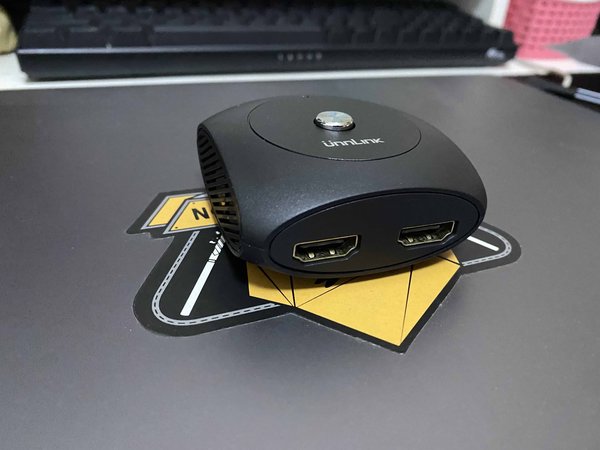
优联hdmi一分二切换器开箱
家里的小米电视3S虽然至今用起来也很不错,对比后面出的更实惠的4A保留了金属面板,更大的存储空间和usb3.0。无奈49寸版只有两个hdmi口,外接JBL电视音箱需要占用一个hdmi口作为ARC音频输出。另外一个接光纤电视盒以后就不能接Ns了。实在是抗日神剧和马里奥无法兼得。除非不接音箱。音箱的自带蓝牙和电视配合也不算好。好在万能的多多和某宝用了这个1分2或者2分1的hdmi接口。能实现一个设备同时输出到两个显示器,或者两个设备输出到一个显示器,通过顶部那个圆形的金属按钮一按切换。无需外接电源,设备依然保留了一个MicroUSB的接口,可以外接充电线进行充电,以备设备供电量需求大的情况。


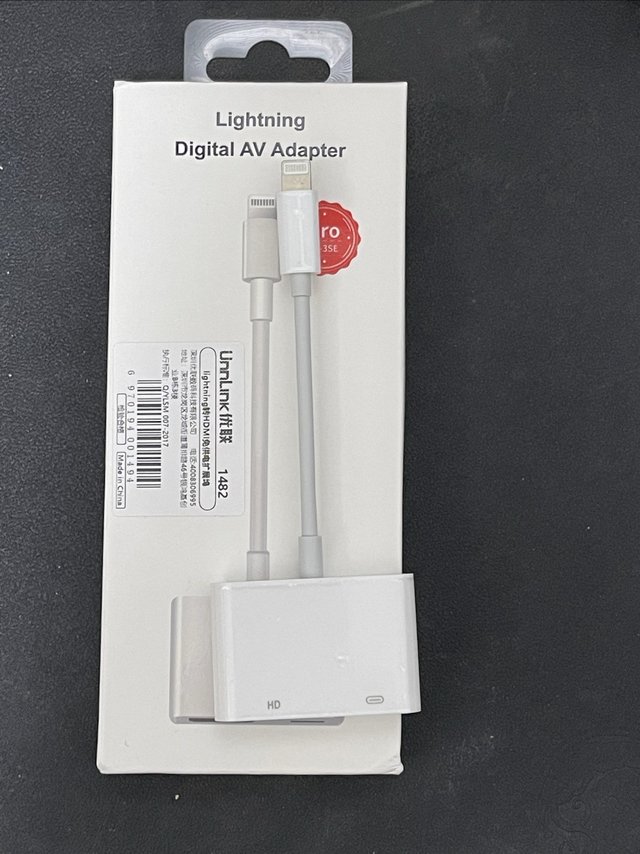
iphone 接电视?看来看来还不太行
手上有个老款 iphone,抱着充分利用起来的想法,买了一个 lighting 转 hdmi 投屏器,接电视当盒子用。第三方盒子价格很便宜,连接稳定,发热有点厉害,但问题是 iphone 只能输出 1080p,在电视上看清晰度很成问题,看来这个方式真不太实用。


矿卡的车似乎要翻,暂时靠它算是稳住了!
双十一前后入手了5700矿卡,大表哥是跑起来了,但HDMI口有些接触不良。如果不小心碰到线,还黑屏联系卖家,叫寄回去维修,但觉得麻烦。于是买了这个dp转HDMI转接头。问题暂时得以解决,1080输出没啥问题了,用8米长线输出到投影也正常。


从HDMI切换器到KVM切换器,55元翻车记 谁能帮我把车扶起来
什么是HDMI切换器HDMI切换器,就是多台主机设备通过这个切换器共用一台显示器。用个应用场景打比方,比如你有一台笔记本和一台台式机。笔记本带出去用,有时候带回来还要继续用。屏幕太小不好玩,哎,这台式机的显示器不挺好的吗。但是插~拔~插~拔~插~啊~啊~一点都不爽!这时候要是有个HDMI二进一出的切换器就方便多了。我之前就是这么用的。只不过我有时候设备多,所以我这个是5进1。有遥控器切换,这样桌面就不乱了。▼▼▼另外我客厅还有一个HDMI二进一,反着用还能变成一分二,主要是用来从海美迪蓝光盒子输出到电视和投影。什么是KVM切换器KVM切换器就是多台设备除了共用一台显示器之外还共用一套键盘鼠标。我们再用个使用场景打比方,比如我们带着笔记本回来了,继续外面没完成的工作。显示器是接上了,但是笔记本键盘没机械键盘舒服,便携鼠标也没家里的好用。难道再插~拔~插~拔~插~啊~啊~一点都不爽!于是乎KVM切换器来了。我之前在恩山写过一篇集大成的ubuntu深度桌面版帖子。设备是s905x3的hk1box盒子以及s905d的n1盒子。其中狮子大佬回复推荐了下文的设备。▼▼▼购买过程后来我就按照他说的在多多找,这个快递时间真长。2.7日发货,到2.17日才收到货。▼▼▼开箱众图然后看下开箱众图。▼▼▼我汇总下所有配件,两条HDMI线,两条打印机线,一条usb转电源线,设备本体,一个桌面外接控制器。具体使用使用起来很简单,按照说明书,两个输入hdmi口通过线接到两台电脑主机。一个输出hdmi口接显示器。键盘鼠标的线插到相应的usb口上。最后,很重要,我就是开始没看说明书没接这重要的两条线。就是前面开箱说的的两条打印机线。我还真以为接打印机的,人家只是那么说,其实叫串口数据线。同样需要接切换器和两台电脑主机。就是下图这种。▼▼▼看我之前就是少接了这两条线所以键鼠不亮。▼▼▼把所有线接好试试,切换。哎!挺好使啊!不赖!指哪打哪。迅速切换。而且我担心的4k30hz没什么问题。那是什么翻车了呢?鼠标。我想也没想到会是这个翻车。我的鼠标是这个万年不死的罗技402。▼▼▼上图就是我没切换器之前,需要用两套键鼠控制两台设备。罗技鼠标卡顿,我就换了那个便携鼠标。插上2.4g发射器,一点不卡顿。然后又换回罗技,还是卡。切到ubuntu系统,罗技又不卡了。这~~win10的锅?▼▼▼另外键盘有时候码字的时候能瞬间打出一米长的字串。好在这情况不多。群里有的朋友和我说这是干扰的锅。换了一条我家的打印机线过去也不行。要用那个便携无鼠吧,不太舒服。换个罗技无鼠?没那打算,我挺喜欢我这万年不死402的。只能说相对翻车的。也许你有合适的无线鼠不干扰,就不翻车。优点按道理说完翻车文章就该结束了啊。不,那不是有不翻车的时候吗?要不然人家也不会给我推荐了。首先,能节省一个显示器以及一套键鼠这就是优点。也节省空间。▼▼▼然后,配合这个桌面切换器就更方便了。可以把凌乱的接线放显示器后面,目之所及只能看到一个切换器。▼▼▼再就是指哪打哪,就跟开灯关灯一样的直接控制。▼▼▼总结以上讲述了使用两种切换器的使用心得,如有不明白的同学们请在评论留言,我将知无不言。也请分享你的心得帮助我和其他人。喜欢该系列文章的值友请关注点赞收藏以备以后查看。如果你的朋友有这方面的需求请分享给你的朋友。


总是觉得电视柜上的东西太多线路凌乱?那来看看楼主家的解决方法吧!
前言 楼主家里的电视柜做的是悬空设计,因为设计电视柜时由于和设计师沟通有问题,导致了电视柜上面预留的插座位置不对,插座面板露在外面感觉特别别扭,而且插座数量也不足,现在连接电视机的电子产品越来越多,电视柜上的各种线缆就纠缠在一起特别凌乱。 就是上图这个情况,插座只有两个,而且插座位置太高了,我当初的想法是把插座就在柜子里,没想到结果还是翻车了。这么多电子产品根本不够用,只能另外接插板。改造篇优联有线电视机顶盒ir红外线共享遥控转发器延长线接收器酒店USB9元天猫精选去购买 楼主之前写过一篇文章隐藏电视机的机顶盒了,就是买了这个红外接收器,有兴趣的朋友可以看看楼主之前的文章。不过随着电子设备的不断增加,电视柜上现在又很乱了,于是就有了这个改造。德力西电气(DELIXIELECTRIC)插座电源转换插头无线排插一转三多功能扩展转换器家用插排电工电料26元京东去购买 为了解决这个问题,楼主刚开始想到的方法是购买这种转换插头来拓展插座,可是后来一想,这个方法也不行,因为拓展插座体积太大同样不美观。公牛轨道插座移动电力滑轨排插厨房专用家壁挂式多功能无线接线板399元天猫精选去购买 再后来楼主想到了用这种轨道插排,不过这个方法需要改动线路而且还要另外施工自己动手容易翻车。最重要的是楼主看了下这种插排的价格默默点了关闭。梵瀚实木桌面电线收纳盒光猫路由器置物架机顶盒排插插座理线盒195元淘宝精选去购买得力电线收纳盒电源插线板理线器插排路由器机顶盒网线理线盒子39元天猫精选去购买 经过楼主的不懈努力,终于发现了插板收纳盒可以解决问题。世面上的插板收纳盒的材质主要有塑料、陶瓷、木头等等。而根据楼主家的情况楼主感觉实木点柜比较搭配一些,于是就入手了一款实木的。 楼主购买的是这种胡桃木的,因为颜色和楼主家的电视柜比较搭配。 楼主感觉这个收纳盒整体做工还是不错的,设计的也很实用,不过就是感觉价格有点小贵,如果能便宜一些那就更完美了。 这个插板收纳盒空间还是挺大的,楼主在里面放了一个大插排空间还绰绰有余,把电子设备的电源插在插板上然后用这个盒子盖住真的是完美了。 再看看楼主家现在的电视柜是不是整洁多了,再也见不到凌乱的各种线路了,各种电源插头和线路得到了完美的隐藏。总结 如果家里客厅有同样烦恼的朋友可以看看楼主的解决方法。其实最有效的方法还是设计施工时的仔细沟通和设计,只有这样才能避免出现问题。当然如果万一真的出现了问题,也可以参考楼主的方法来试试,希望我的分享对大家有帮助!


隐藏电视盒子的必备配件,红外延长线
电视盒子放哪都觉得难看,找了个洞洞板把盒子隐藏在电视背面了,也不用换蓝牙遥控,再配合这个红外延长线就可以低成本实现遥控,反应和以前一样灵敏,基本也隐藏了看不出,线长度可选,装修的朋友还可以直接把盒子放弱电箱里,红外线走管子和网线一起到电视后面更方便。


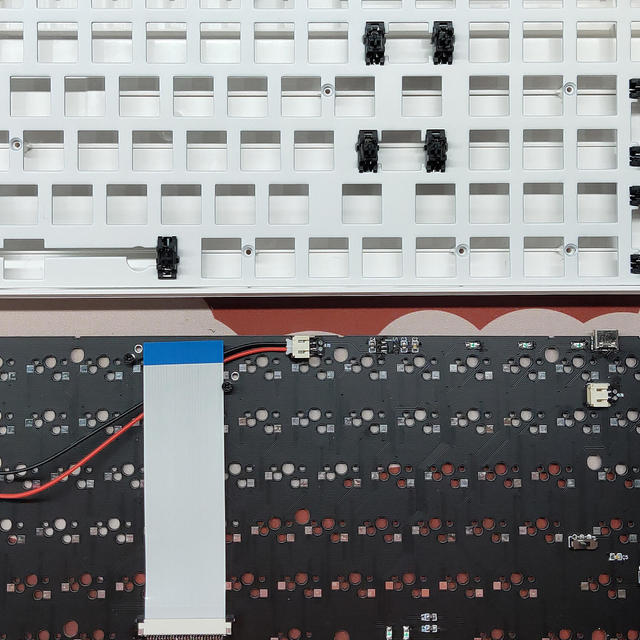
新人入坑推荐——一把超高性价比的96全配列优联客制化机械键盘
购买理由数字区小键盘对很多人来说是刚需,同时又希望键盘体积不要太大,能够无线连接,那么有没有这样现成且成熟的方案呢?我们继续往下看。 外观展示组装过程
使用感受 这个96配列相比980来说功能键要更完整,像我常用的Insert、Delete、Home、End、PageUp、PageDown都有,还是比较方便,同时体积控制的比较好,放得下87的桌面也必然可以容得下这个96,对于小键盘刚需,又觉得104太长,干涉鼠标使用的,可以尝试一下这个配列。 总结优点:1. 成熟的优联方案加持,有比较好的输入体验和续航能力,非常适合办公场景;2. 套件完成度高,外壳、PCB、定位板结合紧密不松垮;3. 热插拔,超大号的试轴器,只要200+,喜欢折腾的你值得拥有。缺点:1. PCB不支持焊接,对于想省轴座钱,同时不喜欢折腾的小伙伴不友好;2. 外壳质感一般,螺丝质量一般,螺丝刀不好的话容易大力出奇迹把螺丝拧滑丝;3. 键帽跟84配列一样不好配,至少需要小全套的键帽才能支持。以上,感谢二连,我们下次会。


生命在于折腾——花费70将IKBC C104 改K375s优联主控
【写在开篇】公司配了不限量的薄膜键盘,奈何手感实在感人 ,国产键盘现在打得不可开交,看来看去想要买把珂芝到公司将就着用。经媳妇提醒,想起家里有把IKBC C104闲置了有两三年了,本想拿去直接用的,偶然在站内看到有 C87改罗技优联的文章 办公室正好有两个优联接收器,这不是瞌睡遇到枕头了吗,WOW也停服了(暴雪不得house) ,平时没有游戏需要肝了,闲着也是闲着,于是便开始研究键盘改造,想着给自己也搞一把无线键盘 。【材料列表】作为一名只给键盘加过灯的手工新手,家里除了电烙铁和灯珠,什么材料也没有,想着作为一名极致的羊毛党,肯定是不可能直接买成品PCB的,所以把羊毛存货全拿出来了,总计花费70元。 (实际使用发现K375s主控确实支持锂电池供电,所以没必要使用XC6206降压到3V,感觉自己亏惨了。)材料列表如下 ↷【材料展示】 IKBC C104 + 罗技 K375s ↷ (我从来没用过K375s手感这么烂的键盘,累手加误触,双飞燕完爆它 )凯华拔轴器 ↷ (挺好用的,暴力拔轴未见形变) 漆包线+锂电池+充电板+杜邦线 ↷K375s主控 ↷ (计划用软排线转接,怕手残把主控焊坏了 )【拆除工作】拆掉外壳 ↷拆掉USB供电线 ↷拆轴 ↷(C104小键盘+和enter键不能用拔轴器,突然发现我好像本来就不需要买拔轴器,又亏了 )拆轴过程还算顺利 ↷ 割断所有键位线 ↷ (其实我没有完全割断,小键盘的布线比主键位绕太多了,这直接导致我在飞完线后又全拆了,在公司借了个万用表重新全部测了一遍,用了接近2个小时 )【安装轴体】重新焊接轴体 ↷ 第一次焊轴,实在是焊得有点看不过去。)安装指示灯 ↷ (拿出以前剩下的LED灯珠焊接在F1~F3指示灯位上)【外壳改造】首先是充电板安装 ↷ (利用原来的USB线固定扣,切割打磨一下,当作是键线分离的方案也不是不行。)充电口 ↷ (还阔以)因为选择了K375s的开关,所以在各种比对,确认好主控和电池位置后,自然是要破坏键盘壳子底部了。虽然没有回头路,但是好在并没有太失败。切割+打磨 ↷ (一把美工刀+锉子,看着还行)【供电系统】供电图纸 ↷ (用CAD整理思路画好电路图纸,电路本身应该没有问题,但是最后没有使用XC6206稳压器,文章开头也提到了,主控完全受的住锂电池供电,我反正不会承认稳压器非常难焊接 )充电板接线 ↷ (没有飞灯线,首先是不需要太担心电池没电,其次是罗技Options软件会提示电量信息,所以就偷个懒了)整体供电系统展示 ↷ (本来是想把主控固定在PCB板上,利用杜邦线可以在拆键盘的时候把底板和PCB板分开,但是在把主控固定在底板上后就放弃了这个方案,所以切了两对杜邦线,直接焊接供电了。)【连接飞线】K375s主控键位矩阵图 ↷ (为了保证焊接过程中能看清楚,免得接错线,所以最后自己做了一份矩阵图。) 飞线成果 ↷ (这是第二次飞线成果,第一次因为PCB键位线没完全断开,失败了,所以拆了所有飞线,又重新拆装了一次轴体,其实没断开的线都集中在小键盘区域,当时我已经在考虑搞一个成品PCB了。 但是羊毛党绝不随便花钱!!!!我又坚强地撑过来,顺便把原来的主控给拆了,怕了怕了。 )【成品展示】由于电脑都是9年前的老古董了,没有蓝牙功能,之前为了使用鼠标,所以两台电脑都有一个优联接收器,F1通道和F3通道分别接入两台电脑,并且成功接入罗技Optiongs 软件,能正常查看电量情况。【完结撒花】大家看了乐呵就好。 在这之前我甚至不会使用吸锡器,第一次焊轴,飞线,能成功已经非常不错,虽然薅羊毛的时候非常爽,但是第一轮飞完线,结果失败的时候是真的心态崩了,下次我应该会选择花钱 吧 。


办公室工位更整洁了:USB 2.0共享切换器晒单及使用体验
购买理由现在自己在办公室的工位上同时使用两台电脑,一台是单位配发的加装了保密系统的内网电脑,严禁与正常的外网连接;一台是自己带过去的XPS13 9360,用于在网上查询资料以及登陆微信/QQ之类。由于自己不习惯笔记本自带键盘的键程手感,所以单独购入了IKBC S200这块蓝牙/2.4G双模机械键盘,以及罗技的G304无线鼠标,同时单位的内网台式机还有一套自带的有线键鼠。 铁头娃购买蓝牙机械键盘的决策历程,附IKBC S200蓝牙/2.4G双模机械键盘使用体验创作立场声明:文中涉及商品为自费购买试水,不吹不黑,可放心阅读。前言承蒙大妈厚爱,双11期间成功从大妈这里撸了个256G的蓝色iPadair4。苹果不是大力宣传iPad也能作为生产力工具么,于是在air4发货前就先把手头的XPS139360刷成了黑苹果系统准备配合air4联动,同时提前买了一个广受好噩梦飘雷| 赞14 评论27 收藏32查看详情 但是使用了一段时间后发现,办公室的工位并不算大,在办公桌上同时摆放两台键鼠实在是过于占用空间了,同时在内外网两台电脑上切换操作的时候,由于键盘的体积较大,身体需要频繁的左右移动来操作键盘,挺麻烦的,于是就起了拔掉台式机自带的笨重有线键鼠,用自己的一套键鼠控制内外网两台电脑的心思。使用软件同时控制两台电脑的方案基本不现实,因为大多需要处于同一局域网下,并且内网电脑中的保密系统也是禁止内外网间的数据联通的。由于内网电脑的使用频率相对外网电脑低一些,最初的方案是键盘和鼠标平时插在外网笔记本上,等内网有活儿时再插过去。但是在偶尔需要内外网来回频繁切换使用的时候,不停的拔插键盘实在是麻烦。手头这块IKBC 的S200机械键盘是带有蓝牙功能的,为了尽量减少桌面上的线材,后来又尝试了给台式机加装一个USB蓝牙适配器,使用键盘的蓝牙设备选择功能在两台电脑之间进行切换。蓝牙适配器用的是绿联的这款: 绿联USB蓝牙适配器4.0版接收器笔记本电脑台式机aptx音频发射器手机耳机无线蓝牙音响箱鼠标键盘支持aptX-黑色29.9元京东去购买 但是实测这个方案也并不好用,不知为何,IKBC S200这块键盘在蓝牙切换设备时会需要几秒钟的时间才能连接上,并且我的XPS13上的黑苹果系统在蓝牙连接方面有bug,切出去再切回来时经常连接不上,因此这个方案也只能作罢。最后尝试购买了在两台电脑之间使用手动USB切换器的方案,这次终于基本达成了改造目标。使用的USB切换器是这个: 优联USB2.0打印机网络共享器4口二进四出2台电脑共用键盘鼠标分线器1分2切换器一拖二38元天猫精选去购买 基本就是机房常见的KVM切换器去掉了视频接口的结构,不过价格比我当时买的时候便宜了1块钱。。。。对了,我买的这款是USB2.0版的,相对便宜点,反正只是为了插键鼠而已;如果大家有插U盘切换的需求,可以考虑USB3.0接口的版本。 外观展示1.包装盒比较朴素,就是平平无奇的大白盒子。2.盒子内含切换器本体、说明书以及4根线材。4根线材中,两根公对公的USB延长线分别连接在切换器与两台电脑之间,还有一根给切换器独立供电的micro-USB充电线(一般不用插),以及一个手动按钮的延长线。3.这一排4个USB接口是用来接键盘、鼠标、U盘之类的设备的。这两个单独的接口是用来分别与两台电脑连接,旁边还有独立供电的孔位,如果接移动硬盘之类大功率设备的时候,外接独立供电可以更稳定些。具体连接的方法在说明书上写的很明白,非常简单。4.延长按钮的作用是可以把切换器本体藏在桌子下面,然后在桌上只露出这个小按钮进行切换,进一步节约桌面的空间。按钮两侧有蓝色的LED指示灯,可以标明正在连通的电脑。刚拿出来的时候表面是贴着保护贴纸的,所以显得灰蒙蒙。揭下保护膜后就会显得精致一些了,不过这种镜面的塑料长期使用后还是容易被刮花,所以还是需要注意保护一下的。5.将切换器本体藏在桌子下,日常的使用场景基本就是这样的了:可以看到桌子上只多了这个延长按钮,并不算凌乱。 使用感受 由于只是用这种USB切换器来连接键鼠,平时并不会钻到桌子底下把U盘插到上边,所以只涉及连接稳定性和切换速度两个属性了。稳定性方面,在日常使用中并未发现什么不妥,和键鼠直连电脑的使用体验一样,没遇到过信号断流或者其他不稳定的情况。切换速度方面,比蓝牙切换的速度快多了,基本按下按钮后1秒左右就能切换信号,和键鼠平时插到电脑上后的速度基本一致,感觉主要取决于电脑识别USB设备的速度。 总结这种USB切换器结构简单,并且实测还是挺好用的。对于像我一样的打工人小伙伴,如果有跨内外网切换键鼠的需求,还是可以参考一下的。


丢掉有线,我用优联,低价薅到一把104配列优联键盘套件
购买理由笔者前段时间花了两周多时间组配了第一把84配列的优联无线机械键盘,体验非常好。通过罗技优联技术改装的机械键盘不仅可以实现无线连接,还能保证多个优联设备(通常是键盘和鼠标)共用一个USB接收器,并且续航时间很长(两节电池用半年以上)。如果你对紧凑型布局的84键位优联键盘有兴趣,可以参考我的上一篇文章↓↓↓又菜又折腾,历时两周完成凯酷84优联机械键盘客制化本篇内容来自#我的技术成果#有奖征稿活动。你也想要秀一波技术,赢取免费的树莓派套装小玩具?快来参与活动,与大家一块儿秀出你的技术宅成果吧。>点这里了解详情叁拾而立| 赞92 评论96 收藏362查看详情最初搭配仿大碳的键帽,与白色外壳不搭,随后又入了hana键帽。因为hana键帽偏女性化,颜值还可以,于是键盘就被家属给收编了。然后在咸鱼看到一个卖家卖104键位优联套件(罗技K375s优联主控、内置锂电池带TypeC充电口、已焊接热插拔轴座),不包轴和帽,套件价格288元包邮,果断上车。注:含主控包焊接热插拔成品优联套件(不含轴/帽)一般都在350元以上(K375s主控贵些,K230便宜点),如果遇到300以下的价格,自己又是刚需,可以果断下单,就像下面这种,消息一出来就有人买了。外观展示国庆节下单,上班后套件就到了,快递包装就不展示了,下面是卖家套件外观,充电线和优联接收器全部配齐↓↓↓背面标贴能看出是贼鸥104键盘模具改造的,由于底盖有多颗螺丝,我就不拆开看了↓↓↓优联开关和TypeC充电口,这个内置锂电池,优联技术非常省电,估计几个月才充一次↓↓↓正面右上角1毛钱的大F标贴,**神器。三个灯对应的是罗技K375s F1~F3三个指示灯,用于确定当前模式的。从外观看,这个键盘成色非常好↓↓↓定位板上已经安装好卫星轴,钢丝抹过润滑脂(就是时间久了有些干),一看就是个懂键盘之人。PCB主板上已经焊接好了热插拔轴座,直接上轴就可以用。值得注意的是插口很小,只适合全新轴体或无焊锡拆机轴↓↓↓透过主板能隐约看到底部有热熔胶固定小元件,内部元件肯定稳固了↓↓↓键帽插曲黑色外壳搭配键帽挺麻烦的,最初买了一套王自如灰白双色PBT键帽,到手之后懵逼了---灰色字体颜色与卖家视频描述完全不同,而且这字是印刷上去的,用不了多久就会磨花↓↓↓这键帽确实太挫,果断选择退货,结果到退货阶段才知道“不包邮”+“七天无理由退货”有多深的坑:我必须承担来回运费,呵呵哒!别说我是小白(到现在才知道这规则),淘宝网购次数不少,但我真的很少退货,这次是真的无语。所以以后购物,咱们还是多一个心眼吧,尽量买免运费+运费险的商品,至少我觉得卖家敢承担运费也是对自家产品的自信↓↓↓霜冻之蓝键帽都准备组装了居然出现键帽翻车的幺蛾子,甚是不爽,又赶紧入了另一家霜冻之蓝福利帽,PBT侧刻,66元包邮带运费险。实测正常坐姿能完全看到侧面的字符,对码字没有影响!Cherry红&佳达隆白混搭佳达隆白轴外号奶子轴,按键很轻,触发很快,基本可以蜻蜓点水码字,价格在0.85元~1元之间。我找的是一个外设爱好者买的轴,8毛5一颗,邮费6元,就是快递有点慢。由于商家五脚乳壳白轴压力克数定制调整过,这次买了35g压力透明壳三脚白轴。此前对五脚轴理解有误,实际上五脚轴适合安装在纯PCB主板(无定位板)上,这样轴才不会歪;如果有定位板,安装三脚轴毫无问题。值得注意的是热插拔孔很小,不一定能完全对准,如果插入后测试不触发,则需要检查下引脚,把弯掉的引脚用IC起拔器掰正再重新插。最近还入了一些拆机的樱桃红轴,大概5毛一颗,有一半的引脚没有锡,正好放在不常用的键位,常用键位放白轴。另外我发现空格和回退键使用白轴更好,敲击更轻松,不像樱桃红那么重。优联测试做键盘与电脑的匹配可以早点,我这里只是介绍方法。K375s支持优联接收器连接以及蓝牙连接两种方式,网上也有相关教程,优联的PCB也都是遵守K375s的矩阵来绘制的,连接方式一模一样。K375s通过F1~F3三个功能键配合方向键左侧的Fn键来实现连接方式的切换:Fn键+F1键会闪烁第一个灯,此时是优联接收器模式,插上接收器使用unifying软件配对即可;Fn键+F2键会闪烁第二个等,此时是蓝牙连接模式,蓝牙设备直接连接即可;Fn键+F3键有人说是混合模式(我没深究),此前我用F3键也确实实现了优联连接,但后来一直改用F1了。如果使用优联接收器模式,那么Fn+F1即可满足需求。如果你发现仅仅单击F1~F3指示灯都会亮,那么说明Fn功能键被锁定了,通过Fn+Esc取消即可。总结此次组装支出是:优联套件288元+樱桃红轴&佳达隆白轴混搭75元+键帽66元=429元,我已经尽量保证舒服的基础上把价格下压了,总的来说还是很划算的。104标准尺寸键盘还是挺不错的,有时候输入数字密码什么的数字小键盘更加方便。整个手感前面已经说了,白轴很轻,前期不习惯的时候是有误触的风险,习惯后打字效率会很高。键帽一分钱一分货,这价位真不要什么自行车了。104键盘安装有个缺点:Esc、F区这些独立空间比较狭小,插入的轴很难拔出来,所以尽量一次插稳,别再折腾了。


多个房间共用一台电视盒子的思路
今天主要是想分享优联的hdmi网络延长器带来的便捷。家里有老人要看本地闭路电视,可是家里广电闭路电视盒子只有一台,而全家有七台电视机,每台电视机要看闭路电视的话要买7台广电机顶盒,一想到机顶盒每台要150设备费和每年60的卡费,干脆把机顶盒放在弱电室,因为家里已经把录像机图像通过优联的hdmi网络延长器传送给电视了,广电盒子干脆接hdmi转换器一块儿传到各个房间。再买6个遥控板,这样每个房间的电视都可以控制这台广电盒子来收看电视节目了!之前的样子可以参考我早前的笔记https://post.m.smzdm.com/talk/p/ag5zezgd/?share_code=1&send_by=4132009192&invite_code=zdm5kw7b9minv&zdm_ss=iOS_4132009192_&from=other顺便把用了好久的海康nas也塞到机柜里,导致后面电源插座个数不够,为了节省出空间,这个周末把弱电箱里的设备稍微调整了:这是调整前的1.插座不够,只能缩减占用插座的设备,思来想去只能舍弃我的物理围栏隔离方案,把48口的海康poe交换机改成了国产某廉价三层poe交换机。交换机做了vlan和三层互通,调整后减少一台傻瓜交换机而多出一个插座。(其实有点不甘,作为大厂的海康交换机可以在app上看到每个端口的状态,而国产小厂的交换机甚至哪个端口接了poe设备都没有指示灯提示)2.插座还是不够,干脆把光猫也取消了,六十几块钱买了猫棒,下掉联通光猫再多出一个插座,而且我的软路由不用和光猫挤在一起相互捂热。把广电盒子和优联hdmi延长器放一块儿,红外的接受头要离广电盒子一段距离,直接贴广电盒子上面我发现无法正常遥控!每个房间的电视下面或者后面都塞着一台优联hdmi延长线接收器所以每个房间只要有一台优联接收端,再配一个遥控器(pdd五块钱一个),遥控器对着红外头,就可以操作机柜这台广电盒子啦。可能疑惑监控画面和广电盒子画面怎么切换?其实平常默认的是录像机的监控画面,遥控器打开广电盒子电源,hdmi会自动切换成电视节目画面了。(三进一出的绿联hdmi切换器会优先显示后来传入的信号!)关了机顶盒就又切换回监控画面了!如果家里电视多,不妨也可以和我一样用这种远距离视频传输设备。当然有个弊端,广电盒子毕竟只有一台,每个房间收看到的都是一样的画面,无法满足各看各的。水完!


小东西大用处:优联type-c接头
这日常办公的时候,经常遇到线材短不够长,要么直接买一根更长的,要么买一根type-c延长线,还有就是这种双头type-c接头,有多余的短线,两根可以连接成一根长线,很好的解决了线材短的问题!

