
兴趣内容
全部产品
精选
最新
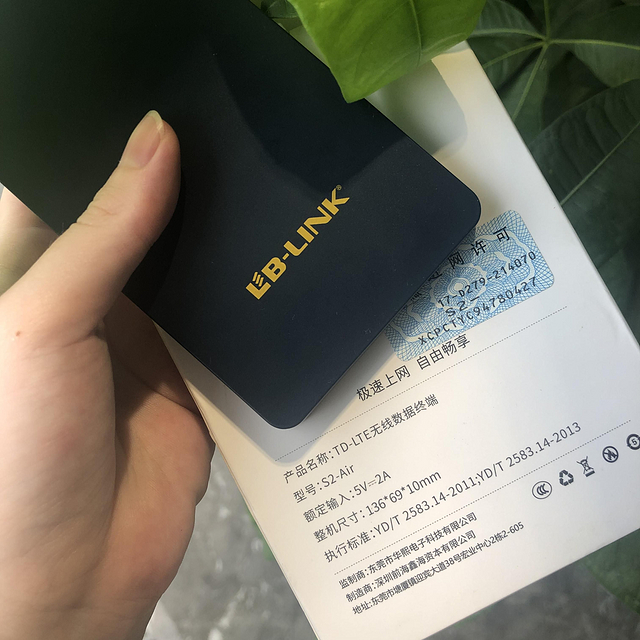
必联S2-se移动随身wifi,好用
购物体验🍂:宝贝收到,卖家的包装很好很严实,外包装毫发无损,打开包装后高大上的随身 wifi 做工很是让人吃惊,视觉效果很好!外形也很好看,开机后效果很好,正在试用,后续一定过来追评,总之很满意!🍂🍂🍂使用体验🍂:比想象中的要轻,产品做工精细,很漂亮哦,一会儿测试流量,给大家接着分享,好东西可以重复买哦,漂亮耐用,可以喽宝贝不错,外观轻薄,携带方便,颜色也好看,物流也给力,想要入手的朋友可以放心购买🍂🍂🍂

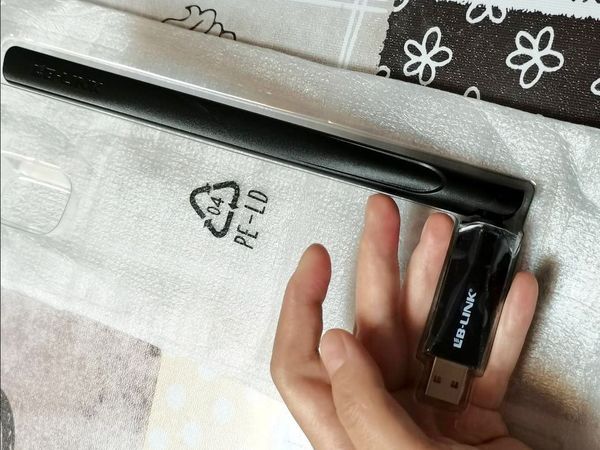
即插即用的无线网卡,USB接口太省事
家里的老台式机因为没有无线网卡,所以每次用到的时候,都需要搬到家里的路由器旁边,拉上一根网线,才能上网,传资料。感觉好麻烦啊。所以,就买了个无线网卡给它用。没事的时候,看到了这个无线网卡的价格,价格不贵,看起来还支持5Gwifi,刚好我家里的路由器有5G信号,就买了回来。这个无线网卡说是免驱动的,USB接口的,好像连供电都不用,插上就能用了。这个天线看起来也是蛮夸张的,非常的长。不知道信号是不是更好了。目前正在使用,插上电脑等一会,在右下角就能看到无线信号了,操作一番就能连上了。目前上网比较顺畅,网络也很稳定。还挺好用的。价格不贵,使用方便,简直就是傻瓜操作。如果你的老台式机没有无线网,可以买一个试试。


今年让我惊喜的智能小工具
最开始是为了让娃养成洗手用洗手液的习惯,买了这个自动感应出泡沫的小机器,使用了一段时间之后,我和老公也放弃以前那种需要手按的瓶子了,都觉得这个泡沫机真的香~这个泡沫机一般市面上常见的洗手液都适用,如果是泡沫型的直接灌进去就可以,非泡沫型的可以自己配比3.5到4倍水再加进去就行。挤出来的泡沫洁白绵密,非常好冲洗。感应也非常灵敏,手一伸过去就能出泡沫(比商场里的好用多了)。一共有四档可以调节出泡沫量大小,可以usb充电,实际使用发现还是比较省电的。随盒还附赠了清洁吸管的小工具,以防堵塞。十分贴心。疫情期间大家要做好防护,回到家及时洗手哦~

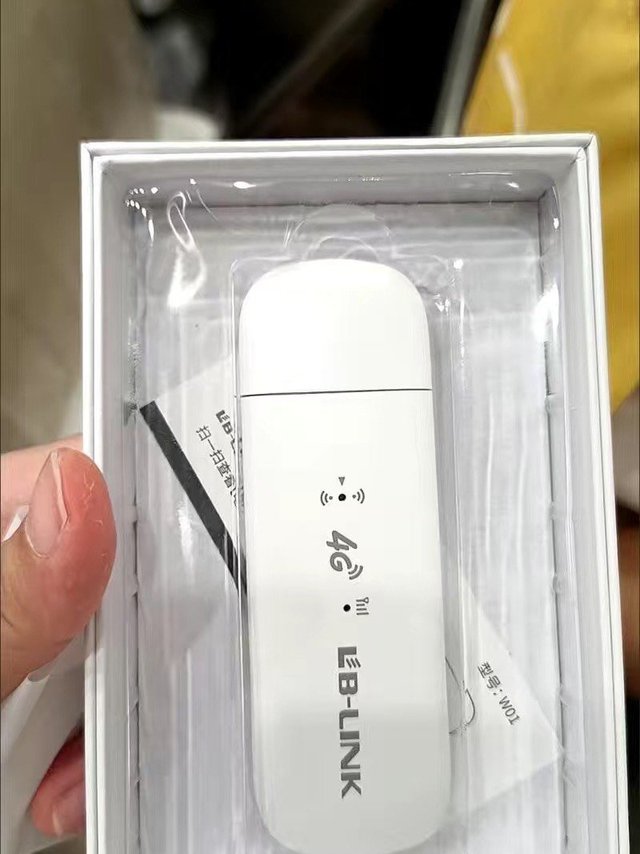
买这种随身wifi要避坑!
这样物联网卡且不说流量虚标,网速慢,充值的时候也有坑,但基本上逛张大妈的应该不会上当,前几天给我姐夫买的这种随身wifi充值流量,按照快递里面的公众账号点进去根本找不到页面宣传的2.9 10g,都是300包一年599包两年的,只有找卖家指导点特定的地方才会出现便宜套餐,包年的物联网套餐就怕跑路


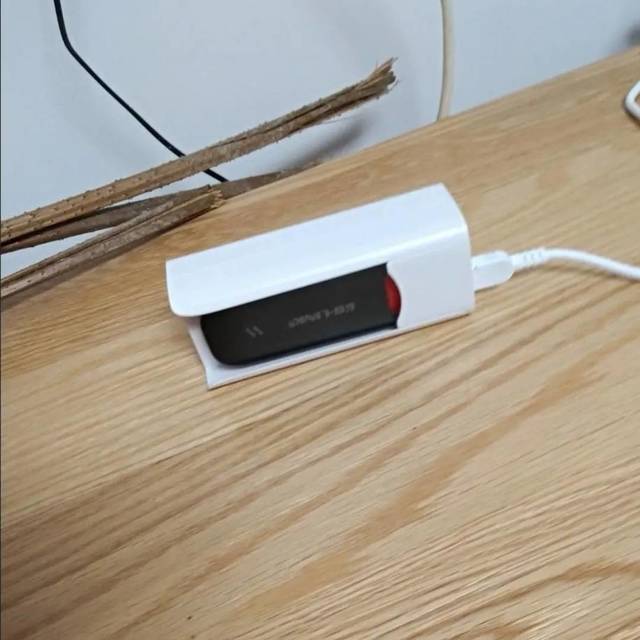


移动随身WiFi收到了啦,顺丰快递棒棒哒
刚好用随身wifi. 但我那是要长呆才买的。 你出门旅游用不上,手机开热点,买几个流量包就行了。随身wifi只能应应急。我那边宽带没拉我用一个月的随身wfii. 100平的房子。隔个墙就收不到信号了。 开的还是穿墙模式。 后来宽带拉了上了个wifi6的路由,全屋信号都杠杠的。还有随身wifi不知是不是通病。我买的那家一个月只能选一个套餐。选错了比如选少了。月中就用完,那你再补个套餐是不行的。补了钱照收,但是下个月生效。 现在就用要请购买加油包,单价就贵多了。当然。如果你只是一台电脑大流量使用的话。随身wifi还是有点用的。 它至少是三家自动选信号最好的。虽然它选啥我也不知道,但至少可以手动指定联移动还是联通的,不成还有电信的。当时我也怕这东西收钱跑了。我也没办法。选了相对大牌的。。。。平台。苏宁店里卖的。感觉至少可以不行了还能投诉一下苏宁,还好。现在除了充了200块还用不完,一切良好。现在京东自家也出。这个就更靠谱些。买个便宜点的,先少充点试用就行。随身的带的不用太多高新技术。 选有电池的会更方便。 一般能用6小时。


40G QSPF转SPF+ 4口线做10g测试
收集各款HP Lom卡,包括544+ 这张cx-3 pro芯片的万兆卡,但hp 544+卡的接口是QSFP, 一般这个接口是用来接40G模式线缆的,要用这张卡跟别的SFP+接口万兆交换机或卡通讯,需要用双头不同的线缆,淘了一根40g转4口10G的线,二手线不到50元。QSFP大口接544卡的接口上,另外一头要用1号的sfp+接口,其它的接口对端是不会up的。测试速度 链路10G模式 一段速度率10个iperf3 进程9.4Gbps, 但反向只有5G。感觉是卡的问题,因为一张卡用了8x to 4x 的线…


必联移动随身wifi全网通无线流量4g路由器
这个随身WiFi让我爱不释手,果断充值三年期,每月9.9套餐,既充即到,使用方便,出门携带方便,解决了使用率不高,流动性大的困惑,不用再缴纳高额的网络宽带。即便不用或少用心里也很平衡。希望随身网络发展的越来越好。


轻松便携,WiFi随行!
这个随身wifi非常不错,美观大方,小巧玲珑,质地硬朗,做工精细,细节满满,覆盖范围较广泛,大概十米内都可以,速度很快,用起来很流畅,再也不用担心流量不够用了,是一款值得购买的好物。


秋冬来啦!买个可可爱爱的小加湿器~
秋天真的!!它太干燥了呀,马不停蹄去拼多多买了一个小的加湿器放在桌面上,自己看电脑的时候用,虽然只要十几块钱,意外的还挺好用的~


阿里云智能无线路由器
购买方式与价格本产品购买于京东阿里云旗舰店,售价: ¥99。包装与外观外观是浅蓝色四条天线,后面有两个孔可以挂在墙上的。使用感受这个阿里云智能云路由器当时是朋友推荐购买的,应该有两三年了说实话也不是太好用他那个网络不是说特别稳定,他这个是号称500m输出的,他有四个输出网口就家里正常用用还可以你不是说不能用,就是对比一些tp-link来说没有那么的稳定用的时候比如说像玩游戏那样有时候会断网就是不稳定。


必联B1 无线路由器
必联B1 无线路由器家用高速wifi穿墙王无线放大器WiFi信号扩大器必联B1 无线路由器家用高速wifi穿墙王无线放大器WiFi信号扩大器必联B1 无线路由器家用高速wifi穿墙王无线放大器WiFi信号扩大器


魔都电信 FTTH 桥接路由4530拨号 4K IPTV解决方案
追加修改2016-08-15 11:17:03:2016/8/15补充
周末让电信换了全千兆的E-140W-P,这样3号口接高清iptv也是千兆了,在后端千兆交换机上多走几路高清IPTV都不怕。
但是新设备出现了一个问题,同样配置,丢包率高达30%。如果按上述配置有问题的同学,需要做下修改。
造成故障原因,三号口除了桥接的Vlan85,还包含了Vlan1的数据。造成交换机识别出问题。
我是调试的时候拔掉三号口,网络就恢复正常判断出的。
解决办法如下,还是按照前文的设备和接线,光猫3号口高清IPTV接入网关交换机2号口。
交换机上需要把2号口Vlan1的标签给干掉,除了85数据,彻底与光猫断绝关系。
不过交换机VLan1是默认标签,不让删除不让修改。还是需要用审查元素。直接使用代码提交就行啦。
至此网络就稳定咯。 水星4530路由也可以说是一代神机了,升OP系统,改16M固件性能还算强大,全千兆有线接口对于目前那些说是"千兆无线"路由的设备来说还是要强大很多。 该机无线一般,所以我现在也弃之不用,但是作为入户路由来说足够使用。当然也不用来下载,下载专业活还是交给群晖处理。无线交给AP+AC解决。各行其职。 最近电信送了一个4K IPTV机顶盒,但是无法使用原有的桥接拨号模式,必须改为电信光猫拨号,因为新的IPTV除了专用通道,还必须使用internet通道。俗称A/B两面。当然也可以用光猫拨号,接自己路由,只是光猫的拨号的稳定性一直被人唾弃。相信也有很多人因为这个放弃了这台机顶盒。网上也有不少攻略。我也基本一一尝试,有几种思路,1.光猫桥接自己路由,路由关闭DHCP、负责拨号和网关,由光猫进行DHCP分配,但是有些光猫无法修改网关地址F420可以改,这个方案我特地买了一个F420光猫,尝试下来IPTV还是无法用,也不知道哪里出了问题,而且用这种分离方式,网络并不稳定。2.桥接自己路由拨号,光猫分配VLan85至路由拨号的Wan口,路由器使用DD或者OP系统 上面直接划分VLan,并设置option125参数。可4530设置后无法拨号,IPTV A/B两面的IP都能取到。恩山上有人说是4530驱动有问题导致,换了那个打过补丁的纯净版,桥接拨号我200M的宽带直接变到100M。其实明月和H大的固件都有这个问题,估计是和这个补丁有关。所以我现在还是在用老固件,至少WAN口能跑满千兆。3.用F460的光猫,用光猫拨号,并开启PPPoE穿透,然后自己路由再次拨号,但这个也有限制,并不是所有线路都支持多拨,至少我家就不支持。经过自己多次尝试,下面方案可以实现4K IPTV。只要能做到以下几个点获取光猫管理员密码,删除TR069防止电信改密码和升级系统导致日后破解失效,修改原有PPPoE拨号改成桥接Lan1大多数Lan1或Lan4是千兆口,本文以Lan1为例,确认IPTV通道的Lan3已打上85/85的标签,非桥接模式模式其实这些都是保持默认,关闭光猫DHCP功能,每台机器都不一样,这个要自己去搜索下,基本都能找到本文不做说明,实在不行就淘宝买一个能破解的二手上海光猫,记得千兆口至少要有一个,升级百兆或以上宽带才不浪费,打10000号转宽带坐席,要一个逻辑ID即可进行设备绑定。路由器为DD或者OP系统,只要有DNSMASQ的都行,在dnsmasq.cfg中加入下面这一行,保存重启路由器。 dhcp-option-force=125,00:00:00:00:1b:02:06:48:47:57:2d:43:54:03:05:48:47:32:32:31:0a:02:20:00:0b:02:00:55:0d:02:00:2e用一台带网管能划分VLan的交换机,BL-SG108M还是很便宜的,不到两百,8口千兆。参照SG108M,进入配置界面后,选择“VLAN”选项,默认Vlan号1的所有口为无TAG标记untargged,这点不用进行设置。新配置一个VLAN段,设置VLan两个口(按下图拓扑的话设置2和3号口)为TAG标记(targged)VLan号为85,保存,PVID不用改,保持默认。必联 BL-SG108M_淘宝搜索淘宝搜索是最智能的商品搜索引擎,通过大数据的运营,准确的理解商品与用户,提供精准的个性化搜索体验。s.taobao.com:80接线上,光猫Lan1接路由器Wan,路由器任意Lan接交换机Lan1,光猫Lan3接交换机Lan2,交换机Lan3接4K IPTV,最老的那种IPTV还是接光猫Lan2就行了,不用动。这样就行了哦。综合了很多攻略,自己终于尝试成功了。原理是路由设置dnsmasq,模拟光猫DHCP分配机制,欺骗IPTV是电信自己的设备并连接VLan85通路分配IPTV专用通道IP,这个VLan85是通过网管交换机直接连接光猫的,不会通过路由,所以解决了4530网络芯片驱动bug的问题。本人非网络工程师,仅吸取各方精华,经过自己尝试后成功,供还在头痛改桥接的各位参考。


自带双天线、线材分离,USB3.0接口必联1300M双频无线网卡点评
对于攒机的选择上,根本就没有必要购买自带WiFi 的主板,更没有必要为了尝鲜而选购,有些牌子价格还高,比如这款ASROCK华擎的B360M-ITX/ac,Mini-ITX板型,只有两条内存插槽,倒不如直接选购外置网卡,安装拆解方便,还可以搭配其他电脑使用,实用性更高。 USB无线网卡的种类很多,可选范围很广,百元以下就有多个品牌可选,相比于传统的一体式USB2.0无线网卡,USB3.0且自带天线的无线网卡也越来越常见,只是网络传输性能上有所差异,比如这款必联1300M双频无线网卡BL-H18,符合IEEE 802.11a/ac/b/g/n标准,自带两根不可拆卸5dbi增益天线,支持2.4GHz/5GHz。 BL-H18 免驱版 1300M双频5G无线网卡 即插即用 外置高增益智能自动安装台式机笔记本wifi接收器发射器软AP79元京东去购买 简单对必联1300M双频无线网卡BL-H18天线、散热和USB接口三个部分进行点评。天线非可拆卸式设计,如果可以拆卸则可以搭配已有的天线使用,换线更方便。不过双天线采用的是多维度旋转设计,可以自由调节角度,可以根据信号强弱来调整摆放位置和角度来尝试提升信号传输性能。 从下图可以看到,必联1300M双频无线网卡采用了上大下小的的合适风格,散热孔设计在了底部的四周来提升散热效果,材质均为ABS塑料材质,底部没有常见的橡胶垫脚来提升与桌面的距离,会对底部散热造成影响,毕竟只是物理散热。 必联1300M双频无线网卡设计上的亮点除了双增益天线外,就是这个USB3.0接口的设计了,分离式线材设计,安装拆解方便。相比于USB2.0接口,USB3.0接口的设计可以大幅提升数据传输速率。 来看看内部构造,有些意外是看到了散热金属片的加入,当然还有硅胶的部分。如果单从PCB板的体积来说,这款无线网卡可以做的更小,因为性能的原因需要考虑到散热。 不出所料,主控用的就是MTK 7612UN,基于双频5G无线模块方案,常见于802.11ac Wi-Fi 传输器 USB dongle 解决方案,是一款高度整合式 Wi-Fi 单芯片,支持 867 Mbps PHY 速率,符合 IEEE 802.11ac 标准,无线传输速率为1300Mbps2.4G 400Mbps+5G 867Mbps,用来提供高标准、稳定且功能丰富的无线连接。 下面是搭配使用的台式机,自带三个USB3.1 GEN2接口。但必联1300M双频无线网卡插上去,WIN10 X64 PRO的系统并没有正常识别到网卡,也没有相关新硬件驱动安装的提示信息,原因就是电脑没有连接网络,不过也没有弹出自带驱动的页面。那么就只能先连接USB2.0接口。 下图是连接USB2.0接口的显示页面,多出了一个CD驱动器,直接打开并安装驱动即可。 驱动安装成功后,就可以正常搭配搭配USB3.1 GEN2接口使用,在设备管理器中直接显示为802.11ac Wireless LAN Card。 在蓝牙和其他设备中也可以看到802.11ac Wireless LAN Card的显示信息。 作为千兆AC双频路由器用户,自然是优先选择5GHz WiFi连接,连接网络成功后,机身正面的蓝色指示灯亮起。 下面来说说信号强度和网络传输性能,下图是台式机所在房间的信号强度,与客厅路由器间隔两堵砖墙,信号强度为57%。 那么网络下载性能如何?自己的带宽100MB,实际下载速度能够达到11MB/s,与直连宽带测试的11.2MB/s差异不大,基本上可以认为没有明显的下载性能损耗。 接着来看看实际的局域网吞吐性能,搭配千兆路由器LINKSYS EA8300。 这里搭配的IxChariot软件V6.7,两款电脑的有线网卡均为千兆网卡,测试前关闭其他联网设备,同时关闭PC端的所有杀毒软件和防火墙。以下测试基于个人实际测试环境进行,每组数据均测试三次取最高值,结果仅供参考,不代表所有人得到同样的结果。下面双向测试中的Pair1均为自攒机 到ZOTAC OI320,Pair2均为ZOTAC OI320到自攒机;10组测试数据中,Pair1-5为自攒机到ZOTAC OI320,Pair6-10均为ZOTAC OI320到自攒机,所有测试结果连续测量三次,最平均值最低的一组数据。其中ZOTAC OI320为有线连接,自攒机搭配必联无线网卡使用。 先试试自攒机 到ZOTAC OI320的表现情况,选择的是high performance脚本,将Throughput脚本中的file size从100000改为了10000000扩大千倍。 三次的平均速率基本一致,均为270Mbps,速率传输图形上也差异不大,有较为明显的抖动。 由于上面的运行时间过长,所以将Throughput脚本中的file size从100000改为了10000000扩大百倍。 在一组双向传输中,速率都是较为均等,都在165Mbps左右,双向网络吞吐量平均速率可以达到328Mbps,单向最高可以达到173Mbps。从曲线图可以看到,传输中有两次大的波动,但整体上都较为稳定。 在来看看五组双向传输速率,平均速率相比于上面的数据没有出现明显的下降,可以达到337Mbps,而且也是每组传输速率都是较为均等,都在34Mbps左右,单向平均传输速率最高也只有40Mbps。 从实际的测试情况来看,必联1300M双频无线网卡表现上较为出色,并没有出现大幅速率波动的情况,传输性能较为稳定,可以作为外接网卡正常下载、游戏使用。既然是无线网卡,那么再来说说实际使用中的一个场景,就是临时创建共享Wifi热点,方便其他设备连接使用,这里就以WIN10 PRO X64为例进行演示,操作很简单,两步即可,一是右击Win10正式版左下角的“Windows”按钮,从其右键菜单中选择“Windows PowerShell(管理员)”来启动“命令提示符”窗口中。二是输入下面命令,SSID和key可以自行修改,key就是WiFi密码。“netsh wlan set hostednetwork mode=allow ssid=qt5yy key=12345678"三是输入命令“netsh wlan start hostednetwork”即可开启热点,此时就可以使用其他设备来连接此WiFi。 正常启用后,可以在其他设备端的WiFi列表中看到这个qt5yy的WiFi,同时本地的网络连接中也会多出一个qt5yy的网络连接。


我很丑可是我很强悍 COMFAST CF-WU770N 150M大功率USB无线网卡
亲戚家换了房子,因为距离无线路由要穿过卫生间,原有的内置的PCIE接口的TP-LINK无线网卡搜寻到的无线信号较弱,只有2格左右,上个网有如蜗牛一般。于是就帮买了个无线网卡送人,普通的无线网卡估计还是无法满足需求,于是考虑购买个平板式的无线网卡。上网搜产品的时候,无意中看到了COMFAST CF-WU770N 150M大功率USB无线网卡,价格便宜,样子感觉有些奇怪,但看了评价,产品性能也还不错,就买它了。COMFAST CF-WU770N 150M大功率USB无线网卡 台式机WIFI接收器 无线接收器35元京东去购买在PC端购买要49元,而在手机端下单只要35元。一、产品包装产品的牛皮纸外包装盒,一股浓浓的山寨味,各项性能指标都一览无余。真是好多年没见过这么朴实的包装了,仿佛时光倒流回到了久远的年代,那时大多产品都不太注重设计,而只强调实用和功能。包装盒里面有1个无线网卡、一根1.2米USB数据线、1份快速安装指南、1纷保修卡和1张mini型的驱动光盘。二、产品外观打开包装里面赫然摆放着白色的圆盘,中心有个黑色的小圆柱。这黑白分明的配色,直接而又浓烈,瞬间觉得这种设计传承了杀马特的风格。之前我一直以为是银色和黑色的配色,看来真是太天真了。虽然早有心理准备,但将无线网卡打开后,我还是觉得不忍直视,而这雷达型的设计,大胆而又另类,加上那黑白色的颜色,怎么看都象地摊上的玩具,家里有小朋友的话,估计会直接拿去玩。伟大的设计师,真是逆天了。无线网卡的做工一般,毕竟价格在那摆着。居然设计了散热孔,意图真正解决普通网卡用长时间发热大问题。只不过能有用不?但配送的小光盘,让我很受伤,根本安装不了呀。三、产品功能CF-WU770N雷达天线网卡使用11N无线技术,无线传输速率最高达150Mbps。3070L芯片跟3070芯片一样吗?根据网络的回答如下:1.3070和3070L都是无限网卡芯片2.3070L比3070高一个版本3.3070L比3070功率大2.56W。准确的说是搜索距离增加3米。对于6649的功放,上网看了下,准确的型号是RTC6649,RTC6649是由台湾立积电公司生产的,RTC6649参数 11g:400毫瓦 26dbm。功放的功率大对破解是有好处的,因为可以搜到的信号多,选择面广。CF-WU770N还使用了CCA(Clear Channel Assessment)空频道检测技术,在检测到周边有无线信号干扰时,可自动调整频宽模式,避开信道干扰,使无线信号更加稳定。同时,还能穿墙全方位的信号传输,让信号更强!CF-WU770N此款网卡还可以前后80°,左右270°自由旋转,全力搜索无线信号。在开放环境能够使无线信号传输距离更远,在多阻隔或多干扰的复杂无线环境下,能够提供更好的无线穿透能力及信号稳定性四、性能测试手上还有两张无线网卡,分别是必联(B-LINK)BL-LW06-AR 300M无线网卡和水星(MERCURY),其实更加久远的无线网卡也有,只不过性能已经无法和现在的无线网卡相比了。下面简要介绍下其他参赛选手百科必联(B-LINK)BL-LW06-AR 300M无线网卡宝贝不错,自动安装驱动,马上有信号,接收速度也可以。 值10 点评1 原创0 好价0去购买查看详情必联(B-LINK)BL-LW06-AR 300M无线网卡,是必联公司推出的全国首款5G无线网卡,使用11N无线技术,无线传输速率最高达300Mbps。采用Realtek RTL8191SU芯片,5dbi的天线。水星(MERCURY)MW150UD,水星是TP-LINK的马甲,电路板和TP-LINK、迅捷基本都是一样的,只是硬件上用的材料质量会稍差一点,成本也低。使用Wirelessmon来对三张无线网卡进行比较,只比较wifi信号接收,不比较AP发射。对上面的图型进行分析信号强度:搜到无线信号:CF-WU770N无疑是三张无线网卡中最为强悍的,不仅轻松超过了采用芯片的,也远远将采用Realtek RTL8191SU芯片的必联(B-LINK)BL-LW06-AR 300M无线网卡甩在身后。让我想起了一首歌,我很丑可是我很温柔,而CF-WU770N外表虽然丑陋,但是内在表现却比较强大。总体感觉:1、外包装简陋,产品设计比较丑,配色也难看,有点象个玩具。2、价格便宜,35元的无线网卡,有够大碗。3、做工一般,实在太一般了。4、性能强悍,搜索到的wifi信号多,而且信号强度也比较高。总之,如果对外观没有太多的要求,那么CF-WU770N无疑是值得购买的对象,尤其是在普通无线网卡信号不佳的地方,CF-WU770N可以派上大用处。而对于厂商来说,如果能够提升下设计水平,也将吸引到更多的消费者。这篇文章其实早就写了,但一直都没有写完,人是越来越懒啦。最后,放张曾经用过的无线网卡图,看到Dlink的时候,满满的怀念呀。


缝缝补补又十年,动手修复交换机,重新上岗!
折腾背景有天在上班,老妈打电话来,说家里上不去网了,赶紧连了一下家里路由,发现一切正常,群晖也正常服务,然后发现挂在二级交换机的摄像头无法访问了,上面挂了个当作AP的路由,这个因为地址不在一段,没法访问。得了,估计二级交换机死机了,让老妈重启,结果重启之后也没用。。。下班回家一看,交换机电源灯都不亮了。。。莫不是电源挂了?换了一个电源,故障依旧。。。就是这货,已经服役第六个年头了,B-link的,家里另外两个都是Netgear的GS108E,后面贪便宜,买了这个型号为BL-SG108M的货,别问为什么这么多交换机,就是因为家里以前网线放得少,一根线要传IPTV又要传广电点播又要上网,只能用网管型交换机带着VLAN跑。开拆底部就一个螺丝,看标签是15年生产的,五年了坏了也正常。撕开脚垫也没有看到别的螺丝,观察之后发现螺丝在正面贴纸下面。很容易就打开了金属外壳。打开上盖之后看到电路板,做工算是比较规整吧,散热片不错 观察左下方电源部分,几个电解电容有点鼓了,估计是已经失效了。四个电容,无一幸免。。。看来这批电容的一致性非常不错,好兄弟几个一起挂 家里翻了翻电容,470uf25v,常见的,不过我这电容好像是十多年前买的了,而且是杂牌的,量了一下容量还算正常,手头也只有这个了,换上试试翻出吃灰多年的焊台,这个PCB好像是无铅焊锡的,只能高温暴力焊下来,希望焊盘够结实。还有这支跟了多年的吸锡枪,都是十几年的老家伙了,平时不用,关键时刻翻出来还行。焊下原来的电容,用吸锡枪搞定焊盘,好吧,我承认负极有点丑,接地那边因为铜皮比较大,搞不干净。说说这么多废话,其实就几分钟的事。。。四个都换上。然后上电。。。满血复活。。。。 总结家里几个放交换机的地方,这个交换机的环境算是最好的,另外两个网件的,都是挤在角落里高热,而且买的还比这个早两年,没想到它室第一个挂的,不过还好,就是电容挂了,看来必联的器件选型还是堪忧啊。大家遇到电器坏了的,尤其这种路由交换机什么的,可以尝试换换电源,隔离变压器什么的,一般主芯片没那么容易换的,外围电路都比较简单,容易搞定,像我这个换完电容,估计又能服役好几年了。。。唉~怎么就是不坏呢 看来升万兆的念头又得压一压了。。。


给台式机插上无线的翅膀,摆脱线材拖累
购买理由家里的老台式机因为没有无线网卡,所以每次用到的时候,都需要搬到家里的路由器旁边,拉上一根网线,才能上网,传资料。感觉好麻烦啊。所以,就买了个无线网卡给它用。
外观展示 使用感受 没事的时候,看到了这个无线网卡的价格,价格不贵,看起来还支持5Gwifi,刚好我家里的路由器有5G信号,就买了回来。这个无线网卡说是免驱动的,USB接口的,好像连供电都不用,插上就能用了。这个天线看起来也是蛮夸张的,非常的长。不知道信号是不是更好了。目前正在使用,插上电脑等一会,在右下角就能看到无线信号了,操作一番就能连上了。目前上网比较顺畅,网络也很稳定。还挺好用的。
总结价格不贵,使用方便,简直就是傻瓜操作。如果你的老台式机没有无线网,可以买一个试试。
必联5G双频免驱动USB无线网卡台式机笔记本电脑网wifi发射接收器25.8元拼多多去购买

既适合饭店、小企业,又可当家用的B-LINK 必联 LB-F1200U 企业级路由器
大家去聚餐时,如果饭店没有提供无线网络连接,你肯定不喜欢再次光顾。为迎合顾客,饭店必须搭建无线网络,如果使用普通的路由器,需要的数量多并且架设过程相对麻烦;假设使用企业级路由器只需一两台就能解决问题,何乐而不为?必联LB-F1200U为用户提供高达50台的带机量,绝对能轻松搞定小饭店无线WIFI。▼必联F1200U包装以蓝色为主调,看起来很清秀,内盒以纸架为依托,安全可靠。不过,包装总体感觉虚大,建议改成厚实一点的盒子。▼配件有:路由器主机一台、电源一个、网线一条、快速安装指南一本。▼与大多数主流的路由器一样,必联路由器也是采用直流12V电源,其实际功率大约是3W。▼必联F1200U路由器采用的是金属外壳,与多数塑料外壳的家用路由器比,其质地僵硬抗击能力强,又能屏蔽外部无线电波对主板电路的影响,抗干扰能力相当强。▼路由器底面有四个可贴垫片的圆形凹槽和两个可挂钉子的“十”字凹槽,平放桌面或者垂直挂墙都不成问题,基本能满足不同的放置空间。▼该产品与家用的路由器同样提供为数不多的有线接口,一个WAN和四个LAN接口;同样具有5G和2.4G双频WIFI,不过其带机数量高达50台,比普通家用路由器多一倍以上。▼必联路由器采用4根5dbi高增益的天线,5G和2.4G双频同时发射,在穿墙模式下信号强劲而稳定,总体无线网络体验比原有的小米路由器1要好一些。▼FL1200U路由器可接入U盘或者硬盘,搭建家庭服务器共享存储,通过网络高速传输文件、数据、照片、视频等。不过,不支持远程下载和远程读取数据。▼该产品搭载两颗MTK处理芯片MT7628AN和MT712EN,配置128M大内存,不论是有线还是无线传输,上网速度稳定、流畅、不卡顿。▼FL1200U路由器三种模式可供选择,即可以当全功能的路由使用,又能中继其他路由器的信号,还能作为电脑等设备的无线网络终端(无线接收有线输出),满足不同用户对无线接收发射功能的需求。▼该路由器可使用必联的手机APP和登录“10.192.16.1”网页进行管理。网页管理界面操作比较顺畅,与其他路由器大同小异,其功能丰富,包括网络设置、无线网络设置、系统设置、其他功能,详细情况请看小编录制的视频。(暂时无法上传)▼手机APP管理功能与网页管理功能基本一致,但是不支持部分功能,使用起来不如家用的小米路由器的APP那么称心如意。▼值得一提的是这款路由器与家用智能同样为用户提供了安全措施,可以拦截入侵、假冒网站、钓鱼网站、诈骗网站,很好的保护上网者的合法权益。 【体验小结】必联F1200U介于家用路由器和高级企业级路由器之间,其网络传输性能比家用路由器略高,与高级企业级路由器还有一些差距。即拥有家用路由器的大部分功能,又具有企业级路由器带机数量大的特点,是饭店、小企业的上上之选,其造型小巧而结实作为家用也未偿不可。只是路由器系统和APP部分功能操作并不顺手需要改善,其数据共享功能不够成熟,无法支持远程下载、读取,需要再改进。必联F1200U与家用路由器相比,价格低廉,具有超高的性价比,非常值得购买。

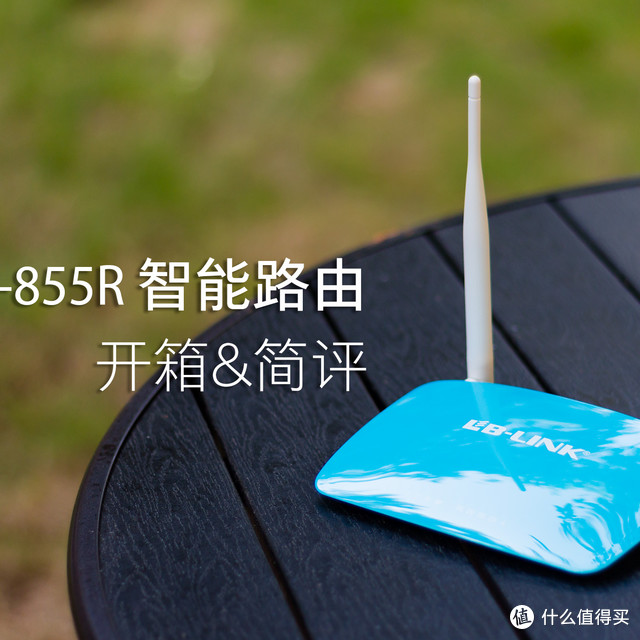
校园网的“小神器”:B-Link 必联 BL-855R 智能无线路由 开箱&简评
前言从道理上来讲,高等院校应该是传播新知识、新思想的前沿。但是在网络这个问题上,很多高校的态度还是非常保守。比如现在很多高校的校园网都使用第三方拨号软件。比如我们学校用的是华三(iNode)的拨号方式,不能使用一般的路由器。这样如果要将网络分享给手机、平板等就需要用360 WiFi这样的(流氓)软件。而且还要笔记本终日开机,确实很不方便。极路由(HiWiFi) HC5661A 极壹S智能无线路由器¥99京东查看百科详情还好上有政策下有对策,机智的我发现了极路由内置H3C客户端,可以很好解决校园网的问题。前些时间有朋友向我求推荐路由器,本想推荐极壹S。却恰好没货。更高级的极路由产品价格又太高。于是搜寻了一下有没有类似的产品。就发现了这款必联 BL-855R:必联(B-LINK) BL-855R 300M 智能无线路由器 HIWIFI OS系统¥79京东和极路由采用同样的HIWIFI OS、MT7620N、ROM 16M、RAM 64M(比极壹S少一半)、不支持USB或者储存卡扩展。考虑到朋友应该用不上下载机、文件中转这些稍高级的插件,也就没什么所谓。关键是同样支持校园网拨号!我当时是在苏宁79元入手。虽然不是历史底价,但既然是刚需就无所谓了。开箱晒物苏宁的快递一向都比较给力,当天就送达了。这个包装,这个标语,我就不多说什么了。大家可以随意吐槽。看起来都不像是现代电子产品的设计风格,多少有点小作坊的意思。箱子很大,但是其实里面没多少东西。一个路由器主体、一个充电器。路由器表面有保护膜保护着。这么大个箱子,虽然有些浪费资源。但是作为保护还算不错。看看配件,BL-855R用的是传统的DC电源供电,电源参数9V 0.6A。这样的电源在传统路由上很常见。额外惊喜:在路由器底下藏了一根网线。虽然不是很长,但也堪用。毕竟现在的路由器已经很少有附带网线了,这点还是值得一赞。看完配件看看路由器。由于价位的原因,整个机身都是塑料设计。蓝色光面塑料主体,两根5dBi天线。其实我觉得这个设计还算可以。只是光面的材质时间长了难免会成花脸猫(比如家里的newifi mini)。接口方面。1个WAN和4个LAN口的标准组合,几十块的东西就不要奢求什么千兆了。一个复位键、一个DC接口。由于不是USB接口,所以也就不能用移动电源来供电了。从这个角度恰好可以看到路由器的弧度。路由器的边缘有类似与MacBook Air的梭形设计,边缘收窄所以视觉上显得很“薄”。另外有9颗指示灯。背面密密麻麻的通风孔,把通风孔设计在底部是非常聪明的做法。既减少积尘又不影响散热,而且还会稍微美观一些。只是难为了那些密集恐惧的朋友。另外后盖上还有挂墙孔。使用体验由于BL-855R用的是HIWIFI OS。所以从登陆界面上就和极路由没有太大的区别。只是固件的版本号比极路由自家的产品稍旧一些。操作界面与极路由也是几乎一样的。只是由于没有了USB或者储存卡支持。所以相应的功能也从界面上移除了。相对其他路由来说,HIWIFI OS还算是相对简单易用的。最重要的还是校园网连接功能。内置了华3、锐捷两种认证方式(Dr.com方式目前正在测试中)。只要填上校园网账号密码即可!小工具解决大问题!除了校园网连接之外,HIWIFI OS的插件功能在智能路由中算是比较简单易用的。类似与iPhone上安装APP的方式。由于没有外置储存,相应可用的插件也会少一些。虽然是这样,但还是比一般路由器强很多。比如自定义Hosts、视频广告过滤、还有各种加速功能。可玩性还算挺高的。说到智能路由肯定要提到配套的APP。BL-855R直接可以用极路由的APP控制。功能丰富。可以显示网络拓扑图,设备连接情况,一键限拉黑等等。这些功能虽然在高端玩家眼中不值得一提。但是在很多普通用户眼中是相当有用的。尤其是在校园这种无线网络复杂的环境下。APP中还有几个功能比较有用的,比如访客WiFi,有朋友需要使用你的无线网络的时候,可以单独设立一个热点,并且隔离内网,避免了将自己的WiFi密码告诉他人而引起的风险。还有诸如蹭网提示、一键加速这样的功能,在校园网的环境下都挺有用的。至于网速,300M、双天线这样的配置已经烂大街了。并没有什么特点。在网速上。我只能,我这里的校园网最高速常年保持在400K左右。路由器永远不会是校园网网速的瓶颈。至于信号强度则基本够用,反正在校园环境下信号不需要太好,太强的信号反而容易干扰到他人的网络,或者是增加被蹭网的风险。所以一般我们都会约定将信号强度调到最低,算是一种礼仪。总结优点:HIWIFI OS功能丰富,支持校园网连接配套APP强大易用,插件可玩性高运行稳定,散热性能良好缺点:配置(比极壹S)稍低,不支持储存扩展塑料外壳,质感稍差像BL-855R这样的设备,对于很多高端玩家来说,可以说没有什么特别的价值。但必须知道的是,这是在特殊场合下的特殊选择。诚然,想连接校园网,可以自己刷OpenWRT、自己安装x3c、mentohust这样的插件。但是这对于普通用户来说确实是有一定的难度。只要花几十块钱就能解决,何乐而不为呢?说回BL-855R。比极壹S少了SD卡拓展、USB供电和一半的RAM。相比之下极壹S比BL-855R小贵20元,显然是“老大哥”极路由更有优势。但是你仍然需要额外购买16G的SD卡(8G不支持迅雷下载)才能享受完整的功能。所以如果仅仅是需要普通的上网功能的话,BL-855R是完全可以胜任的。晒单到此结束,谢谢观看

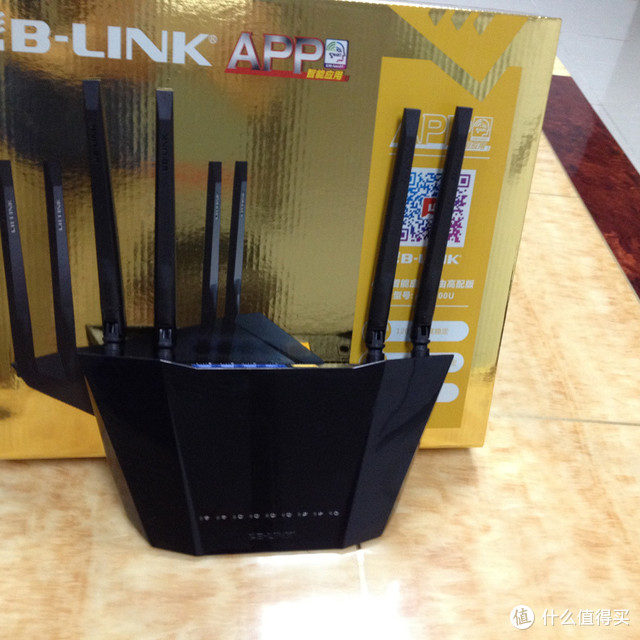
深度评测:必联AC1200U双频千兆路由器上手试玩
说到路由器想必大家就会联想到这么几个关键词:掉线、穿墙、安全等,而我主要关心的则是联网不掉线问题,一款好的路由器,不仅仅是外观设计要时尚靓丽,更重要的还是速度!目前家庭中电脑、手机、平板、电视机、智能家电等上网的终端设备同时使用,单频无线路由器也难以承受。我现在来谈谈我最新用的一款必联AC1200U无线路由器,采用双频并发模式,无线速率最高可达到1200Mbps!可以满足现代家庭使用需要。 必联(B-LINK)AC1200U APP智能双频2.4G&5G安全云路由 1200M 千兆无线路由器微信...¥119京东一、 必联AC1200U无线路由器外观体验打开外包装就可以看见必联AC1200U的真身啦,嗯,外型上来看,有点像跑车的味道,乍一看,还有点变形金刚的赶脚。来一张全家福的照片,一个主体路由器,一条电源线,一张说明书,还有赠送的一根网线,这里要吐嘈一下,送的网线也太短了,拜托可以送条长一点的网线吗。背面照一张。背面1个10/100M 自适应WAN口,4个10/100M 自适应LAN口以及1个电源开关,这点我要吐嘈一下,都没有USB接口,现在标配路由器都有USB接口了。底部有大面积散热孔,能够让机体内部的热量快速散出,背面铭牌上写了路由器的登陆地址和用户名密码。二、必联AC1200U无线路由器设置体验必联AC1200U无线路由器安装还是比较方便,家里的网线与设备连接好以后,在电脑浏览器上输入192.168.16.1进入必联智能路由的WEB登录界面,输入管理密码:admin,点击确认,就可以进入路由器控制界面了。欢迎页第一步:选择上网方式第二步:设置无线网络名称和密码用户第一次使用必联AC1200U时,整个设置过程只经过了3个步骤,就可以连接上网了,配置无线路由器再也不求人!终端控制,可对指定设备限制上传或下载速度,也可对陌生设备一键禁用,拒绝陌生人蹭网。必联AC1200U路由器路由器管理,在这里可以更改管理员密码、设置路由指示灯的开关,也可以重启路由器,恢复出厂设置等等。不过要吐嘈的是电脑管理界面里面的功能并不是很多,就只有一些常用的功能,很多其他的扩展功能都没有,这对于我这种玩家来说真是不够用啊,功能该升级啊。三、必联AC1200U无线路由器APP应用体验必联AC1200U无线路由器还可以通过专用的必联云手机APP,来对路由器进行查看或改变设置。手机扫描包装盒上的二维码—下载—安装—打开。基本上电脑上有的配置APP里全部都用。 QoS智能限速,信号调节模式,查看上网轨迹,宽带测速,流量分析等等功能。如果你想修改家里的无线密码,重启路由器,开启访客模式免密码上网,亦或是设置WiFi定时开/关,这些都可以在必联云APP里找得到。对我这种懒癌晚期者来说非常实用。这里我要介绍2个我比较喜欢的功能:连网设备独立管理和WiFi定时开关功能。 四、必联AC1200U无线信号实测下面我们就对必联AC1200U的无线信号强度进行实际测试,通过专业无线信号测试软件,WirelessMon,WIFI分析仪手机APP,测试AC1200U的无线覆盖和信号强度及穿墙能力。测试环境周边,有无线热点干扰。实地测试场景图:A点为路由器放置点,B点为第一处测试点,距离A点25M,无障碍。C点为第二处测试点,距离A点35米,中间隔了一堵墙。D点为第三处测试点,中间隔了二堵墙。B点测试结果:无线信号强度为100%C:测试结果:无线信号强度为96%D点测试结果:无线信号强度为88%周边无线信号情况,WIFI分析仪测试结果如图:采用wifi分析仪,可以对必联AC1200U无线路由器进行信号稳定性测试。测试表明,在不同位置,信号强度虽然不同,不过信号强度还算稳定。而且,通过跟附近其他路由器信号强度对比,信号要强一些。总结:不足之处:路由器接口没有USB接口,不能连接移动硬盘搭建私有云,随时备份、访问照片视频等文件。另外电脑端的管理界面里面的功能实在太少了,对我这种玩家来说根本不够用,功能还有待提升。优点:安装设置比较简单,手机APP功能还比较实用,信号覆盖范围经过测试也还不错。


B-LINK必联AX5400P满血版游戏路由:游戏中“开了网络挂”,玩游戏杠杠滴
身为一名游戏爱好者,网络是否畅通,覆盖面积是否大直接影响着游戏体验。之前有过正在游戏关键时刻,网络卡掉线的惨痛经历,加上家里需要联网的设备越来越多,升级家中网络枢纽——路由器变得越来越有必要。最近我就入手了B-LINK必联AX5400P满血版游戏路由,一款专业的游戏路由,将体验分享给大家。这是一款双频千兆并且支持WIFI6的无线路由器,从包装的正面就可以清晰的看到路由器的关键指标。路由器本体的样子,它是采用鲜艳的红色,在路由器中比较少见,充满个性,而且表面有流线修饰,加上八根天线,整个造型充满张扬的电竞风,宛如一只“红蜘蛛”。它采用MTK高性能CPU,拥有高达880MHz,而且其内置256M内存,可以同时连接多部设备不卡顿。灯光通过不同的颜色就可以直观了解路由器的当前状态。它带有1个WAN口和3个LAN口,且都是千兆网口,可以最大限度发挥出家里带宽的速度,并且每个网口上都有状态指示灯,通过灯光就能发现哪个设备当前状态是否正常。路由器的底部和四周都是散热孔,所以路由器运行中的散热问题无须担心。看完了开箱,再来看下必联AX5400P满血版游戏路由的实战表现吧,我家里的宽带运营商是联通300M,路由器的摆放位置如上图所示。需要提醒各位,如果想要家中的网络信号覆盖更广的话,建议一定放在家里居中的位置,这样整个网络信号覆盖地更均匀。在上图中我选了A-G九个测试点,测试点都是家中常需要用到网络的地方,比如床上睡前刷短视频、吃饭时饭桌上、书房书桌上、卫生间等。这款路由是双频路由,也就是它有2.4G和5G两个信号,我选用的是速度更快的5G信号来测试,不过5G相比2.4G来说,穿墙能力会稍弱一点。实际测试如上图所示,为了能充分体现路由器支持WIFI6的特性,我用的是支持WIFI6的小米10至尊纪念版手机。实测在路由器附近包括只隔一堵墙都能充分跑出带宽速度,甚至超水平跑出。而在相隔较远的地方,跑出的速度略有下降,但是其信号覆盖能力还是很强大的,整个屋子里信号都是满格的。网络设置相对来说还是偏专业一些,如果太复杂的设置过程肯定会劝退一部分人,而必联AX5400P满血版游戏路由的设置比我想象的要简单的多,甚至连上网线接通电源无需设置就能上网了,这种傻瓜式简易操作才更受我们喜爱 。因为默认连接上的是没有密码的,所以需要设置密码,也是为了更安全和防蹭网。具体设置也很简单,通过手机登陆网站就是实现各种设置,无需下载APP占用手机内存,路由器的管理功能也是很丰富的,像黑名单、儿童保护等实用功能都有,而且在终端列表中可以清晰看到当前联网的每部设备的状态。这款路由支持多用户MIMO技术,直白点说就是多部设备同时联网也不卡顿。作为一款WIFI6路由,比WIFI5提升的可不止一点,不管是速度还是信号覆盖范围,都快得多、广得多,上图同时用支持WIFI6的小米10Ultra和只支持WIFI5的小米9Pro在同一个地点测试网速,WIFI6要快出不少。而且打开手机网络设置我发现,小米10Ultra它是主连接5G信号,2.4G信号会同时辅助加速,从而带来更快的网速体验,测试时发现正好有31个应用需要更新,我点击全部更新后,网速最快能到33M/秒,31个应用不到2分钟就全部下完只待安装了,简直就是飞一般的感觉。网络速度不仅要快,还要稳,这样才能带来好的体验,实测这款游戏路由信号非常稳定,整个使用过程不会有大的波动。作为游戏路由,怎能不玩游戏体验,我试玩了《和平精英》手游。可以看到,在游戏过程中,网络延迟在18ms左右,完全感觉不出网络延迟,而且其信号覆盖广,我可以在家中的任何角落畅快开打,再也不怕被队友怼关键时刻掉链子了。观看优酷的高清帧享影音也丝毫不卡顿。在电脑上试玩《CS:GO》游戏,这类游戏对网络延迟的要求还是挺高,如果有大的网络延迟,打个形象的比方,就是别人已经看到你了,你还得过个几秒钟才能看到对方,实测游戏中完全感觉不到网络延迟,必联AX5400P的网络速度及延迟对于游戏来说完全没问题。总结一下,B-LINK必联AX5400P满血版游戏路由外观独特、性能强悍、设置简单、专为游戏加速设计,最主要的是支持WIFI6全千兆双频网络,让我们时刻在游戏中开启“网络加速挂”。


自从买了这个5G随身wifi以后去哪都可以连接到wifi了
随着科技的不断发展,我们的生活变得越来越便捷,现在我们可以通过随身 WiFi 随身 WiFi 来随时随地连接互联网,而且这款 5G 随身 WiFi 不仅速度快而且支持多个设备连接,让我们的生活更加便利,这款随身 WiFi 具有 5G 网络速度快,下载速度可达 150Mbps,这意味着我们可以随时随地观看高清视频、玩游戏,享受高速网络体验,此外呢它还支持多个设备连接,让我们的一台设备可以连接多个网络提高我们的使用体验。那么这个随身 WiFi 都有哪些优点呢?首先我觉得它的便携性强,可以轻松放在口袋里或者背包里让我们随时随地连接网络,其次是它的容量大,可以满足我们的多种需求,无论是上网课、工作,还是娱乐,它都可以满足我们的需求,值得一提的是这款随身 WiFi 还具有智能家居功能,我们可以通过手机 APP 远程控制家中的智能设备,让我们的生活更加便捷,此外呢它还具有省电模式让我们在使用网络的同时更加节能环保。那么我们如何使用这个随身 WiFi 呢?非常简单!首先我们需要下载并安装这款随身 WiFi 的 APP,然后在 APP 中输入我们的 WiFi 密码,即可连接到网络,连接成功后我们就可以开始使用它了。总之呢自从我买了这款 5G 随身 WiFi以后它让我的生活更加便捷,它不仅速度快而且支持多个设备连接让我们的生活更加便利。

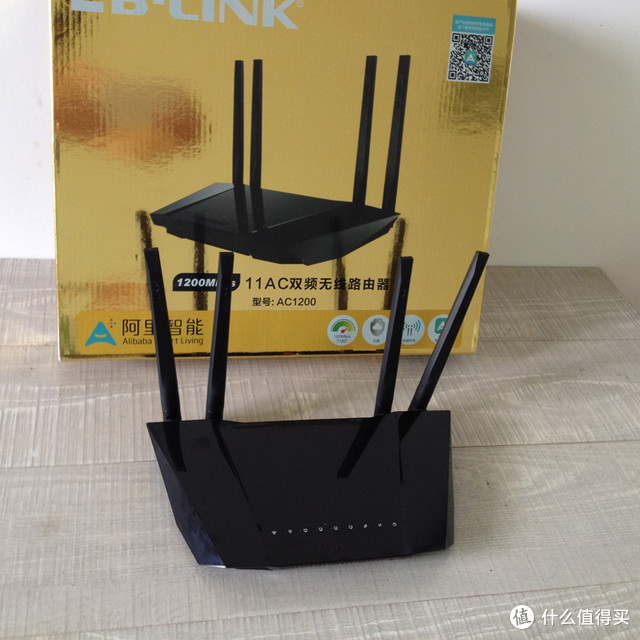
使用评测:B-LINK 必联 AC1200双频路由器 玩家体验
如今越来越多的人喜欢宅在家上上网,看看剧,对网络的依赖程度简直到痴迷的程度。作为无线互联网的WiFi,似乎已经成为日常生活的必须。因此选择一款性能强劲的无线路由器就变得尤为重要,毕竟路由器的配置、性能、功能、稳定性都对网络有很大影响。下面就来晒晒我最近入手的一台B-LINK必联AC1200无线路由器,采用双频并发模式,无线传输速率最高可达1200Mbps!2.4GHz和5.0GHz两个频段!想用哪个就用哪个。阿里智能 1200M无线路由器穿墙王双频11AC千兆5gwifi中继家用高速BLINK必联双频千兆无线路由器¥129.9天猫精选一、 B-LINK必联BL-AC1200无线路由器开箱篇金色的包装盒,外包装上写着阿里智能,可以看出AC1200是B-LINK必联公司联合阿里智能推出的一款11AC双频智能路由器。打开外包装就可以看见必联AC1200的真容啦,嗯,外型上来看,这设计还有点个性,有点像跑车的味道。来一张全家福的照片,一个主体路由器,一条电源线,一张说明书,还有赠送的一根网线,在这里要吐槽一下,送的网线也太短了,根本没什么用啊,能送条长点的吗。背面1个10/100M 自适应WAN口,4个10/100M 自适应LAN口以及1个电源开关。在这里我又要吐槽了,这台路由器的WPS/重置键设计在机子底部左侧,不仔细看根本找不到,我一开始还以为没有重置键呢,找了半天才找到。设计太不人性化了。机子底部有大面积散热孔,能够让机体内部的热量快速散出。二、B-LINK必联BL-AC1200无线路由器设置篇必联AC1200无线路由器设置还比较方便,家里的网线与设备连接好以后,在电脑浏览器上输入192.168.16.1进入必联智能路由的WEB登录界面,直接输入家里的宽带账号和密码,点击开始拨号就可以了。配置成功以后就可以进入路由器管理主页了,整个设置过程只需2步,还算比较简单,接下来进行无线网络名称和密码的设置就可以无线上网。终端控制,可对指定设备限制上传或下载速度,也可对陌生设备一键禁用,拒绝陌生人蹭网。必联AC1200路由器管理,在这里可以更改管理员密码、设置路由指示灯的开关,也可以重启路由器,恢复出厂设置等等。这款路由器安装设置虽然是比较简单,不过要吐槽的是电脑端的功能也实在是太少了,只有一些常用的功能,很多扩展功能都没有,对我这种玩家来说根本不够用,功能还有待提升。三、B-LINK必联AC1200无线路由器APP应用篇必联AC1200无线路由器可以通过下载阿里智能手机APP,来对路由器进行查看或改变设置。手机扫描包装盒上的二维码—下载—安装—打开。QoS智能限速,信号调节模式,防蹭网,健康模式WiFi定时开/关等等功能都可以在手机APP里面设置。如果你想修改家里的无线密码,重启路由器,开启访客模式免密码上网,这些都可以在阿里智能APP里找得到。这里我要介绍1个我比较喜欢的功能:连网设备独立管理功能。可以看到每个连网的终端设备,可以将连网陌生设备一键加入黑名单,防蹭网。四、用实力说话 B-LINK必联AC1200无线信号实测B-LINK必联AC1200霸气的4根双频阵列天线很是惹眼,它能够让无线信号覆盖更广更稳定。下面我们就对B-LINK必联AC1200的无线信号强度进行实际测试,使用专业无线信号测试软件WirelessMon,测试AC1200的无线覆盖和信号强度及穿墙能力。通过5米无墙、10米单砖墙、16米双砖墙测试,信号强度分别为100%、83%和68%。采用手机wifi分析仪,可以对必联AC1200无线路由器进行信号稳定性测试。下图的测试表明,这款路由器的信号强度还是比较稳定的。而且,通过跟附近其他路由器信号强度对比,必联AC1200无线路由器要比附近其他无线路由器信号强得多。五、B-LINK必联AC1200无线路由器速度测试必联AC1200无线路由器采用2.4GHz和5.0GHz双频模式,路由器同时收发两个频段信号。以我家的总带宽10M来测试,在5GHz频段,无线端下载速度为8.77Mbps,而在2.4GHz频段,无线端下载速度为7.98Mbps,基本上可以将家里的带宽发挥满意。总结:不足之处:路由器的WPS/重置键设计太不合理,隐藏在机子底部左侧,不仔细看根本找不到,这个设计不够人性化,接口也没有USB接口。另外电脑端的管理界面里面的功能实在太少了,还要加强提升功能。优点:安装设置比较简单,阿里智能手机APP功能还比较实用,信号覆盖范围和信号稳定性经过测试也还不错。


就是要速度:必联BL-H18双频usb无线网卡体验
毕业之后在外面工作,一眨眼也3年多了,出租房子自然离不开WiFi,3年前国内还是普遍20m的宽带,价格也比较贵,现在起步基本50m,一般都达到百兆了,2.4G的路由器在50m的环境下还能满足需求,在100兆的下就有点吃力了,双频路由目前价格百元左右的也是遍地都是,老式笔记本或者台式机有个5G的无线网卡也非常有必要。之前一直在使用2.4g的usb无线网卡,今天体验一下必联BL-H18双频1300M无线网卡,到底有没有提升呢。 开箱包装收到还是有点不开心的,有点挤压变形了,好在没有大问题,长条形的盒子很轻,整体比较简单。 这款BL-H18支持2.4G 400M+5G 867M的传输速率,简单总结一下两个频段的区别,2.4G传速速率慢,但是穿透好,距离远,5G速度块,距离短,延迟也更低。 免驱直插当然非常方便用户的使用了,台式机和笔记本直接插上就能用,不用像过去用了新硬件还要先下载好驱动。 打开包装,网卡主体、连接线、说明书。没有多余的东西。BL-H18虽然是一款usb无线网卡,但是设计外观都非常像传统的路由器,不过机身非常小巧,两个细长的天线非常抢眼,如此硕大的天线对信号接受是非常有帮助的。 说明书有简单的使用步骤,老司机当然知道即插即用啦~ 机身正面有必联的logo,表面为磨砂触感的塑料,比较细腻,平时摸到也不会沾染指纹,纯白色的机身没有多余的设计,比较简洁简单。 背后出有唯一的接口,MIcro usb3.0,因为本身体积比较大,所以采用了连接线的外接形式,常规的2.4G无线网卡直接插usb口就行,而这款Bl-H18需要自己找个合适的位置放置。 底部有一小块的凸起作为脚垫,四周有一圈比较大的散热孔,可以解决使用过程中的发热问题,因为是塑料的机身,所以大散热孔的设计还是很有必要的。 天线方面是可以前后左右摆动的,可以调整一个合适的姿势来放置,如果是放置在桌面上可以立着天线,如果是贴在墙面上就可以顺着墙面放,算是比较方面,并且有一定的阻尼。左右扭动天线时会发现是两段式的,支持45度角和90度角。 连接线方面,采用了usb3.0的接口,毕竟usb2.0一般20兆的传速速度已经不能满足5G率了,相比某些路由厂商千兆路由用百兆的接口可是良心多了。同样连接线也是纯白色的设计,线材比较粗。 实际使用体验 目前租房子使用的宽带是南京联通,50m的宽带,路由器是小米路由mini,配置非常一般,不过50m的宽带还是可以满足的。简单的测了一下速度,前段时间一直上传速度在60k左右,打了联通的电话之后客服说会收服务器电脑状态的影响,目前宽带正常,2小时候在测速,上传就14m了,正常个鬼哦,家里宽带上传速度有问题的感觉打电话吧~~因为2.4G和5G直接测试网速得出的结果是一样的,就不重复放图了。 2.4G状态下识别信号速度为78Mbps,也就是说400M的网卡在实际环境中的速率其实缩减是非常严重的。虽然信号强度是满格。因为宽带无法跑满路由速率的缘故,我自己接入的外接硬盘来使用电脑做局域网传速测试。 2.4G模式下速度在7MB每秒左右浮动,基本符合78Mbps,这个速度下载确实不能让人感觉惊喜。 5G模式下识别速度为526Mbps,因为有一堵墙的关系,信号4格,5Gwifi的穿墙能力确实不高,如果再靠近路由器的话,识别速度应该还有提升空间。 再次使用局域网传速电影,速度在10兆左右波动,虽然和50M每秒传输还有很遥远的距离,因为小米路由mini硬件确实不怎么样关系,目前实测还是很难全部发挥这款无线网卡的实力,但是可以确定的是,如果家里是百兆宽带,并且路由器ok的话,升级5G网卡,充分历用百兆宽带还是很有必要的,省下一分钟就是省下生命啊~~ 总结这款必联BL-H18无线网卡目前定价在79元,相对于单天线的2.4G usb无线网卡来说还是很有性价比的,双天线双频,更高的传速速度,更好的信号接受对于游戏下载都有一定的提升。而缺点也非常明显,因为采用连接线的设计,平时的摆放需要收拾一块区域,如果是台式机使用,也没有提供一个比较稳定放置的方案(粘贴?磁吸?螺丝固定?)较高的天线以及后置的连接线会比较拖拉,容易碰倒拉扯。
当然,我可以选择找个双面胶配合胶带把它固定在桌面底下。

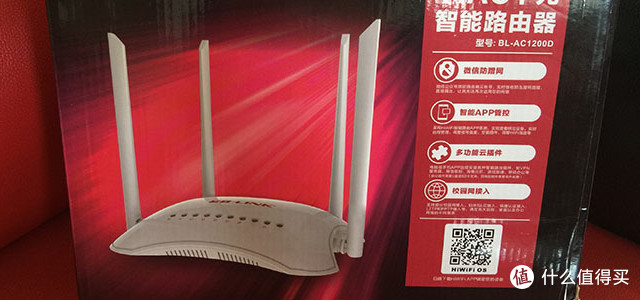
#原创新人#B-LINK 必联 BL-AC1200D 1200M双频路由器 开箱晒物
一、购买原因第一次使用它并非专门搜索去找,而是无意中看到就买的。家里搬进新房,以前老的路由器丢了。不得不重新买个了,逛京东的时候就看到了这个BL-AC1200D HiWiFi系统智能路由器。也是花了俺179大洋啊。必联(B-LINK)BL-AC1200D 1200Mbps 11AC双频千兆智能路由器 高性能装插件稳定多...¥179京东头天晚上下单,第三天上午就到了。快递速度还行。好在产品使用不错,这不顺便晒晒物。二、产品开箱外包装红黑配,正面上方是品牌logo,但就是整体感觉不够大气。背面是这样子的。内包装里面是产品主体、电源适配器、一根网线和说明书。内部包装也有点不上档次,还是牛粪纸托。产品正面主体照:产品外观整体造型不错,所谓的“金钱龟”外形。俯视照:四根天线。正面看依次是电源接口、USB口、黄色WAN口和1-4个蓝色LAN口。底部是散热隔栅,作用是工作时散热。三、功能设置及使用现在的路由器都可以手机或电脑进行设置,这台机器也不例外。主要是HiWiFi系统的第一次设置时有些陌生,渐渐就熟悉了。也是属于简洁的那种,在我看来一点不复杂。电脑设置,登录ip地址是192.168.199.1.登录管理密码默认是admin。点登陆进到设置主界面,看似很简单。然后点外网设置进行拨号上网连接设置...这个倒是和其它路由器系统不一样。连接方式也只有3种:宽带拨号,网线连接,无线中继。再来看看【手机设置】吧,为了这个开箱晒物我要截屏很多照片。 但是,我觉得设置来讲用电脑会更快。我用的苹果6,打开无线局域网连接好路由器无线自动弹出下面页面。点路由器后台进到登录界面,输入admin进入主界面。依然是进后再拨号。为了更好知道这台机器的功能及使用情况,我没事的时候测了测它的信号强度和手机无线速度。测试场景:自己家里面测试工具:WirelessMon,WIFI分析仪,测网速,手机。A点客厅为路由器放置点,B点厨房为第一处测试点,距离A点9米,无障碍。C点次卧为第二处测试点,距离A点6米,中间隔了一堵墙。D点主卧为第三处测试点,中间隔了二堵墙,距离8米。B点测试结果:无线信号强度为100%C点测试结果:无线信号强度为92%D点测试结果:无线信号强度为83%从测试结果可以看到这款路由器的信号强度不错,基本实现全覆盖。用了“WIFI分析仪”分析工具对房间内B、C、D位置的信号强度进行测试,当路由器位于客厅位置时候,在房间内各个位置的信号强度最低也能达到-40dbm左右,看视频没有任何问题。最后看下手机测速,使用测网速测的。家里拉的10M电信宽带。其它路由器功能,正在观察中,期待它能有好的表现。 四、优缺点总结优点:网速挺好的,无线覆盖广,具有图形特色的HiWiFi智能系统,带一个USB接口,有一定可玩性。差点忘了它也支持校园网网络和VPN客户端。不足:没有千兆LAN口,内部包装不够精致,手机APP功能偏少。建议大家如果家里面积较大又想全覆盖,它应该会是一个不错的选项。如果之前使用的是普通路由器那么也可以看看智能路由器大概是什么样子。至于这款的价格,觉得不算贵,物有所值。不大适合那些刷机党,毕竟刷机有风险。

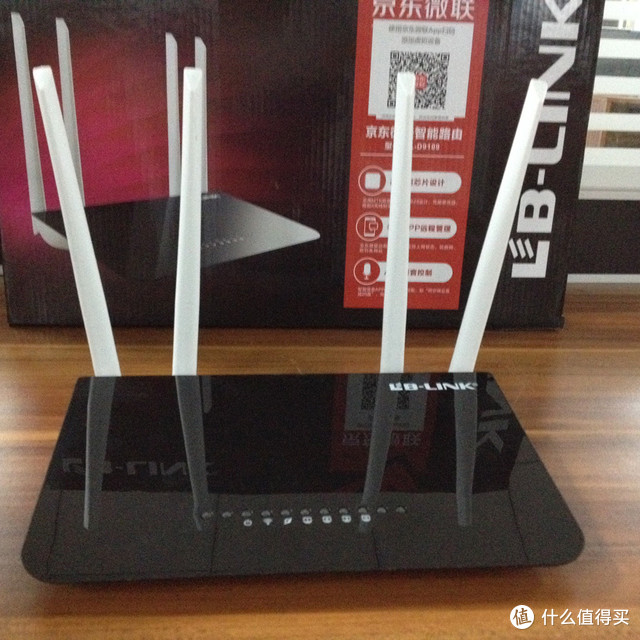
必联 BL-D9109 京东微联 无线路由器 使用评测
移动设备的迅速崛起,更是让WiFi成为了人们最基本的“生理”需求。以往人们觉得家中只要有能连的WiFi就好,其它体验根本不在乎。而现在,大家越来重视无线路由器的性能和功能,期望给自己带来完美的无线上网体验。近期我入手了一台必联BL-D9109智能路由器,看介绍说是与京东微联合作推出的,号称能轻松覆盖大户型200平米,下面就来看看它的功能如何吧。 必联(B-LINK)BL-D9109 京东微联智能无线路由器 200㎡广覆盖 无线穿墙 手机A...轻松覆盖大户型200平米。¥89京东 一、必联BL-D9109无线路由器外观篇外包装上写着京东微联,可以看出BL-D9109是必联公司联合京东微联推出的一款新型智能路由器。打开外包装就可以看见必联BL-D9109的真身啦,这款路由器的外观设计还是独具匠心的,纯黑色的主板面,整体给人一种很高大上的赶脚!来一张全家福的照片,一个主体路由器,一条电源线,一张说明书,还有赠送的一根网线,不过这里要吐嘈一下送的网线实在也太短了,拜托可以送条长一点的网线吗。必联BL-D9109背面配置4根天线,四根天线互相增益,也还算不错。将家里的智能家电与路由器的WIFI相连,此款路由器即可变成家庭的网络管家,广连智能家电,让手机变万能遥控,那尼,我没看错吧,只可惜俺们家都是普通家电,没有智能家电,所以这功能对我来说也没什么作用。必联BL-D9109背部提供了一个百兆WAN端口和4个百兆LAN端口,一个电源接口和一个重置键,这里我又要吐嘈了,都没有USB接口,现在标配路由器都有USB接口了。产品底部设有大面积的散热隔栅,背面铭牌上写了路由器的登陆地址和用户名密码。二、必联BL-D9109无线路由器设置篇路由器的设置是很多用户都非常关心的问题,用户追求的是越简单越好。让我们将路由器的电源、网线都连接好,来体验一下BL-D9109的安装配置流程吧!欢迎页第一步:选择上网方式第二步:设置无线网络名称和密码用户第一次使用必联BL-D9109时,整个设置过程只经过了3个步骤,整体配置过程还算比较简单,对我来说比算容易上手,配置无线路由器不用求别人了!管理后台界面设置完成后,就可进入无线路由器的设置主页,BL-D9109用的是图形设置界面,这里我又要吐嘈了,路由器的功能栏都在顶部位置,太不显眼了,不仔细看根本找不到。而且管理密码功能在最右上角,我找了半天才找到。不像其他的管理界面,功能栏都在界面左边,一眼就看到了,这点让我很不满意,管理界面体验不太舒服。Qos限速功能必联BL-D9109配备了QOS限速功能,在终端设备列表中可以看到连网的设备,如果有陌生设备连网可以一键拉黑,防止别人蹭网。同时也可对每台设备单独限定上传和下载速度,合理分配网速,这个功能是我比较喜欢的。访客网络功能开启访客网络,当亲友来访时可以为亲友开启免密码上网,这点还比较方便。 三、必联BL-D9109无线路由器手机APP应用篇通过下载京东微联手机APP,添加路由器设备,来对路由器进行查看或设置。手机扫描包装盒上的二维码—下载—安装—打开。在手机APP里可以修改家里的无线密码,查看实时网速,重启路由器,开启访客模式免密码上网,这些都可以在京东微联APP里找得到。这里要吐嘈一下,京东微联里面的功能实在太少了,对我这种玩家来说功能根本不够用,功能还有待提升。四、必联BL-D9109无线路由器信号覆盖范围测试接下来就来测试下这款路由器的信号覆盖范围了。必联BL-D9109无线路由器应用独门技术,使得无线覆盖范围与信号强度都大为增强。终端使用11n无线网卡的笔记本电脑,通过5米无墙、10米单墙、15米单砖墙、20米双砖墙、信号强度分别为100%、91%、83%和68%。5米无墙信号测试结果:100%10米单墙信号测试结果:91%15米单砖墙信号测试结果:83%20米双砖墙信号测试结果:68%下面再来看看使用手机WiFi分析仪测试出来的信号强度数据情况,采用wifi分析仪,可以对必联BL-D9109无线路由器进行信号稳定性测试。测试表明,在相同位置,信号还是比较稳定的,信号都在-25dm左右。通过跟附近其他路由器信号强度对比,必联BL-D9109无线路由器要比附近其他无线路由器信号强一些。(注:紫色最高的波浪线为测试wifi)总结:不足之处:路由器接口没有USB接口,不能连接移动硬盘搭建私有云,随时备份、访问照片视频等文件。另外手机APP端里面的功能比较少,对我这种玩家来说根本不够用,功能还有待提升。优点:安装设置还比较简单,信号覆盖范围和信号稳定性经过测试也还不错。

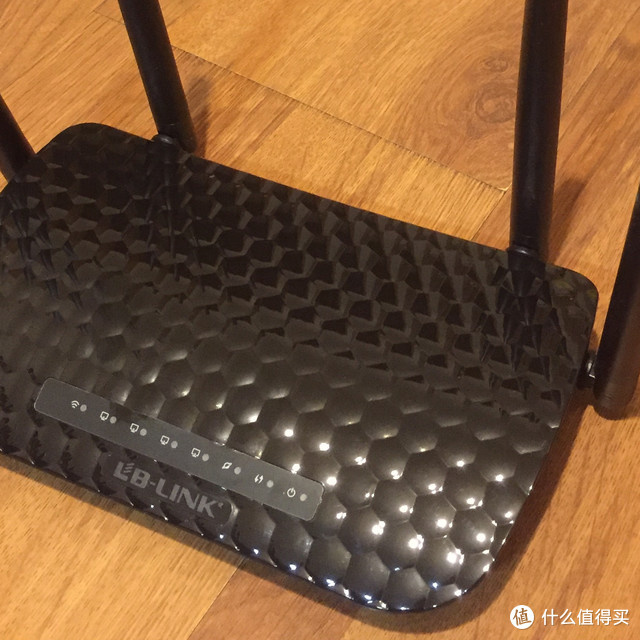
B-LINK & 阿里智能A+穿墙无线路由器
好吧,我又来晒pian路jin由bi了。两周之前海淘的68P官翻已经派送中了。不过本期的主角不是68P。一个月前,淘宝众筹抢购,很幸运的抢到了1元档位的。赶上双11发货了。开箱晒物收到打开箱子的时候是这个样子的。。。土豪金的包装盒啊。很轻很轻,里面只有路由、电源(略微山寨)、说明书和一根网线。气泡膜造型的外壳,有点黑色水立方的感觉。几个常见的指示灯(在后台可以关闭)。四根不可拆卸的天线后面标准的4LAN+1WAN,必须是百兆的,否则都对不起这价格。侧面有reset键。使用设置插上网线,电脑自动弹出后台网页。最好的UI就是没有UI。。。大家随便看看即可。输入管理员密码。默认的admin能看到大致的连接信息,下面一个硕大的二维码,告诉你它是台“智能路由”我用它来扩展家里的wifi,所以用的无线中继模式这里赞一个,默认的IP段是192.168.16.x,不会和常见192.168.0.1或者.1.1的冲突。无线的SSID和密码。 还有所谓的“孕妇模式”,无知的人类啊。终端控制,可以做到按照设备限速或者禁用网络端口转发路由设置,可以更改管理员密码、设置路由指示灯的开关等等。电脑上的页面看着很简单,但一般家用的功能都有,给个及格分吧。智能功能赶快去扫二维码下APP,要不怎么敢说自己是智能路由呢。因为是和阿里合作的,所以用阿里小智APP就可以控制,打开app的时候如果局域网内有能控制的路由,就会自动提示绑定。只需要输入管理员密码就可以了可以添加一个备注。如果有多个路由话,就比较好区分了。还有红包~不过点了确定之后打不开页面,也懒得弄了。在app首页就可以看到绑定的路由器了。点进去之后依旧是个很简单的界面,能控制的功能也不是很多,只能说基本够用。各种保护,不过目测用处不大。现在什么都弄个体检分数,倒也是方便,直接看分数最直观网速监控,能够看到曲线图。无线模式。强力就可以了,反正国内的无线电管制很严格,都是按照国家标准做的,辐射没那么夸张。使用体验1元的路由,怎么说都是值了,四根天线的外形看着也很霸气,总体来说就是一个简单的300M无线路由,没什么亮点,普通家用应该没什么问题。参数呢,flash是8M,内存是64M,芯片为:MT7628NN。不知道未来是否可以刷个第三方固件玩玩。各位看官,本期到这里就要结束了,请期待下期的“华硕RT-AC68P官翻晒单”


更换下五年的老路由 — B-LinK 必联 BL-AC1200D 无线路由器 开箱简评
购买理由由于从去年搬了新家,家的格局也得到了一定的变化,老路由器设置在我房中,由于并不是在家的正中间,导致距离最远的房间的WiFi信号并不好,基本上处于接受不到任何信号的情况,在这个过程中我使用了魅族路由器mini作为中继,然而在使用了一两月之后,发现这样中继的弊端是越来越凸显,家里WiFi信号经常处于不稳定的情况,导致有时会出现掉线的情况,这也就使我有了换一个新路由器的想法,选择B-LINK 双频无线路由器1200M穿墙王是因为由于我在家时间并不长,所以家里的WiFi都是给我爸妈使用的,路由器并不需要很多的功能,所以这款一百多的路由器只要在信号上满足需求就够用了。B-LINK 双频无线路由器1200M穿墙王 智能5G千兆wifi光纤高速家用135元天猫精选直达链接外观展示从包装上即可看出这款路由器依旧延续着一直以来的设计形式,体积比较大,从正反面的包装上我们即可看到产品的基本信息和特点了。这样的包装可以说是传统路由器都是采用这样的包装形式,路由器的话全家福非常的简单,仅有一个路由器和一个电源线和说明书,购买的时候送了一个网线还是不错的。路由器的信号的判断多数都是通过有几个辫子来判断的,我家之前用的老路由器450M的就是三个辫子,而这次B-LINK 双频无线路由器1200M穿墙王则是有四个辫子,在信号上四个辫子更加的好,然而如果可以的话我希望在外观上可以得到新的突破,让用户眼前一亮可好。这次B-LINK 双频无线路由器1200M穿墙王在正面增加了许多的指示灯,包括WiFi指示灯、接入的电脑指示灯、电源灯等,指示灯非常的多,这么多的指示灯是为了让用户更加直观的看到路由器的使用情况,深夜的话,则需要用户设置熄灭指示灯,避免影响睡眠质量。现在新兴的路由器厂商的网线接口设置的是越来越少,而传统的路由器则保持着设置四个接出的网线接口,相对而言我更喜欢这样的,毕竟我需要一个接台式机,两个需要接我的赚钱宝,如果只设置一个到两个我会非常苦恼的。使用感受 根据各个接口插入电源线、网线啥的,各个指示灯就会亮起了,我是根据说明书上的指导用台式机设置的网络的,根据说明书的一步一步即可完成设置了。B-LINK 双频无线路由器1200M穿墙王也顺应了时代的发展趋势,为这个路由器配备了一个路由器,不过这款路由器是用的极路由的APP,直接接入这个WiFi,进入APP即会提示绑定路由器,绑定完成之后即可更好的管理我们的路由器了。这个路由器我最爱的一个绝对是支持安装很多很实用的插件,相信不少用户都不满足自家的网速吧,这个APP内拥有提速的插件,不过并不是免费使用的,而是需要收费的,价格还算公道,勉强接受吧。总结B-LINK 双频无线路由器1200M穿墙王在售价上仅135元,一般拿到货的价格为130元,价格比较实惠。优点:1.价格低廉2.支持安装插件可玩性高3.支持校园网模式,虽然少,但是可以解决部分学生校内无法开WiFi的窘状。4.WiFi信号稳定缺点:外观设计较low,新意不足产品出来时间不长,很多功能或多或少存在不稳定的情况开机速度慢,开机需要2-3分钟才可正常使用信号的穿墙效果差,基本上只能穿一堵墙
17-04-04

