
兴趣内容
精选
最新
便宜又好用的网络信号增强方案 —— 评TOTOLINK EX300v2无线中继器
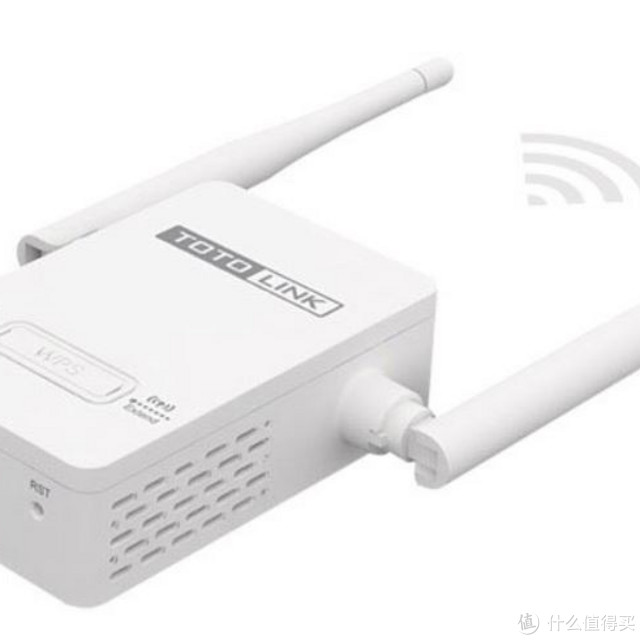
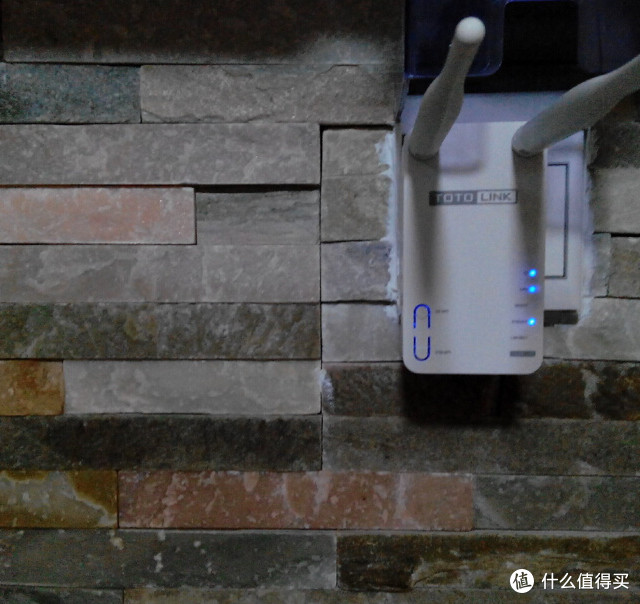
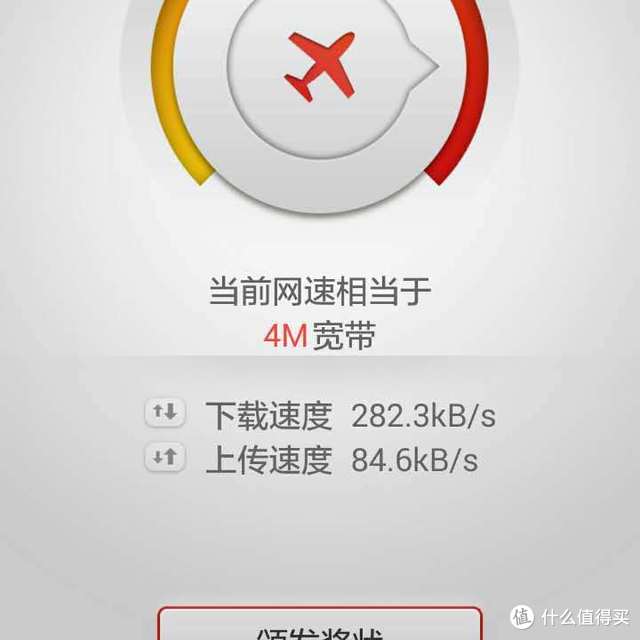
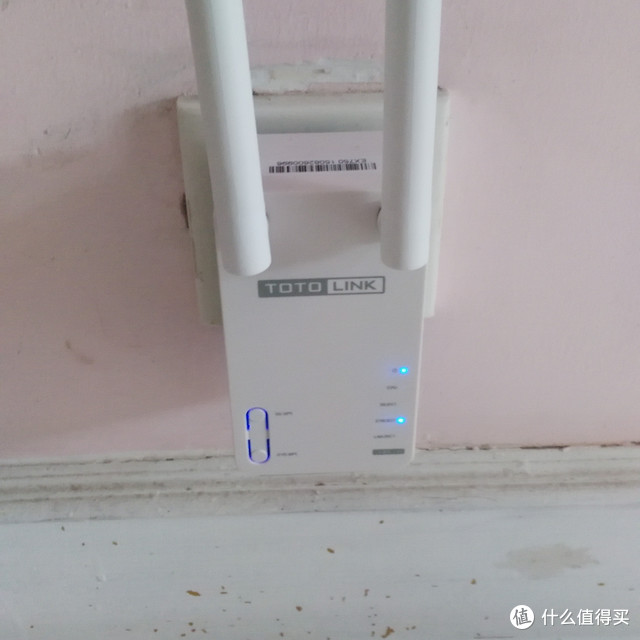
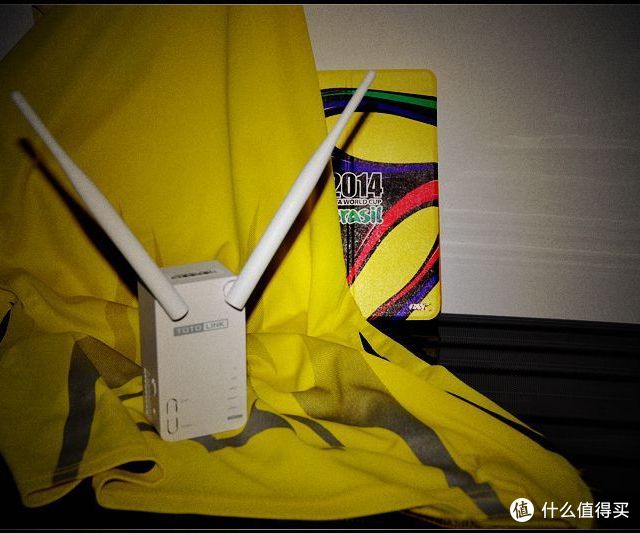
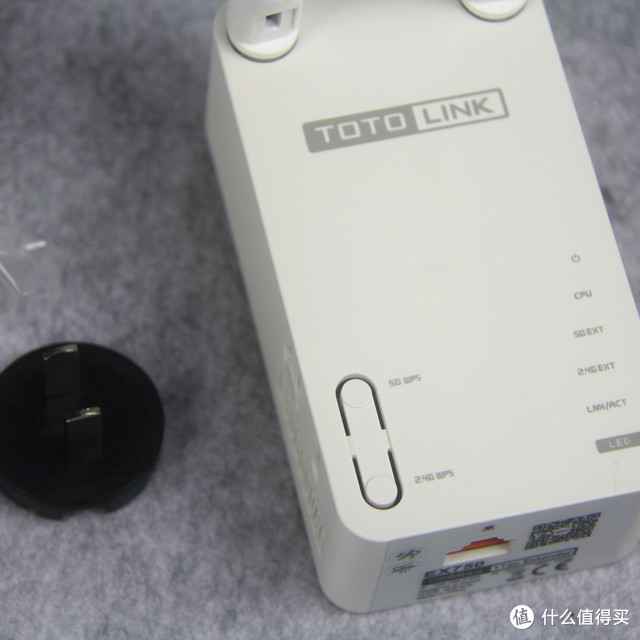
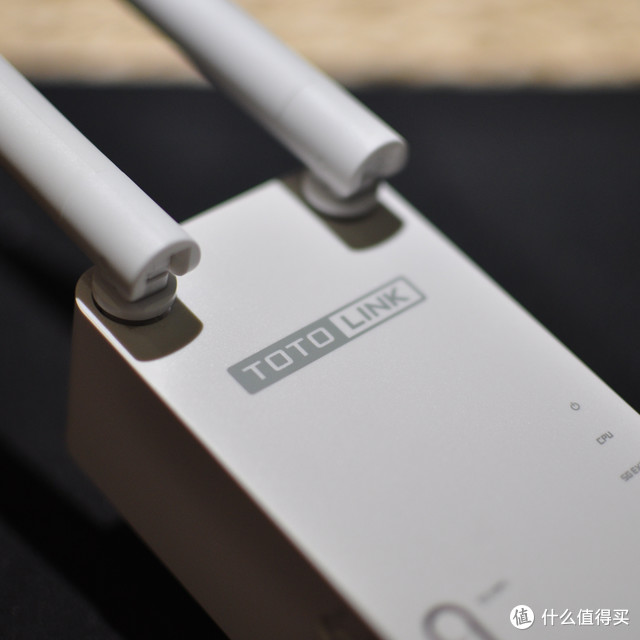
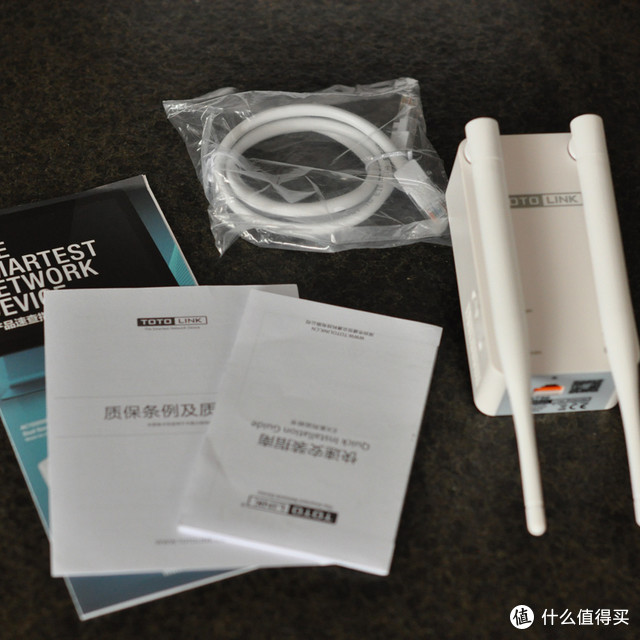
前言:本人双十一期间购买了一个海美迪的M3网络播放器,用下来对其功能还是挺满意的,不过平时看片并不仅限于客厅,有时也会在房间看在线或者本地视频,所以经常要带着盒子来回切换,很不方便。再花几百块买个同样功能的盒子又未免有些浪费,毕竟同时使用的几率极低。家里之前使用的是2013年购置的华录N1网络播放器。N1使用的是西格玛8671芯片,再当时算是高端的解码芯片,但是放在现在来看网络功能就太简单了,而且这一年多以来几乎所有在线影院的影片都无法播放了,受限于于封闭的系统(非安卓OS),也无法安装VST全聚合等APP;而且这播放器有个最大的缺陷就是无线接收信号能力极弱(使用购买时附赠的USB网卡),所以无法在无线网络下正常播放局域网内的视频文件。(目前我使用的路由器是新蛋海外购上买入的Linksys EA6400无线路由器,USB口上接入一个移动硬盘用于实现简单的NAS功能,视频文件一般都是存放在这个移动硬盘上。宽带网口及路由器放置于书房,和主房间与客厅均为一墙之隔。Linksys路由器的无线信号也确实不是很强)。因此我就想能否通过某种方法可以增强家中的网络信号强度,从而使得华录N1也能够继续服役,主要用于播放NAS上的视频文件,毕竟西格玛8671的本地播放能力还是值得肯定的,硬解码DST毫无压力。新购的住房没有步网线,拉网线出来走明线不美观,那么只好通过额外的网络设备来提升信号强度了。能采用的方法无非是:电力猫网络中继对于电力猫,我的顾虑是网络传输依靠电线来进行转换后信号是否依然纯净,毕竟电线的本职工作本身是用来供电的,而不是传送网络信号。根据IEEE国际电子电器工程师协会的网络传输标准规范来看电线也不适合当做网络信号传输的载体。而且听说电力猫在电线布线复杂的地方,可能会出现网络跳PING时断时续丢包等等无法解决的故障! 而且还要在同一个电表下才可以举个例子: 当年有线通是用有线电视的线,复用了做宽带接入,这种做法就把网络传输放在了一个非网络传输专用的线路上,传输速率和稳定性一直被诟病。而无线设备虽然也会受到2.4G频段的干扰,从广义上来讲Wi-Fi的2.4G频段就是用来进行网络传输的一个专用 频段,虽然有时候大功率继电器/蓝牙等设备也会用到,但是毕竟还是少数,大多数时间都是被2.4G频段的WiFi无线传输独享。所以,使用2.4G频段的无线设备来进行信号传输也会更纯净也不会受到种种条件的制约。当然最主要的原因还是价格,一个品牌电力猫价格约在300元,而加一个带中继功能的路由器可以控制在百元以内,对于我这种相对应用比较单一的用户已经足够了。那么问题来了,应该选用哪种网络中继设备呢?还好有张大妈,碰巧看到了这个。TOTOLINK EX300v2无线中继器 WIFI信号放大器 值友爆料原文:为了更加优化用户体验,TOTOLINK在手机UI设计上用了超前的简易设置理念,用户在WiFi选择页面连接WiFi的同时,直接弹窗就能进入扩展...40444 京东上预售只要59元(貌似现在要99元了),比增购一个无线路由器要便宜多了,再叠加100-5的京东券和立减10元的白条券,价格十分划算了,赶紧下手。不过这个牌子倒是挺陌生的,莫非和日系厨卫产品有关?度娘了一下,来头还不小,TOTOLINK是亚太区中高端无线路由第一品牌,韩国市场占有率达82.3%。2005年在深圳成立深圳众唐科技有限公司,负责产品的研发、制造与中国地区市场销售,在中国起步还是较晚。开箱篇:虽说是预售,但是京东发货速度还是超赞的,第二天就把无线中继器和凑单的日用品一起送到家里了。包装正面,全塑封,黑色外观,简洁清晰包装背面简述了适用场景和使用方法开箱查看只有一部主机,说明书和保修卡主机上是双天线,正面有指示灯,WPS按钮底部有普通的RJ45网口和Reset重设按钮。背面即为双位插头,即插即用,同时可以看到背面和侧面都有不少的散热孔,确保机器稳定运行。顶部有产品的标签及其配置的IP地址,标注了配置的IP地址,用户名和密码(实际操作中发觉用户名密码无需输入)主机大小略小于一部IPhone 6S手机,远比普通的无线路由器要娇小安装篇:这款TOTOLINK无线中继器安装比较简单,可以采用WPS配对,手机或者电脑手工配置安装。WPS配对相对最为简单,如果您的无线路由器支持这种方式,直接在路由器上按下按钮,然后在短时间内按下TOTOLINK的无线中继的WPS按钮,即可完成配对。不过实际操作中,我尝试了两次均未成功,不知道是什么原因,只好采用手工配置方式了。* 首先将无线中继器接入插座,可见电源灯已亮* 在手机上选择TOTOLINK_Ext无线线号进入配置界面* 自动进入配置界面,点击立即体验* 随即会自动扫描已有的无线网络* 点击要连接的无线网络(下图阴影处)* 输入主无线网络的密码,即可完成配置当然,这种配置方法会使得无线中继器使用和主网络同样的SSID,这样虽然连接方便,但是就难以区分使用效果了。下面演示一下如何修改已经配置好的网络:已经配置好中继就无法利用之前的方法修改配置了,需要在电脑上或者手机上修改IP设置重新进入配置页面。电脑上修改要容易一些,方法如下:* 按照说明书中所言进入本地连接手工设置IP地址为192.168.0.2,子网掩码255.255.255.0,默认网关192.168.0.254* 在网页输入网关地址192.168.0.254进入配置页面* 点击扩展配置,选中之前设置的SSID* 选中 修改我的SSID,输入要修改成的网络名称和密码* 等待配置完成* 此时中继器的Extend状态灯应为绿色测试篇:安装配置完了,赶紧看看使用效果如何。简便起见,不安装测试信号强度的工具了,直接用我的Sony PS4和华为N1盒子测试网络状态。* Sony PS4先看原来直接使用路由器无线网络的状态:大家可以看到连接状态中信号强度是80%,下载速度是5.4M,而上传速度是523Kbps连接到之前设置的中继SSID,此处为TOTOLINK输入之前设置的密码大家可以看到信号强度变成了100%,不过下载速度也降到了2.2M,上传速度降为281.7Kbps,显然使用无线中继提高了信号强度,但是降低了上传和下载速度。* 华录N1再来看看华录N1的测试结果:之前显示的信号强度只有48,下载速度也很缓慢连接无线中继后信号强度是100,但是连接速度.......怎么都是失败?什么鬼?后来我想了想,会不会是因为盒子自带的USB网卡性能不好造成的呢?干脆直接在无线中继上接一根网线连接到网络播放器上,再测试一下,明显连接速度有明显改善。测试播放了NAS上的一部12G的电影,果然流畅了许多,DTS解码毫无压力。总结篇:总体上来说此次购买的TOTOLINK EX300V2无线中继器基本上达到了预期的使用目的,即让我的老网络盒子重焕青春,完成在局域网内播放视频的作用,个人总结了一下其优缺点:优点:* 价格便宜,小巧轻便,使用方便,直接连接插座即可即插即用* 信号增强明显,特别适用于住房面积较大的环境或者某些对于信号强度较为敏感的网络设备缺点:* 不支持5G信号,只支持2.4GHz信号,无法满足目前网络的要求* 增强无线信号强度的同时降低了理论下载和上传速度,介意的朋友可以尝试一下无线中继+有线连接,目测有所改善
15-12-31


哪里有插座,哪里就有信号:TOTOLINK EX750无线中继器
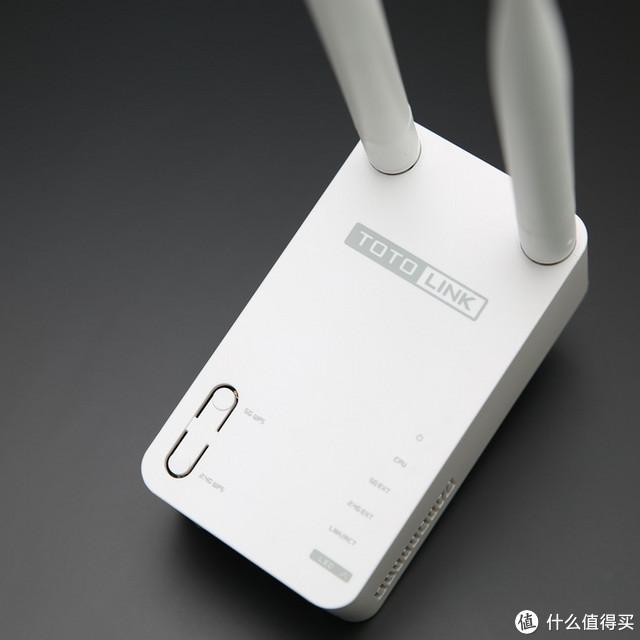
很多小白买了中高端的路由,不少反应就是花了这么多钱,但信号实际没好多少,其实只要信号电路设计特别差,低中高端无线路由因为功率限制的问题,在不改装情况下,信号差距并不会太多,甚至不少山寨型号信号还特别好。而比较靠谱的无线信号扩展方式,目前基本就是中继桥接跟电力猫了,而电力猫个人一般是比较不推荐,链接方式有限制以外,返修率也比较高,另外一种目前最靠谱的就是中继桥接了,听名字就大概可以了解,类似wifi信号的链接,然后覆盖新的范围。 这次入手的是 那个不做马桶而是路由器的totolink的EX750,从型号上也可以了解这是一个AC规格的无线设备,而不是以前的11N。TOTOLINK EX750双频11AC无线放大器中继扩展器750M路由wifi信号增强器TOTOLINK EX750双频11AC无线放大器中继扩展器750M路由wifi信号增强器图片、价格、品牌样样齐全!【京东正品行货,全国配送,心动不如行动,立即购买享...198京东查看百科详情 包装比较简单,也大概图解介绍了EX750的规格跟功能。配件一览,基本就是带了一条网线。中继器主体,跟现在市面的智能插座差不多。正面板上面的WPS按键,分别对应2.4G跟5G频段,另外就是信号灯 。有个RJ45口,还有网关地址。底部插头是可替换的,标配是中标,也可以替换其他标准(官方没附带)左侧有少见的电源开关,还有重启键(非常重要),不过重启键设置是针筒操作的有点不方便,感觉应该就是按键,然后长按就是。两根5DB规格的天线,不可替换,覆盖范围远,但穿透力不如2.3DB的天线。本来想拆解,但拆到这边拆不下去了,再拆下去感觉要破坏了。实际使用:设置主要有两种方式,传统电脑登陆设置,跟手机端控制设置。电脑设置比较传统,页面设计蛮简单,因为只是中继器而已,所以功能选项也比较少,比较值得提的是居然有少见的功率设置还有led灯关闭(或者设置时间)比较特别,甚至比PC端设置好用的反倒是新的手机端设置,确实简单易用。下载好对应的手机端APPios,安卓均有)点击,然后按照动画图示,操作即可,整个操作流程算非常简单的,不过需要注意到,手机端控制的时候需要用到路由器的重启键,所以你最好先设置好之后,再拿去插在其他想覆盖的地方。手机端设置桥接好之后,网络会自动跟之前桥接的路由名字重合,密码也一样,所以其他链接wifi的设备,可以继续用旧的密码登陆中继之后的网络,而不用重新设置。不过中继之后的网络网关ip,也会跟桥接的网络一样,所以就没法重新登陆ex750进行设置(需要重启,才可以) 桥接之后wifi info实际还是可以分辨出桥接的网络跟原来的网络。2.4G 5G 分辨测速也都正常的速度。指示灯,算比较柔和。功率3W左右使用感受:算比较实用的一个网络信号解决方案,另外规格也升级到AC规格,毕竟现在基本2K价位以上的手机都支援5G频段,而各个的有线网络也开始进行升级了,所以AC规格的各种网络设备的例行升级,相信也是必然的。这种中继器,平时也可以解决公司一些信号盲点,比如厕所 等地方的信号问题,安装的位置,个人建议插在墙壁中高处,对于信号的扩展会比较好。目前AC规格的中继器还不算多,平均价格来说算中低价,不过相对其他AC规格的路由器来说,价格算比较没优势, 不过好处大概就是体积小巧,安装在墙壁之类的地方不像路由器需要固定,直接插插座就可以了。另外天线要是可以内置就好了~


#本站首晒#TOTOLINK T10双频Mesh组网,给超大户型做分布式路由系统
这次是接了公司一个外派出差的事情,给一个合作的客户家做WiFi信号覆盖的分布组网。本着领导的嘱咐意思是以最少的成本实现最大的效益为原则,我看了一下客户那边提供的户型面积决定结合现场的情况,组建分布式路由系统的方式来解决,给超大户型组网实现WiFi信号覆盖的方案。出发去客户现场了 基本上搞实施这个行当出差是避免不了的事情 购买理由到了现场后看了一下户型的情况,感觉一个路由器铁定是不可能做全覆盖了,只能选择用分布式系统来组网了。还记得临走时领导的嘱咐,既然是少花钱为原则(我还巴不得,毕竟是自己垫钱做项目回去后再找公司报销 )就还是别选择太贵的分布式系统了,上京东看了一下分布式系统里最便宜的就是这个品牌了,趁着有优惠券用-20元的东券就下单了。看了一下这个配置的路由器瑞昱RTL8197FS+RTL8812BR的方案,16MB FLASH NAND,64MB RAM。其实大品牌中华为很喜欢用瑞昱的方案,就连旗下的荣耀分布式路由也是RTL8197FS的方案,只是华为的FLASH NAND和RAM要比TOTOLINK这个牌子的T10硬件规格高一些。这是客户家里的户型图,实际现场情况就是这样的,只是为了测试信号覆盖的情况最终的摆放位置就是A、B、C摆放用Mesh连接组网,以达到实现无缝漫游WiFi全覆盖的程度。(由于公司有保密协议不能公开客户家的室内环境和现场的照片所以开箱就在厕所偷偷先拍几张,为了实现在张大妈首发原创真的是用心良苦啊 )外观展示由于是分布式系统,有3个路由器来用Mesh组网,只需要选择一个作为主路由,其它的设置为从路由即可路由器正面是磨砂质感的黑色塑料外壳叠罗汉的状态 每个盒子里打开后就是这些东西:T10路由器、RJ-45网线、AC电源适配器、质保卡和快速安装指南路由器正面有一个按钮,底部镂空的是会发光的外置,其中内置的LED状态指示灯会显示路由器运行的状态这个分布式路由系统有T10状态LED指示灯的介绍,方便查看是运行在什么情况下,便于Check背部就是一个AC电源接口,一个WAN口,两个LAN口使用感受 路由器设置UI界面显得比较传统化(操作界面有点工程师的思维显得比较专业略微复杂了),不像小米路由器那种偏向于UI美观和简洁化可以设置路由器的语言,我还以为是多国语言咧,难道这货不是卖全球市场的 有三种连接方式:静态IP、DHCP、PPPoE,一般都是用第3种方式的最多 系统模式:网关模式、桥模式、中继模式、WISP模式、Mesh组网模式,既然都做分布式系统那肯定是选择Mesh组网模式了,默认是禁用模式需要先启用该模式,下一步后就会显示正在处理......(智能组网模式中)等个2分钟左右就会将3台路由器Mesh组网成功 2.4G和5G都有多AP设置和高级设置,我相信这些功能一般人都是不会用到的,换句话说到路由器坏掉都不见得会去设置 这个路由器支持QoS设置和VPN穿透设置,这些功能适合高阶用户去折腾这是C点位置的测试网速,100M光纤宽带实际上可以利用到28M的速率这是A点位置的测试网速,100M光纤宽带实际上可以利用到42M-58M的速率这是B点位置的测试网速,100M光纤宽带实际上可以利用到80M的速率根据不同位置的测试信号覆盖基本上可以满足客户日常的需求,所以本次分布式系统的组网WiFi信号覆盖是得以圆满解决总结很多人会说其实多个路由器可以用中继模式、桥模式来实现WiFi信号的覆盖,我以前做过类似的项目知道要依据客户现场的实际情况来说效果也不见得很满意,一旦出现问题客户不会考虑是产品技术的限制而是实施的过程中所遗留的问题所导致的故障。当然也有说用AC+AP+POE交换机的方式来做WiFi信号覆盖,以整体架构来实现无线方案搭建部署在现有的网络架构中;首先成本因素就会限制很多客户在家庭环境中去组网。现在流行的分布式路由系统就可以用Mesh组网技术来简化主从路由互联的操作性。优点:用Mesh组网,设置主从路由来实现WiFi信号的扩展覆盖面。路由器底部带有LED状态指示灯,适合夜间、低光环境下判断网络运行状态使用。缺点:路由器的做工质感较差不够精细,硬件配置不高,只适合入门级用户使用。路由器设置界面过于传统化略显复杂,僵化的工程师思维模式;UI界面给用户操作带来无所适从的感觉,不适合小白用户去操作。


中继吧,少年:TOTOLINK ex300无线中继器使用拆解
经常在各种论坛或者电台看到有人问我家无线信号不稳厕所或者房间经常容易丢失信号求推荐个信号强点的路由...我想说的是,只要你买的是正规无线路由设备基本低阶到高阶,信号强度基本靠功率决定,而无线设备的功率为了符合国家规定,大家差别基本都不会太大,至于天线类型,差别的更多的是覆盖范围跟服务频段,甚至小天线穿透力更强,当然还是有一些定向天线之类的东西,只不过一般人都不会讨论到,单体无线设备信号非常强的,之前自己也就折腾过2WIRE的2700HG,虽然功率强到400mw。。。但也非常容易挂。。。其实最靠谱也最简单解决信号覆盖问题的方法就是中继桥接简单的来说就是原路由不变的情况下买个支持中继功能目前市面基本都支持的路由中继把这个专门中继放在原先信号覆盖不好的地方然后正常使用这样基本就可以解决信号覆盖不好地方的信号问题.这次因为就是为了解决公司的信号覆盖问题...厕所的信号覆盖不好...没开玩笑...因为不是说公司好不好就看厕所信号怎样...以前中继,基本就是用支持中继功能的路由,开启中继链接,后来出现了电力猫,跟专门的中继器,电力猫这边就不讨论了,个人建议如果不是非必须情况,尽量不用电力猫,因为实际损毁率太高了,而且使用起来不如中继器好用,而中继器,其实也就是集成化程度比较高,专门服务中继功能的路由而已,除了外观比较小,基本使用起来跟普通路由没什么区别。当然如果,你要是有一个老的无线路由,只要不是非常非常非常古老,基本其实都带中继功能的,特别是TP,哪怕54M年代的产品,都带。。。其他牌子就难说了,很多都是厂商不愿意开启或者忘了。。。JD上面的中继器,其实很多都跟便携路由混合起来了,便携路由一般来说因为设计考虑到完全性等问题,功率会比较低一些,所以信号穿透力会比普通路由低一点,而且一般都是内置天线,当然内置天线不代表信号强弱,但至少外置天线的基本信号都不会太差,当然大家可以按自己需求选择,毕竟细小功能差异是有的,便携商务路由跟专门中继器,基本看下插头是不是折叠的就可以区分(如果买便携商务路由个人建议买带USB充电口的了)因为墙壁上有个插座,另外不想再麻烦钉钉子固定路由,所以目标选个插座式的中继器,不需要便携,300M速率(因为还有150M的,请注意)只需要信号正常跟价格便宜,所以最后TB选了个销量比较多,也最便宜的,差不多90搞定(用了集分宝跟优惠券) [商品:送线TOTOlink EX300无线中继器wifi信号放大器万能路由扩展增强AP] 包装规格介绍无线速率是300M,型号估计也是为了对应这个,提高点预算的话,还有其他双频2.4g5g选择。支援WPS,一键中继,虽然方便,但用的人应该说很少,而且要配对的路由也支持,所以我之前就完全没用过WPS。外形比较像之前流行的电力猫所有配件一览,算比较简陋。附送的网线。。。不过。。。居然忘了带说明书。。。电源口设计成模块可替换的标配是中标,英标跟美标需要另购。合体完成size挺小一个跟烟盒差不多.外壳跟做工什么的只能说一般吧,就以前百元级网络设备的水平。散热孔侧面是电源开关,个人比较喜欢开关式的,而不是这种的。天线在两边,可以旋转,可惜不是可替换的,要不可玩度会更高。重启键跟wps是一个按键区分就是按多久.除了中继也可以网线连接.不过找了整个外壳都没有哪里标注默认网关地址。。。现在办公室用的刚好就支持WPS所以只要先按主路由的WPS按键然后速度按中继器的WPS按键等一会就会自动配对成功完全不用登陆中继器界面设置.大概就类似以前的无线键盘跟接收器的配对方式。 不过虽然看似简单,实际使用还是折腾了一阵。。。因为路由本身没有WPS指示灯,所以我按键不知道要按多久才开启WPS配对功能,最后试了几次,总算配对成功。。。 手贱发现可以拆解所以好奇拆开了看下.弄掉边角的4个橡胶盖拆掉螺丝就可以打开了.居然用博通的bcm5357 规格跟方案是OK的,支持双发,300M,但CPU上面没散热片也没屏蔽罩,比较简陋,愿意折腾的建议自己DIY下用显卡的显存散热片贴下。另外运存小了点,只有16M,所以尽量别指望超多设备同时使用了。整体来看是一个路由规格的中继器,而不是便携路由,所以功率信号方面应该是没问题的。也因为不是便携路由。。。所以。。。如果是普通插座。。。就至少会占用另外一个插座的地方了,如果是特殊场景使用的,请注意。比较**的就是要先固定网卡IP为192.168.0.x,然后才能登陆192.168.0.254设置界面,外壳上面也没写明默认网关的地址。。。如果不固定的话,是没法登陆的。界面跟普通路由其实一样,甚至更简陋。手动中继就是这样实现的,搜索附近的无线网络,然后选择,输入密码(如果有)然后就中继成功,中继之后产生的网络覆盖,可以用原网络名,也可以另外设置,为了对比效果,所以中继之后的网络覆盖我设置成EX300。 桥接效果对比为了对比我设置中继之后的网络名称是EX300桥接xRouter_500b5d。所以就是对比EX300 跟xRouter_500b5d。图片是用手机实时对比的在原先信号覆盖比较不好的地方。公司的其他路由信号基本是-60dbm左右 而旁边中继的ex300信号基本已经破表,所以中继之后的效果就相当于在在信号不好的地方装了一个路由。发这个,是因为真的很烦有些人动不动就推荐,或者自己就上高端无线设备,然后指望信号强度能明显变好,最后只能。。。自我安慰。。。中继明显就是一个很好用的功能,特别是你家里有闲置不用的无线路由,其实都可以看下是否带中继桥接功能,有的话,都可以好好的使用起来不浪费,信号强度提升的效果明显会好很多,如果没有,那么买个中继器或者带中继功能的路由都可以很好的解决信号覆盖。另外除了上面提到的优缺点,另外比如使用界面真的太传统,用过极路由或者小米路由之类的,就会发现现在的这些新的网络路由界面易用性好用很多,另外因为是入门产品,所以虽然用了博通的方案,但其他参数规格依旧一般,比如运存,WPS功能目前来说依旧鸡肋,因为需要配套支持WPS的设备,另外要是可以带USB口输出附带充电器功能不就更加实用了。
我只是一个什么都不懂的女汉子——TOTOLINK EX750 双频无线信号扩展器评测报告
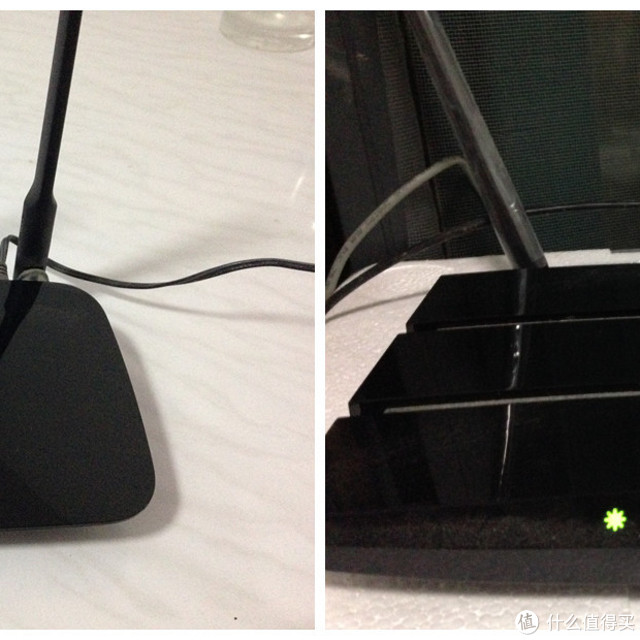
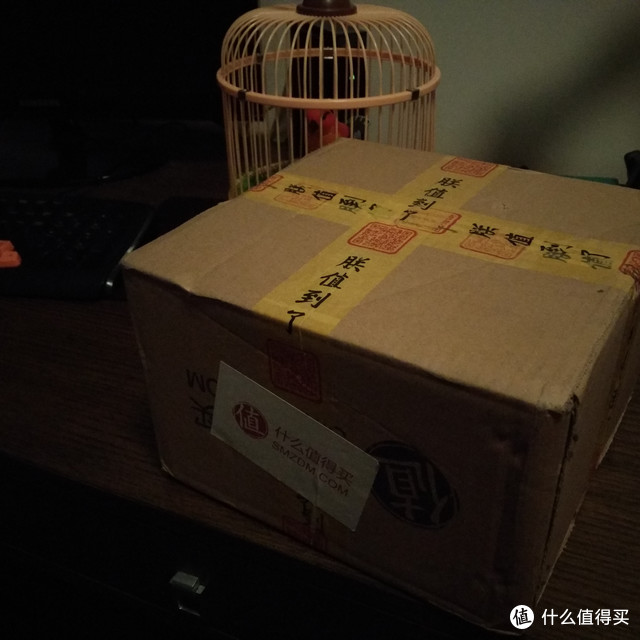
申请众测这么多次,终于成功啦 首先交代一下住家环境啊,现在住的房子是我们老板租的,弱电井口子在进户的北面阳台上,三室朝南,我和我同事白住,老板工作日会住这里。我们住进来的时候好像整个小区升级光纤,说是原来房间里预留的网线口子都不能用了( 不知道为啥会发生这种事呢),所以路由器只能装在北边的阳台上,而主卧跟路由器隔了一个厨房、一个卫生间和一个储物间(反正都是墙就对了)导致主卧信号非常不稳定。而主卧是老板住哒!改善老板上网环境非常重要义不容辞!!!(不交房租没人权!你不弄谁弄?!!!)这是原先用的两个路由器,先有的华为实在不行又买了tplink,然后还桥接了!还桥接!!朋友们!你知道桥接对吕孩子来说是什么吗?!!!根本不知道是什么好吗!!! 我反正是百度到了一个大概一页A4纸这么大的教程,一步一步照着做的,过程中完全是放空的,居然还成功了!但是隔段时间就会罢工,我只好拿出我的祖传教程所有重新来一遍!!! 噔噔噔噔! 我们的totolink中继器(不知道为啥是这个名字,感觉有点山寨呢)终于出现啦!有救啦!!再也不用做会桥接的女汉子啦!!!下面是目录(我是很有条理哒 ):一、开箱二、安装三、效果四、总结一、开箱中继器是寄到单位,本来想回家再开箱的,但是最后没有克制住自己拆快递的欲望。。。朕值到拉~~~盒子就是这样的啦,普普通通啦里面也只有这么些东西啦,自己看吧插座脚好像是可以拿下来的呢,但并不知道有什么用...就这样开箱完毕啦 二、安装说明书说有两种连接方式,电脑和手机APP,电脑需要网线,试了一下用手机的连接不知道是我网络的问题还是怎样,跳转了两次才找到这个APP设置之前会有动图教你怎么连接,每一步都有,有脑子就会连上之后出现了上面这样的设置页面输密码,连上家里原来的无线,然后选中继方式,感觉从2.4变成2.4+5很厉害的样子 我就选了第三种方式完成啦~~~ 这样我就有一个加强版的293和一个293_5G啦~三、效果为了测试到底有没有效果,我特地去装了360,然后用他的宽带测速器,分别在路由器旁边、我的房间和主卧测了网速,以下是结果:以上分别是路由器旁、我房间和主卧原来没使用中继器的时候的测速结果,我房间跟在路由边上差不多。但是主卧接入速度就差不多只有一半了,而且很不稳定,信号时好时坏,有时候巨慢无比。上面三张是在我房间没有中继增强的网络、增强后和连5G网络后的测试结果。增强后的接入速度比之前的慢了,但是连5G反而比原先多了2M这是啥啊,好难懂哦。网页打开速度好像没有什么大的差别。这是主卧未增强、增强后和连接5G信号后。增强后的接入速度比之前涨了1倍,但是连5G又差不多减了一倍(这到底什么意思啊,不要玩了好吗!!)网页打开的速度没有明显增强,但是稳定了好多,没有原来那种时而连不上的状态!四、总结要总结了,但是我好像还是没怎么弄懂...我是不是不应该下360 优点:1、APP可视化,连接简单方便,反正我是不用再去找我的祖传桥接教程了2、即插即用3、信号有增强缺点名字太山寨了...只能想到这个了


TOTOLINK A2004NS 1200M双频AC无线路由器 及无线中继设置方法
说起路由器,最大的问题还是得好用,稳定。本人手上已经有两个无线路由器了,均是cisco的。都已经刷了ddwrt,但是感觉似乎不太稳定。路由器的稳定与否,与很多因素有关。就拿我用的两个cisco的路由来说吧,稳定性与刷机过程正确与否,各项参数设置匹配与否,以及你在更改设置后有没有及时重启息息相关。除了这些基本的硬件层面的问题,还与你的使用环境有关。有没有无线干扰,有没有蓝牙干扰,墙隔得多不多,这些都会影响到稳定性。另外最奇葩的影响到稳定性的因素,就是你的客户端无线性能如何了。一般来说,紧凑型的终端,比如手机,电视盒子什么的,在联接无线路由器的时候,经常会发生不稳定的情况。究其原因,是因为它们在无线网卡这一块,用料太省,或者技术实力不够,本身做出来的产品就是兼容性很差的。而正而八经的笔记本连接起同样一个无线路由器来,就稳定得多。来看看这个totolink的路由器吧。1200M的速度,只需要199元。 TOTOLINK A2004NS 1200M千... 比起cisco的路由器来,真是太省了。这个外观看起来颇有苹果范,简洁干净,是我选择它的一大要素。 [商品:TOTOLINK A2004NS 1200M双频AC无线路由器 千兆网口 USB私有云服务] 至于为什么选择这个路由器,上面说了,外观是一个比较重要的因素。为什么呢,因为现在的路由器功能大都差不多了。是好是坏,到底稳定不稳定,这个东西真是很难衡量的。一般人家也不会有那么多的路由器可以由自己去品测。最终待定这个路由器是因为它在外观不错的情况下又同时满足了以下几点硬件条件:千兆有线网口;802.11.AC 高达1200M的总传输速率,可以确保未来几年内不会因为标准问题显得太落伍。纵观整个市场,能达到无线1200M速率的路由器还是不多哦。很多很多企业型的路由器网口还是在100M呢,另有很多是150M的无线速度,加上另外一些300M的。双频路由器高于600M的基本上算是高端了,价格不菲。此路由200元不到即可拥有此千兆网口加1200M的无线速率品质,呵呵,不要说是我偷偷告诉你,市场上基本上还看不到其它类似的同款呢哈哈。totolink是一个来自韩国的品牌,据说在韩国的市场占有率达到了第一。在下单之后,发现网上有人说这是一个假洋鬼子,心里不由地很嘀咕。在拿到产品之后,才放下心来。从外观以及内在来看,韩国品质是匆庸置疑的。(小编注:关于此品牌是否是假洋鬼子,可以看看主站推荐中网友关于此品牌的讨论 TOTOLINK N300R 无线路由... 、 0点开始:TOTOLINK N601R... 、 华南福利:TOTOLINK N30... )从开箱开始: 外观11AC,无线双频路由器。 1200Mbps 802.11AC. 反面的应用场景。 左侧面开箱啦,这不明显的韩文嘛,当然是韩国货。其实要的不是韩国货,而是希望有韩国产品的精细做工。只要达到了这点,用不着管它分公司座落在哪里的。 挪开发现,还送了一根网线。做为网线之家,这根网线是我暂时用不上了。 拿出主体思想塔,发现天线是折叠着的,还挺整齐。 网口。这么骚的颜色,肯定不是国人的作风。 背面,复杂的风格面板。 侧看一下。 带灯的部分。 来个全景。 天线上有TOTOLINK的LOGO。 侧看很整洁的感觉,符合韩国设计的风格。作工与设计很明显与国内不是一个思路。简洁明快,元素夸张这是韩国产品的明显特征。 点亮之后发现,这几个小灯更是璀璨守目。很明显不象是国内产品那样,经常顶着一个大灯,感觉真是让人欲哭无泪啊,晚上睡觉的时候都能被这光吓醒。内部的界面看起来更鲜明地体现了韩国范:提示鲜明,有点kawayi的风格,又非常精致。不似欧美大厂那样严肃,也不似我大中华的产品那样,说严肃嘛,谈不上,最明显注意到的却是粗糙:字体啦,边框啦,排版啦之类的。同样的内容,看着就觉得很廉价的感觉。 totolink的这个界面提供了很多其它路由器不会提供的信息,看起来让人感觉很舒服,有一种周围环境情况尽在掌握的感觉。一些术语也很平易近人,提供了平实的解释。不似ddwrt,一堆一堆的参数扔过来,不知道是要改好呢,还是不改好呢?设置无线中继的过程:登录默认的192.168.0.1, 选择高级设置。 选择无线中继,选择搜索无线AP。会弹出一个窗口,显示附近的AP。每个AP的信息很详尽,加密方式,运行在什么频率都显示得很清楚。双击你要加入的AP, 有密码的会提示输入密码,设置好访问密码,输入后点OK.注意选择为无线网关模式,这样就不单纯是无线中继了。有线的lan口也会取到网络信号。很奇怪dhcp默认是关闭的,手动选择打开。否则客户端都得不到IP,就联不上网了。 设置完毕,在主界面查看,已经联上WAN网,此时你的电脑已经通过无线中继的方式访问Internet了,访问很方便。把5G频段关闭了,少一点辐射。本人目前还没有什么支持5G频段的客户端呢。本来有个乐视盒子,但那个坑爹的乐视盒子,就别提5G了,连2.4G的连接速度都是慢得惊人。要想达到一个理想速度,只能是用有线直联。我只能说,乐视盒子,就是标准的中国品质:可能,它有较高的配置,但是,在你看不到的地方,他的不适用让你只想把它给砸了。试过好几个无线路由器之后,最终我得出的结论是:乐视盒子的无线接入速度是有问题的,估计连150M都没有。我的终端最高显示标准连接速度65M,跟一手机差不多。这65M还不知道有没有,播放局域网的1080P真高清,太卡,没法看。只能用有线来播放大码流的电影。作为一个乐视盒子,这不是终极坑爹是什么?谁能想到作为一电视盒子你必须得接个有线网线才行呢?这次购物的结论:TotoLink挺不错的,功能全面,设置清楚。造型漂亮,在家里放哪儿都不跌份。

信号终结者?--totolink ex750 双频无线信号扩展器评测
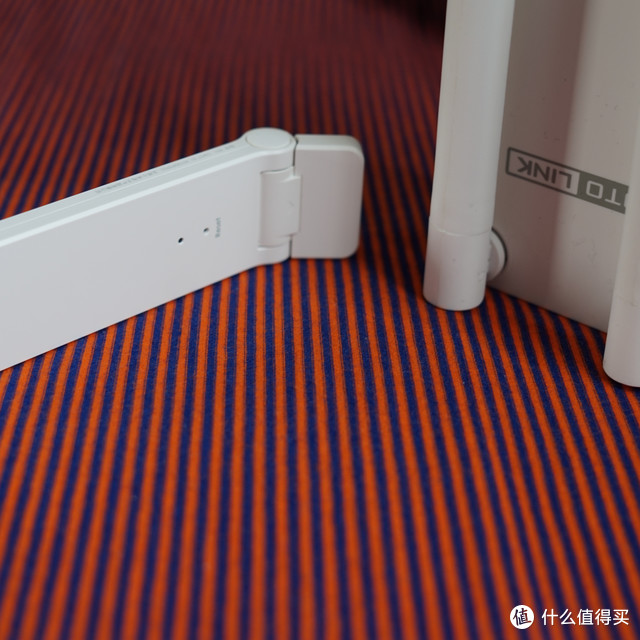
一。开箱和外观这次申请到的是由totolink出品的ex750 双频无线信号扩展器。下面,我们先来看外观外包装上有详细的产品参数,双频wifi,百兆RJ45口,不是千兆 万恶的暴力快递 包装清单。一部主机,一条超5类网线,保修卡,快速安装指南和一本产品推广手册来几张产品细节图 网线接口,旁边的二维码是手机APP可拆卸的插头可多角度调节的天线 二。wifi设置设置中继器有两种方法,一种是用手机APP,还有一种是用PC通过网线或者wifi连接打开中继后台进行设置,下面我会分别说明。1)通过手机APP扫描机身上的二维码就进入app介绍页面,然后点击安卓版跳转到百度了。。。 这也太符合国情了吧,我还以为是跳转play商店的手机APP很简单,打开自动搜索wifi,输入密码选择中继模式就设置完成了,并且设置完成自动退出,简单除暴干脆利落 。不过不能设置wiifi ssid和单独的密码2)网页端网页端需要在中继恢复出厂设置的时候才能进入,进入后也能设置中继,并且能设置单独的ssid和密码,但是!请注意,我要说但是了!只能设置成中继一个信号的,也就是说只能中继出一个信号,并不能双频同时发,并且这设置页面太繁杂,和手机端完全不能比。还有一点就是设置完成后你是无法再次进入这个设置页面的,即使你是通过网线连接中继 (这神逻辑我是看不懂了所以,建议直接用手机APP设置吧,设置完成后就可以卸载了记得留下安装包就行三。对比评测测试的地点如图所示路由器是红点在一楼,而测试点是蓝点在二楼,从图中可以看成,信号要到蓝点至少需要经过一层天花板和两堵墙,所以信号传到这里的时候已经非常微弱了。现在来用小米wifi中继和totolink分别放在蓝点测试网速以下是用手机和平板测试的结果可以看到,这两个结果是很接近的,基本上可以排除误差了小米wifi的2.4和totolink的2.4G基本上可以获得一半的带宽,而totolink的5G却能近乎获得全部带宽 这个,据我猜测可能是因为2.4G干扰较多的缘故吧四。总结优点:totolink这款中继还是能很好的完成中继工作的,有无线中继和有线中继两种模式,即使在收不到信号的情况下也能通过网线延展信号,并且即使是无线信号弱的地方,发射出的5G也只是有很少的带宽损失,能保证最大程度的网络带宽缺点:体积略大,插在插座上就是独占一整个插座的样子(话说买的起豪宅的怎么可能会缺插座 )网页端设置无法直视,总体就是固件的设置页面和网件有得一拼。还有一点,不是千兆RJ45口,虽然现在外网普遍没达到100M,不过要是你家玩NAS,组千兆内网呢 总体来说,还是很值得购买的

TOTOLINK A1004 一个低调好用的千兆路由
【唠叨几句】 最近朋友一直想改造一下家里的网络环境,因为家庭环境的具体物理环境限制,一台路由已是不能满足全屋的无线上网环境,于是乎,决定升级改造一番。 具体升级改造思路是:依托现有互联网接入商提供的光千路由,对各房间进行路由桥接,然后进行整个房屋屋无线信号无缝漫游,最终实现无线信号全覆盖。(可能我说这些是老生常谈,知道的就当熟悉,不知道的就当我在帮小白 ) 工要善其事必先利器,光纤是千兆接入,百兆入户,后端路由选择不能再次成为瓶颈,所以选择接入端口全千兆路由是极好的,能发挥最大的带宽性能,但是大家现在都有些盲目追求所谓千兆无线,我个人认为,第一,够用就好;第二,想一台路由解决问题的,那就要功率够强,就是现在比较流行的千兆穿墙无线路由,那天线就得很多根,因为是累计相加的2.4GHz 单天线理论接入150Mbps ;5GHz 单天线理论接入 433Mbps;大家可以自己加一下。如果房屋结构或者具体网络环境建筑结构相对简单,那可以考虑一台解决,如果网络环境建筑结构相对复杂,我个人觉得还是一屋一路由,桥接统一接入前端路由,这样信号覆盖稳定,上网体验极好。推荐理由 因为是做全屋覆盖,朋友两个房间信号有死角,所以,一个房间一台路由,在选择路由时,够用就好,而且性价比要高,全网转一圈后,现在能端口全千兆,2.4+5 GHz 双频,外观精美,简洁大方,低调的路由,好像就只有这一款了 TOTOLINK A1004,而且即使不当路由使用,做交换机也是很爽的,全千兆哦。 A1004 750M无线双频千兆路由器,全千兆口百兆以上光纤适用,送网线79元最近有活动,价格给力,性价比很高。京东去购买 直观感受外包装大气,沉稳,非常的英特耐神楼 。来个开箱全家福 现来来看看细节wan与lan 端口都是全千兆,全千兆,全千兆 ,端口号标识是用突出的小方块表示,如果在光线不好的环境里,通过手去摸,找网线,估计经常打麻将的朋友能够摸出是哪个端口 。标示清楚,通过LED灯,可以看到路由器的主要工作状态。三根天线可以在刻度范围类,做270°旋转,而且还标出了每根天线的对应的工作频率,感觉产品的设计很用心啊 有两种,不,也可以说是三种摆放方式。第一种是平行放置桌面,很耐看第二种,安装上底座,竖直摆放在桌面。路由器还带底座,可灵活根据需要使用,再次感觉设计很酷 第三种,可以在合适的地方,安装两颗小钉钉,哈哈,固定到墙面或者竖直桌面的地方使用,再次表示,设计的很不错 天线看起来也很美观,至少符合我的审美标准 ,而且天线的折放设计也很好,不管是调整角度,还是放入弱电线,都能很好调整。再次忍不住赞~! 随机电源适配器电源适配器这样的设计,在一定时候,能够避免不同电源适配器的尾线相互拥挤,无法使用的情况。随机还附带一根cat5e 全双工机制线。使用感受 连接好后,打开浏览器,输入192.168.0.1,即可进入登录界面,清晰简洁。输入恒古不变的admin,然后就进入设置主界面考虑的用户体验还是比较贴心的,一个是针对普通用户,快速设置,另一个是针对专业用户,可以更加细致的高级设置。按需选择进入,这里以快速设置向大家介绍。三种连接模式无线设置然后按照提示一步一步设置好后,最后很专业的,生成一个这次设置的任务总单,大家可以检查一下自己的设置,如果都符合自己的设置,输入验证码,选择应用,就即可生效了,接下如果操作都没有问题,大家就享受全千兆端口设备带来的上网体验吧。来看一下网速测试结果,提升效果很明显,提高了一倍。 总结 通过这次使用感受,感觉这是一款良心产品,外观设计精致优美,做工精良,充分考虑了用户使用感受与体验,针对不同的使用环境和使用方式均有考虑,再者最主要的是产品的性能如实描述,低调优异,百元以内双频千兆路由必备首选,使用方式多种多样,绝对是生活工作组网不二之选,后续如有需要,我会向大家对它的高级设置,跟大家探讨分享使用经验,这次就先说这么多吧,最近有优惠,两件八折,大家可以根据需要选购。A1004 750M无线双频千兆路由器,全千兆口百兆以上光纤适用,送网线79元750M无线双频千兆路由器,全千兆口百兆以上光纤适用,送网线京东去购买

无线信号增强值得买!TOTOLINK EX750 双拼无线信号扩展器
很幸运又有了一次能够参加众测的机会,这次收到的是TOTOLINK EX750 双拼无线信号扩展器 http://test.smzdm.com/p/3046一、快递包装外观展示由申通送达,包装情况良好依然是个性的“朕值到了”胶带二、开箱心情激动的打开包装拿出本体仔细端详,360゜果照!这个二维码貌似不好用撕掉保护膜,烫金的字体看起来很有档次。两边关于产品的基本信息介绍包装背面有关于产品的快速使用说明所有产品和配件全家福本体特写天线接口只能单向旋转反面的电源插口设计的很有特点,可以转接不同国家电源插座的接口,但整体手感略轻薄,安装的时候没敢使劲,怕掰断了 两边设计的散热孔和开关按钮,RESET小孔。在主体的底部配备的一个有线网络接口,应该是因为产品的定位是无线扩展设备,只是百兆接口个人认为改成千兆的,有线体验会更好。三、设置使用因为家里是自建两层,总面积有200多平方,接入了联通20M光纤,自己的主路由使用的是网件的Netgear R6300V2 http://www.smzdm.com/p/1722151,固件刷了DD-Wrt。路由器放在二楼的书房门外,当时就是看中他的无线覆盖面积广,平常使用过程当中,二楼没有任何问题,但是一楼无线信号平时在卫生间、厨房非常不稳定。(手绘的平面图,见谅 )所以这次的TOTOLINK EX750正好解了燃眉之急。具体位置大家可以看图。将TOTOLINK EX750插到墙壁插座上,非常方便插上之后将本体左侧的按钮推倒ON位置,TOTOLINK EX750开始通电工作点击TOTOLINK EX750正面的5G或者2.4G按钮,相应的指示灯会亮起。下面就要设置TOTOLINK EX750,我使用的手机来完成,扫描快速安装指南上的二维码进入了TOTOLINK的官网居然还要去应用商店下载,找到之后开始安装APP启动界面配色很清新进入设置界面,可看到2.4G和5.8G设置选项及灰色的中继连接方式和保存应用配置。先点开2.4G的设置选项,TOTOLINK会把他能搜到的无线SSID显示出来选择我的SSID,输入密码,点击确认设置完成就看到TOTOLINK显示已经连接到2.4G无线路由器相同方法接着设置5G5G设置完成之后,原先灰色的中继连接模式,变成的黑色,可以进行点击设置进入之后有两种模式可以选择,一种是平行方式:中继2.4G转换2.4G发射,中继5G转换5G另一种是交叉方式:中继2.4G转换5G发射,中继5G转换2.4G我选择的平行模式,原本灰色的保存应用配置也变成黑色可以点击了。点击保存应用配置,中继器开始保存设置,提示无线会有多次断开并重连。设置完成。让我们试试实际的效果吧!在没有使用TOTOLINK EX750之前,手机在一楼的厨房、卫生间的信号非常不稳定,要不是连不上,连上之后也会打不开网页,最严重的是在卫生间,基本就搜不到信号。未用TOTOLINK EX750之前的卫生间2.4G信号截图,5G就搜索不到使用TOTOLINK EX750之后洗手间的信号截图,2.4G和5G都能搜到,2.4G满格连接之后信号强度和连接速度相比之前也有了质的飞跃,妈妈再也不用担心我上厕所没有网了 5G也没问题,打开网页速度也非常迅速,不会再出现一直菊花转圈却打不开的情况了,完美 在一楼吃饭的时候,全家用平板一起看了一部高清电影,期间没有任何卡顿,非常流畅四、总结TOTOLINK EX750 双拼无线信号扩展器优点:包装精美,设计优秀。APP设置简单,只需要简单4步就可以完成所有设置,非常方便。无线扩展功能效果明显,稳定性也不错。对应20M的带宽绰绰有余。缺点:有线网卡接口为百兆,应顺应潮流使用千兆有线网卡,提高有线使用体验。电源插座接口稍显单薄,并只配备一种接头,使得全球多用插座接口成了摆设,希望TOTOLINK在这几个方面做一下小小的改进,更近一步提高产品的综合使用性能。最后再次感谢小编,希望以后有更多众测的机会
无线信号扩展器 那些说明书里没教过你的事
今天评测的是 TOTOLINK EX750双频无线信号扩展器 开箱啥的不说了,直奔主题,具体详细设置教程,想信其他用户也会发,我这里简单发下,关键看下半部份这里包装盒内清单。尺寸正好,可以插在任何地方,天线也可以300度任意旋转就是这个可拆的插头,有个毛用???????插那都行,效果还是不错的。插上好,直接用手机APP设置,注意,打开APP后,你原有的WIFI会断掉!!!!!扫描到初始化后的中继,就会直接进入设置输入上级密码就行了,手机APP不能设置中继器的无线名称,不能另外设置密码!!!只能与上级保持一致,而且,设置成功后,不能重新修改,比如家里有两个无线信号源的话,想更换就要重启!!!想重新设置中继,就要reset,手机APP鸡肋。。。可是重启需要按住reset键,包装盒呢没有配针,我用网线捆扎带。。。手机APP设置 还有一个缺点,就是我插上电源,任意一部下载了APP的手机,都可以搜到这个中继器,并进行设置,比如你有一个不怀好意的邻居,他优先设置成他家的无线中继,就为他做用了!!!以上是手机APP设置。产品说明书里,提供的第二种设置方式,是用一根网线连接,然后在地址栏里输入192.168.0.254进行设置功能,明显比手机APP强很多,而更改无线中继名称,设置新密码{仅在中继与上级路由离的很近情况下才能用},关键是,可以进高级设置,给你的无线中继设置新的登陆密码!!!但是有线多麻烦!!!这里教你如何摆脱线的烦恼,通过无线直接进入中继主机进行设置,说明书没教你的,这里教你,首先,完全恢复出厂中继,然后插上电源,在笔记本上,连接这个信号连接后,就能进192.168.0.254设置了输入初始密码后,先进系统设置,改下中继主机密码,喜欢的话中继主机名也可以改改然后,到基础设置里,设置中继就行了,搜索AP,然后输入想放大的无线路由密码,想换那个换那个。。。只是在点应用的时候,网页会挂掉,点保存也没有用,设置成功了,也不提示。一般家用AP+client功能用的多,出差就用根网线接酒店换AP模式,秒变路由器。还有一点必须说下,中继放大后的信号,可以改名字,但是密码改不了,必须与上级路由保持一致{事实证明,我在家测试时,中继很远的商家WIFI时,也不能更改无线中继名称,必须与上级保持一致,而且设置完成后,想重新进192.168.0.24只能改路由地址}。中继与上级路由接入成功后,不管选上级路由,还是中继放大后的路由,都可以进192.168.0.254进行设置仅限中继与上级路由离的很近的情况下,这个时候,你也不需要放大信号吧。。。。。。!。只是如果需要重新放大另外一个信号,在应用时,网页就会卡掉,不提示成功。在家里和办公室测过两次,速度提升明显。以上基本上就这样功能了,但是做为一个能折腾的人,要把产品价值发挥到极致。++++++++++++++++++++++++++++++++++++++++++++++++++++++++++++++++++++++++++++++++++++以下内容仅供学习安全交流,请在看后,加强自己的安全意识!!!!避免不必要的网络财产损失,以下内容仅供有折腾能力的用户参考。原理如下:中继还有一个功能就是赠网,在LINUX下开minidwep-gtk扫描周边的无线信号,并用字典破解,通过中继放大,这样就能赠网了。又该我2008年的笔记本上场了,忘了那年装的ubuntu12.04,也忘了今年的那一天,在线升级至14.04,升级后,笔记本启动变为ubuntun主导,原来是win7主导,无所谓了,两个系统都能用就行。进ubuntu后,安装minidwep-gtk 自己谷哥怎么安装,网上大把,这里不说了,之前12.04的版本时,直接点击图标就可以运行,升级到14.04后,现在需要命令才能启动,懂ubuntu的大神可以解释下。普通用户,请一定把自家的路由加密设为wpa2模式,基本上,破译不了,除非你的被利用价值很大,不然,想破解你的密码,必须是服务器级别的运算,单台CPU+显卡跑你的密码,很慢的,而且失败几率很大。 事实证明,我折腾了半天,还不如某个WIFI万能**的手机APP成功率高 WIFI连接后,在手机里查看WIFI密码,然后中继里设置下,就能赠网了。。。。。。SO,让想成为黑客的你和我,都失望了, 以上。。。。。。
效果超过预期——TOTOLINK EX750 双频无线信号扩展器使用总结
知我者,张大妈也!这次评测来的可真是巧,由于网络没有走线,把R6300V2路由器放到客厅里后,里面的卧室床头位置就基本没信号了,本想从网上买个中继器,怎想就中了这次无线中继器。刚刚好就解决了这个问题,感谢张大妈!首先这次评测直接先来说优缺点:优点:1.十分稳定。使用了有一个星期,基本没有断过线。2.配置十分方便,一键配置,不需要像配置路由器那样插根网线连到设备上。3.无缝切换,没有在路由器和中继器来回切换的烦恼。4.支持2.4G5G双频,且可以与路由器交叉配置。缺点:1.外形设计有不合理的地方,个头有些大。2.信号灯关不掉。3.app只能用来配置中继,功能有些弱。下面开始评测正文刚开始申请的时候,我还以为这是TPLink家的产品,等中了众测才发现是叫TOTOLink,这家公司跟马桶有关系么,第一次见到这个牌子,于是百度一番。“TOTOLINK是亚太区中高端无线路由第一品牌,韩国市场占有率达82.3%。2005年在深圳成立深圳众唐科技有限公司,负责产品的研发、制造与中国地区市场销售”原来是韩国的品牌然后国产化的产品,到官网看了下他家的产品,设计得还都挺好看的。一、开箱晒↓在如今小米牛皮纸风格包装盛行的时代,个人感觉这件产品的包装设计可能是最近一段时间我见过最好看的了,黑白两段设计加上烫金LOGO,很有感觉。↓包装背面,不需要说明书,真的只需要三步就可以。看看参数:↓包装内部,虽然包裹的很严实,但是感觉一下子low了不少。↓侧面照,有开关和reset键。散热孔故意设计成不规律的栅栏,逼死处女座的节奏。↓正面照,有点邪恶的姿势。。。左列是设置用的WPS按键,右列是一排信号灯,没法关闭。↓底部,扫描二维码进入官网。↓上电照片,个头太大,另一个三厢插头是费了。灯是灭不了的,就拿天线挡一下了。↓背面,插头是设计成可以拆下来的。但如果是为了方便更换不同国家的标准,为什么官网没有卖不同类型的插头呢?所以只是为了方便自己生产不同国家的产品时方便吧,如果是这样就不要在产品包装上还特意突出这点了,这个设计没有任何意义反而带来很多麻烦。拆的时候简单,装回去可费了我好长时间。另外这个设计还导致产品插上插座后一点也不牢靠。二、使用配置↓这款产品的配置有两种方式,除了一键配置还可以使用APP来进行配置。↓一键配置十分方便,路由器按下WPS键,再按下EX750的WPS的按键,十分方便。另一种是下载app进行安装,反而有些啰嗦了。需要先按下reset键,然后用客户端连到设备上,再手动选择需要连接的路由信号。不过总体而言app做的还算简单明了,给个赞。↓使用app的好处是可以设置中继的连接方式,如图其实本来中继我是配置好后,发现还有app可以下载,本来以为会有监控流量,看网速这些功能呢,后来才发现想多了,这款app只是有单纯的配置功能。三、信号测试先来看一下平面图,黑色为承重墙,浅色为非承重墙。路由器R6300V2放到A点位置。3.1 先来看一下中继器本身的信号穿透力如何,将路由和中继放到A点,然后我测量了BCDE同一位置路由和中继2.4G、5G频段的信号强度。信号强度为红色(路由2.4G)>绿色(中继2.4G)>黄色(中继5G)>蓝色(路由2.4G)。所以我们看出:(1)2.4G频段的信号强度要明显好于5G频段(这是显然的)(2)在2.4G频段,中继信号强度不如路由,但在5G这个频段,这款中继的信号强度要好于R6300V2。3.2下一步将中继部署在C点,然后重新测试E点的信号,中继2.4G的信号强度已经基本到-50dBm,信号得到增强。3.3 但是中继和路由可以说是一个串联的关系,所以中继的信号强弱并不能代表最终网速有多好。最后测试一下E点在使用中继前后网速的差距。使用前,网速只有可怜50KB/s,使用中继后速度达到280KB/s。所以,总结一下这款产品,使用一周多以来基本没有掉线,十分稳定,这点可以说大大超乎我的预期。总之推荐购买。
日常使用评测--TOTOLINK EX750 双频无线信号扩展器
人品爆发 ,抽到了张大妈众测的产品TOTOLINK EX750 双频无线信号扩展器。正好家里厕所里信号不是很好,偶尔还会影响刷张大妈的心情,屁颠屁颠地等着收货 。先说重点,对这个众测产品的评测结果(主要是主观评测,因为客观评测结果说明书上都有 ):外观美观,尺寸小巧,直插式插头方便直接插在墙上(下面有图)。使用设置还算简单。但是密码输入错误时没有提示,如果密码输入错误能提示就更好了。但是设置时等待时间较长,熟练了之后设置一次需要2-3分钟 。使用时温度较高(没有大量数据传输时),有很小的嗡嗡声(不建议放在卧室使用)。信号强度可以接受。5GHz wifi信号没有测试,因为手机不支持。。。数据吞吐量没有测试过,一般我也用不上那么高的数据率。改进意见:把设置方法做的更加方便 。另外,reset键可以做成按钮(毕竟这个扩展器尺寸还是比手机大很多),这样更方便使用。废话不说,先上图,满满的都是张大妈特色的雍正手书朕值到了的封条。打开盒子,很简介明了,一张张大妈留的众测须知,另外就是产品了。盒子里的物品有:TOTOLINK扩展器,说明书,一根网线(方便用PC设置)。TOTOLINK扩展器有三种设置方法。如果要连入的wifi路由器支持WPS,可以方便地一键设置;如果不支持WPS,可以用手机APP设置;另外也可以用网线连到PC上进行设置。我测试过用手机APP设置和PC设置。手机APP名字叫TOTOLINK Ext,设置过程和说明书所示一样,下面介绍一下我连接的过程以及一些需要注意的地方。打开APP,会看到下面界面:如果TOTOLONK扩展器已经经过各种设置,会看到下面界面:这时需要reset TOTOLINK扩展器,方法如下,在带电情况下,用硬物戳如下小孔(持续时间长一点,5秒以上,直到cpu灯开始闪烁):然后再次进去APP,进行搜索,会进入设置网络:点击 连接2.4GHz无线网络信号 后面的设置,会看到所有有信号的网络:选择自己的网络,输入密码。这里有个重要的事情说三遍,说三遍,说三遍!此时密码输错了,不会提示密码错误,还是会继续进行,然后完成设置后,你连接到TOTOLINK扩展器上的device都无法正常上网。第一次设置时,为这事debug了好久 。输入后再设置输出信号是2.4GHz还是5GHz:完成后就是这样:设置完成后,就能愉快的上网了。粗略测试了一下家里的信号,没什么问题,全家范围内信号都在两格以上。但是作为一个攻城狮,这样的测试是没有说服力的,于是进行了第二步测试。我家在六楼,特地逐层测试了一下信号(我家SSID:cherub_wireless):2楼:3楼:4楼:5楼:6楼门外:可以看到TOTOLINK扩展器覆盖范围就是-/+一层,和其他的wifi差不多,这样看来还算可以接受。

TOTOLINK EX300v2无线拓展器 开箱
一.前言WIFI已经成为我们生活必不可少的一部分,这不家里接了宽带,用路由发WIFI,无奈我的房间在三楼,每次连接无线都是断断续续,这个忍不了,果断上网买无线信号放大器,手机打开京东,选定产品,早上下的单下午就送到了,京东的快递必须给个赞 TOTOLINK EX300v2无线中继器WIFI信号放大器路由器增强扩展AP¥75京东二.开箱先上照片外包装有一层薄膜,撕掉后盒子入手感觉厚实,打开盒子来看看庐山真面目呈现在眼前的是一个无线放大器,保修卡以及使用说明,没错就是这么简洁 三.外型介绍TOTOLINK EX300v2是一个无线中继器,外置两根全向5DB天线,能够180°旋转,正面分别是电源指示灯和中继状态指示灯以及WPS按钮两孔插头,平常家里的插座就能满足,即插即用,非常方便左右两边设计是用来散热的,确保工作时能良好散热,延长使用寿命底部是一些参数以及介绍底部还有一个橙色的LAN接口,用于连接网线到电脑,一个RST键,长按10秒可以恢复出厂设置四.使用体验过程接下来聊聊使用体验,找个插排插上,这时两个指示灯同时亮,分别为蓝色和橙色,过十几秒只剩下电源指示灯亮着(蓝色)说到连接设置方法,有以下两种:1)按路由器上面的WPS按钮1~3秒,让后在两分钟内按中继器WPS按钮1~3秒,此时面板上的中继指示灯亮表示中继匹配成功2)用手机设置,下面会详细介绍拿出手机搜索中继器发出的信号TOTOLINK_Ext,如下图,我用的是wp手机,其他系统也一样连接后直接跳到网页,出现设置界面搜索扫描WIFI,选择你想要中继的WIFI名称,点击进入设置,输入原先的密码,也可以在输入原密码后,重新命名一个名称和设置新密码点击连接,稍等十几秒就大功告成了中继指示灯有绿,橙,红三色,分别代表信号的强,中,弱拿出苏菲婆3,这回可以愉快的上网了差点忘了还有个LAN接口 关掉电脑的WIFI功能,用网线将接口与苏菲连起来,自己买了个USB网卡适配器,插好网线后,上网也是妥妥的五.总结优点:信号强,设置简单,性能稳定,适用于家庭以及办公场所,性价比较高缺点:在使用过程中发出细微的声音,不知是否电流声,虽有散热,但发热比较厉害忘了吐槽下,这款中继器在某宝也有卖,68包邮 在京东买还收了我快递费,怪我下手太快了,不过谁叫京东送货速度快呢,不差那十几块的可在京东购买

EX750无线中继效果评测
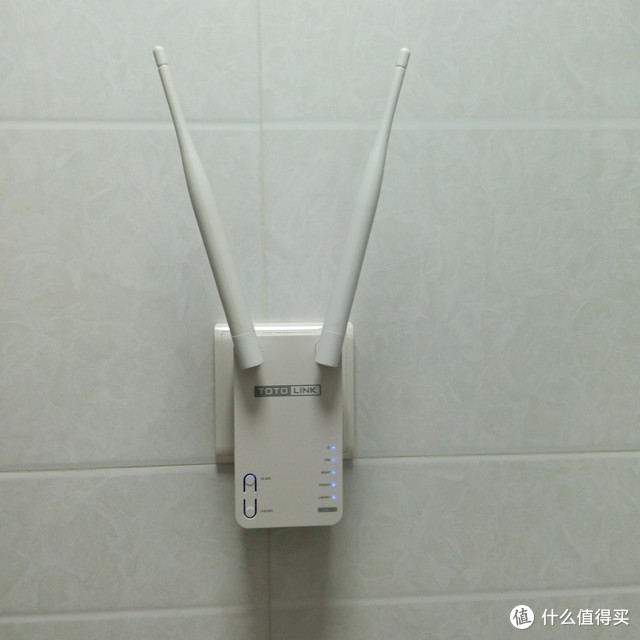
对于无限信号扩展器这种神器其实我也是头次见到,张大妈又一次教我新姿势。家里的户型是这样子滴:厕所离wifi墙最多,所以信号最不好。每次边看视频边XXX时,那个小圆圈总是在转啊转啊转啊,太影响本座XXX的心情了。 11月2号大妈提醒发货,当晚回家这货已经躺在家里了,看着大妈的图标真是心花怒放啊~当然,自从认识了张大妈,我妈每天至少受到2个快递。当然,大多是白菜君的功劳 请无视旁边的萌娃。话不多说,赶紧扒了开箱后里边只有一机器,一网线。正疑惑怎么要用电池,发现原来是一体化设计啊,简洁无线什么的必须赞一个机器主题采用塑料材质,轻便美观,细节处理不错,两根触角可玩度很高,最后一张像不像蜗牛脑袋 产品使用方法超级简单:1,按下wifi的wps键,再按下机器上的5G WPS或2.4G WPS。2,好象没有第2步了。。。。。额。。。。然后等一会就OK了。主要功能是增强原有wifi信号,所以不需要连其他wifi。机器下部的网线是连接电脑用的,也可以用电脑设置连接。还可以用手机直接连接设置,不过要下APP。好了,效果如何呢!!!先插入再说!触角对向马桶,开足马力!家里卫生间与wifi之间隔了两层墙,是信号最弱的地方,一般是这个样子:插上EX750后家里卫生间做了干湿分离,插EX750的地方与评测的地方是隔着一道门的,所以信号少一格情有可原。不会只徒有外相把,放个30分钟的视频看了看,一直都没卡顿,这货真的这么神奇啊!!! 忽然,某业余养生专家过来敲门:儿子,快出来啊,蹲久了容易得痔疮啊~~~妈,不用担心啊,我内痔外痔已经发展成混合痔啦~~~但是!!!作为一名理工男,这种表象以及主管感受怎能作为评测的依据呢,必须数据说话!!于是怒下了个APP:speedtest,老外写的软件,一定靠谱!于是我拿着在离wifi 1米远距离先跑了几次网速测试,竟然一次也不一样啊,从0.18Mbps到1.5Mbps都有啊。。。 再见!我觉得我之前的小实验能说明问题了。好无聊,这就结束了么?必须不能啊,不挖掘完它的深藏功能怎能罢手。把这货拿网线连到台式机上,正打算设置,电脑提示已经联网。。。好吧,它能自动记住已经连接过的wifi。。。慢着,这货貌似简直可以当的无线网卡用啊!!!!!!前段时间为了在书房打游戏不卡,找出了之前两根预埋网线,一根弱电箱-书房,一根弱电箱-客厅,在弱电箱里用接头连接,借了个压线钳忙活了两晚上才搞定啊!!搞定时还大赞自己装修时机智,留了那么多网线。。。顺手测了下两者的网速,网线还是快一点点的嘛,给了我些许心理安慰额。。。我好像该开个贴介绍我的装修经验了。。。
阿里云智能是什么鬼? TOTOLINK N880RZ 路由器拆解
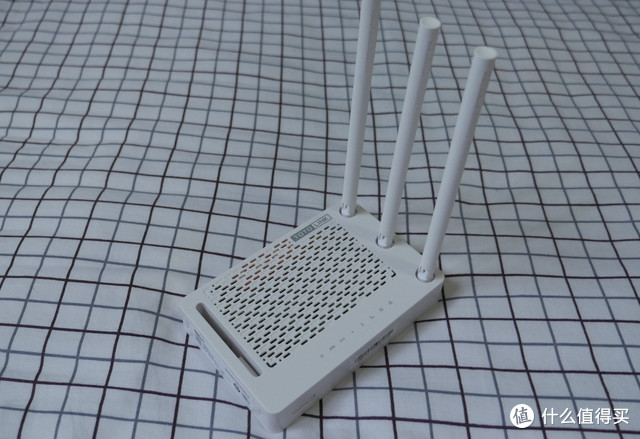
最近各种3C电子加上智能两字就瞬间好像DIAO很多的样子...这次刚好体验下阿里云智能路由下面支持的一款TOTOLINK N880RZ.先说下购买渠道吧,如果直接TB搜索的吧,是79 TOTOLINK N880RZ云智能家用无线路由器300M穿墙王wifi光纤搭EX30079天猫精选 但是...如果你先下载阿里小智这个APP...里面购买的价格只要66.5哦东西到手,外包装就多了个阿里小智的宣传,其他好像没什么区别.所有配件.设计挺好的电源,下面会提及为什么.外观主体,挺小的,手掌大小.3根天线,但实际是300M规格的路由.指示灯.散热格.IO口.一看就是个家用路由.底部也有散热孔.就这样么?当然不,一如既往的拆解.马桶家的路由还是比较好拆解的,而且基本不会影响保修.内部做工,一如既往,从几十块到两三百,基本都这样.螃蟹家的8196E方案,不少入门级路由会采用的方案.天线不可拆卸.柔和的指示灯,不错.最烦闪瞎眼的.上面提到电源,非常不错,完全不会影响到其他插座.说完硬件,接下来要说下软件部分了.本身固件:虽然是8196但也是可以中继的,大概是因为比较新的E版.QOS设置还不够只能.基本来说固件一如既往,界面明确比较好理解,但也比较传统.实际信号表现:速度第一个是N880RZ第二个是网件R6220 5G频段第三个是网件R6220 2.4G频段实际表现算不错,基本达到300M路由的峰值,而且PING值也OK.信号强度信号最好的情况下.家里信号最弱的情况.基本信号穿透力正常,跟R6220一样.智能???这边就要提到阿里云旗下的阿里小智了就是一手机APP控制软件,然后只要是支援的设备添加之后,都可以用手机端APP控制.帐号可以直接用淘宝帐号登陆哦.选好自己的路由就可以添加了,密码就是路由的管理员密码.功能,目前只有预约时间开启跟关闭WIFI的功能...总结下这次尝鲜吧.东西算够白菜...毕竟才6X.用的是螃蟹家的8196方案,实际表现不错,估计是最新的E版把,速率什么的都挺稳定的,当然这种廉价方案,负载能力会比较一般,普通家用还好,如果您设备多点,或者办公用...建议还是呵呵...至于阿里小智...期望是美好的...但目前阿里小智支持的基本都是低端入门路由,最高端的也就网件4300而已...所以功能目前还不够完善...只能说看之后会不会更OK点了.


PHICOMM 斐讯 K2 路由器开箱及官方固件体验,顺便看看我用过的低端路由器
家里的路由器好多年没换了,而且,花路由器上的钱一直没超过100块。路由器这东西,我的要求是能上网不会卡就好,因为之前的宽带是10M的,基本上市面上几十块钱就能满足,所以就一直勉强用着。上值得买这么久,关注路由器也好久了,大家都在晒搞梅林啊,刷潘多拉啊,搞八天线十二天线的路由器啊,搞万兆路由啊,对于我们这些贫民百姓(没错,大佬面前我们都是贫民)来说,没什么实际的意义啊。路由器这东西,其实跟CPU很像,大家现在都在玩i9了,我一个i3还是能秒90%以上的电脑配置。就斐讯K2的路由配置来说,估计也能秒个70%以上的路由吧。以上两条,估计发出来就有人要来喷了,我不怕,我最爱瞎说大实话了。。。 话说,前段时间,移动公司打电话来免费送100M的宽带,作为垃圾佬的我,内心实在是无法拒绝。于是就乖乖的交钱升级安装了。但是家里的路由虽然能撑得起100M的有线宽带,但是有那么一点吃力了。于是乎,上京东买了斐讯K2,我也来上一趟车。不过我上的是原价车,好在一个月过去了,我也成功下车了。国内再特价:PHICOMM 斐讯 PSG1218 1200M 智能双频 无线路由器364元(需用券)另可参加0元购活动目前,京东商城斐讯K2智能双频无线路由器从25日20点开始价格为379元,可使用全品类券满299减15,实际到手364元,而本路由器参加斐讯的“0”元购活动,即:即日起至6月30日,购买斐讯K2智能双频无线路由器即返399元,也就是说一个月后不仅回本而且还能赚35元,如果叠加浦发的信用卡优惠,将 值133 评论762 收藏320去购买查看详情在晒斐讯K2之前,来晒一晒家里的垃圾路由器吧。在斐讯之前,我用的什么路由器? TP-LINK WR340G+ 54M 无线宽带路由器85元京东去购买这个路由器用了至少七八年了,质量确实很过关,我基本上没手动重启过它,它一直安安静静的服役,没任何怨言。换了100M宽带后,我试着给它加压测试一下,手机给电脑传数据,然后再开个迅雷下载点东西,然后它在电脑上的下载速度虽然到了10M/S+,但过了不到二十分钟,它死机了。。。这么多年任劳任怨的工作,是该下岗了。。。看一眼它背后的WAN口和LAN口,是不是发现了点什么?对的,简配了。因为100M传输只需要1236四根线进行数据传输,另外四根线没啥用,就忽略了。很多低端路由器都是这么设计的,不用太惊讶。国内TOTOLINK N300R 无线路由器(300M、万能中继)95元包邮TOTOLINK是国内/韩国品牌(大家讨论吧,之前小编因为这牌子的归属被喷过),这款N300R是之前推荐的N200R的升级版,比N200R多了一根5DBi的天线,有几个特点:1、便宜;2、好看;3、无线中继功能方便。淘宝上的卖家也都以无线中继作为这款路由的卖点。另外,从介绍来看,Broadcom处理燃烧战车| 值30 评论33 收藏18去购买查看详情第二个路由器是这个,我也不知道是不是韩国的牌子,也不知道这个路由器是哪里来的。。。 相比较而言,这个路由器就扎实多了,不管是用料还是配置上。不过,依旧是那个问题,多设备使用时,比较卡。信号强度不够。这个路由器的LAN口/WAN口外面有金属遮罩层,而且8根铜芯没有缩水,细节相比较我用过的其他路由器实在了很多。MW155R_淘宝搜索s.taobao.com去看看这个路由器是前房主留在房子里没带走的,因为他把宽带留下了,路由器也就留下了。我在网上找了一圈竟然没得卖,淘宝也只有几个二手商家。。。这个路由器并不是不能用,不过这小身板呀,10M的带宽带起来都有那么一点点吃力。。。 家里几个设备一起上网的时候,路由器虽然没死机,直接就“限速”了。。。同样的,接口部分的塑料材质看着很差,铜芯省4根。。。超级无敌出差利器之MERCURY 水星 MW156RM 150M迷你型无线路由器最近出差比较多,有时跟同事一起出差,经常两个电脑一根网线,两人都要用抢一个借口比较麻烦,加上躺在床上用手机用流量这个伤不起呀(话说中国移动的400-M流量半个月不到就没了,加油包用不起了)!一直想买个无线便携路由器,之前看了SMZDM推荐的建行善融商城9块包邮入的TP-LINK普联TL-WR710NDoysf| 赞43 评论19 收藏24查看详情这个找不到链接了,但是站内找到一篇原创,贴上原创让大家看看吧。外形小巧,以前我经常出差的时候,包里常备一个,到了有些信号不好的酒店,插上就能用,确实很方便。今年搬新家之后,我也把它拿出来作为中继路由使用过一段时间,也还算及格吧。这个路由器我买过好多个,经常出差的时候忘记带了就亚马逊上下单买一个,导致我亚马逊里至今还留着一堆快捷酒店的地址。。。 这个外形比充电宝小一号,机身上是磨砂式的设计,白色+磨砂,上面就留下了一层层污渍。。。机身上就一个接口,WAN/LAN口通用的设计,边上很贴心的设计了一个RESET小孔,因为这个路由器很容易在模式切换的情况或者换酒店的时候脑子短路,死机。。。话说,现在这种便携型的路由器体积越做越小,而且外形越来越漂亮,魅族和小米也有类似的产品。看完了之前用过的这些路由器,应该知道我属于哪一个层次的了。。。接下来先开个斐讯K2的箱吧。 外观展示盒子正面,只有一个金色背景的K2。没有多余的内容,大家应该看过很多人晒单,我就不多说什么了。盒子侧面,是斐讯的LOGO。盒子背面,是路由器的产品型号及一些相关信息产品的特性说明。重点其实就两点:100M WAN/LAN口,如果你用的是200M的宽带,不建议使用。如果你家里搭建了什么NAS之类的平台或者对文件互传有较高要求的,不建议使用。可以考虑K2P或者K3之类的路由。2.4G与5G配备独立天线,保证信号的稳定。(话说这个路由的信号确实很稳。)打开盒子,看到的就是路由器本身,包装确实挺简陋,毕竟是“O元购”的东西啊。好了,少点套路,多点真诚,先看看全家福吧。盒子里一共有这么几样东西,一个路由器,一个插头,一张说明书,一张“车票”。撕掉路由器表面贴有二维码的那张膜,将四条天线竖起来,感觉这个路由器还是挺专业的。不过我把它丢在弱电箱里,漂亮难看关系不大。整个路由器就一个指示灯,在路由器前面,异常时显示为红色,正常时显示为蓝色。正面是亮面的设计,只有在正中间有一个斐讯的LOGO,简洁点,挺好。路由器的四根天线上,都有斐讯的标识。但是4根天线没有在说明书或者天线上标明分别哪根是2.4G的,哪根是5G的信号,这就有点尴尬了。背面是密密麻麻的散热开孔,K码在背面下方的位置。下方还有登录地址,MAC地址等信息,我打码了。。。背面是4个LAN口+1个WAN口,1个WPS和reset共用的小按钮,再右侧就是电源插头了。WAN口和LAN口的做工还蛮工整,没有阉割四根铜线。话说,什么时候斐讯出个8口的中高端路由器啊,家虽然小,但每个房间都有两个左右的网线接口,4个LAN口我实在不够用啊。。。新出的K3竟然更省事,把LAN口直接减到3个。。。这是逼我想全部网口都有网就要用交换机的节奏么。。。我看了一下站内大家的原创,发现斐讯路由器的插头还真是千奇百怪啊。我收到的这个路由器的插头长上图这样,有点土,有点丑。不过管不了那么多,能正常使用就好。说明书值得一看的就这三条吧,傻瓜式安装,会用手机会插网线就能操作,比前些年的路由器复杂的配置过程简化的不要太多。使用感受 刚晒了一下说明书的配置图片,那么看一下真正操作怎么样吧。用浏览器打开http://p.to或者http://192.168.2.1,或者http://phicomm.me,将跳转到路由器的配置界面。这里我觉得值得表扬,没有使用192.168.1.1作为路由器的默认地址,因为192.168.1.1在很多一级路由中,是作为默认地址存在的,如果在下面挂一个二级路由,又是192.168.1.1,严重的话将会导致上机路由崩溃,轻则本路由怎么配置都上不了网。点击同意《用户使用协议》,下一步。你不能不同意啊,不同意就没法玩了。下一步就是快速向导的上网设置了。这里斐讯的内置固件做了自动检测上网方式的功能,让操作更加傻瓜化,去掉那些繁琐的细节配置,让使用更方便。再下一步,就是填写无线密码,填写完成后,路由器的基本配置就算完成了。用着系统内置的固件,填写完账号密码后,其余用系统的默认设置,我一个月用下来,系统很稳定,上网速度也没有任何的问题,没有出现断网或者掉线的情况,看来官方的固件还是靠谱的。这里我截了几条在不久之前值友发布的晒单下的评论,发现大家都普遍认为买斐讯路由一定要刷固件,我其实挺想不通的。所以我就不再写关于怎么刷固件的事情了,毕竟如果你觉得斐讯的固件有后门,那么其他的固件就一定安全么?刷了其他固件,你的路由器稳定性就能增强很多?这个问题始终存在的。为了完成官方固件的体验,我继续点开路由器的界面,继续完成官方固件的体验:首页是路由器的连接状态,可以看到,我100M的宽带,下载速度在10.62MB/s,我电脑上开着迅雷下载差不多就10M/s了,手机上正常上网没有感觉到明显的卡顿,估计官方固件可能对多设备的请求做过优化。下方是一些常用的设置,可以调整具体的设置项。菜单栏把日常可能用到的几个功能:上网、无线设置、终端管理单独列在菜单栏上,其余的功能放在了高级设置中,降低了用户的学习成本的同时,也让操作更加便捷。路由器WAN的设置,单独设置了一个上网设置界面,在这里可以调整账号或者调整上网方式。无线设置界面,可以单独管理2.4G及5G wifi以及访客网络的设置项,并且支持无线AP隔离。信道选择这里其实是个迷,之前用的那个totolink N300R支持信道搜索,可以选择对应的空闲信道,而这个选择信道点开只看见channel1之类的内容。界面上没有双频合一的选项,估计是不支持双频合一。这样也好,双频合一之后,智能切换是个大问题,目前应该还没有比较好的解决方案。设备管理这里,支持对设备的名称修改,绑定mac地址,限速操作及是否允许上网的操作。而且能在这个界面看到设备的实时网速,对于蹭网的用户可以一眼就看到。这个还是比较人性化的。这几年,跑分被小米给带坏了,体检给360带坏了。内置固件支持体检,对硬件及系统、密码进行检查,如果有问题会有相应的提示,直接点击修改即可。不知道算好还是坏的功能。。。点开系统的高级设置,其他的一些功能都出现在了这里。熟悉的系统状态,这个界面在前些年的很多路由器中是作为首页存在的。系统状态可以看的比较清楚,现在系统运行的情况,包括各个频段的设置信息等。内网设置,可以设置LAN口的IP地址,及DHCP服务是否开启及DHCP池可供分配的号码段等。是个路由器都有的功能,没啥好说的。没想到这个路由器还支持信号调节,无非是高功率或者低功率模式,幸好斐讯没有出现孕妇模式,这个真的要点赞!话说,是哪个厂商先提出孕妇模式的???同时,这个路由器也支持无线扩展,说白了就是无线中继。设置比较简单,点击开启,扫描地址,输入密码即可。路由器支持WPS,但是按下按钮之后连接的是2.4G还是5G wifi分不清楚,所以在这里会有这么一个设置。估计做个双频合一这个问题就不需要这个按钮了。系统支持家长控制,这个功能搭配终端管理里的绑定功能,还算是管理家里小孩上网的挺好的一个功能。不过啊,这里虽然能输入,最好是做个自动匹配的功能,从终端管理里选择对应的设备进行家长控制。安全设置,虽然家庭使用没什么人那么无聊会来攻击,但还是把这些打开了好,万一路由器被攻击崩溃了,要重置路由器也是一件麻烦的事情。远程管理这个功能主要是留给那些需要在外网管理路由器的用户使用的,这个建议关闭掉。不过啊,这个官方固件有个APP,建个账号就能远程管理,跟这里设置半毛钱关系都没有。。。 动态DNS设置,这个功能是留给那些准备自建服务器,用花生壳之类的软件实现外网访问的用户的。这个功能好像现在是个路由器都有吧。转发设置也同样是留给高级用户的,包括端口转发,DMZ隔离主机设置以及UPNP设置等。如果你有个NAS想要在外网访问,这些功能也许就用得上了。最后是个系统设置,可以控制指示灯,以及按钮设置以及升级及备份等。系统并没有开放日志查询等功能,这部分数据对于网络异常时进行调试还是很有必要的。总结这篇原创的照片路由器一到货就拍好了,但因为懒一直没抽空写完,十一刚好一个月了,399的费用也退回到账户了,想了想还是要把这篇文章给写写完,拖延症是个病,得治。一个月使用下来,斐讯K2这个路由器用着官方的固件,运行很稳定,没有出现过掉线或者死机的情况,这也说明了官方的固件还算靠谱。至于后门这件事情上,我觉得买这个路由器你把身份证号和银行卡信息都给人家了,这个信息重要还是你看了什么网页重要?而且是否真的有后门,这个事情也还没有个定论吧。先不管这么多了,我先用官方固件用个半年先,如果真出了问题,到时候我们评论区里见。至于这个路由器的优缺点,按399来说的话,我点不值。那么我按照AC1200大概100多的价位来总结如下:外观不错,看着至少不丑吧。设置简单,小白也能轻松上手。支持无线中继,作为一个AP肯定合格。信号稳定,家里2.4G信号隔两堵承重墙墙看看youku视频没问题。包装简陋,打开包装一眼就知道这东西不值399元。部分细节较粗糙,毕竟是返钱的货色。官方固件不支持加装插件,基本上没有可玩性。最后,如果这开了一两年的车翻了,我觉得光光这硬件应该差不多值99元。至于这车会不会翻,没人说得准。

TOTOLINK N311RT 路由器开箱拆解
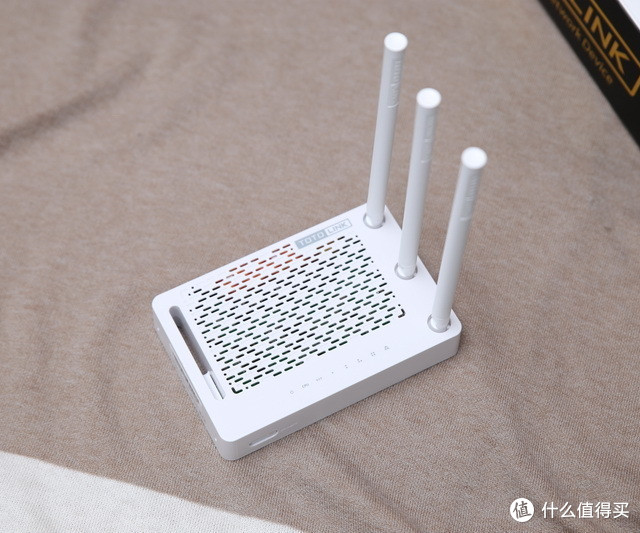
东西是TB入手的,到手价格一百出头,算是比较热门价位的型号.淘宝搜索链接主推的各种技术参数,包括11N,无线中继,跟QOS,也算是比较实用型的选择内盒一览所有的配件一览路由本体跟电源,还有可乐的对比,可以看还是蛮小的,毕竟现在的百元级路由集成方案也比较成熟了外观,算是比较的家具化,还有11N的三天线.正面的散热孔,指示灯,还有重启键.RTS一键中继,不过说真的,还没用过。背面IO接口.开拆啦,这货倒是蛮好拆的,橡胶垫用双面胶固定的,取掉之后就是拆卸螺丝.都取掉之后就可以看到PCB主体了.用了螃蟹家的8196E方案,算是目前入门级别比较成熟的方案.另外天线是焊接在主板上的,所以没法拆卸,当然这种定位的路由可拆卸意义确实不大,做工算标准,堆料肯定谈不上.实际测试:普通两居室,路由放在客厅,测试平台有手机,跟笔记本笔记本分别在两个房间分别测试,手机就在客厅测试. 手机测试,测试3次取均值,读取速度是OK,上传跟响应都一般.客厅信号房间一信号房间二信号总体来说是一款定位比较入门的普通家用路由百元价位提供了11N,QOS,中继等 必须跟最常用的功能. 但是其他附加功能也基本没有.实际测试体验速度也平平,没有特别突出的地方,另外路由设置界面,虽然算比较直观,但相对现在国产普通流行的网络智能路由,界面友好度可能不够好.总体来说不过不失,没有特别的短版,也没有特别突出的地方,就是一款普普通通的家用路由.

入门级商用路由TOTOLINK N550R拆机详解
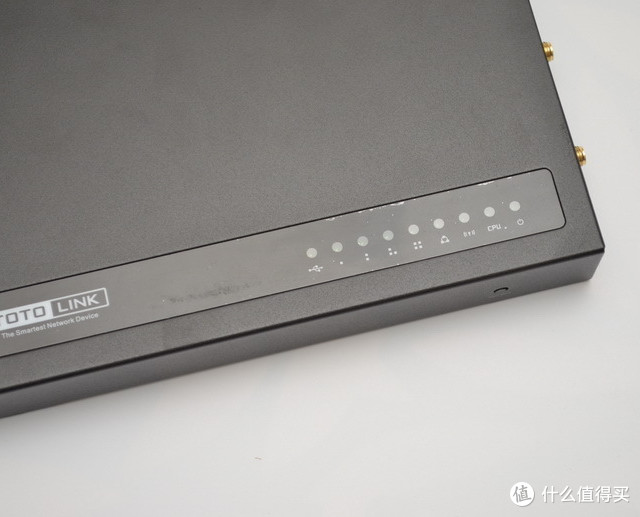
工作室之前用的百元级路由最近有点不堪受用,所以最近有闲还是升级了个入门级的商用路由,毕竟人虽然不多,但设备多。。。每人至少一台本,一台手机,还有其他乱七八糟设备。然后也就入了这货TOTOLINK的N550R,定位入门级商用,同时链接数跟信号都有保证。TOTOLINK 无线广告路由器因为定位商用,所以包装看起来也挺专业的赶脚。内盒包装也挺OK的。所有配件 3根标准可拆卸的全向天线,工作室不大而且全开放,所以覆盖也肯定没问题(包括厕所,有良心吧)金属外壳,散热肯定更OK,当然也是重量的原因。 标准可以拆卸口,要折腾定向天线也比较好弄吧。一键WPS按键背面IO部分 5LIN口+USB+供电 USB口,可以共享文件用,不过之后估计用来接打印机。安装好就这样么?当然不,因为手贱。。。所以拆了。。。(其实是因为拆了不影响保修)外壳挺简单的。PCB也是四颗螺丝固定的挺简单。PCB部分IO口两颗内存CPU因为有散热片,所以不知道什么芯片。功放,有屏蔽圈,但没屏蔽罩信号对比(因为张大妈上传图片预览功能实在。。。图片太小,都看不清楚哪张是哪张了,所以图片序列可能排错,大家点开自己看吧)基本各个测试点,都比普通的路由信号好一个级别。另外实际负载能力也不错,官方介意负载50台左右,一般我们这同时使用20台左右是没问题。另外这机子还有一个蛮重要的功能点,就是有现成的WIFI营销软件广告软件可以用,而且实际链接效果也OK。什么是WIFI营销软件?现在你去各种快餐店链接WIFI的那种广告机制就是啦,所以刚好有这种功能需求的同学也可以参考了解下咯。

TOTOLINK A850R 双频AC路由器 开箱
跟同事合租的房子,原来自带有个TP的无线路由,很古早的那种,虽然还能用,但连接设备稍微多点 ,就容易堵塞,要重启,所以室友周末跑去华强北搞了个路由。其实本来一开始是打算叫他搞个TP三杰(TP,水星,迅捷
的产品基本都是同一个产品挂3个马甲在卖)因为不折腾,就是下班回家上网而已,高性能型号跟可刷机,多功能对我们来说都是浮云昨天没想到拿回来
是这个 TOTOLINK的 A850R[商品:包顺丰 TOTOLINK A850R 11AC 双频 千兆 大功率 无线穿墙王路由] 关于TOTOLINK之前听本地的广播,里面的主持人也有推荐过 价格倒是跟TP差不多 参数也还不错 入门级AC的配置
背面就是一些介绍 好像网络设备包装都这样。。。所有配件 不多也不少说明书&介绍彩页 外观,也是白色为主面板 装饰散热孔倒是开了很多,基本不担心散热问题自带4跟5DB的外置天线 现在好像都流行内置了 电线分配算比较OK的
2+2 就是2根2.4G 2根5G的分配方案 重启键跟一键中继 指示灯部分 柔和的橘黄色RJ45 依旧是标准的1+4底部也有散热孔 刚好可以跟前面板形成对流散热孔下面那个是底座固定用的
也可以这样接底座 底座有钉孔 可以固定在墙上 拆机部分:因为手贱。。。而且发现其实很好拆,也不会影响保修 所以拆开给大家参考下(螺丝孔就在底部的防滑胶下面,防滑胶用手稍微扣下就起来了) PCB底部 天线不支持拆卸做工参考 变压滤波器螃蟹8197DL方案 算入门级里面还不错的方案 原生也支持USB,可惜没做现在高端点的一般用博通 比如网键入门点1XX-4XX
这些LINK 基本用螃蟹的方案去年开始极路由跟一些国产路由 开始用MTK的方案 螃蟹的方案 虽然可玩度不如博通 MTK 但兼容性跟稳定性
算还可以了只要厂商不要 缩水再缩水。。。64M 内存依旧螃蟹家的8192 2.4G的主控 速度最高300Mbps也支持2×2
MIMO天线螃蟹家的8812
5G主控速度最高867Mbps 支持2×2 MIMO天线2.4G+5G组合 最高千兆界面,默认登录是192.168.0.1登录之后有个简易操作界面
可以进行一些简单的设置 登录界面 算比较传统 2.4G 跟5G 的中继选项 都是分开单独设置的 信号强度可调 默认100%APP算是赶上潮流吧有个简单的APP软件 基本就是一些比较简单的设置 当然好处就是
比用手机浏览器更加方便 信号对比测试:之前的路由的TP老旧的WR340G 还是单天线
房间格局大概是这样,路由一般放在客厅沙发旁边我是住在卧室一之前用TP的时候信号算不错但卧室三
跟洗手间 因为隔了两堵墙所以信号会比较差 房间一测试房间二 跟我的房间基本一样,以为都只隔一堵墙 房间三洗手间 估计得益于2×2 MIMO天线
TOTOLINK的信号 在整套房子基本没什么衰减房间都是-4x dBm 高强度信号5G强度 不可避免的 就有衰减了 不过也很少用5G频道就是了周末用了2天 倒是没之前堵塞情况 希望继续保持稳定了 也就求这个了

出差狗的WIFI路由器简单升级——TOTOLINK T1无线路由器晒单
作为一只出差狗,因为经常入住各种酒店,因此随身带的笔记本、手机等各种终端设备的上网解决方案是一个必须要面临的问题。虽然如今酒店一般都会提供免费WIFI,但是酒店的WIFI一般来说会面临这么几个问题:1、酒店一般情况下,都是将无线AP部署在楼道或者某几个房间的天花板上(当然,我也遇到过有酒店是每个房间都有单独的无线AP,这种情况很少),有时候房间位置不好,WIFI的信号可能就不是那么理想,或者住的房间正好位于两个无线AP的边缘范围,可能会导致不停的在两个AP之间漫游,影响体验;2、酒店的无线AP一般都是每个楼层根据面积或穿墙情况在固定的地方部署几个(能满足WIFI信号覆盖就行),因此无线AP都是公用的,而且,一般来说,酒店也不会在无线AP上投入太多,一般都使用国产品牌的低端产品,如果WIFI同时在线终端较多,或者有其他人因为下载或看视频等占用较大的带宽时,WIFI就会出现延迟变大等一系列影响体验的问题;3、有的酒店就是牛逼哄哄:我们不提供WIFI。。。这事还真有,就不久前,出差北京住的公司安排的东三环边上一家四星就没有。。。 之前很长时间都用的一个D-Link的便携式无线路由器(大概用了4-5年了吧?),近期这个D-Link越来越不给力了,经常出现WAN口的DHCP地址丢失的问题(可能是DHCP租期到期之后没有自动续租?),必须得进入web设置界面手动重新获取地址才行。再加上这个D-Link是集成插头的,现在的酒店的插座一般都带USB接口,把D-Link往上一插,正好USB接口给挡住了。。。这也是不方便的一个地方。此外,我用的这个D-Link因为买的很早,还是150M的WIFI,虽然出差临时用用没什么问题,但是毕竟落伍了嘛。。。综上,国庆在家无事,决定剁一只无线路由器换掉它。新的无线路由器主要考虑这么几点:1、得便于携带;2、价格不能太高(也就出差用用,没必要投入太多);3、在满足以上条件的基础上,支持5G,或者有千兆网口之类的都是加分项。呃,理想是美好的,但现实并没有给我太多选项——我在京东筛选了价格百元内,并且支持1200M之后,最终尺寸符合要求的只剩下一个:totolink T1。totolink?什么鬼牌子?听都没听过?管他呢,不就个无线路由器吗?还能有比水星,tplink,D-Link之类的更低端的?买了。。。在京东找了根usb-c转USB的转接线,凑单用了105-6的券,就下了单。。。 TOTOLINK T1 双频1200M无线路由器 智能路由 信号增强79.9元京东去购买 京东物流还是给力,凌晨1点下的单,下午3点就送过来了,直接开箱吧。。。包装上显示支持手机APP,这也是目前无线路由器都支持的东西了。。。AC1200M=2.4G的300M+5G的867M,算是大家玩坏的一个概念偷换(没人以为真能直接到1200M吧?)包装内容简单:一本说明书(懒得看),一个电源适配器(还好,不算太大),一根网线(网络工程师表示不缺这玩意),一台无线路由器本体(嗯,跟预想的尺寸差不多)电源适配器是DV9V 0.8A的,还算比较通用吧(如果是5V 1A usb口供电就更好了,不过价格摆在这)放手上看看尺寸,还好,扔行李箱没压力。指示灯啥的就都在上面了,加电后是蓝色LED,还算漂亮,并且能够在设置界面里选择关闭。WPS按键我就选择性无视了,有那工夫按一下,我还不如输下密码。。。DC-IN跟网口都在侧面,一个100M的WAN口,两个100M的LAN口,够用。双WIFI天线,应该是一根2.4G,一根5G的,能270度左右旋转,不可拆卸。跟前辈D-Link对比一下,尺寸还是要大上一两圈。这只D-Link只有一个网口(WAN/LAN可切换),但额外带一个USB接口,有时候我会临时用它来给电子设备充下电,但使用机率极低,所以,可有可无。加电,WAN口插上网线,连上WIFI,直接就可以上网了——WAN口默认是DHCP方式上网。路由器状态能够显示路由器能否正常上网、目前已连接终端数量、当前网速、各种IP地址等,最下面是个下载APP的二维码,算是信息非常全了。上网设置里支持ADSL拔号,静态IP或DHCP,还有无线中继。默认为DHCP方式,基本上我出差住酒店的话,直接插网口就完事,当然,如果遇到网口不能用的,可能会考虑用一下无线中继(但我还是选择换房间吧。。。)LAN口默认使用192.168.0.0/24网段,我改成了192.168.245.0/24,避免冲突。(有没有看懂这个245的值友?记得握手 )无线设置,呃,居然不能2.4G跟5G二合一,算了,反正都在同一个房间用,直接连5G就行。信号强度可以自行调节,默认为穿墙模式,反正我也不怕这点辐射,就默认这个吧。访客模式没需求,默认关闭的,不动它。终端控制可以进行限速,但我为毛要限自己的速度,不动它。黑名单,同上。。。端口映射?没需求。。。管理设置,嗯,也懒得动了,保持默认吧。。。系统日志,哟,这个有点牛B,居然有个调试文档。我下载拿UEdit打开看了下,里边是一些命令行下的配置跟状态抓取的内容,基本都是linux命令,固件应该是基于openwrt二次开发的吧?翻了一下没有太多感兴趣的东西,这里能看到是64M内存,嗯,还行。然后这里是系统磁盘空间,咦,加了一下有3 40来M呢,跟网上查到的8M闪存有点不符呀。。。呃,反正我也不打算玩出花来,不管它。系统进程看到有telnet服务。。。于是我试了一下,尼玛默认的admin/admin进不去。。。放弃。。。5G的速度还算OK,跑在700M左右。然后试了一下它的手机APP。。。支持微信登录,登录之后可以直接绑定当前的无线路由器。绑定之后可以远程对无线路由器进行设置。哦,这个功能好牛逼啊,也就是说,要是我出差住酒店的时候,如果无线路由器上不了网什么的,我可以先不连无线,在不影响我手机上网的前提下,通过4G远程登录设置无线路由器进行排查解决,等等!无线路由器不是上不了网么? (感觉自己的智商受到了侮辱。。。)在APP里测试了一下速度,下载速度最高11.6M,测试带宽为93M。嗯,好吧,100M的WAN口基本跑满了。APP中可以看到终端的在线情况。在管理中有几个好玩的东西:爱的轨迹是一个报表类工具,会输出无线路由器使用情况的报表,包含的内容主要是使用时间、使用流量大小、各种流量占比、各种流量使用时间等。。。嗯,你不知道报表是啥?同志你玩农药不?那个每周战报就是类似概念的东西。。。呃,安全功能不支持,拉倒。。。最后一项是路由器的当前状态以及相关设置,我还是选择web吧。。。习惯了。。。OK,以上就是对这台totolink T1的简单晒单。BTW,我测试了一下这台totolink T1的穿墙能力,基本上两堵墙不成问题,但如果穿的墙多了,或者穿墙的角度不好,信号就不行了,整体上跟家里用的斐讯K2的信号强度差不多,跟小米路由器2相比,要略强一点。基本上,我出差在酒店的话,去个卫生间啥的信号是不会有问题的(D-Link有的情况下会掉)。。。整体上来说,这个价格,这个尺寸,能够支持5G,并没有太多的选择余地(D-Link有稍高端一些的便携无线路由器,但是价格并不合算)。要说遗憾的话,如果网口千兆,并且是5V usb接口供电的话,无疑其功能性跟便捷性又能上一个层次。

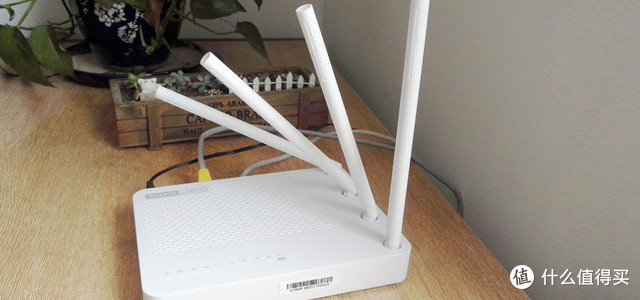
韩系风格路由器:TOTOLINK A780R 1200M 无线路由器 简评
现在是扯淡的环节:我有一个有意思的朋友,所谓的有意思,是指他有一个卖电脑的朋友,他家的电子产品基本都找那个卖电脑的朋友买。 众所周知,现在卖电脑的行业不景气,卖电脑的基本都靠杀熟为生。 这位朋友的朋友自然也不能免俗,卖给朋友的都是各种奇葩。 但是这奸商很有意思,总能弄到一些稀奇古怪的产品,很多电子产品我都是去了这位朋友家才长了见识的。 当然了,我是一个从来不在背后说人坏话的人,而且说了也未必管用,所以我就从来没跟他谈论过这位卖电脑的家伙的人品。 他家之前用的路由就是一款BUFFALO的奇葩路由,造型奇特。在整个百度和谷歌上我都没搜索到这个造型的产品,更别提具体的型号和参数了。 现在是稍微正经一点的环节: 最近我去他家玩的时候,发现他的路由器终于换了。 我上前一看,TOTO? 现在买TOTO马桶还送路由器? 不过也对啊,WIFI确实是坐马桶的时候最好的朋友啊。 但是朋友打断了我的幻想,他说这是从那个卖电脑的朋友那里新买的。 好吧,恕我孤弱寡闻,我真的是第一次听说这个牌子。回家之后百度了一下,TOTOLINK是韩国品牌,跟TOTO没有任何关系。 在国内这个品牌的用户不算多,但是在原产地宇宙大国南棒子,市场占有率高达80%+,堪称南棒业界第一。 好吧,本着走过路过不要错过,遇见什么都可以骗点金币的精神,我们来简单评测一下阿尼哈塞哟国来的这款路由器。 TOTOLINK A780R智能1200M无线双频路由器11AC 大功率wifi信号放大器¥149京东 现在是外观的环节:那位奸商卖东西从来不给包装盒,所以实际上我没见过这款路由器的包装盒。从网上搜了一下,大概是这个样子:包装盒正面。包装盒背面。盒子里面。全部配件。实物长这个样子,一排4个吸管。 据说现在张大妈晒路由流行玩天线。 天线的阻尼还不错,随便什么方向都能定型。 看样子天线的方向对无线信号没什么影响,我玩天线的时候朋友在打Dota2,他老婆在隔壁看电视剧,我折腾天线的时候他们都没有任何异常反应。 侧面的散热孔。接口是标准的RJ-45,没有USB接口。 我犹豫了半天没有拔网线,怕拔完他们夫妻俩追杀我 对面有个WPS按键,旁边是复位孔。指示灯。天线后面贴着一张纸,上面写了一些信息。IP居然是192.168.0.1 下面也都是散热孔,但是实话实说,这个基本上不热,运行的温度跟室温基本差不多,跟我的烧烤神器网件R7000没法比。 现在是关于硬件方面的环节:我没好意思把别人家的路由拆掉 ,但是在网上搜到一张内部拆解图:到处都是螃蟹,这是卖海鲜的吗? 好吧,其实小螃蟹是Realtek瑞昱的LOGO,说明这是瑞昱的无线方案。 准确地说是RTL8197DL +RTL8192ER +RTL8812AR的**方案。 太复杂的我也不懂,反正基本的硬件参数就是处理器主频660M,5G频段无线传输速率最高为867Mbps,2.4G频段无线传输速率最高为300Mbps,勉强算是达到了1200M。 现在是路由器设置的环节:现在很多路由都能通过手机控制路由了,但是很显然互联网大国南棒子对此没有兴趣。 这款TOTOLINK路由器,只能通过电脑端登陆设置。 记得IP是192.168.0.1,否则会找不到页面。 界面很简单,点击第一项进入。 相当传统的设置界面,跟我当年买的第一个路由差不多。 固件还可以升级呢。 局域网设置。局域网DHCP设置。2.4G网络状态。高级设置。5G网络状态。高级设置。防火墙。QOS功能,没有开启 话说路由里所有设置我都只是看看,一个都没动。 毕竟是人家的东西。连接信息。其它设置。现在是测试信号强度的环节:毕竟是人家的东西我不方便折腾太大,我们就来测试一下最直观的信号强度吧。 这是作为对比的我家网件R7000,距离路由器大约1米远无遮挡。这是在TOTOLINK A780R路由器旁边的信号强度,跟网件R7000距离1米远的强度几乎差不多。这是距离路由5米远无遮挡的信号强度,可以看出下降不大。这是距离6米远但是隔了两道墙的信号强度,可以看到5G信号受到遮挡的时候强度下降更大。这是距离7米远隔了一道防盗门的信号强度,铁门的影响比墙大。 对比一下网件R7000距离7米隔了一道墙一道防盗门的信号强度。虽然多长一个天线,但是看样子还是有明显差距的 现在是总结的环节:我刚刚被人科普,中国卖的TOTOLINK跟韩国卖的TOTOLINK是两个概念,韩国卖的TOTOLINK还是不错的,而中国卖的基本算是贴牌货 这款TOTOLINK A780R 1200M智能11AC路由器要说差呢,其实也不算太差,但是要说好,也好不到哪里去,相比同价位的国产品牌路由器,至少我没发现有什么优势。 当然了,也许有会人说,我拿来对比信号强度的R7000跟它可不是同价位啊。这是实话,但是除了信号强度,我也没拿R7000跟它比别的啊。 所以说。。。。。。这其实是只值100块的货色啊,它的主人花了180块把它买回来,显然是又被奸商坑了。


路由新玩法 TOTOLINK AC1200M 双频全千兆路由器开箱与使用分享
话说 前两次跟大家分享了两款经济实惠,性价比高的路由,这次继续跟大家分享一款功能多样,同样性价比不错的一款路由器 TOTOLINK AC1200M 双频全千兆路由器,这款路由在保持双频千兆,端口全千兆的性能前提下,还带有USB拓展功能,使得我们在日常生活和工作中,能够更加灵活丰富多样的使用路由产品,提升网络环境使用的便捷性和可玩性。 下面就带大家来一看究竟。 AC1200M 全千兆路由器无线穿墙王,千兆端口游戏电竞路由器,全屋双频wifi,千兆光纤适用 1pcs160元功能强大,性价比高,耐玩,耐折腾。京东去购买 开箱篇包装采用塑封包装,体积小巧,简洁严谨,原装原封,到手很安心,不用担心是否拆封过。透过包装正面,可以看到路由器的主要特性。包装背面,可以看到接口、连接协议、外观尺寸等主要设备参数信息。包装内都包括电源适配器、中英文快速安装指南、cat5e机制线、路由器主机。主机映入眼睛时,感觉工业风十足,搭配黑色,沉稳低调,很耐看。哇,这么帅气, 上帝视角看一下 各种指示灯整齐排列,好整齐呀~!咦,这里怎么感觉不一样,有散热孔~!这边怎么也有底部还有~!这下终于凉快了,妈妈再也不用担心我的路由器的散热了,来看看背部接口。整个外观感受,四根5Dbi天线,稳定可靠,外观延续了TOTOLINK一贯的经典产品设计,简洁的外观,十足的工业感,让简单的美显得不那么简单,严肃有品,奢而不华,简而不凡,我本人很喜欢。软件篇用浏览器打开默认访问地址,依旧是TOTOLINK经典的登录界面,输入用户名密码,进入后,一般用户,直接选择快速设置即可,如有不懂怎么快速设置,可参考我之前的文章,有具体说明,今天来跟大家探讨下高级设置。打开高级设置后,可以看到如下图所示界面,上半部分依然是罗列出基本的四项设置,如果没有特殊要求,在这四项里面根据需要设置好后,即可正常使用路由器,与快速设置类似。 在无线设置项目里,除了设置密码,设置信道等参数外,还可设置路由发射功率,以及MU-MIMO功能开关,在这里也简单跟大家分享一下什么是MU-MIMO技术? MU-MIMO是“Multi-User Multiple-Input Multiple-Output”的缩写,“多用户多入多出技术”。顾名思义,MU-MIMO是一种让你的路由器同时与多个设备沟通的技术,是真正改善了网络资源利用率,能够感受到性能的提升;只有具备MU-MIMO技术的设备,才能被称作“完整版802.11ac”,目前大多数智能路由,全都是“不完整版802.11ac”。点开高级设置选项,里面有更加细分的功能设置选项,如果把每一项设置大家都弄明白,简单的可以理解,你已经离一个高手不远了 连接数量和连接速率的设置可直直接通过路由对目标ip进行PING测试,还可扫描端口,有点过于专业了 QOS规则设置有线端口连接千兆妥妥的无线信号强劲稳定,也是棒棒哒~!在这众多的设置项目里,说点跟大家切实相关,能增加大家对这款路由的使用体验的项目,那就是“USB/服务”设置选项,大家如果接入了USB设备,点击“设备管理”可以看到连接的设备情况。点击服务设置选项,可以看到里面有很多种服务功能,但是默认都是关闭的,大家可以根据自己的需要,来选择打开相应的设置。在“FTP服务”功能中,可以设置访问用户名和密码已经相应用户所要访问的目录,可以设置五个用户。设置好后,就可以通过资源管理器来访问FTP。看到使用效果,感觉还不错,可以作为一个简单的FTP来使用,挺方便的。再来说说Windows文件共享(SAMBA)服务,这项服务现在在我们的生活中用处多多,打开此服务,设置好用户名跟访问密码,这样家里的电视、平板、手机都可以访问其中的媒体文件,这样看电影,听音乐都很方便。链接服务器,与samba服务有点类似,不过他是通过浏览器来查看目录,点击相应文件来调取打开文件,用起来也不错。Network Printer Server服务给打印机提供网络打印服务,对于打印机没有网络功能的用户是一种选择。USB网络共享功能也设计的挺好,这个功能是,只要能上网的安卓设备打开USB网络共享功能,用数据线连接上路由器,就可以给路由器上网了,这个功能在有些场合还是不错的,也算是实用的功能。总结篇通过上手这一番折腾,感觉路由是个好路由,功能有过之而无不足,很多是专业路由才有的功能设置,也在这款产品中也一一给消费者呈现出来,功能很丰富,不管是家用,还是商用办公,都很不错,更多创意的想法欢迎值友来折腾交流,老夫这一番折腾,先歇歇先~! AC1200M 全千兆路由器无线穿墙王,千兆端口游戏电竞路由器,全屋双频wifi,千兆光纤适用 1pcs160元功能强大,性价比高,耐折腾,大家一起来折腾吧~!京东去购买
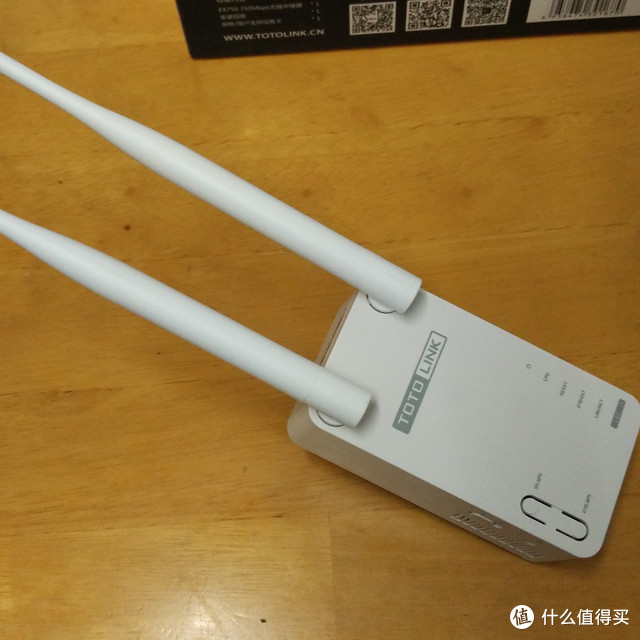
简单易用的穿墙高手—记TOTOLINK EX750 双频无线信号扩展器评测
收到众测短信后,第一个要说的就是感谢张大妈,感谢众测君这是不是众测报告的保留节目?,自从听同事介绍了张大妈以后,就‘一入海淘深似海,从此节操是路人’,再次送上我对张大妈满满的爱,如下图所示:路由器行业是一个巨头横扫的世界,出现小米,极路由,TOTOLINK等新兴企业是一件好事,毕竟价格下来了,功能增加了,实惠就来了,网上搜了一下TOTOLINK,没看出来,这还是一个家占领韩国市场有点沉淀的公司“TOTOLINK是亚太区中高端无线路由第一品牌,韩国市场占有率达82.3%。由深圳众唐科技有限公司负责产品的研发、制造与中国地区 市场销售。TOTOLINK产品线完整、样式齐全、功能完善、品质稳定,并通过ISO9001质量认证、美国FCC及欧洲CE安全认证。目前,TOTOLINK产品线覆盖:无线/有线路由器,交换机、集线器、笔记本及PCI网卡和各种USB外设等相关产品。 TOTOLINK产品是专为中国网络环境量身设计,将致力于为中国消费者打造出性能强劲、价格合理、功能丰富、造型时尚的无线网络精品,让每一位中国用户可以放心享受 韩国高档网络产品带来的全新使用体验。外观设计上独一无二,更具时尚美感,全系列产品将结合风靡世界的韩国时尚元素,采用均出自 韩国工业设计师之手的模具,彰显品牌时尚个性,让用户尽情享受优质网络产品带来的舒适上网体验,给您的生活增添一道亮丽的风景。”闲话少说,直接进入主题,正文包含以下几个部分:喜闻乐见的开箱;TOTOLINK EX750外观介绍;连接手机TOTOLINK Ext App演示及效果展示;总结=========================以下正文先图后说明,割割更健康========================Part 1:喜闻乐见的开箱期盼已久的朕值到了,9号都已经收到了包裹,最近忙于工作,拖到交稿前才写出来彩蛋:旁边配合出镜的是UE BOOM 2,最近有时间的时候就UE BOOM系列(UE系列一共四款无线蓝牙产品)写一篇原创,骗骗金币 开箱第一眼就看到烫金的TOTOLINK,旁边的纸是每测必有的‘众测须知’我就不再拿出来一一展示了先来看一个正面照,这款产品的包装走的是典型的一般科技品包装风格,说不上好不好,第一个是四大特点‘双频中继’‘一键式中继按钮’‘超低功耗’‘直插式供电’先说‘双频中继’这个是比较干事好的东西,2.4G和5G基本上是主流互联网路由器的标配(传统路由器提供这两个频段都可路由的不多)右下角可以看到这款TOTOLINK EX750支持最新的802.11ac无线网络,保证了视频流媒体的观看,网络下载速度。包装背面写了上半部分左边是产品概述,右边主要体现了可拆插头,这个‘**。。’实在不知道该怎么形容,下半部分WPS一键设置的三个步骤侧面各种参数,科技宅的最爱,可是这种老旧的包装方式,实在配不上TOTOLINK EX750的强大功能,吐槽设计人员,多学习一下已经烂大街的苹果包装风格,21世纪什么最贵?人才。。。上面两张图片是其余两个面的展示,大家看看就可以了打开包装,一共5样东西产品速查指南----这就是一个变相的商家产品介绍,现在好多企业都采用这个方式,就不评价了;快速安装指南----这个是个实在的东西,对于小白用户非常的实用;质保条例及质保卡----买任何东西都没有翻过这个小本本;产品本身----TOTOLINK EX750;RJ45网线一根展示一下产品速查指南里面的内容,可以看到EX750输于中继器系列里面的高端产品,还可以看到TOTOLINK不只是在中继器这个频段有产品,还在各类型路由器里面都有涉猎上面这两张图片是快速指南的内容展示,包含了:硬件连接设置中继器(这个功能是连接路由器后在电脑端设置中继器的基本操作)手机App设置中继器(这点非常的重要,对于我这样的中继器小白用户非常的适用)Part 2:TOTOLINK EX750外观介绍去掉塑料膜后原封不动的拿出来就是这个酱紫,两根天线霸气外漏,在路由器界(包含小小的偏支中继器)天线越多,天线越长,基本上大家就认定效果越好拿UE BOOM 2来比对整个高度,可以看出这个中继器还是属于小巧玲珑类型整个天线顺时针旋转角度达到>270度,所以说可以定向增加WIFI信号的范围还是比较大的中继器下部分内容比较多,包含了RJ45接口一个,二维码一个,还有其他安规信息,还有清清楚楚的Made in China侧面和背面的散热装置采用了斜纹理,不会显得呆板,小细节处见大智慧背部的电源接口采用了可拆卸的电源接口,只是真不知道这个功能有什么实际作用,出国的时候可以带到国外更换不同接口,如果有这个想法的话,应该再配备几个常见接口供使用,可是也没有啊,我还是只能说‘**。。’将两根触角移开,能看到正面的全部内容,正上面的logo,下方左边的2.4G和5G切换开关,右边是开关灯,CPU灯,5G EXT灯,2.4G EXT灯,LAN/MAC灯,各项指示功能全都有了再来一张竖起耳朵的照片,整个看来,TOTOLINK EX750外观样子中规中矩,各项该有的都一个没少,接下来就看看它的实际表现喽Part 3 连接手机TOTOLINK Ext App演示及效果展示快速指南里面介绍了两种连接中继器的方式,电脑端设置中继器和手机App设置中继器,我采用的是手机App设置连接中继器接下来展示给大家的是整个连接过程和连接之前和之后的效果展示第一步:安装App过程扫描快速指南的二维码---访问TOTOLINK的官网---下载TOTOLINK App界面---下载---安装---安装完成第二步:App设备初始化过程App开机界面---搜索初始化中继器---搜索到中继器的初始界面第三步:连接小米路由器2.4G WIFI过程点击搜索‘连接2.4G无线网络信号’---点击需要连接的WIFI名称---输入密码---确认密码,点击‘是’---连接OK界面第四步:连接小米路由器5G WIFI过程点击搜索‘连接5G无线网络信号’---点击需要连接的WIFI名称---输入密码---确认密码,点击‘是’---连接OK界面第四步:中继器连接生效过程点击‘中继连接方式’---点击‘保存应用配置’---显示‘设置生效中’---显示中继器配置成功配置完成后就是这个样子了,接下来就是信号测试过程我从网上下载了‘WIFI分析仪’App,然后度娘了以下wifi 信号强度单位dBm如何确认,以下内容为摘抄 wifi 信号强度单位dBm 总结一下:简单的说dBm值肯定是负数的,越接近0信号就越好,但是不可能为0的。ASU的值则相反,是正数,也是值越大越好,按规定,只要城市里大于-90,农村里大于-94就是正常的;记住负数是-号后面的值越小就越大,具体情况就是:-81dBm的信号比-90dBm的强,-67dBm的信号比-71dBm的强 低于-113那就是没信号了这是我家里的房型图,路由器放在主卧的角落里,之前在卫生间里面的信号是最弱的,每次上个厕所,拿个手机,那叫一个难受啊,半天打不开一个网页,所以把这里作为信号测试点这个是在卫生间里面使用中继器后WIFI分析仪第一个界面显示的各个信号源的信号强度,家里的WIFI名称是Raja_Xiaomi这是使用了TOTOLINK EX750之后的家里的路由器在卫生间最远的距离时的信号强度,可以看出来在-56dbm左右,浏览网页比之前快了好多,右上角的信号显示也是满格这是直接使用家里的路由器在卫生间最远的距离时的信号强度,可以看出来在-81dbm左右,浏览网页也没有了速度,右上角的信号显示只有微弱的一格Part 4 总结优点展示:综上所述,可以看出来TOTOLINK EX750中继器的效果还是比较明显的,完全起到了中继器应该有的放大延伸WIFI的效果造型中规中矩,白色的外观能很好的融合到现代家居里面,不会显得突兀,缺点说明:包装是一个要吐槽的地方,现在非常流行苹果风,麻烦TOTOLINK还是学习一下再次说说‘**’的可更换插头设计,想了大半天,都没想出来它有哪些用途
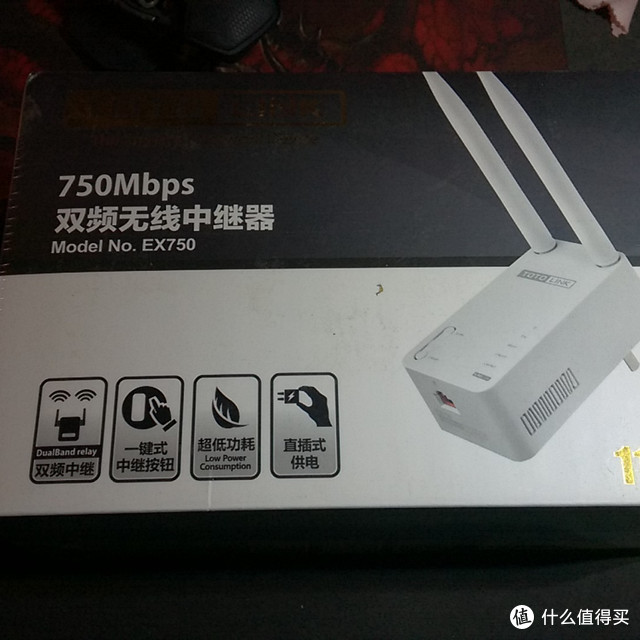
延续生命的神器 TOTOLINK EX750 双频无线信号扩展器测评
"WIFI关闭之后,人类的生命就只剩5分钟了"产品TOTOLINK EX750无线中继器/信号放大器/WIFI信号扩展器欢迎前来淘宝网实力旺铺,选购TOTOLINK EX750无线中继器/信号放大器/WIFI信号扩展器,想了解详情TOTOLINK EX750无线中继器/信号放大器/WIFI信号扩展器,请进...199天猫精选查看百科详情众测页面:http://test.smzdm.com/p/3046前言:其实我以前从未在意过自己的流量,尽管只有400M,然而上班有无线,回到家还有无线,也不玩游戏也不看视频,就是看看小说。然而上月居然用超了,因为开车出去溜达的时候开了导航。尽管总理多次提到现在的移动资费太高,流量费用太高,然而三大运营商也只是出了一个不疼不痒的政策来糊弄人而已。既然此路不通,那只好另辟蹊径了。尽可能的扩展无线覆盖范围就是其中一个方法。本次测评的TOTOLINK EX750 双频无线信号扩展器就是这样一款产品,当然,其功能并不仅限于此。背景介绍:我家只是一个普通的农村院落而已,目前也只是平房,暂时还无翻建成多层的想法,故此只是测试了同平面的性能。我家的无线路由器位于西北角,我的卧室则在东北角,十几米的距离加上墙壁,经常信号很弱。我家的房子如图(是时候展现真正的绘画实力了):红点为无线路由器。顺便,家里的无线路由器型号:腾达W308R V3 http://item.jd.com/347493.html 功能有限,还在测评中造成了一点小麻烦,详见下文。拆箱:收到短信通知时间是10月29日,然而快递通知取件已经是11月4日了。下班之后开车去取件,比平时晚了一个小时到家,天都快黑了,果然乡下就是有乡下的不方便啊。 第一次收到“朕值到了”的包裹,心情还是有点小激动的。 拆开箱子,里面是个盒子,嗯,只有一个盒子。。。就是这货了。 且看其配置,反正我是没仔细看的 开包开包 包装清单:产品介绍1份,质保卡1份,快速安装指南1份,网线1根,扩展器1个。扩展器多视角照片: 天线细节:两根天线的转动方向是一致的,也就是俗话说的顺拐,嗯 插上电,第一次启动时是这样的(只有电源灯亮)。 连接电脑设置,以及设置好之后是这样的(5G灯闪是因为我的路由器没5G wifi功能) 外观小结:整体造型简洁大方,没有花里胡哨的东西。指示灯一目了然。整体做工比较精致,未发现外观有明显的瑕疵。我个人比较喜欢这种简约风,外观造型令我非常满意。 安装及设置: 根据快速安装指南,有两种安装方式: 1.连接电脑,从电脑进行设置。 2.手机下载APP,从手机进行设置。 我选择了方式1,连接电脑进行设置。将其通过网线与电脑进行连接,在浏览器输入192.168.0.254,就进入设置界面,点击高级设置,然后按照说明书操作。先找到自己的无线,然后在加密关键字那里输入无线密码,点击应用,成功之后会看到中继模式/连接。 2.4G中继设置很顺利,但是5G设置出了点问题,不继承我的无线,而是另外创建了一个无密码的开放连接。经过分析,是我的无线路由器太低级,不支持5G wifi。解决方法:关闭5G中继即可。 安装小结:安装设置还是比较简单的,按照说明书一步一步来就是了。使用感受: 首先,经过中继之后的信号强度确实有了极大的提升。前面说过,路由器实在西北角的屋子里,而我的卧室实在东北角,我家厕所在西南角。之前在这两个位置,信号都是最低,甚至无连接。而现在,中继器被放置在正厅,整个家包括院子里,甚至院墙外的信号都很好。穿墙能力应该是比我的路由强多了。 在卧室床上玩个游戏,信号满的。 其次,设置好之后,配置会保存,只要再通上电,就会自动连接设置好的无线网络,方便快捷(我是从电脑上设好,然后拿到正屋去,插到插座上就自动连接了,而且速度很快)。两根全向天线,增强了收发能力。 不足:使用过程中发现,经过中继的信号最大的问题就是延迟略微增加,而且速度不太稳定。毕竟是二传手嘛,可以理解。另外说明书有提到,开启2.4G和5G中继交叉模式,可以避免部分环境网速下降的现象。受条件限制,这里就没有测试了。 另外,其实也可以把这个东西当作无线网卡连接在电脑上用,只不过很笨拙而且很傻 整体总结: TOTOLINK EX750 双频无线信号扩展器可以大幅度增强无线信号,增加覆盖范围,而且简单实用,可以有效缓解没有无线信号或者信号弱带来的各种焦虑烦躁情绪,尽管经过中继之后可能出现速度下降,但是仍然堪称一款延续人类性命的神器!
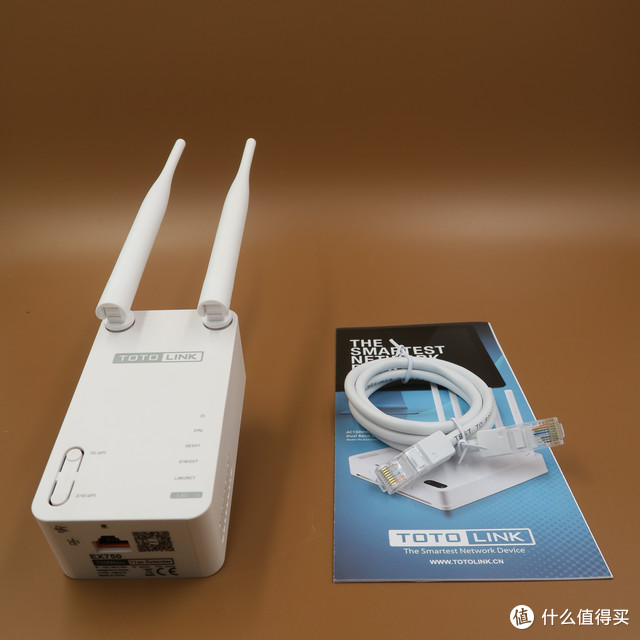
TOTOLINK EX750 双频无线信号扩展器
= = 20151104 收到了什么值得买的包裹,开始了测评~ 有些小激动啊,申请了好多次众测,终于中了 赶紧开箱,开始第一部分:一、外观测评1、外包装,简单的塑封前(图片展示)后(简单使用说明就写在盒子后方)下(装箱清单和各种扫一扫)上(大大的LOGO,TOTO LINK,网上查了下,TOTOLINK 商标是深圳市盛世众唐科技有限公司所注册拥有,根据公司官网介绍,其公司是由韩国公司于2005年出资在中国设立,公司专门从事网络与通信设备研发、制造和销售)2、全部配件东西很简单,一份产品介绍、一张保修卡(被产品介绍挡住了……)、一个信号扩展器本体和一根不长的网线。3、主体外观天线可以自由旋转,方便摆放在各种不同位置;正面的2.4G和5G按钮是一键配对用的;另一侧是各种状态指示灯。侧面散热孔背面(插头不可旋转,有些遗憾,但是却可以卸下来)另一侧(电源开关)外观总体还是不错的,有不少的散热孔,感觉应该还是不错的。插头可拆卸,但不可旋转,略微有些遗憾。塑料做工也不错,没看到毛刺。二、说明书三、实际使用测试由于一直在外,周末才到家,测试拖到了11月8日才进行1、测试环境描述家里整体呈狭长形,北面是厨房,从北向南依次是厨房、餐厅、客厅和卧室;由于是顶楼,有一个不小的阁楼,书房就在阁楼上。由于布线的原因,路由器放置于餐厅,因而在最南端的卧室和阁楼使用电脑、手机时,信号极其微弱。最近又把电脑换成了XPS13,不晓得是win10系统的原因还是超薄笔记本的无线网卡不够给力,信号经常时断时续,完全无法正常上网。(信号测试设备就是自己的手机P8和一台xps13)手机在南端卧室的信号:电脑在南端卧室信号……完全没信号了电脑网页打不开,手机极端缓慢……手机在阁楼的信号电脑和卧室里一样,时有时无的~ 不再拍了。2、路由家里的路由是网件的N150,基本入门款的百兆路由器,带WPS功能(按照说明书,带WPS功能只需要一键便可进行设置,而不带该功能的老路由器,则需要通过网线直连或者手机APP进行手动参数设置后连接)。图里倒数第二个亮着的绿灯就是WPS指示灯,表示WPS已开启(WPS配对中,指示灯会闪烁)。顶部的WPS按钮和无线开关按钮3、测试1首先把按下路由上的WPS按钮,然后把TOTOLINK插到勉强能够收到信号的卧室入口处的插座上,按下2.4G的按钮……结果……2.4G的指示灯闪烁了几下灭了 ,房间里的信号也毫无变化…… 抓狂了。(吐槽下,一体化设计的确是可以减少空间,但是也有不方便的地方,这么大个家伙,直接把我的插座整个占用了,要是合适的位置没有插座还是需要插线板来延长……) 到底哪里出问题了呢……重新按照步骤操作了一遍,还是失败了。突然想起来,为了防止蹭网,路由器设置了限制MAC地址访问,无线不广播…… 我把WPS想的太智能了么…… 默默的把无线广播开启,把扩展器的MAC地址加入访问列表,结果就成功了 。2.4G的绿灯闪烁了几下就变成了常亮模式。因而要注意一下,如果各位在使用的时候,对访问路由有一定限制的话,一定要对扩展器放行后才能成功扩展。 在配对成功后,我再次关闭了路由器的网络广播,TOTOLINK上的灯闪烁了几下,继续维持稳定。说明只要配对过一次,就算无线网络不广播,扩展器还是会自动尝试连接扩展。(其实**,TOTOLINK的扩展信号不会进行网络隐藏,你就算隐藏了原始信号也没用)到处看了下信号强度,卧室的手机信号,满格!电脑也是满格~ 秒开张大妈顺便我也跑到阁楼里试了下, 这…… 这信号也略强了一点 脑子里迅速闪过一个词,辐射! 也不管到底高不高,总之感觉放卧室里怪怪的,于是默默的把设备拔出来,准备挪到阁楼里。4、测试2刚把设备拔出来的时候,我还纠结了下,这货断电了还有没有记忆的?要是需要全部重新设置一遍那可多麻烦…… 幸好插上后几个灯闪烁了一会儿,正常工作了,信号也是正常的。看来只要设置过一次,TOTOLINK就会有记忆,断电也没问题,下次插上就能直接重连,方便在房间里不停的插拔寻找比较合适的放置位置。挪了个窝后,笔者又到处试了下信号,至少都有80%,感觉不错。5、网速测试信号是够了,不知道网速咋样,于是笔者拿着手机,用在线测试对房间各个位置的网速进行了测试。路由器旁边的网速,作为参考卧室的网速,下降了阁楼书房的网速,在TOTOLINK旁边测试阁楼储藏室的网速,信号是很强,但是速度就没多少了。可以看到,虽然TOTOLINK强化了信号,但是随着距离的增加,速度还是正常下降了~ 四、其他功能测试看到说明书里有APP可以远程设置,试着扫描了下二维码,下载了一个。图标做的还是蛮漂亮的~启动后自动会搜索设备 不过要是TOTOLINK已经连接上了路由器,是无法被搜索到的需要重置一下…… 重置稍微麻烦一点,要通电按下reset…… 具体步骤如下要稍微找个比较方便的插座再操作吧,反正调试好了也会有记忆。连接成功后会进入设置界面选择一个要扩展的无线网络,然后输入密码。选择扩展模式,由于本次测试的TOTOLINK EX750 属于双频无线信号扩展器,一共有3种模式,即:2.4转5,2.4扩展2.4,2.4转2.4与5双频。当然,按照说明书,这款中继器还能实现同时对2.4与5GHz的信号进行中继扩展,即2.4对2.4,5对5,或者2.4对5,5对2.4的两种中继模式。选好模式保存后就成功了。点击完成就会自动退出APP,在下次重置前也无法通过APP连接扩展器。网线直连和APP的设置方式比较相似,就没有单独截图,网线直连前同样也要进行一次重置操作,不然无法进入设置页面。五、总结总体来说,这款TOTOLINK EX750 双频无线信号扩展器还是比较不错的,信号强大,操作简便(如果你的无线路由支持WPS,并且你没有设置一些奇怪的限制的话……),功能也够用,外观简洁大方。如果你家户型比较狭长,而无线路由只能放置在一端,或者干脆有好多层,都可以考虑入一个对无线网络进行扩展。当然,由于网速其实并没有变快,只是信号得到增强,家庭面积超大的土豪和各种办公室还是考虑通过有线连接多个无线路由进行覆盖吧。此外有几点小小的不足也要提一下:1、一体化的直插设计比较能够省空间,但是由于不能旋转,且整体体积不小,也对安装位置提出了一定的要求。2、发热量其实也不是很小,不晓得长时间使用稳定性如何,笔者目前使用时间不长,待后续使用情况反馈。3、非初始化的设备无法进行调整,略有不便。最后~ 感谢张大妈提供的这次测评机会,产品整体比较满意,本次是笔者第一次测评,写的不好请见谅~
一机三用,穿墙无忧,无线乐享——TOTOLINK EX750 双频无线信号扩展器
一、卷首:一直关注什么值得买网站,在这里获得了好多的优惠信息,日常购物得到了不少实惠!借发帖的机会,对网站表示感谢! 自从网站设置了众测平台就一直关注,看到值友们都发表自己的原创评测帖子,也甚是羡慕…… 所以自己也加入了众测申请的队伍!没想到居然成功获得了TOTOLINK EX750 双频无线信号扩展器的评测资格。 在这里要非常感谢众测平台小编的信任!二、公司简介:TOTOLINK是亚太区中高端无线路由第一品牌,韩国市场占有率达82.3%。2005年在深圳成立深圳众唐科技有限公司,负责产品的研发、制造与中国地区市场销售。三、开箱、外观、功能介绍:1)简单开箱:”什么值得买“专用定制纸箱。带二维码的“朕值到了”专用封条,外包装都包含信息化的印记!EX750外包装,几乎包含了设备所有的配置及功能指标。 主角出现: EX750、一根长度的网线、快速安装指南、产品速查指南、产品保证书。2)外观部分:EX750 使用了强度较高的乳白色塑料材质,给人一种清新的感觉;方形的机身设计,虽然中规中矩,但是比较实用,有利于稳定的安放在插排上;机身尺寸:约——长(10.5cm)X宽(6.0cm)X高(3.8cm)机身上两根天线17.5cm左右,不可拆卸,可以任意旋转;来一组广播体超 :机身上提供了独立的电源开关,避免了设备来回拔插的麻烦,旁边是复位按键;2.4GHz 及5.8GHz WPS配对按钮,二者分开设置,一目了然。一键与路由器设备连接;散热口使用图案纹理; 机身正面是各种工作状态的指示灯,在设置页面之中也是提供了长期关闭和在特定时段关闭的选项:插头使用了可拆卸设计,但只提供了一种插头,市面上也没有配套的插头模式,感觉比较多余……3)官方功能描述: 从官方功能描述看,EX750是一款双频无线网络中继器,符合IEEE802.11a/b/g/n/ac标准。同时支持2.4GHz及5GHz网络,最大传输速度可达750Mbps。 建议同时接入的无线设备不超过10台。设备具有中继模式、Client模式及AP模式,可满足用户的多元化需求。四、产品测评1)测试设备:华为立方双频路由器(双频测试)、htc one(安卓系统)、ipad苹果系统2)连接操作:这里以安卓手机设置2.4Ghz——2.4Ghz中继连接方式为例,扫描产品安装指南二维码,并安装TOTOLINK EXT 软件。打开软件,选择连接2.4Ghz无线网络信号,选择家里的无线网络信号并输入密码。选择中继连接方式2.4Ghz——2.4Ghz,保存应用配置。OK设置成功!手机自动连接到家里无线网络。2)信号强度及传输速度测试:首先上户型图:绿色为测试点共七个(只选择具有测试意义的位置),EX750随测试点位置改变。注意路由器位置不变。全程使用 htc one 手机测试。(ipadmini 9.1系统目前无法越狱,无分析软件)信号强度测试2.4Ghz、5.8Ghz分别中继进行测试;传输速度统一在5.8Ghz频率下测试,传输文件为路由器本地文件,不受网速影响。路由器位置——信号强度:2.4Ghz -4dBm 5.8Ghz -13dBm;传输速度:3.43MB/s(注意:原始信号可以一起分析显示;中继信号为分别中继测试,分别显示,以下测试位置相同。)1号位置测试:原始信号强度——信号强度:2.4Ghz -55dBm 5.8Ghz -76dBm;传输速度:2.70MB/s中继信号强度——信号强度:2.4Ghz -37dBm 5.8Ghz -51dBm;传输速度:3.17MB/s2号位置测试:原始信号强度——信号强度:2.4Ghz -52dBm 5.8Ghz -65dBm;传输速度:2.77MB/s中继信号强度——信号强度:2.4Ghz -36dBm 5.8Ghz -46dBm;传输速度:2.81MB/s3号位置测试:原始信号强度——信号强度:2.4Ghz -45dBm 5.8Ghz -64dBm;传输速度:3.26MB/s中继信号强度——信号强度:2.4Ghz -28dBm 5.8Ghz -48dBm;传输速度:3.20MB/s4号位置测试:原始信号强度——信号强度:2.4Ghz -39dBm 5.8Ghz -55dBm;传输速度:3.28MB/s中继信号强度——信号强度:2.4Ghz -33dBm 5.8Ghz -44dBm;传输速度:3.18MB/s5号位置测试:原始信号强度——信号强度:2.4Ghz -55dBm 5.8Ghz -71dBm;传输速度:2.93MB/s中继信号强度——信号强度:2.4Ghz -30dBm 5.8Ghz -41dBm;传输速度:3.13MB/s6号位置测试:原始信号强度——信号强度:2.4Ghz -54dBm 5.8Ghz -75dBm;传输速度:1.93MB/s中继信号强度——信号强度:2.4Ghz -40dBm 5.8Ghz -50dBm;传输速度:3.02MB/s7号位置测试:原始信号强度——信号强度:2.4Ghz -73dBm 5.8Ghz -76dBm;传输速度:3.07MB/s中继信号强度——信号强度:2.4Ghz -38dBm 5.8Ghz -62dBm;传输速度:3.10MB/s测试过程中发现:在中继、Client、AP三种模式任何一种与路由器连接成功后,安卓系统、苹果系统及PC端都不能进入EX750管理界面,在2.4Gh切换到5Ghz时,必须复位重新连接。这是个比较严重的问题。五、附加功能测试:2.4GhzWPS及5.8GhzWPS与华为立方一键连接均正常。Client模式使用网线连接电脑、安卓盒子、智能微投均正常使用。AP模式使用安卓手机、ipadmini、笔记本电脑、安卓盒子、智能微投均正常连接。六、产品总结:1)外观中规中矩,比较实用。天线有些过长,但从信号强度考虑,也可以接受。2)功能上比较丰富,中继模式是产品核心功能(无线信号放大功能),除此之外还可以切换Client模式(可以当做台式机的无线网卡)及AP模式(直接连接网线当无线路由器使用)。3)问题:评测中可以看出,信号增强比较明显,但传输速度提升一般。且在同一房间位置测试时2个位置速度反而下降。(有待其他网友测试)4)问题:App端比较失望,在中继、Client、AP三种模式任何一种与路由器连接成功后,安卓系统、苹果系统及PC端都不能进入EX750管理界面,需要复位后,才能进入管理界面。导致切换模式时,需要复位重新连接。(有待其他网友测试)5)建议:天线可以拆卸更换,满足追求高性能客户的升级需求。6)建议:插头部分优化,插在插排上占用两个插口的空间,影响其他用电设备使用。7)建议:既然有AP模式,要是能增加个USB接口读取U盘移动硬盘之类的就好了。
TOTOLINK EX750 双频无线信号扩展器众测报告
随着生活条件越来越好,房子也住的越来越大,从单门独屋到到最近老家新建的5层住宅,在感慨的同时,也在抱怨家中的路由器越来越不给力了,也曾换过很多高覆盖率的大路由器,可是效果也不是很理想,再买一个路由器做桥接,可又浪费空间与资源。可是难道真的没有一个好的解决办法了吗? 先上一张楼主家的平面户型图实用面积117㎡,3居室▼想来想去那自然就要选中继器了,并且最好是双频。11ac技术随着逐渐普及,渐渐进入到了我们的生活之中,作为802.11n的继任者,在802.11n无线标准在09年获得IEEE标准委员会正式批准后,11ac标准就已经开始着手制定。越来越多的移动设备配备了11ac网卡,楼主也逐渐换装为11ac无线路由器。无论是作为家用还是办公,11ac技术相较于11n无线技术来说,优势是非常大的。因为原本就是打定主意要买双频的中继,而市面上的中继基本都没有双频的,于是楼主就用同款路由桥接用了一段时间,直到粗粮发布会,对,猴王说他们家的WIFI放大器是支持双频的,并且售价39元,当时楼主就震精了,这价格,有极大杀伤力的好么,but.......后来到手才发现根本不支持5G频的中继,而原来直播中声称的双频中继也没了踪影,包括广告神马的,猴王果然是猴王。口水不多说,进正题吧。大妈的包裹▼整体包装▼背面印刷有最简单的配对方式,楼主本身就是使用TOTO LINK的路由器,配对起来非常简单便捷,其它品牌路由器暂未测试是否可以通过WPS快捷键快速配对。 ▼从外观上看,这款中继采用了纯白色简约风设计,下面包含了电源开关按键,复位键,5G和2.4G的WPS快速配置按键,外置两个全向5dBi天线,可以180度旋转。正下方有一个8口铜芯的橙色内饰LAN口,这个接口可连接台式机用作功能设置,也可以连接网线进行上网,更可以用作AP使用,有线转无线功能。环顾四周,无论是产品底部还是两侧均覆盖有散热孔,可提供循环散热,设计合理。左侧除了散热孔外还带有开关键和复位键孔▼正面有5G和2.4G的WPS快速配置按键,和一排LED信号灯,包括电源灯,CPU(闪烁代表正常工作)5G频段中继信号灯(常亮代表已连接并正常工作,常闪代表配对中),2.4G频段中继信号灯(常亮代表已连接并正常工作,常闪代表配对中)和LAN指示灯。▼本款中继器为直插式电源设计,直接插进面板打开开关即可开始工作,较为便捷,而插口也是可拆卸更换装置。▼开箱就到这里,还是得看看效果才行,奉上以前楼主用两个路由器桥接的示意图。因为电脑在楼主卧室中所以主路由器放置在楼主的卧室里,桥接的路由器2放置在客厅,后来的小米WIFI放大器和本款中继位置不变。▼本人没有很专业的仪器去测试各项数据,本文内容也仅做参考,请各位看官以自身使用效果为准。将三居室进行编号区分,下面用卧室1,卧室2,卧室3来叙述位置,本文仅测试路由信号盲点区域,故此房间1,2和厨房饭厅不作测试。路由器放置在卧室1时并不设置中继时各地信号情况(dbm数值越低则表示信号强度越好)。房间3无放大时,2.4G频段无线速度只有19Mbps,信号强度-69dBm,可5G就不行了,无线速度只有13Mbps,信号强度仅有-88dBm(如下图)房间3用上小米WIFI放大器后,2.4G频段无线速度稍有提升,达到52Mbps,而信号则仅有-76dBm(如图)小米WIFI放大器不支持5G频段放大,所以接下来上本款放大器效果。2.4G频段无线速度提升到72Mbps,无线强度也提升到了-58dBm。而5G频段的速度也提升到54Mbps,信号强度提升到了-74dBm。没有放大器时客厅2.4G无线速度有72Mbps,信号强度是-72dBm5G信号速度是27Mbps,信号强度是-81dBm上小米WIFI放大后,2.4G信号速度为65Mbps,信号强度为-67dBm,强度提升了,但速度衰减了。使用本款放大器后2.4G速度为58Mbps,信号强度为-62dBm,速度下降,但信号强度提升明显。5G信号速度则提升到了150Mbps,跨度明显,信号强度则提升到-54dBm.效果显著。阳台小米2.4G放大信号速度为72Mbps,强度为-68dBm,而本款放大器放大效果为速度72Mbps,强度提升到-53 dBm.5G信号速度为150Mbps,信号强度为-67dBm.综合几天不间断的使用情况下来,来个总结。路由器桥接:成本★★★☆☆体积★☆☆☆☆稳定性★★★★☆操作难度★★★★☆ 小米WIFI放大器:成本★★★★★ (官方售价39元)体积★★★★★(体积小巧)稳定性★★☆☆☆ (提升不明显,发热量大,易死机)操作难度★★☆☆☆ (如果通过相同品牌路由器,则插入USB口便可以实现快速配对,但对于其它品牌路由器,则需要通过手机APP指导设置,难度系数不算高) TOTOLINK EX750:成本★★★☆☆体积★★★☆☆稳定性★★★★☆操作难度★★☆☆☆(如果通过相同品牌路由器,则按下WPS快速配对按钮便可以实现快速配对,但对于其它品牌路由器,则需要通过手机APP指导设置,或者通过PC进行设置,难度系数也不算高)相对于传统路由器固定化使用,无法轻易携带的弊端,EX750无线中继器提供的是能够轻松便携,即插即用的全自由使用方式,无论家中任何地点出现无线网络信号弱,网速慢的情况,只要将EX750插入家中的电源插口,按照说明书与家中路由器进行WPS一键式的联通,网络瞬间可以得到加强,网速回归正常水平,使用方便。与市面大多单频的中继器相比,EX750提供的是双频中继服务,2.4G+5G双频一共750M的无线中继传输速率,不仅能够有效避开频段的信号干扰,此外,EX750还有一个最值得称道的地方,为了避免中继过来的信号大幅衰减,实际上中继器内部运行的是一种交叉信号延伸的模式,简单来讲就是2.4G与5G频段的两个信号交叉互补,可以互相循环增强,也是保证信号强度的关键所在。
简便易用的WiFi信号拓展设备-TOTOLINK EX750
第一次众测中奖,希望小编们看完我这篇众测之后,多给我增加“就业”机会,我会努力写好文章拍好照片,当然产品、金币、积分我是丝毫不会客气的。最近正好二楼的AP覆盖有较大问题,正在着手更换AP,就看到这款产品的众测,没想到申请成功了,废话不多说,这就开始目录一、totolink ex750开箱,简介。二、totolink设置流程三、运行环境介绍,家里网络结构介绍四、额外购入TPLink TL-WR708N,TOTOLINK DLINK TPLINK三国混战对比五、总结 =======================我是昏哥线=====================一、totolink EX750开箱朕值到了!!!值到了!!!啊咧?为毛凹了个洞!打开箱子一看,还好没事拿出来晒个正脸照,盒子相比传统路由器盒子要小一些,不过比起环保成风的手机盒要大很多。盒子侧面有二维码,可以直接扫描下载安装软件打开美妙的仙女膜,把东西拿出来,防震用的是软泡沫塑料,而不是常见的硬纸模,手感和防震效果感觉要更好。纸片统统拿出来内里的东西摆放拢共就俩东西线是八针千兆,不像DLink送的4针百兆的抠门鬼。掏出今日主角双手交叉,保护蓝趴,这玩意儿的天线非常结实,转动比较紧,天线不可更换,虽然是圆形但不是360度的,这类固定式的大部分都是270-300度左右的旋转角度,如图是其中的一个极限点,居然不平行,强迫症很难受。90度站立举手投降,应该是最常用的姿势吧铭牌特写,韩国牌子LED灯特写,左下角是2.4G和5G桥接的快速链接按钮底部插网线口和IP地址提示,8针千兆口机身左侧有开关机和重设按钮,开关机按钮很实诚,路由器或者AP一卡死一般就是拔电源,软重启几乎没用,因为根本登录不进去另一侧只有散热孔,有没有觉得散热孔略有艺术感背面是可更换式插头和散热孔,随机仅附送一个双扁平行插,如果有携带出门旅游作为AP使用,可以自购国外的插头,(不过我不推荐这么做)卸下插头,不算好拆,但是装上之后也还算紧实,做工不错上插座,LED灯是幽幽蓝光,效果不错============第一节晒图结束,第二节AP设置开始================二、TOTOLINK EX750设置网络产品做得再好看,设置这一关总是难倒了千千万万的小白们,虽然是计算机专业出身,但是各种品牌不同的设置,以及网关、ping通等各种也是非常累人的。我们先按步骤来,最后再评价一通电,接网线,搜索wifi就可以看到totolink的接入点,2.4G和5G各一,随便选一个接入,立马就可以上网了,这类AP产品的便捷性现在真的是越来越高了。不过我们要讨论些有深度的东西,往下看这台设备支持从另一个wifi接收信号,然后用同样的名字转播,实现无线桥接,说白了就是增加wifi覆盖范围,如果要这么做的话,就不要插网线,通过安装包装盒子上的APP,连接上设备,打开客户端就会自动识别,出现下图画面,然后点击设置点击完之后会刷新出这台设备可以桥接的无线信号列表,如果没看到想要连接的wifi,可以挪动一下AP设备,让AP靠近你的上一级无线信号来源,然后重连之后再按刷新按钮点击要桥接的wifi名称,输入密码,然后就会出现正在桥接的画面,过一会儿连好了,就有线路连通的图案提示,非常有亲和力,简单粗暴。此时你在去搜索无线网络,刚才的TOTOLINK名称的接入点,已经变成你桥接的接入点的名字了,经过测试,这种桥接的方式可以实现无线漫游,就是速度上会有损耗,尤其是在垂直桥接时损耗严重,所以无线桥接的功能比较适合单一楼层或者套房。这玩意儿除了APP还是有登录地址的,我们直接打开浏览器登录192.168.0.254(这什么狗屁地址,话说每家公司网关地址都不一样这样很爽是吗),不过就一个高级设置就可以直接插入真的是太爽了设置的内容比较简略,也是可以设定连接方式,不过相比来说还是APP比较容易,倒是像LED灯的开关,和定时重启的功能只有在这里才能设置。总体来说,单纯作为AP工作实在是太简便了,插网线通电即可工作,而如果作为无线桥接的话,APP端的设置也是相当方便,不过无线桥接这个功能适合单层商品房的用户,100-200最适合,主要用于网络信号覆盖的拓展,我想这也是大部分用户的需求以及产品的主要解决方向。不过我的运行环境较为特殊,所以对这款设备的要求会更高一点,以上部分我想已经足以给绝大多用户做参考,接下来我们来谈点更有趣的,剧情有点长,还请耐心观看。==============第二节完,第三节实战环境介绍==============三、我的实战环境介绍(就是我家啦),从这里以下手绘图片全部由三星Note4配合SketchBooks绘画,包含图片上有写字的。首先是家里的网络结构,电信的百兆光猫接入,接着由一台极路由作为主路由来分配地址以及拦截广告以及游戏提速,运行稳定,常年未死机,点个赞。极路由2有个缺点就是网线口太少,所以只能通过交换机来跟AP和房间里的网线口进行网线延伸和覆盖,每个楼层均在关键位置架设一台DLINK 619以AP模式进行无线网络覆盖,使用统一的SSID名称,密码,信道,加密方式,来实现从一楼到三楼无线漫游,也就是怎么走都不会掉线。(题外话,家里装修一定要把网线延伸到各个房间,而且要用好一点的网线,有网线的坚实基础才能避免)这种模式只需要一台主路由和三台AP,当时的预算除了网线之外,设备在1000元,619当时应该是250一台购入,所以四台设备再加两个TPLINK5口千兆交换机1000左右,当年的参考的是AC+AP的模式,当然如果目前有人多层装修我推荐AC+AP现在的AC比较便宜了不像我安置时那么贵,不过如果是使用AC+AP的话,推荐额外购入一台TPlink的AP然后用同品牌的AP,有一款座式的不需要POE供电,POE供电会增加家庭布网的成本,不过也是最为全面的一种方案。然后是平面图和信号的分布情况,与实际情况略有偏差,非精确绘画其实从图片来看可以了解到,家里的主要活动的地方wifi覆盖基本OK,就只有二楼主卧也就是父母的房间信号较差,也是这次我想解决的问题。由于DLINK相对稳定,所以整体结构希望不要做太大调整,二楼的客房现在BB床放在里面,所以路由器要移开到主卧或者书房,或者考虑另外换一个AP。===========第三节完,第四节三国争霸,TOTOLINNK VS DLINK VS TPLINK====TOTOLINK DLINK TPLINK分别是韩国、美国、中国的主流品牌,最早接触的无线路由基本都是DLINK的,算是老牌但是价格较高,TPLINK是国内便宜货但是多年累积下来已经是国内品牌的龙头老大了,TOTOLINK做电脑的大多知道wifi覆盖相对其他品牌都会较好但是稳定性可能要差一些。今天混战的三个主角分别是TOTOLINK EX750、DLINK DIR-619、TPLINK WR708N,第一个是750M的双频路由,DLINK是300M产品,TPLINK是150M产品,但是三者天线数和类别并不完全相同,所以其实算不是同级别的比拼,但是今天要把他们放一起PK选出最适合我的方案。首先先请选手出场老大哥DLINK 619,座式的传统路由器,自身就可以做路由器工作,天线就是这么歪着没错,天线质量奇差,几度认为是被人换了天线,网口是100M神坑,你说无线300M有什么意义。新来的俩小弟,TOTOLINK和TPLINK,光盒子对比,toto要大很多,TP简直是无限省纸模式。东西拔出来对比,首先是天线,TP小有小的短处网线口,都是厚道的千兆厚度对比,tp的厚度要小不少,这在电视机背后放置的时候很有优势TP轻松插入TOTO卡住了,卡住的是天线,所以有时候不是越大越好。外观对比完了,接下来直接实战信号对比首先是TOTOLINK和DLINK,同一位置,相同测试点,A设备测试时B设备断电1FAP是1楼AP(也是DLINK 619)的信号,2FAP就是测试楼层的DLINK 619的信号,同一条件下,两天线的TOTOLINK要比三天线的DLINK要好,所以如果同等条件下的话,可以考虑买这个,还不用申一个插头线出来。接着是TOTOLINK对比TPLINK,因为这俩设备是同类产品,只是功率不同而已,所以直接同时开机测试信号强度同一位置,俩设备同时开启,不同信道,相同测试点测试信号强度通过隔墙测试,小天线跟双大炮果然还是要差一截儿,不过TPLINK的体积小,可以直接插电视机后面,我电视机后刚好有网线,自己做一根10CM的网线就完美隐身了,强迫症的福音==================第四节三者对比结束,接下来总结==============EX750作为中继是一款相当优秀的产品,信号足够好,配置足够简便,适合绝大多数用户用来拓展wifi覆盖用,即使是跟tplink的体积小比起来,如果不考虑塞入的空间因素我仍然会选totolink的这个,信号好才是真的好,更何况比我三天线的都还要好。最后给产品打个分结束这美好的一切,单项满分5星。(我准备材料拍照到写用了四五天我会乱说?)产品质量:★★★★★无线能力:★★★★设置方便程度:★★★★★价格:★★★,200块的售价作为一款中继来说其实偏贵,稍微懂点的现在自己买个百来块的路由开启AP模式是可以实现同等功效实现这个功能的。总体评价:★★★★最后的最后再次感谢张大妈的厚爱,以及提前感谢张大妈的下一次厚爱,当然还有辛苦从头看到尾的荧幕前面的你,谢谢你看完。
双频无线中继TOTOLINK EX750 消除无线网络的盲区
无线网络发展至今已有10多年历史了,而井喷式的发展来自于2008年后802.11n协议的出现,同时国内多地也从ADSL线路逐渐向光网发展。局端带宽和终端传输速率的提高,使得无线网络规模扩大化。而在2008年以后,智能手机、平板的普及,或出于商业客户的营销目的,越来越多的商业客户有了大范围无线覆盖的需求。从最初的AP桥接+交换机、WDS+AP发展到瘦AP集群控制,我这个新手就这样开始了自己副业。这次在申请众测前,正好碰到一个案子,业主是庙宇(哦弥陀佛~),覆盖面积约6000平米,按目前经费情况看,完成只能完成户外场地覆盖,剩余的费用所剩无几。其中户外场地的方案是户外AP+高塔,按目前一天1000人左右的流量,负载也没有问题。整个庙宇进深110米、宽63米,僧室、客室、方丈室等等房间40余间,山墙和框架为钢筋混凝土,隔墙基本为砌块,内饰主要以木材为主。大师说剩下的几千能不能帮我把方丈室这栋楼的WIFI给覆盖了(两层小楼,八间房)?首先想到的当然是多个胖AP的WDS,但是其体积和独立供电让我觉得这不是个好方案。然后上张大妈众测时,就看到了今天的主角“TOTOLINK EX7500双频无线信号扩展器”,仔细看了一下产品简介,就填了众测计划,表达了一下申请的初衷,也提到了上述庙宇的案子。没想到大概一周时间张大妈的工作人员就给我电话确认了,11月2日收到了中继器。好激动,毕竟是第一次收到众测产品 。包装盒八角尖尖,很是挺括,突出了其规格“750Mbps双频无线中继器”。打开包装,非常简单的几样东西:EX750本体、5类网线、安装指南、质保函、产品单页主角EX750本体,上端两根5BD增益天线比本体还长。天线垂直可90°翻转,水平270度旋转(有限位)。拿近点看看,左下角分别是“5G WPS”和“2.4G WPS”按钮,按钮与外壳一体,手感尚可。你只需知道无线路由发射的是何种频率的信号,在无线路由与EX570上按下相应的WPS按钮,无需输入密码半分钟内即可完成配对,需要注意的是如果你本来就是802.11AC双频路由器,那么2.4G和5G信号需要分别配对。下图右侧从上至下分别是电源灯、CPU工作状态灯、5G信号中继灯、2.4G信号中继灯、Link灯(仅连接有线时点亮)。所有灯光均为蓝色,晚上还挺亮的。菊花照,EX750底部包含有一个10/100M自适应RJ45口,下方的标签注明了“大韩设计”和“没定拆哪”说明了其混血本质。RJ45口三种状态:可连接电脑进行设置(仅出厂状态)、连接终端网线(有线转无线)、客户端(无线转有线)。可拆卸的插头设计,然则。。。我觉得并无任何用处,拆了体积也不会减小多少,难道后期会有选配的其他规格插头?拆卸的时候手感比较生硬。侧面有一个独立ON/OFF开关和RST按钮,一个长期占据插座位的设备能有个独立开关还是很方便的。RST按钮在手机APP初次设定时会用到。在与没有WDS功能的无线路由器中继时用手机APP也非常方便,简要说一下步骤连接EX750至电源,打开开关,在未设置中继时,面板上电源灯点亮,CPU灯闪亮。用细小物品插入RST按钮孔,等到CPU灯快速闪烁时松开。在WIFI列表中选择名为“TOTOLINK_Extender”的SSID,并连接之。根据盒上或安装指南上的二维码扫码获得名为“TOTOLINK Ext”的手机APP,打开。根据APP向导设置,选择需要中继的无线SSID名称,输入与原始SSID相同的密码,选择中继方式共两种:平行中继(2.4G-2.4G)、交叉中继(2.4G-5G),交叉中继可以避免使用中继后的信号重复区域干扰,减少网速下降。中继成功后EX750面板上2.4G中继灯点亮。EX750中继器也具备了WEB端调试的界面,同样也可以设置中继连接。一些高级设置,新手最好不要去修改这部分。定制化功能页面。其中比较贴心的设计了LED常开、常闭、定时关闭功能。还有自动重启功能,我觉得EX750定位于家庭网络设备,最好还是每周重启一下。WEB界面中还有常用的无线计划时间设置、DHCP设置、软件升级、密码修改等一应俱全,界面UI总体来说也算是干净明晰。接下来做个实际信号测试,通过IOS系统上的“WIFI EXPLORER”软件进行读数。A、B两个点所在的04室是我的办公室,而C点所在的05室是最近租用的新办公室,用于放置货物和维修台,有一根网线连接一台笔记本电脑,未做WIFI覆盖。红色A点为无线路由器放置位置,绿色B点为将放置EX750中继器位置,蓝色C点是隔壁房间。首先是人在距离A点1米的测试数据,EX750未开启。Upwards为需要中继的SSID,橘色表明为当前连接的SSID。这是人在B点距离A点8米的测试数据,EX750未开启。人在隔壁C点测得的数据,穿过一堵隔墙,直线距离12米左右,EX750未开启。可以看到手机已自动切换到4G网络,能探测到的值为-85dBm,但已无法通过WIFI列表连接到。人回到B点,打开EX750中继器,由于我用的是交叉中继,所以多了一个Upwards_5G。那你可能要问为什么会有两个Upwards同名的SSID,其实在手机的WIFI列表中,只出现一个,由于相同的SSID和密码,可以实现伪无缝漫游。从WIFI EXPLORER这款软件上,只能通过MAC地址来分辨,69结尾的是EX750。此时我距离无线路由约7米,离EX750约1米,可以看到中继信号无论是2.4G还是5G基本都是满格,而无线路由的信号始终在-65到-70dBm间,大约是一半。让我们在EX750开启的情况下回到C点,数据如下。此时EX750就在隔墙另一边的插座上,信号读数约-65到-70dBm之间,可以连接,我在05室转悠了一圈,基本都能收到信号。而在C点时无线路由器的信号情况呢?已经下落到-86dBm了,基本与前次测试值相近。由于EX750的中继扩展,手机这次并没有自动切换到4G移动信号。还有,交叉中继中的5G信号由于穿透性较差,此时也已经看不到了。通过上述开与不开EX750中继器,以及测试点位置变化的数据对比,我们可以看到EX750还是有一定的作用,毕竟我的测试环境中,所有的隔墙均是钢筋混凝土,在这样的条件下依然可以将信号扩展至隔壁并覆盖半数的面积着实不易。负载与稳定性方面我最长连续三天通过EX750中继信号连接手机、笔记本电脑等6-7台设备,可正常浏览网页或观看视频,无断流现象发生,证明负载能力较好。使用中机身温热无发烫,室温此时约20°。另外交叉中继模式也比较有趣,可以将2.4G信号转发为5G信号,这样可以避免源信号和中继信号同为2.4G频段的干扰,当然也可以将5G信号转为2.4G。然后说回那个庙啊,有段时间没过去了,素斋还是很不错的。我觉得EX750还是不太适合做WIFI覆盖,EX750仅适用于延展,就如标题叙述,旨在消除“盲区”,它只是用来打补丁的。你非要用补丁缝成一件衣服,是不是很**?而就我所知,中继后的损失不可避免,源于同频段信号重复覆盖区域的相互干扰,这样当多台EX750在同一个无线网络中工作,这样的效应可能更为放大,虽然交叉中继模式可能对减少频段干扰有所帮助。并且由于各自独立工作,某台中继器出现问题不容易被发现。EX750用在办公室或家庭中再适合不过了,因为大部分人不会像我这样吧5类线放到每个房间,并且上千兆交换机的。所以当办公室有隔墙、家中无线路由器安放位置不妥时,需要靠EX750接力一把。就像我在丈母娘家时,在卫生间、厨房想用手机上个微博都要刷半天,打开图片那个圈圈转的头晕,还没加载好。主无线路由是前两年火爆一时的"极X"路由器,只能说无线路由的本职做的不好,覆盖小传输差,剩下的情怀够买一堆斐X706 19块9的刷刷刷了。言归正传,我上周末把EX750带回家了,安装在卫生间的插座上,通过手机APP简单设置中继,终于坐在马桶也能嗖嗖的刷微博了。 所以我也想明白了,改天还是叫大师多跟大老板结善缘,过完年就呵呵呵... 一次性完成AP+AC投入,瘦AP前期投资和人工开销虽然比较大,但是完工后的维护比较省心,远端排查、全局策略、限速、负载均衡等功能,可以一次管理几十上百个瘦AP。在这次测试中,还少了下载速率的测试,原因是...不明原因的测试数据大幅度变化,我采用的方式是IOS系统安装SPEEDTEST APP,但我在仅连接到无线路由器状态下多次测试,下载速率能从350kb/s到805kb/s大幅变化,整个网络中就我一台手机终端而已。我想可能的原因只有从连接光猫的那台网件无线路由器上去找了。由于在接入端已经发生不确定因素,所以我觉得中继后的下载速率测试偏差会更大,所以还是放到今后实际使用中再做体会吧。
临时蹭网的利器-TOTOLINK EX750 双频无线信号扩展器
前言:本次评测是值友有生以来第一次抽到众测,虽然张大妈淫威之下超过5年,但有幸能中奖实属不易啊,感激涕零!不巧的是正值双十一血拼季,本人业务(shopping)繁忙实在抽不出时间码字,有愧于大妈厚爱,让其他值友们抢先了。先交待一下本人的评测环境:本人三层复式+阁楼,,入户百兆电信光纤,现有4个路由中3个改ap,全屋wifi覆盖,均为不同品牌,TP-LINK,LINKSYS,网件,小米路由器2代,D-LINK铁盒16口的千兆交换机组的局域网,2个nas,群晖系统。一、老规矩呈上开箱测评:近期天气不好,双十一快递小哥也比较烦躁,所以外包装比较脏,大家见谅。 外包装还不错,中规中矩,还有简单操作指南,基本上不用说明书了据说是韩国的企业生产的,看包装上的是深圳公司,和日本马桶没有什么关系! 全部配件图,外壳做工还算精美,塑料的强度也还可以,光滑无毛刺,开箱简单到这里。 二、接下来介绍使用方法:连接设置该款中继器主要分两种方式有线连接和无线连接(区别就在连接方式上,该款商品自带一个网线接口,网线连接电脑就可以了,设置方法是一样的)主要介绍一下主流的较简便的无线连接的方法,可以用两种方式登录该款中继,1种是扫码下载app收索无线信号,如图示意:下载后进入app自动收索附近的网络红色的为2.4G信号,蓝色的为5.8G信号,分别点进去设置密码,这里岔开一下如果路由有wps功能可以按照外包装上的介绍一键对码设置,跳过设置密码步骤。然后选择中继连接方式,有2.4GHz-2.4 GHz,2.4GHz-5.8 GHz,2.4GHz-2.4&5.8 GHz,5.8GHz-2.4&5.8GHz这四种模式,应有尽有,仍君选择。其实根据木桶原理2.4GHz-5.8 GHz这种模式十分鸡肋,2.4GHz穿墙性能远好于5.8 GHz,但2.4GHz-5.8 GHz受制于入口2.4GHz速度不会变大,除非你用于搭建5.8 GHz的局域网互传数据才能发货5.8 GHz带宽大于2.4GHz的速度优势。完成后会提示中继器未连接成功,注意:请不要重新设置!因为实际上中继已经开始工作,可能是手机还是在原来的wifi频道上所以连接不上,wifi设置内重新收索一下就会发现新的中继频道,连接就可以了。另一种方式是ip地址登录该款中继器,手机或笔记本电脑连接wifi频道为TOTOLINK_Extender,然后在浏览器中输入192.168.0.254,用户名、密码登录设置界面这里相比app多了些高级设置,一般用不到,在此不做展开介绍了。三、中继器的信号扩展评测:测试的目的是想测试一下跨楼层的信号扩展效果,楼层的厚度为750px的混泥土楼板,扩展前(已2.4GHz为例,5.8GHz根本无法连接衰弱的很厉害)信号天线平放最大程度的提高信号质量最好是在楼梯间内有电源插座,中继桥接wifi效果最好!(原本是给吸尘器供电预备的,正好用上了) 桥接前的信号图:桥接后的信号图:如红框中的标注所示,信号由-62dBm到-34dBm信号明显增强了,而且稳定,mac码为省略号是发生中继了,没有mac地址了其他的位置信号也做了评测,在此就不一一上图了,信号均有所增强,一般隔1、2道隔墙信号还是能中继的,但缺点也是存在,在总评中反映。四、总结这款TOTOLINK EX750 双频无线信号扩展器还是比较好的,信号怎大的效果非常明显。优点如下:1. 操作简便,特别是app的设置,无网络基础的同学也可简单上手,出门临时扩展也方便,基本和大象装冰箱差不多,第一步打开app,第二步选择要扩展的wifi输入相应密码,第三步连接新的wifi;2. 设计合理,体积不大,发热控制还好(实测40度左右),比较适合携带外出,许多值没有理解为何插头可以拆卸的,其实这个设计还是很人性化的,本人判断出于两个目的,一个国际旅行插头标准不同方便更换,另一个是卸下后便于携带不会突起挤坏其他东西;3. 实际信号中继效果不错,速度,带宽达到标称值;4. 开机迅速,大约10秒能收到网络。缺点如下:1. 带宽损失明显,实测中隔了一道楼板中继后的带宽变为72M,速度相应的掉的厉害,局域网的传输由8MB每秒降为1MB每秒,但是基本应用上网什么的应该是没有问题的,拷贝大数据还是走近点吧,响应速度或是延迟什么的没有专业设备测试,大体感觉还过得去。2. 天线不可拆卸,外出携带不方便,天线长度大于机身!3. 配件不实用,网线是鸡肋,是否可考虑增加延长电源线或者定向天线,更实用些。4. 不可添加新密码,只能是沿用原来的密码,无法防蹭网。对网络的个性化管理基本没有。
