推荐
精选

9盘大容量、万兆高速率|铁威马 T9-450 深度测评
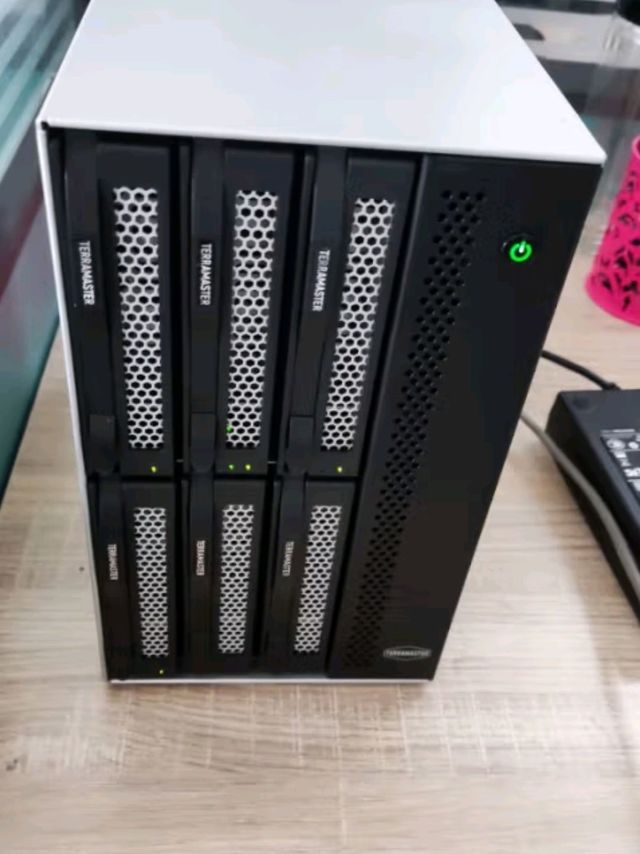
写在前面不管是工作场景还是生活娱乐,私人存储服务器(NAS)早就成为我不可或缺的好帮手。比较让人欣慰的是,随着普通用户对私人信息的安全性日益重视,这个圈子出现了不少新兴品牌,也切切实实将价格打了下去。回想几年前自组 NAS 还是主流,现在基本上都是直接购买成品 NAS 了。不过有一说一,现在的新兴品牌主要还是以私人用户为主,支持的功能也有很大的局限性。看重信息安全、多人协同的企业级用户,基本上还是只能在传统 NAS 品牌中进行选择。今天和大家分享的这台设备来自老牌厂商铁威马旗下的 T9-450 ,这是品牌专门为企业用户打造的专业级 NAS 设备,拥有高达 9 盘的存储空间和万兆网络支持,以及更安全的数据保护,比较适合中小企业和小型工作室。外形赏析▼和私人家用 NAS 看重的地方不同,铁威马 T9-450 在外形颜值没有花太多心思。整个正面只有个开关按钮居于右上, 9 盘位以 三 三 的形式进行排列,硬盘仓和下方密布散热空洞。这种定位企业级的设备往往都有专门的放置的空间,散热性能远比颜值来的重要。▼也可以采用横置的形式摆放▼硬盘托架同样是金属材质,螺丝固定。托架采用蜂窝式散热结构,上下两侧都是金属片和开孔,硬盘固定好后离前端还有一段空隙,应该也是考虑到散热需求特意设计的。毕竟是 9 盘位的小机箱,散热细节的确到位。▼整机尺寸 135(宽)*334(高)*295(深)mm,机身是铁威马一贯的铝合金材质,表面磨砂处理带来细腻手感。右侧有贴纸标注盘位顺序,右下的黄色标示“24-hour”也是企业设备独有的 24 小时即时响应服务。▼左侧面板对应区域同样是开孔辅助散热,左下是设备型号▼背面提供了 三 个大尺寸风扇作为硬盘散热出风口,上方的小风扇是电源出风口。接口方面包括 两 个 5G 速率的 USB3.0、两 个 2.5GbE RJ-45网口,两 个 10GbE SFP+ 光口、以及一个专门用于配置程序的 console 接口。▼拆掉背部三颗螺丝就能将左侧面板拆下,毕竟机身尺寸不算小,内部空间还是比较宽裕的。看看具体配置,处理器是 Intel C3558R 四核处理器;标配 8G DDR4 笔记本内存,支持扩展 32GB;主板预留双 M.2 NVMe SSD 位置,可以作为缓存提高传输数据;电源是 234W 的台达。▼尽管这台 NAS 定位于企业用户,外形也称不上格调,不过憨厚的形体摆在桌面倒也不算突兀。▼系统方面铁威马 T9-450 依然使用的 TOS 系统,最新的版本是 5167。这个系统我之前做过很详细的体验,简单来说主打轻快的操作体验、图标配色比较清淡,新版加入了图形化资源看板,以及更专业化的存储管理等功能,有兴趣的朋友看看上篇文章▼系统运行信息查看这方面做的不错,资源占用、温度查看一目了然,可以看到风扇在低负载下不会转动,噪音控制不错。众所周知,NAS 设备的卖点是服务和软件,铁威马 T9-450 作为定位企业级的 NAS 设备,那么在功能方面有哪些亮点呢,下面几个章节我从安全备份、网络访问、多人协作等方面简单谈谈。多重安全认证、数据备份无忧▼不管是私人用户还是多人使用,数据安全永远是绕不开的话题。企业用户对这方面更加看重。数据备份是企业用户最看重的的功能,毕竟它们遇到黑客攻击、勒索病毒、存储设备损坏的几率远远大于个人用户,而这也是老牌 NAS 的强项。 铁威马 T9-450 支持 Rsync 备份、文件系统快照、时光回溯器、Snapshot、USB 设备等一 站式的备份解决方式,以此满足不同客户端、不同备份策略、不同的目的地的灾备与还原需求。尤其是上篇文章提到的双重备份(Duple Backup)和 TFM Backup(目录镜像备份),能够实现远程多设备、多任务的增减量备份,能够保证设备在崩溃或出错时快速回复正常状态。▼企业级用户往往要面对数量繁多、文件资料自成一体的主机,这里重点推荐下铁威马最近上线的一款,专门针对商业用户开发的集中式主动备份解决方案~Centralized Backup 。这软件可以将它理解为备份总管,一台 NAS 就能备份企业内部所有的员工电脑、工作站、服务器、虚拟机的存储空间甚至是系统分区。▼Centralized Backup 的优势在于,日常备份完全不需要使用者操心,管理员直接通过软件从服务器端发起备份请求,对员工来说这是完全无感的,软件支持的备份数量也可高达几百个,足以满足小型工作室乃至中小企业的备份需求。想象这样一个场景,某天员工向你抱怨说自己的电脑突然坏了,资料全部丢失,这时候管理员可以直接调出备份恢复电脑,是不是既方便又安全,甚至还能避免员工突然离职找不到公司文件的极端场景。▼铁威马在应用中心里提供了 Linux 老牌杀毒软件 ClamAV,将其设置为定时查杀是个不错的安全保护手段。▼不同用户拥有不同权限是 NAS 标配,不过私人 NAS 用户数量都是个位数,新兴品牌在多人权限管理这块还是远远比不上这些传统品牌。铁威马的 TOS 系统在这方面就比较完善,不仅支持为不同数量的用户设定群组权限,也可以用用户组的模式让多人对档案及文件夹拥有相同存取权限▼安全验证这块 TOS 系统引入了类似手机令牌的验证机制,除了常规的手机和邮箱验证,还可以通过管理员 APP 生成随机验证码,也是很有特色的。此外,RSA2048 军用级加密,以及 Hyper-Lock WORM 文件系统与安全隔离模式,都能大大提高用户数据的安全性。轻松搭建服务器,更高效的文件分享▼不管是私人工作室还是小型企业,往往都有服务器的需求来完成文件分享、公告通知。铁威马 T9-450 本身就可以作为网站服务器来使用。这个功能的实现需要用到应用中心里的 Web Server 程序。▼配置起来也很简单,选择启动 Web 服务器,设定好目录和端口即可▼地址栏输入 ANAS IP+ 端口号即可访问,用户直接下载即可。打造企业专属云盘,数据同步安全无忧▼互联网时代数据共享、多人协同是常态,这也是在线云盘能够风靡的原因之一。但是对于看重安全的企业用户来说,利用铁威马 T9-450 打造专属企业的私人云盘,能够更加轻松的在保证安全和隐私的前提下,实现数据的共享,这里用到的工具是 TerraSync▼TerraSyncServer 是运行在 NAS 的主程序,利用配套的 PC 端软件和手机 APP、可以实现多设备之间的数据同步。比如将团队文件夹设为多人使用,A 对其中的文件进行修改后,其他用户在不同终端都能看到修改后的结果。▼TerraSyncServer 不仅能实现数据同步,每个用户对共享文件的操作都会记录在案,甚至还能通过历史记录进行还原,同步与备份全程采用 SSL 证书加密,也实现了更安全的保护数据。大家都听说过删库跑路这种事吧,在 TerraSyncServer 的防护下这种情况完全不会发生。企业实时监控、录像轻松查看▼对于企业用户来说,实时的安防监控和便捷的录像备份都是刚需。铁威马 T9-450 搭载了 Surveillance Manager 应用,利用它可以连接监控摄像头,查看实时以及下载历历史录像,只要你的摄像头支持 ONVIF 连接协议,都可以无缝接入,而铁威马 T9-450 超大的存储空间也能保证存储更多的录像文件。▼主界面这里可以添加摄像头,只要支持 ONVIF 连接协议都能直接识别。录像的保存可以采用轮换的方式节约硬盘空间。 ▼Surveillance Manager 可同时连接几十台摄像头,支持多路画面实时监控以及多路录像,也能对录制的文件按照时间轴的方式进行查看,便于查看历史事件。链路聚合、外网直连,更高效的数据传输▼铁威马 T9-450 配备双 SFP + 双 2.5GbE 接口,可以单独接入也可以通过链路聚合实现翻倍的传输速率。比如下图是单网口和聚合后的对比,带宽从 2500Mbps 直接翻倍为 5000Mbps 。▼实现的方法也很简单,点击右上角的“+”号选择响应的聚合模式,再选择需要加入的网口即可。▼当然,我这只是简单做个演示,企业级用户可以利用两个 SFP 光口来进行叠加,可以实现 20Gb 的传输带宽。如果再插入两根 SSD 作为缓存加速,那么理论速率能做到 1100MB/s+ 读取、800MB/s+ 写入,足以满足满足4K影像编辑、虚拟化、数据库等应用对存储性能的苛刻要求。▼TOS系统内置了内网穿透功能,点击桌面上的远程访问,自行设定 TNAS ID 就能在外网对 NAS 进行访问。实测下来下载速度在 2M~ 3M 之间波动 ,作为免费服务器来说速度还算可观。如果有公网 IP 和私人域名,那么采用 DDNS 的方式可以得到更优秀的远程访问体验。▼如果将网络切换为 IPv6 那么访问速度还会进一步提升,目前主流的路由器都支持为 NAS 分配 IPv6 协议的公网 IP。具体步骤为进入网络界面,选中当前使用网口,右上角编辑,在 IPv6 选项中将停用修改成自动。如何评价铁威马 T9-450很明显,铁威马 T9-450 并不适合个人用户,多达 9 盘位的存储空间想把它塞满都很困难,外形颜值和硬件配置也赶不上我之前评测过的 F4-423,后者的价格更是能做到 1800 以内,这也是铁威马体系中我最为推荐的型号。而对于企业用户看重的信息安全、数据备份等功能, T9-450 还是做的比较到位的,而且9 盘万兆的机型在市面还是比较少见。需要注意的是,此类面向企业用户的设备在售后服务的响应度上会远超家用设备,这应该也是企业设备价格偏高的原因之一。不过话说回来,小万元的售价还是有点超出我意料,不知道后续价格是否会有调整。


铁威马首台家用NAS:1699元押ARM省电,4G内存是软肋
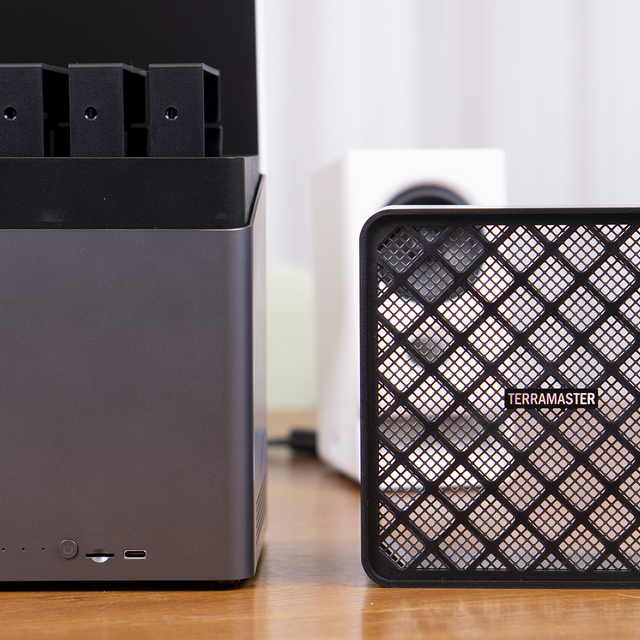
NAS 圈这两年的风向挺统一——硬盘、内存、CPU 都在涨。正当大家念叨"现在买 NAS 是不是找吃灰",铁威马 10 月 20 日发售了全新的四盘位 NAS F4-213,也是它 2026 年第一款家用定位的新品。老牌"专业选手"认真做起家庭入门,这个切入角度挺意外。知乎知乎机子已经不像"专业货"了。方正圆润的立式造型、深空灰哑光壳、磁吸顶盖,前面板直接把 TF 卡槽和 Type-C 口给到了你

 哔哩哔哩
哔哩哔哩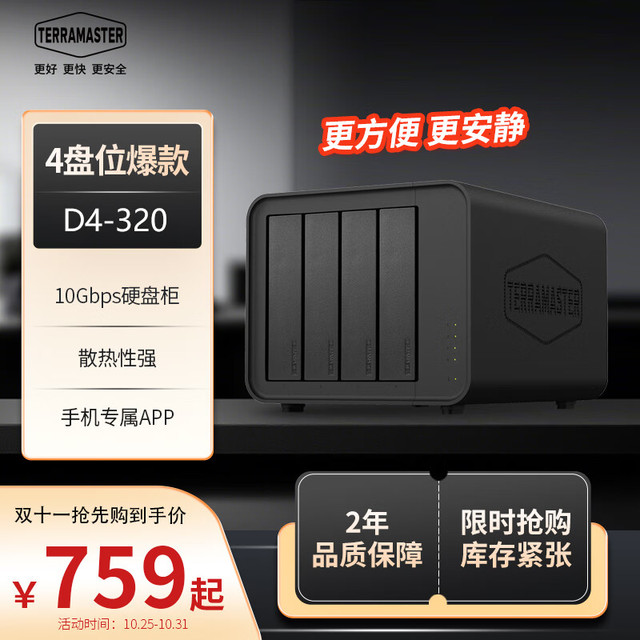
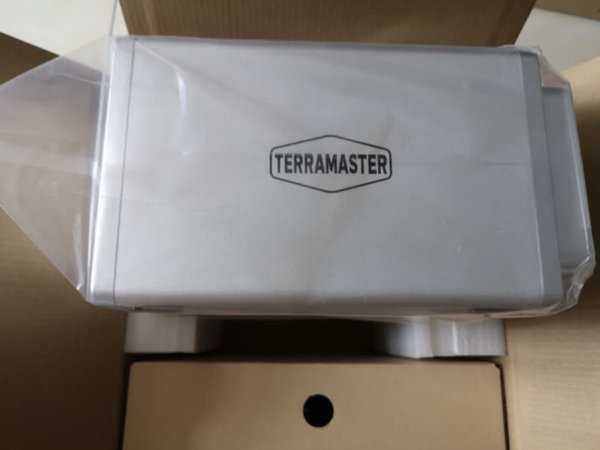
我的办公利器铁威马存储器
一直种草磁盘阵列终于看到铁威🐎这款降价!家里确实有很多的照片电影的资料。找个合适的存储环境是很必要的.毕竟数据无价.价格便宜量又足.推荐 如果有学生优惠的话更便宜
![[已注销]](https://res.smzdm.com/images/user_logo/default_avatar/0-small.png)

一切为了安全 — TerraMaster 铁威马 D2-310 RAID磁盘阵列 开箱
大学期间计算机老师当堂饶有兴趣地问我们一个问题,这个问题让我们至今记忆犹新。他说,我们所接触到的计算机什么东西最值钱?有人说CPU,有人说内存条,还有人说是主板,唯独没有一个人符合老师的心意。最后,老师语重心长地告诉我们答案,最值钱的是数据,数据无价,有很多珍贵的记录(比如大姐姐 ,失去了真的找不回来了。。。说了半天,进入正题吧,败家之前其实有做了不少的功课,在NAS及DAS之间一直在纠结,考虑到NAS对网络设备的要求比较高,而自己是单机使用,最后选择了铁威马D2-310。 铁威马 TerraMaster D2-310 2盘RAID磁盘阵列盒阵列柜 USB3.1硬盘盒 Type-c NAS网络存...¥599京东 茶东手机端下单减100挻实惠的。产品开箱:机器主体和配件包、另外搞了两个WD红盘来做存储盘机身上的LOGO两个硬盘位,左边是开关按键电源指示灯以及硬盘工作状态灯机器的后部可以看到散热风扇位,可以保证DAS内硬盘的长时间工作运行。散热位旁边从上到下是复位孔, RAID0/RAID1等模式转换旋钮,TYPE-C接口,和外置电源接口RAID0/RAID1等模式转换旋钮,通过模式切换旋钮,用户可以轻松转换存储模式。虽说全身铝材包裹,但是并不影响机身散热,因为在它尾部有一大号风扇,可以把热量强行排出,底部也有散热孔,整体散热方面应该没有多大问题。机器尺寸只有227H x 119W x 133D mm,不算笨重,只比易拉可乐罐高那么一点点,前面板呈正方形,硬盘采用了竖立式的插进方式。产品可容纳2个3.5寸硬盘,支持每个硬盘容量为 8TB,总存储容量可达 16TB听说混合硬盘的速度比较快一点,但总感觉不放心,最终还是搞了两个2T的西数红盘,数价无价呢。西部数据WD红盘 2TB SATA6Gb/s 64M 台式机硬盘WD20EFRX¥659京东 西部数据针对NAS市场推出了“西数红盘”,这系列产品面向的是拥有一至五个硬盘位的家庭或小型企业NAS用户,它采用了SATA 接口,大小为3.5 寸硬盘的安装应该说是傻瓜式的,固定在托架之上,然后轻轻推入托架,然后锁紧,硬盘的安装就这么轻而易举地搞定了。产品标配了一个配件包,平时可能需要的东东都考虑到了,小到螺丝钉,大到螺丝刀,以至于系统重置的“取卡针”都不放过。标配了USB type-C线一条,负责铁威马D2-310与电脑之间的数据拷贝、存取,接口为USB3.1,拥有USB3.110Gbps传输速度;自身供电方面,采用了独立的供电方式,工作更加稳定,存储也更加可靠,不会因为电流、电压的影响而出现“罢工”的现象。铁威马D2-310支持RAID 0/RAID 1/JBOD/BIG多种磁盘阵列模式,可以通过标配的那枚螺丝刀进行模式的调节。通过一枚“取卡针”插入RESET小孔,实现恢复出厂设置的操作。接上电源,然后再接好数据线,铁威马D2-310便进入到工作态了。我的NUC mini主机,I3处理器用得挻爽的。自从大奶主机进厂返修后,看大姐姐就全靠它了。 高清上网通吃,LOL还能跑到60多帧,15W左右的功耗和节能灯差不多。不过只有一个2.5寸的硬盘位是我一直以来的痛,装上系统后,女朋友都没多少空间放了。把D2-310连接上我的迷你主机,从此给女朋友一个5星级的家初次使用的时候要重新把硬盘进行格式化 进入到“计算机管理”里面的“磁盘管理”进行初始化,并分区,然后铁威马D2-310便会被电脑所识别。我主要是用来备份重要的数据,所以就直接调到RAID1安全模式了。简单测试一下读取速度ATTO Disk Benchmark测试AS SSD Benchmark读写测试,都在150MB/S左右视频文件的拷贝,电脑到D2-310写入速度147MB/秒D2-310到电脑读取速度150MB/秒一个909MB的高清视频,6秒钟就能传输完成接下来是相机照片小文件的传输7.02GB 1415个图片电脑到D2-310花费了1分37秒,D2-310到电脑花费1分07秒功耗测试正在跑测试时,快递叔叔把功耗仪送到了,那就顺道打一下功耗吧 伊莱科 微型电力监测仪 功率计量插座 空调电器功耗测量仪 EM701+¥67.5京东 质量看上去一般化了,不过价格还是比较的便宜,要求不高的话可以玩玩数据拷贝功耗为12.21W待机功耗9.55W另外一定时间不操作,D2-310会自动进入休眠状态,这个时候测得的功耗8.06W关机后功耗为0.59W ,这个应该是电源适配器的自身损耗了好了,晒单就差不多到这里结束,也晒晒桌面吧陪了我多年的血手幽灵ZL5神狙去年刚刚入手的KM02机械高手Ⅲ来个关灯效果使用总结:优点:铝合金外壳颜值还算不错,尺寸大小也合适,放在桌面上并不会占很大的空间,在实际使用中机器的温度控制得还可以噪音方面也能接受,坐在电脑旁边基本听不到风扇声。一机多列阵的模式比较的实用,在实际的使用中可以自身情况进行调整,用户可以根据数据不同的重要性选择Raid 0高速模式和Raid 1安全模式。值得提醒的是,切换模式之前一定要先备份数据,不然模式切换后,硬盘里面的数据会随之清空,所以一定要切记。改进:切换存储模式的时候要使用螺丝刀及顶针进行调节操作,这样可以防止误操作引起数据的丢失,厂家的出发点不错,但事实上操作起来不是很方便,而且工具容易丢失,其实可以类似NAS那样 ,通过PC端的软件进行调整设置更为合理。另外就算是在关机的状态下,电源适配器还是会有一定的电能损耗,如果长时间不用的话,建议把插头拔下来以免造成不必要的电费支出。


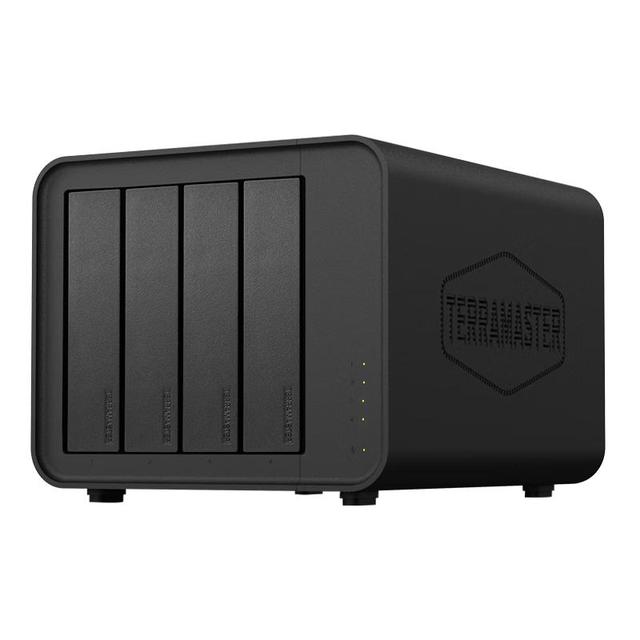


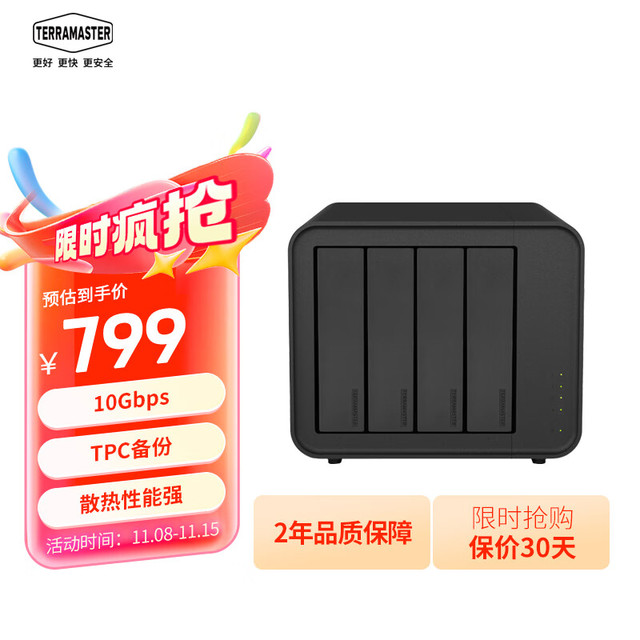

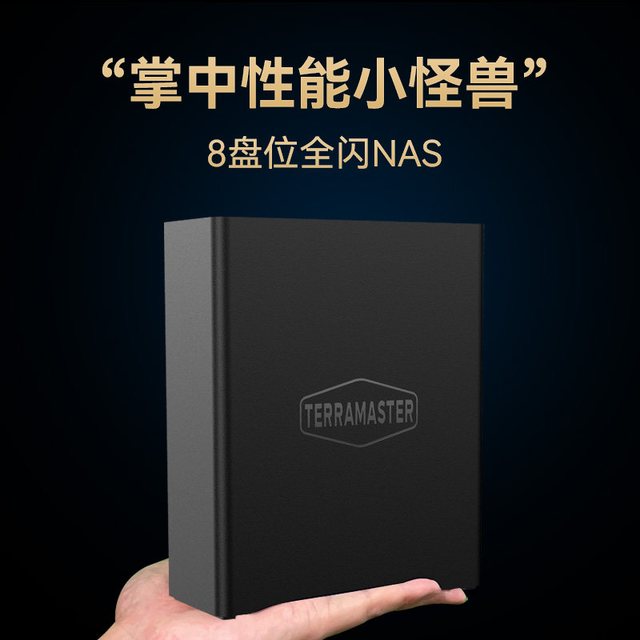

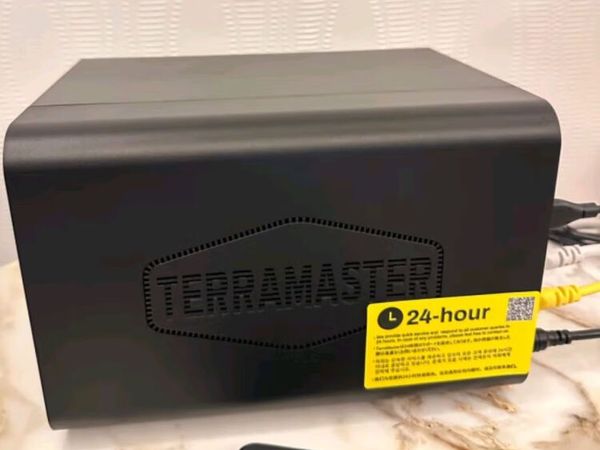
铁威马(TERRAMASTER)NAS 开箱与使用笔记
#NAS是不是智商税,用好它要注意什么 一、开箱初体验 收到铁威马 NAS 时,外包装采用厚实的纸箱,内部有泡沫块稳固保护,主机被防静电袋包裹,确保运输安全。取出主机,外观设计简约大方,黑色机身搭配品牌标识,质感十足,接口布局合理,便于连接各类设备。 二、基础设置步骤 1. 硬件连接:装入硬盘(支持多种容量与类型),连接电源、网线,开机。2. 初始化:通过浏览器访问官方指引的 IP 地址,进入管理

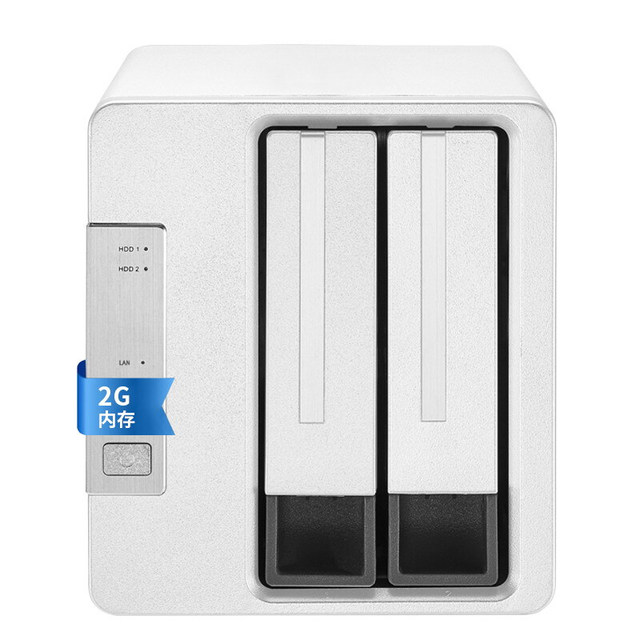
TERRAMASTER 铁威马 F2-221 2盘位NAS(赛扬J3355、2GB)
NAS全称为网络存储器,能在局域网/互联网为你提供数据的设备都可以称作NAS。在家中,你可以用电视、电脑、手机等设备通过Wi-Fi访问NAS数据,既能播放NAS...
1549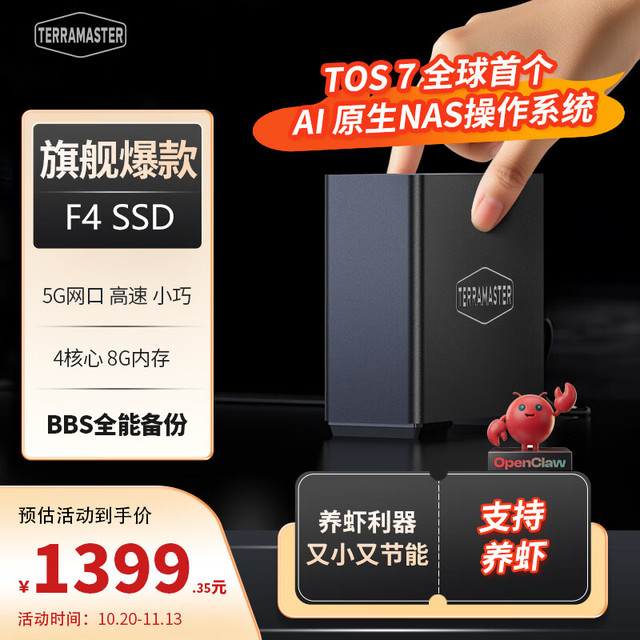
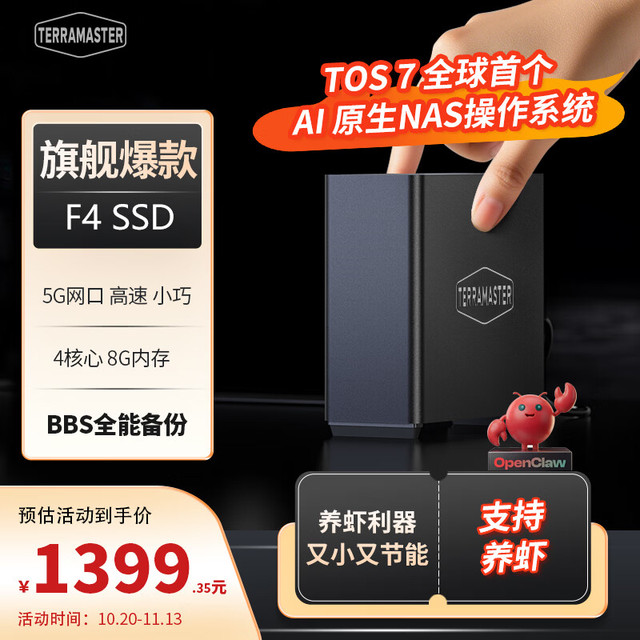
铁威马 F4 SSD 全固态四盘位 NAS 8GB内存 无硬盘1329.38元(需用券)
京东该商品参加1件9.5折、满100元9.5折优惠券的促销活动,当前到手价1329.38元,降价前售价为1399.35元,本次降幅5%,低于上次爆料价1599.... 阅读全文
铁威马T9-423 NAS网络存储服务器:高效存储,灵活扩展
#NAS是不是智商税,用好它要注意什么 在数字化时代,数据的存储与管理成为了企业和个人用户不可忽视的重要问题。铁威马(TerraMaster)T9-423作为一款高性能的9盘位NAS网络存储服务器,以其强大的存储能力、灵活的可扩展性以及高效的数据管理能力,成为了众多用户的首选。铁威马T9-423搭载了Intel四核处理器,配合8GB DDR4双通道内存,提供了强劲的计算性能,能够轻松应对多任务处理

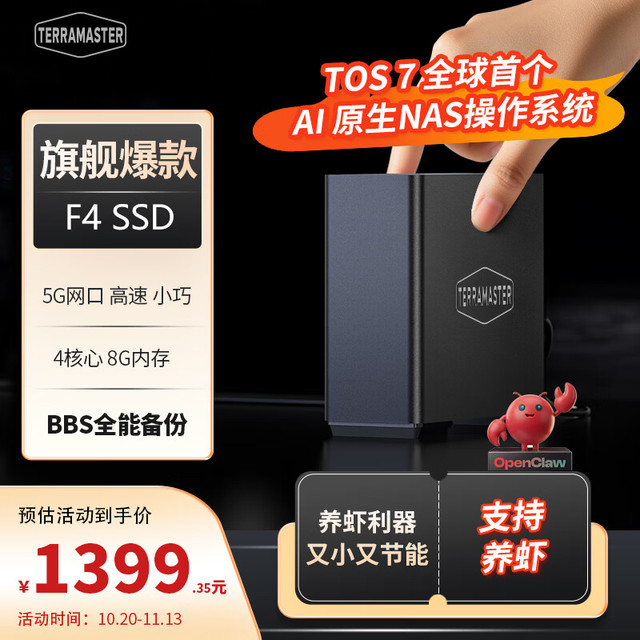
铁威马 F4 SSD 全固态四盘位 NAS 8GB内存 无硬盘1329.38元(需用券)
京东该商品参加1件9.5折、满100元9.5折优惠券的促销活动,当前到手价1329.38元,降价前售价为1399.35元,本次降幅5%,与上次爆料价相等。喜欢的... 阅读全文

在机箱外给硬盘安个家:铁威马 D2-310 双盘位磁盘阵列 USB3.1 硬盘盒 体验
前言: 如今的软件,游戏,电影,音乐体积是越来越大了,随之而来的就是硬盘存储空间日渐不足。早些年RMVB电影一部几百M,画质最好的DVD9也才8.5G,现在蓝光原盘上40G的太多了。游戏也是如此,从CD到DVD到现在网络下载的一个游戏几十G。笔者机箱的硬盘位早已经用满了,虽然还有光驱位可以改硬盘位,但是主板的SATA接口已经都被占用了。 所以在这次空间快要不足的时候,笔者购买了铁威马D2-310 双盘位磁盘阵列USB3.1硬盘盒,并且添置了两个3T的硬盘。没考虑NAS主要是因为首先用途不大,我主要是用来做仓库盘的,其次价格太高,再者现在的路由器很多都有类似NAS的简易功能,真有需要也可以通过路由器将就一下。铁威马 TerraMaster D2-310 双盘位磁盘阵列 USB3.1 硬盘盒 Type-c接口 NAS网络存储...笔者看中主要是双硬盘位,并且支持RAID0和1阵列,硬盘盒其实很多,笔者挑这款有两个原因,这是笔者朋友公司在卖的产品,虽然价格和售后对笔者...¥650京东开箱: 铁威马D2-310 双盘位磁盘阵列USB3.1硬盘盒的外包装体积还挺大,外包装盒是瓦楞纸板材质,看起来还是挺结实的。顶部设有提手,这样笔者就不用抱着笨重的盒子了。不过包装盒周围都是英文的介绍,笔者比较不喜欢。最起码也要中英双语才好呀。 拆开箱子取出铁威马D2-310,硬盘盒外层还有塑料膜包裹,并且开口处有铁威马Logo封条,不过这种封条意义不大,因为不是防拆标签,被人拆过也看不出来。 铁威马D2-310 双盘位磁盘阵列USB3.1硬盘盒全家福,铁威马D2-310主体一个,电源适配器一个,Type-C数据线一条,螺丝刀,取卡针,平字螺丝刀各一支,大小不同的螺丝两包,纸质文件共四份。 纸质文件主要是使用说明书,快速安装指南,保修卡,声明文件。 大小不同的螺丝两包,适应不同的硬盘,较大的螺丝是10颗,较小的是8颗。为啥差两颗,笔者想不到原因。 随机还附赠了螺丝刀和取卡针,当然,就算是取卡针也不是用来换手机卡的,是给铁威马D2-310进行重置用的,小的平字螺丝刀是用来调节硬盘盒模式的,大的梅花螺丝刀是用来安装硬盘的。 铁威马D2-310硬盘盒的接口是USB3.1的标准,但是接口类型是支持正反面随意插的Type-C,另一端是标准USB接口。 电源适配器不是原厂的,输出的电压电流是12V/4A,属于比较通用的规格,替代品很好找。整体做工看起来还不错。 铁威马D2-310硬盘盒的机身是采用全铝一体成型的,这样会比较坚固,表面手感比较细腻,应该经过阳极氧化和金属喷砂工艺处理。侧面正中是铁威马的Logo。三围是 227H x 119W x 133D mm 。最大储存容量为16 TB 8TB HDD * 2,RAID 0)。 铁威马D2-310硬盘盒具有两个硬盘位,硬盘位的拔插,是免工具的,虽然有附赠工具,但不是这里用的。前后面板应该是塑料材质的,至于是PC还是ABS笔者就摸不出来了。 在铁威马D2-310硬盘盒开关面板上,可以看到有三个指示灯,分别是HDD1,HDD2,Power。还有下方的开关按键。从这里其实可以看到,前面板和金属壳体的接缝处并不是非常严密。这点建议继续完善,避免内部过多的进灰。 背面凸出的部分是8CM的风扇,右侧从上到下分别是Reset插孔,硬盘模式旋钮,Type-C接口,电源接口。右上角还有模式切换的说明,感觉这点比较细心,并且每个接口都有标注指示,不用看说明书也知道是什么功能了。而风扇,从凸出的厚度来看,应该是8025风扇无疑。 让笔者比较意外的是,下方还有防伪标签。刮开可以到官网或者打电话验证产品真伪。 铁威马D2-310硬盘盒的底部开了4排散热孔,硬盘工作会产生热量,热量在硬盘盒内堆积的话,会让硬盘温度急剧上升,笔者以前用过单硬盘的硬盘盒,到了半个多小时后都会烫手了,硬盘过热会影响硬盘的稳定性。所以铁威马D2-310硬盘盒设计有风扇,通过风扇吹风将硬盘的热量带走,并且从散热孔排出,保证了硬盘的工作温度保持在合理的范围,从而保证了整个硬盘盒工作的稳定性。硬盘盒底部四周还有4个防滑脚垫,但是从这里可以看到,四个脚垫贴得不是太正,这种细节建议再完善一些。上面是铁威马D2-310硬盘盒的铭牌。 铁威马D2-310硬盘盒是才是卡扣式设计,将硬盘托架上的把手前上抠出,然后抬着把手将硬盘托架往外抽出,就可以去取下硬盘盒。插入硬盘托架的方式是反向操作。如果把手提前发下,那硬盘托架会被卡扣挡着,从而无法装入硬盘盒。 硬盘托架也是塑料材质的,硬盘是放在上面,然后通过背部锁定螺丝固定的,所以附件里有螺丝刀和螺丝,另外根据硬盘托架的开孔来看,2.5寸和3.5寸的硬盘是都支持的。 取出硬盘托架,就可以看到里面的导轨了。导轨框架也是金属材质的。拆解和安装: 铁威马D2-310硬盘盒从尾部将风扇周围四个螺丝卸下取出,这时候前后面板以及机壳就完全风力了,前面板连着硬盘盒导轨框架。机身完全单独分离,尾部风扇后盖连接硬盘盒主板。风扇在尾盖内部还有四颗螺丝固定,笔者本来以为这个风扇应该是2pin普通风扇,甚至连3pin测速风扇都没想过,结果倒是让笔者意外了一些,居然是4pin可调速风扇。风扇规格果然如笔者所猜,是8025风扇,输入电压电流是12V/0.1A,电流偏小,所以转速应该不高,风量也不会太大才是,这样也就相对静音一些。 铁威马D2-310硬盘盒官方数据说外壳机身有3mm厚度,笔者用游标卡尺测出来只有2.6,因为不是很精确的卡尺,也不是千分尺,所以笔者不敢保证数据一定准确,但是经过几次测试都是如此。 从主板上可以看到,主控芯片采用的是祥硕的ASM1352R,ASM1352R也是第一个拿下USB-IF官方组织授权的USB 3.1主控制器,性能也十分出色。同时还有ASM1542芯片,由这两颗芯片组成USB3.1方案。另外在主板上还可以看到,预留了一个接口位置,并且风扇的供电接口是被胶粘住的。而另一端的排线,是连接在开关控制面板的。 在开关控制面板的主板上可以看到,主板上有6颗LED灯,但是铁威马D2-310硬盘盒使用的只有3颗,也就是说这块开关主板也是适用于5盘位硬盘盒的。 铁威马D2-310硬盘盒的硬盘接口电路板是固定在框架上的,采用的是PCI-E接口与主板连接的。 此次笔者测试是采用了2颗3T的硬盘来测试的,是希捷的Surveillance HDD,监控盘系列硬盘。因为只是做仓库盘,如果采用希捷普通硬盘是质保2年,而监控盘是质保3年,NAS盘性价比不高,所以没考虑。硬盘的安装方法极其简单,放在硬盘托架上,锁上螺丝,就完成了。体验: 将装好硬盘后的铁威马D2-310硬盘盒接入机箱背面接口,通电,然后点击开关面板的电源键就能启动铁威马D2-310硬盘盒。铁威马D2-310硬盘盒工作的时候硬盘指示灯会亮起。然后windows会自动安装驱动,无需额外驱动,是即插即用的。 这是笔者用来测试铁威马D2-310硬盘盒的主机配置,不过笔者这套X99配置得比较早,主板有原声USB3.0,但是没有原生的USB3.1接口,所以笔者是通过转接卡用PCI-E 4X插槽转换而来。而铁威马D2-310硬盘盒最高读写速度为读:410MB/秒,写:400MB/秒 (使用SSHD,在RAID 0模式下) 。接下来就让笔者测试铁威马D2-310硬盘盒和硬盘的性能。笔者在测试硬盘盒的同时,也顺便测试了USB3.0接口和USB3.1接口的差距。所以以下测试对比图片,左侧均是USB3.0接口的成绩,右侧皆是USB3.1接口的成绩。Single模式: 铁威马D2-310硬盘盒出厂默认是single,也就是单独硬盘模式,在这种模式下,与我们呢平常使用硬盘没有差别,磁盘管理是可以认到两个硬盘的,计算机里也是显示出两个盘符的。 CrystalDiskMark是一个测试电脑硬盘检测工具,简单易于操作的界面随时可以测试存储设备,测试存储设备大小和测试数字都可以选择,还可测试可读和可写的速度。根据测试结果所得,USB3.0和USB3.1接口差距不大,这点差距可以忽略不计。这也是单个硬盘速度还达不到USB3.0接口极限所致。另外值得一体的是,笔者在硬盘到手的时候有用MHDD进行检测,这两块硬盘整体状态非常接近。所以不会有两块硬盘本身差距影响结果。 ATTO Disk Benchmark是一款简单易用的磁盘传输速率检测软件,可以用来检测硬盘,U盘, 存储卡及其它可移动磁盘的读取及写入速率。从测试对比图来看,就会发现问题,USB3.1接口在128位置还读写正常,但是到256以后写就出问题了。这里是因为USB3.1转接卡出现了问题,导致了硬盘可以度但是几乎不能写的奇怪故障,笔者一开始没发现,在后续测试才发现这种情况。经过多种测试,最终确定是转接卡方面除了问题,重启后故障恢复,但是硬盘必须格式化,在这里说这个情况只是为了说明转接卡有风险,使用需谨慎。 HD Tune是一款小巧易用的硬盘工具软件,其主要功能有硬盘传输速率检测,健康状态检测,温度检测及磁盘表面扫描存取时间、CPU占用率。另外,还能检测出硬盘的固件版本、序列号、容量、缓存大小以及当前的Ultra DMA模式等。HD Tune的收费版本HD Tune Pro提供了更加全面的硬盘检测功能,如AAM控制、磁盘擦写、文件基准测试等,为用户提供了更加全面的硬盘信息。本次测试使用的是HD Tune Pro。在基准测试的读写测试里,硬盘的最低,最高,平均速度都几乎一致,但是在存取时间,突发传输速率,CPU占用率方面,USB3.1明显优于USB3.0,不过考虑到单硬盘读写根本达不到接口的极限,所以这些差距,笔者认为是USB接口控制芯片的差距。 无关铁威马D2-310硬盘盒。笔者还对文件基准,随机存取,附加测试的读写都进行了测试,结果都是比较接近的。 FastCopy是一款速度非常快的文件拷贝软件。笔者用来测试文件的真实读写,用来测试的文件都是放在固态硬盘上,这样不会因为源文件所在硬盘的瓶颈影响到测试结果。笔者分两次测试,第一次是用18G的单个大文件测试,第二次是用文件总数2980个,总大小366MB的零碎小文件测试。测试结果跟之前几个软件相似。 从上述测试对比结果可以得知,在Single模式下,USB3.0和USB3.1接口的传输速率没什么差别。当然,这根接口的控制芯片也有关,笔者的二奶机,用的是PCI-E 4X转USB3.0的转接卡,但是传输速率最高只有120MB左右。无法相比。RAID 0模式: RAID 0又称为Stripe或Striping,它代表了所有RAID级别中最高的存储性能。RAID 0提高存储性能的原理是把连续的数据分散到多个磁盘上存取,这样,系统有数据请求就可以被多个磁盘并行的执行,每个磁盘执行属于它自己的那部分数据请求。这种数据上的并行操作可以充分利用总线的带宽,显著提高磁盘整体存取性能。RAID 0 并不是真正的RAID结构,没有数据冗余,没有数据校验的磁盘陈列。实现RAID 0至少需要两块以上的硬盘,它将两块以上的硬盘合并成一块,数据连续地分割在每块盘上。 因为带宽加倍,所以读/写速度加倍, 但RAID 0在提高性能的同时,并没有提供数据保护功能,只要任何一块硬盘损坏就会丢失所有数据。因此RAID 0 不可应用于需要数据高可用性的关键领域。(引用自百度百科:http://baike.baidu.com/view/591967.htm) RAID 0的使用方法很简单,在通电的情况下,用平字螺丝刀旋转硬盘盒背后的旋钮到RAID 0,然后用顶针长按Reset按键5秒,此时开关面板指示灯会闪烁。这样模式更改就生效了,但是硬盘会变成未初始化,需要重新初始化并格式化硬盘才能正常使用,也就是说,之前硬盘内的数据都会消失,所以更换模式前一定要做好数据备份转移。 模式更改后,磁盘管理只显示一个盘符,容量为两块硬盘叠加的容量。需要注意的是,组成RAID 0是以最低容量硬盘位基数,乘以硬盘数量,就是RAID 0硬盘的容量。例如一块3T硬盘和一块4T硬盘组RAID 0,那么最终容量就是6T,剩余的1T不可用。 通过CrystalDiskMark的测试,可以发现RAID0的性能优势确实的体现了出来,不管是USB3.0还是USB3.1,性能都有明显提升,特别是一些项目,性能几乎翻倍。USB3.0和USB3.1的差距在于控制芯片的差距。 ATTO Disk Benchmark的测试结果对比与Single,也是有答复提升,不过让笔者感觉意外的是,在USB3.0模式下,读速度似乎碰到了瓶颈,但是在USB3.1却没任何问题。理论上来说,这种速度还达不到USB3.0接口的极限,从写速度就可以看出,故此,笔者判断是主板USB3.0控制芯片的问题。 在HD Tune Pro的测试下,可以发现USB3.0的读写速度确实都受到了一些限制,远不如USB3.1.甚至突发传输速率也大受影响。不过CPU占用率却是明显降低了。这也能从一方面体现RAID 0的闲过。 而FastCopy的真实读写测试,与其他软件基本相符,并且在零碎小文件的写入上,也有明显提升。 从上述评测结果可以得知,RAID 0却是能显著提升两个硬盘的整体性能,并且硬盘空间无损失,这也是笔者为何挑选可以组RAID 0的双硬盘盒的主要原因。不过RAID 0的缺点也是非常致命,其中一款硬盘损坏,那么两个硬盘的数据都会丢失。笔者是用来作为仓库盘的,没有重要数据,所以比较无所谓。RAID 1模式: RAID1是将一个两块硬盘所构成RAID磁盘阵列,其容量仅等于一块硬盘的容量,因为另一块只是当作数据“镜像”。RAID 1磁盘阵列显然是最可靠的一种阵列,因为它总是保持一份完整的数据备份。它的性能自然没有RAID 0磁盘阵列那样好,但其数据读取确实较单一硬盘来的快,因为数据会从两块硬盘中较快的一块中读出。RAID 1磁盘阵列的写入速度通常较慢,因为数据得分别写入两块硬盘中并做比较。RAID 1磁盘阵列一般支持“热交换”,就是说阵列中硬盘的移除或替换可以在系统运行时进行,无须中断退出系统。RAID 1磁盘阵列是十分安全的,不过也是较贵一种RAID磁盘阵列解决方案,因为两块硬盘仅能提供一块硬盘的容量。RAID 1磁盘阵列主要用在数据安全性很高,而且要求能够快速恢复被破坏的数据的场合。(引用自百度百科:http://baike.baidu.com/view/591973.htm) 对于笔者来说,RAID 1模式比较没作用,因为笔者是作为仓库盘,而RAID 1是保证安全性。笔者日后自然是不会用这种模式,但是此时也一同测试。采用RAID 1模式后,磁盘管理只会显示一个硬盘,并且容量是单个3T的容量。 经由CrystalDiskMark测试,与Single模式相差无几,性能的部分差异只是误差。 ATTO Disk Benchmark的测试结果也是如此。 HD Tune Pro的大部分测试结果都跟Single相近,唯有CPU占用率可以体现RAID模式的优势。 FastCopy的测试结果跟上面几个软件一致。 通过上述软件测试可知,RAID 1模式与Single速度相近,但是容量缩减一倍,安全性大大提升。适用于存放一些重要数据。但是绝对不适合做仓库盘,因为成本太高了,需要用一颗硬盘去做镜像备份,对于仓库盘来说这没有意义。总结: 通过这次对于铁威马D2-310 双盘位磁盘阵列USB3.1硬盘盒的深入体验测试,笔者发现不管是单盘和双盘的机械硬盘,就算组RAID 0,都达不到USB3.0的最高读写速度,当然,这是在排除控制芯片因素的情况下。更不用说USB3.1接口了。用铁威马D2-310硬盘盒想要测试出极限读写速度,那需要使用两块SSD组RAID 0,这样USB3.0肯定可以测出极限,USB3.1也有可能测出极限,不过到时候先测出的应该是铁威马D2-310硬盘盒的极限速度。 整体来说,铁威马D2-310硬盘盒做工还是不错的,硬盘安装简单方便,整体读写速度比较快,希捷监控盘3T的测试中没碰到过硬盘盒读写瓶颈,倒是主板接口,转接卡,硬盘本身的限制笔者发现了一些,这也是意外收获。散热性能比较好,毕竟有风扇在散热,连续测试了几个小时,整个硬盘盒温度让笔者比较满意,通过HD Tune Pro上几个模式的测试就可以看出温度变化了。稳定性也不错,排除转接卡的因素,后期连续测试都正常。 有了这个硬盘盒,这两块希捷3T监控盘就更加方便管理,目前已经调整回RAID 0模式,一个盘符一个分区,读写速度也快,方便笔者倒资源。相对来说也比较不占地方。而现在有6T的空间,足够笔者在收藏许多电影游戏了。

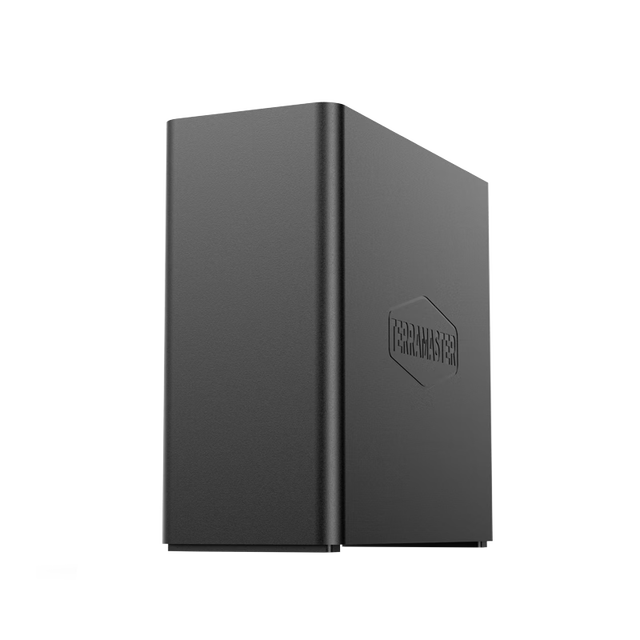
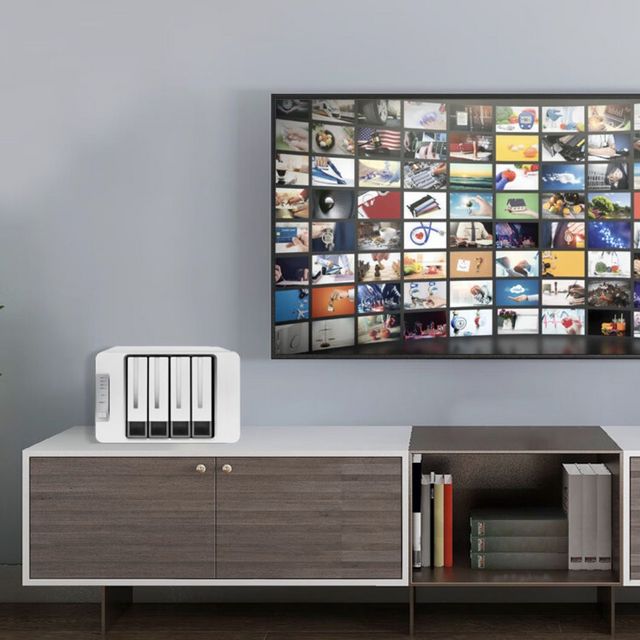
铁威马F4-423,四核强劲存储!
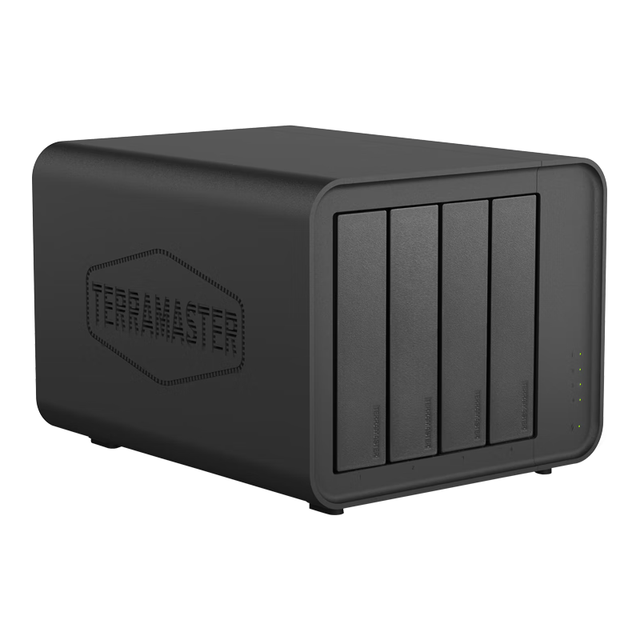
#NAS是不是智商税,用好它要注意什么 1、配置超硬核 铁威马F4-423这型号,用的是英特尔四核处理器,运算能力超给力。搭配8G运行内存,不管是同时打开多个文件,还是播放4K高清视频,都丝毫不卡顿,相当流畅。 2、容量不设限 它有4个盘位,3.5英寸、2.5英寸的硬盘都能用,单块硬盘最大能装20TB数据,加起来能存80TB。另外,还预留了双M.2插槽,装上固态硬盘,读写速度更快。 3、连接超轻松


从黑群晖到铁威马,是洗白还是退烧
网络云盘在2012年前后兴起,得益互联网的普及,网盘服务提供便利性,运营商的疯狂抢用户,扩张赠送大量储存容量。从几十GB到几十个TB,云盘中存储了大量的文件资料,也造成后来网盘关闭引发的数据灾难。还记得2016年各大网盘的先后发布关闭公告,连夜挂机下载网盘的文件,也是那时候逐渐意识到数据的重要性,开始组建NAS个人网络存储。最开始单纯的“智能”路由器加个硬盘,稳定性实在太差,时不时就系统奔溃。Free4Nas没有APP操控使用起来诸多不便。黑群晖是一开始想尝试的系统,淘宝随便淘了个联想低功率二手机,用作NAS不二之选,想要再增加个硬盘,只能另够个支架。2017年的时候想着把联想机做成软路由,NAS重新组建,这次选购的是乔思伯C2银色mini机箱,大机箱实在没多余的空间放置。银色的外观耐看美观,然而机箱内部散热并不理想,也可能是我选购的电源太大块了。即使使用低功耗的主板,在南方的夏天,室温接近40℃的高温下,还是把机箱中一个硬盘直接损坏,历年工作资料和照片都不见了,十分心酸!好在京东有保修直接换新的,不用再出一笔硬盘钱。群晖的DSM操作系统接近Windows系统,用Docker使用迅雷远程下载,黑群晖不能远程访问实在有些遗憾。Surveillance Station监控能够兼容onvif协议第三方IP摄像头,可惜也限制了两个。从5.2系统到6.1系统,我的黑群晖之旅告一段落。最近入手了铁威马NAS F2-221存储服务器,再也不用为机身内部忧愁了,作为家庭媒体中心和工作生活数据生产链,铁威马F2-221是否能够胜任,让我们一探究竟。TERRAMASTER铁威马F2-221网络存储企业nas文件服务器个人云存储1799元天猫精选去购买 紫蓝色的包装,长条六角形Logo标识,正面带有“Reliable Data Storage” 可靠数据存储,这也是铁威马存储服务器的Slogan。顶面带有提手设计,整体包装比我想象中的要小一些,单是之前DIY的乔思伯C2银色mini机箱,要比包装大一圈。内部一侧纸盒包装,另一边是泡沫包裹着主机,配件和主机分离,避免运输途中摩擦损坏。NAS主机带有塑封保护,封口处贴有铁威马标签。纸盒中配置主机电源适配器、六类网线网线、2.5英寸及3.5英寸螺丝、硬盘仓标注贴纸,还有螺丝刀,配件齐全到位,收货开箱第一时间就能用上。此外还有带有多国语言的产品使用说明书、常见问题点、保修卡、有限保修条款、快速安装指南。比较有意思的是,快速安装指导书直接指向官网链接,铁威马NAS在装机过程中也需要联网才能完成,使用电子说明书引导操作也是比较合理的。电源适配器采用12V3.33A电压电流,最高39.96W功率,足够两个硬盘及主板运转。作为7×24小时运行的NAS设备,铁威马F2-221还是比较省电。主机尺寸为227mm x 119mm x 133mm,净重1.46kg,整体比手掌要大一些。一体成型的铝制外壳,银白色的外观,全金属材料制作,细腻磨砂手感舒适。正面左边银色区域为状态栏,带有HDD、LAN、POWER状态灯,下方仅有一颗开机按键,最下方带有intel小蓝标。右侧为硬盘仓位,采用推拉式设计,提起卡扣,即可实现快速拆卸。铁威马F2-221支持磁盘热插拔,拆装非常方便。铁威马F2-221采用主动散热设计,背面左边区域凸出一块,内置直径80 mm风扇,散热风扇带有智能、高速、低速、中速四种模式,即使高速运转,也不会听到明显的声噪。四边角各自分布一个螺丝孔位,其中右下角孔位贴有防伪标签。右侧边从上到下为HDMI、USB3.0×2、千兆LAN×2以及DC12V电源接口。F2-221带有两个千兆LAN口,并具备链路聚合功能,可以把两个数据信道结合成单个信道,实现出/入数据流量吞吐量的负荷分担。背面的USB接口用于外接存储设备,像U盘或是移动硬盘,也可以挂载无线网卡,给NAS设备增加WiFi功能,F2-221目前仅支持瑞昱RTL8812AU芯片的双频,1200M千兆USB无线网卡。两侧面带有铁威马Logo标志,银色的机身搭配侧面过渡的弧线圆角,让F2-221产品整体更具观赏性。此外,NAS存储设备通常都是长时间不间断运行,金属外壳对于散热和稳定性会有一定帮助。底部设计四排散热风道,每排带有6条长条状孔位,配合背面风扇进风散热。铁威马F2-221底面四周带有四个防滑避震脚垫,尾部位置贴有产品铭牌标签。通过硬盘托架孔位,可以窥视内部PCB电路板结构,左边状态灯区域为主板,托架后端为硬盘阵列电路板,内部采购金属板镶嵌固定。铁威马F2-221采用Intel J3355处理器64位架构,双核2.0GHz频率,2G DDR3内存,主板上带有一块被动散热片。对于NAS存储服务器来说,性能是足够的,后期升级内存需要拆卸主机。硬盘托架采用硬质塑料材质制作,安装3.5英寸和2.5英寸硬盘,都有相应的螺丝孔位进行固定,背面镂空造型则有助于硬盘热量散开。螺丝加固后,托架和硬盘合二为一,推入主机中不会摇晃。装好主机之后,接好网线和电源,开始安装TOS系统,新装系统不能保留原有硬盘数据,需要将其中原有资料备份存储。根据快速安装引导指南,下载TNAS PC桌面客户端对铁威马F2-221进行管理。选择显示的设备,选择登录即可自动打开网页,进入铁威马TOS系统。第一次开机需要联网安装TOS系统,在硬盘体检初始化之后,选择自动下载安装TOS系统即可自动化安装,设置管理员密码,格式化磁盘阵列,即可自动进入系统。整个系统安装过程简单易操作,根据引导操作即可。TOS系统类似于Windows操作界面,减少了操作上的学习成本。工具栏换个位置移到了顶部,左侧Logo位置为桌面按键,右侧为关闭蜂鸣器、系统语言、用户设置及系统操作。桌面左侧图标为功能项,扁平化的图标风格,双击图标启动应用。TOS系统带有文件管理、应用中心、回收站、控制面板、备份管理、远程访问、TOS帮助,通过这几个应用实现NAS控制和操作。右下角显示系统状态、包含TOS版本名,开机使用时间、网络状态、网络速度、硬盘存储空间容量、CPU及内存资源使用情况。和Windows系统类似,TOS系统控制面板页面简洁直观,简单的图标功能让用户一目了然。访问权限设置分为用户、用户组、共享文件夹,可以对用户角色文件权限独立管理。和众多系统操作一样,先分权限设置用户角色及文件权限,避免敏感隐私数据泄漏或是被访客看到,无论是家庭用户共享服务,或是SOHO办公,存储文件权限都能够区分开来。共享文件资源也可以通过设置共享文件夹,能够访问的文件夹的用户,才有权限访问对应的文件。网络服务设置分为网络设置、文件服务、Telnet与SNMP、网站服务器、网络探索服务。双千兆LAN网口独立设置,还可以填在无线网卡WiFi设置。文件服务中的windows文件服务可以启用Samba服务,用户直接访问NAS系统文件,同样的还有AFS、FTP、NFS服务,实现跨系统访问NAS功能。存储管理方面,硬盘、磁盘阵列、iSCSl Target、虚拟磁盘、外接存储设备。可以对存储硬盘进行坏快扫描、硬盘S.M.A.R.T.检测、检测硬盘健康程度,磁盘阵列设置,挂载网络磁盘增加存储空间设置,管理外接存储U盘或是移动硬盘。通用设置包含区域与语言、硬件与电源、通知、安全、更新与还原。可以对风扇运行模式控制,硬盘休眠功能设置。磁盘阵列异常警报Email通知。SSL安全证书、系统防火墙、账户安全管理设置。TOS系统也在不断的优化功能,选择在线更新版本即可。数据本分固然重要,稳定的系统版本备份与还原也是NAS运行的基础,碰到一些无法解决的问题,有时还是需要通过还原系统版本才能解决,不然只能恢复出厂,或是拔硬盘重装系统。系统状态实时显示硬件资源数据情况,各项服务开启/关闭状态,系统CPU、内存、存储、宽带、进程用数据可视化图表实时变化展现,最重要的还有系统记录,可以筛选出http/Samba/AFS/FTP/NFS服务查看,如果发现异常访问记录,可以采取对应措施,避免数据损失泄漏。文件数据备份对于存储了重要资料的用户来说,这绝对是重要的功能。除了把最重要的数据复制一份放到移动硬盘之外,铁威马F2-221也让数据备份变得更简单。TOS带有提供Rsync 备份,苹果用户专用的时光回溯器以及备份到USB。由于我是Windows用户,除了USB外接设备之外,也只有Rsync备份可以使用,需要部署备份服务器及备份文件设置,实现文件双向备份。如果需要把PC文件备份到NAS设备上,可以借用微软的SyncToy,或是Second Copy应用完成。应用中心包含了38款应用,包括众多的开发应用工具,File System Cluster、Python3、Ruby、Piwik程序设计、数据库管理工具phpMyAdmin和MySQL Server、分布式版本控制系统Git、Gcc编译器、开发平台Node.js、缺陷管理平台MantisBT、应用容器引擎Docker、SVN 服务器、Java虚拟机,这些多数是主流工具,也是TOS采用Linux底层架构,所带来的优势。应用容器引擎Docker,早先用DIY的黑群NAS,时常系统运行不稳定,导致Docker容器奔溃关闭,在应用中心看到时候也配感亲切。铁威马F2-221网络存储器上同样可以实现迅雷远程下载功能,本以为迅雷关闭了第三方远程下载功能,一番设置完成还是可以使用,甚是惊喜。除了迅雷远程下载之外,还可以使用铁威马远程访问及其他下载应用使用。Docker的功能也远不止用于下载,还可以接入Homekit智能家居平台,搭建一些智能系统服务。SOHO办公用户更关心企业商业应用,客户关系管理系统Vtiger CRM和SugarCRM、人力资源管理系统IceHrm和OrangeHrm、开源网店系统PrestaShop、内容管理系统Joomla、论坛BBS软件phpBB、博客平台WordPress、网页服务器Apache Tomcat、网页版FTP 客户端Net2FTP、多平台文件同步软件微力同步、数据备份和还原工具Snapshot、邮件服务器,大部分也需要配合数据库使用,拓展了网络存储器的实用性。很久之前就想自己搭建一个网站,发布一些自己的作品或是idea,虽然不是开发出身,但也有接触过不少工具和产品,简单网页或是BBS论坛、博客,搭建起来玩一玩也是不错的,可以趁假期或是工作之余研究下,搭建属于自己的Blog。借用TOS中的My SQL Server和邮件服务器应用,架设一个邮件服务器,管理日常公司邮件数据和文件也是个不错的选择,公司的邮箱每个用户只分配了500M的容量,每过一段时间就需要清除,利用自己搭建的邮件服务器,通过收件转发功能,可以保留备份下所有日常工作邮件内容,再也不怕会丢失。家庭用户更多聚焦在多媒体应用,Emby Server和Plex Media Server应用,可将NAS变身为多媒体服务器,通过计算机、移动设备手机等浏览。文件同步ElephantDrive、网络存储同步Dropbox Syn和网盘管理工具rclone功能类似,国内用户还是比较熟悉百度云盘。TOS系统也带有百度云盘同步应用、上传下载数据双向传输备份,设置好路径开启后,NAS和云盘之间实现自动上传/下载文件。iTunes服务器应用适用于iOS用户,可以将iTunes库,包括播放列表分享给本地网络中的所有iTunes客户端。除了Docker设置的迅雷远程下载,系统应用程序Transmission和Aria2也可以实现下载功能,Transmission支持BT下载,导入种子即可。支持RSS订阅、目录监控、全局或单一速度限制等功能。Aria2支持HTTP / HTTPS,FTP,SFTP,BitTorrent和Metalink。Aria2可以通过内置的JSON-RPC和XML-RPC接口操作。个人操作上,还是Aria2下载好用一些。系统安全方面,应用中心带有跨平台杀毒软件Clam AntiVirus,支持磁盘阵列病毒查杀,能侦测到多种恶意软件,包括文件夹带的病毒程序。支持自定义启用扫描计划周期时间,显示感染文件及扫描结果。NAS仅用在局域网就没什么意思,远程访问是网络存储的一大亮点,应用中心带有花生壳动态域名应用,还可以使用常见的DDNS方法。TOS4有自家TNAS.online免费远程访问服务,不需要再去询问运营商IP地址,不需设置路由DMZ主机、动态DNS。只要有一台能够连接到互联网的设备,就可以轻松实现外网访问,除了网络延迟,没有局域网的响应快,其他操作上和局域网控制没有区别。在TOS系统中,txt文本可以直接打开查看编辑,office格式文件会提醒需要浏览器安装插件,且插件仅支持火狐(FireFox 或谷歌 Chrome 浏览器,然而下载后也不能使用,可以见TOS系统对office支持程度比较不理想,因此对office文件读写编辑,还是通过Samba服务,在windows系统上操作比较好。此外,TOS系统可以直接打开查看预览图片文件,打开电影视频文件,系统调用自带的播放器显示,播放/暂停,时间进度条,这些都比较基础的功能。1080P视频可以流畅播放,直接播放4K文件还是会有卡顿现象,播放窗口不能自由伸拉,播放器也只能在文件夹区域内显示。好在日常使用也是在TOS上管理文件预览,真正的使用同样还是在终端实现。数据传输方面,千兆网口搭配六类网线,通过网络映射方式查看,从铁威马F2-221网络存储器复制文件到PC端,数据读取浮动在100MB/秒上下。从PC端复制文件回铁威马F2-221网络存储器,数据写入浮动在50MB/秒上下。数据读写数据也比较快,一两G文件不用一分钟即可以传完。通过固定NAS地址IP,可以用使用PC或是智能设备访问操作,显示方式页面与操控方式一致。此外,铁威马还有TNAS mobile APP,不仅支持局域网登录,还支持移动外网远程登录访问。同样可以查看文件、图片、文档等操作,即使用外网登录访问,操作响应也比较快,这可能是APP采用列表方式显示的优势,文件读取还是需要看连接的网速情况。稍有遗憾的是,TNAS在APP方面和其他NAS系统差距还是比较明显,没有整套生态应用APP,不能在移动设备上,充分发挥体现出存储数据的价值。家里人在使用NAS设备上,用得比较多的还是影音娱乐上。2015年之前还存了一些心动的音乐在NAS中,后来在线音乐听得比较多,最近找出来回味,又会有不一般的感受。读取目标文件夹,可以通过列表方式,用局域网内其他音箱设备读取广播。家里的电视盒子,智能投影可以通过文件管理方式访问本地网络,直接读取到NAS中电影视频文件,各种格式文件都能流畅播放。声噪方面,铁威马F2-221网络存储器表现优异,即使背面风扇高速运转,也没有多少声响,更多的是硬盘转动的声音,或是环境声噪已经盖过机器本身。机身发热方面,更不需要我担心,低功耗的NAS,主动散热风扇搭配金属机身,触摸起来机器外壳也是冷冷的。之前家里使用留有几个ONVIF协议网络摄像头,放置在家里运行,当做安防摄像头使用。云存储的昂贵,只能挂载内存卡存储,如果能转存备份到NAS中那就更好了,在应用中心并没有发现到类似的应用,期待之后能够有更丰富多样的应用,拓展NAS网络存储器的功能展现。早先DIY的NAS设备,配置上可以自由搭配,NAS设备的性能够用就好,不必要太高。DIY的机箱也很难找到合适的,太小的机箱放不了几个硬盘,而且机箱内部风道设计容易出现坏盘。相比之下,铁威马F2-221价格要贵几百块,优势在于造型小巧不占地,系统稳定运行。和参数性能同等级的群晖DS218+相比,铁威马F2-221价格更具优势,功能操作更是简单易上手,零基础也能玩转NAS。众多云盘关闭风波,网盘先后推出市场,对于大量数据储存的用户来说,本地存储服务器才是最后的归宿。从体验上来说,铁威马F2-221网络存储器,绝对是一款品质不错的NAS设备。铝合金材质外壳,抽取式支架设计,支持全尺寸硬盘,简单易上手的安装操作。贴近Windows风格操作逻辑的TOS4系统,提供多款免费应用软件,相片、电影、工作文件通通收纳。打造多媒体影音中心,打造局域网家庭娱乐。多种文件共享服务,多端访问。无需复杂设置,系统自带远程访问,快速存取远程下载,轻松满足SOHO及家庭用户存储需求。

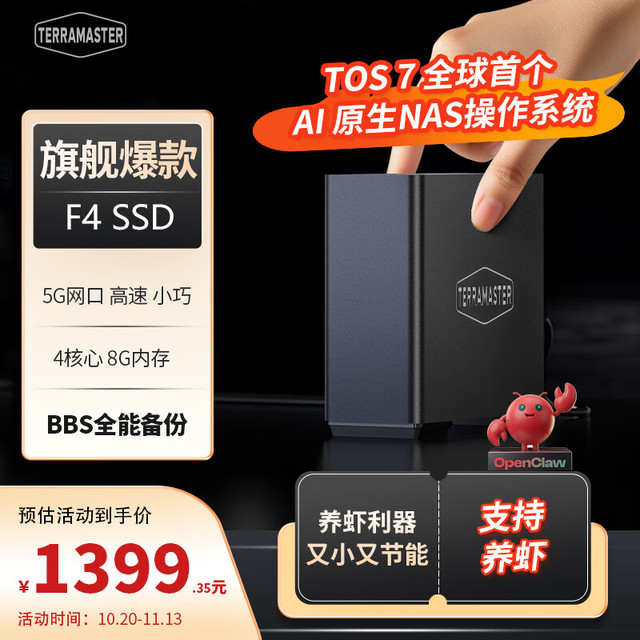
铁威马 F4 SSD 全固态四盘位 NAS 8GB内存 无硬盘1329.38元(需用券)
京东该商品参加1件9.5折、满100元9.5折优惠券的促销活动,当前到手价1329.38元,降价前售价为1399.35元,本次降幅5%,与上次爆料价相等。喜欢的... 阅读全文