
兴趣内容
相关好价
全部产品
精选
最新


商务实用‖高级电脑收纳包
这个电脑包配色是深灰,绑带是红蓝白搭配,看起来真的很有商务气息,我个人就蛮喜欢这种办公风的,我觉得很高级,然后它的容量与质量也很棒,装下鼠标绰绰有余,绑带也不会松,布料比较厚实电脑放里面不担心磕坏,放心冲!


金胜M.2转SATA3固态硬盘转接卡简单体验
购买理由忍受了几个月的机械硬盘后,618期间我终于入了一块固态硬盘,不过是M.2接口SATA协议,而我的主板是只有SATA2.0的H61,所以爱折腾的我又买了一个M.2 ngff转SATA的硬盘盒。价格如下:转接卡17.9元,转接卡加外壳27.5元。与站内经常推的9.9包邮M.2 NVMe转pcie转接卡相比,价格可以说是很贵了,这应该和市场需求较小有关。最终用了618期间攒的天猫红包,到手便宜了很多。
外观展示打开包装盒,里面是硬盘盒、螺丝刀和几颗螺丝。做工还可以,硬质金属材质,保护我的固态硬盘以及减少灰尘是我买转接卡+外壳的原因。兼容2230、2242、2260、2280这几种规格的固态硬盘。不支持NVMe协议的固态,一定要注意。这个附赠的螺母方便各种长度规格的SSD安装,让人感觉是用心了。这是安装完毕的样子。使用时硬盘盒有一颗灯珠会发出蓝光。使用感受 用另外一台支持SATA3.0的电脑试了一下速度,和直接将硬盘装在笔记本上的M.2接口上速度相差无几,并未出现不稳定的情况。PS:4K成绩低是因为win10 2004版本的问题,后来换成1909就解决了。 总结作为爱折腾星人,这个硬盘盒对我来说还是非常不错的,我的SSD以后还可以在笔记本上作为从盘使用,一盘两用,这是SATA协议的2.5寸硬盘不能做到的。在写稿前,这款转接卡已经在我的电脑上服役了接近两个月时间,并未出现不稳定的情况。就是贵了一点...

金胜NGFF M2 SSD固态硬盘转接卡
双十一不是自己升级了一下工作的测试电脑,被同事看到了,然后他说想把自己那台老华硕笔记本电脑也升级一下,因为只有256G,不太够用,他问是不是也可以像我那样用转换卡,还是直接一样买sata接口的,我给的建议是用转换卡,速度不变,以后电脑不要了或者坏了,这个盘拆下来再买个小盒子,就是一个便携的移动硬盘,还是要考虑长远一点,于是就在我推荐下买了金胜金胜NGFF M2 SSD 固态硬盘转SATA3转接卡,又从狗东买了一块金士顿4天80G的硬盘,于是就这么搞定了,我贡献了平时测试用的一个转接线给他备份数据


 公众号
公众号


mSata接口移动硬盘盒对比评测:金胜 VS 阿卡西斯
大妈这爆料过数次Crucial msata的SSD,刚开始是128GB,我买了一根当系统盘使用,后来又看到爆料250GB的,于是之前128GB的多出来了,而本人U盘巨多,最高就是Z80的64GB了,但是128GB的还没有,于是就想用这个组装一个小巧的SSD移动硬盘使用,于是就在哮天犬和机器猫上搜索了一番,但是感兴趣的主要还是金胜和阿卡西斯这两个,但是网上搜索了一番,居然没有这两个产品的对比评测,而从两者产品官方信息上看到,芯片都是一样的1153E,而金胜薄一些,阿卡西斯厚一些,但是外观看的话,感觉阿卡西斯比较顺眼,于是就都买了回来对比一下,给以后打算买的朋友一个参考。 以下是奶茶店的链接,我是在马家军那C店买的,双十一的时候39大洋。金胜(Kingshare)MSATA SSD转USB3.0 MINI固态移动硬盘盒(KS-AMTU02)¥48京东 阿卡西斯FA-2283 msata/mini pci-e ssd固态转移动硬盘盒1153E¥69京东 一,金胜:包装简单,吸塑包装全套配件,送了一般螺丝刀,所有的集成电路都在一面,我在想,为毛不做在反面,那样的话不是又可以做的短一点了么;反面光秃秃安装msata SSD很简单,和在笔记本上安装一样;插入堵菊花搞定,so easy和Z80比比大小二,阿卡西斯:包装略好于金胜的,纸盒包装全家福,也送了一把螺丝刀,其实我想说这种小螺丝刀,我已经不下十把了。感觉阿卡西斯的质感要好于金胜的,感觉很酷,做工不错。虽然部分集成电路做到反面去了,但是实际尺寸并不短啊;安装很方便,直接装入就可以了,不用上螺丝,有弹簧片卡住,类似于笔记本的内存那样。上外壳螺丝,搞定三,外观对比先来对比一下金胜和阿卡西斯的外观尺寸,阿卡西斯的会略厚一些,感觉相比较金胜而言,厚了1/3;比金胜的也要略长个1-2mm厚度也是感觉比金胜的厚了1/3线也比金胜的长,大约长了1/3;四,性能对比金胜的数据,我是不会只测一遍的,前后大约测试了十次左右,取平均值复制小文件的速度,还是不错的。阿卡西斯的数据,和金胜的相差不大;复制小文件的速度比金胜的差了不少,五,总结:1,相比较Z80的64G的U盘,msata移动硬盘的速度可圈可点,测试速度是远高于Z80,但是实际使用fastcopy的话,也只是略高而已。2,体积相对还可以,比Z80大一些;3,由于两者的芯片都是一样的1153E,所以两者的速度也相差不大,相对而言,金胜的速度要稍微快一些;(我先测试金胜的,第一次插入有发现新硬件,后面第一次插上阿卡西斯的,居然不用找新硬件,直接显示出来了,和Z80一样,以硬盘的形式出现,而不是U盘的模式。)4,性价比,这个壳子是双十一买的,一般在39-49左右,而msata SSD是美亚买的,到手好像大约230元,一共280元,128G,速度如此之快,我觉得还是慢值得的,而一般128G的U盘读写速度远达不到这个。


抢了个399的国产新车!
之前看着大家都上了399的爱国者1T的车,可是当我后知后觉的想上车的时候车早就开走了。直到前两天在PDD中晃荡时竟然发现了一辆新车,赶紧就上了车!用了卷之后实付¥389.6元。到发贴子时已经没这个价了。 老实说我第一眼看到的时候以为是【金胜】,我是比较相信【金胜】的,所以我就立马付了款;等我付了款才仔细看出是【金胜维】,想了想【金胜维】也很多年的厂家了,就先这样吧。只要它不坏对我来说就是好东西,速度什么的咱也不这么在乎。看官方介绍,采用的是3D TLC颗粒,PCIe Gen3.0x4通道吧啦吧啦的参数都大同小异的。 快递三天送到。拿到手时就是这样寒碜的一个纸盒子,里面就一个盘片与一个螺丝。然后这螺丝还不合我的主板,幸好我有备份的螺丝,不然都不知道上哪哭去。赶紧装机做一做例行测试呗。室温是 21℃,使用自带的散热贴开机后就是 34℃ 了,比别人 C2000 pro 高了 5℃ 这就很离谱了。正常分个区,然后开始测试了。先常规的测试一下AS SSD的速度,与厂家的介绍有点出入啊。ATTO的测试结果也是有出入。在检测的过程中,温度竟然飙到了 71℃,看来加散热片是必须要的了。实际测试复制大文件来看看。从C盘(NVME盘)复制一个4.17GB的文件到该盘中,还好我动作够快,不然我都截不到屏了。最后怕翻车问了卖家回复是一年包换后面有偿。总结 支持国货!这么便宜只要你不坏就行。

物尽其用:小容量固态硬盘变身计 — 金胜 M2 NGFF 转USB3.0移动硬盘盒
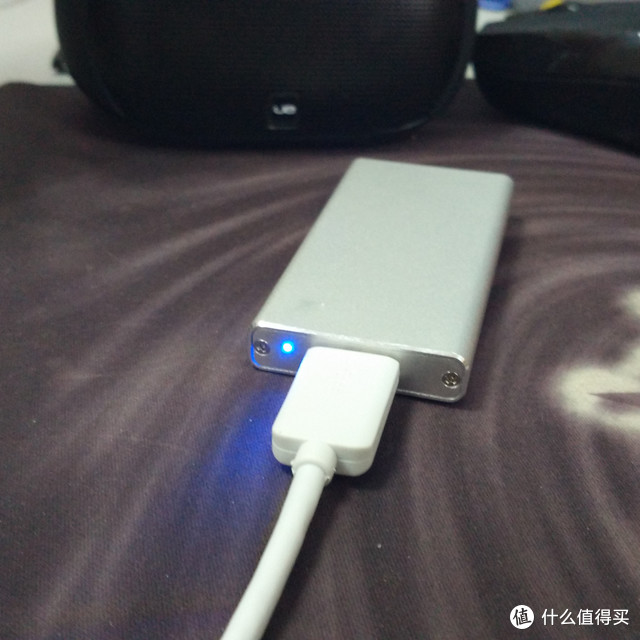
今天是元宵节,祝各位值友们元宵快乐! 最近看到很多值友们,纷纷升级SSD,但升级后小容量的SSD的用途的文章比较少。借此机会,写这篇文章,用来完善对闲置物品的利用率。 SSD常用接口,为SATA3、M-SATA、NGFF(或称M2)。我前阵子帮朋友的ThinkPad X240升级了固态硬盘。ThinkPad X240默认配置是一个1T的2.5寸笔记本硬盘,还有一个NGFF接口的闪迪16G固态硬盘。默认的16G,我也不知道联想怎么想的! 我帮朋友买了创见的256G替换了原先的16G固态硬盘。然后一阵折腾,一切稳妥后,他就将这个替换下来的闪迪16G给我了,朋友还说:“这个给你当做酬劳吧”。 回去想想这么小的SSD有神马用啊!而且还是NGFF接口的,难不成为了这玩意特地搞一块带NGFF的主板啊!这时突然一个想法跳出来了,有没有神马类似硬盘盒的东东放这个东西啊,让他变声U盘呢?然后京东一搜,**果然还真有!不过京东卖的较贵,要80多!还好我有惠惠购物助手,金胜天猫旗舰店只要48,就是它了,还包邮! [商品:金胜 M2 NGFF 转USB3.0移动硬盘盒 SSD固态硬盘盒 NGFF SSD 2242] 先上几张天猫盗来的图片,给大家看看三围尺寸,性能参数什么。 首先来张三围尺寸 常用主控为:SandForce、Marvell、三星MGX、金胜这货的主控真没见过,什么1153E,希望知道的大侠,评论告知,不甚感激。 安装尺寸,因为NGFF有多种长度的尺寸。40mm、60mm、80mm 该款只适合40mm长的SSD! 好了说了这么多,开始从包装开始秀图。 包装盒所有物品:NGFF硬盘盒、USB3.0的数据线、十字螺丝刀、金属挡板、4颗螺丝、一个黑色小海绵垫片。硬盘盒是金属材质的,和小米移动电源的材质差不多,手感不错,做工还行,对得起这个价格了。 这里要讲下这个黑色小海绵垫的用途,它是用来填补SSD主板和挡板之间的缝隙用的,没这个垫片,插拔数据线的时候,明显感觉数据线会伸缩进去。而且拿在手里晃动的话,也会有主板和金属边碰撞的响声,所有这个垫片还是很重要滴~~,千万别仍哦。 好了那么问题来了,SSD成为U盘需要几步骤? 答案:只需3步、首先打开硬盘盒、然后放SSD进去、最后把挡板安装上。哈哈~ SSD和主板放入盒内的时候,千万不要装反哦! duang~duang~ 立马变身高上大的SSD U盘了 有木有 好了安装完毕后,格式化、4K对齐、然后马上进入测试环节,看看这厮性能咋样。以下测试数据都是在俺笔记本外接电源,在USB3.0接口下得出的。顺便说下,这是俺的爱机GIGABYTE-P27K,如果这次晒物过了,我改天晒这玩意,我向大妈保证! 硬盘灯蓝光还是蛮好看的嘛~(土豪们请无视盒子后面的Razer-地狱狂蛇和罗技-Mini BoomBox) 实际大小,大家参考下。 跑了好几款软件,接下来晒分了,大家请做好吐血准备! 首先是AS SSD Benchmark 我测了两次因为实在不敢相信,这是SSD盘出来的分数。不知道为什么第一次测出的写入分数这么低,后面重新格式化了下,就没这么低了,好奇怪啊!第二次测试的分数,个人感觉这个分数比较准确,上面那张感觉不太准。 Crystal DiskMarkATTO Disk BenchmarkHD Tune Pro不知道为什么,该款软件无法测试写入。 最后我拷贝一个4G左右大小的ISO镜像文件,测试下。毕竟分数是分数,关键还是要看使用感受嘛! 起始高速~ 过半低速~ 大家看看最后结束时刻的趋势图 总结:不知道是这款硬盘盒的主控不好,还是这款闪迪16G的SSD性能实在太差。总之写入速度很慢,根本没有SSD的感觉。测试过程中,写入最快50MB/秒左右,最慢3MB/秒左右。不过读取速度还是不错的,拷贝刚写入的4G的ISO镜像到其他盘符,开始飙到1.25GB/秒左右,后面逐渐回落到测试的数据水准220MB/秒左右,仅仅几秒就拷贝完毕,总算搬回一些颜面。 这货还可以连接手机,当扩展盘使用。或者经常装机的朋友,把常用软件放置在里面,毕竟读取速度还是不俗的,几个G的大文件拷贝速度还是可以的。好了这次晒物就这样了,希望不要被关,可以上榜!


杂牌SSD到底值不值得买:KINGSHARE 金胜 mSATA 64G SSD 固态硬盘
这个SSD是去年8月份买的,本来是一篇简单的晒物帖,无奈碍于懒惰星人的本性。于是这篇晒物帖变成了更有价值的使用体验帖。对值友更有帮助了不是。懒人改变世界啊~ 【需提前说明的一点是,楼主属于一个“知道SSD是什么,看过几篇SSD晒单和选购经验的文章,买了SSD让电脑运行更加流畅”的普通使用者,因此这篇文章中不会出现比如“横向对比”、“压力测试”、“数据分析”之类的内容。专业人士请轻拍。】 首先来说一下这款SSD的参数:先上链接 [商品:金胜(Kingshare) M300系列 64G MSATA固态硬盘 (KM300064SSD)] 购买时候是249,现在是239。价格还比较坚挺啊。---------------------------------------------------------------------------品牌:金胜 KingShare系列:M300接口类型:mSATA(SATA3容量:64G缓存:256M主控:SMI颗粒:sumsung闪存类型:MLC工作温度:0~70℃--------------------------------------------------------------------------- 楼主购买这块SSD是用来升级我的Y460的,这里还是要赞一下联系的小Y系列的性能,10年购买到现在,内存加到6G,并换上这块SSD后依然跑得飞起! 晒几张实物图,简单的包装。附送的螺丝刀和各种螺丝(这些螺丝最后一个都不匹配,坑爹)和两枚一块钱硬币对比大小。mSATA的SSD实物大小比我想想中的要小好多,原来可以这么小。 本篇晒单将会包括楼主对以下几方面内容的使用感受: 一、容量选择;二、接口选择和安装;三,运行速度体验(附半年后对比);四、杂牌SSD值不值得买 一、容量 容量选择了64G,楼主日常使用软件不多,也没什么特殊需求,并且一般都是在线欣赏大姐姐 ,所以对本地盘容量需求不大。选择64G装完win7后还能剩下一半不到,装完各种常用软件,截止这篇晒单已经使用快半年,容量仍有18.7G剩余,所以对于楼主而言64G已(Bi)经(Jiao)够(Pian)了(Yi)。对于需要安装一些大型软件或者希望用SSD来存储照片、视频等文件的用户来说,64G可能是不够的,因此可以根据自己的需求来选择。(我不希望听到为什么不加100块上128G?这类的评论,100块也是钱,请按需选择) 二、接口选择和安装 笔记本SSD接口常见的有 mSATA,标准SATA,NGFF等,哪种适配哪种我就不说了,可以去看专业的帖子。楼主的笔记本是Y460,预留了mSATA接口,可以直接上mSATA,也可以选择装到主硬盘位,机械硬盘改到光驱位,最后本着省时省力的原则,买了mSATA的。Y460的接口是SATA2,至于为什么买了SATA3的,我会告诉你我想着以后如果攒台式机时候继续再用吗?穷屌丝的心态你们能明白的对吧。 至于安装,非常方便,拧开两颗螺丝打开后盖,插入预留的mSATA口就搞定了,在安装时碰到了一个小问题,包装里附送的螺丝和Y460的螺孔规格不一样,后来是找公司IT拿了一颗才装上。 三、运行速度体验 装上SSD之后第一次惊艳不是在开机,而是在装系统的时候。以前一直以为装系统本来就这么慢,我错了好吗,往SSD里装WIN7,速度嗖嗖的。对于SSD的运行速度,我先说说总体感受。装系统特别快开机进入桌面后可以立即运行其他程序,我现在开机一进入桌面就立即打开豆瓣FM网页,音乐很快会播放。以前进入桌面不等个半分钟就乱按你就得卡死强制关机了。打开Office文件速度有了比较明显的提升。(没有什么大软件,就只能拿Office举例了)日常使用几乎感觉不到卡顿了开机到进入桌面估计在20S左右,关机7S左右(没有装360,不知道超过了百分之多少的地球人) 那么半年使用下来性能有什么变化吗?我们先看三张SSD Benchmark的跑昏图(我看不懂,纯粹是给大家看的。 三张图按顺序分别是这三个时间点跑分截图:1.2014.08.19 刚装上系统;2.2014.09.27 运行一个多月;3.2015.01.19 运行5个月。 可以看出来,运行快半年后,得分有轻微的下降,在日常使用中,使用体验上是感受不出变化的,依然和刚装上那时候的体验一致。但是在实际使用快半年中,系统出现过两次蓝屏,win7系统在以前使用机械硬盘时候是从来没有出现过的,初步判断应该是和这块SSD有关。 再附上一张使用半年后的开机时间时间图,用手机掐的,从按下开机按钮到进入桌面的时间。 四、杂牌SSD值不值得买首先总结一下这块SSD的优缺点吧。优点:便宜运行速度不差,达到SSD提升使用体验的效果缺点:附送的螺丝不匹配电脑使用半年蓝屏两次 综上所述,如果你是想升级SSD体验一下快感,并且是日常家庭轻度使用,完全可以选择杂牌的SSD。如果你对数据安全性有一定的要求,或者预算充足,那还是选择经过广大值友考验过的其他SSD吧。 以上使用体验供大家参考,希望能够帮助到大家。至于到底值不值得买,再好的东西也有人点“不值”,因为每个人的需求是不同的。 再见!

比上不足比下有余:Kingshare 金胜 K6系列 K6B2SSD032G 32G SATA2接口 1.8英寸 SSD固态硬盘
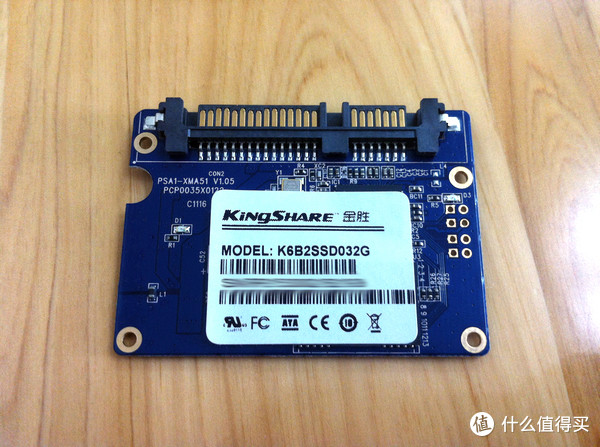
曾经SSD一直都是高大上的代表,读写快,无噪音,不震动等等优点确实很吸引人。无奈楼主作为资深diors,一直觉得机械硬盘就够(pian)用(yi)了。终于有天在发现频道看到Kingshare SSD固态硬盘 Kingshare 金胜 K6系列 K... ,当时华东价149,用了满100-12元的券后137到手。易迅的物流还是很给力的,晚上下单第二天早上就到了,一个小小的SSD,拿了个大盒子还塞满了空气袋,不过跟晒物广场里那些神一样的包装 神一样的包装——WMF... 相比就是小巫见大巫了。拿到手就拆了,拆了才想起来晒单,那么就伪开箱一次吧。 简陋的吸塑包装,猛地一看就像10块钱3个的IDE-SATA转接卡。 吸塑热压封口技术,哈哈,听起来很专业的样子。 正脸,果然跟评论里说的一样,单片32G,不是图片里4x8G,三星的颗粒,MLC。 刮开涂层会不会是“再来一块”? 1.8寸半高,就这尺寸,跟笔记本拆下来的WD对比。 渣渣笔记本,光驱位的硬盘架还没买,哈哈,我知道下次晒单晒什么了。 BIOS一插就识别,兼容性不错,等等,还是暴露电脑型号了。。 装的win7原版镜像,然后把驱动装齐了,才用了12.8GB,光N卡驱动都接近1G了。 随便复制一个1.5G的文件,稳定后有95MB/s,好吧,我承认是故意打码的。 HD Tune,平均138.3MB/s。 习惯去看C1,再也不用担心我的C1了。 跑了下分,跟别人相差的不是一点半点,简直是相差一个数量级啊喂! 跑分神马的真是无力吐槽,不过感官上确实是快了,安静了,听不到熟悉的“滋滋”声了。 总体来说,三星的颗粒,MLC,跟品牌SSD比差距还是很大的,但跟机械硬盘比就好太多了。开机最少减少了15s,loading时间也减少了,硬盘灯也更节能了。。最后要提醒那些期望高的网友,这个只适合给系统加加速,或者直接当缓存盘。别的主控芯片缓存神马的,就不要想太多了。套用tb卖家常用的一句话,图片就是实物,千万不要加之想象,想象是一切差评的根源。


KingSpec 240GB 固态硬盘使用笔记
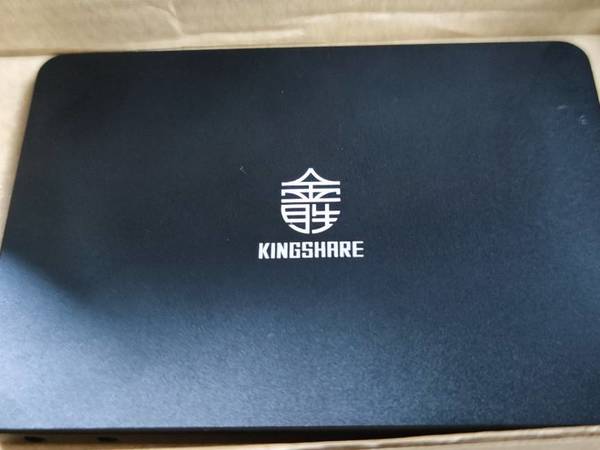
#为什么你的SSD容易坏!如何延长固态硬盘的使用寿命? 一、产品基本信息 图中展示的是 KingSpec(金胜维)品牌的 240GB 固态硬盘,采用 2.5 英寸规格,适配 SATA III 6Gb/s 接口,包装标注“3 年质保”。外观设计简洁,黑色盘体搭配白色图案与品牌标识,整体风格简约大方。 二、固态硬盘核心优势 - 高速读写:相较于传统机械硬盘(HDD),SSD 无机械部件,数据通过闪存芯


老机升级加装 KINGSHARE 金胜 K300 SATA-3 固态硬盘附系统迁移小白方案
写在最前,值得买有很多大神,本人略懂电脑,现提供一个系统迁移小白方案,有什么说得不对的地方还望大神们轻喷指教 笔记本购于11年10月,随着使用时间越来越慢,散热问题也越来越严重,开机之后主板温度直接飙升至七八十度,所以去年底决定拆机清清灰看有没有改观,结果被好基友操作不慎给通电烧了,无奈找JS花了300大洋换了个i5-430m,主板小修,内存报废一根,自己又换了个拆机内存,继续2G+2G,悲催的是发现回来后电池充不进电,此后只能连接电源线使用了。 经过这么一着,本不打算继续在这台笔记本上面投入了的,美亚好价49刀镁光也忍住没有下手,无奈之后值友加装SSD的晒单不断涌出,想着自己每天点开浏览器后要先去上个厕所喝杯水,回来动鼠标才能有所反应,故还是决定更换SSD,再战2年不成问题。 某天晚上在发现频道看到K300 64G, 金胜 K300系列 64G 2.5英寸SATA-3固态硬盘天黑黑189元,叠加100-10APP端优惠券,底价了481514 jasan 曾经的同型号32G被誉为的图吧标配,到现在的64G虽有缩水,但也看过值友之前的晒单,笔记本只支持SATA2,感觉这款足够用了,果断在易迅下了一单。金胜 K300系列 64G 2.5英寸SATA-3固态硬盘天黑黑189-10购入219易迅网 下单固态硬盘后考虑过是买个外置以后还是光驱位硬盘托架,最后觉得平时使用移动硬盘太麻烦,而且还要占用个USB口,本着物尽其用的想法,同时在京东下单“金胜(Kingshare)笔记本光驱位硬盘托架12.7mm通用型(KS-ACD2512)”和“索厉(Suoli) SL-BXU721 普及版笔记本光驱外置光驱盒 (机芯12.7mm适用)”。金胜(Kingshare)笔记本光驱位硬盘托架12.7mm通用型(KS-ACD2512)【金胜KS-ACD2512】京东JD.COM提供金胜KS-ACD2512正品行货,全国价格最低,并包括KingshareKS-ACD2512网购指南,以及金胜KS-ACD2512图片、KS-ACD2512参数、KS-ACD2512...49京东 索厉(Suoli) SL-BXU721 普及版笔记本光驱外置光驱盒 (机芯12.7mm适用)【索厉SL-BXU721】京东JD.COM提供索厉SL-BXU721正品行货,全国价格最低,并包括SuoliSL-BXU721网购指南,以及索厉SL-BXU721图片、SL-BXU721参数、SL-BXU721评论、SL-...39.9京东 四线小城市,两天后收到货,速度还不错。京东的包装还是一如既往的简陋,左边硬盘托架,右边为固态硬盘。 固态硬盘包装 光驱位硬盘托架包装 外置光驱盒包装 光驱位硬盘托架,附送一字、十字螺丝刀,光驱面板,4颗螺丝钉,4颗软塑料减震螺丝。 翻转笔记本,拧开螺丝钉,准备更换SSD 拧开这颗螺丝钉卸下机械硬盘 第一次更换SSD没有经验,捅一下发现捅不进去,后来发现硬盘支架应该先卸下来 这么多年了,第一次把包皮拿掉,是不是很细嫩 拧上软塑料螺丝钉 拨片拨过来,卡住,机械硬盘就固定了 给SSD穿上白金圣衣,上回去拧好,如果不穿白金圣衣,SSD底部会有空隙,不拿螺丝固定也很不稳 这是拆下来的光驱,原光驱面板拆下来还挺不容易的 我是把光驱弹出,先按住最左边的卡扣,稍微使点劲往外拔,卡扣不吃劲之后面板往左一掰,面板就下来了 上面的是硬盘托架带的面板,下面是外置光驱壳带的,明显下面的质量要好,上面那个不知道是运输原因还是怎样,有个卡脚已经折断了 原来的光驱拆下面板后 准备把拆下来的光驱装入光驱盒 内部窥视 拆开硬盘盒,做工还凑合 光驱插入,拧紧螺丝 装回外壳,测试使用正常 装好硬盘后开机,按F12,选择提前制作好的微PE(通用PE工具箱作者的最新PE作品)的U盘,进入PE系统,右键我的电脑-管理-磁盘管理,已经正确识别出了固态硬盘和原机械硬盘,弹出如下提示(因为我是上个月重新完全安装的64位WIN7,原来也是BIOS+MBR,EFI+GPT我查了下资料也没完全搞懂,不过感觉性能影响不大,而且我这64G固态+500G机械硬盘,懒得折腾了,说不定还会出现问题),选MBR确定。 接着运行桌面的分区助手,选定SSD,再选择左边的功能 一步一步往下点 64G的固态硬盘直接分成一个区 点击左上角的提交,开始系统迁移,估计需要18分钟,结果花了10分钟就好了 因为我把固态硬盘放在来原来的机械硬盘位置,启动系统是没有问题的,所以迁移成功后我就直接用PE里的分区助手,把原机械硬盘里的系统分区删除,并入了机械硬盘另一个分区。如果SSD是放在光驱位的话,建议迁移系统成功后,拔下原机械硬盘,看看固态硬盘的系统能否正常工作。 重启后顺利进入系统,速度明显变快了,进入系统时间大概在20秒,原来进系统可要2分钟啊 撸大湿来撸一发,通电2次,显示正确,是新品 进入设备管理看一眼,突然感觉有哪里不太对 下个AS SSD Benchmark,原来是AHCI没开,4K对齐了,先跑个分看看吧,得分好低。。。 点“开始”-“运行”-“regedit”,找到下面的项目,HKEY_LOCAL_MACHINE/System/CurrentControlSet/Services/Msahci,修改键名为Start的值为0 重启,按F2进入BIOS,更改SATA模式为AHCI,按F10保存重启 再次进入WIN7,怎么感觉这次速度更快了呢,看看设备管理 再跑个分看看,AHCI终于OK,SATA2接口能这样,正常了 至此,更换SSD迁移系统顺利完成,接下来把常用软件装进SSD就可以了,一般家用64G做系统盘足够,本人的C盘装完软件用了35G。老本子依然可以发挥余热做出贡献,再也不用担心因为笔记本反应慢而错过神价格了,妈妈再也不用担心我的剁手! 晒单改版后小编要求严了,直接放的链接,要修改成卡片式插入 正好,修改时把WIN7的体验分数对比放出来,硬盘分数从5.9到7.6,速度提升还是挺明显的。 最后,固态硬盘运行时的温度这么高,明显能感觉到C面下的温度,这样看来机械硬盘还是有优点的嘛


让老主板支持NVMe固态!金胜NVMe M.2 to PCIE转接扩展卡简测!
前两天买了台MaxQ1060版本的拯救者R720,笔记本的简测相对较长,过几天再写出来。由于笔记本自带的SSD只有128G,不够用,就同时下单了960pro,这块SSD安装系统和测试也过几天再写出来....换下来的SSD不能闲着,就有了今天测试的主角:金胜NVME M.2转PCIE3.0X4转接高速扩展卡。某宝直接买的,大家自行去搜就行了。 金胜NVMe M.2 to PCIE转接扩展卡_淘宝搜索s.taobao.com去看看 一、转接卡开箱小包裹取出来防静电套,额外送了改锥和几颗螺丝钉。挺走心的,之前买的硬盘没螺丝老抓狂了!正面,个人很喜欢纯黑或者纯白的PCB板。背面。二、三星PM961 SSDCrystaldiskInfo检测到的型号为:MZVLW128HEGR-000L2 128.0 GB直接百度这个型号,给出的答案是:这个是一块由三星面向OEM市场新推出的一款M.2接口的PCIE 3.0 *4,支持NVMe的固态硬盘,容量为128G,使用了三星全新Polaris主控,2Bit MLC 3D V-NAND。型号是针对OEM厂商的PM961NVME版本,非ACHI版本),不支持SN验证,不支持Magician软件。这次联想配的SSD真心不错,NVMe+MLC。唯一遗憾的就是只有128G,要是256G的,我也不会多花2500买块960pro了.... 给这块PM961来个特写!三、合体在一起!刚插进去是翘起来滴!附送的几颗螺丝。拧上螺丝。正过来看看哈~原主机配置:4790K、微星z97 Gaming3、金士顿16G DDR3 2400、华硕970、MX200 256G、希捷2T。这台机器是我14年配的了,放到现在似乎一点都不过时~~~感谢牙膏厂 ~~~~这个机箱是恩杰H2,今年好像出新款了,旧款我用着这心不错,有分量,各种隔音棉,静音效果非常非常好!而且大家看主机里面,防尘效果也还不错!我把原来蓝牙模块插在了显卡后面的PCI-e接口上,转接卡插在了显卡前面的16X接口上。四、开机调试没做任何调试,直接开机!我也想看看啥后果!哈哈哈!居然直接进了PM961的win10系统!这硬盘我是从笔记本上直接卸下来的,看照片下面还有联想笔记本Y空间软件的图标!老老实实开机选启动盘吧.....鼠标右键点“此电脑”选择管理,进入磁盘管理界面,大家可以看到磁盘2就是PM961。删除分区!这时候EFI引到分区和后面的恢复分区都删不掉,我们就换个地方删。win键+R,输入Diskpart,回车。输入list disk,列出磁盘列表。找到你要删除的硬盘,我这里是磁盘2,所以输入 select disk 2然后输入clean。这时候磁盘就被清理了。清理之后你会发现,你不能对这个磁盘进行任何操作......无法新建简单卷....需要安装驱动....Intel RST快速储存,重启电脑。再进去磁盘管理界面,点击右键,就可以新建简单卷了!大功告成!别说话!跑分!跑了几次,大概在1400-1500分浮动。这张图是在笔记本上的跑分,大家可以对比参考一下!跑分时候的温度,刷了几次,都没超过40度,很满意!当然机箱内的散热条件也非常好。这张截图是从英睿达MX200考到PM961的速度截图,开始都在450MB/s的速度,后来将为160MB/s左右。试了几次都是这样。从PM961拷贝到英睿达MX200,稳定后基本在450MB/s左右的速度,还是挺不错的!五、小结原来Z97主板是不支持NVMe固态的,这块售价25元的NVMe M.2 to PCIE转接扩展卡解决了这个问题,速度上也比较令人满意,性能几乎没什么损失。设置稍微有点麻烦,不过这不也是DIYer的精神所在么?!后面有时间会给大家带来MaxQ 1060版本R720的简测,还有960pro的测试,包括再有时间会往这块PM961上安装操作系统,有感兴趣的可以关注哈!一篇简文分享给值友们。谢谢大家。谢谢张大妈。


给硬盘安一个家:金胜硬盘底座开箱
一、发展 从未想过要买硬盘底座,为什么?首先一直以来硬盘价格不菲,记得05年配第一台电脑,40G的硬盘还要五百大洋。折算下来平均1G价格高达10多元 ,而且光有硬盘大也没用,根本没东西往里面装,原因是家里宽带还是拨号56K,不要说下载电影,打开一张图片或者网页还要卡半天,对于一个好学的孩纸来说是多么艰难的事情 。那时候存储的介质是这样——看得懂上图的童鞋你暴露年纪了~ 随着网速逐渐提升,从56K的拨号上网升级到目前的20M光纤宽带上网,打开网页也飞快,不光可以下载图片速度没问题,而且可以下载更大容量的视频,从480P到720P……。随着文件大小剧增,从几M到几G,因此对硬盘容量要求越来越大 ,从40G、80G、500G到1T、3T甚至16T。上年才入没多久的2T马上快填满了,只好入这款希捷的3T硬盘:家里的硬盘从一个到好几个,但机箱的硬盘位置有限,一台主机运行硬盘太多对运行也不方便。迫于无奈只能把装机初的500G硬盘拿出来,闲置一边。一天无意浏览网页看到硬盘底座,为了充分利用这块硬盘,咬咬牙入了这款: 金胜(Kingshare)单盘位USB3.0高速SATA串口硬盘底座(黑色KS-HDD101)¥69京东 同期入了一款千兆交换机,这里先卖个关子,在下一期原创中分享:二、开箱: 从外观来说,这只是一款十分普通的硬盘座,我对硬盘底座的要求不高,首先满足SATA3.0的传输速度,总不能拷贝卡得要命,同时把电脑的USB3.0接口速度快的特点利用起来;其次,能同时兼容2.5和3.5尺寸的硬盘,使用稳定可靠。在京东淘宝找了好久,鉴于年末快递不畅 最后选择这款金胜硬盘底座,虽然说价格比较低廉,但做工和用料一点都不含糊:拆开包装首先看到时说明书,由于没什么安装步骤,把这个扔一边,盒子最里面是数据线,底座、充电器和数据线全家照:先看看配件,因为USB供电功率不太足够,所以需要外置的电源,电源好坏直接影响到硬盘底座的读写稳定性,这款电源输出为12V 2.5A的规格:USB3.0数据线很粗,长度为1米:再看看底座,全塑料的封装,弧形的边缘,底座上还有缓冲垫:背部有电源和数据线的接口,还有一个开关,可以单独控制底座电源:全底座只有两盏指示灯,分别显示电源和数据传送指示灯:装上电源后,电源灯数据灯会常亮,当有数据传输的时候,HDD数据灯会闪烁:把顶部的硬盘防尘盖翻下就会见到硬盘底座的槽口,防尘盖是往下翻的:三、安装分别把数据线和电源接好后,马上开始硬盘的安装,硬盘一定要垂直安装,要不然就会损坏底座的槽口:但是由于我的硬盘是单碟,宽度比较窄,插进去,傻了眼 ,硬盘晃来晃去,让我想想 ,好吧,只能塞张纸张进去,好坑爹的设计:固定好后就可以进行测试……四、硬盘的使用体验首先用软件测试硬盘底座上的硬盘:测试结果是平均110MB/S。然后通过电脑硬盘与硬盘底座的相互文件相互拷贝5G的文件进行的简单测试:从电脑拷贝到硬盘底座上(写入速度有204MB/s):从电脑拷贝到硬盘底座上(读速度有145MB/s,略小):通过软件观察到数据如下,写入速度也是在126MB/s,属于正常水平。相比装在电脑上的其他两个硬盘,一个是3t,200MB/s,差距不大:一个是120G的三星SSD,接近400MB/s,当然没法比较 五、总结: 对于我来说,价格便宜,传输速度稳定,外观不太丑就可以了。恰恰这款金胜硬盘底座满足我的基本要求,读写速度在100多MB/s,目前使用稳定。缺点:外观一般,不是金属机身,设计考虑不是很周全,特别插入薄的硬盘很容易晃动。


老电脑升级USB3.0好助手—金胜PCI-E转USB3.0双口扩展卡使用报告
一、按个人惯例,先快速简评:优点:速度快(相较2.0)、体积小巧、价格便宜;不足:安装在机箱后面使用不便(可扩展前面板、无扩展架)、用料一般、驱动太渣(随机自带驱动速度不如WIN10自动安装)购买建议:如果台式机不支持USB3.0,又经常会有数据拷贝的需求,基于价格较低,刚需者推荐购买。在上篇测试下面这个U盘时,发现这U盘速度好慢:实用电脑周边 篇四:便宜但速度一般:SanDisk 闪迪 Ultra Flair CZ73 USB 3.0 U盘 使用报告前言及购买建议最近写的两篇原创得到一些朋友的赞打赏,非常感谢大家,手上有银子的大爷,还望多多支(打)持(赏)这一篇觉得没有什么好写的,可能会比较简单点吧,大家如果觉得看得无味不如移步我的其他原创,多多资(打)瓷(赏)哦!还是先直接说重点吧:速度有点慢、价格便宜、小巧轻便、5年质保、拷1G以下的文勤勤老公| 赞18 评论54 收藏24查看详情怀疑是不是笔记本的问题,为了弄清楚到底是U盘速度不行,还是电脑问题,于是乎决定把我的老台式机升级一下USB接口,在京东入了这个:金胜Kingshare PCI-E转USB3.0双口扩展卡 (可扩展2个USB3.0接口/KS-U34P2NP)69元适用台式机,安装简便,高速传输,性能稳定京东去购买二、开箱及外观图片:▼外包装▼背面▼开箱看到静电袋▼全家福(请无视左下小玩偶乱入)▼拓展卡本体,上面的元器件很少,有品检合格标签,使用的元件都比较一般(如电容均为普通电容)▼电源接口有贴纸标示▼金手指全新▼背面无一零件▼4PIN电源接口供电▼此蓝色接口是前面板USB3.0拓展接口,不过本产品不包含前面板拓展配件▼拓展情景如下(前面板扩展架不包含)(此图为网络下载)▼两个蓝色的USB3.0接口三、装机:请大家忽略我的老古董机器,而且走线凌乱,毕竟懒、毕竟这机箱是白菜价的。。。▼拆开机箱螺丝▼主板全貌(请无视那蜘蛛网般的线材 )▼安装在主板的PCI-E 1X接口上,主板是微星的880GM-E41,追求性价比,好像是500左右入手的,2010年底入的吧,已经稳定运行5年多了,值了。▼拆掉机箱背面防护板(不知道怎么称呼 ) ▼对准接口向下按压到位即可▼大四PIN电源接口供电▼安装完成四、简单速度对比:使用同一个U盘(见下卡片:闪迪CZ73)先在USB2.0接口进行测试,然后在USB3.0拓展接口进行测试(不过此U盘速度比较慢,U盘的本身素质将会成为瓶颈,仅供参考),如果使用固态移动硬盘进行测试更能客观反应该USB扩展卡的速度吧,条件有限,敬请谅解。 实用电脑周边 篇四:便宜但速度一般:SanDisk 闪迪 Ultra Flair CZ73 USB 3.0 U盘 使用报告前言及购买建议最近写的两篇原创得到一些朋友的赞打赏,非常感谢大家,手上有银子的大爷,还望多多支(打)持(赏)这一篇觉得没有什么好写的,可能会比较简单点吧,大家如果觉得看得无味不如移步我的其他原创,多多资(打)瓷(赏)哦!还是先直接说重点吧:速度有点慢、价格便宜、小巧轻便、5年质保、拷1G以下的文勤勤老公| 赞18 评论54 收藏24查看详情▼测试的电脑配置如下笔记本(右图)和台式机(左图) ▼使用同一个U盘在同一台机的USB2.0(右图)和本次拓展卡USB3.0(左图)接口用CDM软件测速CrystalDiskMark 简称 CDM,是一款比较流行的硬盘/存储器性能测试工具,它的体积很小巧,而且界面比较简单,上手很容易,而且使用也很方便,你可以带在身上随时测试你的设备。它能够测试硬盘的连续读写、随机读写的速度,借此可以比较硬盘性能的优劣。▼使用同一个U盘在台式机拓展卡USB3.0(左图)接口和笔记本电脑USB3.0接口用CDM软件测速▼拓展卡实际拷贝文件情况:写入大小约1.42G的电影至上述U盘,耗时47秒40;速度下降之后约20M/S(开始时因为SanDisk CZ73 使用了 TLC 模拟 SLC 模式,模拟区容量为1GB,所以开始写入时1G速度能达80-90M/S);同一个文件读出:读出大小约1.42G的电影,耗时20秒65;不过在金胜这个扩展卡上读取速度相较笔记本要快一些了(笔记本仅38M/S),拓展卡达到67M/S左右(标称读取速度130M/S)五、总结:优点:速度够用(相较2.0提升不少)、体积小巧、价格便宜;不足:安装在机箱后面使用不便(可扩展前面板、无扩展架)、用料一般、驱动太渣(随机自带驱动速度不如WIN10自动安装)从实用角度来讲,给老的台式机拓展一个USB3.0对于文件传输是有一定的提升的,对于有需要经常拷贝文件的童鞋来说还是值得的。不过呢,一般有拷贝文件需求的都是办公电脑,家用电脑一般较少,而办公室的商务台式机一般都是品牌机,拓展能力有限,所以此类产品的真正使用场景也就比较尴尬了。如果再升个显卡、换个固态,我这台古董机也能“缝缝补补又三年”了。哦,对了,乱入的小玩具是儿子的,他不要就被我捡了。嗯,这篇躺在草稿里有20天了,终于完成了,懒癌啊!!! 才疏学浅,条件有限,错漏之处难免,还望海涵不吝指正为盼。各位值友,再会!!


老MSATA硬盘重出江湖,金胜S3硬盘盒开箱简评
篇首语阿罗哈,大家好我是K,最近周末总算有双休了,打扫房间的时候偶然间从抽屉里发现早前笔记本换下来的128GB MSata硬盘.考虑到手头几个U盘容量都不够大,MSATA去**鱼卖二手估计也没人要了,索性从某宝下单买了一个MSATA转USB3.0移动硬盘盒改装成大号U盘使用.没有闲钱入SSD移动硬盘,自己废物利用改造一个也凑合嘛.省略的开箱由于收到那天着急用U盘拷贝东西,没来得及开箱拍照,只好贴一下某宝的购物记录了.其实一共买了两个,黑色的用另外一个旧的MSATA挂在家里投影仪上当移动硬盘使用了.在公司使用的这个是银色的版本.DIY总要拆开看看细节嘛,简单的卸掉几颗螺丝,蓝色的主板就在面前了.确实是低成本方案,主板上也没多少东西,最主要的就是ASM1153E这颗主控了.使用放大镜看一下,asmedia ASM1153E主控.祥碩科技成立於2004年3月,為華碩電腦集團子公司,於2012年12月股票上市股票代號:5269。本公司專長於高速IC開發與設計。公司目前成員80% 以上為專業研發人員, 其中包含了數位邏輯設計、類比設計、軟體研發、系統研發以及實體設計團隊。祥碩科技主要產品線為高速switch IC、PCIE橋接晶片與USB3.0/3.1控制晶片,具高速實體層PCIE Gen II/Gen III、SATA 6Gbps、USB2.0/3.0/3.1自製研發能力。其客戶層囊括國內主要主機板廠與品牌OEM。——摘自官网ASM1153E是一颗6X6QFN封装的单芯片解决方案,支持SATA1.5/3.0/6Gbps转换到USB3.0,内建RAM设计考虑价位这样的costdown也可以理解.侧面看实话做工一般,主板在里面还有点晃动,后来加了一张纸垫片才解决.后来官网其他型号有追加垫片设计,看来是早期产品设计考虑不足准备进场的硬盘,在抽屉里沉睡好久迫不及待出来工作了吧.一把螺丝刀,拆开硬盘盒放入硬盘拧上硬盘盒,总共三步一般两分钟安装完成 .合体完成,附赠的线是白色的,虽然材质一般但是比较结实应该不用担心容易坏.测试30元不到的硬盘盒效果到底如何?作为工程师当然要跑跑数据测试一下了.先上CrystalDisakInfo,可以看到这块Toshiba的老硬盘只是用了不到200小时,放抽屉放了好久真是有点浪费.测试下读写基本接近400MB/s,作为U盘/移动硬盘足够了.ASSD Benchmark结果也差不多.针对各种大小文件的读写测试,基本128KB以上的数据就可以稳定的Write/Read 380MB/s了.从电脑硬盘拷贝电影全程在100MB/秒左右,由于公司这台笔记本T450还是HDD,所以拷贝的瓶颈在电脑这边.等明年公司这台笔记本到期可以换新的时候得赶快换台带SSD的笔记本.手摸了下刚才连续测试的读写测试加拷贝文件,硬盘盒表面也只是温热,考虑只是偶尔当U盘用散热部分完全不用担心.总结30元不到的价格是无法对这个硬盘盒做工有太多的要求的,实际拆机看其实品质还算过得去,考虑1153E本身是一个可靠稳定成熟的方案,用于日常非重要数据拷贝足够了,简单总结优缺点如下.优点价格便宜性能足够,1153E主控对于SATA硬盘应用没有性能瓶颈缺点做工稍显粗糙没有便携包,线材容易丢失


Kingshare 金胜 固态硬盘盒 KS-AMTU02 与 Netac 朗科 固态硬盘 NT-120N5M 组装
某东各种优惠券的刺激下,买了金胜KS-AMTU02 + 朗科NT-120N5M 实付316大洋。 朗科NT-120N5M 好评率是96% 朗科(Netac)N5M系列 120G mSATA 固态硬盘NT-120N5M【朗科N5M】京东JD.COM提供朗科N5M正品行货,全国价格最低,并包括NetacN5M网购指南,以及朗科N5M图片、N5M参数、N5M评论、N5M心得、N5M技巧等信息,网购...¥289京东 金胜KS-AMTU02 好评率是93%。 金胜(Kingshare)MSATA SSD转USB3.0 MINI固态移动硬盘盒(KS-AMTU02)【金胜USB3.0 MINI固态移动硬盘盒】京东JD.COM提供金胜USB3.0 MINI固态移动硬盘盒正品行货,全国价格最低,并包括KingshareUSB3.0 MINI固态移动硬盘盒网购指...¥49京东 在闪迪CZ88的刺激下,和新win10出来,WTG的诱惑中。纠结了半天,还是决定入手组一个DIYu盘。 先晒一下大小1、首先配角出场:金胜,这个是他的板子。做工嘛马马虎虎,注意这个只能是全身高MSATA用,半高的没办法固定。 2、第二个就是主角:实在是够小,朗科不用说啦,中国u盘的牛人。这个msata号称是连续读取最大520MB/秒,连续写入最大320MB/秒。之前买的时候觉得多少会有点差距……但没想到……后续 来个哥俩组图还是看上图吧,看见masta接口是不对称的,一边比较长,一边比较短。同样,硬盘盒的接口上面也是一致的。将ssd往上倾斜一定角度插入硬盘盒接口中,尾部两个螺丝孔位置对齐就好了。(有点类似于插笔记本内存条)这种组装,你会拿螺丝刀就可以了,没什么技术要求……组装好之后大小跟金士顿U盘和威刚U盘比较 说说外观……NND 有外观可言啊? 放口袋是不用想了,厚,也大。丢包包里面还凑合,就是数据线有点硬。看个人需要吧,反正我是打算丢包包里面的。接下来……数据说话…… (重要的事情说三遍……)第一张是ATTO Disk Benchmarks,从测试来看,写入100mb/S还算可以,读取200MB/S,凑合吧第二个CrystalDiskMark,随机写入100mb/S和读取200MB/S左右。4K……惨不忍睹啊第三个AS SSD Benchmark 4K……惨不忍睹啊来个比较图,我12年入手的老款三星830 还是低端的64G当然,因为我是用USB3.0测试的,加了外接盒子。这个数据并不是msata直接连电脑主板的接口,估计接主板接口的测试数据还要比这个高得多。以上测试,只是为了组DIY u盘,最后想说的就是……如果打算以这种方式DIY u盘的话,还是放弃吧,老老实实买CZ88或者CZ80,虽然贵,不过省心而且体积不大。而且朗科这个MSATA才质保3年。


50元以内买优质白菜
刷值得买已经成了我的日常,看见好价时的兴奋感堪称王者拿了双杀 。虽说看见好价时挺兴奋的,但大部分好价,电脑、手机一类的非消耗品,一用就是好几年。就是看上了也不会下手。(emmm,我已经决定在双十一买一部5g诺基亚 ……我是说手机)。而零食一类的消耗品,很少见有绝对值的。因此我和大多数人一样,看得多,买的少。而当我看到以下几件很不错的商品时,买买买的热情又被调动起来1 一个信封包,花了6元钱,拿到觉得手感偏硬,很方,不圆润,走线什么倒都过得去。 好价金胜平板电脑内胆包12英寸 13英寸毛毡包苹果IPAD笔记本收纳包双色包邮6.9元深灰浅灰双色可选携带方便美观大方时尚文艺。天猫商城参加如下促销活动:可领取满3减3元优惠券当前到手价6.9元,降价之前为19.8元,本次降幅65%,接近上次爆料价12.9元。喜欢的值友们不要错过~小值机器人| 值0 评论0 收藏9去购买 2 工具箱国内亚得力 五金工具套装 (家用)套装7元包邮(需用券)白菜价的五金工具套装,还要啥自行车~天猫精选目前报价17元,使用10元优惠券后实付7元包邮,价格划算,可以入手。叠加优惠券:10元优惠券这款套装里面有一字/十字/小十字/小一字螺丝刀、美工刀、测电笔、工具箱、尖嘴钳、绝缘胶布,共9件工具,该套装体积尺寸为20*12*5cm。螺丝刀头部经过特殊的热处理六日三水| 值124 评论50 收藏167去购买 7元包邮买这么多工具确实划算。打开后有一股塑料味扑灭而来,好在很快就散了。(这叫我想起老早在拼多多上买的一个30的书包,甲醛味很严重,好多天都散不掉)工具箱本体很薄,里面工具我把玩了一下,觉得都过得去。3 耳机保护套刚买Airpods的时候,就觉得Airpods肯定很容易脏,但一刷淘宝看见保护套都要二十多,惹不起、惹不起。看见这个1.8还送数据线就秒入了。只是数据线有些粗劣,我被电了一下后就不敢再用,把它扔掉了。4 吉选无线鼠标 国内GESOBYTE 吉选 B10 蓝牙静音无线鼠标 磨砂黑20元(需用券)蓝牙+2.4G双模连接,类肤质磨砂材质。京东商城售价39元,使用站内39-19元优惠券,最终20元,适合凑单免邮,感兴趣的值友可以关注下。吉选B10鼠标采用蓝牙和2.4G双模连接,类肤质磨砂材质,对称造型,最高3000DPI,轻薄便携,含电池仅重73.3g。果粒AL| 值35 评论67 收藏152去购买 旧的蓝牙鼠标是地摊货,虽然便宜,但没半年就不能用了。虽说笔记本电脑都有触摸板,但除去MacBook,大部分电脑的触摸板不是太好用。一天在刷值得买,看见这个鼠标时,动了些买买买的心思。静音、无线、可以切换2.4g和蓝牙,外形简约轻薄,颜值不错,20元的价格算是很良心了。只是我在值得买兑完券后才发现要运费,不情不愿地付了运费以后,显得不那么划算了。5 中国联通宝卡 9元包年国内China unicom 中国联通 宝卡 10GB流量/月 19元包年 9元包邮(需用券)每月11GB流量,100分钟国内通话,阿里系、头条系App免流量。有梦通信专营店目前售价50元,下单立减31,叠加10元优惠券,9元到手,按详细说明,可实现赠费抵扣全年月租,阿里系app免流。虽然仅限首年,这个力度也非常可以了,大家做个副号什么的还不错。具体说明请大家前往商品页面查看。以下App免流奶茶店老板娘| 值557 评论535 收藏2k去购买不看套餐内容,也不看月费,光是看2.5K的收藏量,就叫我想把手机直接销号换新了。可惜手机里还有老多话费,那是在用值得买前薅的满100-5羊毛 ,想想当初真是没见过世面,5元的小白菜就叫我折服了。今天又看到腾讯王卡送12个月会员的活动,以及在腾讯王卡公众号买口袋阅能薅228元花费羊毛,真想换手机号。最近京东老是出现的几元拼购也划算得很,只是大部分商品都没什么吸引力,虽然很便宜但是懒得买,此外我还在值得买上买过几元的手机壳,觉得过得去;买过1.8元的数据线,便宜是便宜,但用没几个月就冲不了电了,也算对得起1.8的价格。以上都是很值的白菜,如果是淘宝的东西,每天都能领几毛钱红包,这叫上面这些又值了一分。以上是我50元以内会买的商品。


老树开新枝:加装 Kingshare 金胜 USB3.0 扩展卡
我的电脑是5、6年前DIY的,陪我度过了这些年,配置如下,原生USB2.0 PS: SSD是后来升的 直到去年底跟风入了个CZ80,插在USB2.0接口里能有20+MB/s读写速度,身为纯正屌丝的我已然觉得很幸福了 直到前些天用U盘从电脑拷电影,等待传送的时候突然想到CZ80可是USB3.0的盘啊,难道就这样被我糟蹋一辈子吗 我陷入了深深的思索。30秒后,我决定该做点什么了 没错,那就是入一套USB3.0扩展卡 我的机箱是放在桌子下面的,所以目标是带前置面板的扩展卡套装。按照惯例来到我东,进入扩展卡选择页,熟练的点击“价格从低到高排列”一眼相中这货:金胜(Kingshare)USB3.0四口扩展卡套装(KS-U3P2U2A)。后置两口+前置两口,只要¥79,还包邮 。 [商品:金胜(Kingshare)USB3.0四口扩展卡套装(KS-U3P2U2A)] 东哥的速度还是很靠谱的,隔天到货,快递小哥居然给送进家门了,给1024个赞 割开东哥标志性的塑料袋,露出扩展卡包装,一股浓浓的寨味顿时弥漫开来 拆开纸盒:后置卡,前置卡,光盘,4个螺丝,半高挡板。那个4pin供电线不是标配,是我另外买的,事实证明这条供电线是必需品,买的漂亮 接着拆,露出真容了前置扩展卡软驱位后置扩展卡,也就是主卡。芯片是VIA的VL805。度娘了一下,说是走性价比路线。就是便宜咯 合体一下试试,妥妥的没问题 好了,该请出电脑了。好吧,这走线的确很销魂,我承认 什么,你问我这么大的机箱为什么用这么小的主板?5、6年前我懂啥呀,当然是电脑城的JS怎么忽悠怎么来了 说明书表示这货得插在PCIe槽里。我的主板就俩,右上角那个短的和下来第三个、被一根茁壮的线挡住的那个长的。这个长的也就是插显卡的,看到它右边缺一个挡板,用透明胶带档灰了吧,它可以证明这里曾经有一块比较牛的显卡居住过 那么这块比较牛的显卡现在去哪儿了?被我送人了。因为我发现现在我想玩的游戏核显就能搞定了,那么我还有什么理由留它在这里瞎耗电呢 一不小心扯远了点,赶紧回来干活 不想再动别的挡板了,就在这里安家吧。安装没难度:先插好4pin供电线、前卡连接线,再把后置扩展卡对准PCIe槽插到底,挡板固定螺丝拧上 然后是前置扩展卡塞入软驱位,4颗螺丝从两侧拧紧,妥妥的 终于看到蓝色的3.0口了,好嗨森啊 呃,这3.0插口怎么感觉怪怪的 跟原机2.0口一对比,看出差异了,这做工后面试用时发现每次插U盘时要把尾部抬起一点角度才能插入 好吧,谁让它便宜呢,不纠结了,继续干活。开机顺利,一次点亮,顺利进入系统 接下来是安装驱动。插入自带的驱动盘问题就来了:包装盒上写的型号是KS-U3P2U2A,可是驱动盘列出的型号却没有这一款 没办法,赌一把选4口的那个 还好赌对了 下面进入伙伴们喜闻乐见的测速环节 有请出种子选手CZ80闪亮出场张大妈的朋友你们好吗 先用ATTO撸一把,这速度甩前辈USB2.0不知多少条街了,这酸爽 再来实战,以下测速都在这USB3.0下进行 先从仓库盘HDD拷一部片儿到CZ80试试,147+M/s,呃,还不错啦 从SSD往CZ80拷,165+,再上一层楼 下面再来几个对比。我的主板是SATA2口,所以SSD是在这个前提下跑的。看下图:SSD顺序读262+,写147+ 1、电脑HDD分别往SSD、CZ80拷电影:速度都在140+,CZ80小胜 2、SSD与CZ80之间互相倒腾电影,速度都在150以上,且还是CZ80小胜 坊间流传这CZ80是披着USB外衣的SSD,一点都不假 想再挖挖传输极限速度,发现在我现有SATA2平台下似乎无法再进一步对比了 那就折腾到这里吧,下面进入总结时间 对于这套“金胜USB3.0四口扩展卡套装(KS-U3P2U2A)”而言,优点十分明显:1、传输速度相当不错,在我这套平台能上165MB/SCZ80+Transcend SSD@SATA2;2、便宜;3、安装简单。当然缺点也是有的:1、做工比较凑合,特别是前置扩展卡的两个U口位置明显比面板开口低,插U盘时要把尾部抬起一点角度才能插进;2、驱动盘比较坑,居然没有列出这套的型号,还要自己摸索;3、套装里没有带供电线,需要自行购置。最后的建议:对于只有USB2.0平台的老电脑,花不到100块钱升级享受USB3.0飞一般的感觉,还是灰常值得的 与我类似情况的小伙伴们,可以上了 最最后建议:光升级USB3.0是不够的,还要有一只素质好点的USB3.0优盘,最好还要有一块SSD


极低预算升级,老电脑的重生:Kingshare 金胜 E330系列 120G SATA3固态硬盘
追加修改2016-09-01 23:47:58:感谢值友们的提醒,重新安装了win10,仍然是激活的,开机只花了10秒,真是神一般的速度。主板改成achi引导模式后,ssd的读写速度分别达到492m/s、348m/s。再次感谢大家。以前一直在关注SSD硬盘,可是一直没下定决心入手(月光族,还要奶孩子,手头一直紧)。直到几天前,毫无征兆主硬盘“乌乎矣载”了,我电脑里的唯一的正版win10也一起“驾鹤西去”了。好啦,不提伤心事了。事情要往好处想,这件事也让我铭记了一件事,系统一定要备份。同样,这也使我下定了决心,上SSD。买电脑硬件,第一就选京东,平时都在这里买。很久以前我就是钻石会员了,曾经某年我还是是传说中的双钻级会员(我不是壕,我给公司采购)。好汉不提当年勇,自从有了老婆孩子一家老小要养活,变身房奴+娃奴=月光族,每一分钱都要精打细算。打开京东,选择SATA3接口的SSD(家里主板只支持这种接口)。看看价格,480G以上直接放弃;240G的,350元-600元,想一想,咬咬牙,都能买两桶奶粉了,还是算了;好吧,只有120G的了。对我来说,价格是一个很大的限定,首选按价格排序,再选京东自营(质量有保证,主要是有问题退货方便),第一排只有金胜、金百达两个品牌,都是一线大牌,不过还好,至少都听过。我对SSD研究不深,不是专业人士,选货从众。看看销量评价数,金胜远超金百达,就看这两款了,把它们加入对比。看看型号一个是E330,别一个是E230,第一大感觉是前者好(型号新嘛)。对比参数E330连续读取速度:500MB/S,连续写入速度:300MB/S。参数E330的速度是E230两倍多,当时就想,一个品牌在一家店(京东),能力差这么多,E230还和E330一样卖229,你好意思吗? 金胜KingshareE330系列 120G SATA3固态硬盘¥229京东 参数一对比,选E330,没得说。加入购物车,下单,坐等送货上门。喜欢在京东自营上买东西,就是因为它的送货速度,下午下的单,第二天9点多就到了。耽误的时间少,我马上又要可以用电脑了。拿到E330时,第一感觉,好轻啊。包装比较简单,特别像我以前买的金士顿U盘。吐嘈一下:两个都姓“金”,长得又很像,是不是亲戚啊!E330作为一个入门级的SSD硬盘,没有采金属外壳,而是塑料,这必须是成本考虑的。我也是这样想的,我要是便宜、合用,这点,我不在意。开始装机了,…………(步骤略过,没拍照)两分钟搞定,平时经常拆装。U盘装个win7系统,只能是win7了。免费的win10没机会了。SSD格式化,4K对齐,安装系统加激活,12分钟全搞定。安装完常用软件,第二次开机只用了22秒,比以前35秒的开机速度快了不少。上网找了专业的SSD测速软件一测,可得出得结果一看,心就凉了。说好的 读500写300了,怎么成了读274写258,结果也太水了。不过想想也是,才200多,入门级有这个速就行了。知足常乐,对我来说,这种速度就够用了。必尽是我预算太少,一分钱一分货,有多大能耐干多大事。好了,就分享到这里了,谢谢大家!


够用就好!给我的ThinkPad X120e 小小黑升级金胜E230系列SSD
ThinkPad的X系列是一款很经典的便携商务本,尤其是X200等后续系列,堪称经典。本人也十分喜欢ThinkPad方方正正的样子,但是今天的主角却是一款比较少见的X120e。相比于X200系列,X120e屏幕更小,配置更低,仅仅能满足一些轻度使用的用户,叫小小黑更合适。小小黑并不是我的主力机,只是偶尔出差或假期回家的时候带。当时因为一时冲动买了15寸的MBP,发现真的是太大太重了,出门的时候还是带着小小黑远程实验室的主机或者放在宿舍的MBR来干活儿比较好。虽然使用不多,但是近来发现小小黑实在是卡的不能忍,所以决定升级SSD来提速了,太贵的感觉划不来,所以在京东选择了一款最便宜的固态硬盘进行尝试,金胜(Kingshare)的E230系列,看了半天,感觉120G的性价比最高,手机端209,加上20的券,最后189拿下,够用就好。 金胜(Kingshare)E230系列 120G 2.5英寸SATA-3固态硬盘 (KE230120SSD)【金胜E230系列 120G 2.5英寸SATA-3固态硬盘】京东JD.COM提供金胜E230系列 120G 2.5英寸SATA-3固态硬盘正品行货,全国价格最低,并包括KingshareE230系列 120G 2.5...209京东 再便宜,也不至于这么简陋的包装吧,算了,外表不重要,节约成本也是好事儿!用力撕开!里面是E230的本尊和说明书、合格证之类的。拿在手上,唯一的感觉就是轻,真的太轻了,便宜的都这样?无所谓,反正不是主力,性能最机械硬盘强就满足了。学习指南就不需要了,遇到什么问题直接百度。不小心我的简易补光台灯出境了。厚度的话SSD都一样,照片里可以看到比镜头盖略薄,成色很新,金属接触点没有划痕,应该不是二手用过的吧。升级了固态硬盘,老的320机械硬盘就需要一个硬盘盒了,我买的是硕力泰SBOX02503的USB3.0移动硬盘盒,直接淘宝搜很多,我在官方旗舰店买的,半年前买过一个黑色的,这次买了白色,黑白配!至于性能的话,能用,用的住就好,反正就是随便存个什么电影之类的,够用就好。 硕力泰SBOX02503 USB3.0移动硬盘盒2.5英寸SSD笔记本硬盘盒子串口欢迎前来淘宝网实力旺铺,选购硕力泰SBOX02503 USB3.0移动硬盘盒2.5英寸SSD笔记本硬盘盒子串口,想了解详情硕力泰SBOX02503 USB3.0移动硬盘盒2.5英寸SSD笔记...27.9天猫精选 简易的牛皮纸包装系列,和之前买的很多绿联线材的包装材料一样,个人很喜欢。磨砂塑料保护膜,很有质感,撕开撕开!推开的样子,从这里把硬盘放进去,用法不细说了,上手就会的。和半年前同一家店买的黑色版本对比,便宜了几块钱,但是线材粗了很多,做工也好了一些。通电测试,一切正常!值得一提的是,通过指示灯的颜色可以判断当前是USB2.0还是USB3.0,另外可以自动休眠,设计十分贴心。下面该小小黑出场了,先来几张写真过过眼瘾。其实一直很想买个3芯的电池,这样后面就不会突出来,更整齐了,有资源的值友不要藏着了!拆开后盖,这是自己加的2g内存,升级到了4g,并没什么明显效果,短板还是CPU,AMD Fusion APU E-350,1.6GHz的双核,能远程和轻度使用就不错了,还要什么自行车,够用就好!硬盘的位置,设计的十分贴心,换硬盘十分方便。向左一推就能取出,拆下架子换上E230,推回去,完成!接下来就是装系统了,东芝的16gU盘,也是在京东上撸的,专门用来做系统盘,不常用,关键是便宜颜值高,够用就好。大白菜比老毛桃好在可以取消植入广告,老毛桃装完总预装360浏览器和收藏一些网站实在受不了,就换了大白菜,没什么差别。装系统的过程确实比之前的速度快了很多,不错!系统搞定,感觉确实比之前5400转的机械硬盘快了一些,使用起来顺滑了许多,但是可能是CPU的短板限制,还是不够完美,当然了,这也许小小黑的定位和E230的经济实惠有关系,这次小小黑的升级就是本着够用就好的原则进行的,就进步就是好事儿,200出头升级了固态硬盘,多了个320g的移动硬盘,也值。至于硬盘跑分,我就呵呵了,我见过最低的了。最后跑个分,小小黑性能确实提高了,很开心,对我来说,备用机是够用就好。当然了,虽然我一直说够用就好,够用就好,但其实也是因为穷,如果不穷,还是高大上些吧。CN贴,大家多提意见,一定虚心接受。感谢阅读!

不必在意那么多细节:KINGSHARE金胜 单盘位USB3.0硬盘底座拆解+简单测试
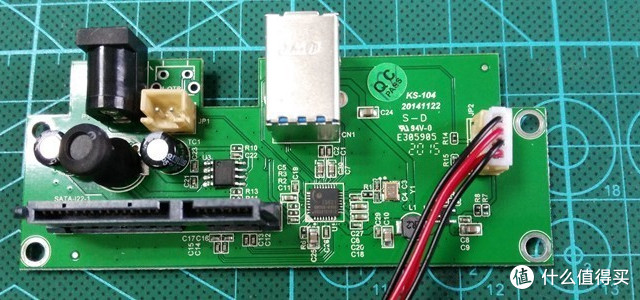
由于工作需要,时常需要倒登硬盘资料。拆机器很嫌麻烦,另一方面为了保持桌面整洁,还是决定入一个这东西,反正是报销的。说到选择,市面上的此类东西价格差不多。之前一直想入O某品牌,但是此品牌在大妈这里总有人那啥啥,其实我有几件O某的货还是不错的,至少没坏,呵呵。看到金胜的这个硬盘底座首先想到的是在大妈这里前阵子经常上榜的SSD。感觉既然能做SSD,那就试试这个吧,虽然都没啥技术含量...JD下单,看到价格一直没啥波动,公家报销,也不必计较优惠券了。金胜(Kingshare)单盘位USB3.0高速SATA串口硬盘底座(黑色KS-HDD101)【金胜KS-HDD101】京东JD.COM提供金胜KS-HDD101正品行货,全国价格最低,并包括KingshareKS-HDD101网购指南,以及金胜KS-HDD101图片、KS-HDD101参数、KS-HDD101评论...¥69京东 没啥特别的包装外表做工还是不错的,拿在手里很有分量。 接口和开关都在后边底部的螺丝孔处是有脚垫的,拆卸前被我揭掉了,可以重复粘贴。没啥拆卸阻碍,使用普通的十字螺丝。里边就这些东西,接线都是用插头,可以很方便的拆解。主芯片晚上找到的关于主控的参数技术参数Pass USB-IF USB 3.0 Bus-power Logo Certification <2.5mA, under suspend mode- Meet EuP Directive 2005/32/EC Lot 6 Standby and Off Mode Losses IM regulation <0.5W, EuP2013- Meet Windows Logo Program WLP v1.6 under Windows 7 / Vista 32/64-bit- Support Windows 7/ Vista / XP / 2000 / ME, Mac OS 9 / 10 and Linux Operating System- Support USB 3.0 U0/U1/U2/U3 power states, USB 2.0 LPM/suspend mode- Support dynamically spin-down/power down Hard drive when idle- Support LQFP48 7mmx7mm, pin compatible with IS888 package- Support QFN32 5mmx5mm, SPI Flash MCP package- Build-in 5.0/3.3 LDO on both package- Support single 30MHz clock input- Support SPI or EEPROM for Vender Specific VID/PID application- Support firmware update through USB port to SPI flash分量的来源!一块钢板,应该是为了插上硬盘以后保持底座平衡用的吧,呵呵....插上3.5的硬盘以后略有前倾标配的电源以下为速度测试上图为USB2.0下写入速度上图为USB2.0下读取速度上图为USB3.0下平均写入速度。硬盘使用的是一块普通的3.5 7200老硬盘。我这里USB3.0的设备不好找,还是借同事机器测试的!总结:价格便宜做工无明显瑕疵速度可以接受目前未发现其他问题

