
兴趣内容
精选
最新
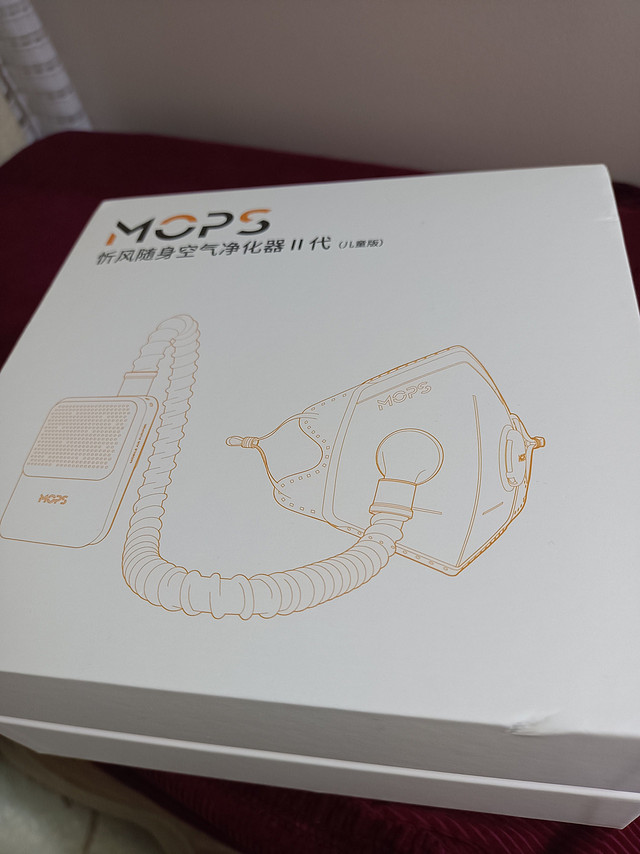


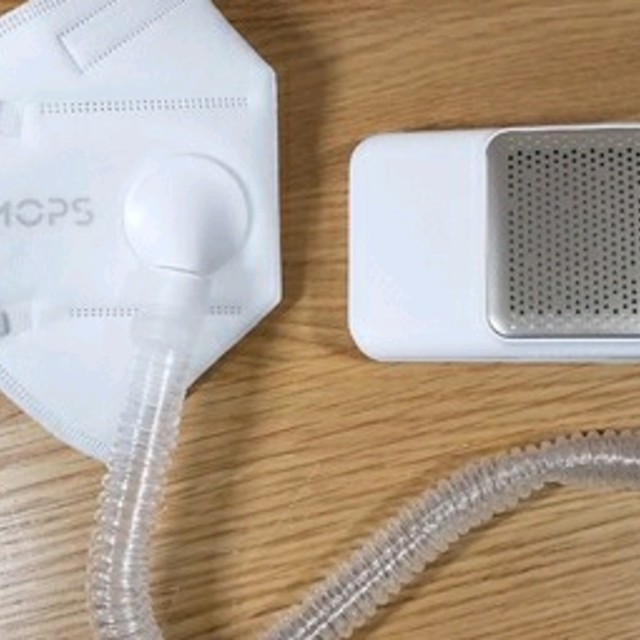
迟到两年的忻风2代随身空气净化器开箱,它很适合现在这种紧张的状态
记得这个忻风2代随身空气净化器是新冠疫情刚开始出现的两三个月的时候买的,那时候口罩很贵很难买,记得一个n95就要20元,就是那种时候看到张大妈上爆料这个忻风随身空气净化器只要几十元,据说是厂家抗疫让利,觉得自己如果跑步的话能用得到,就入手了。当时我记得差不多一个月才到货的,结果到手后一放就是两年,一直没开箱,一是因为拖延症,二是因为疫情向好。今天51放假,心血来潮就把它拿出来开箱。合格标是2017年11月的,出厂4年半了。包装设计还是比较高档的,相对当年正常200元的卖价来说。拿出第一层还有第二层。收纳袋和挂绳还有充电线。没想到还有第三层。配件。两个口罩。有效期3年。。。是联络网络出品,第一次听说联络网络,上网站一看竟然有新蛋,怀旧。主机质感很细腻。试了下果然开不了机,先拿去充电。前后差不多。出风口是铝合金的。扣开盖子后看到了风扇。滤芯还有金属触点,看来里面还有芯片。装好芯片的状态。充电后可以开机了,有两档风量。导风管已经有变形了。口罩内部,上面有还有鼻托。装好口罩配件。接上导风管。这就是完全形态了。戴上去和普通n95感觉差不多,没开主机时呼吸也和普通口罩差不多,开了主机后明显感觉到进风加强,呼吸很舒服,就是新滤芯还有点味道,估计迟点就习惯了。值得一说的是说明书做得很用心,图案清晰,说明准确,有点日系风格。可惜app已经下载不了,联网功能也就没办法用了。总体感觉是很不错的东西,可惜市场不接受,也许是生不逢时吧,如果是现在这种疫情常态化的时候推出,应该又是另一个结果了。还有个感觉是这个很适合小米来做。

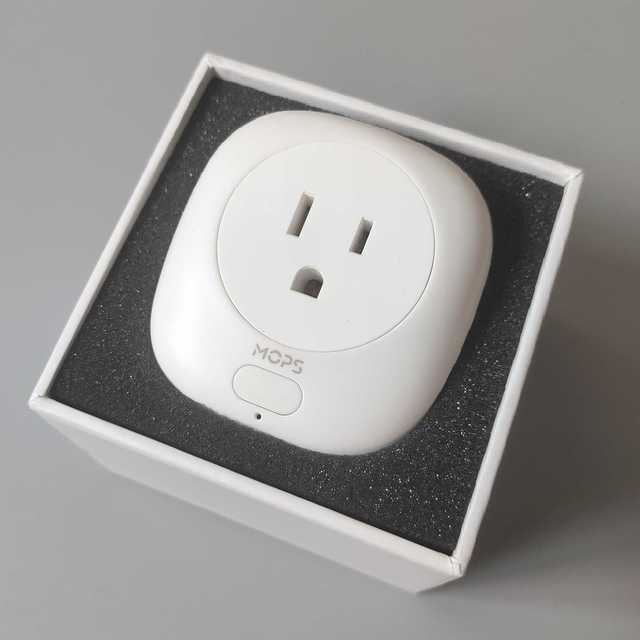
7块8的wifi开关,附魔天猫精灵和小爱,来刷机吧~!
上回硬盘底座里面说有人看。就发个esp8266的插座刷机。就我就写一篇吧。 垃圾佬。纯属无聊。买现成的全橙wifi插座也就19.9 :全橙涂鸦小度智能排插WiFi手机远程遥控鱼缸定时开关语音控制小米家小爱天猫精灵带多孔USB充电器插座拖线板19.9元天猫精选去购买 这完全是折腾。鉴于上次图纸给吞了。我这次连代码都贴出来。固件也给出来。实在不会动手懒的动手的朋友。我也帮你定制固件。(水了水了。就是改个密匙而已! )废话少说,先拆机。老板们没有这个,用锤子吧,用块毛巾包住,死命锤吧。卡扣是肯定断得,最后还是要上胶水封起来得。一共5个螺丝。很容易拆开的。下面刷机了。我用的是鳄鱼夹。一共要接5个点。下面是接线图。然后是刷机工具和代码:工具和代码 提取码: cs9k (这次应该不会吞链接了吧)刷机方法:#define BLINKER_WIFI#define BLINKER_MIOT_OUTLET //小爱同学#define BLINKER_DUEROS_OUTLET#define BLINKER_ALIGENIE_OUTLET //天猫精灵#include char auth[] = ""; //这里密钥char ssid[] = ""; //这里WIFI名称char pswd[] = ""; //这里WIFI密码BlinkerButton Button1"btn-on"; //定义按钮数据BlinkerButton Button2"btn-off"; bool oState = false;int counter = 0;void miotPowerStateconst String & state{ BLINKER_LOG"need set power state: ", state; if state == BLINKER_CMD_ON { //小爱同学控制开命令 digitalWrite15, HIGH; digitalWrite12, LOW; BlinkerMIOT.powerState"on"; BlinkerMIOT.print; oState = true; } else if state == BLINKER_CMD_OFF { //小爱同学控制关命令 digitalWrite15,LOW; digitalWrite12,HIGH; BlinkerMIOT.powerState"off"; BlinkerMIOT.print; oState = false; }}void miotQueryint32_t queryCode //小爱同学控制{ BLINKER_LOG"MIOT Query codes: ", queryCode; switch queryCode { case BLINKER_CMD_QUERY_ALL_NUMBER : BLINKER_LOG"MIOT Query All"; BlinkerMIOT.powerStateoState ? "on" : "off"; BlinkerMIOT.print; break; case BLINKER_CMD_QUERY_POWERSTATE_NUMBER : BLINKER_LOG"MIOT Query Power State"; BlinkerMIOT.powerStateoState ? "on" : "off"; BlinkerMIOT.print; break; default : BlinkerMIOT.powerStateoState ? "on" : "off"; BlinkerMIOT.print; break; }}void AliGeniePowerStateconst String & state{ BLINKER_LOG"need set power state: ", state; if state == BLINKER_CMD_ON { //小爱同学控制开命令 digitalWrite15, HIGH; digitalWrite12, LOW; BlinkerAliGenie.powerState"on"; BlinkerAliGenie.print; oState = true; } else if state == BLINKER_CMD_OFF { //小爱同学控制关命令 digitalWrite15,LOW; digitalWrite12,HIGH; BlinkerAliGenie.powerState"off"; BlinkerAliGenie.print; oState = false; }}void AliGenieQueryint32_t queryCode //天猫精灵控制{ BLINKER_LOG"AliGenie Query codes: ", queryCode; switch queryCode { case BLINKER_CMD_QUERY_ALL_NUMBER : BLINKER_LOG"AliGenie Query All"; BlinkerAliGenie.powerStateoState ? "on" : "off"; BlinkerAliGenie.print; break; case BLINKER_CMD_QUERY_POWERSTATE_NUMBER : BLINKER_LOG"AliGenie Query Power State"; BlinkerAliGenie.powerStateoState ? "on" : "off"; BlinkerAliGenie.print; break; default : BlinkerAliGenie.powerStateoState ? "on" : "off"; BlinkerAliGenie.print; break; }}void dataReadconst String & data // 如果未绑定的组件被触发,则会执行其中内容{ BLINKER_LOG"Blinker readString: ", data; Blinker.vibrate; uint32_t BlinkerTime = millis; Blinker.print"millis", BlinkerTime;}void button1_callbackconst String & state //点灯app内控制按键触发{ digitalWrite15,HIGH; digitalWrite12,LOW; BLINKER_LOG"get button state:on", state;}void button2_callbackconst String & state //点灯app内控制按键触发{ digitalWrite15,LOW; digitalWrite12,HIGH; BLINKER_LOG"get button state:off", state;}void setup{ Serial.begin115200; BLINKER_DEBUG.streamSerial; BLINKER_DEBUG.debugAll; pinMode15, OUTPUT; //定义io口为输出 pinMode12, OUTPUT; digitalWrite15, LOW; //定义io默认为低电平 digitalWrite12, HIGH; Blinker.beginauth, ssid, pswd; Blinker.attachDatadataRead; BlinkerAliGenie.attachPowerStateAliGeniePowerState; BlinkerAliGenie.attachQueryAliGenieQuery; BlinkerMIOT.attachPowerStatemiotPowerState; BlinkerMIOT.attachQuerymiotQuery; Button1.attachbutton1_callback; Button2.attachbutton2_callback; }void loop{ Blinker.run; if digitalRead13 == LOW { delay200; //延时简单抗抖动 digitalWrite15, !digitalRead15; digitalWrite12, !digitalRead12; }}一上是代码。只需要改3个地方:auth这个是点灯app里面的密匙。填在""这个中间。举个例子就是char auth[] = "123456789"; 把123456789替换成密匙ssid就是你家里的wifi名字。填在""这个中间。举个例子就是char ssid[] = "你家的wifi名字"; pswd就是你家的wifi密码。填在""这个中间。举个例子就是char pswd[] = "你家的wifi密码";wifi名字和密码这个应该吗问题吧~~点灯科技的密匙这是这样获取的。先下载一个点灯科技的app。然后就可以烧录固件了。切记那5个地方都接好。然后ch340插到电脑。等下面信息100%就刷成功了。上电试试吧。对了这个是美标插头。要锯掉一段。下面说一下天猫精灵和小爱怎么接入其实就是靠点灯科技接入第三方天猫精灵绑定“点灯”·打开天猫精灵 APP“+添加设备”·在搜索栏,搜索blinker,并点击要添加的设备类型(选择插座图标那个)·点击绑定账号,使用blinker账户登录,完成绑定·绑定成功后,在您的智能家居设备列表中,现在可以使用天猫精灵进行语音控制了!进入米家APP,点击「我的」—「其他平台设备」,添加点灯科技,进入后,点击同步设备,就会看到在Blinker中创建的设备。添加同步设备前面绑定成功后,小爱同学中就会出现绑定的设备了。绑定成功试着对小爱说:“打开灯”、“关闭灯”、“灯的状态”,可能网络不好会有些延迟,不过想要的控制已经实现了,放一下测试时拍的视频,你也可以尝试去控制些别的设备了。以上。。。好像步骤太多了。。。 实在不行联系我。。还有一种刷机方法:刷机工具 提取码:8tz3插座是全新的。包装都不止3块钱的成本。我是印刷厂的。时间是廉价的。全是折腾。 以上~
20-12-24

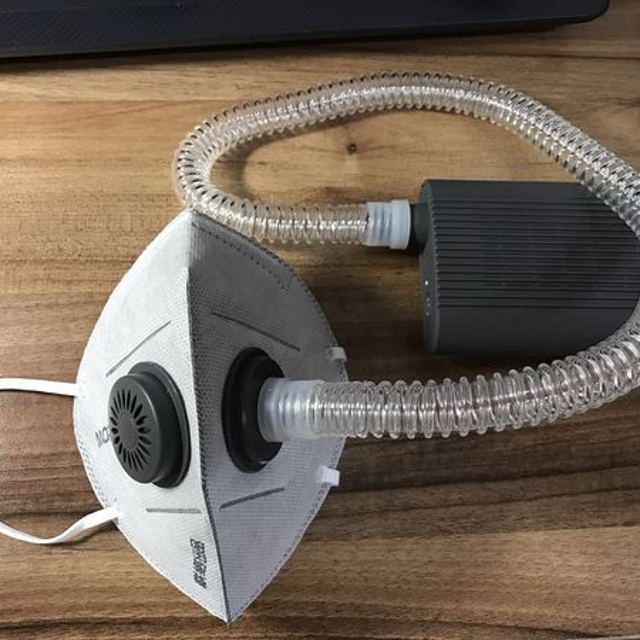
MOPS 随身空气净化器 开箱&分享
前言:▼前几天由于没风,北方各省的雾霾越来越大,西安的雾霾一度高达500 雾霾的危害就不多说了,我这种喜欢跑步的人因为雾霾不能跑步简直浑身蓝瘦。家里买个跑步机占地方,而且更喜欢在户外运动。仅仅带呼吸阀的口罩在运动10-20分钟后,就会因为吐气冷凝堵住口罩。感觉到吐气可以,吸气极其困难。搜索了很久找到了解决方案——随身空气净化器。 随身空气净化器-天猫Tmall.com-上天猫,就够了随身空气净化器,品类齐全,欢迎选购!list.tmall.com 开箱展示:▼雾霾搞的快递都慢了,北京发西安的顺丰居然用了3天才到 ▼包装盒的侧背面有一个佩戴的效果图。▼背面的产品信息,使用蓝牙连接。其实这种玩意,真的有必要做成智能的么?▼打开包装,真有一点某款智能手机的包装风格。▼取出净化器,里面是详细说明书,当然我是不会看的 ▼全家福,一共6 7个小盒子,显得有些凌乱。▼打开盒子,分别是臂代,口罩,连接口,滤芯,充电线和过滤器。▼过滤器本体,塑料的材质,但是做工还是可以的。▼打开外壳,可以看到内部的结构。▼装上滤芯,过滤器的拼装就完成了。▼下面是口罩的部分,包括了进出两个阀和一根连接口罩和过滤器的管子。▼口罩阀门安装完成,左右可以互换,具体看你习惯过滤器绑在那一只手臂。▼最终形态,连接上app打开就可以使用了。▼配套的APP,除了滤芯使用率的检测,其他的功能真的可有可无。使用感受:▼有点冷,没多跑,配速也不高。5km大概过滤了1.8方的空气,进气速率在80%。▼跑完的口罩内侧可以明显的看出有冷凝的水珠的问题,但是因为有净化器入风口,所以问题解决。总结优点:解决了雾霾天室外跑步的困扰,在强度不是很高的情况下可以做好很好的呼吸。设计还算可以,但是运动也无所谓。个人觉得日常通勤呼吸不急促,普通口罩足以。配件感觉还算耐用,300 400快一年没问题。缺点:口罩有点松,虽然用手指感觉口罩四周没有漏风,但是还是感觉可以做的包裹性更好。这个管子跑步时晃来晃去很不舒服,应该在送一个夹子,可以把管子固定在衣服上。总体的来说这款随身空气净化器还是满足了我的要求,佩戴下终于可以肆无忌惮的在雾霾天室外跑步了。但是在写这一篇开箱的时候,我不禁反思:为什么我们每天都要生活在净化器的世界中?窗外雾霾爆表,在家有家用空气净化器,车里有车载净化器,现在又有了随身空气净化器。希望环保部门能加把力,彻底解决这个问题,让我们的下一代不用净化器这个可悲,又可笑的东西。 最后来一个跑步形态的真人兽 :

最懂你“心” —MOPS Sound Pulse耳机开箱评测
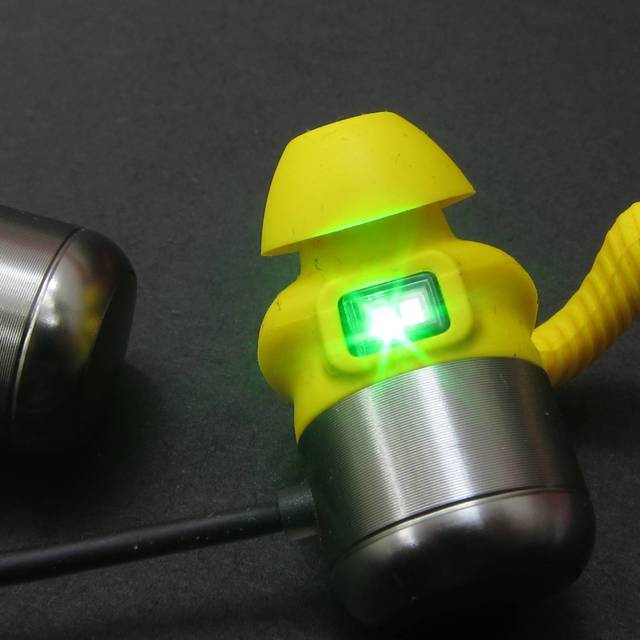
购买理由: 初识MOPS是在16年底,北方冬季多霾,好天气成了奢侈品,众跑友怨声载道。恰巧咕咚商城上了mops随身空气净化匣的试用,遂申请,如愿。雾霾弥漫的一天晚上,兴奋的体验了一回黑科技,虽然产品并不完美,但这种创新值得称道。后来公众号推送出了新品MOPS Sound Pulse 智能无线蓝牙心率运动耳机。恰巧笔者需要一款心率检测设备在运动中测心率,所以剁手!开箱图赏:包装采用一次性塑封硬纸盒抽拉式,全英文标注。在包装背面塑封表面有中文参数贴纸。具体参数:无线连接:蓝牙4.0 电池:55mAh×2(耳塞)600mAh充电盒)耳机重量:19克 内存:8GB防水等级:(ipx5防汗 阻抗:14Ω频率范围:20hz-20khz 灵敏度:90dB扬声器尺寸:5.8毫米 传感器: 心率检测器,记步传感器主机及其他附件如下:①耳机②usb充电线数据线(MicroUSB)③充电数据传输底座④大号小号两幅一体硅胶耳塞套⑤说明书⑥收纳硬盒。耳机腔体外壳采用铝合金CNC阴极氧化工艺,外表拉丝,接缝圆润平滑。左右耳塞均有标注,左侧有PPG心率监测模块,佩戴时贴近耳屏。右侧耳塞可以触摸切换音乐和语音播报运动数据。试戴感受: 对于运动爱好者来说合适的蓝牙耳机不易在运动中脱落,心率模块设在耳机上不会像手表佩戴松动或者胳膊出汗造成心率检测失败,而且耳部皮肤薄,毛细血管丰富,更利于心率检测数据的准确性。那么实际佩戴感受如何呢?笔者刚开始试戴时感觉不太容易塞进耳道,怀疑默认的耳塞太大,随后换了小号发现太小。又换回来后好不容易塞进去,第一感觉就是比较紧,隔音效果显著。而且耳塞比之前的耳机要大一圈,还重一点,怀疑跑步时会不会松动,后来累计用了二三十公里,打消了这个顾虑。 App及耳机使用: 耳机要使用心率功能记录运动数据必须先扫说明书上的二维码下载mops pulse软件。下载至手机后,注册登陆按照提示长按线控中间的三角符号开机键键,提示灯红蓝交替寻找音源,打开手机蓝牙找到MOPS SOUND PULSE,连接即可,左上角的耳机符号变成黄色即说明连接成功,只要用过蓝牙耳机这一步信手拈来。APP比较简单,可以直接点开始跑步触发心率模块,记录心率及运动数据。但前提一定是在户外,手机开gps。这样运动距离时长心率配速消耗热量等数据才会记录在app我的训练中。也可以在软件底部点身体状况选项卡,运动15分钟后会给出心率测试后各个运动强度下的建议心率区间,还有个身体恢复情况的显示,和常见运动手表相关功能大同小异,总之科学训练,聊胜于无。 当然官方宣称的可以脱离手机记录运动数据的功能经测试也是具备的,距离配速等应该是通过计步感应器实现,和咕咚的室内模式类似。肯定准确度不如gps那么高。 具体操作方式:长触右耳耳塞腔体, 5秒倒计时后开始,轻触默认播报时长距离平均心律,触摸两次,暂停,再触摸两次,运动继续,长按运动结束(播报运动数据)但是连接上软件后并不显示运动记录。只有在APP中点击开始跑步才会在手机中记录下运动数据。所以在运动中如果结束后再次开始,想要记录下数据方便运动后查看,一定要在app中开始。 播报内容和触控选项设置: 跑步佩戴体验: 笔者使用十几天时间里软件记录11次运动,还有几次脱离手机使用没有记录,里程60公里以上,和咕咚相比距离配速因为开始暂停时间不同,而且软件中没有地图运动轨迹(地图水印化,隐约可见)也看不出来是否漂移。所以只对比心率,和自用amazfit手表心率对比静态数据基本一致,动态下除去没带好,跑动中提醒心率检测异常外其他时间段也基本一致,但是单次测量明显感觉到MOPS检测出数据的速度更快一点。 跑动中耳塞还是比较紧固的,左右耳塞重量相当,耳机线比自用1 more要短一些,线不易缠绕。笔者经过多次测试总结出跑前一定要将耳机线捋直,否则线控会甩动导致左右不平衡诱发右侧拖拽,在跑动中就要不断修正。另外,右侧耳塞触控的体验非常棒,触摸非常灵敏。切记,长按结束后再重新开始,不要长按触控开始,要在app中开始,否则数据步不会同步在手机。充电及数据传输: 不同于传统的蓝牙耳机,线控直接会有usb充电口。Mops sound pulse随机配了一个小的充电盒,线控上有四个触电,耳机没电了直接将线控触电对准充电盒上的金属触点即可充电,实际上轻轻放上去即可,充电盒有磁性可以吸附。盒子电池容量600mAh,耳机电量110mAh,也就是说理论上可以充电5次,实际最多也就3次。盒子没电可以接附送的micro-usb线在usb口充。因为容量不大,充满速度很快。至于耳机电量续航,官方宣称运动模式可以达到4.5小时,实测充放电多次后最近一次半马将近两个小时(运动模式听音乐),电量显示还剩不到一半,估计坚持一个全马(4小时)会有点悬。 还有一点值得一提的是耳机自带8G内存(实际7.12G),可以脱机听歌使用,传音频进去必须先关机放充电盒插电脑才能识别(支持无损格式FLAC)。本以为主打心率检测,耳机音质应该一般,谁想耳机隔音特好,在室内听音乐时,别人说话完全听不到。无论连接蓝牙还是播放内存音乐,高中低频声音清澈,浑厚,不单薄(和自用1more ibfree,fiil diva 对比),开到最大音不会刺耳,笔者最长连续用了2个小时,摘下后耳道没有搔痒不适。作为蓝牙耳机是合格的,音质在同价位处于中上水平。 另外,经测试得出,脱机听歌和连接蓝牙是不能同时进行的。也就是说只有在不连接手机的情况下,可以用线控播放内存里的歌曲,打开蓝牙很快耳机连接上手机,音乐就中断了。优缺点总结及改进建议: 经过将近两周的使用,笔者对MOPS SOUND PLUSE 有了更深刻的感触。产品在设计做工材质上面无可挑剔,充电盒,触控,心率监控,内置存储颇具亮点,音质超出预期。但也存在着一些问题,首先说明书不详细,甚至是太过简单了,有好多功能使用方法没有介绍,其次APP稳定性不足,有时候打开软件要重新输入用户名密码,后台设置允许自启,而不是自杀,但有几次跑步中打开手机要重新进入。另外APP不显示地图,总感觉数据不准确,想看轨迹也查不到,挺别扭的。其次心率监测不够稳定,有时候正确佩戴,心率数据误差大。 改进建议:①纸质或者电子说明书能详细点,能让小白更快上手。 ②优化APP及后台数据的稳定性,APP加地图及运动轨迹,脱机运动时的数据 存储在耳机中能在手机中同步。 ③优化心率算法,比如长时间心率不变时提醒或者自动修正纠错。 MOPS 无线蓝牙运动耳机 跑步运动耳机 智能无线蓝牙心率运动耳机 蓝牙耳机入耳式 黄色398元京东去购买

