
兴趣内容
相关好价
全部产品
精选
最新
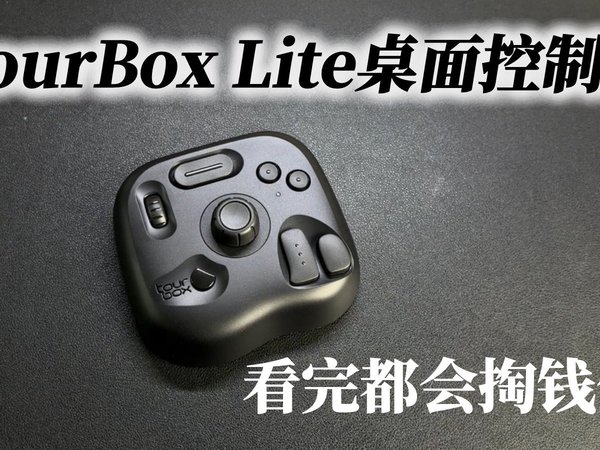
TourBox Lite使用体验:设计、绘画、剪辑创作者,看完都得掏钱包
今天给大家推荐一款可以提升设计、绘画、剪辑类工作者办公效率的神器,TourBox Lite桌面控制器。集合了Lightroom、Premiere、Final Cut、达芬奇、剪映、数字绘画等多种软件。

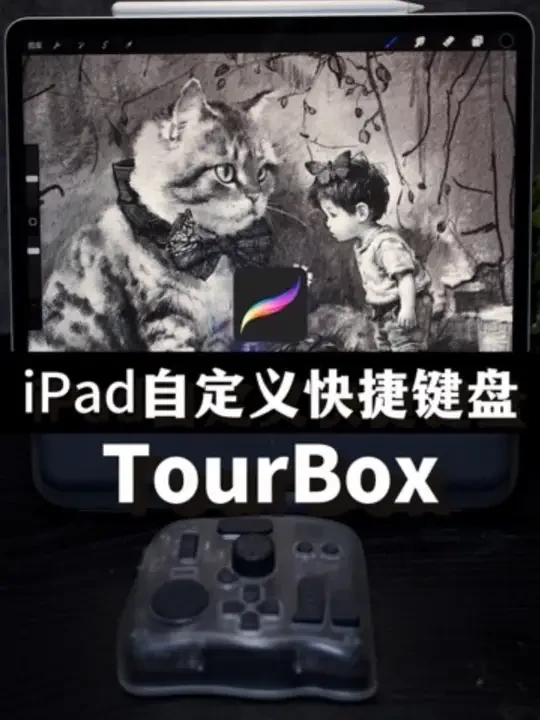
 抖音
抖音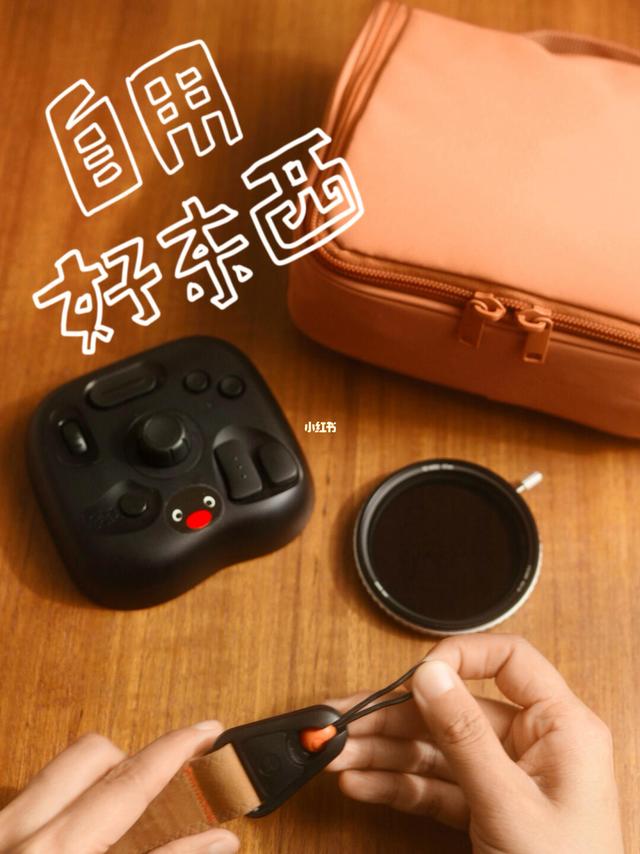
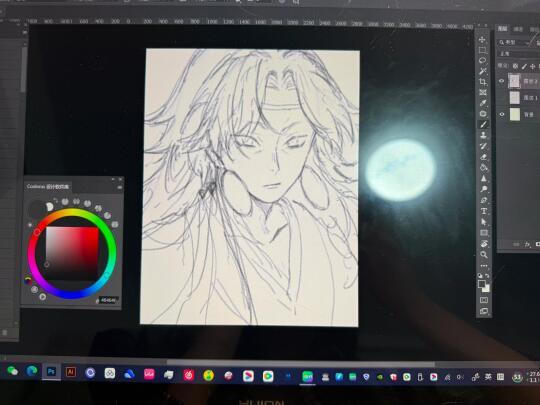

花200块买的Tourbox Lite,治好了我的快捷键焦虑
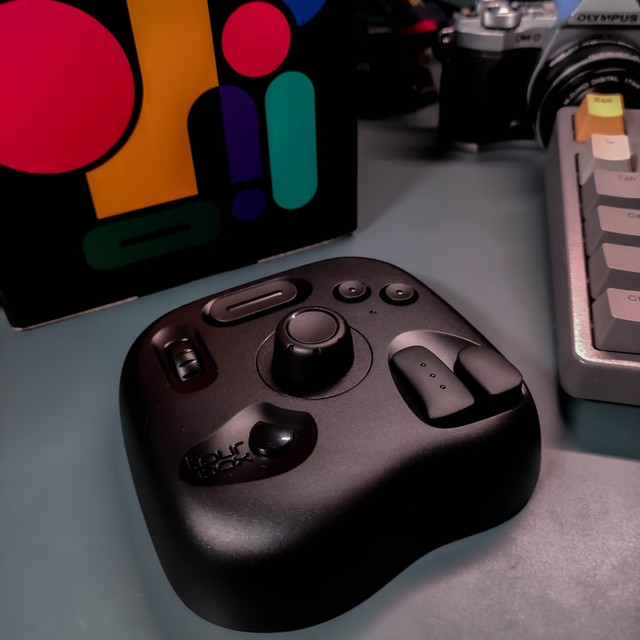
朋友一直安利我买Tourbox控制器,但看到Elite版近千元的价格就犹豫了。直到发现这个Lite版才199元,抱着试试看的心态入手,没想到成了近期最值的办公小工具。 拆箱第一感觉是做工比想象中扎实。金属底座很有分量,放在桌上不会乱滑。七个按键和两个滚轮的布局很紧凑,左手自然放上去刚好能控制所有功能。刚开始担心要记很多组合键,结果发现官网有现成的PS、PR、Excel等预设,下载导入就能直接用。
![[已注销]](https://res.smzdm.com/images/user_logo/default_avatar/0-small.png)
扔掉鼠标也能拥有生产力,TourBox Lite控制器修图体验
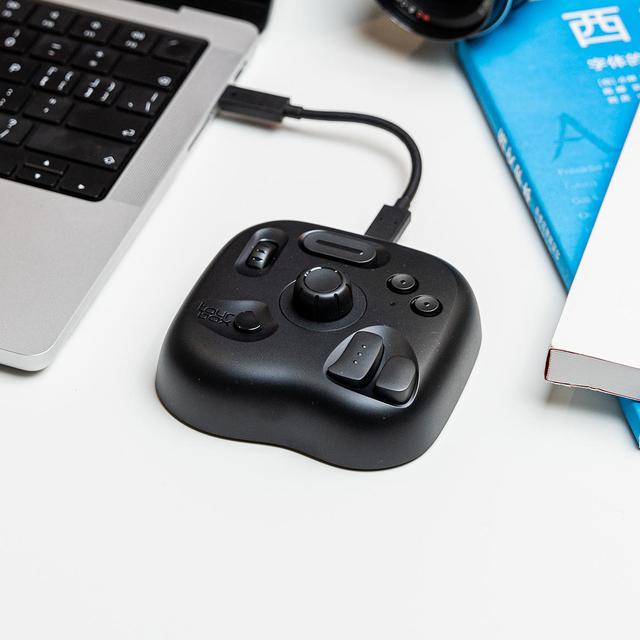
TourBox是什么?在它的官网是这么描述的:TourBox是一款专为插画师、摄影师、剪辑师等所有数字创作者打造的通用型软体控制器。 只需将创意软体所使用的功能设定到TourBox上,即可大幅降低操作难度,加快工作效率,提升创意体验。无论是笔刷的控制、画面缩放、视频剪辑的时间轴控制等等,只要通过TourBox的外设都可以方便的进行快捷操作控制。简单的说这就是一个为专业软件打造的多功能控制器。然而实际上,TourBox其实并不是第一家推出这类控制器的品牌。很多普通消费者不熟悉的专业影视、动画、剪辑等领域,专业人员其实大部分都是通过专用的控制器进行工作的。比如专业的视频调色师会用到调色台,剪辑师会用到剪辑台等等。但对普通消费者来说,这些专业外设往往价格昂贵并且上手复杂,所以并不适用于普通用户。因此TourBox就另辟蹊径的针对消费级市场推出了一系列控制器产品,我们今天要体验的就是TourBox刚刚推出的——TourBox Lite。外观设计小巧简洁TourBox Lite其实是TourBox推出的第三款产品,在此前TourBox已经推出了TourBox NEO和TourBox Elite两款产品。相比这两款产品,TourBox Lite主要是减少了几个实体控制键,但确实目前TourBox价格最低的产品,官方售价为496元。相比此前动辄上千的售价,不到500元的定价确实可以让更多的消费者体验快捷专业操控的乐趣。TourBox Lite的控制部分主要由旋转区、控制区、工具区三部分组成。用户在使用的时候可以通过官方软件内置的预设实现对多种专业软件的控制,包括我们常用的Lightroom、Photoshop、Premiere、Final Cut Pro等。旋转区就是控制器上的水平和垂直两个旋钮,通过设置可以完成类似左右滑动、放大缩小、滑块调整、笔刷大小等操作。控制区则是控制器上方的长条形按钮以及右下方的两枚大小不同的按钮组成,利用他们的单击和组合可以实现软件内部功能的切换。而工具区则是左下角的TourBox按钮和右上方的两个圆形按钮,可以进行例如照片左右选取、复制粘贴、删除恢复等多种操作。TourBox Lite自身重量不小,在333g左右。相信是在内部做了配重,然后再配合机身底部的四枚橡胶脚垫,可以让控制器牢牢的稳定放在桌子上使用,不会由于自重过轻导致设备乱动的情况。当然如果有移动工作的需求的话,TourBox Lite的大小也是挺方便移动办公的。如果你真的已经非常熟悉使用它的快捷操作,可能以后确实会有需要带着它出门的情况。一只手就可以掌握的大小对存放空间没有特别高的需求。修图实战没有想象的复杂TourBox 官方实际上是把它定义为左手设备来使用的,因为除了影视后期、照片后期等功能之外,TourBox 其实非常适合画师配合绘图板使用。通过左手的功能切换可以快速的完成笔刷调整、画面调整等原画师常用工作。我们这里为了演示则是把TourBox Lite放在了右手处使用,实际使用其实无论左手还是右手都可以流畅操作的。TourBox Lite的使用需要配合官方的软件使用,软件界面看起来功能很多,但实际上非常简单,可以快速上手。TourBox 控制台的左侧可以看到TourBox Lite目前官方自带支持的专业软件,包括了我们常用的很多专业工具。而右侧则是官方默认给出的一套操作方式,当然用户完全可以通过自定义的方式进行设置,而且还支持操作预置的导入和导出。我们直接通过实战修图来看下TourBox Lite的操作。通常如果不涉及到蒙版之类的进阶修图,我的日常工作流其实就是按照Lightroom的功能模块进行的,一般来说都是按照曝光控制-颜色调整-效果调整这三个大步骤进行的。使用TourBox Lite时但我们按下对应菜单的快捷键,TourBox Lite官方的软件也会在Lightroom上浮现出对应的控制菜单,我们这时就可以利用两个滚轮进行对应选项和参数的精确调整,一般来说在进行参数调整的时候,我会习惯直接用鼠标拽动数值,但是通常鼠标的操作其实很难做到非常精准,利用TourBox Lite的旋钮就可以做到个位数的控制。对新用户来说,TourBox Lite的上手肯定是需要熟悉一段时间的,因为快捷键的控制和组合与常规键鼠操作完全不同。因此TourBox Lite还在软件中增加了HUD辅助快捷键功能,开启之后就会出现一个HUD层来显示TourBox Lite的操作对应的功能。并且当我们按下TourBox Lite按钮的时候HUD上也会同步显示对应项目,方便我们更快速的熟悉TourBox Lite的操作方式。高自由度的自定义配置实际上TourBox Lite的操作具有高自由度,如果在官方软件的预置中没有你需要使用的软件,完全可以通过自定义配置的方式实现TourBox Lite的快捷操作。这里我拿我最常用的图片管理软件Adobe Bridge来举例,在官方软件中并没有对Bridge的支持,于是我们可以点击新建预置按钮。建立好Bridge的项目后,我们就可以在右侧的配置中对想要的功能进行配置了。比如我在进行图片管理的时候,最常用的其实是照片的选择、放大缩小以及打分评级这几个功能。于是我对TourBox Lite的配置就是使用旋钮控制照片的选择,使用滚轮控制照片的放大缩小,然后利用控制区的按钮完成照片的一键五星标注和取消标注。这里会出现一个问题,就是在Bridge中对照片的打分是通过command+数字键实现的。于是我就可以直接将组合按钮映射到TourBox Lite的一个按键中,就可以轻松实现一键照片打分。另外,在TourBox Lite的软件配置中还有一个非常非常实用的功能,就是对TourBox Lite滚轮和旋钮的速度进行配置,我们可以对滚轮进行三个速度的配置。因为我对它的功能映射为照片的放大缩小,速度过快的滚轮会很难控制照片缩放,当我把速度调整为慢速之后整体操作也会变得顺滑很多。实际演示一下在修图前,我是如何做大量图片管理的。利用TourBox Lite,我会在Bridge中利用旋钮逐一选择照片进行浏览,如果不确定细节可以通过滚轮进行放大确认,一旦确定这张照片可以进入下一个后期流程,就可以一键打分标注。通过TourBox Lite的快速选图,当我们再拍摄大量照片之后就可以更佳快速的完成选图的步骤,会节约非常多的时间。全球用户支持的扩展功能扩展功能是TourBox Lite的一个重要功能,我们前文有提到其实类似TourBox Lite的控制器并不缺少,无论是面向专业级用户的还是普通消费者,但是此前此类设备有个非常大的问题就是实用门槛和扩展性能。消费者如果在官方软件的配置中没有找到适合自己的功能,需要花费大量时间进行软件的适配。但是TourBox官方给出的解决方案就是支持预置的导入和导出,结合官网类似社群的运作方式汇聚了大量软件的预置方案,因此即使是再冷门的软件也有可能快速找到对应配置文件。不仅是对软件的支持,在每个软件下面你甚至都可以找到来自全球用户针对该软件的定制化配置。用户只需要下载对应的文件导入TourBox控制器软件,就可以直接“享用其他用户的劳动果实”啦。导入文件也非常简单,只要在TourBox 控制器中点击预置列表旁的添加按钮,就可以将下载好的文件直接导入到软件中使用。当然如果这款配置同样支持修改调整,你甚至可以在别人的成果基础上再次进行高度的自定义设置。使用体验感受作为拍照和修图党,我这次仅仅体验了使用TourBox Lite进行了后期全流程的操作,但实际上TourBox Lite支持的软件和功能远不止修图。从官方支持的软件来看,画图、剪辑、调色甚至是网页浏览使用chrome都可以用TourBox Lite完成,当然甚至你乐意完全还可以把它作为游戏控制器使用。强大的扩展性能让TourBox Lite的使用充满想象力,如果你也习惯了日常的键鼠操作,并且需要在此基础上提高工作效率,TourBox 目前售价最便宜的TourBox Lite还是可以买来一试的。


用这个键盘就可以成为高效剪辑师设计狗,尊的假的?
同一个世界,同一个梦想伴随着长视频、中视频以及短视频的崛起,涌现了越来越多的剪辑师和剪辑爱好者们。他们无一例外都长时间伸长了脖子,坐在垫着一块巨大的--印满了pr、ps等设计软件键盘快捷键的鼠标垫的桌面前,这场面,别跟我说你没见过。说多了都是泪。那巨大的鼠标垫大概都承载着每一个剪辑师、修图师又或者设计师的一个共同的梦想,那就是能够节约效率,让自己能够不要再用右手控制鼠标、去大范围多频次地切换不同的指令。然而,不得不说用键盘输入快捷键的方法还是太过繁杂,不光是快捷指令太多,不同软件切换也眼花缭乱,而且即使是最简单的“ctrl+c、ctrl+v”的快捷键,因为两个按键距离较远,所以多次输入手掌也会很酸,真的吃不消。在这里再一次共情所有设计、剪辑人员·······大概就是因为这样的痛点,很早以前宏功能的鼠标和键盘就出现了,人们又在此基础上,不断开发和完善,开发出了适合修图、适合剪辑、适合调色甚至是适合多面手的快捷键盘,而今天,我将给大家展示一下我两年前购买的快捷键盘(这么多年都没有使用,因为没有从事剪辑的工作。)这款键盘也许在今天,依然还是非常强大的存在,因为它所支持的软件非常多,所适用的场景也涵盖了绘画、修图调色、视频剪辑等等等等。开箱验货这类产品应该归纳在数码极客一类,所以不论是包装还是产品的设计都可圈可点,即使在两年后的今天,依然充满了科技美学。(这款键盘在近年出了新款配色以及无线版本)打开黑色盒子能够看到有上下两层的分层设计,中间被一个塑料板隔开,上层放置了保修卡和说明书等,下层则是tour box键盘本体和数据线,值得一说的是,快捷键盘和数据连接线都配了一个收纳袋,细节满分。 说明书包含了多国语言,当然也包含了咱们的简体中文,说明他们应该早在一开始便有意开发我们的中国市场。打开收纳袋,就能取出我们的键盘和数据线了。先说一下数据线,线材很粗,且有编织包裹,能够起到很好的保护作用,获得更久的使用寿命。我的键盘在当时是仅售的黑色有线款式,表面是类肤质材料,触摸上去手感很好。安装与使用键盘的本体说实话,比我想象中还要小一些,但是表面和侧面却有14个不同的按键或旋钮,这些按键不单单可以单独设置不同的快捷宏,更可两两组合使用。功能之强大,不可斗量。 波轮的手感是我最满意的,而且波轮也是我最需要的一个功能,在剪辑时能够快速转到我需要的那一帧。其他的按键手感自然不比机械键盘,而是设置为键程短、容易按下的按键,这也是因为使用场景与打字不同,设计师们应该用更少的力气去完成更多的工作当需要两两组合使用时,小键盘的优势更体现的淋漓尽致,再也不用去伸长手指去够那个CTRL了······ 键盘的使用需要安装tourbox控制台这个软件,安装过程非常简单,官网使用也非常便捷,能够看到,团队一直在优化产品,软件每个月都有更新,真不知道在未来还会有哪些花样。下载好软件之后,数据线连接键盘便可以进行使用了。软件也可圈可点,左上角工作框是不同的软件,方便你通过软件快速调整你的预设,左下角是一个按键的说明指示图,右侧大方框工作区,便是按键设置,在这里你可以尽情的设置适合自己的个性化需求,而在你按下按键的时候,右下角还会通过动画显示出你按的按键。贤者时刻设置好自己的快捷预设之后,就可以打开pr一通剪辑了。可以说这样的键盘上手是非常容易的,当然前提是你自己知道你需要什么快捷键的基础上,如果你还不太熟悉软件快捷键,建议好好先学习一些。而在顺畅的使用之后,一个满脸是油的剪辑师此刻露出了满意的微笑,但是再看看这个小东西上面沾上的指纹和油脂,甚至又想心声嫌弃起来了。如果在今天能够让我再次入手的话,我可能不会选择这款老版得到配色,我会选择透明版本,少去这样变脏老化的烦恼······


啊啊啊!终于把心心念念的 toolbox 拿到手啦!
这可是期待已久的效率工具,真的超级棒!它的震动反馈简直绝了,舒适得让人陶醉。我选择了半透明款,视觉上感觉十分清爽,并且还不容易留下指纹。不得不说,电脑端的工具配置相当厉害,大大提升了使用体验。


