兴趣内容
相关好价
全部产品
精选
最新

水星家纺60支贡缎四件套
挺喜欢水星他们家的东西,经常回购,这四件套花色、手感都是我喜欢的,有需要还会选择他们家的,性价比高。这款买来送别人的新婚礼物,真的非常满意,真的会有那种光泽感,手感特别好,刺绣也特别漂亮,朋友也非常喜欢,十分推荐,送人自用都很合适。


分享一下618跟车的水星床上四件套
不得不感慨一下,大数据的时代是如此的精准。前两天就想需要一套床单,也就是四件套。本来都打算去1688买的,结果刚好看到站内在推,看了一下,还挺便宜的,宣传的是新疆40只。这玩意儿反正我也不懂。但是买下来挺便宜的,只是花了60块钱。盒子很精致,然后没有色差,猛男粉。面料很柔软,易清洗,非常的亲肤。总的来说还是很满意的,水星毕竟也是个老牌子。如果硬要说的话,就是再厚一点的话会更好。


升级2.5G家庭网络
最近张大妈上偶然看到,水星的2.5G 8口交换机价格优惠不少,就有了升级家庭网络的想法。转身拼夕夕直接下单了SE109交换机,铁壳感觉做工还不错,这价格还要啥自行车,能用两三年可以了。为了同步升级无线网络,同时入了一个Tp SM410 sfp 网线接口,插在5480路由器上,无需设置,即插即用,非常方便,还是自家牌子东西搭配稳定。就是升完发现,笔记本台式机都是千兆网卡,白费了nvme sad, 看来USB网卡也要搞起来了。还好极空间Z4S的是2.5G网口,企业盘跑200m可以的.好吧,那继续折腾...


求助:移动300M宽带,投屏看腾讯视频卡顿,怎么解?
路由器是水星AC1200.刚开始第一年,投屏还正常使用,家里给小朋友看动漫用,第二年发现投屏变得卡顿,不知道能否通过更换路由器,或者换网线,来改善,各位大佬,有啥建议也可以告知。趁618解决这个问题。


All in one(十一)局域网测速
网络速度一直都是我们比较关心的一个问题,互联网上的测速站点还是比较丰富,所以我们对互联网的网速还是比较好测的。但是相对而言局域网内测试速度的方式就没有那么方便了,但是对于我们家庭内部文件共享和影音播放这些功能又会特别关注网络速度。所以本篇介绍局域网内测网速的几种方式,当然这些方式你通过Nginx反向代理到公网上也可以用在公网上来测你的外网机器到本地的速度。还是之前在网络基础知识篇的观点,影响你网速的大概率不是你用的网线是几类线,家用的网线距离超五类到六类已经完全可以满足2.5G乃至万兆的需求。更重要的是你各个网口(包括终端、路由器或者交换机,不通过路由器交换的局域网设备可以不考虑路由器的网口速率只看交换机的就行)以及你的线是不是八芯都接上了。一般来说测试出来的网速在刨除掉损耗之后会到网卡协议网速标称的95%左右,想再提高更好的办法其实还不如换更好的网口,8125b的2.5G网卡也才几十块钱,水星SE106/109这种5个电2.5G/8个电2.5G+1个万兆SFP接口的傻瓜交换机也才一两百块钱,成本相比千兆并不算高太多。以下介绍两种工具,一个是命令行工具iperf3,一个是docker部署的有网页的LibreSpeed。一、iperf3一个较为常用的测速工具,支持TCP和UDP协议,也支持ipv6,可以设置多线程和包的大小。唯一的缺点就是本身是个命令行工具,需要你使用命令行才能进行操作。iperf3 的主要开发在 Ubuntu Linux、FreeBSD、 和 macOS,目前,这些是官方支持的平台,其他平台有其他作者改的,或者说用docker部署。项目github地址https://github.com/esnet/iperf有关信息的网站https://software.es.net/iperf工具的安装非常简单,安装完成之后用不同的命令启动分为服务端和客户端,客户端运行不同的参数就可以。我以linux/windows系统直接安装、docker部署以及手机app为例来说明一下iperf3的部署和使用。1.windows安装在作者详情页推荐的是这个网站https://files.budman.pw/进入之后我们拉到底下载最新的2024年5月的3.17.1_64版本,然后解压到你喜欢的地方,最好存放路径简单点,等会儿我们要在命令行里面用。里面有这几个文件,然后用法我们后面一起说。2.Ubantu安装这个就比较简单了,我个人是建议安装在我们内网的机器上,比如说前面跑docker的lxc容器,如果有需要外网测速就把5201端口的TCP和UDP都用Nginx的stream块反向代理出去就行。安装命令apt install iperf3docker部署我们直接放到后面命令介绍了来说。3.命令命令分为两个部分,一个是服务端,一个是客户端,要搭配使用才能测试客户端和服务端之间的网速。服务端比较简单,只需要在命令后面加上-s就好了,例如下面的命令,后面的windows和Ubantu的命令区别以此类推,其实也就是我windows没有加环境变量所以要用一个相对路径,你也可以直接输入绝对路径。iperf3 -s #这是Ubantu的./iperf3 -s #windows的powershell或者cmd以管理员身份运行后cd到我们刚才解压的路径服务端的其他命令就暂时不展开细说,如果需要的话可以输入帮助命令来查看具体可以使用哪些参数,如果需要终止服务端运行,按ctrl+C终止就行了。iperf3 -h #帮助命令客户端的话,命令比较多,也只说几个比较常见的吧, 服务端和客户端共用的参数在客户端来配置就好,其实大多数情况默认就行,参数注意大小写。-c 地址 # 基础命令,地址是服务端的地址-p # 端口号,服务端和客户端都可以用的参数,需要两个一致-i # 报告间隔秒数,默认1秒一次,也是服务端和客户端都可用-V # 输出更多详细信息,也是两端都可用,其实好像就是有CPU占用率的信息-u # 使用udp-t # 测试时间,默认10秒,单位是秒-n # 替代测试时间,以最终传输大小来限制,单位要自己输,分别是KMG bytes,例如256M-P # 线程数,可以测试多线程链接稳定性-R # 反向测试,由服务端发送举个例子,假设说我的服务端就是192.168.1.11的默认的5201端口,然后我需要一个测试TCP的8线程15秒输出详细信息,那么我需要输入的命令就是iperf3 -c 192.168.1.11 -P 8 -t 15 -V输出结果如图,2.5G网口的速率还算正常。由于我服务端CPU本身也就是个8500,可以看到8线程在服务端已经有一定压力了,CPU系统占用40.9%(被水印挡了,那没事儿了,我预计这个占用指的是单核占用率)。千兆网口的lxc容器看上去压力就小了许多客户端会显示双向的信息,服务端上只显示服务端的信息。4.docker部署由于没什么需要映射的,只是需要一个网络设置以及一个命令就完了。hub里面给的是docker run命令作为一次性使用,使用结束之后就删除该容器。个人也建议这种容器就是用的时候创建,用完了就删了免得端口长时间暴露,所以也就没有使用docker compose的办法来部署。这是服务端,意思就是打开一个临时的tty shell终端用于交互(-it),关闭这个终端后就删除容器(--rm),容器名字是iperf3-server,端口映射为5201到5201,镜像是networkstatic/iperf3,运行的参数是-s也就是以服务器端运行。退出依然还是按ctrl+C。docker run -it --rm --name=iperf3-server -p 5201:5201 networkstatic/iperf3 -s类似的,如果我们需要客户端的话,那么就稍微修改一下,但是网络我是直接设置使用宿主网络,还是上面的那个参数8线程15秒详细信息,容器名字都懒得起了,反正用完容器就被删了。但是多网卡使用host模式他好像不能指定网卡,所以说我个人更建议的在单网卡机器上使用客户端,然后使用-R来反转发送接收。docker run -it --rm --network host networkstatic/iperf3 -c 192.168.1.11 -P 8 -t 15 -V得到的结果与刚才有一些区别,tcp拥塞算法是在发送端了,不过大体上也没啥差距另外还有一个就是PVE的内部网络通信,这里就不演示多线程了,就是基础设置详细信息输出,但是你在PVE的统计面板里面看到的CPU利用率最高也就30%不到,估计应该是特定核心占用率高了。5.手机APP手机上其实没有找到一个特别好的项目,这里就推荐TPlink的网络百宝箱吧,本来我是用它来测mesh组网质量的,好像挺久都没更新了,不过问题不大,唯一就是他会要求位置权限。下载地址如下:https://smb.tp-link.com.cn/service/detail_download_8541.html安装完成后点击测速选局域网测速,然后输入相应的服务器地址和参数即可测速了。由于红米AX6000只有千兆口,所以说最多也就只能到接近千兆。二、LibreSpeed命令行工具大家用起来可能还是不方便,那么docker部署一个网页端的测速工具点击就可以测速也行。yml文档非常的简单,443端口是https访问,80端口是http访问,大家按自己喜欢的端口号映射出来就行.同样还是在docker目录下新建一个librespeed目录,然后目录内新建config目录和docker-compose.yml文档,文档示例如下 services: linuxserver-librespeed: container_name: librespeed environment: - TZ=Asia/Shanghai image: linuxserver/librespeed:latest ports: - 37615:443 - 37616:80 volumes: - ./config:/config restart: always以示例文档为例,在目录内运行docker compose up -d后即可通过以下两个网址来访问,你如果要通过Nginx反向代理到公网上的话也注意内部网络的http和https协议https://docker容器的ip:37615http://docker容器的ip:37616效果如图,点start就可以开始了我不确定他是不是把损耗给算回去了,反正千兆测起来是拉满的但是2.5G网口的测试下载速度总会出现一些问题,不知道是不是因为NAS全是机械盘他要从机械盘读数据的原因这一篇的局域网测速就说完了,下两篇来说说远程桌面的事儿,也可能会穿插一篇智谱开源的文生视频模型,但是他要18G的显存才能推理,40G显存才能微调,感觉没啥特别的普适性,不如用在线版。


假装开个箱
国庆回来刚好翻到这个旧路由器的盒子,于是就再来重温一下开个箱。简约的牛皮纸的外包装,当年的一代小米也是这种包装,不过小米一代是更早的事情了。路由器包装的侧面就是一个简单的斐讯logo和中文。背面就是一些简单的参数,ac一千二放在当时,妥妥是中高端路由器了,毕竟当时爆款路由器还是水星的300m路由器,还要99块。当时我这个忘了是联壁金融还是京东买的了,里面有个联壁金融的卡片。甚至说明书我都没丢。路由器正面已经彻底发黄了。当时还有一个蓝色版本的,蓝色盖子估计不会有这种问题。不过底壳都是白色的,还是会发黄。底壳发黄的有点严重。然后我看了下,这个路由器居然给了五个口。放现在普通路由器都是给四个口。然后就是这个路由器的重点了,路由器背面有个k码。反正我刷了几个路由器都是奔着这个k码去的。可惜最后暴雷了。有一说一,虽然我也亏了三百多块钱,但是到手的体脂秤和路由器,肯定是回本了。想想现在京东云,虽然稳定,但拖网速真的还挺严重的,上行不学的家里真不推荐挂京东云。要是挂公司,那倒是无所谓。


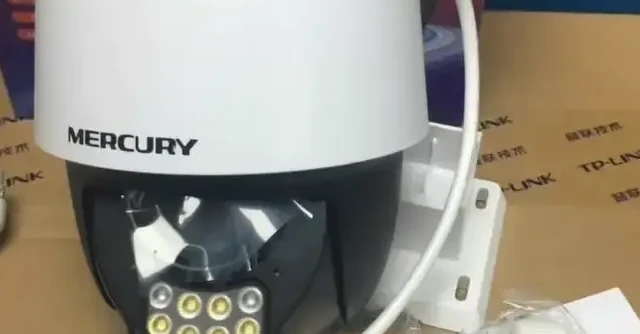
超值选购!四款高性能智能摄像头,价格低至仅30元!
前言在这个快节奏的生活中,家里的监控摄像头是不是早就该“换新”了?无论是关心孩子、照顾老人,还是监控宠物,安防设备都变得越来越重要。不过,别担心,今天我就为大家带来几款超级划算的智能摄像头,从价格到性能都让你心动!最低仅需30元,完全不需要担心钱包缩水。接下来,我们一起看看这些优质产品如何让你的居家生活更加安全吧!1. TP-LINK IPC42A小翼管家监控摄像头 – 仅售59元说到质量,有TP-LINK这个老牌子在,肯定没问题!这款监控摄像头搭载红外夜视和双向语音功能,确保你在夜晚也能清晰掌握家中的一切动态。全新未使用的状态,仅需59元,亲民价格就能拥有强大功能,可谓是家庭安防的小帮手。2. 天视通全系列球机 – 仅售85元想要一款多功能的监控设备?天视通的球机绝对值得关注!它不仅支持对讲、跟踪和拾音,还可以选择多种配件如外置喇叭和云存储。现货供应,零等待,价格85元,性价比一流,非常适合大空间的监控需要!3. 水星MIPC3286W-4无线云台球机 – 仅售55元这款300万全彩的室外球机,有线无线双连接方式,让你在各种场合都能得心应手。搭配双向语音及大容量内存卡支持,家庭监控简直轻松!只要55元,绝对是为安防而生的得力助手。4. 水星300W摄像头 – 仅售30元 如果你预算有限,这款水星300W摄像头完全能满足你。从兼容性到性能,它都是一个不容小觑的选择,全新未使用的状态,以及包装齐全的配件,售价仅为30元,这种性价比让人不禁心动! 安防评测室总结从以上列出的产品来看,家庭安防完全可以在预算之内轻松实现,绝对不必花费巨额资金。在这个智能时代,给自己和家人增加一份安全感变得如此简单,无需高价位装备,功能齐全的摄像头就能护航你的每一天。


水星系列少女心纯棉100支双股长绒棉四件套浪漫花卉刺绣被套全棉床上用品 Miu-棉-浪漫主义-白
✨【轻奢浪漫,细腻花卉】✨床上用品不仅是寝具,更是生活情调的一部分。水星系列少女心纯棉四件套,细腻的花卉刺绣,柔软舒适的长绒棉,让你的卧室充满浪漫气息。把温柔带回家,享受每一个温馨的夜晚吧!✨🌸


全棉高级床品,打造梦幻卧室!
【轻奢法式风情,让床上用品成为房间亮点🌟】水星系列法式小香风四件套,精选长绒棉,柔软舒适。露娜兰色调,高级典雅,为床品增添质感。1.8m床单款,尺寸完美贴合。赋予你的卧室更多温馨氛围,让每个夜晚都充满浪漫情调。

Gframe FA 05第二弹
水星的魔女只看了第一季,所以,我不知道她叫啥原本以为骨架会是白色的,结果发现不可动的是白的,可动的还是黑的为主,好吧,是我唐突了这炮我掰不出来两手握持的姿势整体感觉很单薄,没有风灵好玩


双11还没开始,被狗东保价恶心到了。
京东平台上销售的产品有限期保价服务,我于2024年10月19日以125.65元购买了一个水星监控摄像头,2024年10月30日,以同样的产品和地址下单,只需要付100.27元,差价25.38,但客服各种托词,先是问我各种条件是否一致,让我不要付款比价格,然后告诉我系统比价只有10元差价,后来又说没有付款的价格是不作数的,最后就告诉我,系统只给10元差价,只能这样。这明明是睁眼说瞎话的流氓行为,客服也给不出任何解释,就说系统只能给10元,不接受拉倒。这种强硬的流氓行为,不仅给我带来了经济损失,同时也造成了情绪上的愤怒, Tnd我还办了好多年的京东plus,现在平台居然沦落成这样,难怪到美国pc被抓。这么明显的事情,居然这个嘴脸,气不过,315见。


如何挑选合适的一款路由器
路由器,想来大家都不算陌生,毕竟现在的人们离不开网络。一台好的路由器可以保证我们上网的质量,稳定不掉线、上网的速度快、信号全屋覆盖是基本的要求。家用路由器挑选1、网速:前些年我们只要随便选择一台普通的路由器都可以保证我们的上网质量。近几年由于宽带的提速,很多家庭都安装了百兆以上,甚至千兆以上的宽带。而这时我们再使用从前的百兆路由器,明显会成为我们家庭网络的瓶颈,白白浪费了升级的宽带。因此我们挑选路由器的时候,需要注意根据家里宽带的带宽来挑选路由器。通常家里安装千兆以下的宽带,可以选择千兆的路由器。如果家里安装的是千兆宽带,可能要选择万兆的路由器。挑选路由器的原则就是要大于家里宽带,这样可以充分发挥出宽带的速度。需要注意的是,挑选路由器的时候,需要注意WAN口、LAN口和WiFi的速度都要超过宽带的带宽。拿我家里来说,安装的是300M宽带,我挑选的路由器WAN口和LAN口都是千兆的路由器,目前大部分路由器WiFi的速度都在千兆以上,这个配置对我来说已经足够了。2、设置:早期的路由器比较复杂,对专业性要求比较高。近些年大部分的家用路由器都有自己的APP,可以很方便地通过手机APP来设置拨号、WiFi等基础信息。这些APP的友好度高,一些网络的小白也可以轻松上手。如果对网络设置不够了解,可以挑选这类操作简单,友好度高的路由器,安装和设置比较方便。3、WiFi信号📶:现在的路由器大多以双频为主,其中2.4G穿墙能力强,传播的距离更远,但是网速比较慢,5G网速快,抗干扰能力强,但是穿墙能力较差。这也是为什么有时候明明有信号,可是网速很慢的一个原因。目前部分老旧的无线网络设备不支持5G,因此选择路由器时尽量选择双频好一些。由于国家规定,WiFi的发射功率有限制,因此所谓的穿墙路由,大多噱头大于实际使用效果。因此目前想以一台路由器实现全屋的WiFi网络覆盖有些不现实,尤其是面积比较大的家庭,通常都需要通过组网的方式来实现全屋的WiFi覆盖。目前家庭组网主要以Mesh和AC+AP两种方式为主。Mesh组网可以使用有线和无线两种方式组网,适合不想重新改造的家庭使用。Mesh组网通常需要选择几台支持Mesh组网的、同品牌、同型号路由器比较好,这样可以避免不兼容的情况发生。需要注意的是,使用Mesh组网时,当路由器节点越多,延迟越明显。因此在家庭使用Mesh组网时,需要提前规划好路由器的数量,尽量减少路由器的使用,减少网络的延迟。AC+AP的方式比较适合面积比较大、家里正在或者准备装修改造的家庭使用。这种方式最初应用在大型的商场、宾馆等,网络的稳定性比较好,而且信号的覆盖面积比较大。有条件的家庭不妨使用AC+AP这种方式来组网,可以保证家里的网络信号的覆盖,网络稳定,同时还可以保障上网的速度。4、个人预算:路由器的基本要求是稳定不掉线、皮实耐用,想要实现这一点,硬件的堆砌一定是少不了的,因此越是好的路由器,其价格也越贵。如果预算不高,或者家里上网的设备比较少,通常可以选择几百元的路由器。水星、TP-LINK、华为等都有2-300元左右的路由器可以选择。如果预算比较高,可以挑选华硕、网件等路由器。如果家里的宽带达到千兆或者更高,可以挑选一些专业的路由设备,价格相对更高一些。5、网线:除了路由器以外,很多家庭还会忽略网线的挑选。近些年宽带升级速度有些快,导致很多家庭还会有五类或者超五类网线,这类网线最大的传输速率只有几百兆,会严重地影响我们上网的速度。因此在升级路由器的同时,也需要更换一下家里的网线。目前选择六类或者超六类网线即可满足大部分家庭的上网需求。在家庭装修布线时,可以预埋超六类或者七类网线,这样可以保证在一段时间内网线不会成为网速的瓶颈。

