
推荐
精选
复购:MikroTik软路由的性能是怎么一步步被榨干的
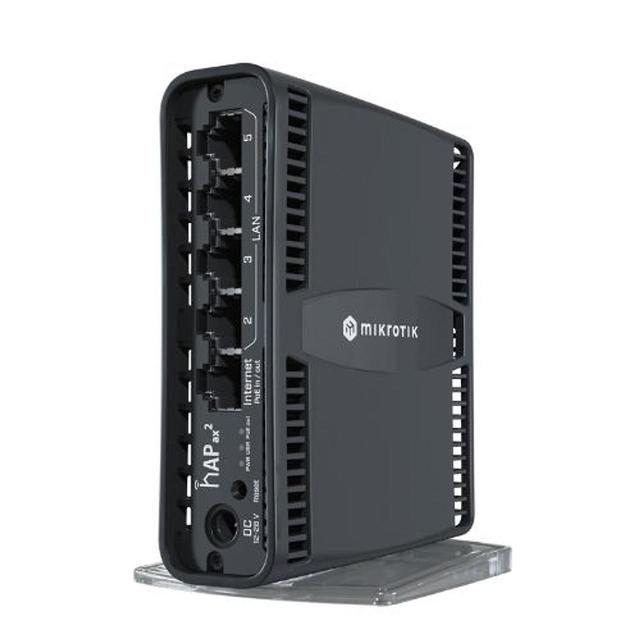
如果说最近这几年买的最多的数码产品品牌就有点出乎意料了,iN看了下购买清单发现MikroTik已经买了十多台了。这不女朋友家里的网络也是上了MikroTik。一方面是比较便宜价格相当的实惠,毕竟MikroTik被称作穷人的Cisco,另一方面就是用得熟悉了,基本上任何网络需求都可以在设备上实现,同时由于自己用,身边的亲戚朋友也被安利,很多的设计和实施方式也可以最大化的复用。但对于很多人来说MikroTik的路由器上面安装的Router OS系统相对比较陌生,似乎普通家用用户就会觉得配置和管理困难在Router OS面前弃坑的人大有人在。今天复购的事情之外咱们就来做一期Router OS路由器从“弃坑”到“入坑”再到“堪堪能用”的内容吧。首先先说一点,Router OS系统本身还是一个被iN诟病了很久的建立在Linux内核上的软路由系统,这里就有很多大聪明觉得既然是软路由不如就使用X86软路由来安装就好了。但是,Router OS本身是为MikroTik的产品来设计的,可以说所有的X86软路由都不具备对Router OS系统的优化,甚至Router OS内的一些功能在X86内是无法打开的——这就白瞎了Router OS的设计。所以如果只是想了解一下这个系统,那么就安装一个Router OS的虚拟机,但真正要用Router OS系统,还是乖乖的去买一个MikroTik的路由器的路由器,这点省不了。好在MikroTik的路由器的产品线很大,价格上从几百到上万都有,丰俭由人。对于一般家庭用户来说,按照Wi-Fi需求来选择,也就是选择带有你最期待的Wi-Fi功能的最便宜路由器购买即可,例如hAP-ax2,几百块钱,但也提供了Wi-Fi6的接入能力。通常的情况下,一台全新的MikroTik的路由器路由器接入到网络后,在一般家庭仅仅需要通过浏览器登录到192.168.88.1通过快速设置就可以完成整个路由器的设置。设置时间不会超过1分钟,在这时候作为一般家庭用户使用就已经完全达成了目标。这时候作为一个MikroTik的路由器和普通的家用路由器相比并没有什么不同。但是你要知道这种设置仅仅是“快速设置”。它的目的就是让路由器以默认的可以运行的状态启动起来。Router OS和普通的软路由系统的一个巨大差别就是它将所有的网络细节和可控项目完全呈现给用户,从这一点上来看类似于OpenWRT、LEDE等软路由系统则是用最大的可能性去掩盖掉网络配置细节,从而让用户无法调优。当然了反过来说OpenWRT、LEDE等软路由完成了Router OS等同的“快速设置”功能,给傻子用傻子也会用得起来,而要真正玩转Router OS就得让你更下一番功夫了。如果再进一步登录到Router OS的WebFlg页面,你会发现有上千个网络参数设置项目展现在你的面前。几乎其中的每一项都可以左右你的上网体验。同时它们之中的大多数项目也可以自动的将你的网络使用不断的升级和优化。这就牵扯到你自己怎么理解网络和怎么去优化自己的路由器了。首先咱们说初级的部分:首先是在Router OS路由器内有三个“fast”的概念,分别为FastForward、FastPath和FastTrack,这三个部分是大部分X86软路由和虚拟机不支持的。但是它却是Router OS路由的一个很重要设计理念。在不同的网络接口中包含大量的接收、转发和重定向功能,一般的来说大部分路由器并不区分这些流量都会将流量包重新验证一遍防火墙和转发规则。在这个过程中消耗CPU性能以及增加处理时间。在网络端口例如端到端或者内部桥接端口中启动Fast选项可以跳过不必要的包过滤和检测,让网络速度进一步提升。在默认的情况下Router OS并不开启这个选项,如果在设置过程中看到有这类的选项可以根据实际情况打开。打开后在路由器防火墙内也会建立相应的处理项目:其次是DNS远端相应功能:一般的情况下我们设置好Router OS路由器之后,在路由器所服务的本地网络内会将客户机的DNS指向路由器:这时候我们就需要在路由器本身的DNS设置中指定外部网络运营商提供的DNS地址:同时也要打开接收远端请求的选项。但是大部分路由器的接受远端请求都是双向的,来自于外部的dns查询和来自于局域网的dns查询都会让路由器进行响应。这时候你就需要在防火墙中关闭外部的DNS查询响应。这是因为现在有很多网络流氓……会用DNS查询来扫描各个网上暴露的IP。这个现象在很多其他路由器上看不到,但是如果你做了这种防火墙丢包处理,你就会发现类似的网络攻击实际上很猖獗。例如上面的截屏虽然你可以看到仅仅只有不到50MB的DNS外部查询数据流入,但是你要知道DNS查询是一个初始命令,他会迫使你的路由器再去远端的DNS服务器中查询更多的内容数据,而且这其中还有远端服务器响应和延迟的时间。而对于本地局域网内同一时间段正常发起的DNS查询:你可以看出两者并不是一个数量级的消耗了吧?再有就是安全了,给大家看一个日志:平均每10秒钟,就有一个外部的IP希望通过尝试密码的方式获得路由器的控制权,这就是网络攻击了。在大部分情况下这种攻击都是世界上不同地区的黑客按照地址段进行扫描然后利用密码字典来反复尝试密码所致,Router OS本质是一个linux会开放若干端口,一方面这些端口可以用来维护和访问系统,另一方面则是会导致黑客入侵。防御方法也很简单,关闭掉不需要的端口:仅仅保留你必须需要使用的端口服务。通常的情况下,黑客入侵如果不查看日志是很难看到的,有可能会让你的局域网内的nas文件或者摄像头被搭桥到外部的网络中,如果不想忽然间成网红,那么在这个部分还是要注意一下的。到此,你的MikroTik的路由器就进入了堪堪可用的地步了。后面咱们再说几个提升点:首先是接入接口,大部分Router OS都支持各种不同的物理和虚拟网络接口:看到这张接口表的时候有的人可能就会会心一笑了。没错,依靠Router OS系统本身就可以完成99.99%的上网需求。别问这科学不科学,答案就是很科学!不同的网络端口都可以在系统的路由表中找到:这时候你只需要按照规则将数据了指向不同的端口就可以达到分流和优化网络的目的。也可以指定家里的某个设备的IP地址所发出的数据到底要指向那个出口或者哪个IP地址,至于怎么用,大家就可以多多实践了这里不多说。这里牵扯到了一个包识别和篡改的概念:Router OS可以在防火墙功能中对流经的数据包进行篡改(Mangle)这个篡改功能主要就是给数据包加上合适的路由标签。在路由规则中路由器就可以依据篡改的标签来实现定向的转发,将数据包转发到合适的线路中。同时,有的网站出于各种目的会做区域封锁,其实也可以依靠Router OS的系统绕过去。例如:这个部分实际上还是利用了一个DNS劫持的功能做了一下dst-nat的操作:直接利用不被封锁区域的IP做了一下跳板,看流媒体的时候就不会受到干扰了。核心的技术就是用到了Router OS的防火墙七层过滤的功能。将特定的目标访问进行转向:到此为止,如果你理解这些设置的方式,Router OS系统就开始变得相当好用了。再进阶一步:Router OS虽然好用但是很多人会觉得日常管理和设置复杂。这件事没得说了,毕竟能让你一个参数一个参数打磨的系统并不会给你呈现一个傻瓜界面。那么怎么降低日常使用的复杂度呢?其实这是伪命题,毕竟设置好的系统你就完全没有必要去折腾了,可以当它不存在。但是这个系统吧又偏偏提供了一套完善的API接口,我们是可以利用程序把路由器内的设置和状态提取出来的。例如网络状态、接入信息,甚至对路由器的重新设置都可以依靠程序进行。毕竟iN是一个屏幕痴迷者,所有的东西都希望显示在屏幕上,于是就可以再做一组程序来显示Router OS的日常:这样需要知道的信息状态一目了然,也就省的登录到路由器上再去查看,同时一些定期的测试和操作也完全利用程序来处理。当然了如果觉得写程序做个看板比较麻烦,看这里:本身Router OS就带一个图表界面:只不过显示出来的东西相对比较丑罢了。………………其实写了这么多,Router OS的每一个项目都是可以单独开一篇文章来写的,今天这个文章就作为绪论吧。后面大家感兴趣的内容,直接留言,然后iN安排一下具体说说。


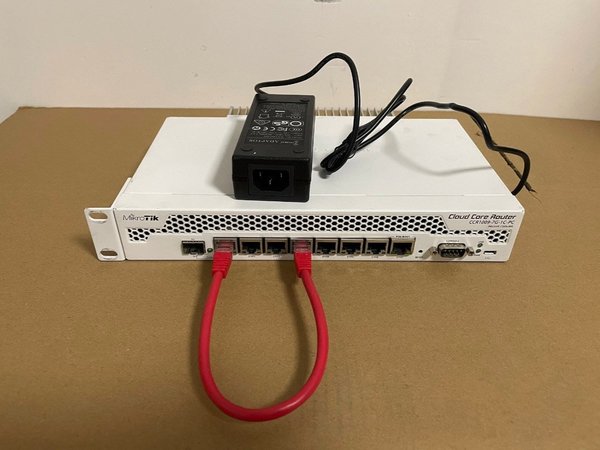
Ccr1009千兆路由器-没屏没万兆
mikrotik的ccr1009有带屏有万兆,也有没屏只有千兆口的。 routeros的系统适合公司和专业人士使用,安全性比较强,通过防火墙的手动规则,可以对端口过滤,超过一定频率的连接都做黑名单自动屏蔽,稳定性也不错。 官方硬件架构比较奇怪,tileGX的平台,专用的主控soc芯片,搭配一颗交换芯片,所以前4个口性能共享。


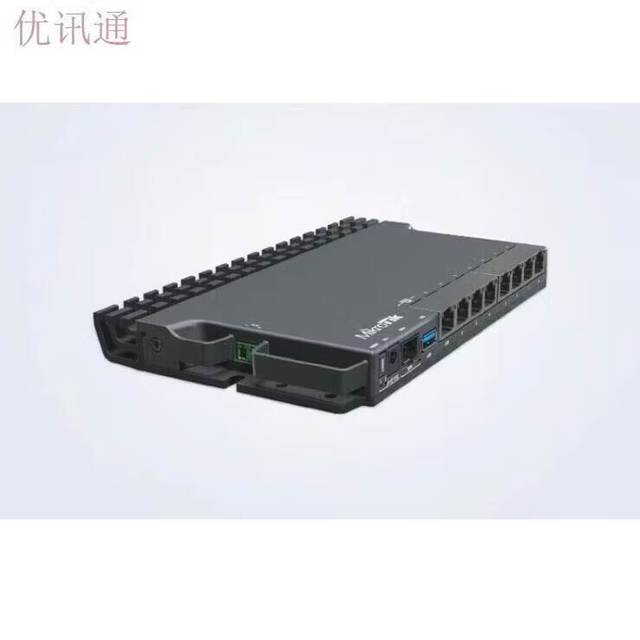
MikroTik rb5009,让数据传输飞起来!
mikrotik家族的悍将RB5009,性能爆棚!9口万兆有线+POE供电,企业级配置,家用豪横,游戏、直播、远程办公,流畅至极,软件功能强大到让你怀疑人生,Docker支持指日可待,自定义玩法多多!开箱瞬间,硬朗外形直击科技心,这颜值,这质感,科技感十足,绝对的无风扇安静的美男子

RouterOS-MikroTik hAP ac^2 必要的安全设置(官方默认脚本状态下)
现实生活中,无线路由器是设备入网的关口。如果路由器受到恶意软件感染或攻击,那么所有联网的设备,包括电脑、手机、智能设备等都容易受到攻击。注:当路由器使用 PPPOE 方式并成功获取到公网地址后,此时世界各地以及任何人都可以访问此路由器;为了保护设备被入侵或攻击,必须进行必要安全设置。一、系统「System」1.1 增加、禁用、修改、限制用户「Users」1.1a 新建并限制用户仅局域网内设备登陆示例:新建用户 「ZhiDeMai」,赋予 读取与写入权限 「full」,并限制用户当处于局域网内部时才允许访问「192.168.88.0/24」,密码设置为「zhidemaimima」1. 在RouterOS的WebFig页面中,导航到“System”菜单下的“Users”选项,点击“Add New”按钮。2. 在弹出的对话框中,输入以下信息:Name: ZhiDeMaiGroup: fullAllowed Address: 192.168.88.0/24Password: zhidemaimimaConfirm Password: zhidemaimima3. 点击“OK”按钮,完成账号创建。1.1b 禁用或删除默认管理员用户「admin」退出并重新登录,浏览器地址栏输入 192.168.88.1 重新进入路由器后台管理页面;输入账号:ZhiDeMai(新建自定义用户名称)与密码:zhidemaimima(自定义强密码),成功进入后将默认管理用户「admin」禁用或删除。注意事项:192.168.88.0/24 = 192.168.88.1~192.168.168.88.254 (官方默认脚本下局域网网段) 使用自定义名称的账号而非默认脚本账号「admin」以及限制账号使用特定 IP 地址访问有助于增强安全。 1.2 修改登陆中的用户密码「Password」如果你需要更换密码,而不需要更改账号名,可以直接在「Password」菜单下的页面中修改当前登录用户的密码。1.3 系统更新「Packages」为了确保路由器的安全,请及时更新固件版本。一些旧版本存在BUG或漏洞,而新版本已经修复了这些问题。所以保持路由器最新状态是非常重要的。1. 浏览器地址栏输入 192.168.88.1 重新进入路由器后台管理页面登陆到RouterOS系统。2. 点击“System”菜单下的“Packages”选项。3. 点击“Check For Updates”按钮,RouterOS会自动检查更新并列出可用的更新版本。4. 如果有可用更新,点击“Download & Install”按钮开始更新。5. 更新完成后,RouterOS系统会自动重启。注:家庭日常使用建议选择稳定版(stable)或长期维护(long term)。二、网络「IP」2.1 禁用、修改或限制服务「Services」2.1a 禁用RouterOS上的API服务、API-SSL服务、FTP服务、SSH服务、Telnet服务和WWW-SSL服务。1. 进入RouterOS管理页面,点击左侧"IP"选项,选择"Services"菜单。2. 在服务列表中,找到需要修改的服务,并点击按钮「D」,即可禁用相关服务(被禁用后的项目将由黑色变成灰色。)2.1b 修改端口号及限制IP访问范围 1. 进入RouterOS管理页面,点击左侧"IP"选项,选择"Services"菜单。2. 在服务列表中,找到需要修改的服务,点击进入详细信息编辑页面。3. 在详细信息编辑页面中,修改默认端口为要求的端口号,例如45676。4. 在"Allowed From"选项中,输入局域网IP地址段,例如192.168.88.0/24,用于限制该服务仅允许在局域网内登录。5. 点击"Apply"按钮保存修改,并退出登录。6. 在浏览器地址栏中输入修改后的端口号和路由器IP地址(例如192.168.88.1:45676),重新进入路由器后台管理页面,验证修改是否生效。注意事项:「Services」中允许IP及IP网段设置:限制使用此服务全体;比如图中设置的「www」服务仅允许局域网内设备访问,不属于局域网内设备访问都会被拒绝(无法打开网页或网页错误)。192.168.88.0/24 = 192.168.88.1~192.168.168.88.254 (官方默认脚本下局域网网段)2.2 防火墙「Firewall」官方默认脚本已经配置了几条防火墙规则,可以完全满足日常使用。如果有兴趣,可以参考 官方文档 或 Linux中关于 iptables 服务部分了解更多。我也是一个小白,很抱歉。路由器官方默认防火墙规则配置(下图)信息归纳总结:0)这是一个特殊的虚拟规则,只是用来显示快速通道计数器,不对数据包进行任何操作。1)这条规则意味着接受已建立连接的、相关的和未被跟踪的数据包。这是默认的配置项,表示允许允许已经与你的设备建立连接,并且是“合法”的数据包。2)这个规则是拒绝无效的数据包,也就是不符合标准,有错。3)这里规定接受ICMP数据包,ICMP(互联网控制消息协议)是网络设备用来诊断网络通信问题的网络层协议,用于发送异常或错误信息,也用于进行网络故障排查。4)这里规定接受发送到回环地址127.0.0.1的本地数据包(用于CAPsMAN)。本地地址与一个设备的网络接口直接通信,而不需要经过路由器。127.0.0.1是一种称为“回环地址”的特殊地址,只是指本机,没有任何传输。5)这条规则是拒绝任何来自不在你的局域网LAN的数据包,避免从外部发起的攻击或危险数据包。6)这个规则是在IPsec策略中接受传入数据包。IPsec是一种用于安全地传输数据的协议,这里允许接受被加密过的数据包,以及来自连接到路由器的VPN用户的数据包。7)这个规则是在IPsec策略中接受传出数据包,即允许路由器发送已经过加密的数据包去连接到VPN的用户。8)这个规则是使用快速通道(Fasttrack)技术来处理与先前已建立的连接相关的数据包,以提高吞吐量和降低延迟时间。这个过程类似于数据在高速公路上流动而不是在拥挤的城市道路上平行行驶。注意,它仅适用于已建立的连接,而不是新连接。9)这条规则意味着接受已建立连接的、相关的和未被跟踪的数据包,与规则1相同。10)这个规则是拒绝无效的数据包,与规则2相同。11)这个规则是拒绝来自外网的所有未被目的地址NAT的新连接。NAT是一种网络地址转换技术,用于将私有IP地址转换为公共IP地址。这个规则的作用就是拒绝没有经过NAT的连接来自外网,以保障安全。2.2a 新增一条防火墙规则这条规则是阻止从WAN输入到端口53的UDP DNS数据包。DNS是一个用于将网址转换为IP地址的系统,UDP是一种用于传输数据包的协议,而WAN就是外网,端口53是DNS使用的默认端口号。1. 点击“Add New”号按钮,创建一条新的规则; 2. 在规则编辑框中 ,选择“Chain: input”、 “Protocol: UDP”、 “Dst. Port: 53”、 "In. Interace List:WAN"、“Comment:Drop-UDP-53”3. 在“Action”选项下拉菜单中选择“drop”;4. 点击“OK”,保存规则。 注:此规则防止路由器被别人恶意用来当ddos放大攻击的工具;(图中规则5已经包含此规则,应该不需要添加)2.2b 建议:禁用规则3,以防止外部网络进行ping操作;同时,建议禁用规则6和7。2.3 通用即插即用「UPNP」建议禁用注:UPnP是通用即插即用(Universal Plug and Play)的缩写,主要用于设备的智能互联互通;开启后,在局域网中设备或应用程序向路由器发出端口映射请求的时候,路由器就可以自动为支持设备分配端口并进行端口映射以便公网用户能对内网设备发起连接;如无需要应禁用,避免设备在不知情情况下暴露在公网环境中。2.4 Neighbors「Neighbors」& Cloud「Cloud」& Web Proxy「Web Proxy」& Socks「Socks」建议禁用 进入「Neighbors」&「Cloud」&「Web Proxy」&「Socks」查看配置状态并禁用三、工具「Tool」3.1 MAC 服务「MAC Server」(建议禁用) MAC 服务,在同一局域网内即使没有给 RouterOS 设置 IP 地址,也可以通过 MAC 地址访问和管理 RouterOS 设备。2. 宽带测试服务「BTest Server」(建议禁用) 注:测试两台 MikroTik 设备之间吞吐量,日常使用应该禁用。文章中涉及安全方面设置如有错误请指正,我会尽快修改补充,谢谢;也希望此文可以对值友有所帮助。参考资料来源:RouterOS DocumentationICMP

抛砖引玉-Mikrotik RouterOS 使用笔记
背景在欧洲东北部有个小国叫拉脱维亚,里面一票技术人员在1996年搞了个路由器系统(RouterOS),后建立了 Mikrotik 品牌。虽然只有不到300名员工,但由于其功能强大,至今已经成为世界知名的路由器(硬件)品牌(RouterBoard)和软件系统(RouterOS)。本人自2013年入坑 Mikrotik 至今,配置、管理过近百台不同型号、配置的 Mikrotik 设备(包括虚拟机)。但由于不是专业出身,对很多网络知识都是一知半解。加上 Mikrotik 中文资料非常少,前后走过不少弯路。硬件简介目前Mikrotik官方出品的路由器硬件主要分三个系列:云路由CCR系列、专业级RB系列、消费级hEX系列。此外还有SwitchOS交换机系列和无线、4G产品。MikrotikCCR1009-7G-1C-1S+企业级9核万兆SFP千兆有线ROS路由器不含税5120元京东去购买 Mikrotik 是为数不多的提供路由器详细性能参数的厂商。以本人使用的 CCR1009-7G-1C-1S+ 为例,根据官方提供的参数表,其CPU为9核心1.2GHz,512字节数据包转发率高达15Gbps。软件简介RouterOS有独立的配置软件Winbox。登陆路由器后左侧即列出路由器所支持的功能。下面以本人家中使用的路由器为例,简单介绍一下我所用到的功能。CAPsMan自带无线功能的RB、hEX系列可以通过该功能实现无线网集中管理、mesh等。Interfaces接口管理,包括VLAN、VRRP、隧道等。前几天实现了ESXi端口聚合,路由端就是 Bonding Interface。Wireless无线功能,可以作为AP,也可以作为Station。此外支持独有的nv2网络协议,以及Nstreme、WDS等。Bridge与普通家用路由不同,Mikrotik的每个网口都是独立的,随便设为wan/lan。那么多个lan之间并不一定能直接互通,需要桥接互通。此外还可以桥VLAN、vpn接口等。总之是强大而复杂。PPPMikrotik自带PPTP、L2TP等服务和客户端功能,也可以作为PPPoE服务端使用。目前我主要使用SSTP和OpenVPN协议,前者速度快,后者安全性好(而且客户端可以自定义路由表,较灵活)。IP 和 IPv6配置IP地址、DNS、DHCP、路由表、端口转发、防火墙等。此外我还用到了网页代理、TFTP、Hotspot等功能。Routing我使用其中的OSPF功能,在sstp上自动生成路由表。Queues限速和QoS功能。但在使用中发现没啥用,开了限速反倒会拖慢网速。System和Tools路由器本身配置和管理工具,如NTP服务器、脚本、定时计划等。我现在通过脚本实现DDNS,以及网络通断监控等。除了使用 Winbox,还可以通过Telnet、SSH等方法通过命令行调试。其实 Mikrotik 有很多有趣的小功能,比如在登陆时显示一句话,屏幕上显示日期时间,网络流量图表等。现在每月1日路由器还会给我发邮件,告诉我上个月产生了多少流量。抛弃光纤猫早在2017年国内就有替代GPON光纤猫的SFP设备。但直至2019年4月我才调好,使得家里的宽带抛弃了宽带光纤猫,直接使用路由器来处理。由于减少了一个节点设备,网络测速值也由92M提高到110M。本省联通或电信的GPON都是采用LOID身份认证方式,没有其他绑定。SFP作为ONT认证成功后,将光端数据透传至SFP口。路由在SFP口上打VLAN,并在VLAN上做PPPoE即可,支持IPv6。电信通,稳定使用至今。老司机遇到新问题。这个方式在本地联通上不通,不知道其中哪个环节出了问题。目前怀疑Mikrotik的802.1Q与ONU的tagging原理不同(但又查不到理论支持)。万能的值友给点建议吧。

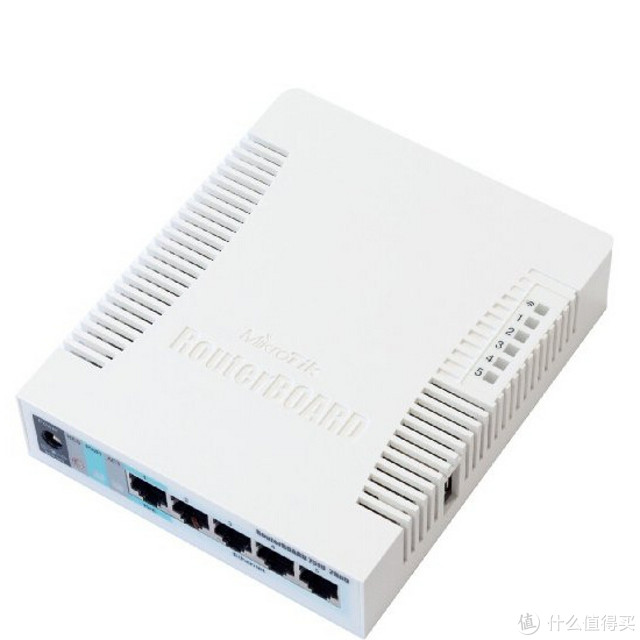

MikroTik RB5009小白遁地入坑,主观条件发射感官开箱简测
俗话说,我不是黄蓉,我不会武功,俺家没有土豪满载机柜,更没有精深的IT功底,然し,但是却依旧阻止不了我一个现在迷失油腻中年男心中,对这款做工与颜值齐飞,稳定共功能一色的专业路由的偏执,狂热,强迫乃至变态的追封。。。首先,预订了下个月一整个月馒头后,在种草了近月的揪心取舍之后,在背地里通过Excel精打细算了自己的日消费明细,并通过自己生活消费函数计算并舍弃了诸多消费后,最终去了驴云家里亦如欠债万贯但死不悔改的赌徒般,果断剁了双手,是,这款极具标榜专业且号称企业级的路由,对于一些特别是我这样的IT知识近乎于朽木(不可雕也的)白哉(小白不栽跟头谁栽跟头)的用户来说,太专业了。。。但是抛开其他不谈,此潘多拉神物,做工和颜值,相对于全网的那些花里胡哨地工控机J4125软路由来说,对于我这样的强迫症晚期患者,简直就是“叶枯宁”般的农药,明知会死,但是死得其所,我不喝农药谁喝农药???其次,相比于家里的GT-AC5300的大章鱼,接口绝对不甘下风,给人的第一感觉,沃德法克?就是交换机呀!没错!洒家要的就是这个扮猪吃老虎的看相左右两边双出共四耳的对称枪械扳机环,还有尾部这个脏辫矩阵散热条,This is not装饰,仿佛无数暴戾纹身黑鬼斜腰正在竖起的中指,让人满满的蛮横无理的即视感,泼面而来。。。看官看到这里,您想起了什么?千手观音?九头虫?还是九齿钉耙?Nonononono,都不对,此乃Pro Max Plus Ultra之鼻祖,绝对没有之一。我一定要跟您说一句,稀疏平常的哪怕再狠的常规路由器在这个背面设计和做工领域,都犹如外表再西装革履地高质量男性,脱了衣服衬衫,里面都是塔犸的一件满是破孔的白色背心。不管你信不信!然后,这个骚货,我要强调且一再强调,军火的枪色金属拉丝平板设计,不管你是为了散热也好,为了刺激我审美姬点也罢,反正这个就是一块平直的和田玉黑瓷砖。侧面看得更加惟妙惟肖,微微渗透的油渍,据商家介绍,是为了散热涂抹上面的。。。Bingo,我不care,跟98K擦油一个道理。我不在乎。你要是没有这些微微侵润的油渍,我还真觉得差了点什么。。。最后,RouterOS的确不是那些像“年轻人第一首歌”的歌词“Are you OK”唱的那样简单傻瓜操作。需要门槛比较高的前期学习成本,和对网络内部逻辑有比较直观的了解才可以深刻认识和设置。简单来说,手动拉栓的高精狙,和突击冲锋枪的区别。但是,即便如此,即便困难重重,依旧掩饰不了一个小白对此物的狂热,坚持接地气,坚持审极美,坚持莫名其妙,坚持走火入魔。至于MikroTik功能的稳定与否?估计懂的人听我说多了也觉得是废话,不懂得人听我说多了更觉得是废话,总之,痛后,疾唤即来的,那忒犸必须是美好暂时开箱感观环节就到此结束了。。。欢迎IT大神拍砖,欢迎丐帮吐口水,谢谢!赏抠范瑞蚂奇!!

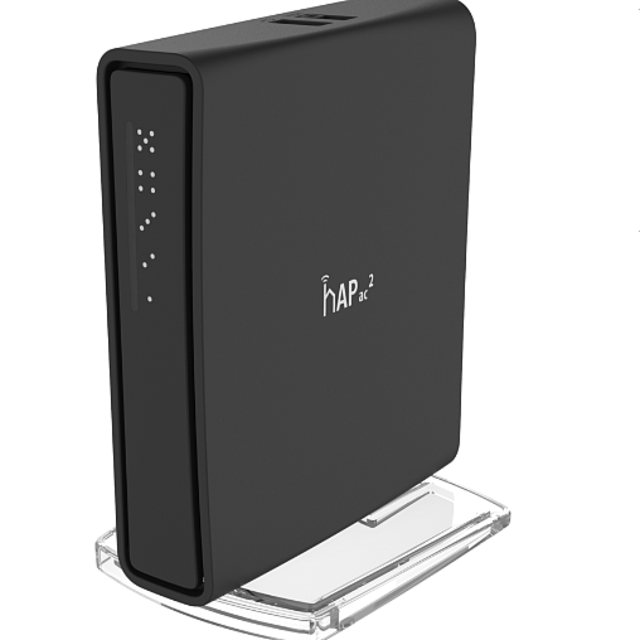
RouterOS-MikroTik hAP ac^2 家庭上网设置(官方默认脚本状态下 )
RouterOS 是 RouterBOARD 的操作系统。它是一种基于 Linux 内核的独立路由操作系统,由拉脱维亚的 MikroTik 公司开发。其管理界面采用基于Web的图形用户界面(GUI),用户还可以使用命令行界面(CLI)或远程API来操作设备。RouterOS还提供了丰富的功能和插件,如BGP、OSPF、VRRP、PPP、Hotspot、Wireless等,使其成为一款强大的路由器操作系统。除此之外,RouterOS还提供了灵活的安全机制,如防火墙、用户认证、日志和监测等,可以为网络提供高级的安全保护。一、设备参数信息设备名:RBD52G-5HacD2HnD-TC / hAP ac^2操作系统:MikroTik RouterOS处理器:IPQ-4018 ARM 32bit无线标准:802.11a/b/g/n/ac无线速率:2.4 GHz:300 Mbps;5 GHz:867 Mbps有线接口:5 个千兆以太网口USB接口:1个USB 2.0电源输入:DC 12-30 V 、POE其它特性:支持 POE 输入、防火墙、USB可用于外部存储或4G/LTE调制解调器,适合中型企业和家庭使用。RouterOS 6.x 内核版本: 3.3.5RouterOS 7.x 内核版本: 5.6.3二、设备运行前准备路由器官方默认脚本配置(封面图)信息归纳总结:# Router的欢迎信息Welcome to RouterOS!# 接下来列出的四个建议1 在“System > Users”菜单中设置强密码2 在“System > Packages”菜单中升级软件3 在不受信任网络上启用防火墙4 根据无线电法规设置您的国家名称# RouterMode: WAN端口受防火墙保护并启用DHCP客户端,无线和以太网接口(除WAN端口外)都是LAN桥接的一部分# LAN配置: 在桥接上设置IP地址192.168.88.1/24LAN口, 启用DHCP服务器和DNS# wlan1配置: 工作在AP桥接模式, 2.4GHz-b/g/n频段, 发射和接收使用0和1天线(链路), 使用室内安装, 启用wpa2 无线密码, ht-extension为20/40MHz-XX# wlan2配置: 工作在AP桥接模式, 5GHz-a/n/ac频段, 发射和接收使用0和1天线(链路), 使用室内安装, 启用wpa2 无线密码, ht-extension为20/40/80MHz-XXXX# WAN 网关配置: 网关使用ether1, 启用IPv4和IPv6防火墙, 启用NAT, 启用DHCP客户端# 登录: admin用户受密码保护2.1设备连接2.1a 将电脑的网线插入路由器以太网口2/3/4/5中的任意一个;电脑的IP获取方式为:自动获取模式「DHCP」。2.1b 通过网线将光猫连接到路由器的以太网口1。注:「✅」官方默认脚本已经完成配置;如果是使用光猫拨号上网理论上直接连接上外网。三、路由器设置3.1 第一次开机使用或重置并使用官方默认配置文件3.1a 打开浏览器,在地址栏中输入默认 IP 地址 192.168.88.1 并按 Enter 键后进入路由器后台管理页面;设置新的后台密码,退出重新登录。3.1b 浏览器地址栏输入 192.168.88.1 进入路由器后台管理页面;账号:admin 密码:(上一步设的密码,默认没有密码)3.1c 进入后台界面后,选择 WebFig 模式并点击左侧 Interface 模块3.2 获取 IP 连接外网3.2.1 光猫桥接模式3.2.1a 增加 PPPoE 客户端。3.2.1b 设置配置参数信息并保存。3.3 DNS进入 DNS 模块页面,配置参数信息并保存3.4 WI-FI3.4.1 设置 Wi-Fi 密码配置参数文件信息3.4.1a 新增 Wi-Fi 安全配置3.4.1b 进入 Security Profiles 页面,配置信息并保存。3.4.2 设置 WI-FI 配置信息3.4.2a 配置 2.4G Wi-Fi频段 「wlan 1」3.4.2b 配置 5G Wi-Fi频段 「wlan 2」如有错误请指正,谢谢。也希望此文可以对初次使用者有所帮助。参考资料:1. RouterOS 文档
张大妈首发!Mikrotik RB5009开箱
也是心心念念很久了,11月5009有现货。正好软路由有点小问题,就买了一台。😅尝试跟老板砍价没成功,只砍了个运费。


北京联通EPON光模块及ROS-PPPoE拨号上网配置-技术文
购买理由不想用光猫,想把所有网络设备整合到一起。(购买还需要理由?)外观展示作者使用北京联通宽带,感觉这光猫用起来很是不爽,不知道有没有方法把光猫和路由器集成到一起,替换怎么看都不顺眼的光猫。直到后来再群里发现PON自适应模块,现在网已调通,下面记录环境和操作过程。下面是设备及环境信息:1,光缆是SC接口入户。2,宽带是EPON模式,且使用MAC认证。3,光猫是烽火HG2201U。4,路由器是RB962,有一个SFP接口。5,没有电视和电话,文档中不含SIP和IPTV配置。6,需要一台电脑,并用网线连接到RB962的空闲接口(ether-3)。具体操作如下:1,登陆光猫,查看配置信息,并记录。这里只要能登陆光猫看到具体VLAN配置即可,无需超级管理员帐号。普通用户密码见光猫底部。设备信息中需记录SN和MAC。网络侧信息需记录WAN连接信息中的VLAN-ID。下列信息只需记录ppp0.2子接口的信息,VLAN-ID是3961。2,将模块插入RB962。3,创建bridge,名称sfp-stick,并将ether-3和spf1接口加入到该桥。4,配置电脑网卡的地址为192.168.1.22/24,并手动更改模块的IP地址。(可选)默认用户名admin,密码system点击应用后,模块会自动重启,稍等片刻后使用新IP配置。5,插入光缆,模块识别到是EPON模式便会自动重启,识别到EPON模式后才可进入下一步配置。6,重启后,再系统管理–>EPON设定里设置LOID为上文记录到的MAC,LOID密码000000,并在下面LLID MAC mapping Table的所有MAC也设为上文记录到的MAC。7,回到PON状态中查看,EPON LLID Status中是否index0的状态为1,是说明认证通过,可以进行下一步配置。8,删除第3步配置的网桥sfp-stick,并删除已经加入该桥的接口,二者都要删除,否则无法拨号。9,在spf1接口上创建VLAN,ID3961。添加完后如下图10,创建pppoe连接,注意接口要选择sfp接口下的3961 VLAN,并勾选Add Default Route。11,添加后PPPoE Scan观察是否可以扫描到联通设备,如果能说明配置正确。12,日志中出现connected,连接成功,配置完成。
20-09-18

mikrotik hap ax3到手浅评
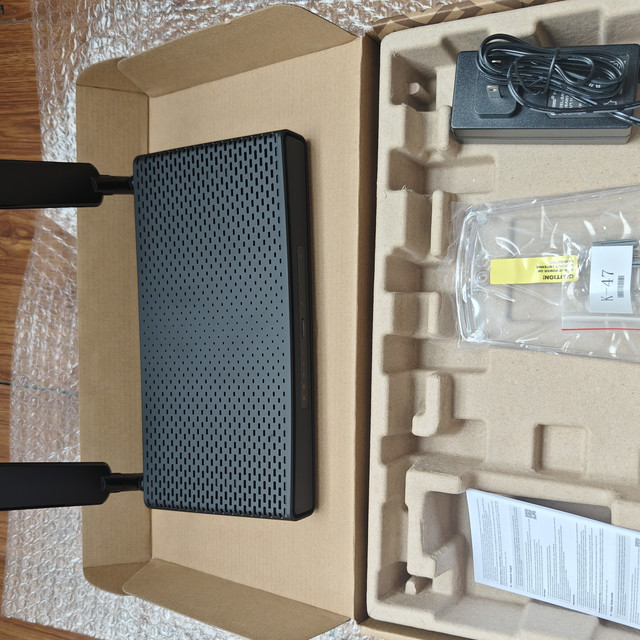
购买理由在外打工,和朋友一起合租,平时喜爱折腾网络,所以将出租屋内的网络接手了。把光猫改成桥接之后,原来光猫的无线信号不能用了。我自己还将网络设计成了多vlan,隔离自己和室友的流量,就此产生了有多ssid接入的需求(其实这就是个借口,本质还是想折腾,便宜的解决方案多的是,比如直接多ap或者做策略让个别ip从untrust到trust区都可以)。总之需求产生了,接下来就是解决方案。我犹豫的有两种第一种是ac+ap的方案这个方案实际上花费比这台ax3还要小,但是因为我在外租房有点用不上多ap组网无线范围覆盖大的优势,感觉有点浪费性能就放弃了。第二种是商用级别的胖ap我在决定买ax3之前,我还购买过某某link的一台具有ac功能的胖ap,宣传图上显示可以释放多ssid,结果到手才发现多ssid是可以放出,但是共用一个地址池,我打xxlink客服问多ssid共用一个地址池是什么神秘操作,xxlink告诉我多ssid功能是给ac功能用的,可以和不同地址池绑定下发配置给瘦ap,但是单胖ap是只能用一个地址池的,我一脸黑人问号然后退货了(之后我在家配置了一套华三无线,发现华三家的胖ap其实是可以做到多ssid绑定不同vlan的功能的,只有xxlink家的配置逻辑如此神秘)。有点扯远了,在被坑了之后,我就不敢碰这些功能不清晰的设备了。我本人现在的拨号设备是mikrotik的gr3 5口千兆有线路由器,体验过routeros接近于商用级别的配置体验之后(之前用的软路由系统,很多东西设置都被设计成了便于操作的一键化配置,平时用起来很方便,但是出现了问题之后,排障都无从下手,根本不知道是bug还是配置问题),所以对routeros这种接近商用设备的配置方式就很喜欢。就打算也购买mikrotik家的无线设备了,本来想买ac3的,但是起这个念头的时候发现ax3已经发布了,就直接在某鱼上预购了。没想到一等等了小半年,算是比较意外吧。 外观展示里面有ax3本体、dc供电器、说明书、壁挂辅助材料图比较糊,中间蓝灯左侧是有线接口灯,有意思的是没有用12345表示,而是一二三亖这样按横杠数代表接口几,如果不是四和五我还以为mikrotik用中文标识接口了 。蓝灯右侧有一个系统灯和一个无线灯。这几个灯都是绿色闪烁表示。mikrotik的logo放在了设备背面,感觉放在正面更好一点 ,可能显得更加简约吧。设备接口都放在了设备的后面,从左到右分别是dc供电,reset按钮,1个2.5G和4个1G的rj45口(其中2.5G口既可以poe in也支持poe out),1个usb3.0,一个mode按钮,最右侧hapax3下面的那个突起是类似于服务器上的设备信息卡片(没想到能在个路由器上看见这玩意,还挺专业) ,里面记录了设备默认状况下的密码、sn等信息。(供电前一定要把两个天线安上)使用感受 无线部分首先吐槽一下配置,我原本vlan是建在实体接口底下的想用bridge桥接这个三层vlan口,但是一直不成功。我最后放弃了,单独起了个网段,在策略里放通到对应vlan口来实现的ssid桥接vlan。注:因文章编辑跨度时间比较长,截至发文时该问题已经得到解决,但因为我懒得再测试一遍了 ,所以后文的数据依然是跨网段的数据。除去配置之外,体验还是十分愉快的。80平的房子信号覆盖很好,共开了3个ssid,一个室友用,一个我自己用,一个智能家居用(不要吐槽为啥要这么弄,问就是折腾),3人日常使用cpu利用率没有超过10%,用iperf跑大流量的时候利用率大概在30-40%。iperf服务器在内网跨网段,测试设备为x90超大杯。无线功率配置加密方式为wpa3 psk与wpa2 psk兼容5G测试隔一道木门距离设备3-5m左右速率测试。如图所示大概稳定在300mbit/sec左右在房屋最边缘中间隔一道墙的速率测试2.4G测试隔一道木门距离设备3-5m左右速率测试。在房屋最边缘隔一道墙的速率测试说实话,不知道是配置的原因还是机能所限制,数据有点不尽如人意 ,但是至少也够用了,我还是比较满意的。有线部分ax3自带Lv6的授权,出厂搭载了7.6版本,7版本新支持了wireguard和docker(我跟之前6版本的gr3相比,可能有不准确的地方),让我终于可以抛弃内网中的软路由,将所有与网络有关的服务集成到主路由上了。这也是我对ax3极其满意的一点 。(因为时间的缘故,docker我还没有来得及配置,这里就不写使用体验了)性能极其强劲,至少对于我之前用的gr3而言,现在一条ipsec点对点隧道和一条客户端接入的wireguard隧道,两条隧道外加3人的网络接入,cpu利用率也基本在5%以下。具体对比大家可以去看ROS大佬Yus的文章,里面用分数的形式清晰地分析了ax3的性能。总结相信大部分买mikrotik的用户都是冲着routeros买的,routeros的优缺点我就不在这里赘述了。需要评测的就是无线的性能,可以看上一章节的内容。另外是我个人的一点看法。从组网方案上来看这个设备其实是个十分鸡肋的设备 ,据我所知mikrotik好像还没有wifi6的瘦ap可以用来组网,对于大户型用户而言,远不如其他厂商的ac+ap的普适性高(趁过年回家给老家那边做了套华三的ac+ap方案,有机会可能也会写一篇体验文出来)。该机型的卖点也在于强劲的网络性能,然而家用用户哪有那么大的性能需求,像是我搭了一条回老家的基于ipv6的ipsec隧道,和一条基于ipv6的wireguard隧道,gr3的性能也足够应付了,平时cpu利用率都不会过50。总结一下作为胖ap而言它的网络性能和无线性能并不匹配。作为ac而言,又没有适合的瘦ap,多个同型号组网对网络性能浪费又有点大(好像这个型号可以跑docker了,也许用docker可以处理性能过剩的问题 ),有点食之无味弃之可惜。只是对于我这样有特殊需求而且也有这方面爱好的人来说比较合适。如果以后使用发现了什么bug,可能也许大概会更新在这篇文章里,更大可能是我也懒得更新了 。大家有什么问题也可以在下面评论,和更新一样,回复也是一切随缘。感谢大家的浏览,新人第一篇文章,重点在于分享拿到玩具的喜悦,顺便给大家做个评测,有不足的地方希望大家多多包涵,谢谢大家 。
23-02-27
安装Mikrotik x86软路由NAS一体机和部署Mikrotik AP篇
追加修改2017-03-19 21:38:10:文章中通过外接硬盘柜和软路由中安装Windows Server 2012r2作为NAS的方案已经被放弃。因为供电的UPS过载关机后2块硬盘出现逻辑错误,也可能是因为我关闭了磁盘的写入缓存清空Turn off Windows write-cache buffer flushing on the device。并且在使用硬盘柜chkdisk的时候出现了更严重的逻辑错误,windows按照另一块好的磁盘的MBR修复了其中一块出现逻辑错误的磁盘,虽然之后数据都成功恢复,但这个方案被彻底放弃。
经过好几天的比较群辉,成品DIY NAS和自组NAS, 最终选择自组NAS。
硬件方案是
机箱 银欣DS380 8热插拔盘位
CPU Intel G4560
主板 华擎Z270M ITX AC, 双网口,6xsata, 1xM.2 nvme, 1xPCIE
内存 16G单条
电源 银欣 300W SFX
散热器 ID-COOLING IS-50
主硬盘 Intel 600p 128G
其他硬盘使用1块4T老硬盘,1块3T老硬盘,另购4片红盘
软件方案是
Windows 10 企业版+hyperv虚拟的FreeNAS
win10使用smb共享4T和3T的老硬盘,然后4片红盘直通到FreeNAS中做raidz1做iSCSI
win10通过smb共享FreeNAS的iSCSI,其他支持iSCSI的机器直接使用
为什么不使用Esxi?
考虑到G4560的解码性能,可能可以做htpc,所以就用了windows
为什么不使用Windows Server?
这块主板的网卡是intel i211和i219, Windows Server 2012r2和2016都没有驱动,集显也没有驱动,我装了2016,2012r2最后才装了win10...
为什么不直接使用FreeNAS?
有些老的NTFS的硬盘需要共享,并且Windows用iSCSI连FreeNAS后能利用网卡聚合充分利用SMB3的多连接特性
这个方案的缺点?
功耗略高,空载40w,不够完美,打算放客厅使用,风扇略吵,调速器已经在路上了* 注意封面是小米空气净化器Pro上贴了Mikrotik的贴纸离上篇家庭局域网已经2年多了, 那篇部署的时间是2014年初,当时802.11ac的AP是天价,所以就先买了个2.4G的AP和一个802.11ac的路由做AP, 由于没有AC,无线的调整非常麻烦。家庭局域网 篇二:路由&交换机&AP上一篇讲NAS的请参考家庭局域网篇一:NAS华为RH2285v1存储服务器家庭局域网篇一:NAS华为RH2285v1存储服务器6692400BigGunMarine这篇...BigGunMarine| 赞176 评论256 收藏1k查看详情 当时的路由是Mikrotik RB2011UiAS-RM, 电信的100M,10条filter rule, 11条filter rule, 外加3000多个国内ip列表,性能就稍差了,100M全速只能到8M/s样子。而且最近电信搞了一个100M免费升到200M的活动,RM2011就到了必须更换的地步了。最近的升级就是把 RB2011UiAS-RM 升级到了基于i3 5005的DIY ESXI的软Mikrotik, 正好Routerboard出了RBwAPG-5HacT2HnD, 下边简称wap,一个漂亮的双频商用AP,就一起换掉原来的AP,最近工作忙,家里给请了个阿姨帮忙,阿姨住在楼上阁楼,又添了一个便宜的只有2.4G的RB941-2nD-TC hAP lite,下文简称941, 放楼上给阿姨上网用。所以这篇就是关于这样几个东西i3 5005的DIY软路由装esxi,装Mikrotik, 顺带把之前晒过的华为2285机架上的NAS迁移过来。至于大家觉得winserver算不算nas,wiki可以参考一下使用Mikrotik路由上的Capsman集成两个wap和一个941,没有划分VLAN遇到的一些坑... 主要还是esxi挖的坑特别说明下文mikrotik, routeros, ros都基本指代Mikrotik的路由系统RouterOS, routerboard是Mikrotk预装好RouterOS的路由,交换机,无线设备的硬件产品,wap指代RBwAPG-5HacT2HnD,941指代RB941-2nD-TC hAP lite,5005指代i3 5005方案的迷你电脑,我用来安装了esxi作为软路由使用。这篇作为晒单而不是教程,不展示完整的Routeros的设置过程。购买理由从2012年开始家里就是用Mikrotik,路由选择就在routerboard的各个系列里边选了。虽然算是Mikrotik粉,但是routerboard的路由家用没太合适的,RB系列的就算是3011双核高通1.4G ARM也还是有点偏弱,CCR的cpu内核数多,对付高并发的可以,但对于家用低并发高流量的又有点弱,而且3011要卖1400,CCR 9核就要2900起,性价又低。我有个华为2285,单路的L5630,就2G主频,之前主要装了esxi上跑win server做储存服务器,esxi里再装了个x86的mikrotik,分了2个核测试了一下,当时还是100M的电信,和RB2011一样的设置和rule, 迅雷就把100M跑满了,cpu也只到10%左右,换做RB2011,最多8M/s而且cpu也到了100%。当时就决定就x86了。至于上i3 5005的车是因为逛闲鱼的时候看到有人卖,5005很神奇的支持vt-d, 也就顺带去淘宝找了下。其实后来证明vt-d也没什么用,5005的网卡是i210, routeros不支持,也就没必要直通了,其他的核显什么的也没办法直通。 小马软路由V3 I3 5005ES_淘宝搜索淘宝搜索是最智能的商品搜索引擎,通过大数据的运营,准确的理解商品与用户,提供精准的个性化搜索体验。s.taobao.com直达链接 加上外壳电源一共800多,不带内存,因为家里有条4G没用的。但是这个历程很曲折,老板第一次寄来的板是坏的,我折腾了2天就是点不亮,老板说可能内存不兼容,我又200从老板那买了条8G的保证兼容的,结果收到插上还是点不亮,老板答应给我换,但是邮费自理说是宝贝页面上写明了,经过交涉总算给我报了15块钱邮费,其实我顺丰保价都花了30多...折腾了快2个礼拜新的板终于到了,插上买的8G和原来的4G一次点亮。然后又200多买了个256G m2的ssd做data store, 总共花费1000出头的样子。功率插座测了下满载功率大概20w, 空载功率小于10w. 这个板上边是3个intel i210, exsi没自带驱动,还好老板有帮忙定制好的esxi, exsi装u盘分分钟装好。 5005的机箱就巴掌大一个,没硬盘位,就顺便又买了个5盘位硬盘笼 Orico 9558u3_淘宝搜索 找那个580多块的淘宝搜索是最智能的商品搜索引擎,通过大数据的运营,准确的理解商品与用户,提供精准的个性化搜索体验。s.taobao.com直达链接 AP的话因为mikrotik有自家的capsman, 一个嵌在routeos里边的ap控制器,所以只要买了mikrotik的ap, 配合routeros就能直接管理ap了。我上一个晒单ap方案只是个过渡,没有ap控制器,ap牌子也杂乱。最近乘mikrotik出了支持802.11ac的wap, 支持poe, 而且很漂亮,真的很漂亮。 RBwAPG-5HacT2HnD_淘宝搜索淘宝搜索是最智能的商品搜索引擎,通过大数据的运营,准确的理解商品与用户,提供精准的个性化搜索体验。s.taobao.com直达链接 wap买了2个,基本完全覆盖家里楼下的部分,楼上的阁楼现在有家里帮忙的阿姨住,阿姨需要用微信和她家人联系,为了阿姨方便就再买个便宜的941把楼上也大概覆盖一下,这样顺带开春了在楼上晒太阳的时候上网也会流畅一些。其实就是把941设定成cap模式,capsman里边点点,3分钟搞定。 其实如果不是要调节各个ap的功率,capsman里设定自动部署,新的ap一插上网线就能被自动配置。 rb941-2nd-tc_淘宝搜索淘宝搜索是最智能的商品搜索引擎,通过大数据的运营,准确的理解商品与用户,提供精准的个性化搜索体验。s.taobao.com直达链接 然后顺带把几年前自己打的网线换成了成品CAT6A超细的跳线,下边连个都自称过500Mhz测试 山泽的只有米色,最短0.25m, 做理线架的跳线 山泽超六类CAT6A超细_淘宝搜索淘宝搜索是最智能的商品搜索引擎,通过大数据的运营,准确的理解商品与用户,提供精准的个性化搜索体验。s.taobao.com直达链接 celink有纯白色的,最短0.5m,连接面板到设备,比较好看 ce-link千兆网线超六类电脑网线CAT6A_淘宝搜索淘宝搜索是最智能的商品搜索引擎,通过大数据的运营,准确的理解商品与用户,提供精准的个性化搜索体验。s.taobao.com直达链接 外观展示照片都是安装完再拍的, 将就看吧...wap真的好漂亮,白色的,可以室外安装,所以也没灯。房顶拆了之前的中兴的ap, 留下2个钉子和一块黑色的印子。客厅贴顶安装放在卧室里的wap, 输出功率调到了1mw. 单网线供电。安装在电视盒边后来又买了个无印良品的CD机支架来安装AP,支架写这篇的时候还没到... MUJI无印良品壁挂式CD播放机防滑CD机支架_淘宝搜索淘宝搜索是最智能的商品搜索引擎,通过大数据的运营,准确的理解商品与用户,提供精准的个性化搜索体验。s.taobao.com直达链接然后在阁楼的机房,i3 5005的主板很小, 很容易就放进机柜的层板。那些细细的网线就是celink的硬盘笼直接放在地上比较稳941放在楼上中间的影音室,毫无违和感。 使用感受 Esxi装mikrotik本来想去淘宝买个L4的授权,但是在网上找安装教程时候竟然给我找到一个routeros的vmware镜像,还能升级,而且还是L6授权,这只能对不起mikrotik了...需要下载的同学请去csdn找esxi跑路由比较简单,导入镜像,设置routeros随esxi一起启动,网络按下边连接好,在quickset一下路由就起来了这里建议把lan出口和Management Network连在一起,这样esxi和路由就始终绑在一起了,只要esxi能工作,routeros就能工作,routeros能正常工作,esxi就能连上管理。5005其实有3个网口,有2个选择,除了接路由的那个口之外,剩下两个可以都接在vswitch上,和交换机做聚合,那个vswitch上还能再接个比如nas之类的其他应用,能保证足够带宽。我在ap没来之前就是这么做的,一切正常,但是ap来了之后发现routeros里没有bridge, 用ap必须把ap的无线网卡逻辑上和routeros上的lan口桥接在一起,但是一旦在routeros上建了一个bridge, 一个vswitch上接2根网线聚合就不行了。为什么不行?就是不行啊。这个问题整整折腾了1个礼拜,翻遍了mikrotik的论坛才意识到是exsi的问题。下图是我现在使用的拓扑,本来vswitch0和vswitch2是可以合二为一,两条网线聚合,这样路由和其他应用能共享2G带宽,可惜就是不行。哦对了,vswtich0上的promiscuous mode需要设置成accept, 不然什么客户端都连不上路由。一旦esxi的问题解决了,之后配置ap就是分分钟的事儿了。迁移NAS我一直用server2012r2做nas用,windows下各种下载软件比较灵活,主要也是为了迅雷。本来放在华为2285的机架上,机架放在阁楼的储藏室,储藏室没空调,噪音改了风扇之后基本没影响,费电和夏天过热的问题无法解决。夏天储藏室的室温将近50度, 这个机架空载cpu都会到70度。这次就顺便把server2012r2也迁移到5005上了,迁移很简单,2285导出镜像,5005导入镜像。2285是12盘位的,而5005是0盘位的,所以就用到了前边提到的硬盘笼。从2285上拿了5个不重要的硬盘过来塞在硬盘笼里边,给server2012r2把硬盘笼的usb3.0连上,5个盘都一下出现了。重要数据还是得留在2285上做raid1。5005上的esxi经历过6.0和6.5,之前提到过 “把lan出口和Management Network连在一起”,就是因为血的教训搞坏了拓扑,连不上esxi, 一横心重装了个6.5。esxi上的usb3.0支持在6.0的时候是正常的,到了6.5他们统一了usb驱动,结果6.5里边usb3的设备会连到usb2的总线上,下图中Bus 001是usb3的总线,esxi赢把所有设备连到了usb2的总线上了。谷狗了一圈大家都遇到这问题了,暂时还无解。vm里usb配置一切正确,usb3也只有20+M/s的速度。我那5个硬盘就只剩这个速度了,实在懒得折腾了,就这样吧。因为后来发现5005同时做软路由和nas又太弱了,特别是开了迅雷,cpu时间被占满了。迅雷9实在太垃圾,本来下载时候自带的后台服务就很占资源,还自带个没用但又狂占资源的浏览器。年前大概有1个月离线都不可用,看来倒闭在即...这么看如果nas放在5005上,因为cpu太弱下载又不能全速了,所以nas还是需要另外一台cpu强一些的机子,这个就留到下半年折腾了,上半年预算还有个1080ti要入。 配置AP迁移好了NAS, 就只剩配置AP了,ap一共有3个,2个wap和一个941,最简单的方式是把3个ap全调成cap模式。AP的配置稍微有点技巧,下边是941的配置,ether2上插了网线连到交换机/interface bridgeadd name=bridgeLocal/interface wireless# managed by CAPsMAN# channel: 2437/20/gn15dBm, SSID: HY_HOME, CAPsMAN forwardingset [ find default-name=wlan1 ] band=2ghz-b/g/n ssid=MikroTik wireless-protocol=nv2-nstreme-802.11/interface wireless security-profilesset [ find default=yes ] supplicant-identity=MikroTik/interface wireless capset bridge=bridgeLocal discovery-interfaces=ether2 enabled=yes interfaces= wlan1/ip dhcp-clientadd dhcp-options=hostname,clientid disabled=no interface=ether2/system clockset time-zone-name=Asia/Shanghai/system identityset name=AP_2F/system routerboard settingsset cpu-frequency=650MHz protected-routerboot=disabledcap的发现和dhcp的client都需要设置为插网线的ether2, 就是这个技巧了。配置好3个AP, 就能在winbox里边看到了, 这3个AP也就被routeros的capsman接管了, 那3个AP自己已经不能控制自己的无线网卡了Capsman的配置也很简单,一路配置好security cfg, datapath, channels, 这里我分了2个SSID,一个2.4G的和一个5G的,所以为它们各自配置一个configueration, 然后在interfaces tab里边为每个interface指定configuration。这里也可以用自动provisioning, 不过我一共就5个AP点,就手动指定了,然后为每个interface指定信道和发射功率。上边的配置是为客厅的2.4G热点指定信道1, 指定发射功率为20dbm也就是100mw。其他Interface也依次配置。最后设定一下access list, 把低于-80dbm的踢掉,好让客户端去连信号好的ap2.4G的热点信道依次配置为1,6,13, 用wifi explorer能舒心的看到3个互不干扰的信道组成了上下楼2.4G的覆盖强迫症福音。还有5G就不贴测试图了,虽然wap是3天线,但确实5G ac下的速度单线程只有25M/s不如原来的dlink 850L, 当然也可能还有其他配置的技巧还待发掘。到此为止升级就基本完成了,现在家里的拓扑图如下,实线表示实际的连接,虚线表示逻辑连接终于家里的网络到了比较理想的状态,暂时也想不到其他升级的方向了。总结比较简单总结一下DIY Esxi软路由和Mikrotik的AP方案Pros:DIY软路由相对于routerboard来说性能比较强,而且性价比高Mikrotik的AP配合RouterOS的集成比较理想,配置管理方便,玩法较多Mikrotik的AP功率可以非常精确的调整,兼顾覆盖外还能避免没必要的电磁辐射全套使用Mikrotik令人感觉很愉快Cons:总的算下来成本还是不低,5005基本上都赶上我当初买的2285机架了,3个AP差不多要1400Esxi装routeros坑太多,耗时耗力,不过踩过一遍经验之后后人就省事很多5005的性能太弱,软路由+NAS一体比较吃力,而且esxi 6.5 usb有bugMikrotik的capsman现在还不支持wds mesh, 2.4G和5G SSID合一不大好做,也做不到真正的无丢包无缝漫游
17-03-06

Mikrotik RB962UiGS-5Hac hAP ac 路由器 不严谨评测 及双线负载均衡
追加修改2016-05-16 09:00:47:感谢大家的热情,有同学提出以明细路由的方式解决文章中提到的第三个问题。也有同学提出反对意见。
以明细路由方式解决第三个问题,会出现问题是:假设三网出口,移动只有50Mbps,按明细路由会发现,如果需求带宽大于50Mbps,则会出现严重的延时或是掉包现象,还不如这种情况下走其它运营商接口绕行,虽然路由不是最佳,但是延时和掉包率会较接口出现拥塞时的效果好得多。
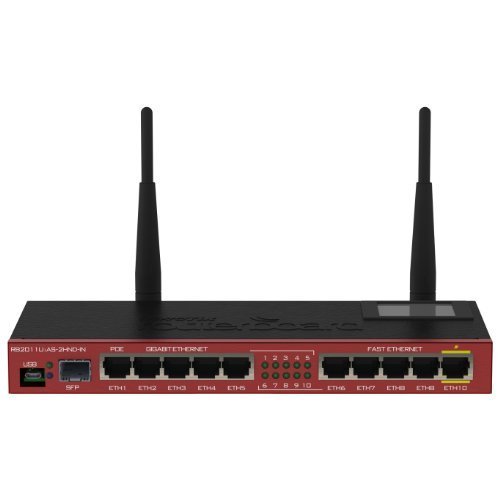
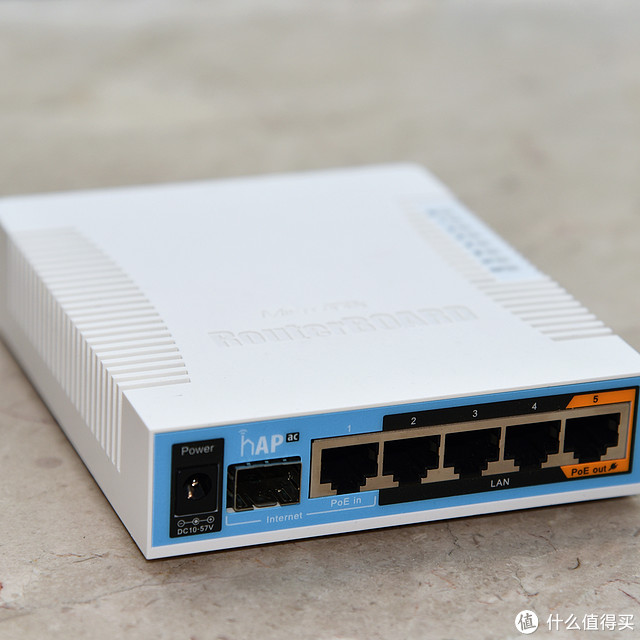
重要的事情说三遍:想要完美链路捆绑,请使用同一运营商的多线,请使用同一运营商的多线,请使用同一运营商的多线! 说到Mikrotik路由器,很多人都不知道,但是提到大名鼎鼎的Routeros,知道的人就多了很多,不错,就是Routeros的硬件版本,或是说Mikrotik路由器搭载的操作系统就是Routeros,以下为Mikrotik公司介绍,摘自百度---- MikroTik成立于1995年,总部位于拉脱维亚首都里加,主要从事开发路由器和无线ISP系统。1997年RouterOS系统,2002年推出RouterBOARD。MikroTik的现在提供的硬件和软件遍布全世界各地。MikroTik RouterOS是一种路由操作系统,并通过该软件将标准的PC电脑变成专业路由器,在软件的开发和应用上不断的更新和发展,软件经历了多次更新和改进,使其功能在不断增强和完善。完全是一套低成本,高性能的路由器系统。 主要产品: routeros、RouterBOARD MikroTik RouterOS是一种路由操作系统,并通过该软件将标准的PC电脑变成专业路由器,在软件的开发和应用上不断的更新和发展,软件经历了多次更新和改进,使其功能在不断增强和完善。特别在无线、认证、策略路由、带宽控制和防火墙过滤等功能上有着非常突出的功能,其极高的性价比,受到许多网络人士的青睐。RouterOS在具备现有路由系统的大部分功能,能针对网吧、企业、小型ISP接入商、社区等网络设备的接入,基于标准的x86构架的PC。一台586PC机就可以实现路由功能,提高硬件性能同样也能提高网络的访问速度和吞吐量。完全是一套低成本,高性能的路由器系统。 前段时间写过一篇《打造家庭路由器+流量控制一体机》的文章,其中用到的路由器操作系统即是基于X86架构的routeros 打造家庭路由器+流量控制一体机家里用的路由器为华硕AC55千兆无线路由器,自带4个1000MbpsLAN口和1个1000MbpsWAN口,去年X东699元购入。当时没有注意啊,看起来和AC68长得差不多,但是...13665590 龙渊2014 以下进入正题,请各位看客先看一下题纲: 一、为什么要用Mikrotik路由器 二、MikrotikRB962UiGS-5Hac hAP ac外观(无开箱图,有细节图) ,参数 三、RB962UiGS-5Hac hAP ac与ASUS AC55U双频路由器信号对比 四、双线Routeros配置及结果测试 五、双线负载均衡存在问题及解决办法 一、为什么要用Mikrotik路由器 现今流行的路由器主要分为三种类型: 1.基于嵌入式操作系统开发,如华为VRPVersatile Routing Platform)路由器交换机操作系统,中兴通信基于VxWorks开发的路由器交换机操作系统。 2.基于linux核心开发的操作系统,如Routeros,openwrt,ikuai,海蜘蛛。 3.基于windows操作系统的软路由,严格说来,不算操作系统,只是基本操作系统上的一个软件,如X-Router。 MikroTik RouterOS,是基于Linux核心开发,兼容x86 PC的路由软件,并通过该软件将标准的PC电脑变成专业路由器,在软件RouterOS 软路由图的开发和应用上不断的更新和发展,软件经历了多次更新和改进,使其功能在不断增强和完善。特别在无线、认证、策略路由、带宽控制和防火墙过滤等功能上有着非常突出的功能,其极高的性价比,受到许多网络人士的青睐。 另外,我家最初使用软路由Routeros)+ASUS AC55U(AP模式)打造家庭有线+无线网络,由于卧室与无线AP相隔1堵承重墙,所以在卧室里,无线信号极其不稳定。为了解决卧室无线覆盖问题,使用了TP-Link的500Mbps无线电力猫延伸模式。家里有三间卧室需要有线和无线覆盖,所以在电力猫上采用了1拖3的模式,悲催的是1拖3中,只有主卧室的电力猫经常在使用中中断,造成卧室有信号,无法上网,如果直连主AP信号,则极其不稳定。所以,选择一款双频路由器提上了日程,要求只有三个:1.信号好;2.稳定;3.功能强大。综合以上理由,经过多方的考证,终于决定还是上MikroTik的路由器+AP。 二、MikrotikRB962UiGS-5Hac hAP ac外观(无开箱图,有细节图) ,参数 正面图 45度侧面图,和汽车一样,45度最好看,色彩斑斓的接口,还带一个SFP接口 背面图,总感觉和运营商的光猫背面相似 正面指示灯 端口大图 与iPhone6大小对比,小身材 参数及特性: 三、RB962UiGS-5Hac hAP ac与ASUS AC55U双频路由器信号对比 我家小屋约110平米,三室两厅双卫,路由器放在整套房屋的中间,与卧室相隔一道承重墙及一个小拐弯。以下信号测试主要选择了三个点。信号测试软件为WirelessMon,测试用笔记本电脑为IBM X200,无线网卡Intel 5100AGN,支持5G信号,5G连接速度不确定。测试点见我的文章中路由器安放处,笔记本处,以及卧室小米盒子靠窗处家庭组建千兆网络1.前言其实“上”张大妈已经很久了,一直只做看客和专职评论员(其实也很少评论),中毒很久,中间也败了不少玩意,其中组建家庭网络更是费了...2342671196 龙渊2014 1.测试点一,离无线路由器约50cm,中间无障碍物,分别连接MikroTik路由器和ASUS路由器的2.4G和5G信号。 连接ASUS路由器,2.4G,信号强度82%,-24dBm,连接速率270Mbps,信道6 连接MikroTik路由器,2.4G,信号强度98%,-11dBm,连接速率300Mbps,信道1(信道1当前无线路由器比较多) 连接ASUS路由器,5G,信号强度71%,-33dBm,连接速率150Mbps,信道149 连接MikroTik路由器,5G,信号强度91%,-17dBm,连接速率150Mbps,信道36 2.测试点二,离无线路由器约5米,中间离隔承重墙与拐弯,分别连接MikroTik路由器和ASUS路由器的2.4G和5G信号。 连接ASUS路由器,2.4G,信号强度27%,-68dBm,连接速率121Mbps,信道6 连接MikroTik路由器,2.4G,信号强度48%,-51dBm,连接速率300Mbps,信道1 连接ASUS路由器,5G,信号强度25%,-70dBm,连接速率90Mbps,信道149 连接MikroTik路由器,5G,信号强度28%,-67dBm,连接速率108Mbps,信道36 3.测试点三,离无线路由器约10米,中间离隔承重墙与拐弯,分别连接MikroTik路由器和ASUS路由器的2.4G和5G信号。 连接ASUS路由器,2.4G,信号强度21%,-73dBm,连接速率81Mbps,信道6 连接MikroTik路由器,2.4G,信号强度35%,-62dBm,连接速率116Mbps,信道1 连接ASUS路由器,5G,信号强度10%,-82dBm,连接速率6Mbps,信道149 连接MikroTik路由器,5G,信号强度18%,-75dBm,连接速率81Mbps,信道36总结:在三个测试点,明显看出,MikroTik路由器的无线信号高于ASUS路由器的信号,连接速率也较高。且信号稳定。由于时间和设备关系,没有做更进一步的测试,如路由器的转发能力pps,路由器转发最大带宽等(毕竟这些测试要用到专业设备)。另外,关于Mikrotik 962路由器2.4G支持最大连接速率,无相关详细资料,有人说是300Mbps,但按150MbpsX3计算,应该是450Mbps才正确;而5G有商家说最大支持433Mbps,有商家说支持866Mbps,但按照433MbpsX3计算,应该约为1300Mbps才正确。因为手里没有相应的无线网卡(支持3*MIMO),无法测试出实际速率。本人使用iphone6连接最大速率可以达到433Mbps(5G)和300Mbps(2.4G),望有大神可以测试或是给个明确的速率为感! 四、双线Routeros配置及结果测试 说到多线增加带宽,是routeros的一个特色,本人使用过ASUS AC55U的双线负载均衡,发现在看视频的时候一段时间会出现缓冲现象,但是改用routeros的pcc后,解决了这一个问题。 多线叠加,亦可理解成为负载均衡,即在拥有两条以上不同运营商线路接入上网时,将局域网内的互联网访问流量按某一规则进行分担到不同的运营商线路上。实际上体现出来就是单机有可能出现多条线路带宽总和的下载速度。 先看一下我的笔记本上不同网站显示的IP地址: 访问百度时,显示电信IP地址: 访问tool.chinaz.com显示联通IP地址: 现阶段,实现负载均衡的方式主要有三种: 一、根据局域网源地址进行分类,不同的客户固定走某一条线路,留一条线路作缺省路由,即设置的固定线路失效时,这部分客户走缺省路由,该方式某用户走的线路由管理员指定;它是根据网络中的源地址分配负载量的。并且它可以确保数据包总是使用相同的路径,并按照它们发送的顺序到达目的地址。这种方式的负载均衡最适用于需要数据包按照某种顺序到达的应用。例如,有两个网络A、B,A-B间存在两条路径,那么从A去往B地的第一个目标的报文走第一条路径,去往B的第二个目标的报文走第二条路径,去B的第三个目标的报文走第一条路径,依此类推……随着目标网络地址数量的增加,负载均衡会变得更加有效。 二、根据每个包的目的地址,目的端口,源地址,源端口进行分类,这种负载均衡采用轮转机制来确定每个数据包走哪条路径到达目的地址。缺点是不能确保每一个数据包遵循相同的路径,将导致数据包无序到达。这对某些应用来说是不能接受的如VoIP。假设去往某一目标网络的报文走的第一条链路,当路由器又收到去往该网络的报文后,将从第二条链路上发送,依此类推……假设各条链路是等价的,如果链路代价不同的话,路由器将会按照代价比例来分配各链路的流量分配。 三、根据流分类,这种负载均衡实际上是使用了半L7层分类的理念(这是我自己理解的),适合基于可靠连接的应用,如基于TCP的连接。我们知道,对于TCP连接,要进行3次握手后才能正常通讯,基于流分类,可采用源端口+源地址的方式来确认一个应用流。这种分类对于在线视频相当有效,能保证用户在看某一视频时,始终走的同一条路径。 今天要研究的是第三种方式,基于流分类的负载均衡。具体到routeros就是使用PCC分类,这也是官方推荐的负载均衡方式。本人家里使用的光纤为电信100Mbps+联通100Mbps。以下,以本人家庭双线配置为例。 首先,推荐使用winbox配置routeros,因为只要保证你的PC机与routeros某一个端口在同一个交换机(前提是交换机未划分vlan),winbox可以使用mac地址连接你的routeros,界面是这样的。 进入路由器配置界面。6.35.1, 这是我的路由器的版本号,从6.0开始,routeros引入了quick set,就和普通路由器的设置向导一样。 然而,我并不建议使用设置向导,而采用以下步骤: 设置端口---->设置IP地址---->设置PPPOE---->设置DHCP---->设置NAT---->设置Mangle----->设置路由 1、设置端口,Interfaces 设置Ethernet1名字为lan 设置Ethernet2名字为dianxin。用来连接电信线路 设置Ethernet3名字为liantong,用来连接联通线路 2、设置端口IP地址,由于电信与联通线路采用PPPOE拨号方式,所以只配置lan口地址,ip--->address 说明:192.168.2.1/24,表示ip地址为:192.168.2.1,24是指子网掩码长度为24位长,转成2进制表式方法即为:11111111.11111111.11111111.0,即10进制的255.255.255.0;192.168.2.0为网络地址;interface选择lan,即把这个地址配置到lan口上。 3、设置PPPOE,PPPOE是指在以太网帧上封装PPP报文,PPP over Ethernet的缩写,即我们常说的拨号连接。ppp---->interface,新增端口,pppoe端口为虚拟端口。 定义pppoe端口名字,为了方便记忆以及区分,这里我设置成为dianxin-ppp 配置帐号密码,用户名,密码,注意,因为要使用负载均衡,所以这里要勾选掉Add Default Route,如果不勾选掉,那么会生成一条开销为0的默认路由,而我们后面手工加入的默认路由开销为1,路由开销会高于0这条路由,从而无法实现负载均衡。 另一条链路配置可以参考以上配置,这里就不详细列出,名字我定义成为liantong-ppp。 4、设置局域网DHCP服务器,ip---->pool,定义DHCP地址池。添加地址池。一般设置与lan口在同一网段,这里设置分配地址为192.168.2.2-192.168.2.254,定义地址池名字为hdcp_pool1。 ip---->DHCP,设置DHCP服务器名字为dhcp1,注意,一般interface为你的局域网接口,我这里是因为lan与无线AP做了桥接,所以这里选的是bridge1(lan口与AP的桥),保证无线可以和有线共享同一个地址池和网关,Address Pool选择刚刚建立的hdcp_pool1,其它地方可以使用默认值。 network标签中,配置网关,以及DNS server,建议这里使用114.114.114.114以及8.8.8.8,如果这里不定义DNS,侧局域网内用户会获取到PPPOE拨号的DNS。 ip---->dns,勾选掉Allow Remote Requests(如果不是多运营商,可勾选此处,即启用DNS缓存) 5、设置NAT,由于本人为双线,则需要在两个出接口配置基于src(source)的NAT。ip---->firewall---->nat 电信接口NAT配置,由于只涉及一个lan口,所以这里我极简化,未设置入接口,直接只配置出接口。 动作定义为masquerade 联通线路NAT如上配置,只是出接口改为联通线路的pppoe接口 6、设置Mangle,定义流分类与标记路由。 首先看一下我现在做的mangle 说明: ①编号0与1,6.33.3以下版本在做完NAT后自动生成 ②编号2与3,由于内部网络中定义了NAS,需要从外部使用域名访问,由于是双线,则需要根据流进入接口设置相同出接口,即出入接口一致。注意,一般来说标记流与标记路由总是成对出现。 标记联通pppoe入方向流 标记路由,注意,流分类的时候chain使用input,标记路由时使用output 电信pppoe入接口配置同理,只是入接口改为电信pppoe接口 双线负载均衡时,经常会出现手机网银无法正常使用情况,所以,这里加入了一条网银的流分类与标记路由。 流分类 标记路由 其它用户(正常上网用户)负载均衡配置,同样分为流分类,标记路由,由于我这里只有两条同等带宽链路,所以用PCC分为两条流。 标记第一条流 标记第一条路由 标记第二条流,同第一条流一样,除以下两点不同 标记第二条路由,同第一条路由一样,除以下一点不同 7、设置路由,ip---->routes 设置第一条流走电信出接口,设置第二条流走联通出接口,路由开销为1,注意routeing mark选择两条不同的路由标记。 同理可以设置出入口一致,如下图 设置特殊的,如网银链路,以及NAS访问链路,这个看自己习惯了,我是习惯放到电信链路。图略…… 最后,设置不带Routing mark的默认路由,设置开销为2,分别设置两条,对应两个出接口,注意,配置完成后,只有一条处于激活有效状态。 负载均衡(链路捆绑结果测试),电信100Mbps+联通100Mbps,可达到182.45Mbps,基本平均下来单链路可达91Mbps,满意。 五、双线负载均衡存在问题及解决办法 1.不等带宽的均衡负载 本人家里带宽正好为两条同样大小带宽链路,所以在做流分类时,只做了2条;如果遇上多条不等带宽链路,如何进行流分类?如电信100Mbps+联通50Mbps+移动200Mbps,如何进行流分类? 100M+50M+200M=350,则电信占100/350=2/7,联通占50/350=1/7,移动占200/350=4/7,则流分类时应分成7条流,标记7条路由,最后在设置路由时,其中1条流走联通出接口;2条流走电信出接口;4条流走移动出接口。解决以上问题。 2.不同运营商访问速度 在设置DNS时,如果不设置114.114.114.114和8.8.8.8,则多条链路时,DHCP客户端会获取的DNS服务器地址为首先拨号上的运营商的对应DNS,以刚才三条链路,重庆运营商为例,如果最先拨号上的链路为重庆电信,则DHCP分配给客户端的DNS为重庆电信的DNS,61.128.128.68以及61.128.192.68。问题出现,如果其中某客户端通过负载均衡走移动出接口,当客户端发起DNS请求时,可能会出现无法解析域名,因为各运营商互相之间不能访问DNS(以重庆地区为例,前段时间不能访问)。 所以,在多线时,建议设置一个各大运营商都能访问的DNS,114.114.114.114,这是国内的DNS,8.8.8.8是google的DNS。 3.DNS解析地址与访问出口不是同一运营商 在解决第2个问题时,引出了第3个问题。如A用户在访问www.smzdm.com(假设张大妈网站支持多线,即移动用户访问张大妈的移动IP,电信访问电信IP,联通访问联通IP),那么,由于114.114.114.114为国内智能DNS(何为智能DNS,即DNS解析会根据请求者的IP地址所属运营商解析出对应的运营商IP地址),A用户的DNS请求经过流分类,假设出接口为电信接口,114在接到DNS请求后,判断用户地址为电信IP地址,则返回张大妈的电信IP址x.x.x.x;A用户则访问IP地址x.x.x.x。但是,由于A用户的DNS请求与A用户的HTTP访问不是同一条流分类,则有可能出现A用户访问张大妈的HTTP走的却是联通或移动出接口,就会出现网间访问较慢的情况,即跨运营商访问,由于网间带宽不足,造成访问延时。 此问题现在暂时没有找到解决办法,不知道是否有大神有相应解决办法?望不吝赐教! 最后建议,能上同一运营商多线还是上同一运营商吧! 出差回来,码了两天的字,求各位打赏!~~~~~ 未检查,可能会出一些错误,不要打我脸!


最具性价比的家用万兆方案,Mikrotik 10G电口模块
前言 这篇晒单和我之前的晒单有很大区别,基本没有任何技术含量,不需要任何折腾,只要花钱,买来插上就能用。虽然标题是晒个10G电口模块,但是这篇晒单会包括以下物件Mikrotik CSS326交换机,24口千兆和2个SPF+ Mikrotik S+RJ10万兆SPF+电口模块2张Intel X550 单电口万兆网卡一台Z270的装有Win10 Pro的NAS和一台X99装有WIn10 Pro的PC家里搞万兆的国内应该也不在少数,不过网上很少有晒单,本站有一篇网件XS708t也是借来的。说到XS708t, 上半年出差在美亚抱了一台回来,8个万兆口有点浪费,就闲鱼脱手了。这篇晒单确确实实是家用,没什么东西是借的,但是你要问我有什么luan用,家里装10G到2018年为止除了好玩确实没什么luan用。我也就乘过年给自己买个小玩具。购买理由先介绍一下我家中的网络拓扑,上一篇讲的比较详细,最后还有张蛮漂亮的图。家庭局域网 篇三:安装Mikrotik x86软路由NAS一体机和部署Mikrotik AP篇追加修改2017-03-1921:38:10:文章中通过外接硬盘柜和软路由中安装WindowsServer2012r2作为NAS的方案已经被放弃。因为供电的UPS过载关机后2块硬盘出现逻辑错误,也可能是因为我关闭了磁盘的写入缓存清空TurnoffWindowswrite-cachebufferBigGunMarine| 赞52 评论74 收藏428查看详情为了避免被喷Win10做NAS,稍微说明下NAS是G4560+z270,6盘位,系统用的Windows 10 Pro,先装了Server2016再装了Esxi, 最后才退到Win10. z270的精英妖板自带Intel 211和219双网卡,但是Server2016没有intel 211和219网卡驱动,也没有显卡驱动, 不想折腾驱动。vSphere 硬盘无法直通,风扇无法自动控制,集显也无法直通。显卡无法使用的话,流视频的硬转码就无法使用。Server2016和Esxi一直折腾了1个多月,最后才用的Win10.除了装了个NAS, 家里正在使用的Dell Powerconnect 6224交换机的电源烧了。懒的折腾,就直接换了Mikrotik 的CSS326交换机,24口千兆,2个SPF+的模块接口,很便宜800多块钱。这两个SPF+就引出了今天的Mikrotik S+RJ10 万兆电口模块。 今天的主角是S+RJ10, Spec是, 实际上10G只能30mBased on Marvell 88X3310PPower consumption 2.4W max 10GBASE-T, 30 m linkCan only be used in SFP+ ports交换机CSS326后边会简要提一下,基本上这个2层交换机只能当1层用,1层的话这个价位带2个SPF+无敌,Mikrotik switchos做的烂的难以想象,固件这个修好了,那个又坏了。现在为止2018年2月连vlan都是坏的。有万兆交换机当然也少不了万兆网卡, 万兆电口网卡可选的比较少,货源较广的有3种Intel X540 有单口和双口, 价格550-900,PCIE2.0 ,寨卡,原厂卡价格X3Intel X550 有单口和双口,价格800-1300,PCIE3.0, 寨卡, 原厂卡价格X3华硕XG-C100C,单口,价格880我之前家里机架上的Intel i350T4寨卡在极其恶劣的散热条件下,24/7开了2年,PC上又用了1年多毫无问题,就买了同一家的X550单口。外观展示S+RJ10mikrotik s+rj10_淘宝搜索直接搜mikrotik s+rj10, 单价460块左右就是了s.taobao.com去看看 先官网偷张图做工还是相当漂亮,电口镀土豪金一共2个模块Mikrotik 二层交换机CSS326, 看着是挺漂亮的,但是固件还在prealpha, 该有的都是坏的css326_淘宝搜索直接搜css326s.taobao.com去看看 模块上机图X550万兆网卡,纸盒包装,装的好像原厂卡,仔细看没有RoHS, 寨卡无疑。x550t1 万兆网卡_淘宝搜索搜索X550t1万兆网卡s.taobao.com去看看再来张意思一下的拓扑图,就这么简单使用感受 既然是10G晒单,那必须要测下速度是吧。First thing first, 那必须是看下网卡,妥妥的10G再来个iperf的测试,8线程,10G妥妥的跑满了。然后再来个SMB拷文件,这个就不行了读是Win10 Pro Intel 600p 256G, 写是东芝Win 10 Pro XG3 512G, 理论上1.25G的速度只能到300多。按理说Windows看到10G的网卡自动启用SMB3的multichannel。这块网卡有多达16个RSS的硬件Queue, SMB3会在每个queue上开多个tcp连接。但实际上,这个速度Windows是开了#1#个连接。SMB3在这两台机器上多网卡的时候都工作正常。上了10G反而不正常了。不过我的NAS上都是机械硬盘。这个我也不想再折腾了。题外话,Win10的网络各种问题,刚出来第一个patch就把teaming给干掉了,一直到最近才把teaming修好。SMB的行为也是各种和文档不符。最近一个Insider update又把我PC上的SMB服务干掉了...这个哥们的测试应该也是装上了SMB的multichannel的墙。#本站首晒# 拥抱10G万兆局域网的基石 — Netgear 网件 万兆交换机 XS708T & ROG万兆网卡简测科技的突飞猛进使得我们的数据呈爆炸式增长,而相对于机械硬盘缓慢攀升的读写速度,固态硬盘的普及速度要更快一些,随之而来的问题就是——局域网内传输的速度瓶颈,在千兆交换机全面普及的情况下,还有链路聚合这种方式来提高局域网的传输速度,如果遇到机械硬盘RAID0和一些对数据传输速度有较高要求的环境中,比如说逸行风| 赞39 评论46 收藏125查看详情总结依然是Pros: 好玩儿好玩儿好玩儿,价格便宜,而且比买个驴包买块1080ti还满足感强。Cons: 没什么luan用, 我自己也想不出有什么luan用。实际上要稳定10G布线需要CAT6A。
18-02-10
久等了,Audience开箱评测!
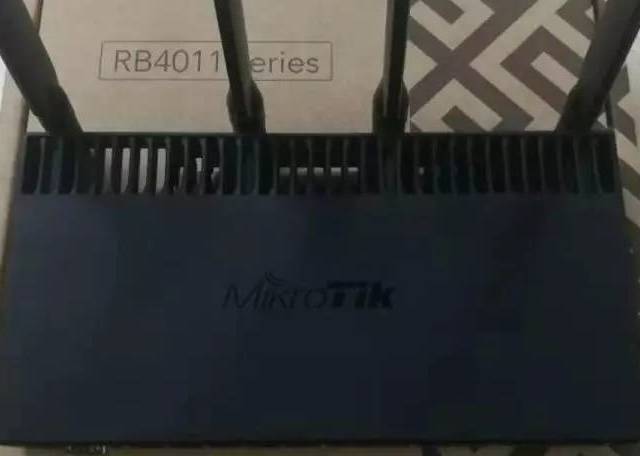
你对Mikrotik家用无线路由器的印象是怎样的?性能和颜值符合你的期望吗?就拿发布日期最近且性能强劲的RB4011iGS+5HacQ2HnD-IN来说吧~一成不变的牛皮纸包装盒,中规中矩的外部天线设计?怎么说也是1500+软妹币的价位,虽说对于技术控来说这些都不是事,他们眼里性能就是一切。但是颜值控估计早已沉不住气了!所以,一台靠实力和颜值吃电的无线路由器诞生了——Audience!产品的命名也有点意思,Audience中文译为“观众”,到底它是“观众”还是人们是“观众”?正如Mikrotik的宣传理念一样:你的路由器不应该藏在壁橱里,让它拥有观众!接着再测试一下WPS Sync按钮进行扩展配对的情况。可以通过设备的指示灯来判断扩展连接情况。1、设备在没有配对时,指示灯为蓝色常亮。登录winbox界面看一下官网是怎么定义扩展配置的。登录上了主Audience AP设备,wlan3建立了连接,但是接口WDS相关却没有开启MESH模式。一番折腾下来,总结来说有以下几点需要注意:1、状态指示灯其实是wlan3接口的体现,在禁用或未连接状态时为蓝色常亮,建立连接并启用时为绿色常亮。2、如果wlan3接口禁用或者选择非AP模式时,WPS-Sync按钮将失去作为主端的配对作用,只能用于中继端模式使用。3、配对操作只是针对wlan3接口关联和建立桥接相关,不会修改原有配置。注意新设备的默认配置干扰问题。4、距离相同的点位添加第二个中继端时,设备会优先选择跳数最少的主Audience AP(根据多次实测结果)。当距离主Audience AP较远时,新设备会连接信号较好的中继端设备。5、添加新Audience中继端时,按下现有拓扑的任何Audience设备的WPS-Sync按钮(不管是主Audience还是中继Audience)都可以为其提供接入发现。最后在公司1100平的环境里进行选点测速,为此哥还到厕所实地蹲坑,以确保数据准确~各测速点如下图所示,各点测试均用5G频段,测试用的手机为华为荣耀V8,单极化天线,最高无线速率443Mbps,按理论计算峰值实际吞吐在220M内。Audience也给出了理想的成绩~这是哥接触过Mikrotik众多设备中最满意的Mikrotik无线路由器,没有之一!甚至觉得放在家庭都有点大材小用了,他的预估性能应该满足负载于中小型办公场所。无线扩展方面的配置个人感觉是可以进一步手动优化的,让其实现真正的MESH组网~本期捷联哥的评测就到此为止了,小伙伴们对Audience有什么新发现的话,记得留言补充喔!下期见~
19-10-14
剁手Mikrotik RB5009UG+S+IN 纯开箱
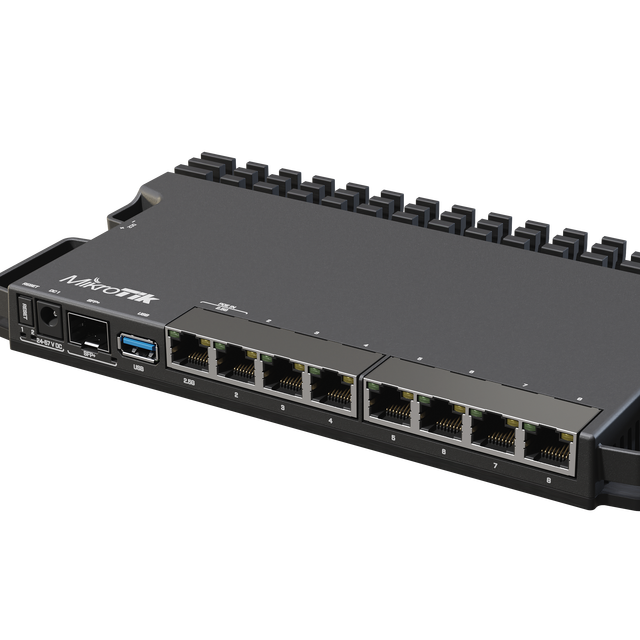
声明:自购、非专业玩家(第一次玩ROS),纯爱好,无第三方利益。网友轻喷,有建议请留言,欢迎指教。由于在家办公,设备越来越多,男人嘛,又想变着花样玩,家里网络也配了越来越复杂,外加在电信行业呆久了,就想着把家里也搭个运营商网络出来,纯闲出来的毛病~想搞个软路由玩玩,一直在OpenWRT和ROS中徘徊。OpenWRT玩过几个版本了,但是对IPsec的支持都不好(工作需要V*PN连公司生产环境),所以最后考虑入个Mikrotik CRS。搜着、查着CRS的各个型号,突然发现出来个好物,新款RB5009,arm架构,宣传上支持docker,就非常来了兴趣,支持了docker就有了更多的可玩性。最后,给自己一个下手的理由(借口)就太容易了(这不手头有个软件功能要对接radius和ROS,需要测试环境)。RB5009是今年8月份推出来的新产品,前面一直要订货,但到12月份淘宝上陆续有现货了,下单,1200大洋,全网统一价,下单第三天就到手了。外观卖家寄过来简简单单外面拿纸盒子包了一下。拆开后,可能是面向非消费者用户的考虑吧,Mikrotik这盒子真是一股浓浓的工业风,极简。(请忽略我乱糟糟的桌面)开箱,没想到,没有极简,只有更简。这是Mikrotik对自己设备的耐摔度有信心呢?还是为了降低包装成本呢?纸盒内除了一张薄薄的泡沫(可能是为了保护设备表面划伤),根本连减震都不考虑~但这是面向企业用户吗?感觉一下子心里没底了拿出来后,设备的质感还是很不错的。但手感轻,可能只有家里GSS116交换机一半的重量。电源没啥可说的,36w的宽电压(100~240V)电源。散热鳍片和底板是整片一体式散热的设计,这个散热鳍片粗壮与整个外壳颜色融为一体,比CRS IN系列的外壳的银白色散热鳍片好看很多。(那些很多消费级的路由器被投诉散热不行,逼着用户加风扇的,为啥不这么搞呢,不影响美观,散热又好。)不知是Mikrotik的品控问题,还是一体式散热片的问题,发现有油渍,估摸滲油。这张图看得很清楚,只有右边底板有,左边没有。(使用了一个星期,散热没有问题,鳍片温温的,CPU保持在46度以下。)正面接口有Reset、直流电源、USB3.0,网口有一个SFP+的万兆光口,8个1G网口。侧面还有一个DC2接口,除了传统的console口没提供外,该有的都有了。Reset键下面是两个电源指示灯,也就是说支持双电源供电,不过这双电源设计应该更多的是适应安装环境,可以使用统一直流供电(12~57V),也可以使用配套24v电源。万兆网口(SFP+)没啥说的,光秃秃的觉得寒碜,要是出厂配个防尘塞多好。USB出现在这个要支持Docker的路由器上,让路由器有了更多的玩的空间。千兆电口没啥好说的,8口,第一个支持2.5G和POE IN。有网友说,一个万兆光口不够,其实,上联运营商的线路都是千兆的,千兆电口上联够用了,万兆光口下联交换机,就行了。但要是能多几个2.5G的电口就好了,2.5G的USB网卡升级网络性价比更高些。上电,企业级设备,开机自检,一分多钟吧,这是必须的范。和网件GSS115比较一下,大概一半大小,重量也差不多一半。参数硬件:参数没啥特别的,4核 64位arm架构,内存和存储均是1G,对于工作室、家庭够用了,装个nginx、zerotier都没问题。目前,十几个设备联网使用,但CPU基本0%,性能严重冗余。软件:出厂时内置的7.0.5的stable版本,上电做配置的时候出了不少莫名其妙的问题,一怒之下就升到了7.1的testing版本,升完之后竟然问题也解决了,而且7.1的插件包已经有zerotier了,做外网转发就方便了。(注:就在写这篇文章的时候,发现7.1已经有stable版本了。等会马上去升,不升不舒服~)软件License是5级,与其他级别的区别如下,该有的功能都有了,工作室甚至是小型企业,也足够使用。功耗:使用小米插座实测功耗只有7.3w,当然,目前上网设备不多。后续等升级了新系统后,跑一些软件后,再测高负载的情况。优缺点优1:做工、设计好,尤其是散热鳍片整体式设计,兼顾外观和功能。优2:接口全,该有的都有了。优3:性价比高,万兆光口,ROS加持,卖一千多大洋真的不贵。缺1:滲油,太影响卖相了。目前使用没啥问题,后期高负载用会不会有影响不确认。缺2:接口再多几个2.5G的口就好了。缺3:软件成熟度还是不够,好在基本功能暂时用着没问题。最后简简单单的开箱,R5009整体做工、设计都不错,软件功能强大,工作室、小企业应该适合使用,将来支持了Docker,就有更多的用途。Mikrotik也算是路由器大厂了,可靠、值得信赖。我一客户海外小运营商,用的CCR1036,两年多没重启没故障,至今就一台,甚至连冗余都没做。但话说两头,Mikrotik的软件嘛,相较硬件,真的不是那么好用,下篇再细聊。


#本站首晒#大户型家庭无线漫游利器RBwAPG-5HacT2HnD
自从上次购买了Mikrotik RB962UiGS-5Hac hAP ac路由器后,心里一直长草Mikrotik的无线组网,心里一直琢磨着用AC+AP方式在家里组一个无缝漫游无线双频网络,于是,有了本次的原创文章。以下两篇原创为以前写的关于ROS系统方面的文章,有兴趣可参考。打造家庭路由器+流量控制一体机家里用的路由器为华硕AC55千兆无线路由器,自带4个1000MbpsLAN口和1个1000MbpsWAN口,去年X东699元购入。当时没有注意啊,看起来和AC68长得差不多,但是...13876688 龙渊2014 Mikrotik RB962UiGS-5Hac hAP ac 路由器 不严谨评测 及双线负载均衡追加修改2016-05-1609:00:47:感谢大家的热情,有同学提出以明细路由的方式解决文章中提到的第三个问题。也有同学提出反对意见。以明细路由方式解...191149882 龙渊2014 家里三间卧室的无线信号都不太好,手机用着用着就变成4G网络了,长此以往,通信费用直往上涨。十年以前在装修房子的时候,考虑不周到,除了书房布放了有线网线路接口,其它房间均未布放有线网络,于是为了改善卧室上网环境,采用了TP-Link的无线电力猫。但是,由于家装面板设计者脑残缘故,如下图 虽然墙上弱电面板上看着有2个插孔,但是,实际上能用的也就1个,所以只能采用插线板转接模式,导致电力猫连接经常会出现中断,看着看着网络视频就变菊花。 这次家装,准备采用AC+AP模式来组建家里的无线网络,实现各房间无缝漫游。要实现各房间漫游,有相对比较简单的方法,即采用传统有线路由器+无线路由器作AP方式。 有线路由器+无线路由器作AP方式,实际上是将无线路由器作成了无线交换机接入无线终端,此法实现比较简单,只需要将各个无线路由器的SSID设置成为一致,接入密码一致,关掉无线路由器的DHCP,以无线路由器LAN口接入主路由器LAN接口,主路由器保证正常的配置PPPOE+DHCP即可。此法存在一个问题:在各个AP之间游走的时候,如:AP1和AP2之间,假如先接入了AP1,但是当无线终端移动到AP2时,此时,可同时接收到AP1和AP2的信号,但此时无线终端仍可稳定与AP1连接,此时实际连接速率由于信号强度不够,已降低下来,最直接的感受就是上网慢了。此时不会主动切换到信号较好的AP2上连接,必须等待无法与AP1建立连接后,才能接入到AP2上,并且切换时以正常ping,会发现有掉包现象发生。如果家庭使用环境对无线接入的要求不高,可采用此法。 但是对于我这种半技术宅,已做过类似的组网,完全不能满足我的要求,加上现在家里的无线路由器已经改为Mikrotik的RB962,支持2.4G和5G的双频路由器,正好ROS在6.12版本(记不太清楚了)后,支持了Capmans功能,即AC+AP模式可实现无缝漫游,于是乎,决定采用Mikrotik的AP来完成家庭无线无缝漫游的组网。 家里现在配置的路由器为mikrotik的Mikrotik RB962UiGS-5Hac hAP ac,就是如图这货: 作一个小小的科普,mikrotik的无线路由器,AP中,会出现wAP,hAP,mAP几种型号,这几种型号分别对应w=work,h=home,m=mobil,即工作,家庭,移动(便携)。 言归正传,开始本次的开箱晒物一、开箱 MikroTik RBwAPG-5HacT2HnD,保持了mikrotik一贯的简单与环保,此处看起来AP应该属于比较小巧的,开始我也是这么认为的,因为X宝上面的实拍图片都显得比较小。但是,实际上,比我预想中要大得多,后面会有与iphone6的对比图。照例得先上一个卡片,由于此货在流行的大型电商商城未上架,仅在X宝和中国路由网上架,所以上一个中国路由网上的卡片 新品MikroTik RBwAPG-5HacT2HnD wap ac千兆双频无线ap ROS墙壁式_入墙AP_室内AP_COMFAST...www.router.com.cn 下面正式开始开箱 掀起了你的盖头来,上面几页说明书与安装示意图,全是E文的。 安装说明书,图文并茂 随机配件,安装背板,PoE供电器(交流转PoE供电),专用六角螺丝刀(可以有效防盗),扎带等二、外观 外观摆脱了我们对AP的传统印象,长方形,感觉更象一个铅笔盒 ,请看与手中iphone6的对比。 AP底部,内6角的防盗螺丝,以及出线孔,其实不太确认是否为出线孔。因为按说明书指导,线应该从背板上出来。实际中我还是用这个孔出线。 正面图,没有设计就是最好的设计,看起来就是一个韩版铅笔盒。萌萌哒。还有黑色版本的。二、硬件配置 上图说明 强大的无线配置,5.8G是三级化天线,双极化2.4G,实际不知道双频加起来提供多大带宽。作为AP,720MHz的CPU可以满足要求,并且交换能力满足要求。 性能参数三、安装 为什么要单独把安装提出来呢?因为,这货居然没有直接供电,前面开箱看到的PoE供电器只能把交流电转换成PoE输入,AP上没有供电接口 。图片侍伺: PoE供电器接头 PoE供电器全貌,三头,分别是:RJ45以太口,电源接入口,RJ45头 再看看AP的详细接口,AP不能用适配器直接供电,只能用上面提供的PoE供电器供电。 真正的安装,请按照随机图纸安装即可,AP是室内室外型,可防水。 PoE产品分别支持三种模式,一种是被动供电模式;一种是802.3af;一种是802.3at;早期Mikrotik公司为了节省成本,多数采用的是被动供电模式,这样,对于一些主流采用后两者的PoE交换机来说,不能为Mikrotik公司的AP供电,必须采用PoE转换器。还好,本次组网的AP按官方参数知晓,可支持802.3at,所以本次PoE供电交换机采用TP-Link的9口千兆交换机,其中第9口可用电口,也可用光口。 TP-LINK SG1210P 8口千兆POE交换机 1千兆口+1千兆光纤口¥419京东 四、组网图 五、配置 由于RBwAPG-5HacT2HnD仅有一个以太口,且该端口承担了数据与供电的功能,所以,配置该AP不能采用有线网络的方式,只能通过无线方式。以太口供电,正常启动后,在无线网络里可以找到一个以Mikrotik开头的ssid信号,连接即可。 连接上无线网络后,打开winbox,可以发现该AP,默认用户名为:admin,密码为空,AP端配置比较简单,只需要进入无线,开启受控即可。(以下图片来自网络大神) 1.启用CAP功能 2.interface,单频AP只有一个接口wlan1,双频AP单击右边键头,会多出一个接口,选择另一接口即开启双频 3.Discovery interface,选择从哪个接口被AC发现,这里需要把上连PoE交换机的端口与无线接口做到一个bridge上。 完成AP端配置后,需要连接到AC上,进行AC端的配置。 开启CaPsMAN,在Manager里将CaPsMAN功能Enabled,随后,可以查看到前面配置的AP已经可以看到。下图为家里实验AP列表,其中两个受控AP,一个为RB962,一个为本次组网的主角RBwAPG-5HacT2HnD:可以看到,两个AP都为双频,后面在Radios显示的为2.无线参数配置:无线参数配置有两种模式,一、分别为对单一Wlan接口进行配置;二、形成配置文件,在Wlan接口上引用配置。配置文件的引用又为为两种模式:一、手动引用;二、自动下发。①单一Wlan接口进行配置选择CAPsMAN--->Interfaces选择相应端口,General配置,可配置接口名字;Wireless,可配置SSID,其它参数可用默认;Datapath,仅配置Bridge,这里选择我内部网络绑定的桥接接口。Security,配置加密方式和密码等,与普通路由器配置一样;②生成配置,由端口引用在CAPsMAN菜单下,Interface后续菜单对应了单独配置中的各项,按上述方式配置后生成各个配置文件,再配置接口时逐一引用即可。③AP配置的自动下发,大规模布署AP必备利器CAPsMAN-->Provisioning,添加配置主要配置Action,选择create enable;Master Configuration:选择前面配置好的配置,我这里命名为ap的配置;Name Format:为每个自动下发配置的AP生成一个名字;Name Prefix:AP前缀。至此,无线AP配置完成,可以愉快的上网冲浪。看一下配置后的AP连接情况: 从这里可以看到每台AP连接的终端,以及收发的速率,完美。再测试一下AP间切换是否为发生中断:这是我笔记本的MAC地址,后面为11:EE笔记本连接到962-2.4g上:关闭962-2.4g接口,笔记本切换到另一个2.4g接口:看一下在CMD模式下的ping包,是否有大量掉包:经测试,仅掉一个包,完全满足家庭使用要求。五、总结优点: 1.颜值高,颜色可选,分别有黑、白两色可选; 2.防水、防尘,放房间吊顶上不怕灰; 3.交换能力强,无线能力强; 4.无线功率可调节;缺点: 1.贵,对家庭用户来说,近600元一个AP还不如买几个无线路由器组网; 2.配置AC比较复杂,适合有一定基础用户使用;
我家网络弱电箱比较挤,但这是个什么水平?
之前在和大家谈到网线的问题的时候,会告诉大家即便是你的网线做得很烂,你在使用的时候也是没有什么感觉的。原因在于很多网络上的错误都被网络协议及时的修正了。这也就导致了很多人觉得自己的网络是没有问题的。所以说,网线做得再烂,只要不烂到一定程度,大家在日常的使用过程中几乎不会出现任何可以感知到的问题。但是,即便是在使用网络的过程中感觉不到网络的问题,并不不一定代表网络是没有问题的,唯一的解释也是——大家的感知比起计算机系统的处理速度来说过于迟钝了。而网络上充斥着很多“榨干宽带最后一丝带宽”的文章,这种东西四两拨千斤单车变摩托很有蛊惑性,只是,话说回来,你家的网络质量所带来的损失要比所谓的“榨干”获得的收益大得多,只是你不知道有这些带宽刺客罢了。发个iN家的弱电箱,这是iN家里网络的一个组成部分:起初刚刚拿到房子的时候,只接入了一个最普通的联通光猫路由器,下卦了一个软路由,然后挂一台测试用的小主机和一个Tp-link的AP,这就是iN家里最早的网络结构了。后来开始组建自己的家庭网络的时候规划了一下,这个小弱电箱作为家庭娱乐的子网节点就被保留了起来,塞入一台2光8电的小交换机,利用房间现有的线管将基础网络通向各个房间。弱电箱很窄、很挤,几乎是塞满了。不过,在之前给大家讲过怎么做弱电箱、怎么打水晶头、和怎么做墙面面板的,iN自己也是属于身体力行的做自己的家庭网络的。报个成绩吧:设备温度59度,可接受,连续运行58天17个小时,这是刚刚看的。上面的两个光模块温度45度,也是可以接受的范围。运行了这么长时间的一套网络设备,在网络传输中有多少错误呢?所有可检测到的错误数量为“0”这是什么水平呢?其实这仅仅是网络可以用。说下交换机所监控的项目:Rx Pauses: 表示接收端口因为流量控制而暂停的次数。这可以用于检测网络拥塞或流量控制的情况。Rx Errors: 表示接收时发生的错误次数,可能涉及到传输问题或硬件故障。Rx FCS Errors: 表示接收时发生的帧校验错误的次数,可能表明数据在传输过程中发生了错误。Rx Jabber: 表示接收时发生的Jabber错误的次数,通常指接收到的数据帧长度异常。Rx Runts: 表示接收到的运行ts(太短)帧的次数,可能是由于传输问题导致的。Rx Fragments: 表示接收到的片段帧的次数,可能与网络问题有关。Rx Too Long: 表示接收到的超长帧的次数,可能涉及到网络配置或硬件问题。Tx Pauses: 表示发送端口因为流量控制而暂停的次数。Tx FCS Errors: 表示发送时发生的帧校验错误的次数,可能表明数据在传输过程中发生了错误。Tx Collisions: 表示发送时发生的冲突的次数,可能与网络碰撞有关。Tx Single Collisions: 表示发送时发生的单次冲突的次数。Tx Multiple Collisions: 表示发送时发生的多次冲突的次数。Tx Excessive Collisions: 表示发送时发生的过多冲突的次数。Tx Late Collisions: 表示发送时发生的延迟冲突的次数。Tx Deferred: 表示发送时发生的延迟的次数。其中有几个项目是和网线的质量有关系的:Rx FCS Errors: 帧校验错误可能由于网线质量不佳导致数据在传输中受损。这是由于网络数据在传输过程中帧的奇偶校验出现错误所导致的错误计数,数据包在传输过程中被做成“数据帧”,在网线上的表现就是一串高低电平的电信号,在传输过程中如果受到了网线内部的干扰或者外部的电磁干扰,原始的高低电平信号就会在传输过程中出现多余的高电平或低电平,这时候奇偶校验(CRC)就起到作用,在接收端会根据一段网络传输内容的奇偶数特性来判断这段数据帧是否是原始的没有经过篡改的数据帧。如果CRC出现错误,就会直接丢弃这个数据帧,再发送一个信号到发送设备,让设备进行重新传输。在有的交换机中就有对于Rx FCS的计数功能,我们可以从状态或者错误报表中看到这种错误的数量是多少。从而去评估网络线路的质量。Rx Runt 接收残帧,刚刚我们说到了网络的干扰会导致CRC校验不通过,如果网络线路上的干扰家加剧,那么接收设备有可能接收到的帧不完整,这时候就会触发RX Runt错误。说下这种错误:一个网络数据帧是有固定的格式的。在传输数据的时候数据包会封装成帧,帧的头部根据不同的网络模式是固定格式的帧头(frame header),在其中就有帧长度的标识Length,这个长度标识记录了当前的帧所传输的数据长度。在接收设备获取了一个网络帧之后会根据长度标识来计算接收到的网络帧是不是和长度标识的数字相符,如果小于长度标识所记载的量值,那么这个帧就是一个Runt(侏儒)也就是我们所说的RX Runt(接收残帧)了。为啥残了呢?丢东西了呗。怎么会丢呢?99.9999%的可能性就是网线不行。和RX Runt相似的还有Rx Too Long,还是检测帧的长度是否和记录值相符,网络设备接收到的帧数据比预期的多?原因也是网线不抗干扰,外部的干扰在一串高低电平之中夹带了私货。Tx Collisions,前面说到的都是RX(接收)所包含的问题,还有一种故障直接“捂住了嘴”,让你的网络在发送数据的时候出现问题。这就是“发送碰撞”。实际上这是半双工网络时期遗留下来的一个设计,简单的理解就是在发送数据的时候网络设备要在网络上大喊一声“爷要说话了”,这时候其他设备就会闭嘴倾听。在网络的设计中如果其他设备要发送数据的话,就会随机延迟一个小时间片等到这个小时间片到了,自己也喊一声“爷要说话了”,就可以发送数据了。这里面就包含了一个碰撞域(collision domain)的大小设置问题了。太大的碰撞域会导致在一个时间片里面有大量网络设备喊话,这就导致了最后谁也说不了话。这是半双工网络的事情,在大部分现代网络全双工系统中现在已经不需要刻意处理了。但是还有一个问题,当你在野外对着大山喊“你好”的时候,你会听到回声“你好……你好……你好……”,网线中传输的信号也是这样,一部分进入了接收端,另一部分还会在网线中形成不断衰减的回声。当回声衰减不到位的时候,你的设备可以“听”到自己喊出的“爷要说话了”,这时候你的设备就得闭嘴。现在网络系统中的TX collision大多数都是自己和自己碰,问题也出在网线的质量上。这些问题大部分都会造成数据重新发送或者发送延迟。最终导致你的网络速度降低。实际上选择一个好的网线,或者安装规范来制作部署网线都是为了降低网络系统上可以检测到的错误数量。但由于大多数家用设备根本不提供这些错误的统计报表,知道这些错误的人就少之又少了。所以用ping、测速网站来看自己网络速度并不能看到网络协议容错系统处理过的这些底层错误。但要知道的一点是,这些“底层错误”就像空气中的病毒一样,虽然你看不见,但是还依旧会对你造成实质性的影响。所以在某些人看来网络的好坏也就成了玄学。在“榨干宽带带宽”的同时,你有没有想过选择好一点的网线、利用更规范的布线方式先把自己的网络中的隐患去除掉呢?iN家的弱电箱是比较挤、比较乱、比较不符合强迫症的,但看数据是个啥水平呢?
小众路由MikroTik RB951G 开箱及使用
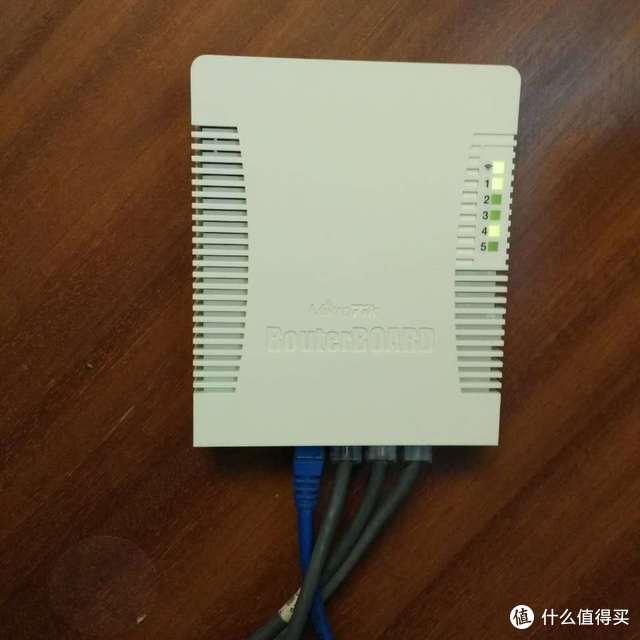
本文将介绍MikroTik RB951G从开箱到简单设置以及日常使用,重点是如何用来防熊孩子过度上网。2005年就开始使用路由器了,那时候的DI-514+在现在看来简直是弱爆了,IEEE 802.11b,无线最大速率11M,4个10/100M端口,当时用起来还觉得挺不错的,不过那时候,无线用户还非常少,所以无线用起来感觉还是很好的。看看现在的无线信号,只能叹息了,快乐的日子已经一去不复返,当然有个临时解决办法就是上5G,2.4G的圈子已经很难混了。(似乎跑题了)先开箱吧,这年代大家更喜欢快速阅读,能上图说明就尽量上图了RB951系列有两款型号,分别是RB951G-2HND、RB951Ui-2HnD,最大的区别就是前者是千兆,后者是百兆,所以选购的时候,请根据自己的实际需要来选择,两者价格差了约100来块。今天开箱的是RB951G。包装背面有简单的操作指南打开包装,里面很简单,一个主机,一个电源,一张说明书,是的,就一张纸。已经有人嗮过单,我就不详细嗮了。挂在墙上了。怎么没看到插电源,原来这个可以网线供电(POE),又省了一个电源插座,蓝色的网线既是宽带接入,又承担供电。这个是光猫+一级路由,蓝色网线从这里接出去的。开箱就到这里,下面讲讲简单的使用。 路由器上网,常见的方式有固定IP,动态IP以及PPPOE。RB951G算是比较专业的,大家可能会认为比较难设置,之前的版本确实是比较难用,新手根本就不知道从何处开始,好在新版本增加了快速设置向导,在一个页面就能搞定wifi+上网设置。这个动态获取IP上网方式设置。基本上只用设置wifi就行了,其他都可以用默认。如果是PPPOE认证方式,也是很简单。这样就可以开始使用了,是很简单吧。手机版APP:Tik-App, 这个要翻墙在谷歌应用商店下载,设置几乎覆盖了全功能登录后,首先显示资源占用情况,以及运行时长功能菜单,涵盖了几乎所有的功能。实际操作还是比较方便的。但是由于手机UI和网页以及WinBox界面有差别,所以使用上还是会有一定的影响。下面说重点,如何防熊孩子过度上网。说起孩子上网问题,我想作为大多数家长都有这个困惑,自从孩子有了手机,上网就越发难以控制了,你不能天天盯着,苦口破心,没有用,作为一个初中熊孩子的家长,这个问题真是烦透了,不给手机用,确实不方便,再说其他同学也都有,给了吧,控制不了。好在RB951G提供了HotSpot,上网认证限时的这种机制,现在我设置好,每天就只能上网一小时,到时间就断网,希望熊孩子自己合理安排上网时间。设置步骤:大概就是 登录->设置用户profile-->设置用户-->设置服务器profile-->设置服务器;千万不要先设置服务器,否则,你都没有用户可以登录了。还是看图简单。还有设置前,保证上网已经是设置正常的了。在电脑端用WinBox登录或者用网页登陆都可以选择IP-->HotSpot进入HotSpot主界面,注意不要先设置Server,先点击User Profiles在设置用户前,必须先有User Profiles,为了使用需要,我设置了两个,一个是我们家长用的配置,一个是熊孩子专用配置从配置上看,熊孩子专用,限制了上网带宽,以及一个用户只能在一个地方登录,这样电脑、iPad,手机只能登录一个用户,不可同时使用。家长组因为共用一个帐号,所以就设置比较宽松。下一步可以设置用户了。为了使用方便,设置了两个用户,不受限的使用user这个用户,而熊孩子用anny这个用户,大家看到Profile的不同了吗!说重点,上网时长怎么控制进入熊孩子专用帐号,点击Limit标签,限时1小时,家长的帐号当然就没有控制了。其实我是想控制我家领导,她用手机上网也比较疯狂(现在经常颈椎病发作,看在眼里痛在心里啊),但是,为了家庭和谐,忍了。原来每个熊孩子的背后都有个熊家长啊。继续服务器Profile基本信息登录相关信息。设置服务器Profile,这步基本就是默认好了,最后设置服务器,马上就要成功了。注意Interface的选择,其他就没什么要设置的了,对了,为了保险起见,点一下Reset HTML。保存完设置后,打开浏览器,输入任意一个网址,如果设置正确的话,就会出现登录画面了登录成功后这个页面丑了点,不过用户是可以下载修改页面的,前提是你会改,改乱了就坏了。再看看手机端:手机端连上wifi就需要登录登录成功后的提示**的管理。就在刚刚,熊孩子说上不了网了,也登录不了;我登入系统,看了下,一小时到了。好吧,起作用了,心里暗爽,可以想象下熊孩子心理阴影面积。特别说明:对于不需要认证就可以访问的设备或网址的设定,我们可以在系统里面进行设置比如某些特定服务器,某些网关,某些特别的网址。设定好后,访问这些网址时,可以不需要登录认证。最后来说说路由的使用体会:先说优点吧:网速快;wifi信号强(最大无线功率可达1000mw,强度可调,我调得比较低);稳定性好,基本上开了就不用管了,不争气的光猫有时候还会重启;可以POE供电,方便部署在没有电源的地方,比如吊顶里面。设备体积很小,放弱点箱里面也是可以的;还可以为其他支持POE受电的设备供电(注意:目前常见的POE供电有被动式POE,本设备就是;另外还有IEEE 802.3af,比如网件GS108T,不同协议是不可以通用的,另外POE供电,被动式电压有24V和48V的区别,本设备是24V,在供电前必须先了解清楚);功能强大,防火墙、VPN、还有今天介绍的上网认证、端口限速......目前你能想到的基本上都有了,而且固件还在不断升级;支持双拨,广州的光纤用户支持1个用户同时拨号2次,带宽可以叠加,多了就不行了。缺点:价格有点小贵,但是比起高端路由器还是便宜不少;功能很专业,操作上会比较复杂有些写得不专业的地方,请值友多多指导。希望本文能给大家带来一些帮助。
16-04-10

花小钱办大事:如何相对廉价的测试家里的网络线路,原理又是什么
通常的情况下,普通用户是根本不会知道自己家网络线路质量等级的,只能通过感觉联网游戏卡不卡、播放在线视频是否连贯来主观的感受家里的网络是不是有问题。但是,现在的网络过于复杂,主观感受到的“网络不好”很难让用户精准的定位网络到底哪里不好。于是很多用户就联系宽带运营商让宽带师傅上门修理;或者犯网速不足恐惧症,不断的更新网络设备各种路由器买了个遍,但家里的网速依然龟速。目前,在大部分家庭用户“网络不好”的体验中只有两个重灾区会导致故障,第一是网线真的不行,第二是无线覆盖问题。其实,这两件事和改不改桥接、换不换路由器、买不买新网线的关系都不大。但如果不能定位问题发生的确切点位,用户就很可能有病乱投医,一顿胡乱的操作之后钱花了不少但问题依旧。那么,如何将主观体验的“网路不好”,转化为精准定位的“网路故障”就成了家庭用户的一项必修课。毕竟头疼得医头、脚疼得医脚,对症下药才可以真正的解决问题。在商业项目中,我们可以依靠各种测试仪对网络的质量进行确定性的测试。但对于家庭来说动辄几十万的测试仪并不像钳子螺丝刀一样可以成为家里的常备工具。测试家里的网络好不好基本上也就等同于到测速度网站上跑个分这种玄幻的操作了。实际的情况是,对于跑分仅仅只能满足大家的满足感,对于网络的使用体验不能说一毛钱关系都没有,只能说一点作用都起不到。前几天贴了一个iN自己家的交换机的错误报表:运行了将近2个月时间,所有的错误都是0,这才是我们真正要追求的网络质量。在这样的网络上,网速想不快都难——打铁嘛还需自身硬。前几天文章中就有人在问如何在家里测试网络线路,最好用的方法也就是用测试仪来进行链路测试了,只不过,目前大多数家庭中都不会配备一台几十万的设备,但如果不测不踏实的话,大家可以按照今天的文章来用一台稍微好一点点的网络交换机完成家里的网络测试。例如iN家里在用的网络交换机是,Mikrotik的CSS610-8G-2S+。这是一款包含精简系统的小型交换机,目前在市场上全新的一台价格在700多一点,虽然也是一笔费用,但是比起几十万的设备来说这笔钱就不算什么了。当然,这些测试都是相当简单的测试项目。在登录进入交换机的SWOS中,我们可以看到端口信息:在端口信息的右侧,就包含了线缆的基本信息长度(Length)、错误点(Fault At)和线缆类型(Cable Pairs)例如上面的图片中,书房东面墙壁上的接口(sanctumE)现在交换机显示的线路长度是6米,如果我们插入一根网线在交换机中显示的链路长度就成了7米这其实就是测试仪的链路长度测试。很多稍微功能多一点的交换机本身是可以测出链路的具体长度的——在网络端口空载的时候会在端口上发出测试信号,从而计算出网线的具体长度。一般在正常的工作中这个数据会拿来参考网络基础拓扑结构,用来判断在一个固定存在的链路中是否有网络松脱的现象导致设备无法上网。例如,你有一个50米的链路连接一台服务器,在服务器和交换机之间有配线架、模块、跳线等等一系列的接口。当这台服务器出现网络未连接的提示的时候,我们就可以通过“长度”这一指标来判断到底是哪个位置出现了断线或者未能插入模块的故障。上面说的是整根网线,但如果网络线路内部出了问题呢?把网线的外皮剥开,去掉网线的绞绕这时候网线内部的芯线会呈现出平行状态。一小截网线被拉成平行就已经可以达到设备可以检出的影响的错误等级。在交换机上就可以看到6m的位置出现了故障提示。这也是为什么iN经常和大家说网线的绞线一旦拆开就会有可能对网线的传输质量造成影响的原因。并不算是危言耸听吧?甚至这截拉成平行的网线已经比很多人做水晶头拉出的平行线还要短很多。所以你如果让iN相信上面这位做的水晶头没问题?iN是不会相信的。同理,在很多铺设网线的过程中,对网线的拉扯、张力、应力都可能在网络线路中造成各种拖绞的现象,普通的家里的设备看不到,并不意味着网络的线路是没有问题的。这就像——你没见过的东西真有可能是存在的,即便你是养牛的……不过这种测试仅仅是交换机的故障点测试,是为了方便后期在网络运行状态中检修的一种措施,并不能给你提供一个详尽的错误报告。只能告诉你哪里错了,至于为啥错了就得自己亲自去看了。不过这种脱绞的影响并不会对网络造成“不能用”这么大等级的问题,仅仅是在网络数据传输的时候会出错,让你的网络传输不能达到预期的速度。要知道这个问题的影响有多大,最方便的事情就是测流了。在网络上跑一些测速软件,例如iperf3:一台接入交换机的电脑上利用iperf3 -s作为测流服务器,另外一台接入交换机的电脑上利用 iperf3 -c作为客户机进行测试 这时候可以看到两个端口内的网速到底是什么样子的。但这不是重点,重点要看交换机上的错误信息:看到测流的两个端口上是否有错误产生。如果有,那么大概率就是网线的问题了。前几天文章里面提过,Rx FCS Errors、Rx Runt、Tx Collisions这三个错误都是和网线的质量密切相关的。由于网络数据包传输的过程中存在干扰导致了这些错误的产生。如果数值过大也就代表着你的网线出现了问题。同时这里还得说一点,这种测试别把网线放在桌子上测试,而是放在你的使用环境中,毕竟使用环境中的网络线路所面临的电磁干扰要比你桌面上大得多。利用交换机的错误信息看到的网线品质和测试仪不同,也仅仅是能让你看到是不是出错了,而很难给你一个具体的dB值的量。这也是因为交换机中的测试还依旧是面向系统维护而不是产品质量的。但我们可以反推,如果在交换机使用的错误统计中频频出错的网线大概率也就是一条质量不合格的网线了。对于普通家庭,iN也就能帮到这里了,毕竟这是花一笔小钱来测试网络的案例,测试之后你还得到一个相对高性能的交换机呢,所以相当于没花钱。如果连这点小钱都不愿意付出,又每天喊着网络不行,iN也是没法帮的。毕竟,两眼一码黑的喊网速不行就成了玄学,烧香或许比换网线有效果的事情就别较真了。

H3C S5800交换机与ROS通过OSPF对接及NAT配置-技术文
工作室需要多个网段,懒得写多条静态路由,配上ospf自行学习。看张大妈上文章几乎都是trunk,水一篇用动态路由实现相关功能的文。购买理由穷。环境介绍ROS与H3C S5800交换机之间通过OSPF协议交换网络信息,并在ROS上配置S5800交换机下各网段的NAT。IP规划如下,如无说明掩码都是/24:10.100.200.0 ROS与S5800互联网段,S5800上VLAN200,接口G1/0/2410.100.201.0 S5800网段1,VLAN 201,接口G1/0/110.100.202.0 S5800网段2,VLAN 202,接口G1/0/2ROS router-id 1.1.1.1,S5800 router-id 2.2.2.2。大致步骤1,S5800交换机上配置三个VLAN,ID分别是200,201,202,并将对应接口加入到VLAN。vlan 200port g1/0/24quitvlan 201port g1/0/1quitvlan 202port g1/0/2quit2,给VLAN配置IPint vlan 200ip add 10.100.200.2 24quitint vlan 201ip add 10.100.201.1 24quitint vlan 202ip add 10.100.202.1 24quit至此S5800接口IP配置完成,下面在ROS上给ether1接口配置IP10.100.200.1。3,IP–>Address增加新IP,Address设为10.100.200.1/24,Interface选择ether1。至此ROS IP配置完成,ROS与S5800已经能通过10.100.200.0网段通信。 现在基础互联已经配置完成,下面开始配置OSPF。4,S5800上配置OSPF,宣告网段使用反掩码。ospf 1 router-id 2.2.2.2area 0net 10.100.200.0 0.0.0.255net 10.100.201.0 0.0.0.255net 10.100.202.0 0.0.0.2555.1,ROS上配置OSPF。Routing–>OSPF–>Instance中选择默认实例,修改Router ID为1.1.1.1,Redistribute Default Route选择always as type 1,此选项作用是重分布默认路由到OSPF中。5.2,配置Area为0.0.0.0。5.3,Interface标签添加ether1接口作为OSPF交互接口,其它接口设置为passive。即只在此接口进行OSPF交互。5.4,Network标签中进行网络宣告,注意只宣告OSPF网段。Network设为10.100.200.0/24,Area选择backbone。至此ROS OSPF配置完成,在Routes和LSA能看到相关状态,Neighbor中能看到邻居。S5800上也能看到相同状态。在S5800路由表中已经出现默认路由,协议是O_ASE。6,ROS上配置NAT。IP–>Firewall–>NAT中新增规则,Chain选择srcnat,Src. Address填写10.100.201.0/24,Action选择masquerade。相同方法添加10.100.202.0。至此,全部配置完成。
20-09-16
mikrotik路由器ros配置静态专线上网教程
最近有业务需求,需要到静态公网ip进行拷贝文件,在网上找了一圈都没有专线上网教程,本期就带来给大家看看专线是怎么上网的 这条专线还是跟家宽一样,室内分器出来的,也是得靠光猫下发认证数据. 光猫内部建立了条tr069来跟OLT进行认证,这导致了我换猫棒无法获取到链光路信息,得用移动送的大型光猫进行连接. 好,大致的讲解完了,下边我来进行实操IP/Address 添加IP/Fire wall 为内网段伪装 IP/Routes 最后添加静态路由 完事,最后ping测试下 事后闲谈,这条专线跟家宽差不都,上下5:1只不过跟家宽多了静态ip和更高优先的qos不确定市内还是省内反正价格很便宜,我也不需要到什么更快更稳晚高峰测速能跑满上行只需要一个静态ip而已

家中网络设备太多无从管理?设备连接太乱时间长了就忘?Netbox 开源 IPAM 管理工具推荐
开篇之前我们先看两篇文章,回顾一下为什么会出现那么多网络设备,粗算了下接近30台,还有50多条网线,时间长了根本不知道从哪儿接哪儿去了。https://post.smzdm.com/p/aek8rp0k/https://post.smzdm.com/p/ax0835r3/嗯,好了,假定我们现在有一个网络含7个VLAN,9个网段,还有接近三十台联网的设备,如何整理这些资源呢?Netbox 能很好的处理设备与设备之间,设备与网络之间的关系。首先安装过程可以参考官方文档:https://netbox.readthedocs.io/en/stable/installation/安装 PostgreSQL 数据库(apt 或 yum)安装 Redis 远程字典服务(apt 或 yum)下载并解压 Netbox 源码激活虚环境,使用 pip3 安装 requirements.txt修改配置文件(添加可信域名以及安全密钥)启动服务(python3 manage.py runserver 0.0.0.0:8000)安装完成后的页面,可以看见主要分为三个区域。左侧部分为物理设备的连接,中间为虚拟网络信息。第一步,从建立站点 Site 开始,站点是需要管理网络的地理位置,如果只需要管理自己家中设备那么先进入 Regions(地区)新建一个城市或位置,再返回站点 Site 建立名为“我家”的站点就可以了,其他信息是否填写并不影响使用。第二步,建立一个机柜 Rack,当然并不是非得有机柜才能使用这套软件,如果各位只是想管理电脑、机顶盒、电视机或者主机的话也没关系,在建立机柜 Rack 时高度 Height 填写为 1 即可,后续如何使用我会提到。例如上图我有很多设备只是扔在机柜里,我就建立了一个杂货间专门放置这些设备(包括非机架式设备)。可以在机柜概览 Rack Elevations 中查看之前所添加的机柜 Rack 参数,例如我这里建立了一个高度为 1U 的非机架式设备 Non-Rack Device 的机柜,专门存放普通电脑、播放器、AP 等网络设备。第三步,现在我们可以来向机柜中添加设备了。首先我们整理下设备类型,比较常见的设备有路由器、NAS、电脑、机顶盒、硬盘录像机、交换机还有电视机。确定类型之后我们需要添加制造商 Manufacturers,一般情况下就使用生产厂家即可。例如上图,实际不需要那么多分类,除了电脑其他设备可能都是一个厂家的产品。添加完成厂家之后还需要添加设备类型,例如戴尔的笔记本、惠普的台式机、Mikrotik 的路由器等,某个厂家的某类设备,看起来会更直观(如果真有大量设备那么应该是某个厂家的某个型号)。这里对于无机柜设备的用户来说需要做的有两点,创建一个无关厂家的设备类型,并设置为父设备 Parent,另外对其他所有设备设置为子设备 Child,并将子设备的高度设置为 0U(图中 Parent/child status 列)。返回设备菜单中还需要设置设备角色 Device Roles,主要就是告知这台设备的作用以及显示颜色。常规分类如上,无关厂家的设备角色只用于分类设备,实际上即使都放一起问题也不大。现在我们可以进入设备 Devices 中添加了,我这里主要分为两类,机架式设备添加到机柜一 Living Room Rack,不安装在机柜内的设备添加到机柜二 Non-Rack Device。添加完成后 IP 地址之类的不会显示,还需要其他步骤完成,现在只需将所有设备收录到 Netbox 中。第四步,假设我们添加好了这台设备,进入设备页面发现没有任何信息,因为我们也没有添加任何信息。这里,点击右上角的添加组件 Add Components 继续完成信息登记。依据设备实际情况,我添加了七个以太网口、一个 Combo 接口、一个 SFP+ 万兆光口以及一个 Console 接口。添加完成后设备页面下发将出现上述接口,点击接口后的第一个 + 号则可以添加 IP 地址,点击第二个绿色的图标再选择接口 Interface 可以在设备之间建立物理连接(可以是计划的或曾经连接过的)。注意:在添加接口连接之前必须两端设备均已添加接口才行,否则无法选择设备。当接口 IP 填写完成后,进入 IPAM 管理菜单的 IP Addresses 就可以看见所有设备已经完成 IP 地址和端口的绑定了,无需其他重复设置。如果需要查看一个 IP 池还有多少剩余地址时需要进入 IP 前缀 Prefixes 管理页面添加 IP 池,之后就能发现我的主网段 10.0.0.0/24 才使用了 7%,而外部网段已经使用了 12%。第五步、电源管理需要进入电源源 Power Feeds 中添加电源类型以及负载能立,之后进入设备->添加组件->电源端口 Power Port 添加电源信息(品字形接口类型一般为 C14,国标三眼插座一般为 ITA Type I)以及设备满载和分配电能。虚拟化目前还没看明白,暂时不提了,后续可能会更新。谢谢支持。


ROS通过trunk接口与H3C S5120交换机通信
前些日子发了用OSPF互通路由信息的文章,今天再水一篇用trunk的文章。当然,用了trunk后网关就到了ros上,交换机只进行802.1q封装。购买理由穷。环境描述:vlan11网段是192.168.11.0,接口ip是192.168.11.1vlan12网段是192.168.12.0,接口ip是192.168.12.1ros使用ether1接口,S5120使用G1/0/24口通信。S5120上G1/0/11和G1/0/12分别对应vlan11和vlan12。如无说明,文档中掩码都是/24。需求:两台设备通过trunk实现vlan交互,交换机下各vlan能到达对应网关。配置方法:ROS在物理接口下添加vlan接口。填写vlan id。相同方法创建vlan12。S51201,配置g1/0/24接口为trunk模式int g1/0/24port link-type trunk
2,配置trunk接口允许所有vlan通过port trunk permit vlan all3,创建vlan11vlan 11port g1/0/11quit相同方法创建vlan12。连接网线,即可通信。配置如下
20-09-21

买 MikroTik 的家庭,大半没在用它的无线:2.5G 升级季,RB5009 方案的三笔账和三个坑
现象:晒 MikroTik 的帖子,几乎都配了"外援"今年夏天讨论度最高的一批家庭组网帖,主角惊人地一致:小红书 3 月那篇《网络工程师的家庭网络》收获 118 赞、119 条评论,配置清单里出口路由写的就是"mikrotik rb5009",核心交换机是 CRS309,而负责 Wi-Fi 的 AP 用的是 Aruba。小红书 4 月底那篇《mikrotik 5009 路由器稳定运行 77 天》只

闲鱼百元的"魔改RouterOS"小米,性能反超79美元官方新机:这笔钱能不能省,先过三道关
9 月的 MikroTik 圈子里,最扎心的一句评价不是来自竞品,而是来自自家玩家。8 月底,MikroTik 把史上最便宜的 Wi-Fi 7 路由 hAP be lite 摆上了货架,官方建议价 79 美元。 一个多月后,B 站专门做 MikroTik 内容的 UP 主 Athlon_sds 发了一期《小米AX3600刷RouterOS》,视频简介里直接写下:"原厂干不过民间,MikroTik

MikroTik WiFi7 上半年报告:被 2.5G 卡住的 be3、放出来没铺货的 belite,和评论区里决定先不换的 5009 玩家们
玩 ROS 的人今年夏天被问了不下十遍:要不要上 WiFi7。MikroTik 的 WiFi7 产品线——hAP be3、hAP be3 Media、hAP be lite——从去年底的预告,到今年 5—8 月密集开箱、对比、宣传视频轮着发,小红书里"吃上 mikrotik 了"的晒单帖也出现在 9 月中旬。但翻完 B 站四条相关视频的评论区、小红书晒单帖下的三十来条留言和知乎的结构分享,你会发现

「原厂干不过民间」:翻完 MikroTik 家用 WiFi 这一年,79刀的 hAP be lite 和 2000元的 be³ Media 该怎么选
79刀的 hAP be lite 上市一个多月,B站热度最高的评测标题叫《购买no建议》——注意,不是"购买建议",是"购买no建议"。 同一个星期,另一位常年做 MikroTik 内容的UP主把话挑得更明:拿小米AX3600刷上 RouterOS 之后,“原厂干不过民间,MikroTik家用WiFi路由器回不去了”。 这两条视频的评论区加起来一百多条,我全部翻完了,又把从去年12月 hA
