
兴趣内容
精选
最新

我家的捷稀路由器
连接方便,手机就可设置,我当无线中继用的,感觉后台很强大,和上级Ip冲突,会提示自动更改,很智能,用了三十多天感觉良好,目前没掉过线,信号强,主机也没发热,总体挺实用的
22-05-31


应该是WIFI6最便宜的AC+AP方案了吧
过年回老家折腾了网件6300v2刷梅林386固件,组Aimesh漫游。但是效果很不好,摄像头连接很困难!正直情人节,家里领导拨了200巨款,让我完成了最低价wifi6的AC+AP方案。那就是运营商定制的JCG Q20/Q10Pro路由器,AX1800M,支持刷机的固件有openwrt、padavan、集客和爱快等!海鲜市场直接购买退役的垃圾,只要没坏成色不是问题,也就是一张砂纸或者一瓶自喷漆就解决了!我直接在原版系统内直刷了集客的AX1800固件,完美支持!


秒杀k2p的路由器JCG-AC860M
家用路由器我使用过很多款了,华为、tp、水星、D-Link、华硕、领势,以及一些更小众的路由器。虽然现在开始进去wifi6时代了,但手上都是wifi5路由器,主要是家中设备暂时还没有支持wifi6的,用不到就暂时缓一缓设备的更新。而到目前位置,用起来最为满意的路由器就是今天的主角-捷稀JCG-AC860M。这款路由器也是在小黄鱼买的二手货,全新价格现在是599,太贵了。小黄鱼110到手,感觉很值了。JCG AC860M的具体配置为MT7621A+256M DDR3+16M ROM 2.4G : MT7615 3×3 600Mbps; FEM: sky85309; 5dbi外置天线 5G : MT7615 3X3 1300Mbps; FEM: sky85728; 5dbi外置天线全屏蔽USB3.0接口。双频六天线全都带独立信号放大器。这款路由器网上有拆机,发现用料比较足,各方面硬件都不错,虽然是2016年的捷稀旗舰路由器,但放在今天依然可以作为主路由使用。 此款路由外观有点特别,感觉像是外星飞碟的样子。后面是各个接口,顶部六根天线造型并不规则。加上大量的散热孔,顶部看上去挺有星战战舰的样子。进去管理界面,可以发现能设置的参数信息很多,包括usb接入的设置等很多普通路由不支持的内容。此款路由可以根据周围信号情况选择最佳信道。由于带六颗独立信号放大器,双频信号都很好,是目前使用过的信号最好的一款了。虽然设置项比较多,但设置起来都比较简单的,这点对于小白来说比较友好。 用了几天,路由器使用没啥问题,又闲着没事就刷了pavadan来玩,这款路由器可以直接刷其他固件,简直不要太友好了。不像其他路由器,刷非官方的固件就有限制。网上有部分人选择这款路由器主要是因为信号好,可以随便刷机玩。加上价格不高,这款完全可以秒杀小黄鱼上很火热的k2p。刷了老毛子使用稳定,散热做得好,发热量不大,比起之前的路由器温度低很多,一直用着,只有温温热的,不像有些路由器比较烫。

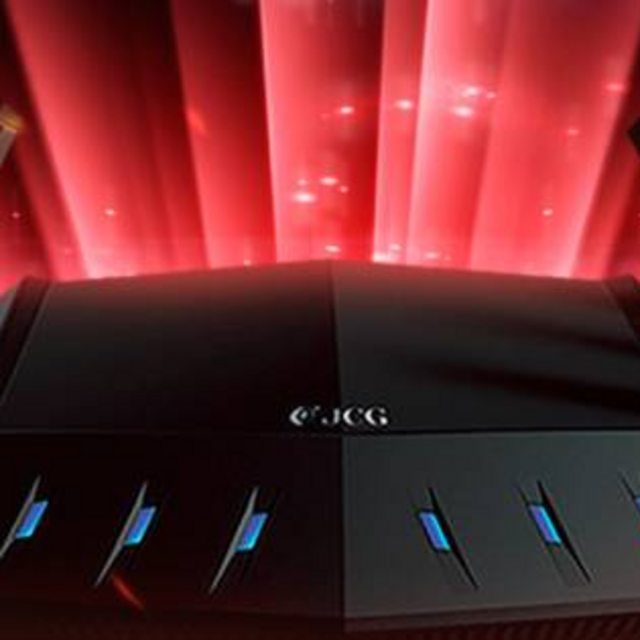
这哪里是金刚狼明明就是塑料蟹,JCG捷稀876M拆解评测!
购买理由MT7621AT可以说是路由器里程碑式的作品,低功耗低温度,性能也不差,固件丰富,比起博通高通甚至螃蟹,这才是神器,博通高通性能虽好但是温度太高,螃蟹太冷门性能比起联发科更逊,温度倒是都比较低,可惜无人开发,手里7621路由器差不多将尽20台,某匪就不用说了,最近热门的歌华链前不久也入手了一台,华硕网件基本千元以下都有体验,用来用去还是MT7621最顺手,而且此货是MT7621AT最完整的方案且2.4G跟5G各配备四颗SKYWORKS放大器比起DLINK882和网件R6800这种2,4不具备放大器5G也才两颗的更加强悍,若是原价那还是不建议购入毕竟那价格可以买AC86U可是目前某X鱼因为挖矿兑换出现大量全新未拆封的机器性价比极高,本人也是刚刚入手,算是福利!话不多说拆解评测开始!使用感受 拆机前稍微测试了下信号,只能说吊炸天,路由器放弱电箱,隔着两堵承重墙竟然可以看优酷无卡顿,且能够打王者荣耀,延迟低于80,实在有点不可思议,其余测试只能等组装好之后在做下半场测试!总结比起目前火热某匪K2P这种阉割产品,而且还没有USB接口,售价竟然到了200简直性价比高出太多,SKYWORKS放大器名不虚传,比K2P多出一倍的PA不是开玩笑的,虽然暂时老毛子还没有出,但是此物官方自带不死,刷机简单只等hanwckf大神匹配了,DLINK882的5.0驱动版也是大神匹配的,大神目前已经出了捷稀836PRO以及860M 5.0驱动版固件,相信876M相信指日可待,到时候还可以开启160M带宽,400以内外置8颗PA且完整的双7615N方案真的性价比非常高,货源稀少,各位趁早!
![[已注销]](https://res.smzdm.com/images/user_logo/default_avatar/0-small.png)
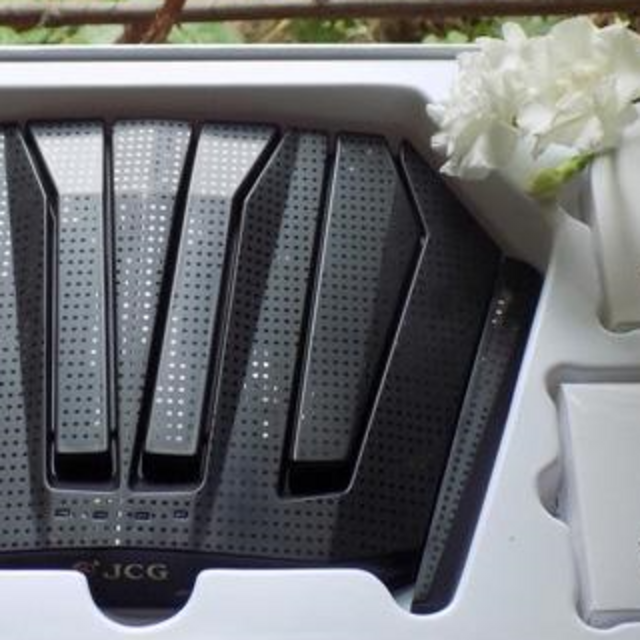
被埋没的WIFI5霸主 JCG 捷稀860M拆解评测
追加修改2020-04-16 22:08:22:补充一点,上一台使用的是友讯DIR882海外版摩托罗拉MR2600,此物已经出手,被炒的很高,当年闲鱼200块撕逼鱼全新未拆封包邮遇到过一批,没想到后来会那么火,估计也是有老毛子的缘故,早知道因该全部拿下来,没想到非常非常好出手,MR2600缺陷还是有的,内存只有128M,对于做简易NAS插U盘使用会不友好,插上U盘剩余内存立马只剩下一半,如果拷贝文件会直接爆内存,影响速度,5G信号非常牛X毕竟4个PA放大器而且MR2600比DIR882的PA放大器信号要强10DB,882和MR2600 2.4G都没有功放,都是信号也还是比较强的,缺陷还是内存太小了,256M才是标配!WIFI6目前正在开始普及,最近的华为AX3PRO只是开始,慢慢的更多廉价的WIFI6路由新品将会越来越多的推出,写这篇文只是纪念一个时代的结束,也顺便为那些还是200+购买K2P的介绍更好的选择!购买理由撕逼鱼目前此物货源尚且充足,每每看着当年翻车的东西被奸商炒到200+心里总不是滋味,出于愤愤不平的心情罢了,此物200以内至少遇到过五台,便收了一台成色完美且箱说齐全的,以后淘汰下来顺便留作纪念!此物上有爹下有儿 官方自带不死 可以原厂固件里面直接刷入改版华硕固件(俗称老毛子)还有潘多拉和高恪 完全省去复杂操作!!!爹为JCG 876M,联发科7621+双7615N完整版 WIFI 2600M,256M内存带全屏蔽USB3.0,PA放大器2.4Gx4,5gx4共计八颗,可惜无人做固件,价格也不合适只能放弃儿子为JCG 836PRO 配置与K2P几乎一模一样,联发科7621+7615DN单芯版WIFI 1200M,256M内存带全屏蔽USB3.0,PA放大器2.4Gx2,5gx2共计四颗功率较K2P稍弱,但是内存翻倍还带全屏蔽USB3.0接口此物居中联发科7621+双7615N阉割版 WIFI 1900M,256M内存带全屏蔽USB3.0,PA放大器2.4Gx3,5gx3共计六颗,此物与876M的功率放大器一致相较836 PRO要强很多虽然马上迎来WIFI6,但是然并卵手里还没有能够对接的设备,所以WIFI5只要价格合适信号强力便足以应付外观展示使用感受 总结目前来说路由器28NM处理器性能排行博通4906>凌霄650>7621A,AX3600的高通8071未知因该比肩4906,凌霄650温度控制与性能最优越,可惜华为路由实在没有可玩性,好U插在牛粪上,高通博通路由器太贵,联发科7621出厂时间太久虽然性能已经垫底,做路由器还是足矣,胜在温度控制比肩凌霄650,WIFI芯片方案兼容性也胜过华为,而且固件众多,K2P能够成为爆款不是没有原因的,此物如果能在撕逼鱼购入,极具性价比,无论性能信号做工可以说无出其右,评测结束,谢谢各位观赏!
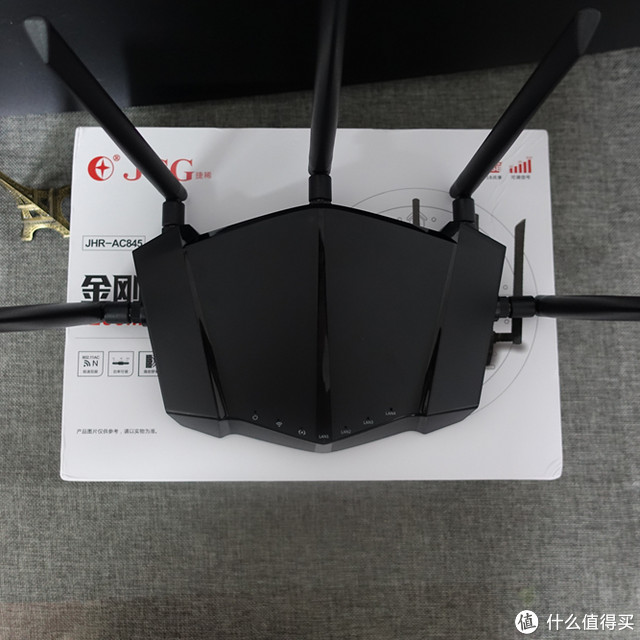
用JCG 捷稀金刚四代路由器搭建自己的私有云端
好久没有在张大妈上发文章了,金币也快花没了,正好假期无事,在宿舍里捣腾自己的路由器玩,发现路由器还可以玩出不一样的花,搭建云台的前提是要有较大的数据存储硬件,以及共享硬件,本以为很难的一件事,结果发现并不难,从首富家淘来一款说是很牛逼的路由器,也不知道好在哪里,可以接存储设备进行文件共享。 接下来慢慢介绍一下,虽然使用下来并没有发现有什么过人之处,不过信号传输有些牛叉,用着玩意搭建一个自己的小云台。 JCG JHR-AC845智能无线路由器_淘宝搜索淘宝搜索是最智能的商品搜索引擎,通过大数据的运营,准确的理解商品与用户,提供精准的个性化搜索体验。s.taobao.com 这款路由器是朋友推荐给我买的,貌似还有些贵,不过可以玩玩,本人因为想几个宿舍一起用一个无线账号,这样就可以黑电信的钱了。 想想我真是太机智了。外包装什么的就忽略吧,直接看网件,五只爪子,看起来略牛逼,吓坏宝宝了,可是这么天线也不能改变几大电信运营商渣一般的网络传输速度,宿舍说好的是20M带宽,连4M都没有。 ,聊以自慰吧,至少信号强度保持不错,让自己开心一下,总比4G在床上有,在厕所就没有强很多。不过对于我来说最具诱惑力的还是它能够介入U盘之类的文件存储硬件,这一功能是搭建私有云的核心,也是我为什么选择这款路由器的原因。在这里主要介绍一下私有云的搭建,至于上网设置什么的,就不再介绍了,各位值友都是大神,只当小的是班门弄斧。只要你的U盘或者其他数据存储设备支持USB传输,将其连接到路由器即可,接下来就是进行设置了。这里只是做一个示范,实际测试时,本人没有使用移动硬盘,只是使用了一下普通U盘。按照说明书连接好后,进行一下操作。打开路由器设置界面,点击选择USB,如果未检测到,点击刷新即可。U盘连接成功后,路由器可以识别U盘的相关信息,接下来就可以进行文件分享设置了。选择共享的网络与设备,点击打开。点击媒体共享,打开媒体服务器并设置服务器名称,然后选择要共享的文件夹,这里的服务器名称就是路由器的名称,设置起来挺方便的。如果你不像我一样,记不住这些步骤,一句话送给你“把所有的权限都打开”这就是设置文件共享的诀窍,怎样,是不是很简单 。到这里路由器的文件共享设置就完成了,接下来就是检验是否能够成功地共享文件。电脑访问“网络”,选择媒体设备,用媒体播放机打开,这里提示一下,有时候电脑的文件共享并没有打开,系统会有相关的提示,权限打开即可,不过这样打开可能有危险,冠希老师的电脑是维修时文件泄密,这样打开后,文件会直接共享,所以可以选择固定文件夹或者磁盘分区进行文件共享,不是全部共享了。 点击可以查看文件,这时候就可以从自己的服务器上下载或者上传文件了,是不是很方便,前提是设备必须连接到这个路由器的网络,不过手机等移动设备并不能享受文件共享功能,这一功能只限于PC端,有点坑啊。上图就是文件拷贝速度对比,1是电脑往U盘里拷贝,这么慢,不到4M/秒,这是怎么回事?2是电脑和路由器通过网线连接,传输速度有9M/秒,3和4是通过本款路由器的两个频段无线连接进行的传输,表示很稳定啊。以上过程就是简单搭建自己的私有云端,这种玩法对于固态硬盘的笔记本有一定的帮助,买一个大硬盘,连接在路由器上,将自己的媒体资源备份到自己搭建的云端上,通过无线也可以连接访问媒体,而且传输的速度能够满足需求。最后整体评价一下这款路由器吧,路由器的信号传输还是较为稳定的,本人在宿舍的走廊测试了一下,20米左右的覆盖,但是穿墙能力并不是很强,两堵墙后,2G信号勉强收的到,但5G频段已经没有了 ,(号称穿墙玩啊)这样的表现不是很好,但私有云端的构建很是方便,在办公室下载电影后,与室友共享一下,速度也很快。(好东西当然要大家共享 )如果你也有一款类似能够共享文件的路由器,不要把这一功能浪费了这一功能,把自己的电脑中的媒体保存到小云端上,不仅是是省空间这么好。本人只是路由器小白,可能有些说法并不是很恰当,欢迎指出。

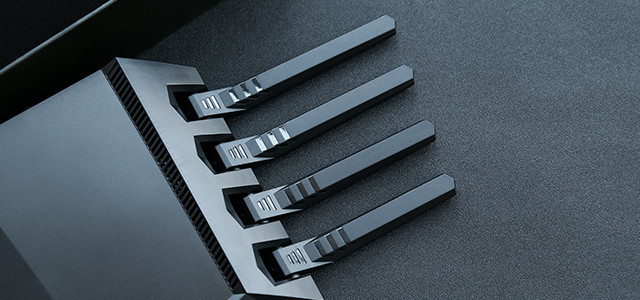
JCG 捷稀 JHR-876M 金刚狼 千兆路由器
大家好,这个路由器呢,是替妹夫买的,终于能把618的全品券再用掉一张了 我也很好奇这个这么贵的国产路由器到底怎么样,趁着热乎到手,先给大家码篇简单的评测。京东满1099-141,售价958用了30的全品券,928到手JCG路由器无线捷稀JHR-876M 企业级穿墙王千兆大功率稳定wifi家用智能路由 黑色 标配958元京东去购买开箱:🔻 盒子挺大的,金刚狼可能是这路由器的绰号?🔻 JCG这个牌子之前在展会上见到过,应该是一个比较老的厂牌了🔻 盒子上的产品介绍支持MU-MIMO、Rehear信号回侦、APP控制和云存储等等🔻 盒子两端都有一次性封口胶贴🔻 开箱,这包装袋,不知道的还以为下面是一个包 🔻 先看配件,电源和网线装在单独的盒子里🔻 电源个头不太大,网线附送的是面条扁线🔻 说明书和保卡🔻 看回路由器本身吧,一水黑🔻 Logo🔻 两边都留有散热孔🔻 底部,天线都折叠在下方,天线的下端做了几个反光带🔻 打开天线,转轴的阻尼适中🔻 一边4根,双边8天线设计🔻 天线全开,底部是大面积的散热孔🔻 底部两边各有三个防滑垫按键和接口都在尾部🔻 USB接口,2.0和3.0各一个🔻日常可以接入硬盘来读取和存储文件🔻 右边的电源、重置和WPS按键🔻 电源接口和网线插口则都在底部🔻 有1个千兆WAN和4个千兆LAN🔻 因为插口设计在下部靠前的位置🔻 所以走线的话要横跨整个路由器底部🔻 还好底部设计了一个走线槽🔻 推拉开启,稍有些费劲🔻 前面插入电源线和网线🔻 直接放入这个走线槽里就可以了🔻 相比直接拉出去,会更整洁一些🔻 天线全开的日常工作状态,乍一看还挺生猛的🔻 也许这几根狼爪就是包装上金刚狼的由来吧看一眼配置方案:MT7621AT+MT7615N+MT7615N2.4G频段最高800Mbps,5G频段最高1733Mbps 八根 5dBi 外置增益天线 测试:🔻 接入网线,先看一下网络环境。华为千兆光猫入户,主路由拨号上网下挂网件交换机,分配给其他房间以及华硕的AP🔻 先插上网线,测试一下速度,蓝进红出,方便辨别🔻 300M宽带,5G频段满速运行🔻 然后测试一下信号,先附上随手画的户型图三室两厅,面积约150平左右因为装修的时候欠考虑,弱电箱位置放在了房子的最北方🔻 如下图所示,理论来说,主卧和书房的信号会比较差,基本横跨了整个房间与墙体🔻 先看一下网线通过交换机分配给书房的电脑速度Ping值很低,300M带宽基本满速🔻 书房接入华硕AP后,速度也基本没有下降🔻开始测信号,前一段入了R8000,刚好也可以做下对比🔻 测试位置如下路由器在房间最北处,A和C为两间卧室,均在床边测试B点为卫生间,D点是书房电脑前,E点是纵向无遮挡最远端🔻 测试设备为荣耀9直接做了一个图表,应该会更直观一些。单位为-dbm,图表省去了-,故数值在图表中越小信号则越好🔻 A点信号强度情况,这个位置均没有问题JCG: 2.4G:-60dbm 5G: -62dbmR8000 2.4G: -69dbm 5G:-67dbm🔻 A点网速测试,速度衰落两个机器都可以接受,5G频段都维持在了200以上单位:MbpsJCG 2.4G:34Mbps 5G:205MbpsR8000 2.4G:45Mbps 5G :240MbpsB点测试:🔻 信号强度两者基本一致,876要略优于R8000JCG 2.4G:-59dbm 5G: -71dbmR8000 2.4G: -71dbm 5G -73dbm🔻 网速测试穿墙之后,两者都出现了衰减,速度基本一致JCG 2.4G:21Mbps 5G: 141MbpsR8000 2.4G: 21Mbps 5G:138MbpsC点测试:C点是主卧位置,和路由器接近一个对角,平时这里也是信号灾区🔻 信号强度除876的2.4G维持在-70以内,其余都跌出了-70开外JCG 2.4G:-65dbm 5G: -71dbmR8000 2.4G: -78dbm 5G -78dbm🔻 网速测试两部机器的2.4G频段速度降到了个位数,5G频段则都维持在了140左右,876仍然稍快于R8000JCG 2.4G:9Mbps 5G: 148MbpsR8000 2.4G: 6Mbps 5G: 136MbpsD点测试:D点的位置是书房,是距离路由器最远的位置🔻 信号强度两台机器的强度基本都跌出了80开外,信号已经很差了JCG 2.4G:-74dbm 5G: -85dbmR8000 2.4G: -81dbm 5G -80dbm🔻 网速测试两台机器的两个频段都掉落至个位数JCG 2.4G:9Mbps 5G: 3MbpsR8000 2.4G: 8Mbps 5G:3MbpsE点测试:E点距路由器直线距离约13米🔻 信号强度测试两台机器型号强度都维持在了40-50区间JCG 2.4G:-44dbm 5G: -50dbmR8000 2.4G: -41dbm 5G -46dbm🔻 网速测试两台机器基本都是满速运行JCG 2.4G:79Mbps 5G: 358MbpsR8000 2.4G: 99Mbps 5G:359Mbps总体信号测试来看,JCG 876的信号表现超出了预期和我一直觉得信号不错的R8000差不了多少,穿墙和极限覆盖范围甚至还要好上一点点。但我们要知道的是,发射功率国家是有严格标准的。稍大的房子,如果路由器放置位置不对,就不要妄想一个路由器覆盖全屋。以我自己家为例,正确的摆放位置如下图但是由于之前考虑不周,主卧和书房的信号是比较差的。有这种问题的可以通过AP或者信号放大器、电力猫等来解决这个路由器,如果选择自家的信号放大器的话,会有一个通过Auto-Link自动进行组网配对。放置位置可根据自己房间情况自行测试。游戏测试:因为我自己不玩游戏,妹夫是一个王者荣耀忠粉,听他买这个路由器是为了打游戏 然后我就拿王者荣耀在家里每个点测了一下首先是在客厅,近距离连接路由器🔻 网络延迟为51ms,和之前用的网件华硕差不多A点:🔻 网络延迟为61msB点洗手间:因为洗手间也是隔了两堵墙和一个走廊,平时单路由这里的信号不是非常好🔻网络延迟为63ms🔻 观察了一下,是先跳到70-80ms,然后又下降稳定在60多🔻 C点:网络延迟为76ms,和洗手间的情况一样,先高后底🔻 D点,因为这里为最远端,所以基本无法正常进行游戏。随着走入电脑前,延迟从90迅速提高至无法游戏,这也是之前的网速测试一致。我一直对那个先高后低的网络延迟挺好奇的,看了一下网页介绍,猜测也许是那个Rehear技术起了作用?这个Rehear好像是译作信号回侦技术,能调整天线发射信号的方向和强弱,提升信号接收灵敏度,检测客户端的位置和距离。 之前看介绍觉得和手机厂商一样,一定是不符合基本法的宣传口径,没想到似乎还起了些作用。系统:🔻 网线连接好之后,会自动跳转到设置界面🔻 输入宽带帐号密码就OK了🔻 主界面🔻 自动组网配合自家的信号放大器的话,应该是比较方便的然后还有抗干扰、频宽调节等🔻 发射功率默认为最高,只有向下调整的选项🔻 流量统计,可以看到连接设备的流量使用情况🔻 然后就是QoS限速了,可以对指定设备的带宽进行限速,优先保证下载速率或是游戏终端的网速🔻 防火墙设置🔻 访客网络,可以设置单独的SSID以及带宽占用率优先保证自家设备速度,不会使访客网络过度占用带宽🔻 然后就是固件了,目前好也是无第三方固件可刷APP端,支持iOS和安卓设备🔻 主界面+右上角设置界面显示当前实时网速和连接人数🔻 第二屏是流量监控和信道选择等但是信道需要手动选择,如果换成智能筛选就好了🔻 流量监控可查看当前连接设备的情况,也可以加入黑名单踢出但WIFI定时,只能统一开关,并不能对某个设备进行干预,实现类似家长控制比如晚上几点,孩子的iPad自动断网等等。🔻 最后一屏一键重启单独给了开关,然后是USB管理和wifi增强这个wifi增强不知道是原理,可能是自动切换最优信道?总体来看,路由器的固件有待加强,只有一些基础功能App和设置界面,设计的也比较简单,可以加入一些诸如家人控制等简易功能散热:最后说下发热,到了夏天,家里的几个路由器动不动就要煎鸡蛋了。先测一下876的发热情况,夏季室温,运行时间超过20个小时🔻 正面最高温度为39.6度背面最高温度为42.9度,整体表现不错🔻 看来底部大面积散热孔也起了作用🔻 底部左右两侧的格栅,也把路由器架了起来配合底部的散热孔,使底部空气流通,温度控制自然就会比较好一些总结:照例说一下优缺点优点:做工不错,外观设计比较「游戏」风;信号覆盖和传输速度不错;Rehear技术对游戏的延迟起到了实际作用,网络情况不是很差的情况下,基本都能保证到可流畅运行;底部走线并配备理线夹的设计比较方便;散热及发热控制表现不错。缺点:扩展功能很少,基本无插件可用;固件界面和APP界面设计比较简单;Logo为镍质开槽贴纸,虽然保证了光泽度,但是容易被擦拭掉;OK,基本就是这样了,拜了个拜。


JCG Q30 Pro 路由器:解锁iStoreOS新系统,释放无限可能
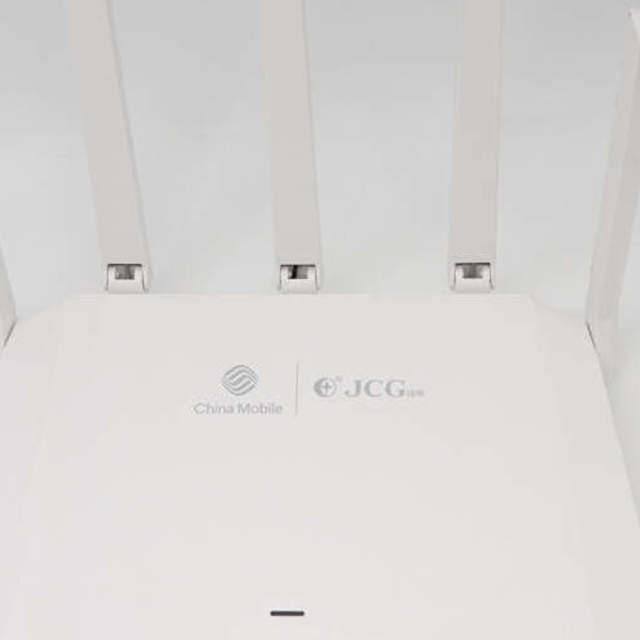
前言此前我们拿到了易有云推出的EasePi R1 Pro,这是一款预装了iStoreOS轻NAS系统的软路由,性价比非常高。系统方面iStoreOS提供了更友好的用户界面和应用生态,内置iStore应用商店,我们在详细上手体验后发现其功能丰富,操作简单,对小白比较友好。实际上除了软路由外,iStoreOS也支持了市面上多款热门的路由器,这期我们找来了JCG捷稀Q30 Pro路由器,这是一款由中国移动和捷稀合作推出的运营商定制款,原厂固件有诸多限制,在刷了iStoreOS之后可以解锁更多玩法。开箱白色包装盒上右边印有路由器实物图,左上方则是中国移动和 JCG 捷稀的标识彰显品牌合作与品质保障,右上角则标注可通过家亲APP智能管控,方便用户管理网络,为用户使用提供便利与保障。包装盒子背面则印有移动路由的品牌商信息以及App下载二维码等信息。AX3000M Wi-Fi6路由器产品型号:Q30 PRO电源输入:100-240V~50/60Hz 0.5A电源输出:12V/1A包装盒子侧面还印有移动路由后台管理地址密码,WiFi初始账号密码等。取出包装,包装盒内包含JCG Q30 Pro路由器本体、电源适配器、网线以及快速入门指南。路由器整体为白色,外观设计简洁大方。机身正面印有中国移动(China Mobie)和 JCG 捷稀的标识,彰显其品牌合作背景。它配备多根天线,可能具备较强的信号发射和接收能力,顶部还有一颗状态指示灯。移动路由器背面从左右到依次为MESH/RESET按钮、电源接口、WAN口以及三个LAN口,四个网口均为千兆速率。这款路由器底部设计颇具特色,采用了三角形镂空网格图案,既美观又利于散热。底部贴有标签,标注了产品型号、电源规格、管理地址等详细信息,还附有二维码,方便用户快速获取相关服务与支持。整体来看,底部的设计兼顾了功能性与实用性,为路由器的稳定运行提供了保障。图示为路由器配备的一条网线。JCG Q30 Pro路由器主体长度约为26cm。JCG Q30 Pro路由器宽度约为170.05mm,即17cm。路由器厚度约为31.25mm,即3cm。路由器主体重量约为329.6g。为什么要刷机配置方面,JCG捷稀Q30 Pro路由器采用联发科MT7981双核1.3GHz处理器,配备256MB内存(部分新批次升级至512MB),提供1个千兆WAN口和3个千兆LAN口,外置5根天线,支持MESH组网,适用于60-120平方米的覆盖范围。JCG Q30 Pro原厂固件功能基础,适合普通家庭网络使用,但存在一些限制,如DNS绑定、隐私数据上报、高级配置选项缺乏(如细化QoS和防火墙设置)、MESH组网兼容性受限等。此外,固件更新速度较慢,可能无法满足进阶用户对网络性能和功能自由度的需求,因此部分用户选择刷入第三方固件(比如iStoreOS)以解锁更强大且灵活的功能。刷入iStoreOS 后,JCG Q30 Pro 从基础路由器变身为功能强大的家庭网络中心,不仅支持广告拦截、动态域名解析等插件扩展,还能实现细化 QoS、文件共享、MESH组网等高级网络管理功能。同时,系统提供美观的界面和丰富的自定义选项,适合家庭用户和网络爱好者探索更多玩法,提升网络性能和使用体验。刷机教程刷入小分区U-Boot先路由器的WAN口连接到主路由或者入户宽带,并使用网线连接另一台PC。在PC上,输入路由器底部的管理后台地址以及默认的管理密码进入后台。进入路由器的管理后台后,找到高级设置,本地更新,点击“上传固件”。选择带有U-Boot分区的immortalwrt固件。等待校验完成后,点升级,之后就会自动升级,升级时间大概为2-3分钟。由于这是不带DHCP的固件,因此更新固件后无法自动获取IP地址,需要手动修改IP地址。进入PC的系统设置->网络和Internet->以太网,点击IP分配后面的“编辑”,将IP分配方式修改为“手动”,再将IP地址修改为“192.168.1.2”,子网掩码修改为“255.255.255.0”,最后保存。手动修改完IP地址后,在电脑浏览器的地址栏中输入“192.168.1.1”,看是否可以进入U-Boot页面。若无法进入,则可以重置路由器,重置后即可进入U-Boot页面。先拔出JCG Q30 Pro路由器的电源线,长按路由器重置键(至少持续两秒),然后插入路由器的电源线,直到路由器的状态指示灯开始闪烁才松手。等待30s左右即可通过“192.168.1.1”进入U-Boot页面。刷入支持SSH的openwrt镜像在U-Boot页面,点击“选择文件”,上传这个带有SSH的openwrt镜像。等待镜像刷入成功后会自动重启路由器,打开电脑上的Termius软件,选择New Host,Address填192.168.1.1, SSH Port 端口填22,再把默认的账户root和密码password填上。之后就可以进入SSH后台页面。此时还需要用另一款软件WinSCP,新建站点,协议选择SCP、主机名、端口号以及用户名密码和之前一致,最后点登录。找到电脑本地的“uboot.bin”,将其拷贝到路由器/tmp/目录下。更新大分区U-BootSSH后台页面输入“cd /tmp”和“mtd write /tmp/uboot.bin FIP”两条指令,即可开始更新Uboot。等待2-3分钟后,在浏览器地址栏中输入“192.168.1.1”,可以看到U-Boot的版本已经更新到了2023.07。刷入官方iStoreOS镜像选择导入iStoreOS的官方最新固件,最后点击Upload升级。固件可以从“https://fw.koolcenter.com/iStoreOS/alpha/mt7981/”中下载。固件刷入成功后,路由器的指示灯会由红变蓝,回到电脑的设置中,将以太网的IP分配改成自动即可,可以看到成功分配IP地址,且能连接上网络,分配的IP地址是100网段。在浏览器地址栏输入“192.168.100.1”,以及默认的账号密码root/password即可进入iStoreOS的后台。初次进入iStoreOS会自动弹出WiFi设置向导,可以自定义WiFi的名称及密码,最后点保存配置即可。目前进入管理后台后会自动进入小白路由版本页面,首页即路由状态可以直观看到路由器的状态,包含系统版本以及硬件的占用情况。网络配置中则可以修改不同的联网方式、内网配置以及DNS等。无线设置页面则可以手动修改WiFi名称、密码、频宽、信道,以及开启访客WiFi等。在应用商店中,存在上百款应用,大大提升了可玩性。在更多中,选择高级模式,则可以进入轻NAS版本页面。在轻NAS版本页面,可以看到更多的网络配置选项,适合阶级玩家和极客。具体可以查看此前的文章《小白到手即用,极客能解锁更多玩法,搭载iStoreOS轻NAS系统的易有云EasePi R1 Pro上手体验》。存储吧总结JCG 捷稀Q30 Pro路由器刷入iStoreOS目前的刷机教程步骤相对较多,后续会进行精简化。刷机虽然需要一定的技术基础,但只要按照步骤操作,整个过程并不复杂。刷机为iStoreOS以后,不仅能突破原厂固件的功能限制,还可以安装一些插件,还能大幅提升路由器的性能和使用体验,让家庭网络更加高效、智能。无论是广告拦截、还是细化和高级网络管理,iStoreOS都提供了人性化的操作页面,适合小白上手。当然,刷机可能带来一定风险,因此在操作前,请务必备份好重要数据,并仔细阅读相关说明。


捷稀 ac836pro 路由器
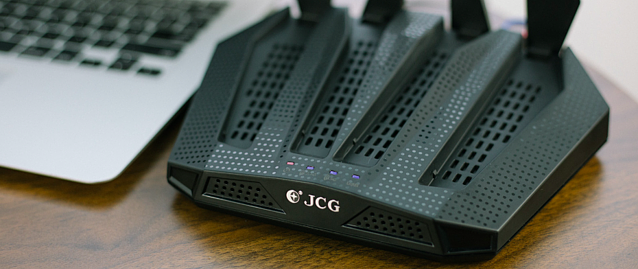
JCG捷稀836PRO无线路由器1200M在线教育听课学习高速智能5G双频wifi穿墙全千兆端口199元天猫精选去购买 200元以下带有双路功放,且可以刷机的路由器K2P的热度已经持续了2年多,为什么它能成为200元以下的王者,良好的做工,5G芯片MT7615DN,带有PA和LNA,所以信号做家庭或者小型办公覆盖都十分够用。不足之处在于,第1,内存只有128M,运行较多服务的时候捉襟见肘,有很多人硬改256M或者512M,第2,不带USB接口,硬改很多也是为了加上USB接口,作为轻量级的NAS使用。第3,目前它在二手市场的价格还在一路走高,未开箱的更高,几乎要200元以上。而现在,仅需199,就可以买到全新,配置、做工能和它媲美的路由器,16MB的rom,5G芯片和K2P相同,都是MT7615DN,目前有老毛子固件适配,也能刷K2P的openwrt,256M的内存,足够运行更多的服务。而且颜值帅气,一看就是猛将。不足之处是只支持WiFi5,但是WiFi6目前尚未普及,6主要目的是改善多客户端连接的情况,而家庭及小型办公场所,WiFi5已经足够。我们小型单位,20多人,咸鱼上收了2台,用了大半年,基本没出现过问题,也没出现带机量不足。外观展示借恩山大佬的图一用,以显示其牛逼之处 使用感受 恩山有大佬做了拆机,可以看到2.4G和5G频段都有2路PA和LNA,十足用料,我单位在3楼,楼下都可以稳定连接接单位的5G。做工媲美理财产品K2P,而且颜值能打啊。总结199啊,K2p也不止这个价格了。 可以刷老毛子,光这一点就是华为,TP不能及的,双路都带有放大电路,可以说是一个称职的家庭或者小型公司路由器。

开箱分享丨想一站式解决150²m双层家庭网络?安排!
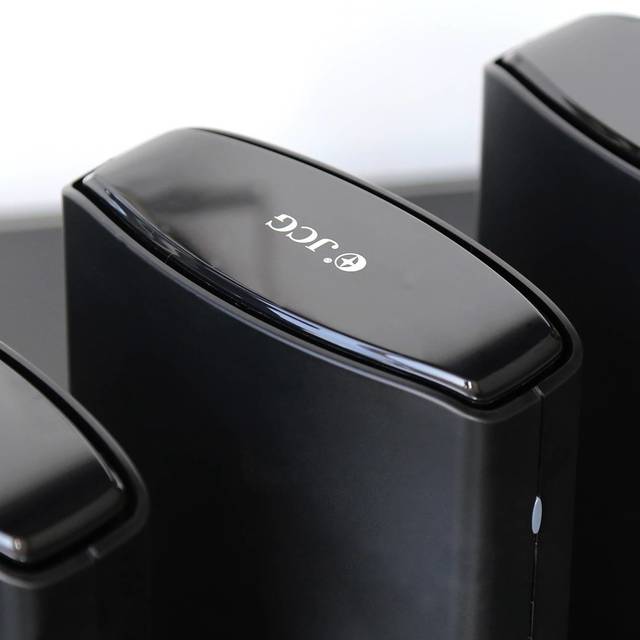
第一次写产品开箱体验,好紧张,业余小白尽量写,我也不知道怎么才是正确的姿势,请各位大大多多指教。购买理由年越来越近,一个月前我就开始暗搓搓地计划着,回老家要吃喝躺尸一条龙享受。唯一不足是家里网络太差,尤其是我的房间,几乎是信号死角。不能侧躺在床上玩手机的人生是不完整的,路由器升级迫在眉睫!首先介绍一下我家的情况,老家是上下两层,单层150平左右,格局方正。但房间较多,墙也多,想要实现WiFi全部覆盖,也不是一件容易的事情。之前一直被Mesh种草,而且我不太喜欢买特别大众的产品,觉得没意思,刚好JCG捷稀出了北斗I代Mesh组网分布式路由,两个组合1099元,三个组合1499元。这公司和产品都符合我心里小而美的形象,安排!考虑到家人的高频活动区域,除了家里,就是门前院子了,大概有七八十平,好在没有任何遮挡物。为了以后能愉快玩耍,最后我选择了三个组合套装,走起~外观展示话不多说,按照国际惯例,先开箱一睹为快。▼ 打开外包装,产品盒子封面以广阔星空为背景,北斗七星在C位,看来产品灵感来自于浩瀚星空,寓意有点意思。▼ 包装是三层可堆叠起来的盒子,每层放一个路由器+配件盒,配件盒里是电源和网线。路由器拿出来后还能当收纳盒,妥!▼ 产品说明书、电源、赠送的网线。▼ 机身主体表面是磨砂材质,机身弧形边缘设计,带有不一样的线条美,简单又赏心悦目。 ▼ 上面则是钢琴漆材质,略带反光效果,细节处理很到位,还不错。 ▼ 多角度细节展示。▼ 我入手的规格是三个套装组合,包括一个主路由+两个分路由。主分路由外观基本一致,但是细节可以区分:主路由有一个WAN口(蓝色的,接外网),两个LAN口;分路由只有三个LAN口,接电脑网线。▼ 除了网线口,路由器底部也明确标注,主路由和分路由一目了然。联网体验 ▼ 主路由插上电源和网线,电脑连上WiFi,浏览器登陆管理后台(h1wifi.com),填写宽带账号密码。这些都是路由器配置的常规操作,说明书有详细指导。 ▼ 大概等待1~2分钟,路由器指示灯由红色变为蓝色常亮,说明网络配置完毕。可以愉快地上网了~▼ 分路由配置比较简单,放在主路由的覆盖范围内,插上电源,就会开启自动漫游联网,简单又智能。反正确实是连上了,具体原理不太会解释。我把主路由放一楼客厅,分路由分别放在二楼右边走廊和阳台旁边,这样一来所有房间都有信号,前面院子也能覆盖到。▼ 全部配置好之后,边吃鸡边在家里走一圈,没有出现掉线,效果比预期要好。路由器与路由器之间信号切换平倒是挺自然的,全程无感,无缝漫游果然不是盖的。只是走到一楼卫生间角落的时候,特意看了一下WiFi信号只有两格,估计墙太多哈哈哈哈。我试着用测试大师测网速,100M的电信宽带,在不同位置测出网速如下: 总结优点:在大户型WiFi覆盖上,北斗I代算是比较出色的,我家单层面积150平,共两层,外加院子,连阁楼都有信号。如果不需要考虑院子,两个套装就足够了。关于他们宣传的无缝漫游功能,暂时来说是还ok,从一楼到二楼视频、游戏都试过,没有掉线。缺点:① 配置分路由的时候需要等一会,有一个两分钟搞定,还有一个花了五六分钟,不知道什么原因。②夜里貌似偶尔出现掉线,然后又自己连上,我表示????
