
兴趣内容
全部产品
精选
最新

新路由买了,光猫还在替你拨号?光猫改"桥接"这事:四种人改了立竿见影,三种人别碰,还有个坑能让网速直接打五折
买了新路由器,回家一插,网速好像也就那样——如果你正处在这个状态,先别急着怀疑路由器不行,先看一眼:你家的网,到底是谁在拨号?如果还是运营商那只光猫在拨号、在路由,那你花几百块买的新路由,其实只是在给光猫"打下手",一半本事没使出来。解决办法就是组网圈里常年被讨论的一个操作:光猫改桥接,让自己的路由器来拨号。但这个操作不是人人都该做,也有人改完翻了车。我把小红书、知乎、微信公众号和值得买社区里改桥

三伏天WiFi一卡就断流?先别买新路由、别升宽带:按这张“中暑”排查单来,多数0元能治好
最近这几天,全网都在喊家里 WiFi 卡。佛山媒体发的一条"家里 WiFi 越来越卡"的短视频,几天就拿了 1.4 万赞、2.6 万收藏。佛山新闻小红书上"夏天路由老断网,大神 16 元自制背挂风扇"的帖子也冲上热门,作者晒出的 3D 打印背挂风扇成本只要 16 元。小红书知乎这两天挂着的问题,也全是"夏天路由器频繁断流,是不是温度太高"。不是巧合。七八月就是路由器和光猫的"中暑"高发期。中国电信

新路由上岗,旧路由还没坏?三种混搭组网路子,最稳的一条0元
最近WiFi7路由器的价格一路下探,入门款WiFi7和WiFi6已经差不了多少钱,换新路由的门槛比往年低了不少。知乎8月又正值装修季和开学季,相信已经有家庭顺势把家里的主路由换掉了。但新路由上岗,一个常见的问题也来了:旧的那台怎么办?扔抽屉里吃灰觉得浪费,挂二手又卖不上价,留在卧室将着用又总是信号拉胯。上网搜方案,十有八九让你"直接买一套同品牌Mesh套装搞定",可一看价格,一套大几百,真有必要花

一边说“光猫不改桥接新路由白买”,一边说“别乱动”:翻完2400多条评论,值得改的只有三类家庭,改的第一步是打个电话,不是找超级密码
国庆换机季,Wi-Fi 7 路由器已经杀到几百元档,不少人家里刚换了新路由。新路由一到手,教程帖给你的第一条建议往往是:先把光猫改桥接,不然新路由器白买。另一边,B站那条1.6万人收藏的桥接教程视频,评论区却是另一种画风:“建议小白别瞎搞,换了桥接模式后拨号一直不成功,折腾了一个小时给改回来了”“曾经从事过电信的售后,建议不要乱动光猫里面的参数”。改桥接 vs 别乱动,到底听谁的?我翻完B站这个话
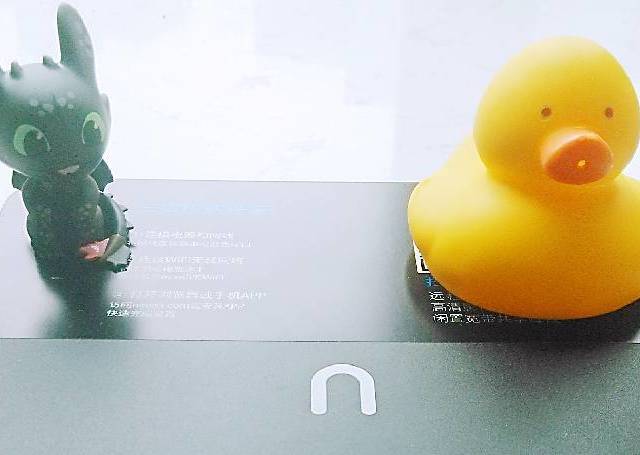
矿难无情,人间有爱之一上车新路由3
大家好,又到了周末,我是你们人见人爱的味美香甜甜,就爱不折腾。首先吐槽一下张大妈的封面截图,功能就不能丰富一点吗?对我这样不会P图的太不友好了,不是不会P图,只是懒,好了就这样吧,本文结束 我去吃个西瓜。。。。 吃瓜结束,今天给大家带来一款矿渣路由器,新路由3,俗话说,矿难无情,人间有爱,在2019年中期,我上了矿难的车,为什么上了这款矿难的车呢?好,各位观众,请睁大眼睛,竖起耳朵,那好瓜子,听我娓娓道来 购买理由现在市面上无线芯片有三股势力,博通,高通,MTK1. 博通,华硕、网件等大批量使用,基本上覆盖了各代旗舰机型,BCM4709,双核1.4Ghz,性能很强劲2. 高通,小米路由器HD,全高通方案,CPU使用了IPQ8064, 双核1.4Ghz,脱胎于骁龙6003. MTK,第三梯队,小米路由器PRO,K2P,MT7621双核880MhzMT7621虽然性能不强,但是芯片不烫,可玩性又高,在这炎炎夏日里,我光着膀子在写文章, 。恩,光膀子跟路由器没啥关系,就是热。上面也提到,小米路由器PRO和K2P也是使用MT7621,但是小米路由器做的不太“优秀”,不太好用,敢不敢把我招聘过去? ,K2P在100~200价位区间,K2P在广大玩家心中属于政治正确,必选,无法逾越。俗话说,人怕出名猪怕壮,K2P网红后,身价水涨船高,现在A2版都上200左右,恩,我不买,不能助长其嚣张的气焰,主要还是没钱 好了,就他了,新路由3, 配置不错,价格感人。闪光灯,背景音响起玩起来新路由3的固件也是比较菜,话不多说,刷起来吧1. 开启SSHa 在浏览器中输入 http://192.168.99.1/newifi/ifiwen_hss.html 并进入b 页面显示 success 即表明已开启 SSH2. 解锁&刷入Breeda 下载附件,解压得到 newifi-d2-jail-break.ko,点我下载p2s1b SCP将其上传到路由器的 /tmp 目录c SSH进入路由器终端 ssh root@192.168.99.1d 进入/tmp目录 cd /tmpd 开始输入解锁文件 insmod newifi-d2-jail-break.koe 成功后路由器会自动重启。f 浏览器192.168.1.1,进入Breed web控制台g 选择固件,上传,点我下载 (2yf2)h 断电重启总结1. 发热量小,稳稳过夏天 2. 配置强,小户型完全够用 3. 无线弱了点,下一篇给出解答 4. 固件多,可玩性强,留给我们无限的瞎想,什么留学,小姐姐,恩。 要你命3000迷你版本5. 下雨了,凉快了,12点多,我去做饭了,各位老铁下期见 6. 用了一天稳定性还可以

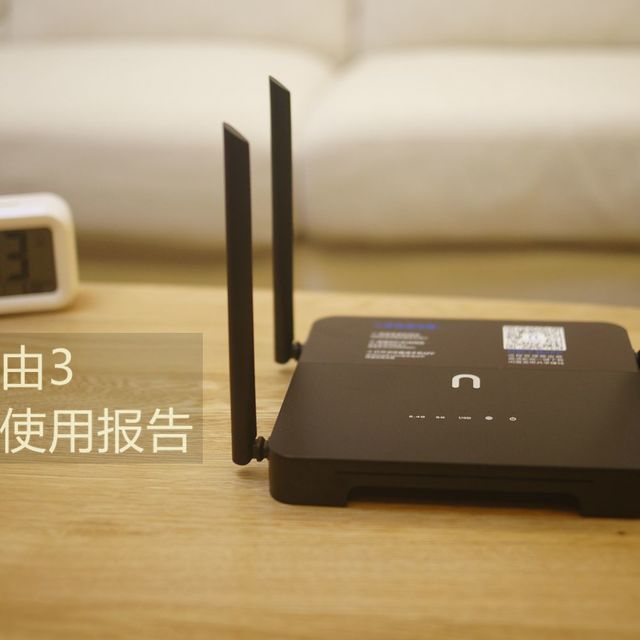
宝藏还是陷阱?Newifi 新路由 3 开箱 使用报告
前言新路由Newifi这个品牌在张大妈这里并不陌生,之前一款该品牌路由器newifi mini也是常客了,相信不少值友都买过这款路由器,可玩性还是挺高的。在2016年又推出了一款新路由3,也就是今天的主角,目前该款路由器还尚未开放购买,有幸在其微店入了一台,那就来个首晒加简单评测。应张大妈要求必须要上个商品链接,但是由于该路由器还没有在各大商城上架开售,就放个淘宝搜索吧。新路由3 newifi3_淘宝搜索淘宝搜索是最智能的商品搜索引擎,通过大数据的运营,准确的理解商品与用户,提供精准的个性化搜索体验。s.taobao.com直达链接首先说配置。新路由3采用的是 MTK 7621A MIPS双核处理器,频率为800MHZ,和最近刚出的小米路由器Pro同款CPU,另搭载512M超大内存,32M闪存,5个全千兆口(1WAN+4LAN),一个USB3.0口,双频并发最大无线速率1200mbps。咋一看这配置和小米路由器pro几乎差不多,甚至连售价也是一模一样¥499,可是小米路由器Pro有个很大的优势那就是它支持mu-mimo,这个技术能提高多终端并发能力,也是一大卖点,新路由却没有此功能,作为一款新推出的路由器真是一大遗憾。具体差异见下图。注:新路由3官网并未公布详细参数图,部分参数根据网上拆机图得来。标注红色部分为优势项目,小米路由器Pro比起新路由器领先不少。那么是不是Newifi 3 就完全不值得买呢?答案是错!Newifi 3 也有其一大特点,那就是挖矿赚钱。不过能挖矿的路由器也是不是什么新鲜事物了,之前有优酷路由宝,迅雷赚钱宝等。开箱/外观▼ 包装盒 外观设计比较简洁,白色盒子,采取了抽屉式最常见的包装方式。▼ 包装盒背部则列出了该产品的一些简单参数和特色功能,包含有配置简单,智能管理,种子快车,扩展应用,多下载引擎,字幕匹配,智能限速,相册备份。▼ 内含物品一览,路由器本体,电源适配器,保修卡和说明书。▼ 正面面板 面板采用了金属材质,磨砂手感,摸起来有冰凉感,采用金属材质一来增加了机器的质感,二来还能提高散热能力,就是成本较贵,一般低端路由器都是全塑料。面板上面依次有2.4G、5G、USB、互联网和电源5个LED指示灯,貌似固件还不提供关闭。▼ 四天线均匀分布在四周,官方宣传这样的设计会使得信号优化更好。虽然和小米路由器Pro一样,同为四根天线,但这款应该是单频2*2收发,比起小米的4*4收发差了一倍。面板上面贴了快速使用说明书,适合小白用户快速上手。▼ 底部面板则是塑料材质,看起来显得有些廉价了,不过一般看不到。底部设计有均匀对称条状散热孔,官方宣传内部采用了凝胶背板匀热散热。另外四个脚垫可以腾出底部空间散热。▼ 和newifi mini比较,体积明显大了一大圈,当然配置性能也不是一个等级了。mini面板为塑料亚克力,钢琴黑看起来很漂亮,可是散热性就差了,另外沾染指纹也是相当厉害,金属材质就好多了。▼ 千兆WAN口,这个很实用,电信,移动宽带早就已经在推家庭200M宽带了,相信200M宽带的普及势必要推动一大波路由器的升级了。另外在上盖侧边还开了5个孔散热,还能看到里面的电路板 。▼ 电源规格为12v 2A,因为是双核处理器加外接usb3.0口,功率比起普通路由器是要高一点点的。▼ 和小米路由器2来个合影照,一黑一白你觉得哪个颜值更高呢。后文会对二者进行一个简单的对比评测。性能路由器首先还得要作为一个正常网络设备,挖矿啥的都是次要才对。下面测试一下路由器的信号强度,以及网速传输。目前主力使用的小米路由器2硬盘版1T版本,使用了1年多,很正常稳定,搭配小米盒子/电视下载看片很方便。这里也二者做一个简单对比,两个路由器的配置和无线性能参数都挺接近。下面是楼主的户型示例图(纯不专业手画),为了照顾各个房间的信号,最好是将路由器放置在房屋的中间位置。不是大户型,因此尽量选择一个路由器全覆盖。目前,B卫生间位置(因为有转折算是隔了有3堵墙),之前用的小米路由器5G信号基本处于不可用状态,是全屋信号最困难位置。信号强度对比,使用的测试软件为wifi analysis,小米手机5,对比路由器为小米路由器2硬盘版。不要奇怪名字,那是因为之前用小米路由器替换newifi mini,不想家里wifi设备全部都要重连一遍,所以沿用了newifi mini名称了。图中newifi_b4b5为新路由3。▼ B 点 2.4g 信号对比图,这个位置2.4g信号比5g好很多,新路由的wifi信号不但比小米路由稍微强一点,而且波动很小。▼ C 点 2.4g 信号对比图 很奇怪,C点离路由器位置近了,隔了一堵墙,小米路由器信号又好于新路由。▼ B 点 5g 信号对比图 这个位置二者的信号强度也是不相伯仲,都很差!▼ C 点 5g 信号对比图 两者差不多,不过好像新路由信号强度波动更加厉害一点。总结就是两者信号强度不相上下,小米路由器不行的位置,新路由一样也不行,正常可用位置,二者很接近,但比起印象中用过的newifi mini好太多。网络测速对比使用测速网站是speedtest.net,测试硬件为macbook pro 2016低配版。下图测试结果左边为小米,右边是新路由3。▼ B 点 2.4g 新路由3在穿三堵墙信号都还不错,网速表现也都不错。▼ C 点 2.4g 不知道是不是因为C点位置无线信号干扰最多,2.4G的速度不太理想。▼ B 点 5g 虽然信号很差,但是测速速度还是出乎意料的,macbook pro的无线模块肯定是强于手机的,手机在这个位置5g信号根本不好使。▼ C 点 5g 综合比下来,小米路由器都要微微领先新路由,不过就那么一点点而已。▼ usb3.0 有线连接路由器,普通移动硬盘拷贝,对拷端为win10的虚拟内存盘。测试读取路由器上连接移动硬盘速度能达到90+MB/s,写入速度估计是限于硬盘性能才20+MB/s,这个成绩应该算还不错。APP智能路由器几乎全部都会配置一个APP,新路由也不例外,搭配的APP功能还是挺丰富的。一个多星期使用下来,除了在外网连接不顺畅之外,其他体验还算可以。当然首先需要注册一个账号在外网连接时使用,绑定路由器配置上网账号啥的这里就不写了,下面重点来说说特色功能。▼ 资源聚合推荐做的比小米好,直接把最新的影片聚合推送给你,省得到处找资源了。电影详情页不仅有IMDB和豆瓣评分,电影简介,甚至连豆瓣评论都链接进来了,对于电影爱好者的懒人来说简直是大大的福利,我要给5分好评。好多比较新的资源在线观看可都是要开会员滴,用新路由3都能第一时间观看到哦。▼ 搭载了双下载引擎,除了迅雷下载,新路由也还有一个自己开发的下载工具--小云下载,不用绑定账号,直接就可以下载了。▼ 除了APP自身推荐资源之外,还可以自定义添加链接资源,支持磁力链,支持BT文件上传下载,下载功能好评!▼ 下完的电影可以直接通过手机app观看,当然也可以在盒子上观看,还可以添加字幕。APP很贴心说明了如何在盒子上面观看路由器下载视频。▼ 新路由默认安装了samba插件,不用任何设置,小米电视/盒子,PC上也可以直接读取到硬盘中的下载内容。▼ 自带插件页面,比起小米的多好多,仅仅试了科学上网,多播,迅雷远程等等功能,这么多插件可以慢慢折腾了。不过插件只能在web页面进行配置,APP能查看,但不能配置。▼ 可以查看终端连接状态,还可以对终端进行管理,拉入黑名单或者限速。其他功能还包括无线中继,QoS,DMZ,无线MAC过滤等等。小结一下除常规各家路由器都支持的功能,影音下载这一块我要给大大的好评。挖矿说白了就是把你的上传带宽卖给了网络服务商,从生厂商谛听科技的投资商迅雷来看,个人猜测应该是卖给了迅雷做下载加速用,纯属个人猜测哈。正好家里有条闲置的移动宽带,20m上下对等,可惜在大内网,没有公网IP,那就用来挖挖矿得了。再次鄙视电信宽带,100M带宽,上行才可怜的4m。▼ 兑换比率,提供了四个兑换档次,各个档次兑换比列不一样,小额数目的兑换比例不划算,最大目标1000块兑换最划算,算下来1w金币对应1块钱,可是这要挂机到何年何月!比较实际就按160元提现档次计算吧,10w宝石兑换8块钱,当然我还没有提现过。▼ 挂了差不多十多天的一些收益截图。官方不定期的搞宝石倍率活动,路由器拿到手之后一直至少都是8倍率,中间有活动16倍率,当然收益就多了。最差的一天能够收入1块钱,最多时候一天能有4块钱。当然这个8倍率活动搞到啥时候好像在官方论坛上没看到说明。移动带宽20m上行,挂载1TB移动硬盘,8倍率下平均一天收益2块钱不到吧,当然官方不定期活动那样会更高,一年差不多能够赚回路由器的钱吧。总结首先这个配置在今年也是主流了,MTK双核,全千兆网口,USB3.0,路由器性能也完全能胜任家用,搭配资源聚合远程下载看片,特别对于影音爱好者来说,更可以说是非常好用,不过499这个价格个人觉得不太值,明显的小米路由器Pro已经佐证。但是在如今众多平凡的路由器产品中,能够挖矿赚钱也是一大吸引人的亮点。如果你家里闲置上传带宽够大,又刚好有闲置硬盘,那么这款路由器不论颜值还是性能都是不错的选择,对你来说就是一个“宝藏”了;如果以上条件都不具备,那么劝你还是不要跳这个“陷阱”了。优点:1. 性能强大,全千兆网口,USB3.0接口,适合家庭百兆到千兆网络升级,特别是安装了200M宽带用户。2. APP影音资源聚合很不错,更新非常及时,自带插件丰富,有一定的可玩性。3. 反正天天都要开机,挖矿赚钱,能够平摊一部分路由器购买费用,甚至一年内完全回本也不是问题。缺点:1. 价格虚高,挖矿后期收益不能保证,要看官方的运营情况。2. 2016就已经上市了,但至今仍没有开放购买渠道。3. APP外网连接不顺畅,需要反复尝试好几次能连接上,希望后续官方优化。在使用的十几天内,ROM和APP更新还挺频繁的,估计官方也是在解决bug中。谢谢大家的观赏,如有错误请不吝指出。


三百块钱买红米?还不如一百块买新路由3
这台路由器还是我在上学的时候买的,那时候大学里面用的是闪讯那种拨号上网的形式,一个账号只能用在一台设备上,真的很不方便。再加上那时候没有办校园卡,在寝室里面只好借别人的账号使用,后来听说闪讯可以直接用插件拨号。就买了这一款新3路由,包电源包刷机到手就可以用。然后前两天不是那个红米天天断流么?索性把新3拿出来用了。👀产品外观👀新路由3这个外观真的很爱,不像现在的路由器一对天线,但是信号还是那样,新3的天线就只有四根,但是整机的质感真的非常好,新3采用的是金属机身,上面一层是金属的板子,背面才是塑料盖板,虽然说金属的信号不大好,但是散热能力还是杠杠的。但是这个天线已经被我家猫咬的不成样子了。新3整体上的设计还是非常简洁的,正面上只有几个蓝色的LED灯,上方有一些信号指示的标识。在接口方面,没有采用wan/lan合一的接口,不过几年前的设备也不要求这样了吧。还有一个USB2.0的接口,在家里当成一个简单的本地网盘还是很不错的。📝使用体验📝说起新3这款路由器,相信不少的人买它都是因为可以刷机吧。直接刷入breed不死控制台,再输入其它的固件版本,什么高格,什么老毛子潘多拉啥的都可以。整一个就是刷机小王子。虽然说新3的信号不是很好,但是对于我这样一个小小的loft来说还是够用了。将光猫改成桥接,刷个op固件整个多拨啥的还是很舒服的。另外这款路由器呢建议不要插硬盘使用,会影响信号,插硬盘的话也是硬盘杀手。💢购买建议💢新3现在很多的价格都是一百块钱左右,可以让卖家帮你刷好breed不死控制台,网上也有很多固件,虽然说无线信号有点差,但是关掉无线网,作为主路由还是很不错的选择,刷个op可玩性就更高了。总之只要一百块钱,真的比什么将近三百的红米ax6s香多了!(提醒,这个op刷不了uu加速器的插件,好像说是内核版本太低了。)


就想问下有人用过这台同款新路由路由器吗?
🌟入手原因记得这台新路由路由器是当初新路由刚推出时入门的一款路由器,那时候买这台路由器的原因是因为单位宿舍无线信号不好,准备桥接一台路由器增强信号。这个路由器那时候购买的时候价格也不贵,好像不到100块钱,虽然说价格不高但是个人感觉质量还是可以的。外形外观:这台新路由属于比较低端的型号,机器的性能在现在看来已经不太行了。路由器的整体造型还是挺不错的,塑料外壳做工不错而且体积非常小巧。运行体验:新路由的路由器稳定性还是可以的,这台路由器在宿舍里用了好几年网络一直很稳定,虽然说网络速率不高好在性能稳定。操作难易:新路由的路由器设置还是比较简单的,而且还有专门的app,不过现在新路由公司貌似已经不行了。好在这个路由器还能刷机,网上大神针对这个机器匹配了很多固件,总的来说这台路由器还是挺好用的。


简易矿渣newifi 3(newifid2)路由器散热改造与固件安装
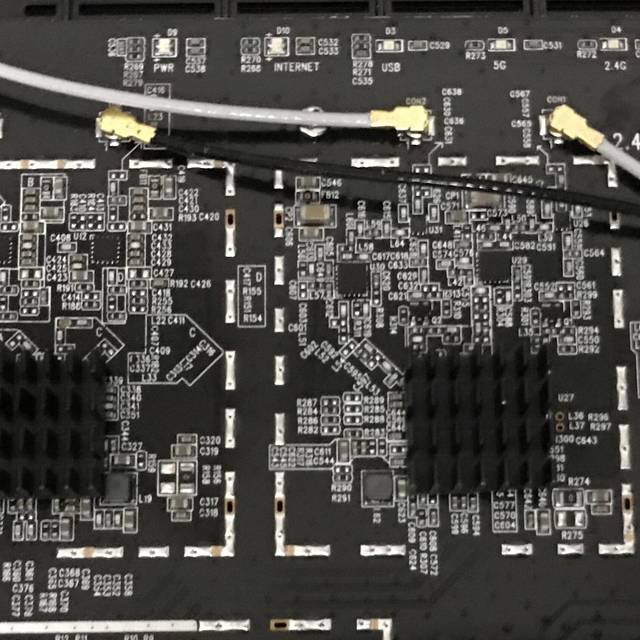
大家好,这篇文是本人第一次在值得买的文也可能是今年唯一的一篇。本篇并没有进行文字校队也觉得用不到,且看勿喷,谢谢。因为某迅的全新或非全新K2P一直在涨价,朋友需要便宜又大腕的千兆路由器,于是特意帮他在某多入手了两台非全新的newifi3路由器。为什么一下入两台,还不是因为送了160-30的券 凑单买了。 年初全新还不到80的价格现在已涨到了110。 涨价的理由就是K2P的替代品,便宜又可以刷很多固件(恩山很多大神支持)。百元左右路由器的最佳选择 PS.超出120就没啥性价比了。奸商可恶啊。好了。直奔主题首先进行开箱矿渣电源非原装就不拍了。路由器散热改造 1.改造需备好导热膏和4块铝质散热片,散热片面积15*15*5MM(某宝购买一共6元)铝片可换铜片,不过不需要,d2路由器发热并没有那么恐怖。2.拆机翻转路由器底部将路由器4个橡胶垫取下,螺4出里面的4颗螺丝。(最后一颗可能会滑丝,没关系,下一步。)3.撕开侧边保修贴条(没什么用了也保修不了) 4.用翘片或者指甲啥的撬开侧边,方法可直接顶起,请勿太暴力。 该图片为错误示范位置,容易损坏底下网口的塑料壳,建议侧边。6.5.开盖看到内部 取下原有的三片散热片6.在4个芯片上酒精擦拭或者化妆棉或者能擦干油的纸。等芯片上干了后开始涂抹导热膏7.导热膏上贴散热片8.因为newifi3路由器带usb3.0, 会对2.4g信号干扰。(搜不到2.4信号)因此需在pcb USB位置进行屏蔽,因为本人没有用到此接口故没有进行屏蔽,屏蔽方法就是覆盖锡纸9.上盖拧螺丝贴橡胶垫散热改造完工接下来是刷入固件准备好以下2个软件和2个文件1、WinSCP2、PUTTY3、华硕老毛子固件3.4.3.9-099版(可替换别的固件)4、解锁文件newifi-d2-jail-break开始刷机1.接上电源,将网线接在电脑和路由器的LAN口(黄色)口上。2.在浏览器位置输入192.168.99.1 也就是newifi3初始后台界面地址。重新设置。跳过,设置密码。记住密码本人设置的密码是12345678进入后显示原有的固件界面在界面上面输入 http://192.168.99.1/newifi/ifiwen_hss.html 界面显示success 即表明已开启 SSH成功后可关掉浏览器。3.打开putty,IP填192.168.99.1,端口号填22,弹出窗口,选择是,然后输入用户名root,密码就是新路由3的管理员密码12345678putty界面不要关闭可缩小4.打开winscp选项选择SCP输入192.168.99.1 帐号名root密码12345678确认进入后找到tmp文件夹双击打开,将newifi-d2-jail-break.ko直接拖入5.打开刚才缩小的putty界面。输入命令cd /tmp回车再输入命令insmod newifi-d2-jail-break.ko回车后自动重启此时已刷入底层固件breed。提示错误终止代表已经刷入成功路由器自动重启。5.断开电源。拔出电源,一手按住路由器的复位键不松手另一只手将电源插入。直到路由器几个灯光同时闪烁,代表完成。打开浏览器输入192.168.1.1进入了不死breed后台。选择固件更新,选择固件选择文件把老毛子固件放进去。然后点上传。效验后点更新。成功后路由器自动重启。时间约2分钟。因刷的是老毛子固件。新的路由器后台地址是192.168.123.1 帐号密码各是admin本文完 (所有固件安装文件请自根据文件名自寻搜索)


用百元预算改造家庭网络:二手路由刷机、信号优化实测
用百元预算改造家庭网络:二手路由刷机、信号优化实测家里原有网络卡顿严重、死角多、多设备联网频繁掉线,换新路由动辄几百元。我尝试百元低成本改造方案,通过二手路由器刷机、信号优化、设备限流设置,不花高价就实现全屋网速稳定、覆盖无死角。我仅花费八十多元入手一台成色较新的二手WiFi6路由器。原版官方系统功能冗余、信号保守、延迟偏高。我查阅教程进行安全刷机,刷入精简稳定固件。刷机后关闭多余后台程序,释放运

Newifi3D2 新路由3修复天线修复+换散热片+洗主板
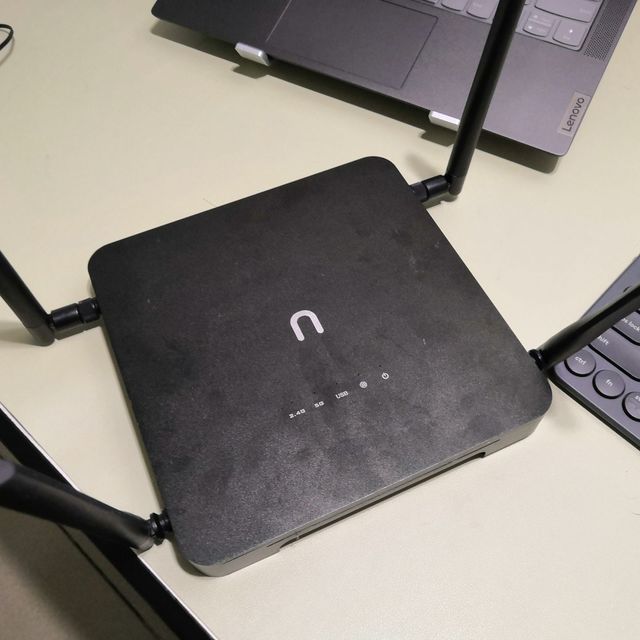
一些有用的信息和建议路由器天线是IPEX一代的。如果天线坏了可以买来替换。散热片的厚度建议5~5.5mm。自购的6mm厚了一点,盖不上盖(如果厚了可以刀片处理一下)。千万不要买这个路由器,无线信号真的不好,而且性能也已经落后了,不适合折腾。还不如红米AC2100+N1的组合。开始这个路由器是看到恩山论坛是发现的,可以刷openwrt。看到配置还不错就购入了,淘宝花了110多买来的。无奈的是使用的时候2.4Ghz频段信号信号太差了,这个还没完有时候2.4Ghz还会断线,家里的一些小米设别也没网络。后来又购入N1,这个路由器刷了openwrt沦为了VLAN网管交换机。使用N1作为主路由,而以前的华为路由器加了散热片后,充当AP。嫌弃Newifi天线难看,把Newifi的天线下来,不过不小心把一根天线搞断了.....临近开学了,在学校还需要一个路由器,发现家里正好有。故有了此文章。给主板洗澡作为一个强迫症,受不了路由器上的油,休息还是洗一下比较好。清理后,还是有痕迹,搞不干净....关于天线修复关于天线接口,主板上是IPEX-1的接口。建议选择IPEX转SMA接口(注意看SMA是内针还是内孔,要和外置天线匹配),加外置天线。这样也方便拆卸。天线SMA接口不够长,螺丝固定不了,这里先将天线和SMA固定好位置,然后使用热熔胶固定。关于散热片更换散热片的厚度建议5~5.5mm,反正我的6mm盖不上盖子。如果散热片太厚了可以使用,小刀慢慢刮,将散热片刮掉一层。测速家里的快带速度是1000Mbps,有线基本可以跑满1000mbps。所以这里直接使用speedtest测速
21-08-07


newifi 新路由 2代智能无线路由器 开箱与使用
啰嗦的开场白去年买了个小米路由mini,外挂移动硬盘、迅雷远程下载都没问题。但是家里的LG电视不支持Samba,只能DLNA播放,然而这路由的固件不支持DLNA(小米绝对是故意的,这个硬件完全支持,并且小米699那款的固件是支持的,不是技术问题)。所以只能折腾固件,Openwrt什么的实在没有精力研究,就找到了newifi的固件,终于支持DLNA,并且支持迅雷远程下载,刷完很爽,基本满足我的功能需要。但慢慢的又不知足了:不知道受限于这货580MHz的CPU与128MB的RAM,还是因为仅有百兆的LAN接口,这货的局域网有线网络读取速度仅有4-6MB/s,虽然已经足够电视的1080P视频播放,但偶尔拷个电影出来依旧是痛苦无比,毕竟很多人的连外网都差不多有这个速度了,实在无法满足我的需要 。对智能路由器的需求:支持外挂移动硬盘、支持迅雷远程下载、支持局域网内访问和播放硬盘文件。广告拦截、自动出国、视频加速、照片同步等这些是有则更好,没有也不重要。至于服务器搭建之类的功能基本对我而言是浮云。当然了,作为一款路由器,最重要的是稳定!稳定!稳定!所以下一款智能路由我定下以下需求:1、网卡全千兆。2、CPU高于MT7620A。3、内存至少256MB。最近几家智能路由器都推出了新一代的产品,对比了下,299元的极路由3居然还在用MT7620A,真不明白他们为何这样自暴自弃;新小米路由699元显然对我贵了,而青春版又看不上眼;只有newfi 2配置感觉基本满意。关注了下newifi2在9月24日10点在京东有抢购。然而我预约了又把它给忘了。等我去看当然没货了。下午1点上京东买个其他东西,顺便看了下newifi 2居然有货剩余1件!果断迅速下单 。 新路由(newifi) 2代智能无线路由器 双核双频千兆 家庭无线存储 海量视...【新路由D1】京东JD.COM提供新路由D1正品行货,全国价格最低,并包括newifiD1网购指南,以及新路由D1图片、D1参数、D1评论、D1心得、D1技巧等信息,网...299京东查看百科详情 开箱开始!第二天顺利收到了,接下来晒开箱:一如既往的塑料袋包装里面的包装看起来也好low已经被撞瘪了一个角,希望里面没事背面,可以看到京东的LOGO和搜狐的二维码开箱!一打开就是路由器拿出来,下面是电源、说明书、保修卡全家福简单的说明书内容电源,造型上花了点小心思电源12V 2A,不知能带动多大的移动硬盘,我个人还是喜欢给移动硬盘独立供电主角登场侧面霸气的45°背面,密密麻麻的散热孔天线掀起,大鹏展翅藏在天线后面的红色+,这个键既是WDS按钮,长按5秒还能重启路由,非常赞的设计菊花一览,三个千兆网卡,两个USB2.0接口。刚看到这个蓝色USB接口还激动了一下,以为支持USB3.0了,但是网上一查,因为USB3.0和5G Wifi信号频段上有冲突,所以用软件强制屏蔽了USB3.0。这个冲突的问题,似乎一部分高端路由器使用屏蔽罩缓解的,看来newifi在这里有点吝啬用料了 。而且我觉得一刀切的屏蔽太过简单粗暴了 ,如果能实现在用户关闭5G Wifi后自动启用USB3.0,用户打开5G Wifi自动降到USB2.0,岂不是更加完美?顺便贴一张官方硬件配置介绍的图:开箱完毕,准备安装!家里酒橱下的柜子里,原来的正卖力工作的小米路由mini和希捷硬盘,底下是一个差点被我丢掉的笔记本散热垫,两个小风扇各司路由与硬盘,毕竟橱柜门一关上太封闭了,只能靠这个促进一下空气流通。拆下小米路由mini, 体重254gnewifi 2体重286g,略重一点电源体积比小米路由mini大一点换上newifi 2!指示灯猥琐在这里,不太直观。官方说为了减少光污染,不过我觉得把路由放在卧室的不多吧?有时候指示灯还是很有帮助的,但是现在却刮起了一股智能路由器都配单LED的妖风。输入浏览器newifi.com,开始设置,电脑手机都行。过程大概就是输入宽带账号密码,输入SSID和Wifi密码,过程简单,就不截图了。用宣传的话说就是:妹子们终于可以搞定网络不求人了。设置完毕后的主界面,最上面是已装插件,左边是信息区,右边是功能区。下面那个搜狐的会员好醒目 。貌似人类的眼球对赠送、免费这种字眼总是缺乏抵抗力。newifi支持的插件清单。这里要注意下,下次进路由设置界面要输192.168.99.1,本来的newifi.com变成进官网了写到这里时,我在SMZDM上搜了一下newifi2 ,果然已经有高人晒单了 ,使用介绍方面写的很详细,但也有部分测试不完善的地方,我还是捡我自己最关心的几个重点补几句吧。一、搜狐会员让我们来尝试一下搜狐会员,点击参加活动输入账号密码就激活会员了。登陆网页搜狐视频、搜狐手机客户端,均显示会员!但仔细一看,只有24小时会员有效期,和官方说的永久免费会员怎么差那么多?别急,这个送的会员是按路由在线时间送的,在线一天送一天,这就是所谓的永久。这样一算,299的路由器,送148一年的会员,2年就回本,那岂不是赚翻了?为何搜狐会这么好心送我们这份大礼?天上真的会掉馅饼?答案就在这个“在线一天、送一天会员”的策略上,看一下路由存储卡内的文件夹,有一个“P2P”里面一堆临时文件,如果有知道“迅雷赚钱宝”的朋友应该很快就能反应过来。搜狐是利用我们的路由器当他们视频的P2P节点,利用每一台路由器的带宽为他们的视频网络加速。我们受到的影响就是贡献3%左右的带宽(官方论坛说法)和牺牲一定的路由性能资源的占用。所以值不值就看你需求了,如果你是一位搜狐视频爱好者,这点小代价是绝对值得的。如果你和我一样,极少看在线视频,那么就没有必要去开通了。如果开通又后悔了,路由也提供了关闭赠送会员功能(点击主界面最下方的大红条,在最下方关闭)。并且记得在关闭会员后删除路由存储卡内的P2P文件夹。二、迅雷远程下载这是我关心的重点,路由挂个移动硬盘当作迅雷远程下载器确实不错,咱出门了不能让宽带运营商占便宜! 前面的那篇晒单居然说这个功能有问题没法用,把我吓了一跳。实测路一开始是存在无法启用的问题,但是过一段时间我再尝试就可以了!插件设置界面会显示绑定激活码,然后浏览器登陆远程迅雷网页,输入设备绑定激活码进行绑定,完美使用啦!试下载了个BT到移动硬盘,达到家里宽带顶速无压力,很满意。这里要啰嗦一句,使用原厂ROM v0.0.3.3000时好谦虚的版本号啊,果然知道自己固件不行啊),远程下载处的C盘为内置TF卡,D盘为移动硬盘。但当固件自动升级为V0.0.4.3500,固件会自带一个“thunder”插件,这就是更新版的远程下载插件啦,此时会自动屏蔽TF卡盘符,会显示C盘为移动硬盘三、局域网读取速度又一个我关心的重点我喜欢把路由的硬盘映射为网络驱动器(上图Z盘),非常方便文件管理、资料同步。先用Win10的自带文件管理器,从路由器读取一个文件,23.5MB/S速度让我基本满意啦。再写入一个文件,也还行14.4MB/S(截图有点早,后面都基本保持这个速度)再测试下FastCopy,读取文件,也差不多23.1MB/S。读取应该可以支持局域网内较高码率的4K视频的DLNA播放了吧,虐虐一般的1080P当然跟玩一样。我的测试环境:硬盘盒为奥睿科USB3.0,网线为自己压水晶头的绿联六类。四、信号和稳定性信号:现在大家都比较重视路由器的信号,厂商也乐此不疲把信号说的天花乱坠,我倒是信号觉得无所谓,毕竟路由中继、信号放大器、电力猫等设备与技术已经非常丰富了,一个不够再接一个就行。这款newifi2采用了比较别致的天线,个人实测比我以前那个”刷了newifi固件的小米路由mini“稍微好一点点,本人感觉够用,毕竟屌丝没有豪宅的烦恼 。稳定性:newifi2的”小云OS"依旧不理想,不过随着硬件的提升,访问路由设置界面比我原来那个流畅了不少,几天用下来,没有发生路由死机、无故断网的情况,稳定性有待继续验证。但是总体感觉固件依旧非常简陋。插件也不算丰富。这里顺便要吐糟一下那个手机APP,反正我是感觉这种水平的APP像是一个三流外包小公司的作品。五、总结总体来说,newifi 2还是一个不错的智能路由器,拥有着别具一格的外观设计。在硬件配置上,USB*2、全千兆有线、256MB都让人满意,还有终于告别了清一色的MT7620A处理器,相比国内主流那几款100多的智能路由器有较大优势。但固件水平少了点火候,APP也非常差,和其他智能路由器相比体验有待加强。希望能好好优化固件,雕琢这块不错的美玉。最后,来一张newifi2的新家杂乱的全景,请轻喷


 哔哩哔哩
哔哩哔哩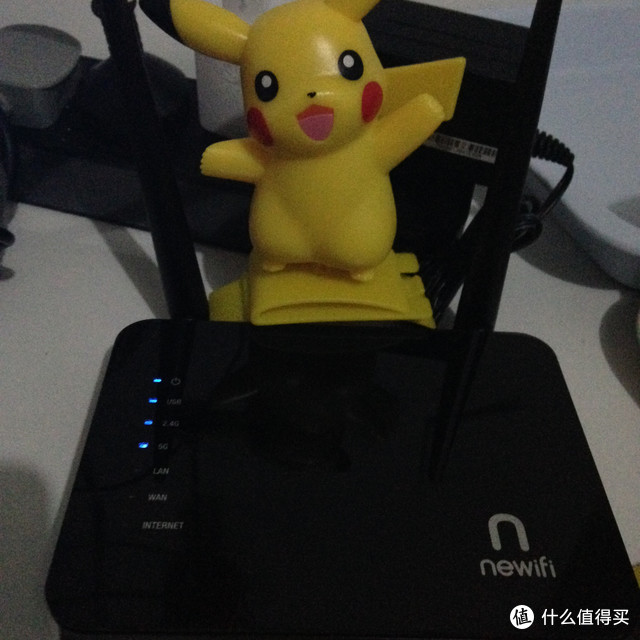
不折腾不爽:newifi 新路由 mini 1200M AC双频智能路由器
追加修改2015-01-04 20:24:56:评论中有童鞋提到怎么关闭的问题,鉴于配置复杂,不建议关闭ss和ChinaDNS,不想使用的时候,把DNSMasq的配置文件修改掉,绕过ChinaDNS和ss即可。####源起################################################################话说之前的某天,一基友让偶帮他设置小米路由的自动墙,看到设置后如此方便的路由器,然后偶也就心长草了 ,于是翻出闲置N久的 HG255d 进行折腾,谁知 255d 的 flash 竟然坏了,除了能设置个中继参数之外什么都装不了 。在偶正准备再入个 255d 的期间,某天晚上看到老(hǎo)同(jī)学(yǒu)群里通知微博上拆路由送 newifimini (型号是 y1,下边都简称 y1 )活动,11点半已经躺到床上的偶立刻爬起来找了个旧 tp 拆出板子参与,随后就是漫长漫长的等待,终于在偶自己提交了微博地址和邮寄地址后的某一天收到了路由 。于是偶不需要再入 255d 了,又省钱了,哦也 。 [商品:newifi 新路由 mini 1200M AC双频智能路由器 联想百度联合出品] 这货晒单已经很多了,偶就不再晒了,东西都是一样的,比如大家可以围观 @一万年不许动 的这个→百度羊毛:免费得... **********好吧,应小编要求偶补图。。上边这是外包装 - - 其实偶觉得这个包装还是不错的。。下边就是真机照了这几个灯都是蓝色的,晚上挺晃眼的。。最后来一张跟皮卡丘的合影照好,补图到此结束,下边是折腾时间*************应基友邀请把y1的折腾记录发上来骗点金币。本文默认读者已有部分路由、Linux、OpenWRT 等相关知识。当然偶会尽可能描述清楚,让大家可以无视这些名词和偶的各种啰嗦直捣黄龙。实在无力看懂的,恐怕只能点击右上角的×了。####y1基础知识#######(偶真不是广告)#########################################y1 是联想和百度联合出品的一款路由器,是 y1s(newifi)的简yān化gē版。原厂固件为基于 OpenWRT 的修改版本。CPU 采用 MIPS 架构的 MTK MT620A 芯片,这个芯片同时是 2.4G 芯片,而 5G 频段芯片是 MT612。现阶段 OpenWRT14.07 正式版已经支持了 MT620 的 2.4G,但是 5G 还是不可用的状态;另外潘多拉是同时支持 2.4G 和 5G 频段的。但是无论是 OpenWRT 或者是潘多拉,USB 的支持都有问题,因此偶折腾的是原厂的官方固件。内存是 DDR2 128M,还是比较厚道的。Flash 为 16M,也是厚道的,这个容量一般来说够用了。同时还有一个USB2.0接口,插个U盘下个东西还是不错的。强烈不推荐硬盘,被 255d 毁了一个硬盘的偶觉得所有路由器挂硬盘都不靠谱 再也不相信路由器的USB供电了 。####背景完毕,折腾正式开始####当然这里只是基础折腾你也可以用论坛发布的完全权限固件#######首先,偶是用 y1 来做二级路由的,既然官方固件是基于 OpenWRT 开发,那么 op 那科学的无线中继(主要是指 op 能在进行中继作为 client 时,还可以做 AP 提供 WIFI 连接)应该也是继承了的,于是果断点进无线中继,找到偶的 SSID,输入密码,结果是,连接失败 。根据偶的经验 ,可能和出厂固件版本太低功能不完善有关系,检查了一下固件版本号,果然出厂固件版本已经是一个比较旧的系统,于是果断down了最新版本的稳定版 1.6.9.17,然后用路由助手刷了新版本固件,终于中继成功了 。在这里,偶要强烈推荐一下路由助手。这货十分之科学,在高级刷机界面选好固件,然后根据提示一路下一步(中间有一次给路由断电和重新上电的过程),就可以把各种可以刷的固件刷好了,十分适合偶这样的小白使用 。这里要说一下,y1 原厂固件在设置时,一定不要跳过快速设置向导,无线密码必须设置。在这设置的无线密码同时也是路由器的管理密码,无论是web管理界面还是后续的 CLI 密码都是这个无线密码(此处有无尽的槽点。。。 另外需要指出的一点,虽然路由助手里有配置一键备份功能,而且备份出来的配置还是科学的,但是这货的恢复配置偶就没成功过 。。。因此如果你需要备份配置,那么,不要急,先把需要配置的东西全部搞定,然后按照文章最后偶的方式进行备份吧~ 好了,经过无线中继配置之后,现在我们的 y1 开始有点路由器的样子了,连接 lan 的网线或者无线,已经是一个还可一用的路由器了。 其次,就是获取路由器的完全控制权了。经过了上边的配置,路由器已经可以正常工作了,之前也说过,这货是基于 op 的,那么没完全控制权怎么能是科学的玩具呢,下面就来拿完全控制权。 根据NBD论坛的大神帖子,有两个主要的方式:一是刷已经开好了 telnet 和 ssh 的固件,二是自己动手利用百度在插件上了漏洞打开 telnet 或者 ssh。偶是用了第二种方式,使用插件来打开。 实际步骤跟论坛教程稍有出入,这里简单说一下,插上U盘,请看下图,注意认准 minidlna 目录,然后找到 plugin-minidlna.sh 用 notepad++ 打开,找到第 7 行的 'start' ,在下方插入 ln -s /bin/busybox /sbin/telnetd /sbin/telnetd -p 23 ↑ 偶是脚本的文本,请复制这两行然后保存,修改后的样式请看后一张图片。这样,保存脚本后,用手机或者 web 界面重启一下多媒体插件就打开了 telnet。当然对于偶这样轻微强迫症的患者来说,肯定是希望有 ssh 的,下边就来安装 ssh。此处用到的文件都是论坛发布的,可以到论坛查找,偶的步骤当然也是 ok 的,不过跟论坛步骤有出入。telnet 到路由器,用户名 root ,密码是你在设置向导设置的无线密码(又是满满的吐槽)。然后 cd /tmp 切换到内存,wget http://xunkutech.qiniudn.com/hacknewifi.tar.gz 下载大神准备好的 dropbear 程序,随后执行 tar -zxvfhacknewifi.tar.gz -C / 解压,如果解压出现问题,请解压到当前目录并手动转移至相应目录(相应目录可以在本机用压缩软件打开压缩包查看),然后执行 /etc/init.d/dropbear start ,当然,为了保险起见,先执行一下 chmod 755 /etc/init.d/dropbear 也是极好的。执行完启动命令后,就可以 ssh 连接或者是 SCP 连接了。对于偶这样的懒人来说,当然会更喜欢密钥登录,只需要在 /etc/dropbear 目录下建立 authorized_keys 文件,并把你的公钥写入后重启 dropbear ( /etc/init.d/dropbear restart )或者直接重启路由( reboot )就 ok 了 。这样,开启了 ssh 之后,我们就拿到了完全控制权限,而强迫症患者们也可以恢复 minidlna 插件的脚本到修改前了。接下来,就是最大快我心的时候——透明××了 。####所有前置内容完毕,如果你刷的是论坛发布的 root 过的固件并且不想看偶啰嗦背景知识,也可以从这里开始 说一下背景。偶刷了 op 和潘多拉之后发现 USB 不能使用,不过×墙是没问题的,可是既然原厂也是基于 op 的,干脆偶刷到原厂试试能不能装上好了。一番折腾之后果然被偶搞定了。先来个流程图来说明一下大概的网络请求流程。大概就是这么个流程。其中用到了 ChinaDNS、DNSMasq、ShadowSocks,其中 DNSMasq 是原厂固件自带了的,另外 ShadowSocks 需要一个依赖库。原厂固件中,把下到的上述组件的 ipk 包丢进 /tmp 之后用 opkg 安装,是失败的。但是既然原厂基于 op,而且 op 14.07 上成功运行了,于是偶就猜想,是不是可以手动安装呢。下面就是手动安装的过程记录。ChinaDNS 和 ShadowSocks 都是 C 编译版本,对 op 进行过优化的。访问 shadowsocks.org 后找到下载客户端的页面,点击 OpenWRT-dist,根据我们的路由器的情况,进入 ramips 目录,选择 spec polarssl 版本的 ipk,目前最新版为 shadowsocks-libev-spec_1.6.1-1_ramips_24kec.ipk,接着在页面下方找到 依赖包下载,同样进入 ramips 目录,下载 libpolarssl_1.3.8-1_ramips_24kec.ipk,然后按照下图所示点击 Home,找到 chinadns-c 后点击,再进入 ramips 后找到 ChinaDNS-C_1.1.8-1_ramips_24kec.ipk,这样软件包就下载完毕了。接下来,就是手动安装的过程了。用 7z 打开 libpolarssl,逐层进入,直到看到 data.tar.gz,再逐层进入,然后参考下图,我们先使用 scp 把 libpolarssl.so.1.3.8 放进 /usr/lib,然后通过 ln 创建 libpolarssl.so.7 和 libpolarssl.so 两个符号链接,chmod 755 /usr/lib/libpolarssl.so.1.3.8 赋予执行权限,libpolarssl 的安装就结束了。ChinaDNS 和 ShadowSocks 同理,/usr/bin 下放执行文件,同时给 755 权限,控制脚本放入 /etc/init.d/,给 755 权限,配置文件放入 /etc/,这里要特别说明的一个地方就是,ss 的服务器配置文件是 /etc/shadowsocks/config.json ,ss 在路由器上的参数配置文件是 /etc/config/shadowsocks。这些文件全部复制进相应目录之后,就应该对这些配置文件进行编辑了。当然,首先需要你有个 ss 的服务帐号,编辑 /etc/shadowsocks/config.json 把帐号信息填上。偶把偶的 ss 和 ChinaDNS 的路由器上的配置贴出来。然后,需要编辑 /etc/dnsmasq.conf ,在最后加上两行(一定不要用 Windows 的记事本,推荐用 vi 或者 echo)no-resolvserver=127.0.0.1#5353↑偶是代码,请复制然后,经过上述配置,基本环境就 ok 了。偶的配置中,ShadowSocks 和 ChinaDNS 共用亚洲 IP 列表,这个列表需要定时更新。ssh 下, crontab -e 进入计划任务的编辑模式,在最后加入:0 3 * * * wget -O- 'http://ftp.apnic.net/apnic/stats/apnic/delegated-apnic-latest' | awk -F| '/CN|ipv4/ { printf"%s/%dn", $4, 32-log$5/log2 }' > /etc/shadowsocks/ignore.list表示每天 3 点执行更新脚本。然后 /etc/init.d/cron restart 让配置生效。那么,现在就来让 ss 和 ChinaDNS 生效。分别执行 /etc/init.d/dnsmasq start ,/etc/init.d/chinadns start ,/etc/init.d/shadowsocks start 。然后可以 ps -A 和 netstat -an 查看执行是否成功,并且可以访问一下 whatismyip、ip138以及youtube、twitter等测试实际效果。测试 OK 后,需要把这几个脚本加入自启动。执行 /etc/init.d/dnsmasq enable ,/etc/init.d/chinadns enable ,/etc/init.d/shadowsocks enable 。这样透明×墙就 OK 了。####偶是最后的分割线#########################################################最后,再来说说备份。先 cat /proc/mtd 看看。根据图示,我们只需要备份一下 mtd4(firmware)就可以把配置完毕的固件整个备份了。而备份 mtd3(fullflash)就是编程器固件了。执行 cd /tmp;dd if=/dev/mtd4 of=_mtd4_firmware.bin ,就可以把备份出来的 bin 文件留做以后的刷机固件了 。终于写完了,再次感谢一下百度搞的活动,让偶多了个玩具


旧路由换新实测:网速直接翻倍
#我的路由器故事 家里老路由器用了多年,多设备上网就卡顿,卧室信号很差。这次换成新款WiFi6路由器,体验差距十分明显。旧路由速率低、发热大,新路由带宽更高,穿墙和稳定性提升一大截,测速直接翻倍,刷剧、打游戏都不再卡顿。简单分享设置技巧:路由器尽量放在客厅中央,远离墙体遮挡;区分2.4G和5G频段,近距离连5G速度更快。 避坑要点:必须使用千兆网线,不然网速跑不满;别把路由器塞进弱电箱,会遮挡信号


一百块钱你能买到的可玩性比较高的路由器
新路由不用我说吧,垃圾佬都比较爱的一款路由器。也是当年比较火爆的一款,但是由于某些原因,没了。现在市面上大多的都是二手,使用过的。我的这个新路由也是海鲜市场捡的,价格的话基本上在一百块钱左右。当时是为了在学校里连接闪讯使用的,闪讯直接搭配老毛子的插件直接可以连接,非常的方便。当时是卖家直接刷好breed不死控制台直接发货来的。新路由的做工真的还是很不错的,表面是铁皮,对,你没听错,表面是铁皮,散热真的很不错,金属的导热性真的不是盖的。我之前买过的水星的路由器,那散热真的是比较拉跨,基本上表面都是温热温热的。但新路由表面是冰凉冰凉的。听说新路由的信号会不稳定,不过我住的地方其实还好,上下两层的loft。5ghz频段到楼下基本上没什么网络,但是2.4ghz还行,当然网速也是大打折扣。我这里办的是浙江移动的300兆光纤,在5ghz也就是路由器所在的房间内,基本上300兆可以跑满。另外这款路由器的背后还有一个usb3.0的接口。接口上可以外挂一个硬盘,硬盘可以用smb共享,这样连接网络的设备都可以访问这个硬盘里面的内容,我的手机是华为mate20pro,系统内可以连接当前网络的nas,也就是共享文件夹,进行备份,一般我都是晚上连接共享文件夹进行备份的。这样就不用自己手动备份。但是连接上硬盘后,2.4g频段的信号会有所影响。这导致我插在热水器上的智能插座有时候会没网,所以一般我会把硬盘拔掉(这个供电不是很足,会损害硬盘,一般只在备份的时候使用。)不过一百块钱,可以刷机的路由器,还是不错的嘛。背后是四个wan口,一个lan口,可以随意刷任何插件,任何的系统。可以做一些你懂的事情。


10块钱1200M,还要什么自行车!
魔都居,大不易。因为家里是小户型,入住后无线WIFI,想着一个AC68U就足够了。可是我低估了老公房墙体的屏蔽效果,小房间的信号很不稳定,老婆大人念叨多了就想着入一个AP作为中转。联想的Newifi在几年前应该是个“小网红”,支持802.11ac协议,同时支持2.4G和5G频段,传输率高达1200M.最最重要的是,这个产品的处理器和华硕某款相同,可以刷merlin系统,刷完后稳定性和可玩性会高很多。10块钱淘到一个几乎全新的Newifi后,我就开始了自己的折腾之旅。最开始是用桥接模式,有了这么个中继信号放大器后,小房间的wifi效果好了很多,老婆再也不会抱怨刷剧时卡顿了。但我又不甘于它“强大”的可玩性被浪费,后来又被我改成了二级路由模式。虽然多了一个切换wifi信号源的操作,但连接稳定性和速度还是提升了不少,比之前的桥接模式体验好了很多。尤其是在连接5G信号时,手机下载的速度是之前桥接模式不能比的。这个路由的发热量不大,7*24运行也不会出现过热的情况,配合merlin固件,体验感超好。10块钱,买个1200M的路由,而全新的基本都要一两百,体验却没差别甚至更好,不愧是当年的网红机。



利用矿渣路由器,低成本达成“mesh组网”,能否无缝漫游不掉线?
写在前面如题,前两天和谐写过一篇“双11路由器避坑大作战”的原创:【11.11】路由器避坑大作战:50包邮起步,多价位路由器帮你选前言路由器作为家庭网络的重要组成部分,是每个网民家中不可或缺的。你家中可能没有光纤猫(比如某些lan入户的宽带),但是不可能没有路由器。如何选一款好用的路由器,从宽带普及伊始,就是一个大问题。那么,路由器是越贵越好吗?是的!两千块钱的的的确确比二百块钱的好。当然,几十万买来的K3、K3C、K2P之类此id已被和谐| 赞496 评论735 收藏2k查看详情看这互动情况,和谐由衷感叹,双11之前,导购类和薅毛类的文章真的很受欢迎啊!然而总有小伙伴说“xx元淘个xx不好吗”之类的话。比如有说k2p无敌的,有喊k3赛高的。前者在100出头的时候的确无敌——可是现在价格涨到了200多,对不起,我不觉得200块钱买个没保修的东西有什么可真香的。然而矿难产品挺多的。除去匪讯系,我们还有极路由、小娱、歌华链、竞斗云、必虎wifi等。当然,上面那些大部分我不熟,而且各有各的缺陷。所以本文中我们就拿出另外一款矿难代表机型——newifi 3来聊聊路由器刷机和组“类mesh”的过程。PS、newifi3配置为mtk mt7261 880m双核,搭配512m运行内存,2.4g 300m+5g867m组成1200m双频,有个缺点就是部分机器信号很差,但是和谐手上的这台还算可以,不过就算信号不差,其速度也弱于k2p。拆机新路由的前世今生新路由newifi是由成都谛听科技推出的家用路由器品牌。它的1代产品有两种,分别是newifi y1和y1s,前者就是早些年69卖的挺火的那个,和谐前几天还用编程器救砖了一个;后者则是千兆网口版本,看咸鱼上面还有人买“全新”。真假与否咱不去分辨,这不是本文要聊的事情。二代产品为newifi d1,硬件配置上直接在一代产品上翻倍,然而除了外观比较个性以外,口碑比一代产品差了太多。。。面对匪讯系0元购以及迅雷系挖矿的双重压力,新路由终于“开窍”了。同样“开窍”的还有另外的一家身在北京的公司——极路由。有所不同的是,新路由只玩挖矿,而后者选择了双管齐下。当然,丫鬟命小姐病的极路由自不是匪讯可比的,于是创始人王楚云也就落了个身陷囹圄的结局——这都是后话,我们回来继续说新路由。人呐,眼睛一红,心就黑了。后来的事情,大家都知道了。巅峰时期炒到3k元/台的newifi3(包括后期联想版本的“掘金宝S1”)的发布,让这个有着联想控股的小公司赚了个盆满钵满。再后来,看他宴宾客,看他楼塌了。狂欢过后,一地鸡毛:这款路由器a壳为铝合金材质,入手冰凉。在当时看来,绝对是属于体积较大的那种。就像诺基亚塞班时代推出的3.5寸屏幕的iphone。但是拿到现在来看,个头上就不显眼了。毕竟tp们吃准了人们的口味:大即是好——主板因为成本原因,可以缩到巴掌大,但是外壳塑料四舍五入等于不要钱,必须把这巴掌大的主板放到屁股大的外壳里!背壳为abs塑料材质,四角脚垫下一共四颗螺丝。由于底扣在顶盖上,而顶盖材质并不是我们常见的塑料,而是铝合金材质,所以要多拧一会儿才能拧下来。侧面有防拆贴。公司都半死不活了,我还能指望你保修?再说,反正也过保了。。。顶盖和后壳之间并没有什么卡扣存在。之所以拆顶盖的时候会觉得有作用力,完全是这哥仨在作怪——这种不知道什么材质的导热胶油性极大:从主板上可以看到,处理器、内存以及2.4g和5g芯片以及它们附近,都已经被导热胶上分泌出的油脂浸透。导热胶vs1角钱硬币的厚度对比。这种胶应该不是相变硅脂,因为相变硅脂摸一下不至于把手都染上色,而且也不容易损坏。鉴于被它弄了一手黑的原因,和谐在这里称它叫做“2b硅脂”。硬件版本v1.1,据说后期出的v1.2版本在wifi信号上有所改善,是真是假不得而知,但是1.2是晚一点出来的,起码挖矿时间会短很多。背面一览。可以看到油脂已经沁到了主板背面。。。果断用酒精+干湿巾将主板上的油脂擦掉,顺带撕掉外壳上的官方贴纸:不知道这个厂家是不是脑袋有包。这特么是神一样的贴纸,用酒精、风油精处理都没有什么显著效果。若不是和谐之前买过车用去树胶的去污剂,还真就弄不过它。在此要跟小伙伴们说一句:如果手上没有强力有机溶剂,千万不要撕顶盖上的贴纸。经过20分钟的擦拭,终于清理干净了顶盖。对了。需要说一下,散热并不需要替换成什么铝片铜片,只要把油脂擦干净,然后把导热垫去除就可以了。害怕散热成问题的话,可以洗净手后,开机一段时间后直触之前有导热垫的cpu、内存和无线芯片,你会发现,除了处理器有些温热以外,其余地方并不怎么热。若是不放心,可以用小刀将导热垫割开,仅保留cpu部位的一小块进行导热。刷机其实刷机并不需要拆机的,恩山上做breed的大神给出过刷机方法,和谐来个傻瓜式的step by step:首先192.168.99.1,进入路由器管理界面。如果之前上家没重置系统的话,可以开机后长按电源插头那边的reset来恢复出厂设置。设置wifi名称和密码,管理密码和wifi密码一致即可。然后完成设置。到了这个界面后,不要退出浏览器,直接在浏览器上输入http://192.168.99.1/newifi/ifiwen_hss.html。 可能是系统版本的原因,大神说出现success(成功),而和谐这里显示的是congratulations(恭喜),无论出现的是什么,总之是ssh已经成功打开了。然后打开winscp这个软件,协议选用scp,主机名192.168.99.1,用户名root,密码就是刚才设定的管理密码(wifi密码)。登录进去之后,把下载到的newifi-d2-jail-break.ko拽到tmp文件夹里。当然也可以随便拽到哪儿都可以。之后单击左上角菜单栏第五个,唤出控制台。从这里唤出的控制台已经自己进入tmp文件夹目录,在输入命令那里输入insmod newifi-d2-jail-break.ko,之后执行即可。稍等一会儿,会出现这个提示。此时路由器已经重启,我们已经把breed刷进去了,可以断电后按住背面两个小钮任意一个,通电手不要松开。待全部led灯闪烁一次之后,再松手。之后输入192.168.1.1,就可以看到熟悉的breed控制台了。然后恢复一下出厂设置,选择固件更新,勾选固件,刷机即可。无缝漫游既然刷机,和谐索性带大家玩个大的——弄802.11k/v/r无缝漫游。之前和谐写过tplink wdr7650和h3c b5mini两部设备的mesh组网的原创,有小伙伴留言说“磊科mg1200ac(也有说k2t的)支持802.11kvr漫游,一对只要xx元真香”。那么咱就实际测试一下,802.11k/v/r,到底能不能无缝漫游,真的和mesh效果一样吗?所以,和谐干脆直接刷了公认802.11k/v/r效果最好的第三方固件:集客os。【产品特性】微AC功能(AP可以管理AP)。AP支持跨三层、VLAN管理。中文多SSID、SSID VLAN隔离, 业务和管理IP隔离。kvr快速漫游、负载均衡。频谱导航、5G优先。AP报警及救援(发明专利),网络诊断。远程管理(微云)。和谐给newifi3刷的是企业版固件,就是“集客盒子”,这是个ac固件可以管理下级ap。从breed内直接刷入之后,管理地址为192.168.8.1默认用户名和密码均为admin。ap管理里面,可以看到刷了集客ap固件的设备。红色字样的未注册只是没法云端管理,跟咱们的测试并不影响。因为默认是打开了访客网络,所以你会发现,在一个ac+一个ap的设备环境中,家里有了9个wifi的ssid。。。最后那个sos是为了避免ap有问题没法设置情况下的救援ssid。以此类推,在默认情况下,如果你再加ap,会再多5个。。。从ap模板里面设置一下,就可以关掉ap中没用的ssid了。因为我在客厅位置放的ap,在次卧放的ac,户型较小,所以就直接关闭了2.4g漫游,仅保留5g漫游。保存后自动下发,过一会儿就会显示绿色“已下发”字样。然后基本上没啥好设置的了。只需要设置两次wifi就行,没啥技术含量,也可以算是傻瓜式。看看效果:从ac切换到ap和从ap切到ac效果差不多的,速度也还可以。漫游效果和tplink wdr7650易展系列差不多,貌似比之前测的7650延迟低一些,不知道是不是做ac的双核起作用了?重要的是,开迅雷家里网不断啊!开迅雷家里网不断啊!开迅雷家里网不断啊!重要的事情说三遍。用腾讯视频播放1080p来回走着切换漫游的时候,偶尔等个一秒不到的缓冲应该不算问题,所以我判定不卡(别问我6s怎么看1080p,我也纳闷为啥6s也可以选1080p)。鉴于和谐不会玩手机游戏,一直在肝的“广告传说”对联网的需求并不大。。。实在要网络游戏稳定性测试的话,斗地主不掉线算不算?顺便说个管理页面bug:在关闭ac端ssid的时候,会出现上图的效果,刷新一下网页不管用,必须点开别的设置里再点回来才解决。对了,顺嘴说一句,如果你想进ap端的管理界面去看看,和谐找到了三种方法:第一是直接在ac端管理界面,进入ap管理,然后单击你要进去的ap;第二是有线连接ap端,网络设置为6.6.6.x,子网掩码255.0.0.0,网关6.6.6.6,其中x为非6任意数,之后打开浏览器进入6.6.6.6;第三种是连接ap端发出的sos开头的ssid(这个方式可以自己关闭)。还有一个不知道算不算bug,还是和谐操作有问题,就是在设置弱信号剔除阙值的时候,默认是-80,如果改动之后,ap端漫游到ac端的功能就傻了,信号只剩下一格了,也不切过来。。。再改回默认-80的数值就又好了。总结mesh组网的兴起,可以说直接给用大功率路由覆盖全场的方式判了死刑,类似本文的方式还有用openwrt固件组网的,支持的路由器型号更多,但是设置上就比较麻烦了,之前看站内有人发过教程,顺手收藏了,然后闲下来自己想弄的时候,仔细看了看帖子,又默默的取关了。。。说说优点:1、成本低廉配置高。没有能刷ac固件的路由的情况下,用ap固件开启微ac功能也能用;2、漫游效果不错,切换起来和便宜的mesh路由差不多,前提是你手机得支持802.11kvr,不过目前主流手机不支持的比较少了;3、组网灵活方便,设置简单。做ac的路由器可以用mt7621那一群,也可以用x86软路由;钱紧可以用一个newifi3当ap,剩下的全用三四十块钱newifi mini,高通系列的K2T也能往里面加,各种各样的渣渣路由也能往里面加。附录:集客无线APMTK子系列型号说明:AP230IP MT7620A/N 无PA/无LNA 如联想Newifi mini Y1, 支持MT7612E, MT7610E的扩展5G芯片AP230EP MT7620A/N 带PA/带LNA 如匪讯K2 支持MT7612E, MT7610E的扩展5G芯片AP601 MT7620A/N 无PA/无LNA, 不支持5G, 支持扩展VLAN网口,主要用于面板APAP602 MT7620A/N 无PA/无LNA, 不支持5G, 支持扩展VLAN网口,主要用于面板AP, 4M flash/32M memory AP238AN MT7628, 支持MT7612E, MT7610E的扩展5G芯片, 如极路由HC5861BAP242P MT7621, 无线支持MT7602E+MT7612E,如RE6500AP243P MT7621, 无线支持MT7603E+MT7612E, 如联想Newifi 3AP245P MT7621, 无线支持MT7615E,如匪讯K2P说缺点:1、在ac端或者ap端下挂其他固件路由器a的时候,如果不小心将a路由(开启dhcp服务器)的lan口串在整个网络中,会导致ac路由的dhcp失效,ip被a路由分配了——这个问题让和谐百思不得其解。出了这个问题之后特意找了其它型号路由测试,发现有的有问题有的没问题。2、不带功放的ap端(newifi mini)比带功放的ap端(k2),好像稳定性要好一点。。。不知道是不是错觉。我猜大约是带功放的信号太强了导致切换不顺畅?3、这种方式组网,会导致距离远的话,直接没信号。比如和谐一直在2层放个路由器中继4层的信号,在4层用这套弄上之后,2层中继就挂了。。。4、不能无线回程。不能无线回程。不能无线回程。重要的事情说三遍。5、刷ac用的路由器,矿渣有点多,寿命上不大好说,不过好在价格便宜,坏了也不至于哭一场——实在忍不住也是可以嚎两声的。本次和谐实际购机价格为0。。。哎,谁说又是PY交易来着?其实是朋友一直在用这个newifi3的原厂固件,然后发现不稳定,过来找我喝酒顺便带了过来,然后从我这里把旧路由网件wdr3700v4拿走了。。。别说,那天酒不错,也不上头,就是第二天屁股有点痛。完。


newifi 新路由 路由器 静态简测
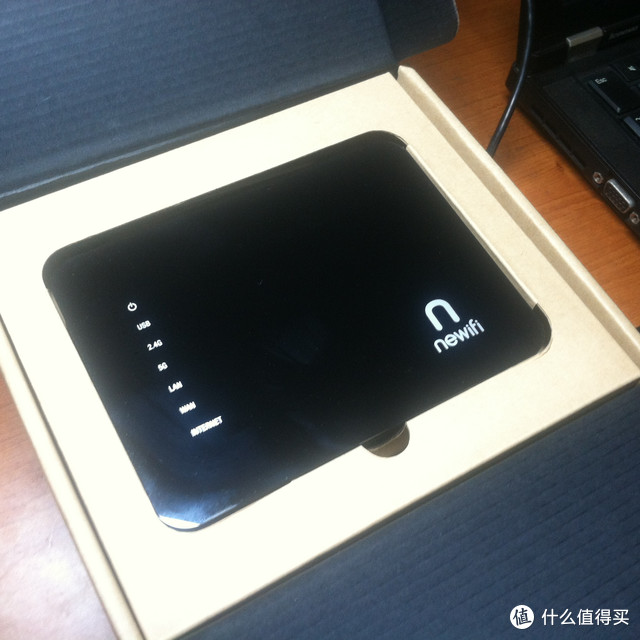
MT7620A/N芯片很火,目前主流的XXX mini版本都使用此款芯片; 前几天某宝上看到newifi(购买链接)只要88元,包邮;感觉超值啊,立马下单。为什么超值呢?因newifi用的MT7620A芯片,相对于MT7620N芯片,它多了一个5G频段。其次,FLASH ROM为16M,RAM即内存大小为128M,规格够大,存在很大的折腾空间(刷机)。伪开箱(之前拆过了)过程:盒子外观不错。路由器的正面是亚克力的,感觉挺上档次。除了路由器,就一个电源。背面来一张,散热孔。侧面中间其实也是散热孔。上电插线,蓝色灯光闪起。===========================下面进入路由器设置了=================电脑连接,DHCP貌似获取不到IP,看到路由器后面默认管理ip为192.168.99.1。好吧,把电脑设置为静态ip 192.168.99.2,登录路由器,进去了。小清新页面,点击轻松配置后,一番常规设置,发现连不上外网。。。什么情况?我可没啥耐心来定位问题啊,直接刷openwrt:下载固件:地址拔掉路由器电源,按住reset键,然后不放手,插上电源,五六秒后,放开reset键,此时路由器进入不死UBOOT模式,有个mini刷机页面可以登录:选择固件后,点击刷机即可:等一两分钟后,登录路由器192.168.1.1看到熟悉的openwrt界面:验明正身:128M内存,诚不欺我:)下面是双无线,默认未打开:一个是2.4G的,一个是5G的。先写到这吧,具体使用效果后续跟踪。PS:刷了openwrt,系统完全掌控,这里show一个后台:纯linux哦,可以尽情折腾了!PS: 本来想试试千兆效果的,PC有线连接后,发现只有百兆速度。仔细一看规格,发现有线的WAN口/LAN口都是10M/100M自适应。只好作罢。总结: 这个价位(88元包邮)能买到MT7620A+128M RAM + 16 M ROM的路由器,还是很超值的,刷机可玩性也很大,有兴趣的值友可以入手了。


更换路由器,告别网络死角
#我的路由器故事 谁懂啊!换完路由器,我终于告别了“家里网很烂”的日子 说真的,以前我一直以为,家里网速慢是宽带的锅。 折腾了好几年、换了几次设备我才幡然醒悟:大部分家庭网络翻车,根本不是宽带不行,是路由器太拉胯! 相信很多人和我一样,一开始都是用装机赠送的免费路由。刚装上没啥感觉,用满一年之后,各种毛病全出来了。 最让人烦躁的就是高峰期抽风。白天好好的,一到晚上晚饭、追剧、上网课高峰期,网速瞬间


多设备家庭网络优化经验分享
我的路由器踩坑实录,家用网络稳定才是王道 家里日常多人用网,手机、平板、智能家居、网课设备同时在线,对网络稳定性要求一直很高,前前后后在路由器上踩了不少坑。 之前的老款路由器放在客厅电视柜,一到卧室、书房,隔着承重墙信号就大幅衰减,卫生间和玄关直接成了网络盲区。每到晚间用网高峰期,网络就频繁卡顿,视频通话画面卡顿、追剧加载缓慢,偶尔还会直接断连掉线。 我先后试过调整摆放高度、更换信道、定时重启,甚

最便宜的智能路由:lenovo 联想 newifi 1200M 智能路由器 开箱&简测
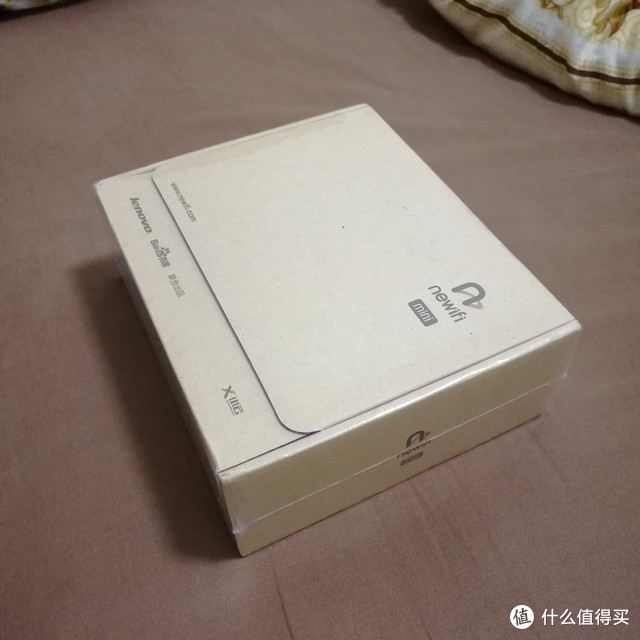
联想newifi 1200M智能路由器 无线家用WiFi穿墙王 千兆光纤中继AP貌似涨了10元,变成了79了~不过这个价格性价比就得打点折了。¥79天猫精选 对于一个有追求的IT青年,对于300元以下的路由器,向来我是拒绝的(主要是为了**)。但是作为对一个仅售68元却拥有和129元的号称性价比无敌路由器相同配置的产品的好奇(这段话好拗口),我还是经不起张大妈的诱惑果断下单购入。不先废话,先上图:哟,收到货时,感觉这货包装还行,上面有出品商的标识和LOG,牛皮纸的包装十足的粗粮范。开包撕膜(残忍)的过程就不放了。直接上开箱后的图。 所有配件就这么简单,什么,还要网线?(淘宝店主送了一根,比厂家大方多了),主机一台,说明书宣传卡各一份,适配器一个,这个适配器是12V1A的。 下面我们来看看主机的参数:MTK 7620A的处理器 580MHZ频率 (大家对这块处理器应该都不陌生,小米MINI,极路由,优酷路由宝。。。。这些都是用的这货,特点就是大家都在用,固件的兼容性还不错。);16M的FLASH 和 128M RAM也都是和以上几款路由基本上一毛一样的配置(路由宝FLASH是32M的,还带8G的卡),也提供1WAN、2LAN和1USB2.0的接口,WAN和LAN均为百兆接口,WIFI提供2.4G和5G两频段,2.4G频段提供最大300M的连接速率,5G频段提供最大877M的连接速率,看在其68元的价位上,就不要想什么千兆LAN、USB3.0之类的了。。 开机后,蓝色的小灯还是蛮好看的,光污染还好。整个开箱过程就基本上结束了。下面,我们来看看路由器的设置及界面如何: 轻松配置无非就是选择上网类型 后设置WIFI密码(此密码也是以后登录路由器的默认密码),进入路由器后提示我有新的固件,当时没注意,刷新后才发现原来版本号也只有1.6,界面极LOW。 由于1.6版本的NEWWIFI所有插件均被屏了,所以立马下载路由助手(链接),通过路由助手手动升级到了2.1版(网上有3.0版本的下载,据说兼容性和稳定性一般所以暂时没有更新),界面不同的同时,所有的插件都回来了,瞬间高大上起来, 要知道,NEWWIFI的插件(第三方应用)算比较多的。 总结: 1、智能路由器的优点是方便快捷的设置(近似傻瓜式的操作)、友好的管理方式(手机APP和网页端)以及其庞大的第三方应用库扩展了路由器的日常功能,而这款Y1所搭载的XROUTER系统完全具备以上这些优点。2、配置中规中举,同样配置的智能路由价位均在100元左右(极1S也曾到过79的价位,虽有SD卡槽,但由于不具备USB接口,可玩性有所缩水。)MTK 7620A+16MFLASH+128MRAM+双频,更主要的是,此款路由可以和小米MINI、华硕N54U这些相同配置的路由器的固件之间互刷(动手能力强的上,出了问题表找我),刷上小米固件,身价立马翻一番(**)。3、68元!68元!68元!你买不到吃亏,买不到上当,作为一款良心配置的智能路由器,这个价位,你还要什么自行车?貌似现在涨了11元,售79元/台了,这个价位也还是有入手价值的,但是性价比就打了点折扣,再次提醒各位,大妈有好价推荐的时候,一定要抓紧机会入手,历史好价就是69元。 附张大妈的推荐:


生命不休,折腾不已——还记得当年那个Newifi3吗?刷个定制系统还挺好用
缘起就不说了,牵扯的问题就不是一句两句的,直接说一下本次的主题吧,就是已经只能当路由器用的Newifi3,刷哪个系统合适。当然了,在各个品牌路由器都已经特别成熟的今天,特别是wifi6、mesh这些新概念新技术的发布,以前喜欢折腾的那帮同志都已经懒得折腾了,就像当年盛行的安卓手机刷机一样,现在已经不复存在了,因为已经没有存在的意义了。但是还剩下的硬件需要被榨干剩余价值,分享一个经过我多次刷机能够坚持使用的Newifi3的定制系统。前期的刷Breed Web恢复控制台(刷不死)系统在这里也不展开了,到处都是教程,百度一下即可,刷了刷不死系统以后,可以自由的更新不同的路由器系统,根据自己的喜好,一言不合就换新,比起换路由器,实际使用体验更多的是路由器的系统,这也就是本次分享的目的,让你可以不刷机就感受到这个系统适不适合你。注:所有的对于Newifi3的系统都会标志为Newifi D2,而不是Newifi3。一、安装过程1、电脑连接路由器的任意一个WAN口(Newifi3上是黄色的接口)连接路由器2、拔掉电源,按住Newifi3机身后面的reset,重新插入电源3、在电脑浏览器输入192.168.1.1 会自动跳入Breed Web恢复控制台4、点击固件更新,选择自己想刷机的文件,上传,更新,等待,进度条走完,一会就可以用上新的路由器系统了。二、基础信息本次分享的系统是个人开发者基于OpenWrt针对Newifi3进行二次开发的系统,如果图方便可以直接使用作者编译好的系统,如果动手能力强,可以自己调整一下再编译,满足你的个性化需求。目前这个作者还在维护的系统有以上几个,如果你对本次分享的系统有兴趣,没有Newifi3,也可以用以上几款设备刷这个系统。为便于表述,后文简称本次分享的系统为LuCI(其实LuCI是一个基础版本)。三、系统使用展示1、主界面主界面和OpenWrt原始界面有一定的区别,OpenWrt的菜单栏是在上方,LuCI则是设计在的左侧,不过这个不是一层不变的,可以选择不同的主题进行定制化。2、功能菜单LuCI包含了7大顶级菜单,基础功能和OpenWrt基本一致,主要的特色功能板块在服务里,LuCI提供了多种默认服务。状态菜单栏下包含一些设备信息,用户日志等,其实OpenWrt就是一个小型的linux系统,很多指令之类的都很相似。当遇到一些问题需要排查或者需要查看路由器当前的状态时可以在状态菜单下找到相应的子菜单进行信息查询。系统菜单栏这个路由器系统最值得一说的就是方便了使用,可以进行在线更新,满足随时使用最新系统最新功能的需求。初次之外,还可以备份路由器设置,不过这个功能目前很多路由器都已经提供了服务,所以没有什么特殊之处。特殊的地方在于可以通过上传软件安装包进行功能定制,Newifi3内置了8G的内存,如果你需要安装很多服务,占用更多的空间,还可以通过TTYD进行空间扩展,将u盘插到路由器后面的USB3.0接口,再进行操作即可。服务菜单栏所有的定制化功能都可以通过软件安装实现,安装过后的功能都会在服务这个菜单里看到。这也是刷OpenWrt系统的乐趣,可以根据自己的需求安装不同的功能,只有你想不到,没有它装不了。网络存储菜单栏这一部分是使用USB3.0进行扩展后,实现类似于私有云的功能,有但是不会很好用,毕竟接口规范在哪里放着呢,插上硬盘速度也就那样,所谓的轻NAS可以折腾一下,实际用起来可能还不如拿玩客云来实现这个功能呢。网络菜单栏我们日常使用的网络设置,基本都在网络菜单下,设置接口、无线、DHCP等。比如网络配置,就是要设置LAN口、WAN口的不同信息与协议,根据自己的需求配置就行。如果不太懂操作不明白的话,可以只配置上网信息,比如确定是拨号上网,就在LAN口配置中进行对应的协议切换。都说Newifi3的wifi信号不是那么好,事实确实不太好,当然也要看和谁比,在哪里用。系统支持Turbo ACC网络加速。当然也支持多线多拨,现在很多手机套餐都会赠送宽带,比如最近老家在申请安装宽带,咨询了半天,最终在移动营业厅问到了不用交钱不用月费可以直接拉一个移动的宽带,相当于免费使用了。而主宽带是电信的,所以多线多拨就可以很好的将两根宽带进行融合,实现速度叠加。不过多线多拨的稳定性和宽带等各方面的因素都相关,所以也是喜欢折腾的来。有了多线多拨,必然要设置负载均衡,根据不同宽带的带宽等信息进行负载均衡配置。带宽监控菜单栏这个菜单的功能顾名思义就是用来查看带宽的相关信息的,统计了不同时间段的流量分布等信息。总结以上就是对我选定的这个路由器定制系统的初步分享,喜欢的方面:1、可以自主安装需要的服务,比如前段时间看到的宽带云,类似于京东云无限宝的功能。2、可以意见更新系统,开发者比较勤劳,经常会更新系统,不用再下载重新安装系统,直接在系统更新里一键更新就行了。3、多线多拨,合理的利用自己家的宽带,实现带宽叠加上网。当然以上优势很多都是OpenWrt系统本身的优势。体验不好的方面:1、毕竟是个人爱好者开发的,所以肯定会存在一定的问题,不过就目前使用的多个版本来看都挺稳定的,当然可能是我还不够折腾。2、因为硬件和软件是不同的开发者,所以在一些兼容性问题上都是未知的,比如我之前刷了一个最新版本,5G信号就是怎么设置都不出来,折腾了一下午,以我屈服为结束,选择了上一代版本。3、硬件参数在那里放着呢,新一代技术不断迭代,很快就属于古董级的产品了,图安逸的不需要折腾,想折腾的还是喜欢。以上就是本次分享的所有内容,感谢观看,还请不吝三连。希望以上内容能够对你的选购有所帮助。

Newifi新路由2消费者报告
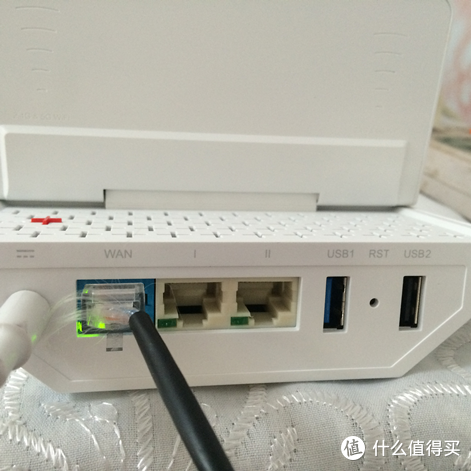
Newifi新路由2【D1】是谛听科技与京东智能联合推出的一款智能路由器。机器采用MT7621A双核880MHz CPU+256M DDR3内存+32M Flash+8G C10的TF卡的豪华配置,提供千兆有线接口和1200Mbps的无线传输速率,1个Wan,2个LAN,2个USB。家里原来用的也是Newifi mini(下文用mini代称),信号什么的挺不错的,而且还能刷各种ROM,以下是原来在网友得来的mini可以刷的ROM,可玩性很高。好啦上正餐,等了好几天,快递小哥可算来了,拆开快递包装是这样的(和小米好像啊)剥开减震层的正面&反面剥开它之后是这样的!顶上是路由器,先不管它。然后是说明书和保修卡 不要问那个小鸟是什么鬼!说明书很简洁,就是三步安装。然后是IN 100~240V全幅的输入电压(这样妈妈就不用担心我去外国用不了了);输出是12V 2A的电源适配器(妈妈不担心带不动硬盘啦)这里拿mini的电源做下对比(mini是12V 1A)同为全幅电压输入,立德代工虽说看起来体积差不多,但是由于由横向插变成纵向插排的方式,会占更多的面积,而如果你是小米插线板那种比较宅的插线板,则很有可能使插头松动的情况。顺便提一句新的产品怎么会这样。虽说没什么,但是还是感觉不舒服(好吧我有强迫症)好啦,终于到主角了,蹬蹬蹬蹬,洁白如玉,上面的象征信号的图案,没什么槽点。然后是尾翼部分硕大的尾翼(也就是天线,官方的说法外置对称平衡阵子天线,4个独立放大器)好吧,其实个人家用其实我局的信号不足最好上中继,靠一个苦苦支撑手机也累啊您说是不是。天线的阻尼适中,打开不费劲,也不会因为重力自己合上。后面有写着2.4G和5G的字样。下面的散热口有一个WPS键,可以长按5秒快速重启,不错的功能!然后是繁多的散热孔,这样妈妈不用担心会过热了!后面(菊花部分)这部分槽点会很多,延续了上一代mini的1WAN+2LAN设计(都是千兆哦),很多人觉得不爽,我觉得还好,家里一般较新的设备都会有wifi链接,无论是电视,电视盒子,PS4XBOX游戏机,还是鼠标笔记本或者平板电脑,出了刷机情况下会用几次接口剩下的只有坚守WOW、dota、CS的PC玩家才会选择延迟和稳定性更好的有线连接,这时候2个LAN自己用还好,开个黑就不够了。(这时候推荐出门左转买华为)所以也不会有什么太大的不妥,毕竟智能时代提倡无线互联嘛。再有就是不得不吐槽的299的旗舰产品了,CPU内存内置存储都用几乎最好的了,您的USB不给type-c没问题,但是不给3.0是几个意思,真看不到群众的呼声么。。。【其实硬件是支持的,可以软件开启,官方没开启据悉是因为USB3.0会给2.4G信号有感染,推荐不开启】个人觉得还是设计问题,咳咳。再说回来,2个USB最大可以支持12T的硬盘,应该在这路由器坏掉的情况下不外接电源的硬盘都够了,毕竟不是每个玩家都玩大的NAS后面依次是:电源接口、WAN、LAN1、LAN2、USB1、RESET和USB2。最后把他翻过来!又是密密麻麻的散热孔,密集恐惧症患者退散。。。下面有京东的标,联合发布然后拿原来的Newifi mini对比下可以看到占用体积大了不少,自身体积也大了不少,当然好处就是散热应该会更好好啦,战士上战场了!插电插网线!(这代网线插口旁边还有一个绿色的指示灯,便于查看)LED 插上后会亮起蓝色代表他已经工作了 要是红色代表他工作异常下面电脑端(环境:win10企业版;长宽100M)1.找到有newifi字样的发射端2.显示受限就是连接上了。3.浏览器newifi.com 或者 192.168.99.1 进入路由器设置页4,点朕已阅吧5,然后它会自动检测你的网络6,也可以手动选择类型,因为现在用拨号,所以这就选POPPE了7,填上账号密码,让我们开启新世界吧,他会自动连接,然后会设置wifi8,填上你喜欢的名称和密码,这里我们选一个比较便于看的D19然后点完成,这样基础设置就完成了出现二维码,那我一会去扫一下好了【后防高能1】手机端:环境:iPhone 5S IOS8.3 已越狱打开设置选D1,密码,很平常,然后我们连上了。连上网了,那我去扫上面那个二维码好了(用微信),Safari打开,APPstore,一切正常咦,15年1月。。这太老了吧,管他呢,先下了输入密码,咦,这。。我再试,一度我都认为我连错wifi了?最后我放弃了,这个明明是给原来的newifi的客户端,这个用不了,我用原来绑定百度的mini账号登陆了,没问题。so。。。真是个不爽的槽点我以为我可能太懒了,应该去找最新的版本,然后我在官网上找到了小云的二维码(后来又试了包装盒上的二维码,是一个APP),好吧,接着来,这次没有APPstore然而,并没有什么卵用。。真是累觉不爱。。。我们再转回PC端吧。。。我们先选D1(因为刚才是newifi前缀的旧热点)浏览器进入路由器设置界面,密码就是你的wifi密码界面总览。下面我们一一说明。PS.管理界面还是一如既往的不稳定,,一个本地html也要卡一会,,哎。首先是APP应用管理,真是不少,我挑了几个下载量过5K的(也是比较常用的)下载&安装&卸载,都比较正常,后我装的APP有这几个。APP1小云,主要用户绑定,和手机APP共同管理路由器,没啥别的,登录就好了2.小云开关机,也是需要和手机APP配合的3.Samba ,USB共享,原理应该和本地服务器一样的4.迅雷下载,点启动,终止,点启动,终止,点启动,终止。。。好吧,我醉了,去卸载了5.ExtremeWifi开关,就是定时开关wifi的,然而我第一次点应用配置,是空的,后来发现是网页卡住了。。。然后我们设定15点07关路由器 15点08开启测试成功6.百度云盘。个人比较常用百度的云盘,备份啊,传个书之类的,点击进入应用,然后配置,之后就是授权和授权码,比较简洁明了,点击导入就进入应用了,不过现在貌似只能上传本地文件。。不能下载,,比较伤。。7.内存优化。个人认为是**的功能。原因如下:1,日常家用的吞吐量还打不到那个基本需要优化内存2,D1的256M内存也是妥妥够用3,家里网络不好用的最佳办法还是重启路由器(PS,D1是可以按住红色WPS键5秒快速重启路由器的);可以设置临界值8.ExtremeBT下载,嗯,就是BT下载了,进入配置界面,唉怎么点启动启动不起来。。。好吧,下面让我下插件我去下。点击下载插件,链接去了谷歌的网页,我心里一紧,嗯,多半是废了(你装VPN另说)。。9.Extreme虚拟内存。**+1。原因如上,再加一条,插件的初衷应该是怕物理内存寻址不够,让本地自带的C10的8GTF卡分一部分当做虚拟内存,不过一些DIY玩家都知道,PC当物理内存在日常情况使用够了以后是可以关闭虚拟内存的,不光可以加快系统的速度还能有效减少磁盘碎片的产生(HDD,对于内存卡和SSD来说是少读写多寿命),APP总结,功能很多,实用的太少,而且由于路由器系统不稳定,也只是定时开关WIFI,限制上网时间可能比较常用,更多的功能还是适合发烧友来玩快速设置比较简明,WLAN,2.4G,5G,内网常用设置都有高级设置页面主要用来查看状态分为系统,内存,网络,DHCP分配,无线,已连接站点,miniDLNA状态,查看也比较方便,上方有导航栏USB管理可以查看USB设备名,容量,是否包含小云数据源,安全拔出等文件查看可以查看USB内部文件。**,不会有人用的好么。。。无线中继大房子才有用武之地的东西MAC克隆某些接入商限制只能使用一台电脑拨号上网,将电脑的MAC地址克隆到路由器中,可以使连接路由器的所有设备同时实现上网,特殊情况特殊对待吧QOS带宽管理,有路由器只能配置带宽,尤其是家里多人多任务时候,看视频下载,微信,网页等等,会比较“科学的”安排网络带宽,我家是100M,还是我自己,so,对我来说**咯。硬盘休眠对于重度迅雷和BT患者的硬盘的福音(虽说固件上并不好用。。),不时让硬盘休息一下,很实用的功能然后是重启路由器;备份和恢复;固件升级,都是比较常见的功能,不一一赘述了。下面是我相当期盼的功能,搜狐的VIP据说是终生的PS.这个不违反广告法么,“终生”。。点击领取进入这个网页然而这个是每天一续费啊- -真是噱头。。,管他呢,试试先。但是,怎么点登陆不跳转呢。。。嗯,没错,我测试的当天是教师节,试试影片吧然后应该是服务器或者是长宽的问题,。我的是这样的,开了好几个都是这样好吧,我去试试搜狐视频= =今天可以大姨夫来啦,就是看不了好期盼的功能,,自己用不上。。。(后来泡论坛,几乎都差不多说没啥用,因为只能免广告,然而免广告我们都用软件或者别的方法,,你这还得每天贡献上传流量。**。。最后是给大家看下高级设置到底有哪些还是比较全的,防火墙,启动项巴拉巴拉,高玩肯定玩的很爽最后的最后我解释下为什么我不测信号范围和信号强度,个人认为:首先我们这些个人评测人是测不准的,平时只要不市场性掉线就可以,房子大的话还是买设备解决比较好,就算路由器能覆盖到你的手机登设备也要加大功率去搜信号收发信号等等,穿墙则更是因人而异,路由器摆在哪,需要穿多少墙,多厚的墙,多大的屏蔽效果,因素太多,我还是建议买设备解决这个问题。总结优点:1,简洁、美观、大方,有个大尾翼,够潮2,性能强劲MT7621A双核880MHz CPU+256M DDR3内存3,自带存储:32M Flash+8G Class10TF卡4,外置对称平衡阵子天线,4个独立放大器5,散热:网上已经有各种拆解了,证明D1的结构很好,散热孔还多。而且实际插电用一天室温26度,用手直接触摸白色上部面板并没有感受到多余的热量,要知道mini经常是可以暖手的!缺点:1,价格:299的价格其实还有有些高的(如果手机客户端和ROM能提升就另当别论了)2,体积:前面大家看到了,比常规大小的mini大了好多,其实路由器还好,那个电源适配器真是太占地方3,APP:真是这个路由器的败笔。真心的,我下了第一个路由器设置界面的APP进不去,好吧我没用最新的。然后我又去官网下的2代还是不行。。真是。。。毕竟作者不是公测版了。4,关于搜狐会员:搜狐普通会员,是 免广告,高级会员是可以看大片,所以建议大家上传带宽不富裕还是关了吧,我是因为根本看不了搜狐,= =,而免广告还有别的方法。写在最后:更潮的外观,更强劲的性能,无论是处理速度还是存储空间都比前代有比较大的提升,全新的天线,更大的电源功率可以让他独立搞定硬盘,支持12T,家庭小型NAS没问题而更好的架构和更多的开孔使得他散热也不是问题,但是他的缺点也是显而易见的,软件的问题还是比较大的,且不说他的搜狐视频VIP的噱头问题,如何提升稳定性,加强手机端的APP适配也是D1的当务之急。一句话总结,如果你是个喜欢折腾的GEEK玩家,那么这款newifi D1值得你拥有,如果你是一个普通玩家,还是出门左转买点别的!

