
兴趣内容
全部产品
精选
最新


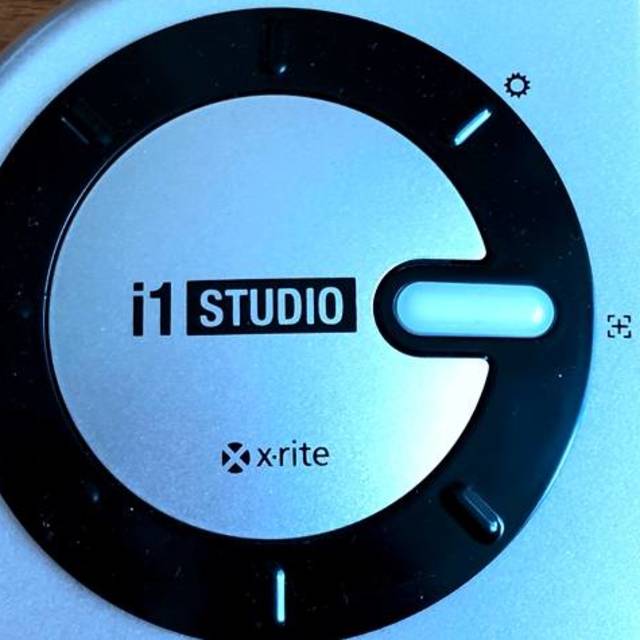
拯救低端显示器-爱色丽(X-RITE)i1 Studio
前言众所周知,中低端显示器的色彩表现普遍不准,如果只是业余看看电影写写文稿问题还不大,修图就有点麻烦了,不准的色彩只会让你越修越远,而且你的显示器跟别人的色彩标准不一样,您在自己的显示器上看着色彩挺舒服的,结果传到网上或打印出来就不是那么回事了,这时候就需要一台可以校准显示器色彩的仪器设备来帮忙,至少经过校色仪的校准,你的显示器的色彩可以是标准的,特别是入门的低端显示器,这种显示器顶多追求个能显影,能亮,能用就行,色彩表现一塌糊涂,也越是这种显示器,经过校色仪调教后的会越明显,更接近色彩、灰度等的标准表现。至于其它的画质、漏光、分辨率等等指标就没办法提升了,这些都是硬件决定了的,不过能调好色彩也算不错了,目前民用消费市场上用得最多的是DataColor与X-RITE,比如新款Datacolor SpyderX 蓝蜘蛛校色仪, DatacolorSpyderX蓝蜘蛛校色仪笔记本电脑液晶屏幕显示器电竞曲面IPS屏SRGB色彩校准偏色修正硬件校色1099元京东去购买 爱色丽(X-RITE)i1 Studio , 爱色丽(X-RITE)i1Studio新款相机显示器打印机校色仪光度计3999元京东去购买 DataColor系列产品线丰富,高中低端严格区分,简单易用,但有个显著特点,就是只能用于5台设备(5台设备可反复),超过可能会封你序列号,逼你买新的,而且它的色彩必须使用原装软件,也就是只要你重装了软件或系统,下次又会重回出厂的不准色彩,想用还要重新校准,爱色丽(X-RITE)个人感觉更专业一些,结果更准确,校色结果直接写入系统,开机就能调用显示正确色彩标准,也可以单独保存,即便是系统重装,只要文件你提前保存好了,就能继续调用,而且不限制使用设备的次数,咱也不是专业干这个的,专业的也不会买低端显示器,所以就跟很多人一样的性价比选择,租。租一次几十块而且,比花几千买一个划算很多,反正也是花同样的钱,我就租了个更心仪的 爱色丽(X-RITE)i1 Studio,现就将使用方法与校准结果向大家展示。开箱使用商品包装正面,校色仪,数据线,与收纳袋,这个收纳袋既可以收纳校色仪,同时也是重要配件,可以将校色仪挂在显示器上进行校色,i1 Studio正面,中间是旋钮,进行校色时的操作主要通过旋钮完成,底部的感光口,校色时对准屏幕,感应屏幕的色彩反射,进而校色,使用方法很简单,傻瓜式操作,根据提示一步步来即可,显示器是HKC低端T2000,首先安装配套软件,然后根据提示,将屏幕微微后倾带点角度,以便于将校色仪挂在屏幕上,然后将校色仪挂在屏幕上,点击下一步,然后屏幕就开始检测色彩了,会给出一个红绿蓝的调整表,根据箭头降低或升高相应的色彩,打开显示器的色彩调整,对应箭头调色,调到全部位于中间线,出现代表合格的对号为止,然后点击下一步,等待一会色彩就调至标准了,下一步是调整亮度,以显示色彩更准确,方法同上,调整至中间线即可,调整后会给出结果值,调整对比,这是调整前,看脸,看起来似乎没什么问题,然而跟调整后的一对比就发现,调整后的肤色更自然红润,不是那么白惨惨的一片了。总结然后如果不再调整的话就关闭软件即可,可生成icm文件,可单独保存好,即便以后重装系统,也可直接调用。这款爱色丽(X-RITE)i1 Studio ,使用方法简单,越是低端显示器,使用起来效果越明显,而且不限制使用次数,不会封号,结果随时可调用,一次购买,多台同用,想回本往外租和借都容易,马上双11了,建议关注等待好价。

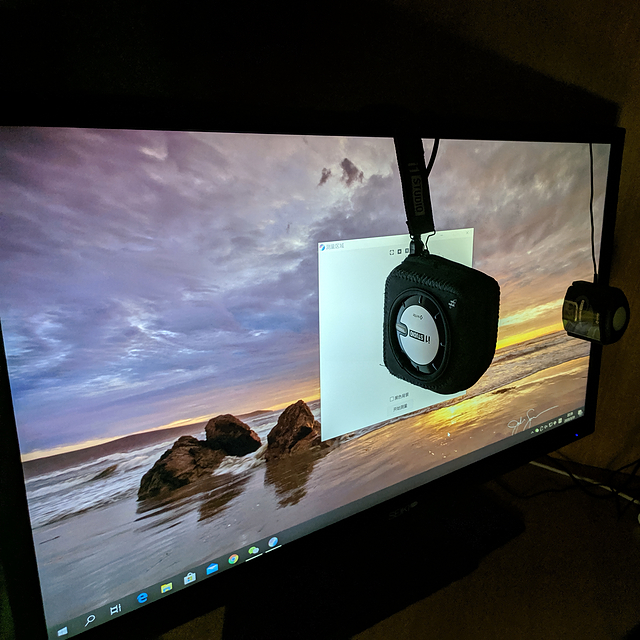
讲究地用光谱仪给洋辣鸡Seiki 28 4k显示器做一次校色
背景在小橙子🍊上一次的文章中,提到了在显示器校色的时候,如果仅仅使用色度计(常见的有蜘蛛,爱色丽i1 Display Pro)或光度计(光谱仪)做校色都有各自的问题。所以借助这一次正好买了700多的洋辣鸡Seiki 4K 28寸显示器,来讲究地使用光谱仪和色度计,给洋辣鸡做一次体面的校准。 用翻车的爱色丽Colormunki Display校色仪校准两个戴尔洋辣鸡显示器#大男孩的快乐#征稿活动火热进行中。只要投稿就有50金币等你拿,更有三千元乐高大奖与达人Z计划专属权益等待优秀的你~>活动详情戳这里899小橙子蜜色橙汁| 赞15 评论29 收藏59查看详情问题是啥捏: 用光度计做屏幕校色,暗部色准不行 。用色度计呢,对白点的偏色无能为力 (同色异谱现象)。讲究的方法是什么捏:先用光度计检测屏幕的光谱,生成光谱校正文件,然后导入色度计,使用色度计执行校色。显示器外观由于各种不满意的情况,所以小橙子🍊是打包卖掉,不是开箱是装箱(手动滑稽) 所以这里图都是反过来的 正面照反面照开拆底座检查局部地区打包准备发货辣 参数&出售原因小橙子🍊已经把出售理由从参数表中圈出来了。作为一个对于色准有一点要求的🍊来说,TN面板的狭窄视角所引起的颜色偏差已经大大低于了的小橙子的期望阈值。举两个栗子: 栗子1:小橙子正对显示器,观察左右两侧,发现由于视角的关系,左右两侧的白色,并不和中心区域一样。(Σっ °Д °;っ色彩有偏差!!!)栗子2:小橙子🍊使用技能滚来滚去,将小脸移动到了对准了左侧。结果,左侧很白,而中央区域和右侧区域,因为视角的关系,又发生了偏色。 ╯‵□′╯︵┻━┻不能忍啊,然后小橙子🍊在群里大吼一声出700包邮显示器辣,一会儿就出掉了呢。 找张图噶~~~ 非广视角的屏幕,稍微倾斜就会发生偏色。(当然图中为了演示效果,故意斜着拍辣) 显示器配置拿到显示器肯定不能直接用,得先研究下显示器菜单中的配置。和32寸款的菜单一样,有色温调节功能。先调到6500k借助校色仪,把亮度调到小橙子的个人要求的亮度-----40尼特左右。其他RGB不管它,辣鸡主板只会越调越偏 简单的做个检测按照小橙子的要求,这种显示器的色彩偏差程度是无法观看的 。不过由于不是广色域屏,可能还有救,接下来用校色仪看看能不能救回来。讲究的校色器材准备40块一天租的爱色丽光度计一枚 当然还有上一篇文章中翻车换货后的爱色丽色度计一只 用翻车的爱色丽Colormunki Display校色仪校准两个戴尔洋辣鸡显示器#大男孩的快乐#征稿活动火热进行中。只要投稿就有50金币等你拿,更有三千元乐高大奖与达人Z计划专属权益等待优秀的你~>活动详情戳这里899小橙子蜜色橙汁| 赞15 评论29 收藏59查看详情 采集显示器光谱由于光度计直接怼屏幕会导致黑色偏差比较大。(即黑色部分校色时,数据乱飘,出来的结果不准)所以小橙子就讲究一把,光度计只拿来采集显示器的光谱信息。首先两台校色仪都扔显示器上预热烤半小时。先选择色度计鸭,选择ColorMunki Display这台。 选完之后,右侧看到一个加号看到木有,给色度计创建校正文件。我们这次创建光谱,模式就用默认的液晶常规、自适应、高解析度吧。 点击测量,把光度计扔上去。测完之后会让你填写显示器信息创建色度仪校正文件。(小橙子🍊这里随便写了方正,其实应该是清华同方鸭) 顺便上传一下分享出去把~~ 完成 看看测出来的是啥东西典型的辣鸡W-LED背光,毕竟洋辣鸡显示器嘛。 色域倒是基本贴合sRGB,还好不是跟之前的32寸款一样广色域的显示器。敲黑板,认真听:首先明确一点Windows 操作系统本身的很多软件(大部分非专业设计软件)没有能力进行色彩管理,默认通通都是sRGB色域。所以如果购买了广色域显示器(超过100%sRGB),你的桌面和大部分软件永远会过饱和、偏色。同样的,大部分游戏也是没有色彩管理功能的(不要买广色域显示器辣),默认也都是sRGB,那也会出现同样的问题。如果需要购买用于windows系统的广色域显示器,请确保广色域显示器有sRGB模式,即把色彩空间收回非广色域来使用,以此来显示正确的颜色。 32寸的Seiki 4K 显示器因为面板是广色域面板,但主板不支持调节到sRGB模式,在辣鸡windows的加持下,色彩那叫一个过饱和 。╯‵□′╯︵┻━┻小橙子🍊毅然选择了退货。退货前测一测翻车的32寸Seiki 4K显示器#大男孩的快乐#征稿活动火热进行中。只要投稿就有50金币等你拿,更有三千元乐高大奖与达人Z计划专属权益等待优秀的你~>活动详情戳这里一堆红的、一堆NOTOK即可3.3颜色校准接下来进行校准,校准后的结果如下竟然是广色域屏TAT完蛋辣校准后的测试报告如下可以看到色彩偏差只有零点几辣但是!!!!!这块屏蜜色橙汁| 赞7 评论22 收藏9查看详情 导入校正文件在下方的校正文件中,选择我们刚刚创建好的校正文件。使用色度计校色接下来就和普通校色一样走流程就是了。校准完成验收色度计校准完,使用光度计进行检测验收上面两图可以看到,最大偏差发生在黑色。由于光度计黑色会飘,出现这种情况是正常的。在使用色度计校准后,使用光度计验收时,低亮度黑色的部分可以忽略不看。色温也挺准的,同样低亮度光度计的检测结果可以忽略。伽马也挺好的。。。RGB平衡也挺好的。。同样低亮度时光度计会飘,检测结果可以忽略。总之,小橙子🍊对于校色后的颜色非常满意 (除了TN面板视角太差了。。。)小插曲心细的同学可能看到,小橙子🍊导入光谱校正文件后,色度计的测量模式变成了常规、刷新。并且无法更改 小橙子🍊一开始以为这是个Bug,结果查阅Displaycal论坛发现,这是个Feature。刷新模式是给等离子、CRT等会刷刷刷、闪闪闪的显示器校色的配置。结果用光度计测试显示器,生成光谱校正文件的时候,光度计记录下了这台28寸洋辣鸡显示器的闪烁情况。(万恶的PWM调光) 总结&选购建议小橙子🍊总体上对这台700左右的洋辣鸡4K显示器是比较满意的。可惜使用了TN面板导致视角问题,视角问题又导致观看角度不同引起的色偏问题,最终导致了无法忍受而退货。 小橙子🍊买显示器N大要求-不是广色域屏幕或广色域有sRGB模式-亮度可以调到40尼特或者更低同时保证色准。-便宜 (当满足此条件时,以上条件都可以酌情考虑 )与其追求广色域,不如追求100% sRGB色域的下的高色准


One XPlayer游戏砖机屏幕详细评测----这也太惨了
一、折腾理由作为一个到处蹭蹭摸摸的🍊小橙子,就是到处抢朋友的掌机玩,抢来之后就做一件事情,测一下屏幕,并提供原始测试数值。 二、外观展示PL的评测同样遍地都是,外观手感评测等建议去看各位大佬们的视频评测,🍊小橙子只测试屏幕。(假装在办公) 三、屏幕测试3.1 测试前的准备测试前需要关闭英特尔图像劣化系统,关闭动态对比度功能,此功能会导致亮度响应曲线出现异常负值。3.2 预设测试预设测试即为不对屏幕进行任何颜色校准,仅仅调节亮度到合适值(约120尼特),在此情况下,测试屏幕实际显示与sRGB D65标准的差异。色域色彩覆盖[sRGB]:显示色彩的覆盖范围,以1677万色sRGB标准色域覆盖范围为基础,90%以上可满足日常使用。PL的色域在AYA Neo、GPD Win3这三个掌机中是最大的,其色彩容积达到了118.5%,然而容积并没有什么用,最主要考察是色彩覆盖率,其色彩覆盖率达到了98.1%,基本涵盖了sRGB色域中的所有颜色。如上图所示,PL的色域基本覆盖了sRGB范围所有的颜色,在绿、黄色部分还超出了sRGB色域。在Windows系统下,(警告)这会导致颜色过饱和的情况发生。 对比度对比度:对比度画面黑与白的比值,也就是从黑到白的渐变层次。比值越大,从黑到白的渐变层次就越多,从而色彩表现越丰富。对比度对视觉效果的影响非常关键,一般来说对比度越大,图案越清晰醒目,色彩也越鲜明艳丽;而对比度小,则会让整个画面都灰蒙蒙的。PL的屏幕对比度相当高,在IPS屏幕中实属罕见,通常IPS屏幕中很少有做到对比度能达到1400:1的。 色温色温:屏幕在灰阶范围内的平均色温值,sRGB D65白点标准为6500K,越接近越准确,色温偏高,色调偏冷[蓝],色温低则色调偏暖[黄]。大家请看色温曲线。。。。。em。。。。不好意思超范围了,啥也看不到,待🍊小橙子重新调整下量程 em。。。。就看到右上角有个点。。。。。还是超范围了,看来还需要再调整下 调好啦 ,底部的虚线即为6500K标准色温参考线 PL的白点色温高达9474K,而在黑色状态下的色温更是超过了10000K ,太高了没法看 。伽马伽玛2.2[Gamma2.2]:真正影响屏幕色彩对比度视觉表现的并不是黑白对比,而是伽马值,Gamma值是个斜率,sRGB色彩范围内当Gamma为2.2的时候,其亮度变化和人眼察觉变化一致。低于2.2,反差度不足,高于2.2则图像对比反差增加,下图大致模拟了Gamma2.2在标准、低、高时的显示效果,越接近2.2标准值,越能真实反映的图像对比度。还要从Gamma曲线上辨别红绿蓝三色的曲线是否重合,一致性有误差会带来色彩对比度变化的差异。一般在±0.1范围内属于基本准确水平,误差在±0.2以上属于明显可见的反差不足/过高。sRGB的伽马2.2应当是一个圆滑的曲线下图中蓝线部分很可惜,PL的伽马控制的很差,竟然一路下滑,完美的避开了标准曲线。 色彩偏差色彩偏差:指实际颜色与显示颜色的可察觉差异,ΔE是阈值,在低于5时人眼对误差察觉较低,ΔE平均值在3以下,单个色彩最大误差不超过5属于专业级显示的优秀水平,越低意味着色彩还原能力越强。ΔE在5-10之间可识别出色彩误差,ΔE>10为明显可察觉误差。PL屏幕的平均色彩偏差高达9.54,最大色彩偏差达到了19,能把🍊小橙子最爱的橙色显示成屎黄色也是不容易啊。 各个颜色偏差如下图所示 请各位数一下,哪一个方框中有点点的存在 我们来试图寻找下色彩偏差最大的🍊橙色是啥情况 (生气) 3.3 亮度、对比度测试显示器的最高亮度有些低,只有300尼特。目前移动设备,很少有最高亮度只有300尼特的产品了,如此低的亮度,在户外环境完全会看不清,看来PL主要还是设计为室内使用。而在对比度方面,PL是一如既往的优秀,达到了1400:1这种优秀的数值。不过PL的屏幕是PWM调光,眼睛敏感的用户建议夜晚少玩以免产生刺激。 四、屏幕校准PL校准前这花里胡哨的 PL校准后,是不是清晰了很多 校准后的PL屏幕色准就不错了,除了前面所说了绿色、黄色部分会有过饱和问题之外,其余部分基本都落到了框框内。 校准后的伽马也基本贴近了sRGB 2.2的曲线色温也是调到了标准6500K五、总结一句话来说,PL出厂基本无校准,色温、色准、伽马曲线偏的一塌糊涂,校准后效果拔群 。🍊小橙子做了三色温的校准文件上传到了自己的掌机群内,供PL大佬们使用,可惜张大妈不能发群号(不能过审)。PWM调光扣分严重,现在很少液晶屏采用低频PWM调光了,连渣渣低端入门iPhone手机 的慢镜头模式都能拍出PL的频闪。
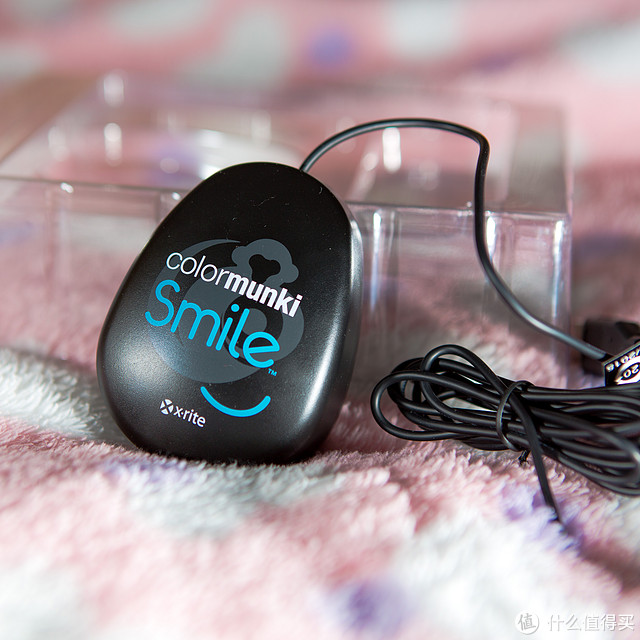
海淘x-rite爱色丽 CMUNSML ColorMunki Smile 入门级屏幕校色仪 开箱+使用体验
第一次投稿原创,写的不好之处还请各位值友批评指正哦~ 因为个人爱好摄影,所以对电脑显示器色彩还原度要求比较高(但也没到变态的苛刻程度,毕竟烧显示器之前还是得摸摸口袋的)。首先科普一下显示器的色域吧,以下转自百度知道色域是指一台显示设备能够显示出的颜色的范围,也有几种不同的标准,如NTSC色域,RGB色域等,通常是以红、绿、蓝三原色中的某一个点组成一个三角形,看该显示设备能够显示的颜色数可以达到这个三角形的百分之多少。通常笔记本屏幕的色域是53%左右,普通台式显示器的色域在73%左右,专业的制图显示器的色域可以达到120%左右,人类的肉眼大约可以识别到400~1000%左右的色域。因此可以说,现在的显示设备想要满足人类的眼睛,让我们在屏幕上看到接近真实的图像仍然任重而道远。SRGB,就是中间的三角形区域,此外还有AdobeRGB等等,在此不再赘述。。总之,大伙用的大部分液晶显示器是不能覆盖SRGB色域的,某些显示器缺蓝色但红色溢出,某些缺红色但绿色溢出等等情况就会出现显示器偏色,最终在我们眼中呈现的色彩会有偏差,感觉图像颜色怪怪的 最最最可怕的是家里两台电脑的颜色不一致,会给处女座童鞋带来不少的苦恼 那么问题来了,哪些童鞋才需要用到校色仪呢?必然是对自己屏幕颜色产生怀疑的强迫症童鞋啊!!! 久而久之对自己的屏幕颜色越来越不自信,于是乎,买个校色仪的想法一直在脑中挥之不去。目前国内比较出名的校色仪以Datacolor Spyder系列为主,X-Rate则没有蜘蛛系列之效率高。黑五时,刷张大妈恰巧看到美亚X-Rite的Smile打折到49刀,看看转运公司还有一张50块钱的优惠券,Prime会员2日达,恩,应该不会赶上转运公司龟速出库,果断撸之! X-Rite CMUNSML ColorMunki SmileColorMunki smile作为爱色丽旗下校色产品的入门级产品,主要面对的是对屏幕校色有最基础要求的普通消费者。自带软件将会按照步骤指导用户简单快速...$79美国亚马逊查看百科详情 结果还是被物流坑了,但是被万恶的资本主义物流坑了!说好的2日达变成了5个工作日才送达,美亚发货用的是亚马逊自家物流,除了美亚网站那少得可怜的轨迹信息,再也没地儿查询了。于是乎第四天忍不住我联系了美亚客服,咨询货物运输是啥情况,也没要求什么。结果美亚客服很大方的问我把49刀全额退!给!我!还问我这样处理行不行??占了便宜当然要卖乖了,我随即回复,你们慢!慢!运!吧!,我不着急!哈哈哈 5天到仓库,转运12天到手,于是就有了以下水果拍摄的手机开箱图。在此表扬一下美帝的包装方式,之前水果手机也是在美国官网下单运回来的,打包手法基本一致,非常稳固,根本不用加固、塞填充物,科学环保。全套如此,和鼠标一样的设备,一张软件光盘,一本使用手册(带中文),一包吸湿剂。BG小刀是我第一个海淘物件,拆快递老好用!绝对好评哦!虽然是入门级校色仪,但依旧没有因为成本控制把绒布脚垫给缩水掉。这层绒布对仪器和屏幕的包裹贴合、保护有着极大的作用。像不像跳蛋 小家伙趴在屏幕上,本人的电脑屏幕是ASUS PA238Q,号称每台出厂时就人工校色了!PA系列特有的一条红线感觉骚到不行。来个近距离特写,结合的还挺紧密的,确保不会漏光进去,尽量减少环境光对色度计的影响。其实是靠屏幕背面的数据线+小配重来平衡的,觉得不牢固还可以上美纹纸临时贴一下。原厂校色软件的欢迎页面,好简陋,全程没啥要操作的地方,点两次开始就可以进入测量了。把小跳蛋放进框框里,然后接着点一下绿色的开始按钮。正在测量,原厂程序时间不会很久,稍等片刻就可以看到效果。校色完成后有一张人像和灰度表做对比,可以点击右边绿色的“向前”“向后”按钮查看变化。校色前后的摄屏对比,照片没做后期调整,RAW直出。上面的是校色前屏幕照片,下面的是校色后屏幕照片。感觉不出翻天覆地的变化(仅对红色有细微调整),ASUS PA系列出厂校色果然有效。总结:毕竟只是一个使用色度计的入门级校色仪,功能单一,原厂软件也对功能做出了较多的限制,以拉开不同产品的档次。摄影爱好者可以尝尝鲜,前几天美亚出了29刀的惊爆价,但个人认为远不如把这些钱投入到一个优秀的显示器值得。最后的最后,吐槽一下晚婚假被取消的消息!!!文章刚写了开头媳妇和我说自明年起晚婚假估计要被取消了。吓得我赶紧打开微博刷了下,底下骂声连连!!尼玛我好不容易在晚婚年龄找到媳妇,正打算明年请婚假呢!机票酒店都TMD订好了,2015年底了你给我突然来2016年元旦起取消的消息??后面文章都没啥心思写下去了,草草收尾。果断明天去找领导请婚假!!!!!
15-12-22


一次注定吃灰的618入手开箱
家里客厅的多媒体音响系统转眼已经搭建了3年了,EPSON TW5210的投影机,影晖HD-01拉线幕,天龙AVR-X1300W功放,惠威D3.2HT+Sub10G的5.1音响系统。3年的时间,投影机从一开始的艳丽到现在肉眼可见的色彩偏差,让我决定对投影机进行下校色。偶然的机会,在站内看到大佬分享的投影机校色的保姆教程,我便开始种草了校色仪,这个非专业人士买来必定会吃灰的玩意 。爱色丽和红蜘蛛之间没纠结多久,选择了爱色丽i1 Display Pro,因为爱色丽没有绑定机器的数量限制,而且据说Spyder4会偏红 。大佬教程传送门: 投影效果不好?老本手把手教你如何调试校准家庭影院投影机大家好,老本又来了,这次我带来了大家期待已久的家庭影院投影机调试教程,本文纯干货,如若觉得有用,欢迎打赏、收藏、评论、转发,你的肯定是我继续写作的动力。总遇到烧友抱怨,投影机也买回家了,音箱也接好了,蓝光碟也备好了,这下可以舒舒服服的在家看电影了吧,可是为啥这效果总是感觉那里不对劲呢,和去电影院看的小小老本| 赞237 评论164 收藏2k查看详情 购买理由既然种了草,就天天想着把它拔掉,小猫小狗上收藏后,每天刷下看看降价了吗 。小狗上近半年时间,天天1999,偶尔1799,实在下不去手。小猫上看起来靠谱的商家也是像说好了一样,1799常态价,偶尔1699挠下痒痒。这2个大渠道上找不到合适的,中间还动过小黄鱼的脑筋,基本上1200到1400之间。小黄鱼上的卖家基本就这么几个。可能有人会说,那还不如租。是的,我也想过,60一天的租金,像我这样的新手,感觉弄个3天能摸到门已经很不错了,前后一个多礼拜,加上运费,4,5百的消费,然后机器还不是我的,想想就冤。就在今年6月1日,凌晨12点,躺在床上刷小狗的时候,看到爱色丽降到1599,还店铺满减叠加券,到手1199比亚马逊海淘的历史低价只高了100左右。一下子从床上弹了起来,下单,付款,张大妈上爆料3连。当时的这个爆料就是我爆的。好价x-rite 爱色丽 i1 Display Pro 专业校色仪1199元(需用券)值友爆料原文:中高端校色仪,适用面广,京东自营逼近亚马逊海涛好价,关键国行保修叠加优惠券:每满300.0元减40.0元,最多减2000.0元对于一般网友来说校色仪并没有太大的作用,而对于影像处理人员来说这货不啻于如虎添翼的法宝,当下国内较热的民用校色仪器中爱色丽和德塔色彩两家的产品,德塔旗下的各种蜘 值5 评论0 收藏1去购买 开箱相对于1200的价格,这个包装是不是有点太寒酸了啊 。算了,看在是专业设备,我忍了。上架开干大佬分享的内容的测试天碟下载链接不太好下,问我朋友拷了一个标准灰阶测试视频来用用,据朋友说HFCR的软件好像装了以后再装原厂软件会有问题,具体啥问题未知,我是老老实实装了HFCR进行校色的。第一遍灰阶跑完,ΔE随着灰阶百分比的上升而增加,虽然是默认的影院模式跑的结果,但是还是蛮震惊的,就三年时间,不至于能差这么多吧 。跑完一遍灰阶,接下来的活有点没有勇气继续了,等哪天有空了,晚上有个2,3个小时空闲时间了,再来弄吧 总结我这样的非专业玩家来评价这种专业设备,本身就是瞎扯淡。不过从设备易用度来说,我觉得爱色丽还是有必要再加强些的,应该根据自家的产品出点功能适配度高的傻瓜型软件,对我这样的小白用户可以更友好些。这玩意用一次之后再用可能是一年之后了,让我找个灰少点的地方


数据实测,CFORCE 27英寸2K显示器拿来办公和游戏都怎么样?
大概两年前还在读大学的时候,我买了台2K 180Hz的电竞显示器,也是因为大学时间比较多嘛,所以购买显示器的时候,玩游戏的需求是第一位,当然它的高刷新率我还是很满意的。不过进入社会成为社畜以后呢,PS、PR、LR等办公需求更多了,原来那台显示器我感觉色彩上有点不够用了,毕竟预算有限嘛,色准和高刷要兼得不太现实,所以我在色准和高刷之间取了个中间值,618时999就购入了台CFORCE家的CF272HC显示器,性价比不错。既然我这次买新显示器的需求,或者说原始动力是为了更好的色彩,那我先说说它的显示素质吧。首先它采用了一块标准16:9比例屏幕、2560x1440分辨率,IPS材质面板。我使用爱色丽i1 Display Pro Plus色度校色仪,来对显示器的主要显示数据进行测试,在测试前按照要求常亮显示器1小时进行预热。实测这台显示器,覆盖100% sRGB / 79.8% AdobeRGB / 86.7% P3。灰阶输入100%RGB的色温为6500K、对比度1000:1、色准ΔE平均0.81。官方宣称350cd/㎡,实测显示器亮度符合350cd/㎡。总体上来说,测试数据和官方宣传都较为符合。使用UFO text测试,实测这台显示器能够跑满100Hz刷新率,据说这台显示器能够OC超频到120Hz,但我没有进行测试,因为一般来说超频对面板的显示效果肯定不是无损的。说完这台显示器的色彩表现,再回过头来说说它其他实用性的配置。首先是它的支架,支持水平90°、俯仰32°、旋转90°的三维调节,以及150mm的升降调节,在可调节的维度上是很丰富的。更多的可调角度带来的好处就是能够适用更多的桌面高度和使用场景。这里我单放出256灰度测试的图片,可以看到CF272HC图像层次清晰,暗部细节很丰富。支架采用免螺丝的快装设计,往显示器上直接一扣就行了,这比我原来需要上螺丝的显示器轻松太多了,每次放假拆装显示器都费老鼻子劲。显示器预留了100*100mm的VESA支架孔位,如果有需要上支架臂的,选这个规格就行了。支架带有理线孔,也是出于理线的考量,应该有很多人和我一样,有点轻微的强迫症,总是希望桌面规规整整的,正所谓“理线一时爽,弯腰火葬场”。显示器的背面自上而下分别是DC电源接口、AUDIO音频、USB-C、DP、HDMI接口。视频输入接口给得比较少,但其实也够用了,一个接电脑一个接PS5啥的也够。跟上主流配了个USB-C接口是要给好评的,不过CFORCE是做便携屏起家的,它们应该知道C口的意义。这个C口除了支持一线连(比如三星的DEX、锤子TNT、联想Lenovo One投屏),还支持60W反向快充。这个C口我主要拿来给我的数码产品充电,既能省一个充电头,也能让桌面少走一根线。显示器附赠了一根HDMI线和C TO C线,比较不错的是这根C口线材挺粗的。这台显示器仅支持2K 100Hz 8Bit,其实使用HDMI线就足以跑满所有显示效果。所以这没什么好挑的。CFORCE的OSD设置菜单是通过五维摇杆完成,好像现在稍微高端一点点显示器都是用的摇杆。这是我第一次用摇杆操作,但没有任何的不适应,反而觉得很符合操作逻辑。CFORCE这台显示器是采用了四边等宽窄边设计,0.5cm窄边框的“无边界”视觉效果确实是不错,尤其是这个价位的显示器中有这样的边框设计。局部的特写看起来可能不明显,可以看看图1的全屏效果。这台显示器还内置了2个音箱,不过显示器自带的音箱大多数时候都只是听个响,应急使用还是没问题的。想想这个价位还配有音箱,也不能要求什么了。总结:我是深知多少钱办多少事的规律的,在有限的预算内,CFORCE这台显示器能够满足我对于色彩的需求,它可以作为我是生产力工具使用。在生产力之余100Hz的高刷也能满足我的游戏需求,我知道100Hz不算特别高,但其实就像手机从60Hz提升到90Hz一样,这个感知还是挺明显的,但从90Hz提升到120Hz其实就微乎其微。而且我玩的游戏中,除了穿越火线其实也没有其他别的游戏能够跑满100Hz。所以综合来看CFORCE CF272HC是千元价位能够满足我需求的最合适的显示器。


给显示器校个色,爱色丽校色仪使用小记
刚接触相机的时候就知道校色仪了,大概是在2005年左右,只是那时候的校色仪价格太贵了,动不动都是上万的价格,而且也没有租赁的服务,做为一个摄影爱好者,没必要买这么贵而且使用率不高的摄影周边,所以虽然是想给显示器校色,但是实际上从来没有去做过。 不过这几年摄影器材的租赁风潮流行,我也体验了一把校色仪的校色效果,把家里和公司几台大大小小的显示器都校了一遍。下面记录一下校色的过程。在淘宝上租了一个爱色丽 i1pro校色仪。可以校正显示器,也可以校正投影仪。简简单单的一个东西。保护盖大眼睛,这个就是校色用的镜头了,周围是一圈薄薄的海绵,防止漏光。底部还有三脚架孔,估计是用来校正投影仪时候使用的。校色其实很简单,先去爱色丽官网下载校色软件,安装以后打开软件。同时使用电脑上的USB接口把校色仪和电脑连接起来。这是校色软件的主页面。右边的选项选“高级”显示器的类型基本上都默认即可。校色软件能识别出显示器的类型和型号。支持的显示器类型还是挺多的。把校色仪装好以后,点击右下角的下一步即可。色块尺寸选择“大”,个人觉得校色会准确一点。继续点击右下角的“下一步”按屏幕上的提示,把把校色仪挂在屏幕的中间,贴紧屏幕,不要让它漏光。配置文件这里全选。校色仪会分析出显示器色彩需要调节的部分。 调节显示器上面的调节按钮,按校色仪的要求调节色彩即可。记住是调节显示器上面的按钮,不是在校色软件上用鼠标点来点去啊。三种颜色都调节到位了。然后调节显示器亮度,调到校色仪设定的亮度即可。调整好亮度以后,校色仪会自动配置校色文件,这需要一段时间,你就让它在哪里自己工作吧。校色完成以后,屏幕上会提示收好校色仪。然后继续点击下一步就可以看到校准的文件了。这是校色之前的色彩曲线。这是校准之后的色彩曲线,1000多块的显示器能有这样的效果,算是不错的了。 再试试第三方的校色软件试试,这次用公司的电脑测试。这个第三方软件的具体安装方法可以参考这位值友的方法,里面写的很详细了。用翻车的爱色丽Colormunki Display校色仪校准两个戴尔洋辣鸡显示器想攒一台电竞主机、家用主机、酷炫主机无从下手?想省钱又怕性能不达标?值得买帮你打造定制化DIY装机工具,自助全网比价装机,提供最适合的搭配方案,解决各种攒机场景下难题。>快快使用戳这里899小橙子蜜色橙汁| 赞37 评论44 收藏186查看详情 目前第三方比较好的校色软件就是这个了:display CAL3,这个软件功能比较多,兼容的校色仪也很多,而且是免费的,只是下载比较困难,要有耐心。安装好以后就可以直接运行了。 在电脑USB接口 插好校色仪以后,会自动识别显示器和校色仪型号。如果没法识别校色仪的话,点一下“工具”栏,会出来一个“检测显示设备和校色仪”,点一下这个就可以识别出来校色仪了。点击下面的校准和配置文件即可。 如果红绿蓝三色不是对齐正中的话,可以调节显示器上面的颜色,尽量达到对齐正中,实在调不了也没关系,后面的配色文件会自动调整。然后点继续校准,校色软件会自动校色,不用管它了。 校色完成以后,会出来一个配置文件,里面有显示器的一些基本参数,我这个显示器的参数不是特别好看。然后就可以安装配置文件了。记得要选择:安装配置文件为系统默认值。当然这款校色软件也可以测量显示器的均匀度,我这款显示器的均匀度也不太理想。公司用的显示器均匀度比较难看。 当然,也可以出具验证报告,点击“验证”,然后再点击“测量报告”即可,然后重新测量一次就可以出具报告了。这是我的显示器的验证报告,色彩还是可以的。 显示器的校色建议每隔一段时间还是要做一下,人眼具有很强的适应能力,太亮太暗或者太鲜艳的色彩,人眼都能慢慢的适应,但是对眼睛的伤害就比较大了。这次我把几台显示器都调整了一下,颜色都比原来柔和很多,而且色彩也准确了,对眼睛有很大的好处。


投影效果不好?老本手把手教你如何调试校准家庭影院投影机
大家好,老本又来了,这次我带来了大家期待已久的家庭影院投影机调试教程,本文纯干货,如若觉得有用,欢迎打赏、收藏、评论、转发,你的肯定是我继续写作的动力。 总遇到烧友抱怨,投影机也买回家了,音箱也接好了,蓝光碟也备好了,这下可以舒舒服服的在家看电影了吧,可是为啥这效果总是感觉那里不对劲呢,和去电影院看的效果差距也太大了吧。这人物肤色怎么这么黄?这高亮画面怎么这么晃眼睛?这暗场景画面怎么这么黑什么都看不清?不会是我买的机器档次太差效果就这样吧? 其实绝大多数时候都并不是机器设备的问题,主要还是调试没做好,在我看来,7分靠设备3分靠调试,只有调试好的家庭影院才能完整的达到10分要求。 之前在我家庭影院晒单文章里面我就挖了一个坑,说好了要写详细调试文章,现在来填坑了,没看过之前文章的朋友可以去看看,也还是有干货的。全站最大,聊聊我的188寸4K家庭影院 篇一:视频系统篇小编注:此篇文章来自#原创新人#活动,成功参与活动将获得额外100金币奖励。详细活动规则,请猛戳此链接!前久用心发了一篇用车体验原创,车虽然非常小众,但是也引起了值友们的热烈讨论,只要用心来写,肯定能收获大家的肯定。本篇来聊聊我的188寸家庭影院系统,搜了一下历史原创文章,我这个188寸应该是目前为小小老本| 赞945 评论733 收藏5k查看详情 今天,我就来教你如何调试校准家庭影院投影机,让你的设备完整的发挥出它应该有的性能,之前很少有人会写这种教程文章,一是因为会这么玩的玩家确实非常非常少,二是少数有能力的商家也指着这个技术上门调试赚大钱呢,我今天就本着造福大众的心态来详细写写吧。本文的调试教程也完全适用于调试液晶电视,过程完全一样。本教程并不是本人原创,我仅仅只是站在巨人的肩膀上做了一点小小的总结和梳理。本篇目录:1、软、硬件准备2、初阶调试3、高阶调试 3.1 设备连接 3.2 校准灰阶 3.3 校准6色4 总结1、软、硬件准备软件准备:此次调试需要用到两张测试碟,《Super HiVi CAST》(下载链接)和《AVS HD709》(下载链接)。还需要用到软件:HCFR,这是个免费软件,可以去其官网下载,目前最新的版本是3.5。以上下载链接皆来自于我说是的巨人的肩膀,前人栽树后人乘凉。如有侵权,请联系删除。硬件准备:需要用到校色仪,可以是蜘蛛5或者爱色丽i1 pro,可以选择租或者和几个烧友合伙买一个,个人更推荐爱色丽i1 pro,精度更好一点,我的爱色丽i1 pro来源于闲鱼。爱色丽(X-Rite)i1 Display Pro 校色仪专业广色域显示器投影仪笔记本色彩管理 色彩还原1999元京东去购买 我们还需要一个三脚架,用来放置校色仪。用于播放测试碟的高清播放机需要支持蓝光原盘导航菜单功能,现在很多几百块的安卓高清播放机也能支持导航菜单,并不一定非得OPPO 203这种高端碟机。同时还需要一台电脑,用来跑HCFR软件,至此,软硬件的准备工作完成。2、初阶调试 初阶调试我们不需要用到上面所说的所有东西,只需要使用高清播放机播放《Super HiVi CAST》测试碟,这个测试碟有中文字幕,这个操作对于我们所有人来说都是非常简单的,只需要跟着测试碟的指引就可以完成最简单的亮度、对比度和清晰度的调试校准,这是一个几乎没有成本的事情,因为我知道很多人连最基本的亮度对比度都不会调的。 正版的《Super HiVi CAST》测试碟还附送有滤色片,还可以针对三原色进行调校,但是下载党是没有滤色片的,就算是购买的淘宝或者京东的实物碟,也基本都是D版碟,附送的滤色片颜色也并不一定准确,调出来的颜色自然就不准确了。 如果你实在是不想投入更多的精力和物力,完成这个初阶调试,你的显示设备也能得到一个标准的亮度对比度和清晰度,至少能发挥出80%的功力,在一定程度上也可以接受了。3、高阶调试校色原理简单科普 用过蜘蛛5或者是爱色丽对显示器进行过调教的朋友肯定知道,只有经过校准之后的色彩才能真实的反映实际色彩。其两者的校色原理简单表述就是利用软件搭配硬件,软件自动播放指定颜色,硬件读取显示颜色,比对其中差异,最终根据这个差异,生成一个校正ICC文件,从而实现校准。而这个校准的过程非常简单,几乎就是根据软件的要求提示,一路下一步再下一步,并最终生成ICC文件,操作系统加载了ICC文件就能得到一个准确的颜色。 而我们的家庭影院投影机,除了极少数HTPC用户,绝大多数的人都是使用的高清播放机作为显示信号的输出源,这一套调试方法完全不适用,因为我们没办法针对播放机的输出而修改它的颜色配置文件,只能另辟蹊径,最终我们走了另外一条路,来达到校准的目标。 利用高清播放机,播放指定的画面,也就是HD 709蓝光碟的指定画面,然后HCFR软件实时读取较色仪得到的颜色信息,对比其中偏差,然后利用投影机的设置菜单,调整其参数,使这个读取到的值和原始值尽可能一致,进而将投影机的颜色校准到标准值。相比较对电脑的校色,这个过程要复杂和繁重得多,相当于软件干的事情,我们需要自己手动来慢慢干。校色原理基础科普完毕,接下我们要开始实操了。3.1 设备连接 电脑上安装好HCFR软件,我这里安装的是官网下载最新的3.5.1.4版本,同时将校色仪装上三脚架,放在屏幕中间偏下一点的位置,角度斜向上对着屏幕,距离屏幕15厘米左右。电脑开机,USB接好校色仪,HCFR自带有爱色丽驱动程序,不需要在安装爱色丽官方的驱动程序,装上反而有可能会工作不正常。我这里使用的是OPPO 203播放AVS HD 709测试碟。投影机开机,至少预热15-30分钟。我们今天所有调试需要播放的内容都在右边colorHCFR这个选单下,选择colorHCFR Windows窗口模式。这里介绍一下colorHCFR选单的内容,第一排第一个是幕布居中十字,让你对正校色仪用的,第二个是以25为步进的灰阶测试图(0,25,50,75,100),第三个是以10为步进的灰阶测试图(0,10,20...100),第四个是以5为步进的灰阶测试图(0,5,10,15...100)。第二排第一个是75%深度的6色测试图,第二个是100%深度的6色测试图。第三排第一个是各种黑白格测试图,第二个是0-1%-2%-3%-4%灰阶测试图,第三个是96%-97%-98%-99%-100%灰阶测试图,第四个是以25为步进的6色测试图。今天我们主要用到的就是第一排第三个以10为步进的灰阶测试图和第二排第二个100%深度的6色测试图。查阅投影机说明书,选择一个出厂设置就较好的颜色模式,一般家庭影院投影机默认的电影模式就是针对709色域来设置的,选择电影模式就行了,我这台爱普生8300是选择自然模式是最准确的709色域。同时关闭动态光圈,这个会影响校准的。我现在的状态是6.5米左右放在长焦端投150寸16:9画面,灯泡放在ECO模式,同时要保证投影机的亮度和对比度是已经经过调试,达到最优化值的了。打开HCFR软件,选择file 点new,新建一个文件,弹出的选单中选择DVD manual。一路下一步,选择校色仪这时候我们需要校准一下校色仪的位置,这时候利用碟机播放100%亮度灰阶图,点击选中软件中灰阶100这一列,点击绿色三角,读取实时数据。这时候我们要盯着左下方的时刻跳动着的数据,Selected Color窗口这里看着ftL 读值变化,然后去调整校色仪相对幕布的位置,距离,角度,移动一下,然后看着数据更新,持续调整直到你得到最大的读值,这就是我们要的位置,这时候就固定住三脚架,整个调试过程中不要再移动了。如果移动到了校色仪,你需要重做这个过程。至此,设备连接校准就做好了,我们下面开始正式的调试了。3.2 校准灰阶首先我们来校准灰阶,先读取初始状态的灰阶是怎么样的,点击Measure Grey Scale" 按钮开启读取,这时候需要用碟机选单播放第一拍第3个是以10为步进的灰阶测试图(0,10,20...100),根据屏幕提示分别读取到0-100的灰阶数据,一共读取了11个数据。读取完毕之后,记得先点击file选save保存一遍,我们可以先看看初始数据如何。下面我们需要调教灰阶数据,这里不需要调教10-100亮度下的每个参数,我们只需要调教其中30%和80%下面的两个值就可以了,校准了这两个值,整个10-100的灰阶就基本准确了。这里我们需要调节的是投影机选项里面的色温下的RGB Low End和GRB High End,一般把这两个翻译为RGB增益和RGB偏移。RGB增益用来控制投影机从全黑到全白,各灰阶中暗部的红、绿、蓝的光输出量,而RGB偏移用来控制投影机从全黑到全白,各灰阶中亮部的红、绿、蓝的光输出量。调节80下面我们要用的是RGB增益,调节30下面的是RGB偏移,千万别调反了。一定要先播放80的图片再播放30的,因为80的增益调整会较大的影响30的,而30的影响80的程度低,所以先调整80。利用播放器播放80亮度的灰阶图,点击选择80这一列选单,点击三角读取数据,然后选择投影机菜单里面的色温、自定义,调出RBG调整菜单,调节方法是保持G也就是绿色不要动,调节红色R和蓝色B两个的数值,盯紧Selected Color这里的三色柱状图,我们的目标是让RGB三个值都打到100%,DELTA E值接近0。80亮度下灰阶调整好了,我们用播放器播放30灰阶的图,接着调30下的RGB偏移量,也是一样的方法,保持G不要动,调节R和B两个数值。30调试完了,这是我们再次返回去调整一下80下的参数,因为这RGB增益和RGB偏移两个值是会互相影响的,这时候再微调一下80下的参数,调整幅度很小了,如果不放心或者时间多,可以重复再调一次30,最终80,反复调试,直到30和80亮度下的三色都接近100,DELTA E值尽可能的小。灰阶调试基本完成,我们这时候需要再次读取一遍0-100灰阶的数据,再次点击Measure Grey Scale" 按钮,播放机配合播放0-100灰阶画面,重新获取调试后的灰阶数据。针对上面反映出来的gamma值偏低的问题,这时候需要调整投影机设置菜单里面的gamma值,我这里是偏低的,将gamma设置改为-1,然后重新在跑一遍80-30-80灰阶调整,最终重新读取一遍0-100的灰阶数据,生成新的数据,最终得到了一个比较满意灰阶调试值。到这里,我们的灰阶调试就全部结束了,我们得到了一个非常标准的数据,gamma2.2,色温6500K,DELTA E值基本都在1以内,三色曲线基本重合。这个数据就暂时不需要动了,我们接下来要去调整颜色,色彩校准之后回过头来看灰阶,一般还会有改善,因为调整了颜色也会影响灰阶的。调试完记得保存一下曲线数据。 3.3 校准6色接下来我们要校准6色,也就是RGBCMY,红色,绿色,蓝色,黄色,青色,洋红色,经过上面的灰阶调试实操,应该基本对软件操作有点了解了吧,接下来我们要读取6色的初始数据。和上面读取灰阶数据类似,点击软件上读取6色按钮,根据软件屏幕显示,利用播放机,播放100亮度的6色测试图,读取初始6色数据。下面这里,我们要选择target Cie选单,调出这个箭头,接下来我们的6色都要盯着这个箭头调。颜色调教菜单,在8300设置菜单的图像、高级、RGBCMY,每个品牌投影机可能名字不一样,但是最终我们需要调的都一样。我们首先调试红色,利用播放机播放100红色画面,软件里面选这红色这一列,点击三角读取数据。我的经验是,先试着调其中的一项,看箭头移动趋势,反复调整三个参数,可以了解到变化规律,这里的数据我们不易调整幅度过大,虽然调整的是红色,但是它是会对其他所有颜色产生一定程度的影响的,找到了规律就开始慢慢调整,我们的目标是使这个箭头尽量指向中心的十字,这里的DELTA E也是根据数据实时计算的,要让DELTA E值尽可能的低,这里需要足够的耐心,这是一个非常考验耐心和细心的过程,红色调好了之后,我们接下来还要调其他5个颜色。6色都调完了,此时并没完,之前就说过因为调试其中一个参数,都是会对其他颜色产生一定程度上的影响,我们要回头接着微调一遍。6色全部调试完毕,此时,我们回头再看一遍灰阶数据,再次微调各个参数,反复几次,需要巨大你的耐心和细心,至此,所有调试终于完毕了,一边调,一边还要拍照想着怎么写教程,累得一逼。我这边因为还要调188寸数据,所以,这个调试的过程,我是经历了两遍的,鬼知道我经历了什么。所有数据,随着投影机灯泡使用过程中慢慢的衰减,数据是会跟着变化的,我的建议是每隔200-300小时,再次重新校准微调一次。液晶电视机的调试,整个过程和调教投影机是完全一样的,只是校色仪不需要三脚架固定,直接挂在屏幕表面读取数据就行,比投影机还方便一点。最后看看我最终的调试数据吧,灰阶DELTA E基本都在1以下,曲线完美,gamma值2.2,色温6500K,颜色DELTA E基本在1左右,几乎100%覆盖709色域。灯泡时长已经800小时的情况下,实测白色亮度14.6698 ftl,黑色亮度0.0042 ftl,全黑全白对比度3492:1,在我这个客厅党,不用变形镜头的情况下投了188寸2.35:1幕,还能有如此素质,只能喊一句:8300,真香!4、总结最后,来总结一下吧,无论是投影机还是电视机,只有经过调试校准之后的显示设备,才能完美的重现一部电影制作过程中想要给你展现的颜色和画面,也才能完美的发挥其所有性能。调试完成之后,我们需要做的当然是多看片子咯,我的初衷可不能忘,家庭影院是拿来用的,多看片才对得起调试的这个过程,后续我们唯一需要做的就是每隔200-300小时把校色仪刨出来,校准微调一次。同时也希望每一位值友看完我这篇文章之后,能够学会调试方法,把自己的显示设备性能完整的发挥出来。HCFR软件是一个非常强大的软件,今天我们只利用了其中的一部分功能,配合AVS HD 709测试碟能干的事情不少,如果还要精细调6色,也可以利用25为步进的6色测试图,选取其中75亮度的色彩图,对其进行精细化的调整;还可以利用0-1%-2%-3%-4%灰阶测试图和96%-97%-98%-99%-100%灰阶测试图,对亮度对比度参数进行验证性微调等等。在HCFR软件使用方面,我也只是一个初学者,如果调试过程中还有其他更好的方法,也欢迎大家在评论里面沟通交流。

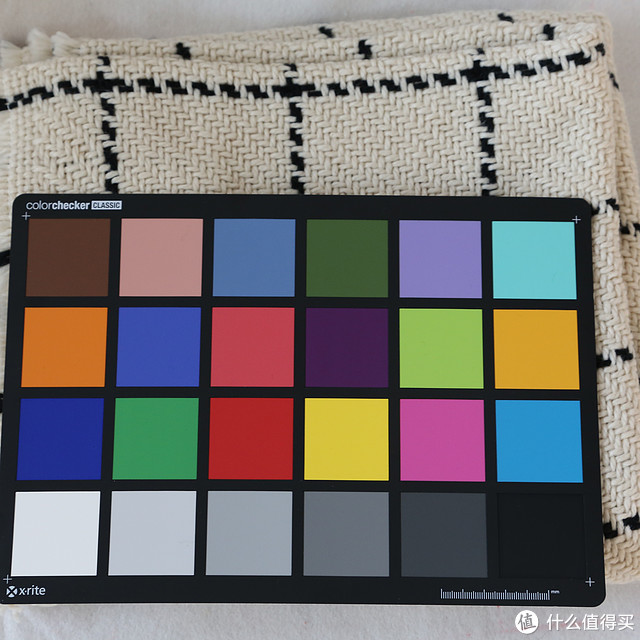
色彩还原神器 — 爱色丽 24色标准色卡 试用测评
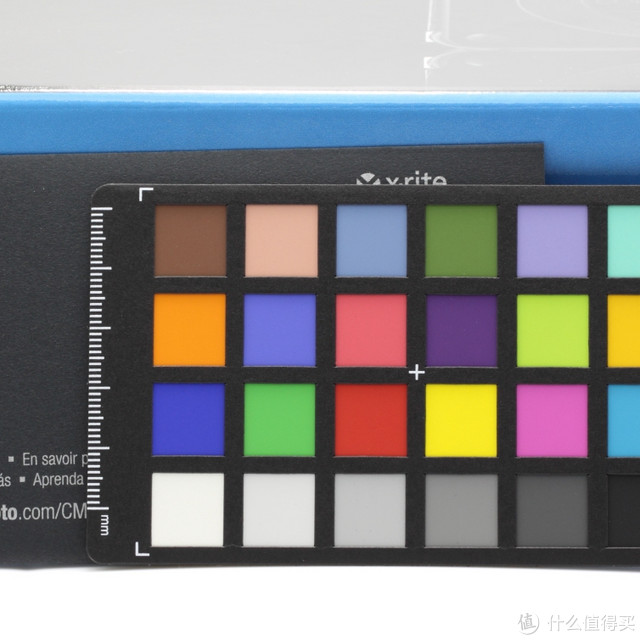
爱色丽的色卡系列一直备受瞩目,色彩还原能力优越。作为从事电商商品拍摄的摄影师,我在朋友的介绍下,从京东花749(赶上双12活动——满500减150)买到了这张色卡。下面,我就给大家做一个开箱测试。爱色丽(X-Rite) ColorChecker Classic 孟塞尔标准24色 色彩还原色卡¥749京东 关于这个色卡,在网上我也了解了很多,但是,考虑到一张纸板一样的色卡居然要749元,感觉好贵啊!但是看到这么多的好评和销量,我也就下定决定试一试。由于送到办公室时,同事已经把包装打开了,所以就没有了京东的包装,但是这个产品是全新未开封的。有一层塑料封膜和一个纸盒子,里面也只套了一个塑料袋。米国人的包装确实简洁,就怕运输的路上会有损坏。但看到实物后,这个担心完全消除了。看来京东的包装还是很可靠的呀! 有一个原装正品的标,看来是代理公司后贴上的。包装上全是英文,看来是原装进口的。 准备好东西,开始!(试试巨容易偏色的米色围巾) 将色卡放在围巾上,基本布满取景框,拍下RAW格式的照片。 又拍了张同一光源的围巾照片。 安装colorcheker passport软件,用转成DNG格式导入到软件,就生成了相机的ICC,作为校正文件直接存储就好。 打开LR导入之前拍好的照片,然后选择校正文件。 神奇的还原完成了!果然颜色还原的很好。 效果对比: 爱色丽24色标准色卡,我觉得如果从事电商产品拍摄,对真实色彩有很高要求还真的需要一张这样的色卡。对因为色差造成的退货,会有很大的减少。24色色卡作为一张由孟塞尔实验室出品的国际标准色卡,有更广泛的用途。视频调色的哥们在用达芬奇软件的时候也把它作为还原标准,看来它的作用还是蛮大的。作为一款超实用又很简单的工具还是很值得推荐给大家的。京东的促销活动要到12月15号才结束,有这方面需求的同行也可以入手一张

浅谈校色仪的选购及爱色丽ColorMunki Photo的使用
转了一圈什么值得买,貌似没有看到有关校色仪的经验贴,斗胆上一篇,欢迎大家拍砖。 首先列一下谁需要校色仪: 1、 多屏幕,不希望看到一个屏幕黄,一个屏幕白的用户 2、 想要清楚自己显示器色域显示能力的用户 3、 不想白瞎了高端显示器(例如艺卓CG,NEC PA等等)的用户 4、 玩了一段时间摄影心里长草的用户 5、 媒体评测工作者 6、 科学狂人&电子爱好者 想要通过校色让劣质的显示器鲤鱼跃龙门,那么请按右上角的X,因某些很差的显示器甚至会越较越差(后边会给出反例)。 目前国内比较容易买到的则有Datacolor和爱色丽的产品,感觉Datacolor的产品在中国的宣传比爱色丽的力度要大,再加上过年过节有不少活动,价格也比较适中,因此平时谈到校色仪,周边的朋友第一时间反应过来的就是各种“蜘蛛”:绿蜘蛛、蓝蜘蛛、红蜘蛛、打印蜘蛛,还有相机适用的校准蜘蛛、对焦蜘蛛、方块蜘蛛等等等等,而爱色丽则在专业领域有着良好的口碑,比如i1 Pro(现在已经是Pro 2)在印刷领域可谓是家喻户晓,而在普通用户的圈子里,则讨论的比较少。 经过这么多年的发展,双方的产品线都比较冗长,抛开工业产品不算,就拿两家目前最新的民用校色仪做个简单分类(以下分类纯属个人理解,与厂家分类无关,因为在爱色丽内部,ColorMunki和i1是两条并行的产品线,并且代表了低端和高端): 两家的产品都比较有意思,入门级的ColorMunkiSmile和绿蜘蛛4在硬件上相比进阶级与主流级的产品,都进行了硬件上的阉割,而进阶级的ColorMunki Display对比主流级的i1 Display Pro,蓝蜘蛛4对比红蜘蛛4,在产品的硬件上相同,而在软件功能上进行限制,其中蓝蜘蛛4还可以花点钱升级到红蜘蛛4(价格么,当然比直接购买红蜘蛛4贵那么一点)。 进阶级与主流级除了在可调选项上有所区别之外(爱色丽的ColorMunki系列和i1系列采用的是不同的两套软件),更大的区别在于主流级产品比进阶级的多出了校准报告的功能,也就是我们平时在某某评测网站上看到的那些色域对比啊、Gamma响应曲线啊、亮度均匀度啊等等,这样我们就能对对校准后的效果有一个直观的认识,而不是两眼一抹黑。 从准专业级开始,是一个分水岭,从这里开始,两家都出现了分光计,这里先做个小小的科普。 目前市面上的校色仪分为两类:分别是分光光度计和分色色度计。分光计可以直接测量可见光的光谱,和人眼对光的感受相似;而色度计则和照相机类似,是通过滤镜来模拟人眼的感受。在显示校准上,两者最大的区别是分光计可以无视背光类型,不管是CCFL还是LED,不管是广色域还是普通色域,分光计都能适用;而色度计由于目前是采用已知显示器的发光特征来进行模拟,因此在校准时我们需要选择显示器和背光类型,这也就是之前蜘蛛3代产品无法很好地校准广色域显示器的原因,这里插一句,特定的显示器,只要使用分光计给色度计制作校正矩阵,就能使用色度计来进行校准。另外分光计自带光源,因此可以通过反射光来校准打印机,而色度计则不行。 总之,分光计的适用性广,准确度高,当然价格也是色度计的数倍。但是分光计也不是完美无缺的,在低亮度的时候,读数会有些飘忽。因此,有些严谨的用户,会采用这样的一种校准方式:使用分光计针对要校准的显示器给色度计制作校准矩阵,然后用色度计对该显示器进行校准。 之前提到的两家的产品,主流产品及以下,都是色度计,在准专业级中,两家产品中都开始出现分光计,这里特别要提一下的是,爱色丽的ColorMunki Photo/Design是纯正的分光计,不仅可以用来校准显示器,也能用来校准打印机;而Datacolor的蜘蛛套装,则是由色度计和分光计组成:用于校准显示器的色度计红蜘蛛4+用于校准打印机的分光计打印蜘蛛4,并且打印蜘蛛4并不能用来作为显示校准,稍显遗憾。 扯了这么多,相信大家对校色仪的用途和分级有了一定的认识,那么我们再来看看该如何选购一款合适的校色仪,个人的选择是:理性消费。之前提到过,厂家在划分产品等级的时候,有些产品是纯粹软件上进行限制,而硬件上是没多大区别的(PS:关于淘宝链接,都是从比较靠谱的商家中选择的价格相对比较低的,事先呐喊下:我不是托!)。 如果手头上有800元,那么我们可以在ColorMunki Smile和绿蜘蛛4之间选择。从外型上来看,个人觉得Smile有点丑,而绿蜘蛛则更霸气一点;从功能上来看,两者由于都是入门级,基本上是全自动校准,可自定义项聊胜于无,而两者都可以被大名鼎鼎的第三方校准软件ArgyllCMS所支持,因此功能上两者可以视为等同,这个价位推荐选择绿蜘蛛4。 Datacolor Spyder4Express S4X100 Display Calibration Device99(美国亚马逊)美国亚马逊直达链接 如果手头上有1100元,那么我们可以在ColorMunki Display和蓝蜘蛛4之间进行选择,相比更高一级的i1 Display Pro和红蜘蛛4,这两款在硬件上该有的都有了,区别就在于校准速度和可自定义项上,当然,这两款也被ArgyllCMS所支持,如果不是非要追求原厂软件的话,我们的选择就到这里为止了,考虑到ColorMunki Display比蓝蜘蛛更便宜的价格,如果不介意使用第三方软件时ColorMunki Display缓慢的校准速度,可以考虑购买ColorMunki Display,而蓝蜘蛛4是蜘蛛三剑客中最具性价比的一款,下压绿蜘蛛,上打红蜘蛛,用着不爽心里长草还能通过软件升级到红蜘蛛,因此这个价位推荐选择蓝蜘蛛4。 Datacolor Spyder4Pro S4P100 Colorimeter for Display Calibration149(美国亚马逊)美国亚马逊直达链接 如果手头有1700元,又怕第三方软件不会用,又是忠实的原厂党,那么就选择i1 Display Pro吧,和i1 Pro使用的是同样的i1 Profile,并且在校准速度上是ColorMunki Display的5倍(官方数据),在校准效果上也优于红蜘蛛,除非你是蜘蛛侠爱好者,否则我想不出购买红蜘蛛4的理由… X-Rite EODIS3CCPP i1 Display Pro and ColorChecker Passport Bundle Black299(美国亚马逊)美国亚马逊直达链接 本来ColorMunki Photo/Design和四代蜘蛛套装之间的价差只有500,而四代蜘蛛套装中还有方块蜘蛛,两者的性价比可谓是半斤八两,但是现在蜘蛛套装暴涨了近1000…蜘蛛套装里的打印蜘蛛只能使用Datacolor自家的软件,但是可以方便地远程打印校准,使用方便性上优于使用ArgyllCMS的ColorMunki Photo/Design(原厂软件无法进行远程打印校准)。根据基友的反馈,ColorMunki Photo/Design的测量精度是和i1 Pro2相当的,而打印蜘蛛的具体参数从来没有公布过…而在显示校准方面,身为分光计的ColorMunki Photo/Design是色度计红蜘蛛4所无法比拟的。还是那句话,除非你是蜘蛛侠爱好者,否则我想不出购买贵了1000的蜘蛛套装的理由… 差点忘了说了,Photo和Design的区别就在于取色上,普通用户忽略吧,哪个便宜买哪个,我个人够买的是Photo,因为Design不好买 X-Rite CMUNPH ColorMunki Photo449(美国亚马逊)美国亚马逊直达链接 如果有上万的预算,那么直奔神器i1Pro2去吧,没的选择就是最好的选择。 X-Rite i1Basic Pro 2 EO2BAS1149(美国亚马逊)美国亚马逊直达链接 -------------------我是分割线------------------- 说完了选择,再来谈谈实战~~我手头刚好有3000多点的闲钱,再加上需要兼顾打印输出,因此入了一台ColorMunki Photo。 简洁的包装~~~ 包装的左上角可以看到里边有附赠色卡,某宝搜了下,这色卡卖700大洋 背面是各国语言的说明,讲诉了这货可以做什么... 三下五除二,从包装里拿出 全家福,可以看到ColormunkiPhoto本体基本上比光盘小一点,比5米的卷尺要大一点 黑色布袋上的配重,是类似于沙袋一样的设计,从图片中可以看到带子很粗壮 袋子底部另有玄机 滑开底部的塑料挡板,可以看到校色仪的通光口 本体开始现身,哒哒哒 Munki的右侧有个按键,用于校准或者扫描色块 左侧则是Logo,左右侧是一个整体,固定在外壳中 底部是通光孔 前边的透明有机玻璃,用于校准投影机时进行通光 顶部是环境光测量位,有个白色的滤片(应该是滤片吧..个人猜测),另外从图片中依稀可见里边有液体,从论坛里另外一个玩家也碰到这种液体的情况来看,这个应该是润滑液 背部空空如也 附赠的色卡 拿出来瞅瞅,24色迷你型,非常小...便于携带,但是容易折,如果有个塑料外壳就更好了 色卡的用法,就是在物品前放置色卡,拍摄一张照片,然后就可以用软件生成校正文件,同样光照的情况下,都能够用该校正文件进行校准 最后再来一张~~~ 拍完照后迫不及待地连接到电脑上,先安装原厂软件看看效果 ColorMunki系列都是以易上手著称,Photo自然也不例外。先来看一下显示器校准的流程: 主界面只有3个选项 校准的设置也很简单,由于是分光光度计,所以不需要选择背光类型,为了不影响i1的地位,ColorMunki的软件中,即便是高级设置,也只有白点和亮度可选,并且最大可以选择的亮度只有140cd/m² 作为分光计,ColorMunki Photo每次使用前都需要进行校准,然后才能再转到底部的测量位置进行测量,而色度计是没有这个步骤的。 按照屏幕的提示把ColorMunki Photo装到布袋,打开底部的塑料挡板,挂在屏幕上的对应位置。 由于显示器支持DDC/CI,因此测量及调整都是全自动的,速度很快,几分钟就能校准完成。 完成后可以进行校色前后的对比,测试使用的显示器是使用了6年多的华硕MT276H,校色后感觉变化很大。 补充下,涉及到ColorMunki Photo操作的每个步骤都有视频可以观看,非常贴心,至于校准的效果嘛,由于原厂软件不带校准报告的功能,因此稍后再用Argyllcms进行检验。 作为分光计,打印机校准是必不可少的。相比较显示校色,打印校色的流程稍显复杂。首先要选择是新建还是优化,选择打印机,输入纸张的名称,用于区分不同的纸张,看来这里爱色丽没有考虑到经常换墨水的用户 先是在A4纸上打印一张50块的色块 提示关闭打印驱动中的色彩管理 打印后等待纸张干燥,个人觉得10分钟有点保守了,最好还是放个半个小时吧,如果用染料墨,请放一天... 和显示校准一样,测量前需要进行校准 由于色块数量很少,因此在A4上每个色块都很大,ColorMunki Photo又是采用滑动读取的方式,因此很快就能读完,并根据测量的结果,生成第二张50块的色块 重复之前的晾干步骤,测量时的界面补一张 第二张测量完成之后,生成ICC文件 原厂软件自带的Appset功能能在打印时自动设置ICC,但是支持的软件有限,并且原厂软件自09年后就没有更新了,因此这个功能只能说聊胜于无吧 不知道爱色丽有何独门秘方,经过2张A4纸,仅100个色块,就能生成质量很高的ICC,如果对灰度有特殊要求,那就在第一步中选择优化现有ICC,并选择一张黑白照片,生成色块进行测量,就能够提升灰度的表现。原厂软件的优势就是可以不断优化ICC,以保证色彩的准确度,缺点就是太废纸张了... 从以上的使用上,可以看出来ColorMunki Photo的软件还是比较简单的,以至于功能也相应地打折了,使得它的硬件性能根本无法完全发挥。所幸,ArygllCMS的支持列表里ColorMunki Photo赫然在列。 有ArgyllCMS的加持,除了荧光剂影响的UV截止外,ColorMunki Photo也有了和i1 Pro叫板的实力。 ArgyllCMS的使用过程这里就不赘述了,这里上几份我在10月份用dispcalGUI+ArgyllCMS生成的测试报告 1、显示器默认设置,未校准,可以看到无论是色温、亮度、色彩都是惨不忍睹,当然在校准器,我感觉还是很好地,人眼可怕的适应力... 2、使用原厂软件校准后的测量结果,色温和亮度都很接近标准值,颜色偏差也在肉眼可识别的范围之外,并且原厂软件校正的过程全自动,并且速度非常快,如果没有特殊需求,相信能满足大部分人的需求 3、使用dispcalGUI+ArgyllCMS校准,再测量校准结果,由于是手动调节的,因此色温和亮度不如自动的来的准,但是色彩控制的非常好,让这台老旧的显示器焕发新颜 4、校准后的色域及各种曲线,可以看到当时乱挑的这台非专业的普通显示器在sRGB覆盖方面还是不错的,经过校准,也有了媲美专业非广色域显示器的表现 开头的时候就讲到过,如果想要通过校色让劣质显示器鲤鱼跃龙门,是不现实的,以下是反面例子。我手上有台神舟的K470笔记本,用原厂软件校准后很黄很黄,介于此,我又用ArgyllCMS校准并测试了下,发现还是很黄。于是我调回到默认ICC,然后在不调色温的情况下进行校准,结果发现该显示器的色温高达8000多K。经过分析发现这台笔记本显示器的可视角度奇差无比,在将色温设定为标准的6500K进行校准的话,只有以校色仪贴在屏幕上的角度去看,才是正常的色温,只要头稍微一偏,看到的都是黄色的...怪不得原厂色温会这么高了,就是为了让用户头稍微偏一点看,也不至于看到明显变黄。我们再看看校准后的报告,即便经过校准,平均ΔE超过2,最大ΔE超过了5.5 一般而言, 1ΔE > 6:不可接受,人眼视觉很容易辨识其颜色差异。 2ΔE < 4:尚可接受,人眼视觉可辨识其颜色差异,但不是十分明显。 3ΔE < 2:人眼视觉几乎无法辨识其颜色差异 个人认为:对于合格的产品来说,平均ΔE不能超过1.5,最大ΔE不能超过4 另外可以看到这台显示器的色域只能覆盖40%多点的sRGB...这也意味着平时我们看到的图片有众多的色彩缺失。 再次证明了便宜是没有好货的...大家以后购买显示器的时候还需要擦亮眼睛。 写在最后:第一次在值得买写长篇经验,小编一定要给过啊

Vidda C1S 影院模式SDR709色域校色与标准模式HDR2020色域初始状态对比
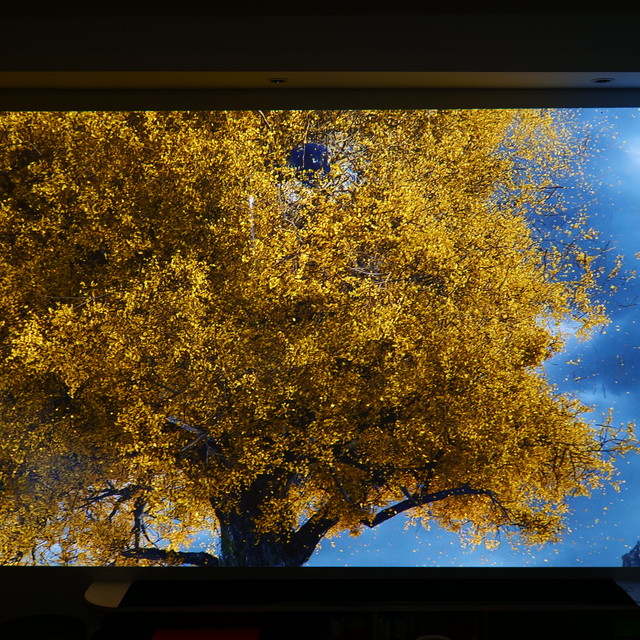
校色设备:爱色丽i1 display pro plus投影机:vidda c1s投影介质:圣希恩s型1.3增益白色投影漆投影尺寸:225英寸c1s校色的初始数据比对了全部图像模式,只有影院模式,偏暖色温的初始数据色差最小,比较好调整。由于c1s的颜色管理为全局控制,不能单独每个图像模式去微调,实测校对过影院模式后其他模式色准亦有改善。至于为什么要校色,投影机出厂不是已经校过了吗?这里要明白的一点投影机的出厂校色和电视机不一样,投影幕布不同,不同的使用环境颜色表现天差地别,投影机的出厂校色只能说明机器的出厂标准,不能等同于不用校色。当然你如果使用厂家校色用的同款幕布那是可以直接使用(很有可能厂家校色直接是光源校色不是幕布校色)下面发一些校色后的屏摄,全部为松下s5拍摄未经后处理 下面是全局映射SDR709的屏摄,此状态下基本上不会屏摄偏色此组照片为sdr709状态拍摄此组照片为hdr影院模式对于本身即为sdr调色的电影来说,色彩的表现最为协调此电影sdr709状态晚上有点亮此电影sdr709细节表现丰富此电影的sdr709色彩出色此电影的sdr709细节要比hdr模式清晰由于时间仓促没有以hdr模式进行校色。但是c1s的sdr709模式表现出来的素质已经让我感觉很满意了,也建议大家以这个模式校准,对影片的兼容性更高,对于投影机来说不要刻意追求hdr,投影机的工作原理让它注定不能完美的回放hdr片源,最终还是比较映射算法。那么如果不去校色就标准模式直接拿来使用效果又是怎样呢?下面的图既是标准模式,自动打开hdr的效果。因为相机白平衡没有重新校对,标准模式色域是2020的,所以一些照片有偏色。如图所示,打开HDR后整体画面亮度会有所下降,暗部更黑的同时也丢失了一部分细节。不过画质依旧在线,原厂的调教虽然偏色但是观看体验OK,感兴趣的朋友可以按我片头贴出的颜色设置自行对比一下。校色本身就是一种调色,最终还是要以自己观看舒适为主

爱色丽(X-RITE)i1 Basic Pro2 高级分光光度仪开箱
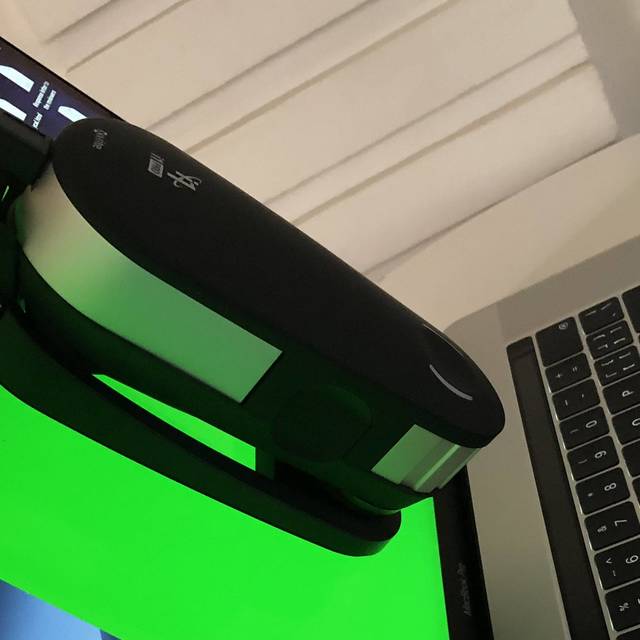
欢迎有建设性的意见和评论。购买理由 色彩太主观,所以只能借助设备和软件来评价它的准确程度。 两年前买了飞利浦好色显示器,当一年后购买戴尔2715H显示器时,我就遇到了两块屏幕的色彩不统一的情况,而这也就是较色仪的作用所在了。在体验过多设备色彩不一的痛苦后,也就更加坚信了校色仪器的重要性。 现在用的是爱色丽 i1 display pro。这是一款色度计,里面有红绿蓝三种滤镜。用它校色过很多次,对结果大部分满意除了广色域的UP2716D和几次校色后的明显偏色问题。最近的一次在给XPS 9370的校色后的使用过程中,发现打开浏览器的新网页颜色会发生绿到红的小跳动,诡异的情况让我开始怀疑起色度计的准确性了。不过后来认真思考了一下,应该是XPS 这块4K屏幕的原因,这块4K屏幕的延迟比普通的要多4到5倍,配合上颜色管理,这应该是导致颜色跳跃的原因,如果关闭颜色校正,情况会好很多。 但是色度计确实是有寿命和缺陷的,而且在用色度计修正时,需要选择网上共享的屏幕修正矩阵,例如手头的Macbook Pro 2018 ,当时在校正时选择的就是网上共享的2017款的修正。 选择修正与否对于结果还是有明显影响的,在不使用的情况下,macbook pro 2018 会有点偏红,那么这个修正真的有如此神奇么?它的原理又是什么?官方说明文档里表示,共享的修正并不一定能有效帮助到提升屏幕准确度。 please note though that all colorimeter corrections in the online database have been contributed by various users, and their usefulness to your particular situation is up to you to evaluate: They may or may not improve the absolute accuracy of your colorimeter with your display. 既然开始怀疑了,个人最后还是觉得需要一个光度计比较好,而爱色丽的分光光度计里有i1 studio 和 i1 pro 2可选。根据学过的知识,简单说说差别: 首先明确:不同物体的颜色差异是由于在光源照射下不同物体具有不同的反射率,而我们的眼睛是通过三种视网膜锥状细胞来获得三个刺激值进而感知物体颜色的。 色度计的原理在于直接使用三种滤色片红绿蓝来获得这三个刺激数据,所以这是一种模拟人眼的操作。 而光度计则是通过多个测量单元来测量每一小段波长内的可见光的反射率,例如i1 pro 2 是测量从380nm到730 nm的可见光,以10nm作为一个单元,所以可以认为有35个敏感测量单元,再将这些单元获得的数据通过积分的方式来计算三个刺激数据。因而光度计能更精确的实现;色度计在理论上没问题,但要满足卢瑟条件受实际情况影响较大。另外,光度计一般具有多个光源,例如i1 pro 2 配备了充气钨丝灯A光源和UV LED,这也就意味着它能识别出同色异谱问题(同一光源下颜色相同,而另一光源下颜色却不相同),i1 studio 则只配备了白色LED。最后就是测量结构和测量条件了,i1 pro 2 和i1 studio 都配备了45° / 0°的测量结构,这种结构能克服镜面反射情况的干扰,但是i1 pro 2 配备的是环形光,也就意味着它能获得更均匀的测量环境;在测量条件方面,i1 pro 2也要比i1 studio 要丰富。 总的说来,色度计价格要更低廉,体积更小,而光度计则更高级,用途也更广,能测量广色域显示器,校正扫描仪,投影仪等等。当然更重要的在于光度计能自我修正,而色度计的随着时间推移越来越不准确。 i1 studio 是原来的colormunki photo/design 的升级款 , 美亚价格比较便宜,所以我在美亚买了一个,第二天就到转运点了,不过转运反而还没发货,根据以往的尿性估计又要等半个月,这款随行还附带了一个小色卡,色卡价值也不少了,总体说来性价比很不错,这个的老款站内已经有人开箱做过了,大家感兴趣的可以去看看,应该大同小异:引用本站@hKFirEs浅谈校色仪的选购及爱色丽ColorMunki Photo的使用转了一圈什么值得买,貌似没有看到有关校色仪的经验贴,斗胆上一篇,欢迎大家拍砖。首先列一下谁需要校色仪:1、多屏幕,不希望看到一个屏幕黄,一个屏幕白的用户2、想要清楚自己显示器色域显示能力的用户3、不想白瞎了高端显示器(例如艺卓CG,NECPA等等)的用户4、玩了一段时间摄影心里长草的用户5、媒体评测hKFirEs| 赞299 评论118 收藏420查看详情 另一个就是i1 pro 2了,也就是今天要开箱的设备。它有很多版本,引用色彩管理网的解释爱色丽XRITE i1Pro2分光仪的不同版本说明 – 色彩管理网www.colortell.com去看看 总体说来,不同的版本在i1Profiler 软件许可方面有差异, 选择哪个版本需要看用户的使用情况,一般来说性价比最高的应该是OEM i1Pro2 。 外观展示 顺丰包装 拆开外层包装,可以发现比i1 display pro 要大了很多 撕开这层保护膜 拖去最外层的黑壳 打开白盒,上面是商品的对应介绍,下面是黑色的包装盒,质感非常强。编号说明,一共有17件物品手携箱近照,跟炸药包一样,但是保护感很强。打开拉链,左边是说明书和光盘,右边是垫板和标尺。配合它们可以进行扫描测量。将左边接着翻开,可以看到校准设备了。左上角是干燥剂和数据线。 左下第一个就是我们的i1 pro 2测量设备了。两个白色弧线是可以发光的。稳定白光表示已连接但需要校准,跳动白光表示已连接可以进行测量,红光表示硬件有问题。这个是我们的校准版,用来光度计自我校准的。它是可以打开的,把拇指放在凹槽往下一推就行了 打开后漏出白色校准陶瓷片,需要校准的时候,将i1 pro 2 放上去就可以了,屏幕校色的开始和中途会提示光度计自我校准,这时候把光度计放上去校准。这个是定位目标。配合它可以进行专色测量。这个则是显示器支架了,黑色条状则是沙袋,用来稳定校色仪器的。这个是三角支架,如果把测量设备放上去可以进行投影仪校色,注意有一个黑色的罩子,它是用来测量环境光的。三角支架底座。配合上面的三角支架和三脚架可以进行投影仪校色。说明书挺厚的,里面有八种语言,真正有用的内容大概只有八分之一。使用感受 主要来看看它的屏幕校色功能,以MacBook 为例,要校对屏幕我们只需要下面四样部件。 左一校对板,左二测量设备,左三显示器支架,右一数据线。第一种方法是直接使用光度计,将测量设备和显示器支架结合在一起挂在屏幕上,然后将数据线把测量设备和电脑连接起来 后方可以调节沙袋高度让它稳定在屏幕上面整体就是这样: 校对前软件会提示要求光度计自我校准,这时候应该把测量设备和显示器支架分离,然后将测量设备和校对板固定开始测量校对板上的白色样色,之后再和显示器支架固定开始测量屏幕,屏幕测完数据后会提示再次校准,再次重复操作后校准完成。 第二种方法就是用光度计给色度计提供校正矩阵或色谱: 参考较色仪选择i1 Pro 2,然后选择检测,这时会使用i1 Pro 2 测试白红绿蓝,再次点击下方较色仪的检测按钮,这时会使用i1 DisplayPro 测试同样的白红绿蓝,于是我们就能获得一个3X3 的矩阵:0.992742 -0.0183023 -0.00704925 0.00509598 0.943360 0.00115778 0.0100074 -0.0112009 0.950300 而原先从网上下载的校正矩阵为:1.069738 0.00182531 -0.0134470 0.00480765 1.025441 0.00243406 0.000686157 0.000456704 1.005531 之后就只需要用色度计校正就行了,软件应该会把测得的三个刺激值乘以上述矩阵来作为光度计的测量结果。不是太确定是否真的如此,因为也有可能软件是把色块与矩阵组合,从实际情况看,使用矩阵后色块的准备时间大大增加了。总结 到手时间较短,目前只做了两个显示屏的校色,打印机还没有测试,投影仪正在考虑入手。 几点个人看法: 1. 光度计和色度计对比? 光度计在测量过程能提供更为精准的结果,而色度计的结果可能有所偏差,色度计对广色域的效果并不好,过往几次偶尔会出现校色完成能感觉出偏色的情况。 2. 修正矩阵是否有用? 这其实也就是一个3X3的矩阵,如果把红绿蓝真的看成是三个线性无关的基矢,把显示器展现的所有颜色看成它们的线性组合....是不是太过理想化了?所以个人看法依旧是色度计太过于模型化了,三个滤色单元获取的刺激值,受限于屏幕背光和滤色单元的品质,而修正矩阵能提供一定作用,但如果使用网上下载的矩阵,再考虑到色度计和显示器的个体差异的话这样也是有着极大差异的。所以目前来看色度计更像是一个玩具,它能提供一定的校准,但是从始至终都是在理论上可以,实际操作上的误差也是本源性的。 3. 选择哪个光度计? 个人认为入手i1 studio 就好了,因为i1 studio 可以完成显示器,打印机,扫描仪,投影仪的校色工作,同时还有色卡赠送。MG279Q 色度计修正MG279Q 光度计修正最后期待下iPhone 2018款的LCD全面屏 ,下次见~


超详细新手爱色丽校色仪教程
为了帮助新手小白更好的使用校色仪,以及理解校色仪,所以制作了该篇文章,也能够更好的帮助大家更好的使用校色仪这个工具 。前言,个人建议的显示器的色域需要达到srgb100才有校色价值,校色的本质是砍掉多出来不平衡的色彩,所以如果是低色域屏幕加上某个色彩严重溢出,那么你校色出来的屏幕会由于大部分色彩被砍掉导致偏色变得非常糟糕,所以太差的屏幕就没有校色必要,其次一部分使用了垃圾背光明显泛白的显示器也救不回来 ,就比如我之前一台显示器,校色仪显示色彩为134srgb,但是他确实十分泛白,肉眼看起来十分难受。此外,校色是跟着你的电脑主机走的,他并不会改变你的显示器参数,假如你重装系统或者更换主机那么就需要重新进行校色或者找出之前的校色文件进行加载,一般为icc或者icm文件 。首先,我们需要下载校色仪软件,此处以本人的爱色丽colormunki为例,这是本人在官网下载的文件,当然这是windows版本,因为基本遇不到mac,所以就放出这个例子,有需要的可以找我要这个软件 。然后直接安装这个软件,安装完成后会在你的桌面创建一个快捷方式,如下图双击点进去这里按需求选择,高级的话花费时间更长,加载的色彩更多,我一般选择简易也够了,下面的三个我就基本没有使用过了。进去之后确认你的电脑已经连接校色仪,然后会测试环境光亮度,因为环境光会影响一定的显示器效果。继续下一步就会开始测量这里注意显示器需要向后倾斜,这个图片可能不够明显,不然校色仪不能很好地和显示器进行接触会导致漏光,影响接下来的显示器矫正准确度。然后就完成直接保存,接下来可以对比校色前后的图片对比。这个时候可能有人好奇开头的投影仪校色是什么校色仪下方有一个四分之一螺口可以安装在三角架上对投影仪进行校色,当然只能在连接电脑的时候生效


校色仪?啥玩意啊?咋弄啊?i1 Display Pro简单上手体验
写在前面笔者在学校的台式电脑分别是由两块屏幕组成的,由于两块屏幕年份不一,亮度不一,导致屏幕一直有肉眼可见的色差,所以就想到了校色的办法。为啥要校色?多显示器之间色彩不一,看着难受。某些软件支持套用LUT,通过套用校色仪生成的Lut,可以对輸入的色彩信息进行转换后再显示在软件界面上,从而提高色彩表现。对于校色的一点误区:校色并不能让你的1000块显示器有媲美10000块显示器的屏幕素质,他只能在一定程度上改善你的显示器色彩还原。有得必有失,校准可能会令显示器丢失一部分灰阶,如下图蓝色和绿色部分。由于笔者不是专业的影像工作人员,旨在分享较色仪的上手使用体验,如有纰漏还请指出~TIP:因为在不同电脑上进行编辑,本文中的截图有可能是笔记本内建屏幕+Dell U2719DS截图随机出现,还请见谅~较色仪的选择较色仪市面上比较主流的有Datacolor和X-Rite两家。由于没有专业需求不需要日常校色并且较色仪本身也是消耗品,所以选择了在马云家进行租赁而不是购买,本次租的是X-Rite i1Display Pro,相关店铺很多,淘宝以“较色仪 出租”为关键字搜索就可。包装较色仪本身包装属久经沙场级别背面是一些参数里面有一张CD,一张说明书较色仪本体,较色仪使用USB线进行连接,线材上夹有配重块,用于把较色仪稳妥的挂在屏幕上。(虽然包装这么惨,但是里面的较色仪保护的还是不错)配重块上的标签虽然包装是久经沙场成色,所幸较色仪本身镜头还是保养的比较好的底部可以上三脚架,用于校准投影仪校准体验首先你需要下载两个软件,分别为DisplayCAL和ArgyIICMS,这两个软件都能在DisplayCAL的官网找到。DisplayCAL的官网直接上Bing搜索“DisplayCAL”即可,本文最后也会给出下载链接。初次打开DisplayCAL会提示需要安装ArgyIICMS,直接Download即可,如果网速慢也可以手动下载然后点Browse浏览可执行文件。软件包含5个部分,显示器基本设置、校准、配置文件、3DLut和配置文件校验(篮框框住的位置)。一般来说直接调用下面Settings里面的预设就可以了。对于高级用户,可以在下面进行微调。显示器基本设置是设置需要校准的显示器和用于校准的较色仪等基本设置。校准页有其他白点、白平衡、Gamma和校准速度的设置。这里的校准速度选择默认即可,否则DisplayCAL会在灰阶上浪费很多时间,对普通显示器得不偿失。配置文件页笔者唯一看懂的就是文件名...(个人认为保持默认就好)3DLut页也不是很懂最后的验证页可以测量校准后显示器的颜色表现。回到显示器设置页,点Calibrate & profile,软件会弹出一个白色方框,将较色仪放置在上面,点击Start Measurement之后软件会测量白点和亮度,可以根据需要调整。调整完后点Stop Measurement和Continue on to calibration。然后等读条就好了~测试结束后有弹窗显示测试结果。简单解释下下面的参数:△E表示色彩还原准度,越小越好Gamut Coverage表示不同色彩标准下的色域覆盖,越大越好选择install profile,当安装成功后就可以关掉DisplayCAL了。接下来DisplayCAL Profile Loader就会自动加载配置文件了。并且,在显示设置中也能看到刚刚生成的配置文件已经被安装。如果需要变更某个显示器的配置文件设定,右击DisplayCAL Profile Loader,选择Profile associations,就可以为显示器安装或者设置其他的配置文件了。其实在MadVR里面也是同理,直接载入在Settings里面选择madvr预设就可以生成Lut文件了,载入Lut文件就可以获得经过校色后的视频体验了~。校色前后色彩表现对比校色前校色后总结现在对于颜色准确度的要求已经越来越高,不管是对于高级的显示器还是低级的显示器,校色都能怼色彩准确度起到一定的帮助,可以看到上面未校准前的DeltaE已经全红,校色后部分DeltaE有改善,但是还是有部分色彩的DeltaE红了,所以说校色是有作用的,但是并不能让屏幕素质有质的飞跃。尽管如此,对于对色彩要求比较高的用户来说还是有一定的作用的。但是就笔者个人而言校色之后的观感需要一段时间适应。只有用过一般显示器的笔者就很种草MacBook Pro的屏幕了。较色仪其实也是消耗品,如果只是偶尔需要校色的话个人建议还是去淘宝租用会比直接购买划得来~最后文章有点拖太久了,已经记不清当初想说什么了哈哈哈~由于本文定位仅是简短体验,有一些概念也碍于篇幅不能交代清楚,如果各位姥爷对色彩管理感兴趣的话,不妨看看下面的参考资料,里面有比较详细的描述。如果各位看官老爷喜欢的话还请收藏点赞评论一条龙哦,先在此谢谢各位看官姥爷了如果有其它问题还请在评论区留言~笔者会抽时间看的233.下次就有可能是MBP或者AirPods或者iPhone Xr的体验,还请期待~ 最后祝自己开学愉快。其他的参考资料因为直接贴连接会被吞所以只提供关键字供各位感兴趣看官姥爷做一些延伸阅读。1.知乎:张兴.3D LUT --色彩校正的利器2.Khan Academy:Color Science3.Chiphell 视频影像玩转显示器硬件3D LUT - 英国LightSpace不完整使用记4.DisplayCal5.ArgyIICMS
19-09-02


是起点不是终点—X-Rite 爱色丽 ColorChecker Passport 粉红丝带版 色卡 开箱
爱色丽色卡,很早之前就晓得这玩意,不过真真上手。却是这次双12了。恰好最近有此需求,遂购入。使用一阵子琢磨了几次就很熟练了。关于爱色丽的介绍也不多废话,平日工作总是要讲求效率的,毕竟没人想加班不是吗。购买理由作为一位佛系摄影,出片全靠随缘。想来也是一件挺大胆的事情。拖片没少干,加班没少坐。然而越是被折磨的死去活来越是欲罢不能。不过很多时候扯皮的事情都是一些主观上的问题,比如色彩,毕竟设备不同,环境不同,经常会有颜色上的主观差异存在,浪费的时间也不是一星半点。碰到的次数也不是一次两次。所以这次双12下单时候,我是内心非常平静的,甚至有点四大皆空。 原因真的不是难缠的颜色...链接如下 爱色丽X-rite ColorChecker Passport 色卡护照_淘宝搜索s.taobao.com去看看 双12叠加活动,算是538到手。价格也算满意。产品也应该算是近期出厂的版本,粉红丝带版。限量不限量我觉得有点扯,不过色卡寿命两年,肯定要新出产的好咯。外观展示包装简单塑封有国行贴条,不过送过来有一角变形。看来没逃脱快递魔爪......▲产品大全,光盘基本上没有光驱了,可以到官网下载也是一样的。配套软件一直有更新。挂绳暂时也没用上。▲打开本体,一面是色卡色块,一面是白平衡板跟可填信息页。能工作的就是靠它们了。 使用感受 开箱什么的简单,怎么用有效果这才更值得说道。最近刚好有毛呢产品,于是针对这次的产品来简单说一下色卡的使用。1.首先肯定是安装了,软件下载地址有点难找。点击这里是爱色丽官网的下载地址。然后他会提示你安装PS+LR插件。有意思一点的是,爱色丽软件是有独立版本、跟插件版本存在的。独立版本可以使用双光源DNG做靶,但是你需要从ACR或者LR中先导出DNG文件再进爱色丽,LR插件版直接可以在LR中使用导出命令输出.dcp到LR相机校准项中来。下面这系列图就是他们的区别:1.独立版导出设置:2.插件版导出设置,要注意插件版的导出成功后,需要关闭LR再重启LR才能识别的。但是步骤简略了许多。不过双光源DNG一般用不到,所以还是插件版的快些咯。 2.颜色上,红色经常会有很大偏差,而且批量输出前如果想统一调色比较麻烦的是:人的皮肤中也有红色橙色存在,取色范围基本上它会逃不了干系,很容易动这儿的参数那边也跟着一起动了。你说自己再慢慢调出来时间又在那卡着。有时候拍摄的色卡偏小时候可以放大裁切到基本上仅剩色卡的范围,更好一些。▲这是色卡校正过之后色卡的比较。一眼看过去饱和变了。▲如果两张图放到一起比较的话还是很容易看出来区别。红色特别明显,而且难调整。经过色卡之后,实物和图片之间就变成只需要大致调整一下饱和度亮度这么简单了。▲蓝色这件,能明显看出偏色 偏黄色了。而经过色卡校正的基本上都很接近了。▲这是对比图。总结色卡并不是万能的,指望着有一个色卡就万事大吉啊什么的肯定不行,但是对工作流程的加速还是很有裨益。专门在校色上来说,它只是一个起点,并不是终点,最后想要的颜色还要你自己来决定。哦对了,色卡有photo版跟video版的,不过photo一样是可以用在视频校色里头。达芬奇也内置有它。官方建议有寿命2年。所以呢,说到它的优缺点其实还是要看你的需要,比方说在户外拍人像,地点光照变化快,也不需要特别准的颜色还原毕竟还要大量后期。它就用处不大了。但如果拍产品你要还原色彩,第一步就进行校色还是很有必要的。它的优点就是:辅助校色流程。有配套软件插件可以使用,简化了这一环节。价格还算可以接受。一分钱一分货,而且人家还带有配套软件使用。win、macos均有。要说缺点嘛:自己电脑是WIN10系统,公司里电脑是WIN7系统。win10可以自识别安装进LR中做导出用,而win7中则需要自己复制导出预设到LR的export项中去。然后这个能从导出菜单中看出区别。这个算一个吧。使用起来不复杂:拍一张色卡曝光正常、裁切到大部分仅有色卡、导出到colorcheck、重启LR、选择相机校准。说白了就这么简单。


追求本色:X-Rite ColorChecker Passport 护照色卡
摄影就是光影+颜色的各种调和,无论再高端的器材,再纯熟的技法最终万源归一,都还要需要用色彩来体现。对于稍有追求的摄影爱好者可能已经反复并且定期校正所用的显示设备,但是你所用的相机也同样需要色彩校正。X-Rite ColorChecker Passport便是以此为目的色彩管理小工具。对于一般摄影题材而言,X-Rite ColorChecker Passport存在的价值并不大,因为日常拍摄出片而言对于色彩的准确度不高,甚至很多后期风格都是以完全变调的色彩来突出主题。而且由于环境范围广大,也不可能做到完全精确的色彩校正。所以我也已经做好了一大波“**”冲击的觉悟 但是对于以静物摄影为主的棚拍,以及一些摆拍的人物肖像,由于光影变化基本恒定,便有了精确校色的可能,尤其需要商业出片的题材时,色彩的准度就会有一定的要求,更是有了硬性需求。这玩意价格不算便宜,正常价格真的只能看看了爱色丽(X-Rite) ColorChecker Passport 色卡护照 迷你孟塞尔24色+白平衡 色彩还...¥1099京东 感谢张大妈的线报。。。。趁着黑五终于特价入手。X-Rite MSCCPP ColorChecker Passport爱色丽公司 X-Rite, Incorporated 及其全资子公司彩通(Pantone LLC)是全球色彩科技的领导企业。公司通过测量系统、软件、色彩标准及服务开发、制造、...$49美国亚马逊查看百科详情首先所谓的颜色只是人眼可感知的电磁波谱刺激视觉细胞后投射到大脑中的一种幻象,而且由于每人感官的不同脑回路也不一样,色彩并没用一个完全准确的定义,比如在我眼中纯正的红色在别人眼中可能就有点发黄,当然你要是觉得发绿的话应该要去医院了 所以这里所说的准确色彩实际上只是一种大多数人都能够认可的标准而已,你若觉得自己牛逼完全也可以建立一套自己的色彩标准然后让别人去使用,正是所谓的信则有、不信则无。所以这里也有必要介绍一下X-RiteX-Rite创建于 1958 年,是目前最大的色彩控制解决方案供应商。X-Rite提供一整套服务项目与解决方案,帮助品牌、制造商和供应商选择、定义并管理从设计灵感到最终产品的色彩。开箱东西到手就是这样一只小盒,如同一张游戏光盘,只是包装上写着极为少见的Made in USA。产品主体好似证件的塑料小盒,这也是它被称作“Passport”的原因打开则像极了女士们所用的彩妆盒。采用双开四面设计除去底面无用的标签页,提供了三种校色功能功能介绍创意色卡由于目前对我用处并不大,也就没有好好研究,这里就不多做介绍了。标准24色色卡这便是X-Rite ColorChecker Passport的主要功能,提供24个基准色,并且与X-Rite显示器校正软件i1Profiler中的X-RiteColorChecker Classic色块集相吻合。同自家的i1 Display Pro校色仪组合便成为X-Rite家族中入门级的色彩管理解决方案。使用方法并不复杂,在进行棚拍前,先在在需要进行拍摄的光照环境中对着色卡拍摄一张,接着正常拍摄就可以了,不过照片格式一定要用RAW的。在后期处理时首先将那张拍摄色卡的图片专成.dng格式,导入X-Rite的配置制作软件,便可以自动生成色彩配置文件。导入Lightroom后便可以使用了需要注意的是拍摄色卡时要注意最好摆正后倾斜30°-45°夹角进行,以最大程度消除反光干扰和使程序正确识别各色块。如果角度偏差过大则会出现以下情况造成识别错误最终影响到配置文件的准确性。不同光照环境的配置不可通用,所以最好每次拍摄前都拍摄一张,X-Rite同时提供了一个配置文件管理器,可以查看不同配置文件的拍摄机型、光源类型和创建时间下图校色前后对比,下为校色前,上为校色后,可以看出色彩饱和度略有加深,尤其蓝的的表现18%灰度卡可以在色温复不准的情况下供相对准确的白平衡校正,在一些色温偏差很大的光照环境中可以让拍摄者抛开白平衡不准的顾虑。这是很常见的功能,而且比校色适用度要高。使用方法很简单,可以同被摄物体一起拍摄后使用Lightroom中的白平衡选择器进行自动校正。也可以直接使用相机的自定义白平衡功能,让相机对准灰卡进行自动效准。这里同样注意最好30°-45°夹角以避免反光干扰。自定义白平衡前后效果对比当然假如只需要此项功能完全无需购买价格昂贵的ColorChecker Passport,淘宝上几块钱的灰卡就可以达到相同的效果。灰卡灰卡是精确检测曝光量的基准。层次丰富、色彩饱和的照片来自精准的曝光。如果拍摄场景的光线过亮或过暗,就可能导致曝光出现偏差。灰卡能将...s.taobao.com 其实一系列所谓的色彩管理最终目的就是为了做到“所拍即所现、所见即所得”,而从商业角度来解释就是尽量减少源自感官的无谓的争执。正确的色彩并不一定是最美的图片,但是却是基础所在。所以只要条件许可,也是拍摄者应该了解的概念。


屏幕都不校个色还做什么摄影师—Spyder 5 ELITE 红蜘蛛5 校色仪使用评测
前言镜头烧的好好的,突然就发现不对劲了,怎么在电脑上调的好好的眼色一传到手机里色彩变化这么大。。仔细对比了下,家里几台电脑显示设备基本每台一个颜色。。 最直观的感受是每次不同电脑调出来的同一个小姐姐的肤色千变万化。。一会儿白一会儿黑一会儿黄同一张照片都能有几个不同的配色而且…… 我竟梦想着做个装修师傅 篇三:从布局设计到成品使用—详解万元级家用投影3D家庭影院方案小编注:文章来自#全民分享季#征稿活动,周周都有新的玩法,无论是晒物、评测还是经验,统统都可以写,最高瓜分2万元大奖!,详情戳这里~前言是时候分享下我给父母组的家庭影院了,使用一年多十分满意,父母逢人就说家里的投影好,看着舒服,邀请回来看3D电影,受到了各大嗲嗲娭毑们的一致好评,纷纷表示也想这么装一SeanIXz| 赞40 评论42 收藏330查看详情 写了篇投影的文章发现投影仪的效果真是不堪入目了。原图实拍这天壤之别也坚定了我要校色的决心,不过这可能是适马35mm 1.4 art镜头的绿紫边造成的,因为实际看起来也还好,但也有点差别口说无凭究竟差了多少无从知晓。虽然我是娱乐向的摄影爱好者,拍照完全为了开心,但是发现这个问题之后却一直很揪心。心里忐忑得不知道怎么调照片了,万一被人看破,这个号称尼康大法师的我该情何以堪。强迫症又坚持不住了,细细回忆了下,我竟从没见过色彩正的显示器……越来越觉得需要一个校色仪来以正视听。到底需不需要校色仪?我也纠结了很久。一开始从未用过校色仪的我,也觉得校色仪不是必需的,这么多年从没觉得有什么问题。直到我把拍的照片拿去打印,最终成片色彩差异也太明显了。。原图照片实拍这这这。。。黯淡无光,饱和度也差很多。虽然显示器和打印照片差距是有的,但是颜色上直接红色变了暗红,宝宝脸上的皮肤变成了青铜色。差距如此之大,我是不接受的,这要是接了活给别人拍的照片洗出来这效果,妥妥的降身价了。我用我左右眼分别看了下照片,发现居然两只眼睛看东西的色温也不一样。我是左眼偏蓝,右眼黄一点。。主观感受(心情)也会影响对颜色的感知,那么打印照片只能按机器的语言来了。色域成品的颜色差别很大可能是色域造成的。因为我提供的原图是sRGB色彩模式,专业的打印设备一般都是adobeRGB,色彩的定位点不一样,那么转化的结果就是颜色差别巨大了。AdobeRGB的色彩范围比sRGB还多出35%,照片呈现的色彩更丰富。简单的来说,Adobe RGB的色彩更丰富,并且包容了sRGB所有的色彩。如果你用IE浏览器看AdobeRGB的图片势必会有很严重的色偏,因为他们的绿色定位不同。sRGBsRGBstandard Red Green Blue是由Microsoft影像巨擘共同开发的一种彩色语言协议,微软联合爱普生、HP惠普等提供一种标准方法来定义色彩,让显示、打印和扫描等各种计算机外部设备与应用软件对于色彩有一个共通的语言。NTSCNTSC是National Television Standards Committee的缩写,意思是“(美国)国家电视标准委员会”。 NTSC负责开发一套美国标准电视广播传输和接收协议。此外还有两套标准:逐行倒相(PAL)和顺序与存色彩电视系统(SECAM),用于世界上其他的国家。NTSC标准从他们产生以来除了增加了色彩信号的新参数之外没有太大的变化。NTSC信号是不能直接兼容于计算机系统的。Adobe RGBAdobe RGB色彩空间是一种由Adobe Systems于1998年开发的色彩空间。开发的目的是为了尽可能在CMYK彩色印刷中利用计算机显示器等设备的RGB颜色模式上囊括更多的颜色。Adobe RGB色彩空间粗略包括了50%的Lab色彩空间中的可视色彩,主要在青绿色(cyan-green)色系上有所提升。我一般拍照用的色彩空间为Adobe RGBPS也为Adobe RGB出在我输出的照片选了sRGB,AdobeRGB可以轻松转换成sRGB,但是若选用了sRGB,再想要转换为AdobeRGB时,很抱歉,sRGB是无法精准转换回AdobeRGB的。难怪世界都暗淡了,问题出在sRGB转adobe RGB上。换句话说:我用Adobe RGB拍照,Adobe RGB修图,却输出的sRGB只为了在网络上发发朋友圈,但是要最终打印出来的话应该输出Adobe RGB打印,直接打印sRGB会出现色差。但人眼造成的误差却避免不了。人眼是非常敏锐的,人眼能识别的色域之广是所有设备无法企及的,虽然现在的显示器色域有了广色域显示器也无法涵盖人眼范围。为此我开始种草广色域的显示器。广色域广色域是一种进阶的色彩背光技术,国际标准是色彩覆盖率能达到NTSC92%的即为广色域。广色域电视的背光用到了红/绿/蓝 3色混合的LED,色彩无比鲜艳,覆盖率大约在92%------110%左右。最为流行的广色域背光是量子点LED背光,色彩覆盖率可以达到惊人的NTSC110%,定位高端市场。然而这价格。。。虽然我能看出sRGB和广色域RGB显示器的区别(很明显,饱和度上差别很大,一眼就能看出),但是单独看一台显示器的时候并不能准确的分辨出来。感官虽然灵敏但不够细致,就像能看出区别但不知道到底区别在哪,我试过目测调显示器,调来调去家里几台设备依然是各种不同的颜色。。 戴尔(DELL) UP2716D 27英寸2K IPS旋转升降 广色域 制图设计专业显示器5499元京东去购买 思考再三,身为娱乐向的摄影师,我暂时没有必要去买个广色域专业显示器,价格也太贵。毕竟目前我主要战场是朋友圈。等以后到了可以靠摄影赚钱的水平了再上。 但现有的设备是可以通过校色仪得到准确的颜色的,买个校色仪更具性价比。购买过程下定决心后开始等好价了。关注了下站内词条 “校色仪”,基本上就这两款推的多。 X-Rite EOSDIS3 i1 专业显示器 - 显示器标定亚马逊中国去购买x-rite 爱色丽 i1 Display Pro 专业校色仪Datacolor Spyder5 Elite 红蜘蛛5代 校色仪 专业广色域显示器投影仪笔记本精准色彩管理 屏幕测试 色彩还原1599元京东去购买Spyder Spyder5 Elite 红蜘蛛5代看了几篇对比,红蜘蛛的色彩上更应该加接近真实,虽然爱色丽功能上更多,还支持手机平板校色,但是我也不用手机修图啊,显示器色彩更准更重要些,励志成为摄影大师的我选择了色彩上更准确的红蜘蛛了。还能给投影仪校色,我的家庭影院有救了。 家里加起来七八个显示设备,频繁的话每月需要校准,与其租一个可能被上百人用过校色已经不准了的校色仪不如自己买个。 小降好价。买买买。开箱京东次日达盒体,外观完好,封条完好。主体设备设备十分小巧USB链接可以按压盖子上的卡扣调节线长度,方便挂在显示器上。侧面带1/4螺丝孔,通用相机三脚架快装板,方便固定校准投影仪使用。使用评测直接去官网下软件Download ZH | Datacolorwww.datacolorchina.cn去看看 开始安装10多年前的安装界面。。表明datacolor真是校色多年的老司机。然后就开始进行校准了。测试1.Hasee/神舟 战神K780E-I7 D1/K780S-I7 D1 D2 七彩背光 游戏本奇美屏幕校准前注意事项,预热半小时以上这项应该是当年CRT显示器留下的操作吧。然后是恢复出厂设置,以免个性化设置影响色彩。下一步下一步,把校色仪固定在显示器上。实际上随便放哪都可以的,不一定要防止标识位置。开始校准,会校准亮度,灰度,RGB三色灯参数。校准完成,给出一些示例图示供对比。原配置实拍校准后配置实拍可以看出的是人物肤色自然和谐多了,更接近真实状态,我调的总是偏蓝。可以查看色域及校准报告。色域为 95%sRGB 68%NTSC 73%AdobeRGB。色域不是很理想,NTSC应该至少70%才合格吧?在现在sRGB随随便便上100%的今天,我这老设备确实落伍了。不只是我的本本……家里一票显示设备全都落伍了。。测试2.明基W1070+测本本不理想,看到可以测投影仪,马上抱去客厅测测投影仪。插上HDMI输出到投影仪,选择显示设备。按提示重置投影仪。按提示把红蜘蛛固定在荧幕位置。拿出了我压箱底的思锐R2204。通过侧面1/4螺口装上快装板固定。开始测试。校准后实拍效果还不错,之前的发紫现象没有了。色域为 99%sRGB 70%NTSC 74%AdobeRGB。恩,三维均高了点,但也只是个平民级的色域了。测试3.LED液晶显示器猜测试 三星943NW 飞利浦I92E 三星P2450H-1都是老设备了,当年大学时候的,这得有个五年八年了吧。尺寸不太一样,做个分屏用着还不错。三星943NW满满的回忆,我用它玩 使命召唤4 35杀出核弹,玩坦克世界 南区战绩排到过前20,玩了N年魔兽世界。。通电时间不下两万小时。颜色从一开始的鲜艳用到现在已经发黄了,亮度也差了很多。和旁边收来的飞利浦I92E一比明显的差别。测试三星的显示器还多个项目,会根据背面传感器测试的环境光值建议个屏幕亮度数值。手动调节屏幕亮度,尽量接近目标值。三星943NW色域 98%sRGB 69%NTSC 74%AdobeRGB飞利浦I92E色域 96%sRGB 70%NTSC 73%AdobeRGB三星P2450H-1 97%sRGB 71%NTSC 74%AdobeRGB没什么多说的。。我是没跟上时代,那个年代的显示器基本都如此吧。曾经在乎的只是响应时间,对比度,那些游戏影响大的参数,从没关注过色域,当时的厂商也没拿色域做文章,应该是普遍色域比较差。不过当年的液晶霸主三星确实稍微好一点。测试4. surface Pro3掐指一算这竟是我家里最新的显示设备。。也不抱什么希望了,大概率基本一样的色域。未知屏幕中规中矩吧,没什么惊奇的,本以为偏向设计师使用的surface Pro3会好一点。色域 96%sRGB 70%NTSC 73%AdobeRGB最后全家上下竟没有一台设备色域广一点。 好了现在我家的色彩统一了,但我为什么看着都是发黄的。。还是眼睛有问题了?难怪我一直调的都是发蓝的……本以为可以校个色就行了,但现在测完却更想要个色彩好的显示设备。 优点简单易用,没有很复杂的操作,校色按照流程一步一步进行就OK了。精度高,校色完所以设备目测是一样的效果。elite版本支持设备无限制,家里设备多的可以考虑。可校准可测试,专业性强。缺点软件生成的报告难看,格式和图的位置像素均很差。不支持移动设备,手机平板不能顺便校色了,要知道现在手机和平板也是经常使用的设备了。摄影的坑居然……和攒机相辅相成?感觉又要烧电脑了。。明显烧家电和智能设备更符合未来趋势,现在谁还玩电脑?毕竟将来的趋势可能是云计算了。 索尼(SONY)KD-65A8F 65英寸 OLED 4K HDR安卓7.0智能电视(黑色)25999元京东去购买 看了两天广色域显示器,不小心看到了OLED电视,觉得其实OLED 4K 电视也不错,以后用电视修图。 校完色约小姐姐拍照也更有底气了。


AYA NEO游戏掌机屏幕详细评测----附大绿屏解决方案
一、购买理由购买?! 辣鸡佬小橙子怎么可能买新品,肯定是朋友拿过来借小橙子🍊玩的啊。em。。。。。🍊还真订了。得7月份才能到吧。。。二、外观展示 和40寸飞利浦屏幕的大小对比,详细的外观介绍各种文章视频里已经太多了,小橙子🍊这篇文章只关注屏幕,摇杆是不是拉胯,按键锅盖手感是不是舒适都无所谓。 既然是屏幕测试文,那就不多说直接色度计开干。 三、屏幕测试3.1 预设测试预设测试即啥都不改,仅仅调节屏幕亮度到自己舒适的程度,使用色度计测试屏幕的显示效果。
色域色域约覆盖了86%的sRGB,只能说马马虎虎。色域并不是越高越好,在wWindows10系统下不支持颜色管理的软件中(大部分软件),超出的部分将会发生过饱和,而未达到的部分则会发生欠饱和。对于Mac系统来说,那就是越大越好了。 对比度这款显示器的对比度只有600多比1,如此低的对比度,并不太适合看片,因为电影中比较常见的暗场景无法经由这块屏幕表现出来,简单来说就是黑色不够黑,实际显示效果会偏向于灰色,给人一种灰蒙蒙的感觉。当然啦,这也是低端IPS面板常见的问题。色温色温偏低,只有不到6200K,而标准的D65白点为6500K,这也是为什么大部分玩家吐槽屏幕太暖的原因。通常色温如果偏低应该是红绿一起偏高,蓝色偏低。这块屏很奇葩,反而是绿色奇高。可能因为品牌Logo是绿色的,所以屏幕也故意调教成大绿屏? 色彩偏差小橙子🍊觉得自己 折腾这么多年的低端洋辣鸡,土辣鸡设备了。。。。。 什么辣鸡屏没看过。然而详细数值见下图 3.2 预设测试原始数据 啊这3.3 亮度、对比度测试由于不是桌面显示器,没有任何硬件可以调节参数,所以小橙子🍊只能测试了不同亮度下的显示情况。显示屏的亮度方面还是令人比较满意的,考虑到掌机的移动应用场景,高亮度的屏幕还是很有必要的。但因为这种低端显示器显然不会有局部调光功能,当处于最高亮度时,黑色的亮度也同步升高到了接近1尼特,要知道现在护眼显示器的最低白色亮度都能达到1尼特了。 四、解决颜色问题4.1 问题分析AYA NEO这块屏幕的问题主要有两大块:1. 绿色增益太高了,导致整个灰阶显示完全偏向了绿色,部分对颜色不敏感的用户就是觉得屏幕太黄了。 白点的校准是非常简单的,可以很简单通过软件颜色校准的方式解决这个问题。2. 色域覆盖未与sRGB重合,导致了14+以上的色彩偏差这里又分为两大块部分,一部分是黄绿色区域如图所示,黄、绿这块就一路过饱和 另一部分是蓝紫色会欠饱和,蓝、品红这块就一路欠饱和下去 欠饱和问题是无法解决的,面板本身就显示器不出的颜色,总不会凭空出现。 而过饱和问题属于多出的部分,萌新们可能以为多了的区域不要不就行了 ,这里🍊不再详细叙述这个事情了,总之就是Mac可以多了不要,Windows不行。 Windows下色域多了就过饱和(在绝大部分不支持色彩管理的软件中),无解。4.2 缓解方案方案一:ICC色彩管理最简单的方式其实就是拿校色仪直接怼上去跑完整个校准流程,然后加载ICC文件。仔细看一下校准后的问题,色温是很容易校准的,问题在于未和sRGB重叠的区域,超出部分会过饱和,而未达到的部分则会欠饱和,整块屏幕色彩偏差最大的区域就是蓝色。方案二:手动调节色温Windows内置了调节白点色温的工具,借助校色仪,我们也可以手动进行白点色温的调节。 最终调节位置 没校色仪就自己来着来吧。以上两种方法都需要借助校色仪来实现。软件校准受到Windows系统和屏幕本身物理显示能力的限制,只能少许缓解色彩偏差,并不能根治屏幕本身偏差实在太大的问题。 五、总结AYA NEO这块掌机的屏幕素质本身较差,不仅出厂白点偏绿 ,在色域覆盖、色彩准确度、对比度方面也令人失望。即使使用校色仪完成了色彩校准也难以获得令人满意的体验。 当然AYA NEO的屏幕也有它优秀的地方,屏幕最大亮度可以达到600尼特 ,非常适合在明亮的环境条件下使用(公共场合推小黄油?)。最后苏妈镇楼
