
兴趣内容
相关好价
全部产品
精选
最新
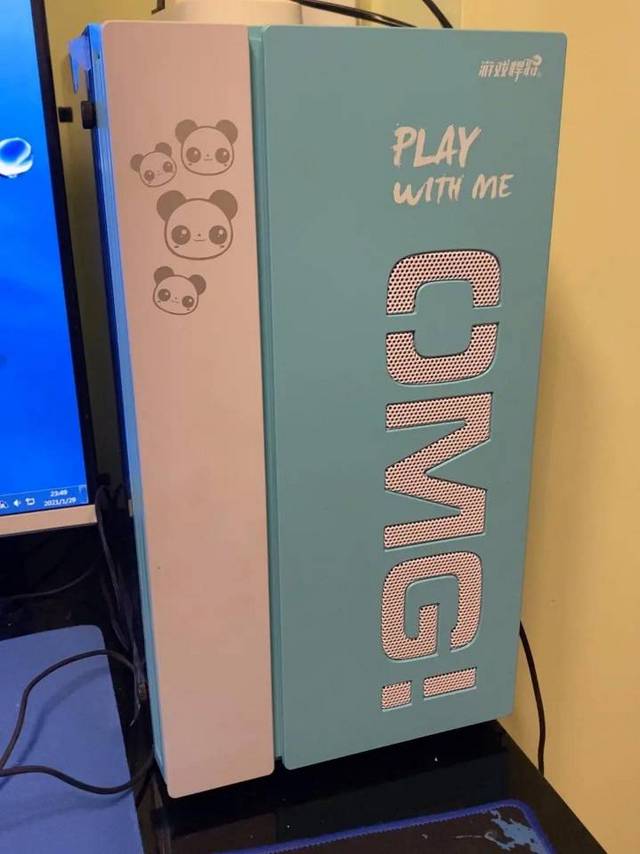
抹茶绿机箱
内部空间:内部空间够大,螺钉也有富余 做工质量:非常厚实,漆面光滑漂亮 散热效果:散热孔非常多,电源那里还有散热 外形外观:外形美观大方,这个有点像湖蓝的颜色,我非常喜欢
21-08-19


最便宜的金牌全模组,昔日红星尚能饭否?
游戏悍将电源曾经有一首顺口溜,红星闪闪放光芒,波纹不稳炸四方。虽是如此,凭借极其低廉的价格仍旧有很高销量。现在网销渠道已然没有了红星名号,替代为与酷冷至尊电源编码相似(一模一样)的电商特供GX系列,标注为80PLUS金牌、全模组电源。有京东自营兜底,想来也不会出什么太大问题,我的配置是R5 3600+RX5600XT,满载功耗不足此电源的一半,压力还是不大的。把电源拆封,盒内容物有电源本体、220V三芯电源线、1*24P主板供电线、1*8p+8p PCIE供电线、1*8p+8p CPU供电线、2*硬盘供电线(线缆配置上硬盘线过多而PCIE供电线少,可能厂家也会觉得,买550w电源的人不会上什么双卡这种东西吧)、一张正面宣传页反面简易接线指示的纸片。


买了个游戏悍将电源,稳不稳?
之前500W电源双烤5600+rtx2060s黑屏,于是换了个650W的,预算不多换了个便宜的,不知道稳不稳。目前双烤没什么问题,风扇声音比之前的大一点。 这个电源布线和插口感觉还可以稍稍优化,当然要美观还是得买全模组的电源。其实之前的电源也是个游戏悍将的,别人换下来送我的。


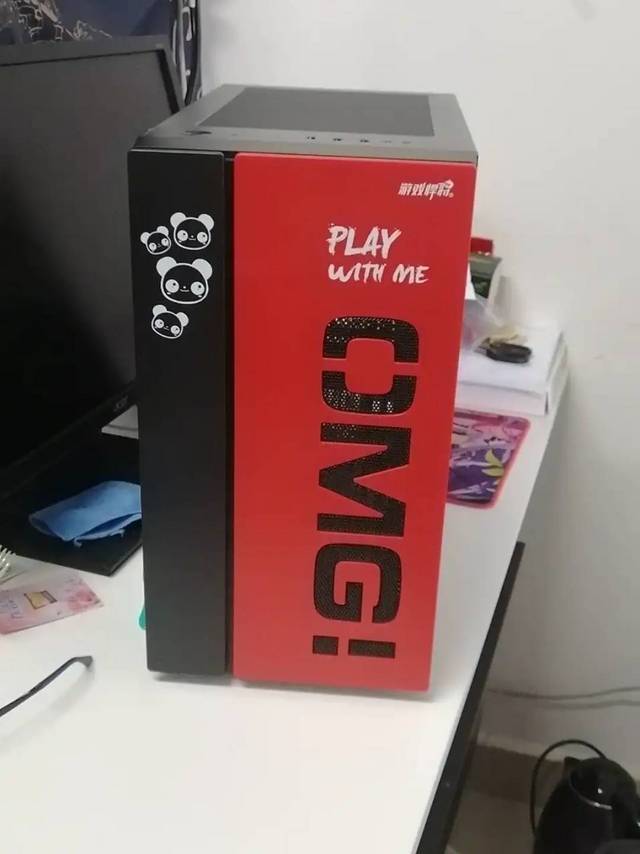

没想到2023还能遇到“红星炸弹”
今天帮忙解决一台“老古董主机”的问题,在我哥手里还是“黑屏”,搁我这直接黑屏+焦糊味都出来了。于是闲鱼下单几十块入了一个二手电源(靠谱新电源的价格……大概离新配一台不远了),之后拆下还带着焦味的老电源,赫然发现又是“红星炸弹”,为啥说又呢,玩DIY的朋友应该都知道红星炸弹这个典故,而我手里真的就经受过起码3个炸了的红星炸弹。你说它完全不行吧,都是5~8年以后才坏的,你说它行吧,故障率又太高了。但反正年份久的,大家都悠着点用。


不到60元入手4热管CPU散热器还带炫彩
购买原因:最近看了张大妈很多NAS文,最近也准备搞一个,做NAS最主要考虑的两点就是散热和功耗,所以对于核心处理器的散热问题要多用心看下。价格和特点:我在京东和淘宝看了很久,最终选择了京东上的这款【游戏悍将】4热管CPU散热器,型号是G400S,纯铜热管,兼容AMD和INTER平台,3PIN电源线,附赠一个小硅脂。原价是70元,粉丝价只要59,不到60的价格可以搞到4热管的CPU散热器,而且做工都还不错,并且是带RGB的液压轴承风扇,最大1600的转速,在噪音上面控制的很好。细节方面用了散热鳍片折边工艺,既防止伤手又提高了散热能力,功耗是12V*0.22A=4.4W,用在NAS上基本可以忽略不计,由于目前机箱有问题,暂时做不了测试,等机箱回来写一篇文章给大家再分享吧!


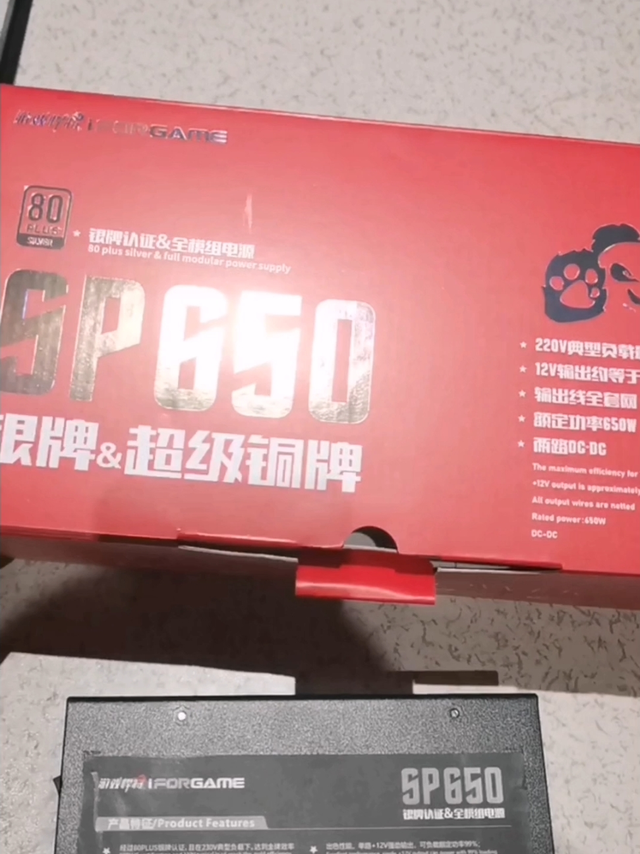


这能用?200块收的35寸曲面显示器
事情是这样的,在海鲜市场同城上收了个曲面显示器,买家说显示器存在频闪,不影响使用,遂提了回来。品牌是游戏悍将, 这个牌子性价比还行,但是现在基本没啥产品了。屏幕为VA面板,200Hz,1800R曲面,支持AMD的Freesync,所以总体来说就是个普通的游戏显示器,讲道理没必要买个电子垃圾回来摆着,但是!只要200!我承认没忍住,自提了回来。买回来之后,开始是200块之后的反思,虽然是35寸大屏幕,但是2560*1080的分辨率,妥妥的大颗粒,凑近看眼睛难受。目前60Hz稳定使用,75Hz频闪严重。有着VA固有的毛病,素质不高。背后还有灯光系统。200块,也还行吧,多个屏幕能干不少事,也不是所有屏幕都要高分辨率高sRGB,21:9看电影沉浸度还是相当不错的。
22-01-25


游戏悍将电脑机箱
做工一点也不差,大大超乎想象,内部结构合理,预留了很多方便布线的空位,方便背部走线,机箱内部再也不会一大堆线乱七八糟的挤在那儿了, 通电后前面板铁网带RGB光效LOGO非常酷,侧面板是全透明的,看着机箱内部,非常不错
21-08-19

100出头的400瓦电脑电源
攒机券里有句话很有道理:再穷不能穷电源。118到手,与其海鲜市场50左右没保障的东西,还不如京东买个靠谱放心,轻度办公,只要没意外估计用到电脑报废都不会坏。这台是把手里升级剩下的CPU配了起来,几百块钱,会议室很够用了。


89元的低价电源,值不值
最近在做个垃圾佬,装了台二手机,主板,硬盘,CPU,内存啥的都准备好了,就差电源了。因为打算装APU主机,功耗不高,打算入个便宜电源就好了。京东上找了个游戏悍将电源,89元,第一次买这个品牌的电源,看样子还可以,连接的线足够长,上手不重,功率额定 300,应该适合普通电脑使用。大家说值不值?


118的400W电源
再穷不能穷电源,与其小黄鱼50左右买的无保障的定时炸弹,不如买个全新有保障的电源,不出意外能用到电脑报废。手里有一块E3,想着会议室差一个办公机。小黄鱼买的华硕B75plus主板100元,京东全新游戏悍将400W电源118元后期换中端显卡也够用,京东全新大水牛侧透机箱80元,天猫全新枭鲸8G条112元,天猫全新酷兽240G固态130元,天猫全新积致风扇10元,显卡小黄鱼弄了快特殊的全新4K四屏卡会议室专用380元。总花费1100多,好像性价比低了点,但是刚需就不计较那么多了。

 公众号
公众号


2023年i76700+b150二奶机折腾记录
第一次发,记录个流水
手边有个cpu i76700和h110主板,是之前联想品牌机拆出来的,翻箱子找到的,一直没时间折腾,最近i53470+b75玩香草魔兽怀旧everlook感觉有点卡顿,随有个折腾的想法,
本着投入少,回报大的原则开始了本次折腾之旅,好了开整
问题:上电风扇转点不亮,没有其他的配件也没法排除,
海鲜市场看了下,cpui76700价格400+,
刚开始打算出掉这个cpu,入手个amd1400+b450的,后期升级个amdr55600香喷喷,海鲜市场看了下,主板二手价格偏高接近300,cpu基本在120左右,这个投入不符合我的预算,查资料发现i76700是1151针脚,可以上110,b150,h170,z170对比了,这个u不能超频,h110接口少,passz170,h110,淘了个b150主板80包邮,卖家还有个8gddr4内存条,还一个400w的游戏悍将,打包150包邮,
到货后测试排查下是不是主板的问题,解决了的话就把手上的i53470+b75海鲜市场出掉,箱子里还有4块硬盘到时候扫一下没问题也出掉,娃儿们出掉又有启动资金折腾啦,,后面更新过程


花了几十元升级主机电源,为升级显卡做准备
我的主机CPU是AMD 5600G。最初买APU主机的主要原因是独显太贵,所以选择了一个较为实惠的方案。随着显卡价格开始下跌,最近也在考虑合适的价格加个显卡。可是买主机时没有动过加独显的心思,主机电源是先马坦克300W(按照实际功率为额定80%计算,有效负载应当低于240W,这要加独显还不Boom)。于是花了几十元买了个二手游戏悍将红警Pro500,额定功率500W。网上搜了一下说这个牌子的电源很容易炸,这还是品牌的丐版电源试问我怎么敢买,但以我经验只要功率余地留足+UPS,电源炸的概率很低。真正问题是功率虚标不能无脑堆功耗。但对我而言,便宜就是解决问题的动力。首先由于城中村停电问题我已经买了UPS,所以稳定供电的情况下电源随意炸那不是质量问题,那是安全事故。买了电源之后就是更换电源了,首先把原来的先马电源拆下,看一下拆下来的坦克430参数,按照这个功率确实只能带动核显主机:接下来把买的二手电源换上,换电源其实很简单就连接好电源和主板的2个接口。然后该接硬盘接硬盘,该接主机接主机。如果电源质量一般不要在单个负载上接太多设备容易出问题。安装好之后,电脑尝试开机,开机一切正常,电源更换工作完毕。有人说怎么不买更好的电源云云,这个得看实际情况。首先我肯定买不起太高端的显卡,显卡功率也不会太高,所以并不一定要花太多成本追求高功率电源(其实就是没钱)。第二我已经买了UPS给电源供电也已经加了一层保障。第三是真便宜,之前电源换下来要是能再卖掉或者装机用,这次更换电源的成本都可以忽略了。便宜嘛就是解决问题的动力。但是!对于普通消费者而言电源质量是不能马虎的,电源决定了你所有硬件的安全。所以在经济条件允许的情况下,买功率不虚标供电更稳定的电源才是正确的选择。所以本文仅记录自己的装机经历,并非提供借鉴和建议。


红星加矿卡,24张牌我不信你能秒我!?
有点装机经验的朋友们可能都听说过游戏悍将电源的大名,红星炸弹的威名在一众装机佬中口口相传,只要碰到有用红星悍将电源的整机,那绝对会被打上坑小白的标签!但是!这次为朋友装机!我决定搏一把,搞一台用红星悍将电源+矿卡搭配的主机,看看这玩意会不会BOOM!考验朋友之间坚定友谊的时候到了!配置主板 昂达b660 白色妖板 cpu i5-12400f 内存 16G 金百达3200显卡 坐等3060ti矿卡白菜价硬盘 致钛 固态硬盘 512G 支持国产CPU散热 雅浚G3 电源 游戏悍将 550白色机箱 长城 阿基米德5之所以决定使用红星悍将还是因为它的价格,199元的纯白色电源——550W全模组设计,通过金牌电源认证,支持100-240V全电压输入,采用了LLC谐振+DC-DC拓扑结构,符合ERP节能标准,光从参数上看,这电源还是挺稳的,当然,最主要的原因还是因为它是纯白色机身,可以打造白色主题机箱,这是最种草的点!这电源12V供电45.5A达到了540W,带个矿3060TI不成问题,我现在电源机箱已备齐!就等矿卡的大船靠岸,要是能400块收一张3060TI不是美滋滋??boom应该是不会boom的,24张牌我不信你能秒我!?我给大家踩踩雷,王牌飞行员申请出战!
22-09-30

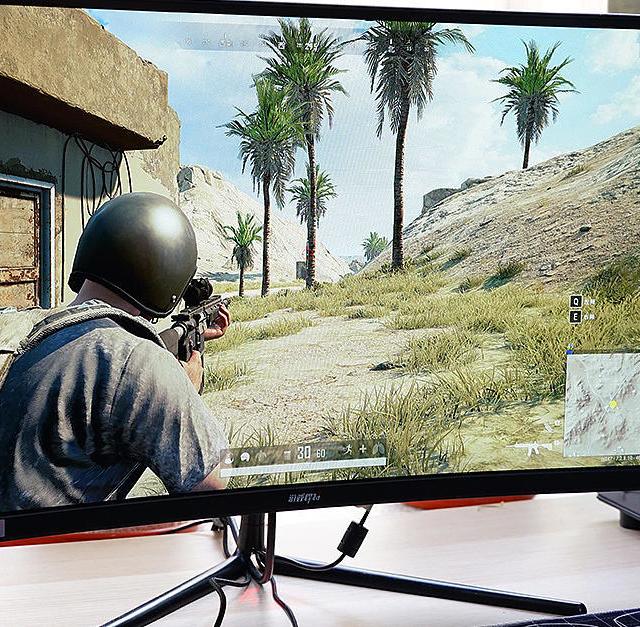
一直电竞一直爽?多模式才是王道!悍将PL27QC电竞显示器简测
大多数的玩家可能无法拥有职业电竞选手的超神技术和心理素质,但可以在硬件方面体验一把做电竞选手的感觉,厂家当然会投其所好,所以现在高刷新率的曲面电竞显示器产品越来越多,逐渐成为了一种的主流选择。这次介绍的显示器为游戏悍将PL27QC,拥有144Hz刷新率,代工厂为联合创新,小米那款火爆的曲面屏也是其为之代工,在品质上还是有所保障。PL27QC采用1500R曲率+窄边框设计,整体简约轻盈;另外2K分辨率也能保证画面的细腻程度。 虽然采用的是VA面板(曲面的IPS确实太贵了!),但在大角度下也没有出现泛白的现象。现在的PC产品没有个光都不好意思见人,PL27QC配备了投影灯,投影图形为品牌logo,当然也可以自己去定制个性化的图案。 显示器背部有环形背光设计,不过可惜这两处光污染只有红光,模式也只有常亮和闪烁,并没有配备RGB系统。PL27QC显示器的主要参数:面板类型:VA(8bit);面板尺寸:27英寸;曲率:1500R;可视角度:178/178屏幕比例:16:9;最佳分辨率:2560×1440刷新率:144Hz;响应时间:5.26ms亮度:250cd/m2;静态对比度:3000:1尺寸:616.2*453.1*195.7mm;重量:4.85kg质保时间:3年游戏悍将显示器27英寸2K高清144hz刷新率R1500曲率游戏电脑显示器PL27QC1499元京东去购买游戏悍将27英寸2K144hz曲面显示器电竞吃鸡液晶显示屏hdmi接ps41599元天猫精选去购买 开箱与安装▼黑底红字的包装风格,一面有游戏悍将的LOGO,一面是显示器的特色介绍,包括:1500R、投影灯、宽视角、低蓝光、 Freesync、游戏专属模式和GamePlus等等。▼显示面板为27寸,曲率到达1500R,使用了三星的VA屏幕,官方参数为95%sRGB的色域表现,可显示1670万种不同的颜色。▼从这个角度更能看清显示器屏幕的弧度,1500R相较于1800R的沉浸感更加强烈。▼显示左侧边缘有介绍显示器特点的贴纸;右侧底部有5个OSD控制按钮;中间有游戏悍将的logo。▼背部中间隆起,所以中部稍厚,正中心有一个和支架连接的承重结构。▼显示器顶部到边缘有圆润的曲线过渡,底部则是显示器的各种接口,OSD按键以及散热口。▼接口处配备了一个档线板,通过卡扣固定。接口包括3个HDMI和1个DP口,以及一个AUDIO OUT接口,可以连接音箱或者耳机等音频输出设备。另外有一个micro USB接口,是投影灯的接口,并没有提供扩展的USB口。▼按一下背面的三角按钮,连接支架部分卡扣自行弹出,内部为金属材质的,周围一圈为亚克力材质,点亮后这部分是有光效的。▼附件包括:DP线、电源线、支架(两部分)、投影灯、电源适配器以及说明书、还有几颗安装螺丝。▼支架为纯金属材质,硬度很高,稳定度没有问题,底部也有防滑垫,使用前需要用螺丝把两部分连接。▼将连接部分和支架用螺丝(2颗)固定,按下背面的三角按钮,再将连接部分扣回到显示器背面的卡槽,就完成了安装。▼连接好支架的显示器背面。▼这种支架结构仅可以调节俯仰角,不能左右转向和调节上下高度。不过对于这种大尺寸的曲面屏,固定好位置后日常要调节角度情况也不多。▼投影灯为micro USB接口,将投影灯插到显示器背面的相应接口就可以了,也方便以后定制。▼挡线板的遮挡效果。▼支架底部有个小开口,是为穿线而设计的。▼稍遗憾的是供电还是需要适配器,生产厂为美凯,输出规格为12v=4.0A。▼我正好有插线板收纳盒,就把适配器放入其中。▼显示器的正面。面板表现即使PL27QC是台主打电竞游戏的显示器,不过如果单显示器的用户,当然是希望这台显示器除了玩游戏爽,也能解决大部分的日常需求,所以按套路还是先来看看屏幕的面板素质。▼使用DP线,在显卡驱动中(我用N卡),在输出颜色格式为RGB+完全输出动态范围条件下,位深可以选择8bit(无其它选择应该是原生的),刷新率最高可达144Hz。基础测试▼使用Spyder5 Elite进行屏幕面板性能实测。▼色域覆盖率测试:PL27QC对sRGB色彩范围覆盖度达到了95%,而对AdobeRGB的覆盖范围达到了75%,不算太优秀,主流水准。▼色度均匀性测试:100%亮度下,色度均匀性最大偏差为4.3,还是不错的。▼亮度均匀性测试:100%亮度下,亮度均匀性最大偏差为14%,可能是由于曲面屏的关系,Spyder5无法贴合屏幕表面,对测试成绩造成了一定的影响,小熊之前测的曲面屏此值都很大。▼Gamma设定为2.2,曲线测试到达1.8;Gamma设定为2.4,曲线测试到达2.0。这就造成默认情况下屏幕比较亮,如果要作一些图片编辑工作,可以提高Gamma。▼色准测试,测试48种颜色显示。没经过校准前的标准模式下ΔE平均值为2.38;通过Spyder5 Elite校准后,ΔE平均值可以到达1.45,对于一款主打游戏的显示器这个表现还是挺不错的。进阶测试下面介绍下PL27QC的情景模式和色温。▼OSD菜单:小房子标识为主菜单,后面是分别为GAME PLUS、情景模式、色域选项以及开关选项。▼情景模式就是对不同应场景有针对性地优化,包括了标准、图片、电影、游戏、FPS和RTS。即可以用快捷键(中间的按钮)呼出,也可以在主菜单中找到。▼汇总下各种模式的预设值,从OSD菜单中只能看到亮度和对比度有所变化。▼在OSD中有色温的调节选项,分别为暖色、冷色和用户,用户还选择可以自定义红绿蓝的数值(默认50%)来自定义色温。使用Spyder5 Elite测试三种不同的色温设置,会发现色温整体上偏冷(标准中性的色温值为6500k)。▼色温设置为用户模式(默认值),测试不同情景模式下的表现,可以看到电影模式下亮度最高,图片模式下亮度最低,如果色温被设定后,不同情景模式下的色温值并不会变化。。屏摄表现通过一些屏摄来看看PL27QC的屏幕表现,对比组分别选择标准模式,Spyder5 Elite校准后和图片模式,当然由于使用相机拍摄也会有造成一定的色差,不能完全表现出屏幕的真实品质,只能呈现出一种趋势吧。▼标准模下亮度高,对比度低;校准后亮度变低,但对比度貌似矫枉过正,有点过高;通过前面的测试得知图片模式基本就是亮度降下来了,通过这种手段在这张样图中倒是能更加贴近原图。▼标准模下样图明显偏冷;校准后暖了很多,基本和原图一致,对比度貌似还是小高了些;此样图中,图片模式简单粗暴把亮度调低的方法不再好用,和原图的差距还是比较大的。▼和上一张样图相似,标准模下明显偏冷;校准后暖了很多,还是对比度有点高;亮度降低后,图片模式的样图显得更冷了,和原图相差的更大了。小结PL27QC默认设置下整体偏冷偏亮,当然大多数电竞显示器都会选择高亮度高色温,也无可厚非。如果要兼顾作图片编辑类的工作,建议还是校准后使用。其实本身显示器的色准还是可以的,尤其是校准后,就是不舍得去校准的话(买不起也可以租嘛!),建议把色温选择为暖色或者用户,降低亮度,提高伽马值和对比度。影视应用当然如果只是把PL27QC用作游戏和多媒体,就不用顾及那么多了。情景模式中有电影模式,下面就来看看这种模式的表现。▼前面的测试可以看到电影模式的亮度最高,PL27QC的电影模式把亮度和对比度提高;而有些显示器的电影模式则会把亮度稍微调低,以遍保留更多画面细节和菲林感,在亮度高的场景下这么作貌似更好。▼而在亮度低的情况下,貌似PL27QC这种提高些亮度的做法效果会更好些。游戏应用PL27QC作为电竞显示器最终评价标准还得看在游戏上的表现。▼在情景模式中提供了游戏模式、FPS和RTS三张模式可以选择,细分作的到位。游戏模式的亮度反而不高,FPS则明显提高了些亮度,此外不同模式下对比度,锐度等等可能有所差别。GAME PLUSPL27QC的一大特色在于对一些游戏针对性的优化,即GAME PLUS功能。▼点击OSD的的第二个实体键按钮(从左数)就能呼出GAME PLUS选项。可以看到支持了7款游戏,热门的APEX,守望先锋,CSGO,绝地求生,LOL等多款游戏都在其中。小熊玩吃鸡多一些,就拿此游戏做个演示,选择好游戏后还有个环境光源的选择,好像不管选择哪一项,亮度都会提高一些,毕竟对于吃鸡这种游戏首先是要先找到人,然后再比枪法。▼27寸曲面屏,144Hz刷新率,再加上对于游戏针对性的优化,玩FPS游戏还是非常爽的。▼启动GAME PLUS后(吃鸡),屏幕中间也会出现一个红色的准星,来提高射击的准确性。▼开启GAMEPLUS后亮度可能是最大的(超过之前所有的情景模式),但由于屏幕中心会有个红色准心无法完成测试,亮度提高当然是为了找人更加方便。▼144Hz或许可以提高你的枪法!不过在联网游戏中貌似网络加速会更加有用些 。FreeSyncFreeSync和G-Sync都是用来对付因为画面不同步而出现的画面撕裂问题。显示器是以固定的频率按帧渲染的,但是显卡GPU并不是。当GPU的渲染速度和显示器输出不一致时候,就会产生画面撕裂。144Hz相比60Hz显示器能一定程度减少这个现象,但是不能根治。现在最好的解决办法就是同步技术,该技术的核心通过动态改变显示器的刷新方式来适应显卡的输出,但是需要显示器和显卡同时支持这两种技术。之前G-SYNC需要显示器厂商为每台显示器给英伟达付出较高昂的授权费,所以G-SYNC的显示器都会非常贵;而AMD将FreeSync开放给显示器厂商,所以FreeSync显示器会更有性价比。但是19年1月英伟达宣布对N卡开放在其对FreeSync技术的支持,这样即使用N卡也不必非得买昂贵的G-SYNC显示器了(1代) 。▼在PL27QC的OSD菜单中打开FreeSync后就可以在N卡驱动中设置G-SYNC。做了四组对比,包括60Hz、144Hz下开启或者关闭FreeSync的情况,由于视频一般只能录到60帧,所以使用了相机的连拍模式来作场景转换的图,快门速度设置为200(1/200)。▼60hz下的拖影和撕裂都很明显;即使打开FreeSync,也还会有一些撕裂现象;144Hz下拖影和撕裂都得到很大改善;144Hz+Free SYNC基本完全消除了撕裂,但还有一点点的拖影。显示器的刷新率会视觉上的拖影;而响应时间会造成显示器的原生拖影,而大多数的IPS和VA屏都做到不TN的1ms相应时间,拖影相对来说都会严重一点。低蓝光PL27QC作为电竞显示器,标准模式下亮度较高,如果直接在此模式下进行文档类编辑工作就比较伤眼,图片模式也不太理想(亮度降的太低),这种情况下小熊建议使用低蓝光功能。▼PL27QC为不闪屏,并且有低蓝光的功能。不过并没有把它放在情景模式中,需要在主菜单中开启,没有快捷键稍稍有些不方便。低蓝光一共有4档调节幅度,分别为25%、50%、75%和100%,通过Spyder5 Elite的测试可以看到亮度并没有降低很多,但色温确实暖下来了,25%时已经非常接近标准色温。▼不过把低蓝光开的过多,图像会变的发黄,如果是在夜晚或者低亮度的条件下使用显示器又会对眼睛产生新的负担,所以个人觉得开到25%或者50%就可以了。多窗口功能PL27QC还有左右分屏或者画中画的效果,即PIP/PBP功能,不过需要两个信号源,也就是需要两台主机。大概家里有笔记本的用户可能会用到,小熊这里就不展示了。总结2k分辨率+27寸显示器,像素点密度非常合理,细腻程度足够,并不会有明显的颗粒感。这种组合下如果选择曲面屏沉浸感会更好,但是需要注意的是,曲面屏性价比价位上只有VA屏幕可以选,此面板是TN和IPS折中的一种方案,色彩方面不如IPS,延迟不如TN,但漏光情况优于IPS,可视角度优于TN。每种面板都有不同的特点,就游戏应用为主来说,PL27QC所使用三星VA屏的素质还是不错,而且多种情景模式也能满足一些不同应用领域的需要。 最后总结下这款产品的优缺点优点1)面板底子不错,通过校色仪校准后非常优秀。2)提供了多种情景模式和低蓝光功能。3)外观设计简约。 缺点1)出厂原生设置偏亮偏冷,只适合游戏应用。2)低蓝光功能没有快捷键开启。3)灯效没法改变颜色。最后提醒大家要完全发挥出2k分辨率+144Hz的性能对显卡的要求是非常高,小熊为这台显示器搭配的新主机已经安装完成,尽情期待后续文章。

为了复苏晚辈的陈年电脑,出钱又出力
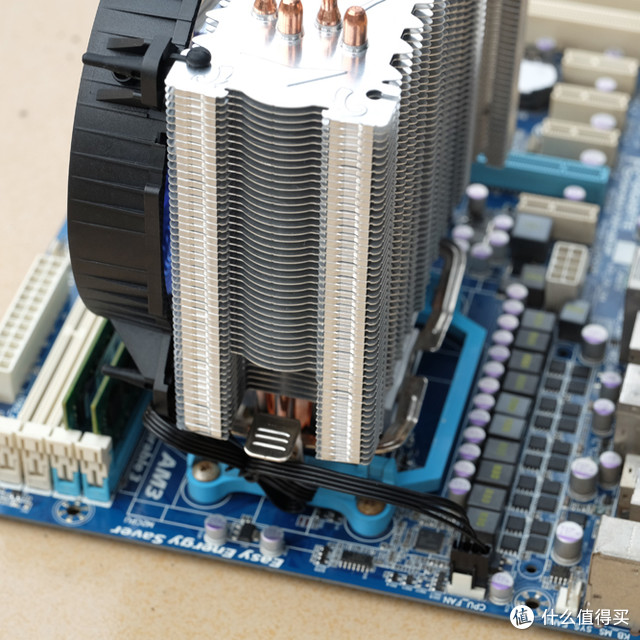
如今这个时代,想要获取信息多半得依靠电脑。携带电脑走进校园更是理所应当的事情,特别是开学季。在以前, 人性还是善良的时候,根本没人想过盗窃学生宿舍财物。而现在的学生聪明得多,昔日的小毛孩要在校住宿。小伙子也是听闻校舍复杂,带着家里荒废多年还内置蜘蛛网的破电脑找我来了。 真是妈了个豚。画面太美呐,先扔阳台晒一晒 。配置还算不错,熟悉的肥龙945四核,当年还算热门的UD3P主板。除此之外,其它配件都映射着被宰的迹象 。我也觉得好奇,认识的亲朋好友里,让我帮忙处理电脑事情的就有20多例。换算下来,对这些东西不熟悉的人好像还不少。可是,换个角度思考,自己也没有做过一顿能见得人的饭菜 。人总不可能事尽其美,珍惜自己的长处更容易结交朋友。带着这个座右铭展开了复苏旧电脑的作业 。由于前面就知道这台主机被宰了,让他复苏的过程并不会顺利。果不其然,还夹着各种坑爹问题 。首先是显卡, 我已经不知道该如何去形容这块显卡了。小伙平时游戏只有LOL和CF,目测就是青铜水平了。我在自己柜子里翻了一张大约价值50元的GT240 D5 512M换上,算是一个小小的升级。 显卡过后到电源,电源是什么样已经不重要了,反正都不能用,还是个十足的山寨牌子。而这台机子坏掉的原因就是电源烧了,根本不通电。小伙子原本打算给200元当维修费,看到这样的配置,脑海浮现出......省略一万字 。再献出一颗买机箱送的酷冷600白牌,当然费用我全包了。妈了个豚,这电源到手里就没用过,还新得一逼。便宜低端电源,我印象最好的是台达、航嘉。虽然不是追赶潮流的DCDC结构,但至少稳定性让人满意,当然也有个别型号偏离良心路线。可是,这颗酷冷白牌要贵得多 。AMD Phenom X4 945怎么说也是一颗45nm的四核心处理器,发热量与当年的旗舰955差不鸟多少,怎么能用原装小铝块来散热呢? 老实说,我对AMD的CPU已经没有印象了,肥龙四核的125 TDP是个什么概念也忘记得差不多。先拿个旧红海试试水,结果跑FPU飙到68℃,不太满意。红海是三热管的9公分塔式,按理说四热管12公分的散热器就可以了,目标明确指像玄冰400。 但是,最近玄冰400的傲人战绩遇到追击,酷冷T400就是很好的范例,有点像红米VS华为荣耀的感觉,那就选酷冷吧。 又但是,酷冷T400有两款,一款99大洋的T400i,只服务英特尔平台,另一款129大洋的T400才是全平台支持,妈了个豚的。为毛AMD要多花几十元,老子不服。旁边关联搜索有个同名的游戏悍将,虽然扣具没有背板,不过AMD平台本身就自带背板,价格刚好一张毛爷爷,不挑了。最近这个规格的散热器层出不穷,就当尝鲜吧 。 刚开始以为这块主板有问题,出现系统卡死的不稳定状况。北桥还很热,由于原本下压散热器换成了塔式,北桥温度更高了。换上一块旧北桥散热器,反正现在北桥散热器已经用不上了,新主板都没有北桥这个东西。可还是卡死了,然后我发现问题来源于这两条2G*2的"金士顿"内存。哎,我真服了那个卖电脑的 。见过连号的内存,还没见过同号的,最后把频率降到1066MHZ换取稳定,还行,跑测试软件也通过了。 机箱洗干净了,型号是经典的航嘉H402,当年跟酷冷毁灭者同级别的存在。质量还可以,机箱没损没坏,只是上置电源的结构有点陈旧。反正宿舍也不会很干净,上置电源反而会更好。新三年,旧三年,鏠鏠补补又三年。小伙子虽然节省,却不是小白,基础操作还是会的,这也是我愿意出钱出力帮他免费搞电脑的原因。组装完毕! 硬盘不用多想了,单单一块希捷320G,并没有高贵的固态SSD。按照小伙的要求,还需要下载Photoshop、LOL、CF等软件,这TM明显是娱乐大于学习嘛 。显示器和外设都在淘宝搞定,地址直接寄到宿舍里,好像也就花了300元购回来的二手显示器和9.9包邮的鼠标键盘 。劳其筋骨,饿其体肤。 妈了个豚,如今这个时代,用便宜电脑都成可怜人了,以前那些连温饱都成问题的人们又该怎么活!? 掐指一算,除了新购入的游戏悍将T400散热器,其余配件都是我空闲出来的。算下来,我也只是支付99元而已,远远低于自己设想的最低成本。内心毫无波动,甚至有点心酸,也就萌生了不收钱的缘由。 毕竟,这些配件只是我DIY历程的冰山一角。说到这个散热器,四热管12公分塔式的规格很受欢迎。刚开始由玄冰400独领风骚,现在已经百家争鸣了。原先我就有好多个这样的玩意,基本都让机友拿走了。剩下一个底部螺丝反松的玄冰400(半报废状态),还有一个不支持AMD的酷冷T400i(备胎) 。凭感觉而言,这些99大洋的散热器并没有多少区别。可以说大同小异,毕竟价格摆在那里。如果说,某一款99元散热明显优于其它牌子,那么,有90%是吹逼,剩下10%应该是商店标错价了。就像最近某宝的微星红龙1070那样悲惨 。论工艺的话,悍将这个散热器有点不协调。鳍片处理原本很到位,可是加上风扇橡胶钉就变味了。橡胶钉的拆装比铁丝省力,不过要小心,胶钉容易扯动鳍片,时间长了会变形 。侧面看,下方鳍片短了一节,这是扣具问题导致的硬伤。好在鳍片够大,比风扇还大。这就是为什么下面的鳍片要短一些的原因,不然就跟扣具打架了。规格方面很难看出个优劣,底部几乎是一样的四热管直触。 说不准这些散热器全部出自同一间工厂。风扇从造型到规格也是镜像对比,悍将T400这里多了一个圈圈,目测就是弧形LED光的根源。4PIN接口,中规中矩的标准PWM供电。为了成本,并不会有额外的惊喜 。扣具跟玄冰400同一类型。 然而风冷扣具仅仅只有两种类型,一是这种,另一类背板。扣具不如背板是肯定的,换角度想想,或许这种扣具提供了更加便利的拆装,特别是背部开窗面积不够大的机箱。如果是AMD平台,我觉得这种扣具就非常友好了,可谓鱼和熊掌不可兼得嘛 。兼容性还不错,没有霸占内存槽,也没有顶到北桥。只是想加风扇有点麻烦,配件里没有额外的橡胶钉。风扇的灯光倒是不错,会转动的弧线形,有形状的光怎么也比无形的好看吧 。 游戏悍将(FORGAME)暴雪T400 CPU散热器(减震胶钉、15LED灯效、连体喷射扇...¥99京东 机器成功点亮,只装WIN7系统,感觉这种配置装什么都是比上不足、比下有余,没辙了。GT240显卡温度很低,剩下的发热源只剩CPU。跑了13分钟的FPU,稳定52℃已经不错了。可惜机箱没有侧透,看不见灯光。也好,电脑太炫了容易被坏人盯上 。游戏LOL,一场打下来30分钟左右,帧数和温度都合格了。穿越火线,对配置的要求更低,肥龙四核仍能轻松胜任,都是时下最流行的网络游戏。最终,经过2天敲捣成功救活机器。最后千言万语兑作一句话:娱乐放松也是学习的一部分,希望这台电脑能陪伴您顺利完成学业。今日天气不错,带狗散步去了。但是家里没养狗。


小白大叔的DIY:继主机升级后换电源+走背线
继上次更换CPU+主板+内存后,杂乱的机箱内部和老旧的电源一直让我耿耿于怀。前两天,开机的时候出现不正常的噪声,打开机箱发现是电源风扇发出的,试着拿笔捅了几下电源风扇转轴,噪声变小,顿时觉得电源该换了,不然哪天我工作的时候突然罢工造成成果未保存,那不哭死我么?既然换电源,何不干脆把机箱一起换了,自己也来走个背线,让机箱内部清爽一点?ok,既然想了就立即采取行动,京东东挑西选,最终决定还是就用先马的电源,东券+白条优惠券,到手249.看中的就是这个电源的线长,走背线难度小些 其他神马金牌、谐振电路不懂,也懒得去搞懂。先马(SAMA)金牌500W 额定功率500W全电压金牌/LLC谐振电路/固态电容/Puer Pow...先马SAMA是国内的机箱电源品牌,这款先马电源额定500W,80PLUS金牌认证,标称电源转化效率达到91%,105°军规固态电容,更加耐用,滤波强,主动式PFC+L...¥279京东查看百科详情 电源选好,选机箱比较麻烦,原因只有一个,太多了。开始想选个既好看又好走线的,选来选去把自己都选累了,后来一想,好看有屁用啊,机箱一直都藏在书桌后面的,平时谁看啊?对于走背线,我觉得还是要选那种硬盘接口朝向机箱另外一侧的比较好走,质量嘛,只要过得去就行,钢板多厚不是我关心的,反正又不当凳子坐。最终选定游戏悍将(FORGAME)核武器U3特供版中塔机箱(U3/显卡370mm/散热器160mm/背线/黑色)。同样东券+白条券,97到手。游戏悍将(FORGAME)核武器U3特供版中塔机箱(U3/显卡370mm/散热器160mm/背线/...此款中塔机箱配备了USB3.0与2.0接口各一个,3个光驱位,6个硬盘位,支持3组SSD。背部走线设计,多达7组PCI插槽,功能扩展更轻松,0.5mm黑化钢板,电...¥119京东查看百科详情 京东自营送货确实快,昨天下午下单,今天早上就到货了,迫不及待收货拆箱,准备开干。机箱实物就是这个样子的,黑黢黢的,等我装完,你还是去你黑黢黢的角落 重庆今天在下雨,电源在运送过程中都稍微淋了一下,不过应该不影响。电源看上去包装得还不错,居然用了一个无纺布口袋来包装,口袋一拆下来,立马我想到它的用处了,我那车不是外循环没有空气滤芯么,以前用无纺布口袋做的过滤网不知道多脏了,正好可以用这个口袋弄一个换换。电源真身,线确实长,而且都用蛇皮网包裹,看上去多高大上的。货物验收完毕,拆老机箱了。远看老机箱内部,由于接了3块硬盘,1个刻录机,那线有转接,有延长的,凌乱的不是一般。其实机箱设计的时候就应该把光驱位和硬盘位设计得近一点,这样才不会有很长的SATA线和电源线横跨整个机箱。老机箱里面让我最厌烦的就是那根红色的SATA线,从下到上的,还不能藏一下,因为长度没有什么余量。老旧的先马电源,5年了,兢兢业业的,虽然风扇有噪音,但是我有神器——缝纫机油 ,换下来去给我弟弟的影音娱乐机服役吧。老机箱里面排名第二的是这个机箱线,不仅要从SATA接口上方通过,还歪歪扭扭一大捆。居然最长那个音频线我还把它接在主板上了的,机箱音频接口从来没用过 老机箱里面的硬盘组,2块SSD和一块HDD,当初换上去的时候就很懒,只上了一边的螺丝,有个SSD还只上了一颗螺丝,因为找不到能用的螺丝了 装机的时候忘记照了,借用张图片展示一下新机箱内部构造和特点不得不说,机箱价格低确实是有些缺陷的,我先装的电源,装的时候发现电源4颗螺丝是可以有一点位移的。电源装好之后,我上主板试一下各线的穿线位置,发现主板和机箱上的几个铜柱不能完全重合,尼玛,这不是坑人么 又松开电源4颗螺丝,把电源向下按着装,这下主板才能和所有铜柱重合 (通病or个例?)虽然电源线材够长,但是还是要仔细规划一下线路安排才行。我装的顺序是电源(电源上好就把所有的线都从最近的穿线口穿到背面去,把CPU供电线从背板的CPU开口穿回来)→主板→显卡→光驱→硬盘。理线顺序是主板供电→CPU供电→显卡供电→光驱供电→硬盘供电→机箱线→SATA数据线主板供电线从背部拉到主板供电接口最近的穿线孔,穿到正面插在主板上的接口;CPU供电线是上主板的时候就留在顶部CPU开口那里的,直接接上主板上的接口;显卡供电线跟主板供电线一样,不过这个电源是2个6+2pin的显卡接口串在一根线上的,接末端借口,中端的借口又刚好卡在机箱板子上,不好看,我干脆直接用中端接口接的,把末端接口和线都留在外面,绕一下固定就行,万一哪天可以交火也不用去动背部的线撒。光驱供电线和主板供电线一个穿孔出来,接上。这些主要的线都接好之后,把背部的线理一下,用扎带固定在机箱背部,然后再来理硬盘的线组。由于我接了3块硬盘,需要3个供电借口,但是这个电源线是一根线上只串了2个SATA电源接口,末端串的1个4pin电源接口,光驱那根线来回接长度不够,因此我还加了一根4pin转SATA的转接线,就是没有蛇皮网的那根线。硬盘的供电线理好之后,才整理硬盘和光驱的SATA数据线,找最近的穿口穿过去接到主板上,把多余的线拉到背面同硬盘光驱的供电线一起用扎带绑起来。最后弄的是机箱线,共4组,一组是开关线,一组是USB线,一组是音频线,一组(蓝色粗的)是USB3.0线。音频线我直接甩到背面,没打算装;其余线组从背部绕到主板接口接上就ok,我没有用扎带把它们扎起来,一是这些线本来就不长,二是这个线连接的机箱面板是可以拆卸的,装风扇神马的时候需要拆卸面板,把线扎起来会造成麻烦。全部搞完就是这个样子了 在这里要吐槽一下这个机箱的SSD安装位,搞半天都没搞明白这个是怎么装的,后来胡乱把SSD卡在那里,还算稳当就算了,螺丝都没上一颗。第一次走背线,把机器扔地上,弯着腰弄的,前后整了一个多小时,我的老腰都快直不起来了

自己动手 丰衣足食 — 模组电源自制模组线攻略
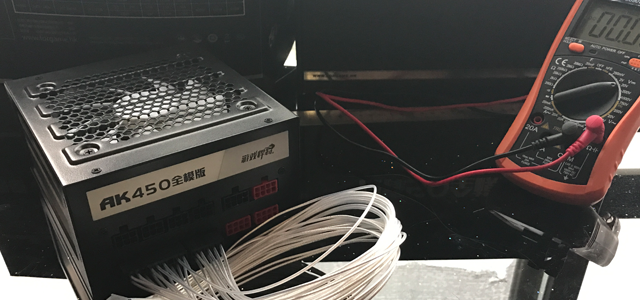
最近公司要配一批电脑,选了乔思伯C3的机箱,这机箱有背线空间,但脑残的设计师居然没留背线孔位,我自己测量了下,用定制镀银线模组线貌似可以走背线,于是淘宝去问了几家做定制线的,最便宜的定制线一套也要接近200元,因为要的数量有点多,所以不划算。网上查了下自制模组线的教程,看了下应该自己搞得定,于是就立马采购材料准备开干。我买的电源是游戏悍将AK450,因为办公电脑都用集成显卡,所以就挑了这个最便宜的。211电脑节满100-20,叠加199-10优惠券,实付189元到手。应该是最便宜的全模组电源了,这个价格还有80PLUS认证,还要什么自行车?至于红星闪闪的故事,已经过去N年了,就别扭着不放了。游戏悍将(FORGAME)额定功率450W 刀锋50全模组AK450电源(80PLUS全电压铜牌/全模组/全台系电容)199元游戏悍将 刀锋50 AK450 全模组电源使用双管正激拓扑结构,在目前低成本高转换电源中LLC半桥和双管正激比较常见,相比LLC半桥结构来说双管正激效率较低,但是双管正激的稳定性和电气寿命均较LLC强一些,所以在低端低功率电源产品上双管正激更加靠谱。这款AK450 全模组电源通过80plus铜牌认证京东直达链接查看百科包装还可以,很大气,原装的模组线有5条,看起来还不错,但是硬度偏硬,且长度不符合我的要求。模组孔位,硬盘供电(6PIN)*4,CPU供电8PIN*1,PCI-E显卡供电(8PIN红色)*3,主板供电(10PIN+18PIN)*1。做模组线听起来可能很复杂,但是做起来其实难点就是主板供电,AK450总共要接26根线,不能错,错了怕BOOM~~电源到是其次,把主板CPU烧坏了,那就损失大了。其他的几根线最多就8条,对照着原装线做就可以。在制作之前,大家要先了解清楚ATX电源接口定义,这个是Intel规范的,所有电源都一样。见下图:主板24PIN定义:CPU 4PIN定义:CPU 4+4PIN定义:显卡6PIN定义:显卡6+2PIN定义;D口定义:SATA口定义;为了让大家了解的更清楚,下面拿主板24PIN这个接口来举例。定义如下:也就是说,插主板这一头所有电源都是一样的标准,但不同品牌的电源插电源模组这一头可能就不一样了,这个就是制作的难点所在。下图是这个电源插电源模组这一头18PIN+10PIN接口:总共是28个孔,有2个留空,要插26根线。那么如何确定线序呢?有两个方法:一、把原装模组线一根一根的单独拉出来,目测看对应关系,看一根记录一根。一、用万用表测,把万用表调到下图档位,如果两根线是通的,万用表会响,然后记录下来。下面是我自己已经测试好的AK450线序图(主板供电+CPU供电的),右下角是视角图,意思就是从这个角度看过去。为了方便后面对照插线,我给打印了出来。大家要注意看有部分孔位是要插双线的。确定线序以后,就可以开始制作模组线了,我先说需要一些什么工具和材料。工具清单:压线钳、剥线钳、斜口钳、退线针、皮尺。压线钳:压端子用的,网上教程很多推荐OPT这个牌子的,100多,我没有买这个,就买了一个一般的70块。熟练以后也挺好用。剥线钳:注意这个有很多种款式的,我买的这种款式应该是最好用的。价格不贵,20包邮。斜口钳:剪线用的,10块钱,当然你也可以用剪刀。退线针:万一插错了端子,可以用这个退线。皮尺:在机箱测量你需要的线的长度。材料清单:镀银线、端子、胶壳。需要的数量就根据自己的需求来买了,我用的是18AWG的镀银线,大概160一卷,95米。捷仕美的端子和胶壳。制作模组线的第一步是先测量你需要做线的长度,然后记录下来。CPU供电走背线,大概需要75CM,因为第一次做线,长一点没关系,短了就废了,所以我做了80CM。这个机箱主板供电走背线后盖就盖不好,所以想了下,走前面,把线藏在硬盘架后面,沿着边走,也看不到。这里大概需要45CM。在这里我就只讲最难的主板24PIN供电的制作方法,这个你能搞定,其他的线那就不是事儿~我买这个模组电源主板供电一共是需要26根线,我就先剪一根45CM的线出来,然后对照着一次性剪26根,不要做一根剪一根,那样很慢,一次性批量做效率高很多。线剪好了,就开始剥线,剥线的时候要注意这个剥线钳工具,把卡位固定好,每次都是一样的长度,很整齐。建议剥线的长度是3-5MM。同样的道理,一次性把所有线都剥好。下一步就是压端子,这个是相对有点难度的,刚开始的时候我压坏了三个,后来熟练了掌握好技巧一个都没坏过。下面具体讲下压端子的方法:为了方便说明,我把端子的三个脚按照下图分别编号为1、2、3。先把端2,3用手向内压一压,这样比较好放入压线钳。把2,3号脚放入压线钳固定(注意1号脚千万不能放入压线钳)然后放入剥好的线,2号脚压线,3号脚压皮。调整好线的位置,剥出来的线正好被2号脚完全覆盖,但不要超过1号脚,轻轻压下,固定好线的位置,然后在用力一次性压成型,见下图:下面的压好端子的放大图:把两头都做好。压线这部分是最关键的一个环节,为了让大家了解的更清楚,我下面再上一张图详细说明:双线的制作方法:先把端子放入压线钳,稍微向下压一点把端子固定,两根线上下重叠放入端子,轻轻压下固定好线的位置,然后一次用力压下即可。压好双线端子以后,另外一头是分别压2个单独的端子,千万不能两头都压双线,见下图:端子全部压好以后就开始插入胶壳,建议把线序图打印出来,对照着一个一个的插。插入的方式是脚朝上,如下图:先把主板24PIN供电的全部插好,注意空针。把主板24PIN这一头插完以后,由于另外一头是10+18PIN的,强迫症患者可以先把线区分出来,如下图:把10PIN和18PIN需要插的线分开来,这样做出来会美观一些。在插端子的时候要特别注意,插错了退针很麻烦。一定要对照之前做好的线序图,按照顺序一个一个的插。我们先插10PIN这个胶壳,根据线序图,1号插15号,2号插3号,3号插15,4号插3号,以此类推......全部插好了~全部插完以后,用万用表检查,检查方法看之前的侧线序说明,没有万用表的就目测检查吧。检查完毕以后,为了确保万无一失,我把电源空载启动,用万用表测试每个接的电压是否正确。方法是用一个别针短接24PIN这一头16号和15或者17号(16是开关,15和17都是地线),然后电源开关打开,电源启动。然后把万用表调到以下档位,黑笔接地线(也就是GND)红笔逐个测试每个接口的电压,看是否和ATX电源定义一致,下面讲具体方法:先用一个别针短接空载启动电源,大家看到风扇在转了。说明电源已经启动。然后把万用表调试到直流20V,黑笔接地线,红笔逐个测试24PIN这个端子每个接口电压是否和ATX电源定义一致。这个接口定义是3.3V,测试结果3.35V,正负5%内是正常的。这个接口是-12V,测试结果-11.62V,正常。如果有接错的,用退线针退线,重接即可。退线方法:把退线针对准电源接口的两边缝隙,用力插入,然后端子就可以拉出来了。测试完毕,一次成功。最难的主板24PIN供电已经搞定了,其他的模组线就根据自己需要按照以上方法来做就是了。其他的线最多也就8根线,相对很简单了。全篇完~!


原生240Hz的女生电竞显示器“入坑”指南--游戏悍将电竞显示器AT27FH-PRO深度解析
说起电竞游戏比赛,你看到很多都是男性选手,不过随着女性对游戏的理解越来越深,很多赛场上也出现了女性电竞选手 。她们和男选手一样,有着自己的电竞梦想,有着对电竞的渴望和追求。因此,目前很多厂商都推出了面向女性玩家的产品。最常见的就是粉色的键鼠、耳机、鼠标垫、电竞椅、甚至机箱和显卡等硬件都有粉色的。而今天要和大家分享是一款粉色的电竞显示器---游戏悍将电竞显示器AT27FH-PRO。这款面向女性玩家的电竞显示器其最大的特点就颜色以及刷新率。粉色不用多说了,女生的专用配色。说说刷新率,常见的电竞显示器多为144.、165,而今天这款达到了240Hz,是不是有点恐怖,那么这款面对女性专用的电竞显示器表现如何。不如我们一起去看看吧! 外观颜值 粉色女神的最爱,小公主般的宠爱,游戏悍将电竞显示器AT27FH-PRO就像一个含羞的小姑娘,外表可爱,而内在却有着深厚的底蕴。如果你是妹纸,相信第一眼就会喜欢上它,毕竟它的美就是那么简单直接。 游戏悍将电竞显示器AT27FH-PRO的附件并不是很多,其中支架和底座我已经安装完了,你看到的还有电源适配器、一根DP线、质保卡、安装螺丝、以及左右两侧的遮光板。对于游戏显示器来说搭配遮光板的真不多,常见的修图的显示器比较多。当然遮光板的用途还是很多的,首先就是遮挡多余的光,不让显示器反光,让玩家使用起来舒服。其实,还可以防偷窥哦。 升降底座目前已经因为显示器的标配,游戏悍将电竞显示器AT27FH-PRO同样拥有这个设计,毕竟每个人的身高不一样,所以对显示器高低的要求也是不同的。 +20°~ -5°俯仰角度调节,可以让你使用的时候更加随心所欲,摆脱束缚。 支持左右45°-50°旋转,不过这个使用到的时间不多,除非环境特殊,比如用3台游戏悍将电竞显示器AT27FH-PRO组合一个超级的游戏显示器,哈哈! 在游戏悍将电竞显示器AT27FH-PRO的左下角别有这款产品的主要特点,如:240Hz刷新率、使用的VA屏、支持投射灯光、支持左右旋转、遮光罩、以及高清输入。尤其是240Hz的刷新率就让人喜欢,不过要支持这么高的帧率,还要游戏特效全开,对显卡的个高要求哦!和手机的边框一样,如今的显示器边框是越来越窄,通过图片也可以看的出来,所以在移动显示器的时候一定要小心。这块高刷新率的显示屏可是真的不便宜哦! 遮光罩特写,内侧用的是白色绒质材料,吸光效果很不错。外部依旧是粉色,特别的卡哇伊哦! 哇哦!看背面这个颜色是不是有感觉了,虽然正面也有粉色,不过毕竟空间有限,而背面给人的感觉就是相当出色了。此外,背面暗藏了一圈的LED灯带,可以通过显示器调整,变换出多种灯光组合的效果! 接口方面,非常的奢华,3*HDMI+DP+音频输出非常的出色,此外虽然这款显示器留有扬声器的开孔。不过可惜的是并没有内置扬声器,当然对于玩家来说有与没有几乎没有什么区别,看电影她们有高端的桌面音箱,玩游戏有高端耳机。为了方便女性用户可以快速安装连接,接口都是采用平行设计的,优点就是插线的时候相对来说比较轻松。此外。为了移动方便,还特意的设计了一个白色提手,不仅起到了点缀的作用,还方便了显示器移动,一举两得!游戏悍将电竞显示器AT27FH-PRO的控制区设计在了背面,毕竟前面是超窄边设计,再想设计加入这些按键显然不太现实。最底部是开机键,上面4颗分别对应这自己的功能,这个后面我们会提到。简单说设计到这里还是比较容易操作的,稍微熟悉一下就好,毕竟显示器调整好后就不用在动它了! 底部投射灯的灯光为白色,缓过换成红色可能会霸气一点。不过,毕竟是一款现象女性玩家的显示器不要狂野,只需要甜美就可以!虽然没了红色少了一些霸气,不过投射的图案还是看出是一条龙的,而且投射的图案还支持定制,想投什么自己来做主。毕竟女孩子的心思多,说不定喜欢什么呢! 显示器也可以旋转立起来,当然电竞屏这样使用的机会不多,毕竟买来都是玩游戏的,办公完全可以使用便宜的产品! 灯光效果有很多种,不过总感觉设计在后面意义不大,毕竟玩家什么也看不到,不过还是要说灯光还是很漂亮的,你可以设置颜色呼吸模式,它就可以一直不断的变换颜色了。哈哈! 显示效果游戏悍将电竞显示器AT27FH-PRO采用的VA屏,使用的分辨率为1920*1080,高色域显示屏拥有99%的sRGB。而且其实这个尺寸完全可以上2K的,不过刷新率就有可能没有那么高了。毕竟2K 240Hz对显卡的压力不小,恐怕2080Ti也吼不住吧!而且目前也不知道有没有2K这么高刷新率的显示器,目前只知道有2K 165Hz的,不过效果已经相当的出色了! 其实稍微懂一些显示器知识的玩家都知道VA显示屏对比度要比IPS高一些,一般都是3000:1!而且在经过使用中发现这款显示器并没有常见的“漏光”毛病。优秀的硬件配置,让画面中的色彩过渡极为顺滑,优秀的显示效果和精准的色彩还原,一定会让你满意!游戏悍将电竞显示器AT27FH-PRO屏幕的最大亮度为280尼特,再加上高色域和原生8bit的面板支持下,色彩还原高,显示效果在我看来非常的不错,日常游戏追剧完全没有问题。 各个角度同样可以展现出完美的色彩,万一有小哥哥在看你玩游戏,或许会被你精湛的技艺折服哦! 硬件支持为了拥有更好的体验,出色的显卡是首先,七彩虹RTX 2080 Super拥有TU104满血核心,支持一键超频按钮,操作也非常简单,背部按钮按下为默频,弹出为超频,重启系统后生效。在超频后,显卡基频不变,BOOST频率到达1845MHz,比默频高了30MHz,幅度不算很大,毕竟RTX 2080 Super已经是“出厂灰烬版”了,频率拉不高也很正常,不过还是要佩服七彩虹这种探索精神。整体配置如下:处理器:英特尔8700k主 板:微星z390内 存:十铨3600MHz 8*2显 卡:七彩虹RTX 2080 Super固 态:HP EX920电源:安钛克hcg X 850w 平时你平时喜欢玩光,建议使用侧透的机箱。比如安钛克冰钻P120,机箱内部右侧预留水冷安装位置,最大可以支持360尺寸的散热器,同时支持分体式水冷的安装。机箱支持:E-ATX、ATX、M-ATX、ITX。此外还显卡支持垂直安装,让玩家拥有更多的选择! 显示器设置首先要开启240赫兹的刷新率,当你开启后你会觉得画面顿时流畅了很多,虽然我之前一直使用144Hz的显示器,但是第一次使用240Hz的时候,还是感觉到了不一样,画面流畅度更高,效果更加出色。这里建议使用官方附带的DP线材,这样可以保证你的体验,除非你有更贵的光纤高清线,不然老老实实用原装的就可以!背后的灯光拥有多种模式可以调节,最喜欢的还是7种灯光的呼吸模式,简单!当然你也可以关掉,这都要看你自己使用习惯哦! 游戏悍将电竞显示器AT27FH-PRO的OSD菜单操作还是很简单的,每一颗按键都对应这自己的功能,稍微的熟悉一下就可以很好的完成日常操作。显示器支持色彩调整,还支持多窗口显示,丰富日常的使用。 此外,显示器还支持MPRT疾速响应功能的,开启该功能之后屏幕响应速度会达到1ms,不过打开MPRT之后亮度会降低,而且调光方式也会改变,所以一般不建议长时间开启,其实出厂优化的响应速度已经完全够用了,这里不建议开启,除非你有特殊的需要!开启FreeSync之前只有A卡支持FreeSync功能,不过现在英伟达的显卡也开始支持了。开启这个功能要分两步,第一首先要在显示器上开启这个功能,然后在N卡驱动设置里同步使用兼容性G-Sync功能。不过对于RTX 2080S这种显卡来说我感觉没有必要!这个同步技术都是在60帧以下才能发挥明显作用,如果你是144显示器并且游戏内帧数高于100帧,那么这个功能也就没有用武之地了!当然这是我个人的理解,不代表别人。 帧率测试:刷新率是指电子束对屏幕上的图像重复扫描的次数。刷新率越高,所显示的图象(画面)稳定性就越好。对于普通用户而言,高刷新率带来的是操作反馈的体验,会让你感到键鼠的操作更加流畅。但对于游戏玩家,特别是需要大范围移动视野的FPS游戏,高帧率额可以让画面的切换更加流畅,玩家也能够快速的发现敌情。 目前我们通常接触的显示器一般是60Hz的刷新率,往上还有75Hz、100Hz、140Hz、165Hz、200Hz以及今天这款拥有240Hz的游戏悍将电竞显示器AT27FH-PRO。一般来说,刷新率越高,显示器价格也会水涨船高。实际使用过程中,60Hz拥有基本的流畅性,但240Hz带给玩家的感受是异常的滑爽,通过图片也可以看的出来! 游戏测试: 第一款游戏先来测试风靡全球的LOL《英雄联盟》,其实这款网络游戏对于显卡的要求并不是很高,即便是开特效最高,2060级别的显卡也吼得住。为了能够测试游戏悍将电竞显示器AT27FH-PRO在240Hz下的表现,这里直接把特效调整到最低,当然只是为了体验一下240Hz刷新率得快感。也不知道是不是那里设置不对,而且也在网上搜索了一下,也没发现怎么可以跑到240帧,而且显卡的使用率也就在25%上下浮动,FPS在185和195之间浮动,即便是开到特效最高帧率的变换也不大,只不过是显卡的占用率上升了而已。不过不得不说180帧要比之前60帧爽的多,爽太多了,体验真的太棒了!《使命召唤16:战区》的上线确实让很多人看到了新意,而且在线人数也强过《绝地求生》太多。可是老问题有回来了,还是外挂,而且还是国人使用的多。隔着墙秒你锁头,前段时间已经到了看到中文名字和国旗就发慌的地步。无奈只能放弃,这个好游戏很有可能这样在大中华区烂掉。就连喜欢玩游戏的妹纸也生气的说这游戏再这样又要凉凉!最后还是回归熟悉已久的《绝地求生》。 在1080分辨率下我还怕什么,直接无脑开到最大,显卡的使用率93%,稳定在177帧左右,可以看的出来吧!即便是RTX2080 S,在1080P下也不可能跑满240帧,如果换成2K,结果可想而知。《战地5》其实很多妹纸都是电竞高手,她们也比较独爱FPS游戏。《战地5》一款出色的射击游戏,画面逼真,细节到位,是一款不可多得的好游戏。其实这款备受欢迎的原因还有一个,那就是它还是第一批支持光线追踪的游戏。开启后会提高游戏内的光影效果,但会降低游戏帧数,当然我们还是要相信RTX2080 S的实力,直接看到了最高特效,在1080P模式下,帧数稳定在110左右,看样子显卡杀手真的是名不虚传呀!从实际体验来看,光线追踪技术,能给“光照水面”以及“爆炸、燃烧”场景更好、更真实的视觉优化。而高帧率的游戏悍将电竞显示器AT27FH-PRO表现也的确出色,不卡顿,画面不撕裂,游戏体验更上一步。 文末:俗话说,工欲善其事必先利其器,其实玩游戏也是一样的。传统的60Hz刷新率的显示器真的不适合玩游戏,尤其像FPS这种。而一款出色的电竞屏是却能帮助你很多,游戏悍将电竞显示器AT27FH-PRO不仅有着出色的显示效果,而且还拥有高达240Hz的刷新率,让你在游戏的海洋中驰骋。此外,FreeSync技术可以有效的提升画面显示效果,当然你能有买起240Hz的电竞显示器了,那么为什么不一步到位换个出色的显卡呢?特效无脑开到最大还是很招人喜欢的!最后说说粉色,非常符合萌妹子的要求,相信这款粉色的游戏悍将电竞显示器AT27FH-PRO一定会让女性玩家疯狂的喜欢上它,毕竟入手一款心怡的产品,是一件值得高兴的事情!

