
兴趣内容
全部产品
精选
最新

没太大力度优惠硬凑200多拿下N100
这是今年康耐信新款的四网口小主机,也是618活动推出来的,当时看到就5台,试着尝鲜的好奇,在最后二天它参与了-20块的优惠,果断的下单拿下。1,先说不好印象:拿到手拆开,是简单包装,它们很自信,不用泡沫胶垫,也不用空气泡塑料袋垫,直接就放着,拿到手还听到里面东西在动来动去,我是生怕到手坏,幸好开箱试了通电还能用。2,整体综合来说:小巧,对比之前买的倍控,机子更小巧,放在10cm小风扇上,刚刚好。开机验货确实也是N100,没装风扇发热量感觉烫手,装了它配的小款薄薄的小风扇,还别说,风力够散热的,2针应该不带智能调速,机子带2风扇接头,妥妥的可以自主DIY。总体评价:还行。一分钱一分货呗。


小主机 N100 玩转指南(二)—— 内核补丁
继续我们的康耐信小主机玩转指南,上期做了硬件直通的介绍,还有显卡 SR-IOV 的设置,这一篇主要是介绍这款小主机需要打的内核补丁。我下面会做一个详细说明N100 内核补丁这个小主机需要打两个补丁,一个是关于显卡 sriov 的补丁,另外一个是关于风扇的补丁 IT87.显卡补丁 i915-sriov-dkms 这个在上篇已经介绍了。风扇 IT87 补丁项目都在github,大家搜索可以下载,为了比较懒的小伙伴,我计划把修改好的内核上传到 github,大家可以直接下载到,再做个脚本文件,全自动化也不是不可以,一键脚本?IT87 补丁这篇主要介绍风扇驱动的 it87 补丁, 下载关键字:a1wong/it87下载补丁安装补丁Building & Installing --------------------- * make clean * make * sudo make install Using DKMS ---------- To install: * sudo make dkms To remove: * sudo make dkms_clean搞完了以后还需要添加一个驱动启用文件编辑 /etc/modules-load.d/it87.conf添加 it87大家可以用我提供的现成的命令执行:echo "it87" > /etc/modules-load.d/it87.conf还是常规,更新initramfsUpdate-initramfs -u -k all重启reboot检查是否成功检查驱动是否加载lsmod | grep it87需要先安装 lm-sensors安装apt install lm-sensor传感器检测sensors-detect --auto如果内核补丁打好了,就会如下显示:注意会出现 fan也就是风扇.fan2: 514 RPM min = 10 RPM如果没打补丁,会检测不到风扇。# sensors coretemp-isa-0000 # cpu 核心温度 Adapter: ISA adapter Package id 0: +46.0°C high = +105.0°C, crit = +105.0°C Core 0: +43.0°C high = +105.0°C, crit = +105.0°C Core 1: +43.0°C high = +105.0°C, crit = +105.0°C Core 2: +43.0°C high = +105.0°C, crit = +105.0°C Core 3: +43.0°C high = +105.0°C, crit = +105.0°C nvme-pci-0500 # 这里是 nvme 的温度 Adapter: PCI adapter Composite: +43.9°C low = -273.1°C, high = +89.8°C crit = +94.8°C Sensor 1: +44.9°C low = -273.1°C, high = +65261.8°C Sensor 2: +49.9°C low = -273.1°C, high = +65261.8°C it8613-isa-0a30 # 这里IT87传感器,我们打补丁的目的,风扇速度啥的出来了! Adapter: ISA adapter in0: 748.00 mV min = +2.50 V, max = +0.66 V ALARM in1: 1.20 V min = +0.89 V, max = +1.67 V in2: 2.01 V min = +2.20 V, max = +0.04 V ALARM in4: 2.02 V min = +0.08 V, max = +0.02 V ALARM in5: 1.99 V min = +0.40 V, max = +0.57 V ALARM 3VSB: 3.28 V min = +3.76 V, max = +2.31 V ALARM Vbat: 2.73 V +3.3V: 3.28 V fan2: 514 RPM min = 10 RPM # 风扇转速 fan3: 0 RPM min = 13 RPM ALARM temp1: +54.0°C low = +49.0°C, high = -87.0°C ALARM sensor = thermal diode temp2: +44.0°C low = -2.0°C, high = +124.0°C sensor = thermal diode temp3: +54.0°C low = +35.0°C, high = +48.0°C ALARM intrusion0: ALARM 很显然我这个已经成功了!感谢阅读快来点赞、评论、关注一键三连!欢迎加入圈子!


![[已注销]](https://res.smzdm.com/images/user_logo/default_avatar/0-small.png)
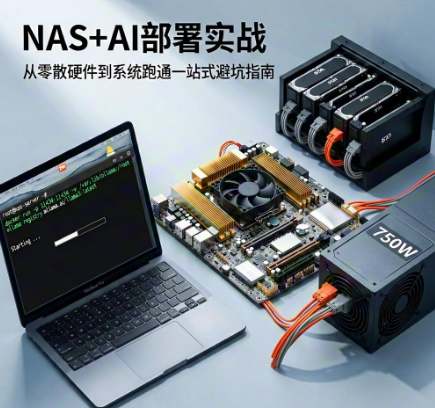
从零散旧硬件到跑通AI服务:我的NAS+AI部署踩坑全记录
#NAS+AI部署实战 这次我选了百元级J4125准系统主板、8G二手DDR4内存、2T拆机监控盘,再加个闲置的千兆交换机,整套成本压在五百出头。刷入黑群晖系统后装Docker拉取Ollama镜像,不用额外折腾显卡,就能流畅跑通7B参数的离线大模型,完全能满足日常本地AI调用需求。

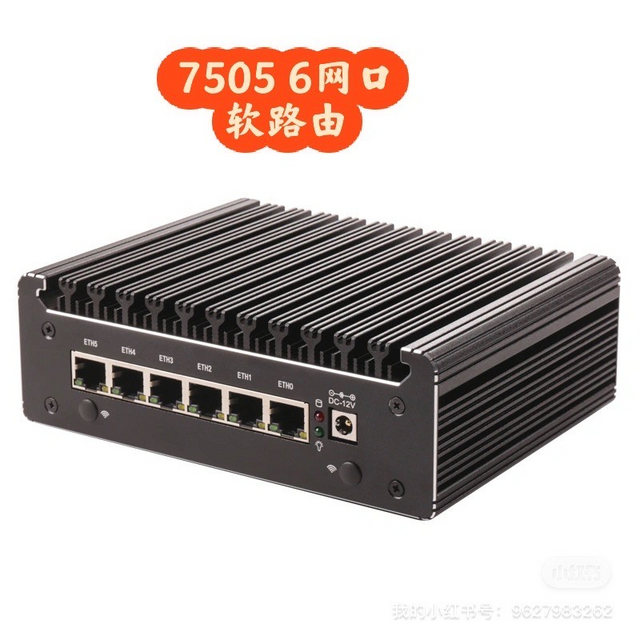
软路由神器:7505/6网卡
https://detail.tmall.com/item.htm?id=761456561550产品详情:CPU: INTEL 11代 7505 2C4T显卡:INTEL核心显卡,高端显示,支持AV1 4K60!硬解4K!显示接口:HDMI+DP内存接口:双DDR4卡槽,支持到 3200,32G*2=64G总容量内存硬盘接口:1个NMVE M.2,原生M.2接口,PCI-E X4 !网卡接口:6*intel I226-V (6颗 2.5G网卡)外部接口:2个USB3.0,2个USB2.0,1个COM口,1个YTPE-C,1个BIOS还原键,1个开关!!!内部接口:1个SATA,一个M.2 NVME 2280,一个M.2 WIFI加强版机壳:黑色,163*126*55MMM,大款被动散热,整机1.5KG!

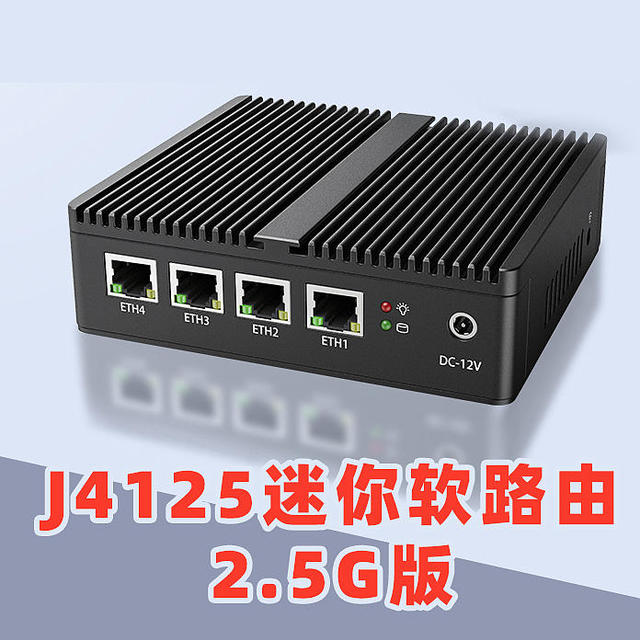
网红 J4125 小主机 2.5G 软路由开箱晒单初体验
一、软路由购买原因我的路由器是很早之前买的华硕 RT-AC66U B1,处理器的性能已经较为落伍了,性能捉襟见肘,在进行网速测试时,几十兆带宽的校园网没跑满,CPU 的占用就见顶了。然后我就想到了软路由,看了一些软路由的视频,除了刷路由系统外,也能跑把最近正在学习的 HomeAssistant 从树莓派4B上转移过来,此外还能装 Windows、Linux虚拟机、黑苹果或者其他系统,玩法丰富。心里的草越种越深,辗转反侧,日思夜想,于是决定得买一个,“反正以后也要用”,早买早享受。二、J4125 性能软路由就是一台小主机,刷上 openWRT、iKuai、RoS 等系统就能当路由器使用,功能方面比传统的“硬路由”要丰富许多。目前最火的软路由小主机当属 J4125 了,英特尔赛扬 J4125 是一款四核 SoC,发布于 2019 年底,没错,英特尔的 CPU 不只是酷睿和志强,什么奔腾啊、赛扬啊这类低端 CPU 产品线依旧在更新,主打低功耗,一般用在工控机或者廉价的迷你 PC 上。油管博主 jack stone 做了一张软路由常见 CPU 的性能跑分图,绿色表示软路由性能跑千兆以下,黄色代表能跑满千兆,蓝色代表性能已经大大超出当前千兆软路由所需要的性能。J1900 是前几年非常火的一款 CPU,现在搜软路由也能见到它的身影,当前 J4125 的性能相当于十年前的 i5,TDP 只有 10W,四核四线程,支持虚拟化,用来跑软路由绰绰有余。你要嫌性能不够,还可以考虑再等等 2021 年初发布的英特尔 Celeron N5105。选择软路由除了选择 CPU 外还要选网卡,目前常见的的网卡有英特尔 i210/i211/i225,i210 和 i211 都是千兆网卡,i225 是 2.5G 网卡。目前来说 2.5G 甚至万兆网络主要是用来提升内网的速度,毕竟各大运营商的主流套餐还是几百兆级别的,除非单线多拨,否则外网速度突破不了千兆。本来想选 i210 千兆网卡的,毕竟我的电脑、NAS、路由器等所有设备都是千兆,但是这个软路由能用好多年,抱着战未来的想法,最终还是选择了 2.5G 网卡 i225,逛论坛的时候看到有人说 i225 的驱动有问题,问了下卖家,他说刷他提供的固件是没问题的。淘宝上卖的 J4125+2.5G 软路由大概就两种,一种是「众筹款」,价格较贵(1100+),性能较好,支持 M.2 NVME 硬盘,双内存槽(最大 16+16G),DP+HDMI 视频输出接口,使用的是瑞昱 8125B 网卡。马捷J4125众筹软路由器2.5G四网口工作室小主机OpenWRT爱快虚拟机s.taobao.com去看看还有一种就是我买的这款,价格便宜,准系统好价能到600多,硬件配置上跟上一款的区别是 M.2 换成了 mSATA,DP 接口换成了 VGA,只支持单内存槽,螃蟹网卡换成了因特尔 i225,体积也小了一些。正常来说推荐购买准系统(单主机),内存条和硬盘根据自己需求添加,我购买的是康耐信家的,准系统券后 740,2G+32G 的套餐券后 830,因为准系统没有技术支持,套餐会给你预装系统并设置好,由于我是小白,为了方便售后问些简单的问题,就买了最便宜的 2G+32G 套餐,卖家预装了 openWRT,打算先体验下软路由系统,回头再自己更换内存条和 SSD。康耐信intel10代J4125I225-V2.5G网卡迷你静音路由小主机4网口软路由支持爱快OPENWRT/PFSENSE/ESXI等软件980元天猫精选去购买三、软路由开箱小主机的正面有 4 个 2.5G 网口,两个状态指示灯和 DC 12V 电源接口。背面是电源键和复位键、两个 USB3.0、HDMI 和 VGA,还有两个标有 WiFi 的洞洞被塞住了,应该是自己添加网卡后外接天线用的。除了主机外还有一根 SATA 线可以外接一个硬盘,一个大井的 12V 电源。套餐里的内存条是现代海力士 2GB DDR4 2400MHz,32G 的 mSATA 硬盘贴的是康耐信自家的标(CNCTION),主控是慧荣 SM2258。硬盘有 1 个 mSATA+1 个 SATA 接口,不支持 m.2,mSATA 都已经淘汰了,没必要再买一个新的,将来还是要外接一个 SATA 接口的 2.5 寸 SSD。需要注意的是 mini-PCIE 的物理接口跟 mSATA 是一样的,不通用,不要插错了。内存条用的是笔记本内存条,支持最大单条 16G 的 2666MHz DDR4,但是只有单槽位。i210 千兆款的支持双槽,可以两根内存条组双通道。黄色的是 2032 纽扣电池,直接粘在了主板上。还有个像是大号 SIM 手机卡的卡槽。此外 USB 排针、开机/硬盘状态指示灯排针也是有的。J4125 CPU 在背面,焊接在了主板上。导热硅脂涂了超多,刮开后 CPU 表面亮晶晶,没有印参数信息。CPU 通过方形铝块与外壳相连,卖家硅脂涂太多了,我刮掉后换了新硅脂。整体外壳板材的质感还是不错的。四、OpenWRT 初体验小主机预装了 OpenWRT,插上网线就能上网了,下面来体验一下。1.进入管理后台软路由有四个网口,默认 ETH0 都是 WAN,剩下三个 LAN。把路由器上的网线拔下来按顺序插到软路由上,然后查看下网关地址。我的网关地址是 192.168.100.1,在浏览器里输入地址,就能进入 openWRT 的后台管理界面(康耐信默认账号 root 密码 admin)。第一次用 openWRT,其他的也不会玩,点了下实时监控,测了下校园网的网速,CPU 使用率没超过 5%。压力测速,CPU 使用率峰值会来到 14%左右。可以用 putty 通过 SSH 连接,ip 就是软路由的网关地址,用指令 cat /etc/banner 看了下版本是 LEDE。2.设置静态 IP软路由下的子设备 IP 是由 DHCP 自动分配的,在不停的折腾下 IP 地址经常会变,尤其是 NAS 的地址,IP 变了后不容易找到管理后台,电脑上磁盘映射也要重新设置,所以需要给 NAS 设置下静态 IP, 在 DHCP/NAS-静态地址分配中选中 NAS 的 MAC 地址,然后自定义 IPv4 地址,滑到页面最下面点击保存。刷新后发现 NAS 的地址并没有变化,这是因为之前路由器已经通过 DHCP 分配了 IP 地址给 NAS 形成租约,在这个租约到期之前不会改变分配给 NAS 的 IP。 Lan 中设置的默认租约时间为 12h,也就意味着要在 12 小时后设置的静态 IP 才会生效。有两种方法来释放 DHCP 地址,一是重启软路由,重启期间所有设备会断网一小会。二是删除旧 DHCP,重启 dnsmasq 服务,具体操作方法如下:打开/tmp/dhcp.leases,删除你想操作的IP的那一行然后/etc/init.d/dnsmasq restart此时为NAS分配的静态 IP 就会立即生效了。五、设置无线路由器下面设置下原来的华硕路由器,让它当个无线 AP 来发射 WiFi。拔下连接在路由器上的 LAN 网线(电脑),插到华硕无线路由器的 LAN 口(电脑通过网线直连路由器的 LAN)。访问无线路由器管理界面(router.asus.com),路由器背面有写。点击网络设置向导,将其设置为 AP 模式,保持原来的 WiFi 名称和密码不变,等待片刻,就能搜到 WiFi,并且可以上网了。把华硕无线路由器上插着的 LAN 口电脑网线重新插回到软路由 LAN 上(EHT1),再用一根网线连接软路由的 LAN 口(EHT2)与 无线路由的 LAN 口(无线路由的 WAN 口空着)。进入 openWRT 管理界面,可以看到 ETH1 接的是电脑,ETH2 接的是华硕无线路由器,ETH3 连接的是 NAS(群晖 DS218j)。细心的值友会看到电脑和 NAS 都是 2500Mb/s,我的电脑和 NAS 都是好多年的产品,通过各自加装了 2.5G USB 网卡来实现的 2.5G 内网提速,具体方法会在下一篇中介绍。用 iperf3 测试下了下电脑和软路由之间的速度,带宽为 2.3Gbps,平均传输速度 268MB/s,确实是 2.5G 内网。小结本文主要是 J4125 的开箱晒单和简单体验,购买的是 2G+32G 版本的套餐,卖家给安装和配置好了 openWRT,我利用假期学习了 openWRT 的界面和配置方法。京东上购买了一根 16G 的内存条,还有一块闲置的 500G SSD,年后打算底层装 ESXI 虚拟机,然后跑主路由 ikuai+旁路由 openWRT,HomeAssistant 也部署到小主机上,再装个 win11 下资源,有空再装一些国产换皮的 Linux 和黑苹果玩一玩,软路由这块我也是小白,后面会把折腾的过程记录并分享下。此外本系列的终极目标是提升家庭网络环境,内网提速到 2.5G,这样电脑访问 NAS 的速度就能突破千兆的瓶颈,在攒钱升级主板和 NAS 之前,买了两个 2.5G 的 USB 网卡,给千兆旧电脑和群晖 DS218j NAS 安上,看看旧设备能不能低成本提速到 2.5G,下一篇将分享下 2.5G USB 网卡的安装以及整个 2.5G 内网用 iperf3 测速的结果,欢迎持续关注~
22-02-04

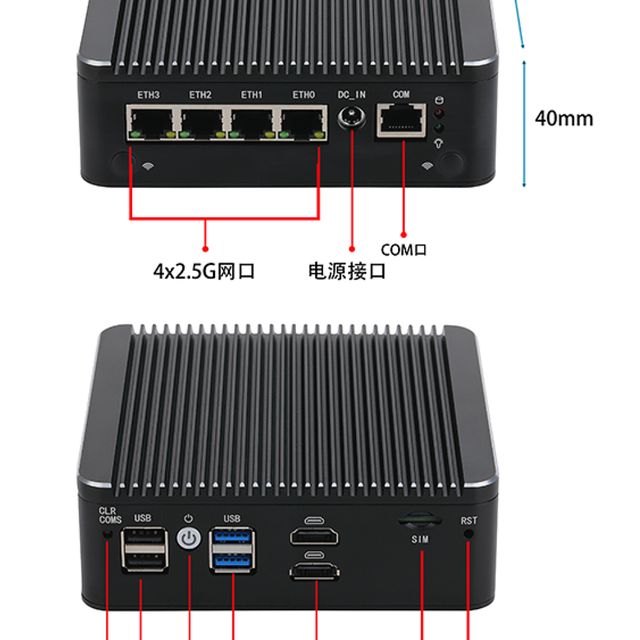
N5105四口2.5G软路由网卡散热优化版分享
购买理由有一台最早的黑色pcb版本n5105软路由,网卡和m.2硬盘重叠,散热效果不好,新购买了这个版本。散热表现:室温20度,自然风,更换7868硅脂后,aida烤机15分钟,满载15W功率,温度在65度上下浮动,外壳温热,整体散热片没有黑色pcb版本厚实,40度的弱电箱环境没有测试,预计要加额外扇!>或者散热片。优点:多了2个usb2.0接口、一个hdmi接口,底部两侧开孔,散热加强,网卡和m.2不叠加,网卡连接外壳散热,网卡散热加强。缺点:m.2接口和minipcie接口上下重叠,minipcie接口不适合转接sata口,如果有多口sata转换需求,不适合。总结:刚刚到手,简单测试,如果没有minipcie转sata需求,这个版本推荐。外观展示


2.5G网卡+软路由,家庭网络升级新选择!
产品详情:CPU: INTEL 11代 7505 2C4T显卡:INTEL核心显卡,高端显示,支持AV1 4K60!硬解4K!显示接口:HDMI+DP内存接口:双DDR4卡槽,支持到 3200,32G*2=64G总容量内存硬盘接口:1个NMVE M.2,原生M.2接口,PCI-E X4 !网卡接口:6*intel I226-V (6颗 2.5G网卡)外部接口:2个USB3.0,2个USB2.0,1个COM口,1个YTPE-C,1个BIOS还原键,1个开关!!!内部接口:1个SATA,一个M.2 NVME 2280,一个M.2 WIFI加强版机壳:黑色,163*126*55MMM,大款被动散热,整机1.5KG!购买链接:https://detail.tmall.com/item.htm?id=761456561550
