
兴趣内容
精选
最新







 公众号
公众号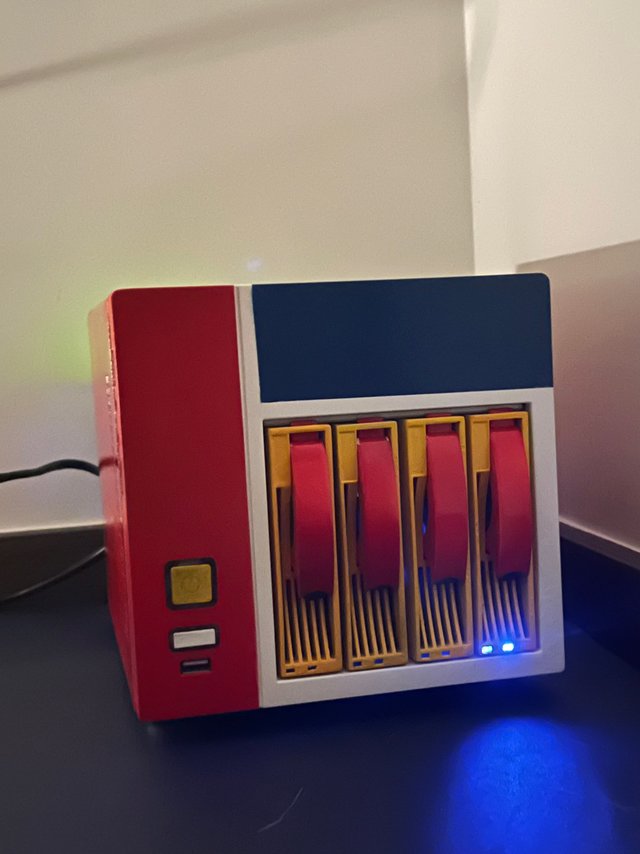
恒星存储仿蜗牛机箱喷漆改色麦当劳肯德基
颜色基本参考半价便当大佬的蜗牛星际b款喷漆,主要想不出来配色,附带链接https://post.m.smzdm.com/p/a078qx29/?send_by=1662474781&invite_code=zdm28cd46winv&zdm_ss=iOS_1662474781_&from=other顺带这位大佬的喷漆保姆教程也参考了https://post.m.smzdm.com/p/anxd2r03/?send_by=1662474781&invite_code=zdm28cd46winv&zdm_ss=iOS_1662474781_&from=other综合考虑了一下大致情况,用了一瓶脱漆剂,一瓶光油,两瓶中黄色,两瓶白色,一瓶中蓝色,一瓶大红色,美纹纸一卷,1000目砂纸2张。主要是有拿错喷漆的情况。所以,用的会比较多。重新打磨,重新喷。如果想平整的话,建议是原子灰先补土弄平。参考汽车补漆做法。也省得做一遍白漆打底。如果想速干,不想等,喷漆完了之后直接拿去暴晒就完事。现在这年头的天气,高温半天速干。改色用美纹纸贴好就直接搞。重点提示脱漆剂非常伤害皮肤,一定一定带手套,长袖的那种洗碗手套。不然很疼。喷漆都完成之后。放一晚上,直接就光油喷上去,然后再暴晒到下午四五点,直接组装就完事。妥妥的基本都干了。有什么不合适的不打紧,扔着,有空了重新打磨下,原子灰涂上重新喷一下。最后关于图案喷漆图案是不可能搞的,那玩意价格在三十块钱,我算了半天不合适,直接自己找图案ps修改调整,然后多多找那些机箱动漫图片定制的弄图案。28块钱搞定一套。原本想弄模型水转印,然后喷光油,就是价格我接受不动,a3大小的居然要我75块钱,我一破机箱才几个钱,它不值得我付出这么多。效果就图那样还凑合。花了我贴纸28块钱,喷漆用各种红包后大概是十块钱。这是我能接受的最高价格。


划算的蘑菇牛肉酱
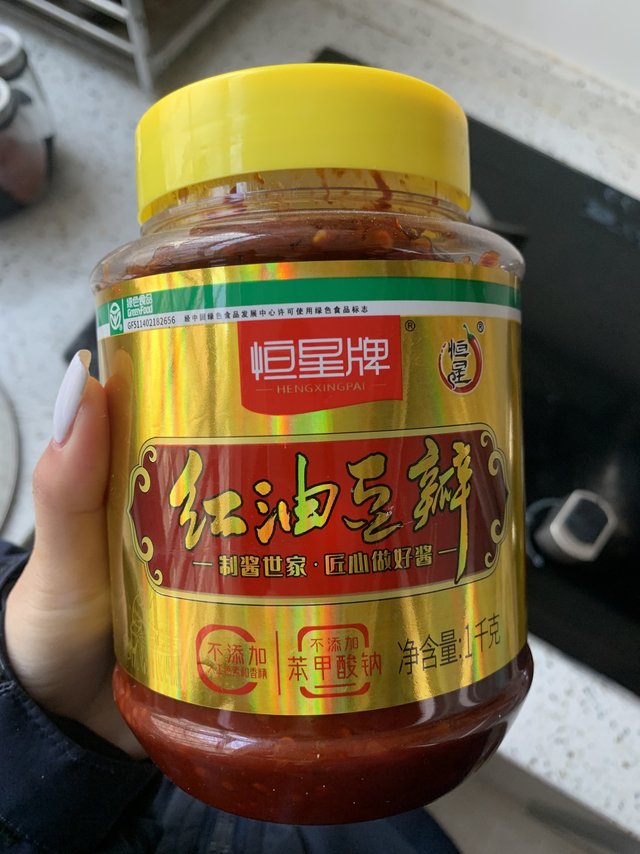
双十一期间优惠券叠加红包1分钱拿下,生产日期10月份非常新鲜,保质期18个月,主要用来拌面十天半个月就可以吃掉。牛肉粒不多,而且不全是香菇,还加了杏鲍菇不是特别有嚼劲。干吃感觉像郫县豆瓣的味道更多,拌面吃起来没有特别咸也可能个人比较重口
21-11-25

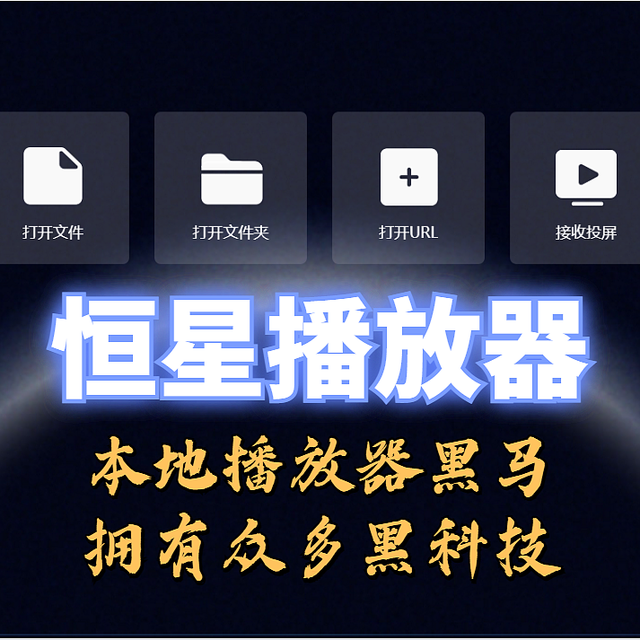
我又发现了一个本地播放器的黑马!竟然拥有多项“黑科技”
几个月前,我曾经花了差不多一个月的时间给各位朋友介绍了老牌最强大的本地播放器之一【PotPlayer】的详细安装及调教方法,也受到了本站很多值友的支持和鼓励,我在此谢谢大家! PotPlayer 篇四:关于Potplayer的优化及填坑创作立场声明:生命在于折腾,继续!!前几篇注重推荐了电脑端最强影音播放器的安装及插件的应用,也得到了很多人的支持和认可。其实如果你只是把它单纯的看作是一个播放器,你也太小看它了,因为你还没有真正用到它的精髓。还有个问题是因为每个人的电脑配置不同,按照我前几篇的教程导致了有些人出现了奇奇怪怪的问题。所Stark-C| 赞431 评论221 收藏5k查看详情不过这两天,我又碰到了一个新兴的本地播放器,因为是刚出来不久的原因,可能不被大众所熟知。它就是我今天为大家推荐一款性能强大但简单易用的播放软件——恒星播放器,它可以自动根据用户电脑硬件,及视频类别选用最优播放模式,简单操作即可获得最优体验!➤关于恒星播放器恒星播放器是一个支持全格式超高清真4K解码,蓝光HDR低占用,支持ISO文件直出的播放器。支持多显卡AI智能协同解码,流畅播放低延迟,拥有独家高速运动补偿算法,高帧电影极致享受,强大的插件扩展,支持madvr,自定义着色器等,定制你的私人影院效果。恒星播放器免费,无广告,无弹窗,并且播放画面流畅细腻,拥有异常强大的全格式超高清真4K解码器,可以支持几乎全部视频文件格式的播放。无论性能、兼容性和稳定性上的表现均可以说是非常的优秀了。同时 ,恒星还拥有强大的插件扩展,独家高速运动补偿算法以及自定义着色器等黑科技,也支持多显卡AI智能协同解码、ISO文件直出,所以播放流畅度高,看超清视频丝毫不会卡顿,给用户带来高帧电影极致享受,高清视频发烧友和动漫爱好者等可根据自身需求深度配置,全面定制你的私人影院效果。我们先来看看恒星播放器有什么特色功能吧:madVR 渲染插帧 (最高120fps)支持SVP插帧接收手机端投屏向其他电视,电脑投屏手动开关HDR画质强化( 默认开启)后台播放记忆播放进度)外挂字幕画面调节支持杜比音效,dt音效播放器多开无痕模式快捷键打开文件权限关联流媒体在线播放播放中截图倍速播放音频均衡器字幕设置(位置、字体)➤恒星播放器的下载和安装目前这款播放器有 Windows 版和 Mac 版,因为条件的限制,今天所有的演示都是在我自己的Win10电脑上操作的。Mac用户请直接到 App Store 下载免费使用即可!恒星播放器的官网:🔺在官网下载好安装文件以后直接双击安装即可。记得在第一步的时候选择“自定义安装”🔺在“自定义安装”里面选择自己要安装的目录,在下面记得把“视频”选项点一下就可以了!其实它也可以播放音乐,如果你没有好的本地音乐播放器,其实在这里选择“全选”也可以!这步其实不用太纠结,因为我们在后面安装好软件以后,在软件“设置”里面也可以随意更改。🔺然后软件就会自动开始安装了。🔺既然我们想要把它打造成一个强大的播放器,那么我们肯定需要安装目前电脑端最强大的视频渲染器“madVR"了,所以在这里我们需要勾选”安装madVR渲染器“🔺然后就会弹出madVR渲染器的安装向导,不用管那么多,直接“下一步”即可!🔺到这一步我们基本就完成了恒星播放器的整个安装过程。是不是很简单?➤恒星播放器的效果展示🔺软件的启动速度也相当的快,主界面看起来非常简洁清新,主页摆放着四个醒目的功能入口,分别是打开文件、打开文件夹、打开 URL(流媒体播放)、接收投屏。🔺我们第一步肯定需要先打开视频渲染器“madVR",以获得更好的播放效果和体验了。设置方法在上图!🔺先来试试寡姐的4K HRR视频播放看看吧!可以看出,软件已经自动识别出了HDR效果。🔺它可以快速的打开插帧效果,让视频直接从24帧变成60帧。不过这个插帧范围是【30--120】,你可以在设置里面修改成任何你想要的帧数。🔺包括软解硬解都可以快速设置!🔺它提供了多种播放速度控制,并且还可以自定义。🔺它还方便的提供了截图、录屏GIF、视频截取与 Flash 控件修复这四个工具包。截图可以自由截取视频段落,录屏GIF就是可以直接录制GIF动图,视频截取可以自由截取视频段落,修复 Flash 控件可以帮你解决 swf 文件无法播放的问题。🔺就如我上面的介绍所说,这款软件具备投屏与被投屏的能力,也就是说它不但支持 DLNA 投放视频到电视设置上,也允许与其在同一无线网络下的手机设备将其视频投射在 Win 电脑上。下面我来试试把手机优酷视频投屏到电脑试试!🔺我们在优酷客户端很容易就找到了这个播放器的位置,直接选择即可🔺可以看出投射过去的视频分辨率效果非常好,画面清晰,与手机端体验完美保持一致。如果你有会员,可能效果会更好!并且投射过去的视频也支持软件和硬件选择,还有插帧播放!是不是黑科技啊!➤总结这款软件也是我最近才发现的,它给我的印象就是免费、纯净、无广告,而且使用上特别简单傻瓜,但是功能又非常强大。我个人觉得这款播放器特别适合那些不想折腾的广大懒人和小白用户,如果你只是想要一个纯粹的本地播放器,那么恒星播放器绝对值得你体验。后续我发现这款播放器还有什么更有用更好玩的功能,我也会第一时间分享给大家,希望大家多多关注我,谢谢!


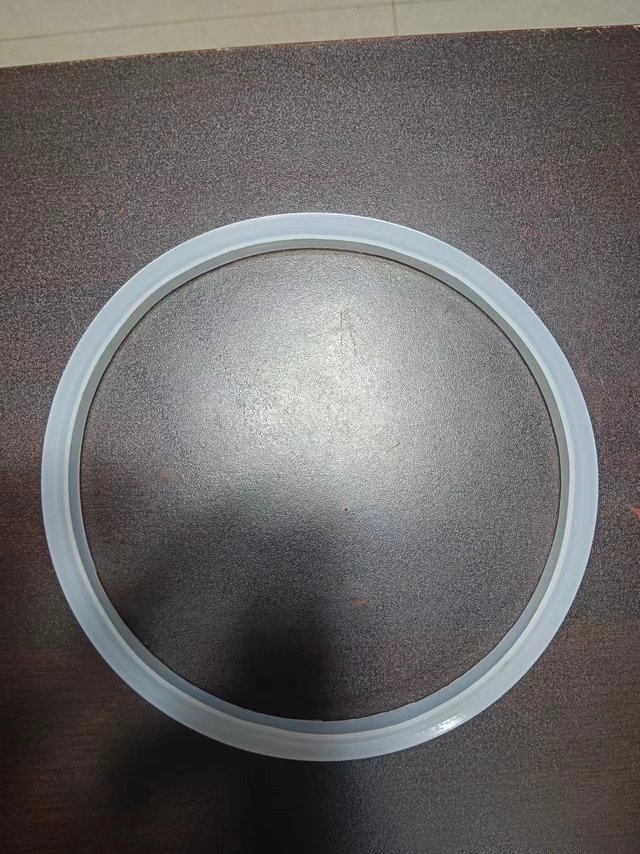
厨房神器|密封圈配件
发现了一个宝藏,那就是这款通用多品牌电压力锅密封圈配件大全胶圈垫圈5L,真的是方便极了!家里无论是5L还是6升的电压力锅,它都能完美适配。大小刚好,不费力就能装上,真是个神奇的小玩意儿!最重要的是,这款配件能适配市面上大多数品牌的产品哦


4 个最佳 Windows 文件恢复软件
Windows文件如何恢复 如何从 Windows 硬盘恢复丢失的数据?您是否获得了最好的 Windows 文件恢复软件?在这里,我们测试并找到最好的 4 个 Windows文件恢复软件,让您轻松快速地从 Windows 硬盘驱动器或任何其他存储设备恢复丢失的数据。 4 个最佳 Windows 文件恢复软件 1、奇客数据恢复 这款Windows文件恢复免费软件提供快速扫描和深度扫描,以确保您可以找到硬盘驱动器或设备上的每个可恢复文件。它甚至可以从崩溃或无法访问的硬盘驱动器中恢复丢失的数据。奇客数据恢复是 4 款 Windows 文件恢复软件中最好的一款,因为它结合了强大的功能和易用性。您不必担心任何限制。它允许您恢复任何类型的丢失数据,包括电子邮件、照片、视频、音频、文档、档案等。它还支持 Windows 7、8/8.1、10、11、Windows Server 等。 奇客数据恢复: 支持1000+数据格式2.Recuva文件恢复 Recuva 是另一个适用于 Windows 的免费文件恢复软件。它可以扫描 Windows 7 硬盘驱动器以恢复已删除或丢失的文件。它还支持从外部硬盘驱动器、USB 闪存驱动器、存储卡或其他存储介质设备恢复丢失的文件。它是 Windows文件恢复的可靠选择。 3. 一流的数据恢复 恒星数据恢复软件非常强大。它可以在丢失的数据被其他数据覆盖之前从 Windows硬盘驱动器恢复任何类型的丢失数据。尽管价格为 49-99 美元,但对于 Windows 文件恢复软件来说,它是一个不错的选择。 4. 照片记录 不要被名字所欺骗 - PhotoRec 恢复的不仅仅是照片。它适用于各种文件系统和媒体,从硬盘驱动器到 CD/DVD、USB 闪存驱动器和存储卡,并且适用于 Mac 和 Linux,使您能够在必要时从备用 PC 恢复数据。 Windows文件恢复解决方案 上面最好的 4 个 Windows 文件恢复软件可以帮助您从 Windows 硬盘恢复丢失的数据。它们不仅可以恢复已删除的文件,还可以恢复 Windows下格式化或无法访问的数据。强烈建议首先尝试最好的 4 个 Windows文件恢复软件的免费版本。 在这里,我们想向您展示一个指南,帮助您使用文件恢复免费软件在 Windows 下恢复丢失的数据。例如,您可以按照这些指南使用奇客数据恢复来恢复丢失的数据。 步骤1:选择丢失数据的硬盘开始数据恢复。 步骤2:选择要恢复的文件类型并扫描所选的硬盘。 步骤 3:扫描后预览并恢复丢失的文件。 总结 使用最好的 4 个 Windows 文件恢复软件来执行 Windows文件恢复软件非常容易。如果您不想浪费金钱和时间,只需下载其中之一并立即开始恢复丢失的数据。 奇客数据恢复是一款可靠的 Windows文件恢复软件。它能够快速恢复 Windows 硬盘上已删除的文件,并从格式化的 Windows 硬盘上恢复丢失的数据。扫描完成后,它会显示所有可恢复的文件,包括已删除/丢失和无法访问的文件。
24-11-07

