
兴趣内容
相关好价
全部产品
精选
最新

18美元的NAS用了六年
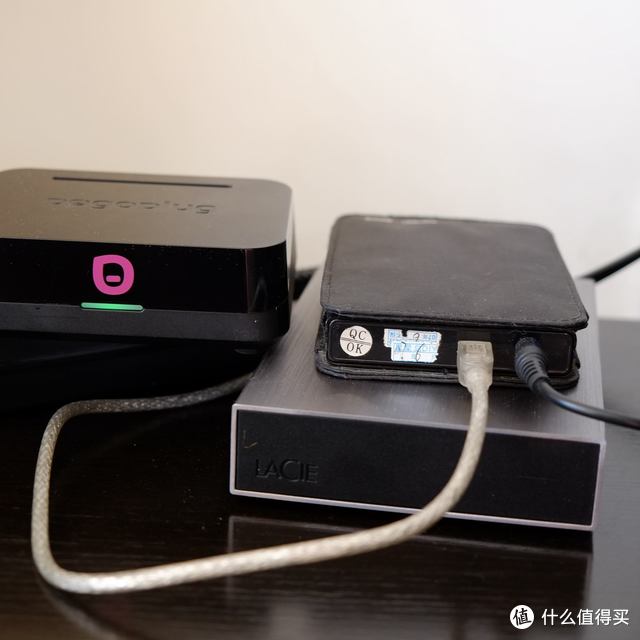
6年前海淘花了18美元凑单买的pogoplug v4,这么多年一直在正常服役。按照外网大神的攻略安装了Debian系统,以及samba等应用。虽然这几年也尝试过其他如群晖等存储架构,但是像我这种就是下载电影放nas然后盒子播放的轻量级用户,没必要换其他复杂的方案,费时更费电。pogoplug虽然是armv5te的低级配置,但是胜在功耗小,也磨练了自己linux的使用技巧。外壳用电烙铁挖了个洞接驳笔记本硬盘,500gb空间足矣,数据丢失也没关系。加了个定时插座,每天定时开关,这样晚上就可以观看局域网内丰富的影视资源了。
22-07-26


18美刀的NAS解决方案--Pogoplug V4海淘及其破解详解
前言每次逛张大妈总要心中不禁感叹有钱人真是多,晒的都是造价不菲之物,我等只可远观不能亵玩。但是我的晒单却不一样,无不突出一个字,也是SMZDM的宗旨,“值”,更贴合咱普通中国老百姓的现实生活。从这个角度上来说,我算是晒单界的“言值担当”了。话说,今天还收到了SMZDM的所谓新年的神秘礼物,原来是本名为“言值”期刊,当中还夹着写有我ID号的小卡片。贴心是贴心,要是礼物价值再高一些就更好啦。言归正传,SMZDM里的爆料原创里不乏推荐NAS解决方案的相关文章,比如群晖什么的,看得我心中真是痒痒的,不过价格也辣手,动则两千三千的;动用一笔巨款就为家中存放些可有可无的数据资料,臣妾实在做不到啊。于是就满世界寻找廉价的NAS。终于苍天不负有心人,我在淘宝发现了这个小东西-PogoPlug V2,圈内俗称破狗。这破狗可谓是广东的淘宝JS们为大家贡献的又一洋垃圾力作,两年前这个东西也曾经深受DIYers追捧。TB上三十块钱一个,JS号称拿回去刷刷机,还能再转卖赚钱。可惜我知道这个的时候已经晚了,TB上都是些状况不佳的尾货,JS也趁机抬价,现在报价都将近100块了,此时再购入显然不划算了。好在除了洋垃圾,我还可以直接海淘。现在美亚上的Pogoplug主要是4代产品(一般称为Pogoplug V4),有两种,价格都很便宜: Pogoplug Series 4 Backup Device$23.09美国亚马逊 Pogoplug Backup and Sharing Device Discontinued by Manufacturer$9.19美国亚马逊美亚上的商品标题有点混淆视听了,其实这两款是不同的Pogoplug V4产品。前者现价$23.09,俗称Pogoplug V4;后者现价$9.19,俗称Pogoplug Mobile,而且从商品描述来看应该是官方翻新的。实际情况就不得而知了,我最终没有买Mobile版本。那么两者究竟有哪些区别呢?容我给大家科普一下。外观相似度在95%以上,只有外壳前段的图标颜色是不不一样的,Pogoplug Mobile图标是浅蓝色,而Pogoplug Series 4 (Pogoplug V4的图标为枚红色。然后给大家看看详细配置的不同(不同处已经红色高亮):总结一下:* Pogoplug Mobile和Series 4使用相同的芯片,Serial 4在机身有额外的两个USB 3.0端口* 但是USB 3.0端口不能用于启动(额外安装的Linux系统)* Pogoplug Series 4的USB 3.0接口受制于800Mhz CPU的配置,读写速度并不会比USB 2.0口有太明显的提升* Pogoplug Series 4顶端有SATA/USM接口可以提供更佳的读写性能* Pogoplug Series 4的价格是Pogoplug Mobile的2倍总体上来说,二者的基本性能是一致的,因此对价格敏感的朋友可以选择Pogoplug Mobile,美亚上最低价格也就5美元出头一点,不过网页上注明是官翻的。本人想直接在Pogoplug接驳拆机的笔记本硬盘(理论上读写性能可以有所提高,USB口会占用更多系统资源),所以购买的是Pogoplug V4。在美亚上买的,一起下单的还有条Dickies的皮带,叠加了黑五期间的优惠10美元左右,Pogoplug V4购自美亚的第三方商铺。Pogoplug V4过时了,美亚自营已经断货许久了。不过美亚第三方还是值得信赖的,我在上面买过Apple Air 2和Coach包包,没有发现任何问题。这家LittlePiggy_Tech看信用也还不错,当时价格18刀包美国国内邮费。之前充过2张50美元的美亚礼品卡,送了2个10美元,正好这次用掉。海淘新手,之前买了部Microsoft Lumia 640走的转运四方,印象不错,运费便宜2周送达,这次依然选用四方。之前在招行的APP的海淘频道用9积分换了100元的转运四方运费抵用券,52.80元全部直接抵扣,早知道多买点东西啦。两周到货,速度依然令人满意。开箱转运四方还是一如既往的选择了天天快递作为国内的快递公司承运方包装正面:想想之前我说的pogoplug V4和Mobile的区别,图标是枚红色为V4版本包装背面:有接单的介绍说明拆开是这样的:主机,电源线,网线,that's all还是咱大中华制造的,全球电压支持,国内使用毫无压力,否则这么个小东西再接个硕大的变压器就痛苦了全塑料结构,顶部的塑料上盖可以去除背部的结构:大家可以清晰地看到有2个USB3.0接口,网线口,电源口,重设按钮边上有SD卡的插槽,我就是在这里安装SD卡完成破解的前段有枚红色的图标和电源指示灯,通电后显示绿色忘了,还有一张说明书取走顶端外壳,可以看到有SATA卡槽和另一个USB接口主机也就是比一般的鼠标略大吧从公司里拿了块拆机的500GB 7200转SATA笔记本硬盘,插进去缝隙有点大啊没关系,我把塑封包装用剪刀修剪了一下挖了个洞套了进去,这样就不容易进入灰尘了通电后是这样的,闪烁绿色神秘的光芒我就直接把Pogoplug V4和我的Linksys E6400路由器放在书桌一角了,整洁一些破解破解教程参考自:这里看了下国内网站一般Pogoplug的安装教程都比较简单,而且大多使用方法是Opwrt,安装第三方系统方便但是可玩性差一些。这里整理了一下自己破解的过程,适合像我这样的Linux系统小白。本教程假设你开始了一个全新的,从来没有修改Pogoplug V4。Pogoplug会从SD卡引导Debian。Debian系统更新比较少,安装较为方便。这里我将Debian系统装载到了SD卡中,好处就是可以不占用Pogoplug的USB端口,而且SD卡的存取速度比较快,不过感觉SD卡长期使用的耐用性一般。选用的是中亚上SanDisk的Class 10 32G卡,存取最大速度在60MB-70MB。SanDisk卡的兼容性佳,稳定性好。亚马逊上目前无货了,之前京东特价可以在50元以内拿下。SanDisk 闪迪移动 microSDHC存储卡 SDSDQM-032G-Z35 Class4 32G¥55亚马逊中国 开启Pogoplug的SSH访问Pogoplug V4可以直接在系统中开启SSH访问,这样省的额外的破解或者TTL线等设备。* 给Pogoplug通电连接到网络,确保可以访问Internet* 访问这里 并在这里激活首先创建账号* 在这个中的 General Settings-> Security 里启用SSH Access,并设置访问密码安装流程首先在电脑上安装Putty(或其他远程工具,下载地址),在路由器上查看Pogoplug的IP地址,然后连接。默认登录账号密码是root/root。停止Pogoplug服务#stop my.pogoplug.com servicekillall
hbwd#download firmware
utilitiescd /tmpwget
http://download.qnology.com/pogoplug/v4/nanddumpwget
http://download.qnology.com/pogoplug/v4/nandwritewget
http://download.qnology.com/pogoplug/v4/flash_erasewget
http://download.qnology.com/pogoplug/v4/fw_printenvwget
http://download.qnology.com/pogoplug/v4/fw_setenv#make
execuablechmod +x flash_erase
fw_printenv fw_setenv nanddump nandwrite #remount '/' as
read/write#by default the Pogoplug
OS internal flash is read only#skip
if running from Debian/ALARMmount
-o remount,rw /#setup
fw_env.configecho
"/dev/mtd0 0xc0000 0x20000 0x20000">/etc/fw_env.configDownload
and Flash new uBootwget
链接wget 链接#check
md5summd5sum
-c uboot.2014.07-tld-1.pogo_v4.bodhi.tar.md5#extract uboottar
-xf uboot.2014.07-tld-1.pogo_v4.bodhi.tar之后具体的代码大家可以查看这里,SMZDM上某些特殊字符不能输入,所以不能贴在这里。输入代码尽量直接拷贝黏贴到Putty的Command窗口,手工Type In难免会有错误。这里有几个要点要注意哦:硬盘格式化时记得要选择EXT3格式。之前第一次尝试的时候发现SAMBA配置完成之后,从Windows电脑查看Pogoplug的共享目录时,发现只能读不能写,本来以为时Samba的配置文件输入有误,后来网上查了不少资料才发现是自己未用EXT3格式化接在Pogoplug上的SATA硬盘。有兴趣的朋友也可以研究一下如何在Linux系统中访问NTFS的硬盘。具体代码如下:# fdisk /dev/sda1Device contains neither a valid DOS partition table, nor Sun, SGI or OSF disklabelBuilding a new DOS disklabel. Changes will remain in memory only,until you decide to write them. After that, of course, the previouscontent won't be recoverable.The number of cylinders for this disk is set to 4865.There is nothing wrong with that, but this is larger than 1024,and could in certain setups cause problems with:1 software that runs at boot time e.g., old versions of LILO2 booting and partitioning software from other OSs e.g., DOS FDISK, OS/2 FDISKCommand m for help: nCommand action e extended p primary partition 1-4pPartition number 1-4: 1First cylinder 1-4865, default 1: 1Last cylinder or +size or +sizeM or +sizeK 1-4865, default 4865: 4865Command m for help: tPartition number 1-4: 1Hex code type L to list codes: 83Command m for help: wThe partition table has been altered!Calling ioctl to re-read partition table.Syncing disks.# mkfs.ext3 -b 4096 /dev/sda12. Samba服务器配置Pogoplug上最基本的应用当然是作为文件服务器了。Linux中的Samba服务器可以提供十分优越的访问读写性能。mkdir -p /media/usb/sharemount /dev/sda1 /media/usb/shareapt-get install sambacd /etc/sambamv smb.conf smb.conf.bak#download example smb.conf for public share#no authentication require, everyone has #read/write access to / root$ and usb /media/usb/sharewget --no-check-certificate 链接/etc/init.d/samba restart#For automount after reboot use /etc/fstabecho "/dev/sda1 /media/usb ext3 rw,noatime,nofail 0 0" >> /etc/fstab上面代码中的smb.conf文件国内不能正常下载,所以还是在这里分享一下吧。大家可以在代码中进入VI编辑器,把以下内容贴进去。代码中的Share即显示的共享文件夹名,大家可以自行改成其他共享名称。[global] workgroup = WORKGROUP server string = POGOPLUG netbios name = POGOPLUG load printers = no printing = bsd printcap name = /dev/null disable spoolss = yes log file = /var/log/samba/%m.log max log size = 50 socket options = IPTOS_LOWDELAY TCP_NODELAY SO_KEEPALIVE write cache size = 2097152 use sendfile = yes #unprotected/public share without login security = share guest account = root [root$] path = / read only = no public = yes writable = yes #force user = root guest ok = yes[Share] path = /media/usb/share read only = no public = yes writable = yes #force user = root guest ok = yes如图,我创建了一个名为Share的共享文件夹,并且在Windows中map为Y盘给大家看一下配置完Samba后的文件传输速度:复制视频文件,传输速度稳定在17.2MB/秒而我接在我的路由器(Linksys E6400)上的移动硬盘通过网络传输速度只有大约5MB/秒,由此可见,使用Pogoplug上的samba服务器传输文件速度可以提升三倍以上(网上我看到有人说使用Optware挂载使用pogoplug自己的固件速度更快,对此无法证实)。这样我用网络盒子播放局域网内共享的视频文件就不会再出现卡顿了(之前几乎无法快进,否则要缓冲很长时间,现在基本可以避免这种情况了)。在Pogoplug安装了Debian系统之后,还能安装很多有趣的应用。我就举几个栗子:网络摄像头直接将USB摄像头接在Pogoplug的USB接口上,安装Motion或其他应用,就可以在家中做视频监控了。还可以设置只有发生动态画面时才用摄像头拍摄。结合Linux上的SMTP应用甚至可以将视频自动发送到指定邮箱中。可惜家中只有一个罗技的USB摄像头QuickCam for notebook,我还没有找到Linux中可用的驱动程序,所以还无法实现。2. 媒体服务器这里推荐一个不错的可以用于在NAS上搭建的媒体服务器应用Plex(网址是www.plex.tv。不过国家局域网太强大,要先科学上网才能下载。搭建Plex Media Server之后, 可以在局域网内电脑或者手机平板上播放这些媒体文件资源。IOS上的手机应用是付费的,30元人民币,免费用户只能播放1分钟的媒体文件。不过提醒大家,Pogoplug的ARM平台不够强大,不支持解码。大家也可以将Plex媒体服务器架设在电脑上,然后将媒体文件放在Pogoplug的Samba服务器中。这样只需要将文件添加到Plex的媒体库中,就可以实现局域网播放媒体文件且支持解码了。支持局域网播放的免费IOS播放程序目前我只找到一个MoliPlayer和Air Playit。不过两者的界面和功能都比较**。总结总而言之,18美元的Pogoplug还是十分值得入手的,实现了基本的NAS功能,性能比路由器上USB直连移动硬盘高出不少。而且,对于我这种完全Linux的门外汉而言,也能让我对Linux系统有一个初步的了解。如果你有Linux的基础,更可以让Pogoplug实现其他有趣的功能。
16-02-01
急速海淘,我的家庭照片服务器:Pogoplug Series 4 家庭数据备份中心
手头已经有nas了,但是无奈nas上的所谓图片备份无法满足我的要求(我的要求很简单,只要软件能实现按时间线分类、专题模式以及自动备份即可)。虽然我的要求很简单,但市面上能完全满足我的要求的设备却寥寥可数,即便是其中的某一项功能能满足的设备都很难找到,当然了,直到我发现了这个设备——Pogoplug Series 4 家庭数据备份中心
入手之前一定要做足功课,包括硬件参数、软件功能、以及各种的评测文章和视频。当然了,最重要的是便宜。16号那天正在班上迷迷糊糊呢,突然看到smzdm的一条推送,欣喜之下,立马下单。在转运公司折腾了10天以后,终于顺利到手了!
什么拆包装之类的秀就不演示了,没啥太大必要,这里就大家关心的几点晒一晒。
1、尺寸大小
这里我就直接拿3.5寸的硬盘来比较了,从比较来看,这玩意还是很迷你的,很容易找到放它的地方。
大小比较
2、接口
接口就自己看吧,网站上也有参数。注意只有揭开顶盖以后露出来的那个usb才是原生的usb接口。从第三方启动也要通过这个接口。后面两个满满的usb3.0,从拆解来看,是通过第三方芯片来实现的,至于效率,我后面会测试。
屁股
掀起了你的头盖骨
3、温度
跑了半天,感觉温度尚可,不是特别烫手,当然也不是冰冰凉、透心凉。个人感觉应该是40度上下。
工作图
4、速度测试
这个部分大家应该都比较关心吧,因为条件限制,这里只做了两个简单测试。
首先开启samba模式(我理解应该是吧...),我脸上的移动硬盘就直接映射为网络上的一个盘符了。然后就是往里面拷文件,测试速度了。
测试1:200m电力猫,用的是Tplink 的 tl-pa201,很常见的型号。速度看起来不错,完全把电力猫的带宽撑得满满的。
电力猫传输
测试2:千兆网线直连。路由用的是R6300v2,移动硬盘就是上面的那个大铝疙瘩,接3.0口,测试速度看来虽然没有跑到正常的3.0的速度,但是比2.0速度快。而且翻阅了各类nas测试资料,这个3.0的速度显然高于同类产品。
网线传输
手头设备有限,所以没有测试原生的sata口,但是从usb3.0的测试结果来看,我想,sata口的速度一定不会让我失望的。
5、总结
因为时间关系,没有进行进一步折腾。其实这个玩意还能玩出很多花样来的,比如可以刷archlinux不过因为已经有nas,所以也懒得玩了。从软件和使用来看,完全满足了我的需求,而且鉴于其价位(17刀),我觉得还是很物超所值的。


简单易用的“NAS”:Pogoplug Series 4 家庭数据备份中心
Pogoplug的这款无线数据备份坞站算是一款数据安全工具,主要功能是可以通过无线同步各类设备(电脑、iPad、iPhone、安卓手机等)上的数据,并提供远程访问功能。这款是相对高端的产品,货号为POGO-V4-A3-01。接口方面,这款设备提供了两个USB3.0、1个USB2.0、1个SD卡、1个SATA槽,扩展能力还是相当强大的。使用时先将移动硬盘或其他存储设备连接至这款机器,再将其连接至无线路由器,并在需要备份数据的电脑上安装客户端即可。数据会随时进行同步,无需担心电脑中的重要文档、照片、视频遭受损失。 [商品:Pogoplug Series 4 Backup Device [Newest Version]] 看到网站推荐了 Pogoplug Series 4 家庭数... ,价格又不贵,16.99刀,心里就长草了随手就入了一个,下单转运到手为期约20天左右,通过转运中国约170到手,海淘嘛多了就轻车熟路了,至于转运快不快基本要靠人品,不能看一次两次的速度。废话不多说了,上图说话,文字比较少,我尽量挑一些有重点的特点说说,各位轻拍。首先登场的是外观组照。。。。下面这张图上说明了设备的适用范围和基本功能:右上角标注的超快连接速度,U3.0和sata接口:让我们来看看侧面写的都是啥,大概意思是内容物包括哪些,存储选项,适用于任何浏览器,不包含任何存储设备:下图是:免费多移动应用、操作系统、使用任何路由器、电压支持、硬盘格式、接口:什么是pogoplug?能干什么,好不好用。。。。居然还有二维码,没有扫过,应该是能够看一段视频:背面一些图示,60秒设置,个人云存储:简易封口,不太正规:内容物一览,包含本体,电源、网线、说明书一本:宽电压电源,全球使用:从下面这张图大家可以看到左侧一个插SD卡的地方:背部接口一览,从左到右分别是复位键、usb3.0*2、网线接口、电源接口:菊花正装照一张,上面的盖子垂直向上拔可以打开,里面有一个1个USB2.0、1个SATA槽,忘记拍了,有机会再补上:看完这些虚的,我们来看看实际的应用操作界面:根据说明,先要注册一个email账号和密码用于登录登陆之后,左侧能看到我插了一个希捷硬盘,自动识别分区:点击一个分区进去之后就能看到各个文件夹:选择文件上传:我们看一下1个G大小的影片的上传速度,应该是一般般吧,不太懂。用的是6M的移动网络,路由器用的低端的水星150M无线路由,本来还想测一下下载速度的,但是用的CHROME浏览器,看不到下载速度,不过看进度不是太快,等有机会下一个客户端再试试看:下面进去设置界面:一般设置连接管理:媒体设置:安全设置:电子邮件附件设置:打印设置测试版:镜像映射文件夹神马的:账户神马的:可以下载的客户端种类:最后通过这一两天的使用,发表几点粗略的看法:好的方面:1、简单易用,非常容易上手,基本是傻瓜式操作;2、接口类型比较丰富,基本常用的手头设备都能够支持;3、造型小巧,不占地方;4、客户端种类非常丰富,没有这方面的局限性;5、安全性相对各种免费百度云之类的可能高一点,毕竟数据是放在自己手里的;6、可以随时随地访问自己的数据,个人云,更自由。差的方面:1、做工方面可能要改进一点,产品两侧一捏还能有吱吱嘎嘎的声音。明显是磨具不精细;2、下载速度可能不是太高,当然这得我有时间了之后慢慢测试一下再做定论;3、不支持迅雷离线下载什么的应该


Pogoplug Pro,70软妹币打造屌丝的私有云
看了前面兄弟晒得HP NAS,俺也来晒下这个70米的"私有云“——Pogoplug pro(taobao购入),引用网上的一段描述”很有趣的產品,只要買一個這種pogoplug,就可以輕輕鬆鬆把家裡的外接硬盤轉換成個人專屬的雲服務器,而且這是最新機種,直接支持Wireless-N無線上網,Pogoplug Pro File Sharing Solution - Black - POGO-P01 - NEW! Now with Built-in Wi-fi & Cloud/Mobile Printing ,而且有iPhone等手機系統的App支持使用呦,用手機也可以存取你的家裡電腦內的音樂,影片,檔案。
Pogoplug的硬件配置:
CPU是:ARMv6l PLX 7820 700MHz 双核
内存:128M
ROM: 128M
USB: 4个
SATA:内置一个(供电口要自己DIY)
网口:1000M
内嵌的是Linux系统,支持SHH登陆,现在要用到云功能,需要到pogoplug的网站去注册激活,免费给5G的云存储空间,然后支持自己扩展存储空间。这里提供了4个USB口,我随手接的是个限制的10G移动硬盘。
设置也比较简单,把pogoplug接到无线路由器上,USB存储接到USB口上,在pogoplug backup里面设置好存储,用andrio和IOS装上客户端软件,即可通过wifi访问这个移动硬盘里面的内容,实际感觉速度还可以接受,对比这个价格,完全可以接受。
再上些拆机图:

