
兴趣内容
精选
最新


玩客云的最终归宿——20块钱解决社区居委会工作轻NAS
社区居委会都是年纪大的工作人员,以前活动照片和资料一直都分散在各自的电脑,没有人负责汇总整理,每次找点东西都要翻来翻去,用微信传,QQ群的相册功能简直是噩梦,而且原图上传需要黄钻,现在打算彻底整理一下所有的材料,方便后面的工作,之前一直是用自己的电脑共享文件夹,然后24开机,现在准备自费弄一个轻NAS(只需要简单的共享+文件备份)。有如下几个要求:1.系统稳定,可以长期使用,不用经常更新2.价格低,没有经费,属于用爱发电,但是爱不多3.操作简单,年纪大的也得会操作想来想去,跌价的玩客云很合适,casaos系统也很成熟了,USB2.0对于照片和文件来说足够了,实测30M/s的传输速度足够,刷系统也很简单,十几分钟结束,docker其实也没有什么使用需求。远程连接的话我是有两个方案,之前一直是使用todesk,现在通过Tailscale组网实现远程访问。1. 打开官网 https://tailscale.com/ 2. 点击右上角的get stared,登录3. 配置CasaOS的Tailscale 用Tailscale网页的Linux命令 curl -fsSL https://tailscale.com/install.sh | sh 然后继续输入 tailscale up 进行认证复制网址到浏览器打开,还是登录之前的微软账号,点Connect 4. 配置手机的Tailscale 下载Tailscale (谷歌play商店,ios用美区的ip进行下载),正常网络下直接点击Sign in with other 然后跳转手机浏览器还是登录之前的微软账户,点Connect 5. 登录好之后点上面的下载链接Download,点击中间windows的按钮下载win的exe文件安装,下载安装,找到软件点log in,然后还是这个微软账户,然后点击Connect,电脑就完成了 6. 所有都显示后,记得在Tailscale网页选择不让所有密钥过期通过挂载Tailscale自己的VPN可以实现远程访问,不过速度不是很稳定,看看照片也够了。目前使用下来,挂载了一块旧电脑的硬盘,使用一周很稳定,直接帮大家挂载共享盘,彻底整理了一下文件,因为不是什么涉密文件,就没有做本地备份,直接用百度云同步了一下文件夹,保证文件安全。最后,平时活动照片都是手机拍的,通过CX文件管理器(谷歌play下载),无广告,直接局域网传到NAS很方便。


玩客云app停运了,要转网心云了?
大家好,我是青蛙王子,又跟大家见面了。突然在手机上看到玩客云app停运的消息,玩客云APP将于2024年2月29日正式停止服务。从2024年2月29日起玩客云APP将不再提供上传、云添加功能,同时,将无法登录玩客云APP。之前我一直在家里放着两台玩客云,想着现在也卖不了多少钱,偶尔用来当做下载机也是不错的,把需要的电影视频下载好,然后就可以投屏观看了。现在接下来统统都使用不了了。逼着大家从玩客云APP转换成网心云APP,这样可以继续使用这两台玩客云的硬件。当初抢来后就一直没有出手,赚钱宝二代也还有两个在,但是收益也就1毛2毛。是不是意味着要把玩客云转网心云了??看来真的只能转到网心云去了?大家有啥更高的建议??

曾经非常火爆的玩客云,现在还有必要入手吗?
#NAS是不是智商税,用好它要注意什么 玩客云曾经因其独特的共享经济模式和区块链技术吸引了大量关注和用户。然而,随着时间的推移和市场的变化,玩客云的热度有所下降。目前,玩客云的市场需求和竞争环境与过去有所不同。


玩客云是不错的入门选择
#NAS是不是智商税,用好它要注意什么 玩客云是一款非常适合NAS入门用户的设备,它以高性价比、操作简便和功能实用的特点吸引了众多用户。以下是玩客云作为NAS入门选择的几个主要原因:操作简单:玩客云的界面设计直观,用户无需复杂的设置即可快速上手。即使是技术新手,也能轻松完成文件上传、下载和管理等操作。性价比高:相较于其他高端NAS设备,玩客云的价格更为亲民,适合预算有限的用户。同时,它支持外接硬盘

当年一台两千五,现在静静地吃灰。
应该是2017-2018年吧,玩客云火了一段时间,当年399在官网和京东等平台抢购,收购价格一度长到2500+,今天收拾楼上杂物间,意外的发现还有这台全新的老母鸡。应该是当时落下的,放到现在,估计也就几十块了吧。


便宜的矿渣 之前40包邮买的
这玩意主要看需求,当nas是不合适的,但是如果有闲置的u盘,可以备份下手机照片,或者当下载机下下电影什么的,轻度用户可以使用,毕竟便宜还包邮,怎么算都不亏,重度用户还是老老实实的买nas吧。对于动手能力强的还能刷系统,玩法很多,适合喜欢折腾的用户。
22-08-08


2023年花20元买个玩客云做轻nas真能打!
👍入手原因 这台玩客云是楼主段时间在二手平台上入手的,到时候包邮只花了20块钱。虽然玩客云这个东西有些年头了,但是可玩性还是很高的,能刷成固件用作不同的用途。因为楼主懒得折腾,就直接拿它作为一台轻nas来用,毕竟这个玩客云用来下载资料还是非常不错的。20元钱能买到这样一台机器真的能算宝藏好物了!


最后一次,跟我69元的NAS说再见
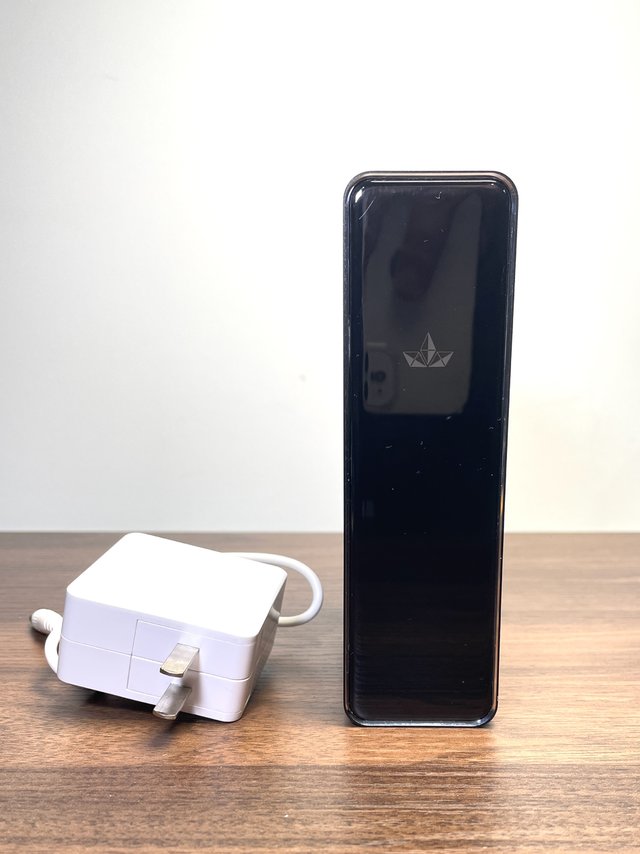
其实,今天跟大家分享的这款我所谓的初级nas,其实是最早在2年前,我的一个同学介绍给我的。鉴于资金的原因,没想要话大价钱搞专业的nas,所以就在网上花69元买了一个没拆过封的玩客云。整个机子全黑色,磨砂质感的外盒,正面的面板是黑色玻璃,连通以后正脸有指示灯显示。背部一个双usb接头,一个电源插口、一个网线插口,还有一个HDMI的高清插口,当然还要一个SD卡的拓展口,可以说该有的功能都有。使用起来也属于傻瓜化的产品,只需要在你的不同客户端,下载相应的app就能够访问、拷贝、下载你想要的资源,非常的简单。如果你也想要花小钱办大事,不妨可以试试这个机子。
22-09-25


40元一台的全新玩客云
前几天在海鲜市场冲浪的时候,无意间发现有人在出售未拆封的老母鸡,两台标价80元,聊了两句,卖家大哥说一台仅拆封,一台未拆封,两台打包80元包邮。我没有砍价,直接付款。大哥也爽快,发了顺丰。昨天派送到单位门岗,今天归队以后打开看了看,真新,拆封的那台新机膜还没撕,电源和网线没拆,另一台塑封膜都还在。两台都是爱马仕橙。想想当初一台最高价能到2700➕,现在40元还包邮。不过我还没考虑好怎么折腾,值友们有好的建议吗?


2022年花30元入手二手玩客云做NAS还能打吗
🌟入手原因虽然楼主家里已经有一台威联通的NAS,但是最近看到二手平台上有人在出二手的玩客云价格只用30块感觉还是挺不错的,于是就下单买了一台。之所以购买玩客云作为NAS是因为玩客云的功能还是挺强大的,特别是还有迅雷离线下载功能。👍使用体验虽然玩客云已经是多年前的机器了,但是这个价格在现在来看确实性价比还是挺高的,机器的做工和设计在现在看来还是挺不错的。而且这台机器可玩性很高,可以刷很多系统,对于发烧友玩家真的是一个很不错的产品。

最便宜的NAS设备,你想不想入?
🍉 大家好,我是爱读书的master-john。🍉🌼 购入缘由🌼话说这款玩客云的基础设备,其实是最初为了更好的给LD搭建一个看电视的平台,为她追剧而建立的。而且其实最初我本人不是特别懂,在一个多年的老友的介绍之下买的,使用过后感觉确实还蛮简单,蛮方便的。🎁包装外形🎁从外观上来看,这款玩客云的机子还是蛮简单的,犹如一块10多T的硬盘大小,而且本身磨砂面的全金属的外壳,加上正面的有机玻璃的外形,差点以后的指示灯还是蛮明确的,断链就是红色的灯,正常工作则是蓝色的灯,非常明确。🧨产品特点🧨从产品的特点来看,一根电源线、一根网线,可以下挂两块硬盘的USB插孔,基本上就能完成它全部的功能。同时设备本身还自带一个高清视频的播放数据线插孔,感觉还是挺简约的。🌹使用体验🌹从使用的角度来说,基本上它是通过电源线和网线,再通过你家中的路由器,从而形成一个家庭的局域网,从而可以达到使用电视app或者电视盒子访问局域网的方式,来阅读和访问你硬盘内的数据和片源。同时,也可以通过电脑客户端、手机客户端,下载相应的安装包和app,注册你独有的账号,从而访问和控制你家中的玩客云设备。🎀购买推荐🎀总的来说,作为一款基本上零基础、完全按照设备的使用说明就能操作的设备来说,机子本身的性价比还是蛮高的,而且通过你的电脑客户端或者手机app,不但可以自由的访问你家中的数据,还能够在看到合适的资源的第一时间,将你想要下载的内容拖进你的玩客云里面,让它自行的下载,这样你就可以回到家就能看到你最想要看的资源了。推荐指数五颗星⭐️⭐️⭐⭐⭐
22-01-12

也谈玩客云(一)刷Ubuntu安装cups做打印服务器
首先,各位大佬已经提供了刷armbian安装cups做打印服务器的教程,保姆级教程也很多。无奈我的打印机是惠普1020plush,这个打印机有点奇葩,armbian安装cups添加打印机开始是没问题的,但是过一段时间(几个小时或者更久)或者重启打印机后,会出现掉打印机的情况,此时在cups的添加打印机里面也看不到1020plush打印机,甚至重启cups或者玩客云后还是添加不了或者无法识别打印机,这可能是我的个人情况,这里只是和大家吐槽分享一下。 实在受不了折磨的我买了个打印盒子,打印盒子确实重来不会出现掉打印机的情况。出于好奇,我看了一下打印机盒子是ubuntu安装的cups做打印服务器,于是秉承着折腾精神,我把玩客云刷成了ubuntu,然后安装cups。您猜怎么着,嘿,不掉打印机了,极端情况下打印机掉了也是重启打印机就可以正常使用了。原理我现在也没明白,希望明白的大佬可以给我解惑。好了废话不多说,我们开搞!一、玩客云安装Ubuntu1.所需材料:玩客云、烧录软件、Ubuntu固件直刷包、双公USB线、手机卡针(或者镊子)烧录软件我用的USB-Burning-Tool-2.1.6.8(听说必须是这个版本的)直刷包链接https://github.com/hzyitc/armbian-onecloud/releases(直刷包顾名思义直接刷,不需要底包、不需要先刷U盘再写入EMMC,直刷包直接刷入EMMC)jammy为Ubuntu包,bullseye为Debian包;带burn的为直刷包;带mini的为最小化包;xfce_desktop为带桌面版)(感谢hzyitc等一众大佬为玩客云添加官方源码支持并修复了多项Bug)(我用的Armbian_23.08.0-trunk_Onecloud_bookworm_edge_6.4.14.burn.img.xz这个包,因为我后面还想安装下载和smba服务)(建议科学下载)2.刷机步骤,这里和刷armbian一样的,如果首次刷需要短接(貌似某宝、某鱼有短接刷机神器,注意买S805的版本,不要买错了),如果不是首次刷可以用手机卡针直接捅重置孔(好像是这个名字哈),具体步骤不再啰嗦,大佬们手把手的教程很多。二、安装CUPS(建议科学上网,我这里是不科学也可以正常更新)1.更新Ubuntuapt-get update (获得软件更新列表)pt-get upgrade(安装需要更新的软件)或者apt-get update && apt-get upgrade(一次不成功可以多试几次,建议update、upgrade分开执行,要不每次都要更新软件列表)2.设置时区date -R(查看时区、时间)cp /usr/share/zoneinfo/Asia/Shanghai /etc/localtime(设置中国时区)date -R(再次查看时区、时间)3.安装CUPSsudo apt-get install cups(不是root账户需要用sudo,如果是root账户可以直接apt-get install cups)中间如果出现询问,选择y就可以4.设置CUPS的conf文件(1)打开/etc/cups/cupsd.conf文件(用Finalshell可以直接打开conf文件并编辑)(2)①首先将Listen localhost:631修改为Listen 0.0.0.0:631②将Browsing No改成Browsing On(默认Browsing No无法通过浏览器访问打印机后台,也有的是Browsing Off)③在以下四段增加 Allow all# Restrict access to the server... Order allow,deny Allow all# Restrict access to the admin pages... Order allow,deny Allow all# Restrict access to configuration files... AuthType Default Require user @SYSTEM Order allow,deny Allow all# Restrict access to log files... AuthType Default Require user @SYSTEM Order allow,deny Allow all(3)Ctrl+S保存对conf文件的修改(如果不保存更改将无法生效)5.重启CUPS服务输入命令service cups restart三、汉化CUPS(此步为可选,不汉化也可以正常使用)1.将文件夹doc-root及文件夹下文件,复制到玩客云的/usr/share/cups文件夹下。2.将文件夹templates及文件夹下文件,复制到/usr/share/cups文件夹下。3.在/etc/cups/cupsd.conf文件中添加以下内容https://wwtf.lanzoul.com/i71ma197k5tchttps://wwtf.lanzoul.com/i4ild197k5udDefaultLanguage zh_CN(有人设置了之后还是没有汉化,很可能是因为刚才两个文件夹存在设置问题)(用txt修改doc-root、templates两个文件夹中的文件还可以添加个性化信息,或者更改浏览器标签页显示的cups版本,有兴趣的可以自行研究)四、添加打印机(我的打印机是1020Plush,这里以1020Plush为例)1. 安装打印机驱动输入命令apt-get install hplip2.在CUPS中添加打印机(1)将打印机连接在玩客云靠近HDMI附近的USB口,并打开打印机电源(2)在浏览器输入:http://你的玩客云的IP地址:631,进入cups的管理页面(3)单击Administration——单击Add Printer——提示“需要升级”——等一会儿——单击高级——继续访问…在弹出的窗口输入你玩客云的账号密码(即Ubuntu的账号密码,我没有新建账户,所以我的账号就是root)(4)选择带USB的打印机——单击continue(5)在刷新出来的页面勾选Share This Printer——单击continue (6)在刷新出来的页面单击HP LaserJet 1020,hpcups3.21.2,requires proprietary plugin en ——单击Add Printer(7)在刷新出来的页面选择Page Size:A4——单击Set Default Options(其他的选择默认就可以)(实测这一步不选择纸张大小Page Size也没问题)3.安装hp-plugin输入命令hp-plugin(这一步必须保持玩客云联网并连接打印机,需要用几分钟等待安装完成)几分钟后听到打印机启动的声音(其实是驱动安装完毕的声音),到这里打印机已经可以使用。五、其他设备添加打印机1. 安装打印机被发现服务(原谅我不知道专业名称)apt-get -y install avahi-daemon avahi-discover libnss-mdnssystemctl restart avahi-daemonservice cups restart2. Windows添加(我的是LTSC2021,以LTSC2021为例)设置——设备——打印机和扫描仪——添加打印机或扫描仪——在刷新出来的列表中选择“HP1020@onecloud"打印机——添加设备(这里是我设置的打印机名称为HP1020,如果搜索不到的可以试试输入systemctl restart avahi-daemon,注意要等一会儿,或者多次尝试添加)(添加设备比较慢,耐心等待一会儿)3. 手机端添加(我的是红米K40,以红米K40为例)(1)打开手机设置——搜索打印——单击打印(2)在打印页面——单"系统打印服务"——"使用打印服务"3.实测手机端WPS打印时可以使用感谢大家,如果能够给您提供到帮助或者启发最好了。最后,如果有下次一定买个带网络打印功能的打印机!!!

399元的玩客云你们见过吗?
购买渠道玩客云刚出不久的时候就从官网上购买,到手价格399元。 外观外形一个黑色的圆角小盒子,磨砂金属外壳,正面玻璃有一个状态灯,不太起眼,平时都是放电视后面使用。使用体验 用来日常下载和备份手机相册还是不错的,就是速度有点慢,不知道是网口问题还USB2.0的锅,局域网内拷贝速度最快只有12MB/s,一般都只是8-9MB/s,稳定性不错,自从用了品牌移动硬盘后没有出现过找不到硬盘的情况(之前用便宜的硬盘盒+2.5寸机械硬盘时经常找不到硬盘,看来还是硬盘盒的主控问题)。远程访问和家里的宽带上行有关,比较慢,但是存取一下表格文件还是够用的。总结之前一直在正常使用没怎么管,后来才知道跑边缘计算得到的链克已经无法使用了,目前已经无法获得链克了,但是它还会有很多数据上传。现在很多玩客云才几十块钱,用来当个下载机的话还是不错的。


矿渣玩客云•基础简易版NAS,用用还是可
玩客云相信张大妈上很多值友都入手玩过,矿难初期40块入手,好几年过去了,没用这玩意儿挖过矿,拿他当免费的迅雷会员还是很棒哒,连着电视当下载鸡,配了一块学校淘汰的500G硬盘(机械的那种普通的)放电视下面当个盒子还是不错哒,以前在张大妈上看过很多刷机和改版,还能刷系统,想学来着,每次蠢蠢欲动之时为自己的动手能力捉急(其实还是懒,没逼到那份儿上)到今天依旧是个下载神器,很棒


用玩客云做打印服务器,让你在手机上轻松实现无线打印
大家好,我乌客。前段时间我简单地装修了下家里。开辟了独立的办公区域和拍摄间。不过在放置打印机的时候,我发现了一个严重的问题。新的布局没有考虑打印机的走线问题。而且我家这款打印机又没有无线打印功能,必须要连接USB线才能打印。这用起来就太麻烦了!好歹咱也算是个数码爱好者,真是叔可忍婶都不能忍。于是我就想着做一个打印服务器。其实做一个打印服务器非常简单,用一台X86的主机或者笔记本连接打印机。在局域网里共享一下打印设备就可以了。如果不想浪费主机性能,也可以用虚拟机虚拟一个window系统作打印服务器。不过如果用一台电脑只做一个打印服务器的话,无论从功耗还是从花费方面都不划算。毕竟我换一台带无线功能的打印机也花不了多少钱。相对而言ARM芯片的小主机做打印服务器似乎更合适。比如像玩客云,这货如今在网上四五十块钱就能买到一部。待机功耗也只有几瓦。我手头正好有两部折腾剩下的,反正也是放着吃灰,顺便拿来做打印服务器发挥预热也挺好。折腾到最后的结果也挺让我满意的。用玩客云做出来打印服务器,不仅可以做到全平台兼容,包括:window,Mac,iOS和安卓系统都可以直接启动打印机。还可以做到在手机上轻松实现无线打印。打印设置也非常方便,使用体验上比很多无线打印机都要好。接下来我会一步步教大家用玩客云配置一台打印服务器。安装过程其实一点都不难,我本人也是一个只会复制粘贴命令的Linux小白。所有的教程都来自网络,现学现卖。Linux下打印服务系统来自最著名的cups,直译过来就是杯子。这个项目原先属于苹果公司,目前应该一个免费的开源项目。在这里要温馨提示一下,要使用cups打印服务需要打印机具有linux下的(arm)驱动。一般国内主流的品牌像爱普生、惠普和兄弟的大多数型号都有现成的(arm)驱动包。直接一条命令就可以安装完成。不过个别品牌打印机如果没有提供Linux驱动,那就没有办法用cups服务了。大家在安装之前最好确认一下你的打印机是否具有Linux下的驱动。以下是我做的一个思维导图,大致说明了下玩客云安装打印服务安装步骤:一、搭建一个armbian系统首先我们需要给玩客云刷一个armbian linux系统。这里我选择的是恩山论坛上的玩客云Armbian22.08直刷包。直刷包可以直接刷到主机自带的rom里,不需要额外的外置存储卡。玩客云从原厂系统刷第三方系统是需要拆机用短接触点的方式的方式刷入的。如果你的玩客云已经刷过第三方系统,那么只需要在刷机时按住reset键就可以刷写新的系统。关于刷机步骤玩客云的老玩家应该非常熟悉了,如果你是第一次接触玩客云。那么可以翻看我之前的玩客云刷机视频。详细过程在就不在这里演示了。烧录完毕后记得先点击停止,再关闭软件。然后我们就可以给玩客云接入网线,再接通电源。接下来的操作都会用远程ssh登陆完成。首先我们登陆一下路由器的后台,找到玩客云被分配的IP地址。接着我们打开Mobaxterm,选择左上方session按钮。然后选择ssh连接的方式。填入玩客云的ip地址,端口号默认保持22 点击ok。初始化账号为root 密码是1234首次登录后系统会让我们修改登陆密码,这里我们只需自定义一个密码就可以了。接着系统还会让我们新建一个账户,这里我们就不需要新账户了直接ctrl+c跳过就可以了。好这样我们就成功登陆到armbian系统。登陆到armbian系统后,第一步我们要做添加国内的镜像源,方便之后的一系列升级和更新。先输入编辑源文件命令:nano /etc/apt/sources.list然后复制这些源进去deb https://mirrors.ustc.edu.cn/debian stretch main contrib non-free#deb-src http://ftp.debian.org/debian/ stretch main contrib non-freedeb https://mirrors.ustc.edu.cn/debian stretch-updates main contrib non-free#deb-src http://ftp.debian.org/debian/ stretch-updates main contrib non-freedeb https://mirrors.ustc.edu.cn/debian stretch-backports main contrib non-free#deb-src http://ftp.debian.org/debian/ stretch-backports main contrib non-freedeb https://mirrors.ustc.edu.cn/debian-security/ stretch/updates main contrib non-free#deb-src https://www.debian.org/security/ stretch/updates main contrib non-free#163镜像站 deb http://mirrors.163.com/debian/ buster main non-free contribdeb http://mirrors.163.com/debian/ buster-updates main non-free contribdeb http://mirrors.163.com/debian/ buster-backports main non-free contribdeb http://mirrors.163.com/debian-security/ buster/updates main non-free contribdeb-src http://mirrors.163.com/debian/ buster main non-free contribdeb-src http://mirrors.163.com/debian/ buster-updates main non-free contribdeb-src http://mirrors.163.com/debian/ buster-backports main non-free contribdeb-src http://mirrors.163.com/debian-security/ buster/updates main non-free contrib#华为云镜像站deb https://mirrors.huaweicloud.com/debian/ buster main contrib non-freedeb https://mirrors.huaweicloud.com/debian/ buster-updates main contrib non-freedeb https://mirrors.huaweicloud.com/debian/ buster-backports main contrib non-freedeb https://mirrors.huaweicloud.com/debian-security/ buster/updates main contrib non-freedeb-src https://mirrors.huaweicloud.com/debian/ buster main contrib non-freedeb-src https://mirrors.huaweicloud.com/debian/ buster-updates main contrib non-freedeb-src https://mirrors.huaweicloud.com/debian/ buster-backports main contrib non-free #腾讯云镜像站deb http://mirrors.cloud.tencent.com/debian/ buster main non-free contribdeb http://mirrors.cloud.tencent.com/debian-security buster/updates maindeb http://mirrors.cloud.tencent.com/debian/ buster-updates main non-free contribdeb http://mirrors.cloud.tencent.com/debian/ buster-backports main non-free contribdeb-src http://mirrors.cloud.tencent.com/debian-security buster/updates maindeb-src http://mirrors.cloud.tencent.com/debian/ buster main non-free contribdeb-src http://mirrors.cloud.tencent.com/debian/ buster-updates main non-free contribdeb-src http://mirrors.cloud.tencent.com/debian/ buster-backports main non-free contrib#中科大镜像站deb https://mirrors.ustc.edu.cn/debian/ buster main contrib non-freedeb https://mirrors.ustc.edu.cn/debian/ buster-updates main contrib non-freedeb https://mirrors.ustc.edu.cn/debian/ buster-backports main contrib non-freedeb https://mirrors.ustc.edu.cn/debian-security/ buster/updates main contrib non-freedeb-src https://mirrors.ustc.edu.cn/debian/ buster main contrib non-freedeb-src https://mirrors.ustc.edu.cn/debian/ buster-updates main contrib non-freedeb-src https://mirrors.ustc.edu.cn/debian/ buster-backports main contrib non-freedeb-src https://mirrors.ustc.edu.cn/debian-security/ buster/updates main contrib non-free#阿里云镜像站deb http://mirrors.aliyun.com/debian/ buster main non-free contribdeb http://mirrors.aliyun.com/debian-security buster/updates maindeb http://mirrors.aliyun.com/debian/ buster-updates main non-free contribdeb http://mirrors.aliyun.com/debian/ buster-backports main non-free contribdeb-src http://mirrors.aliyun.com/debian-security buster/updates maindeb-src http://mirrors.aliyun.com/debian/ buster main non-free contribdeb-src http://mirrors.aliyun.com/debian/ buster-updates main non-free contribdeb-src http://mirrors.aliyun.com/debian/ buster-backports main non-free contrib#清华大学镜像站deb https://mirrors.tuna.tsinghua.edu.cn/debian/ buster main contrib non-freedeb https://mirrors.tuna.tsinghua.edu.cn/debian/ buster-updates main contrib non-freedeb https://mirrors.tuna.tsinghua.edu.cn/debian/ buster-backports main contrib non-freedeb https://mirrors.tuna.tsinghua.edu.cn/debian-security/ buster/updates main contrib non-freedeb-src https://mirrors.tuna.tsinghua.edu.cn/debian/ buster main contrib non-freedeb-src https://mirrors.tuna.tsinghua.edu.cn/debian/ buster-updates main contrib non-freedeb-src https://mirrors.tuna.tsinghua.edu.cn/debian/ buster-backports main contrib non-freedeb-src https://mirrors.tuna.tsinghua.edu.cn/debian-security/ buster/updates main contrib non-free#兰州大学镜像站deb http://mirror.lzu.edu.cn/debian stable main contrib non-freedeb http://mirror.lzu.edu.cn/debian stable-updates main contrib non-freedeb http://mirror.lzu.edu.cn/debian/ buster-backports main contrib non-freedeb http://mirror.lzu.edu.cn/debian-security/ buster/updates main contrib non-freedeb-src http://mirror.lzu.edu.cn/debian stable main contrib non-freedeb-src http://mirror.lzu.edu.cn/debian stable-updates main contrib non-freedeb-src http://mirror.lzu.edu.cn/debian/ buster-backports main contrib non-freedeb-src http://mirror.lzu.edu.cn/debian-security/ buster/updates main contrib non-free#上海交大镜像站deb https://mirror.sjtu.edu.cn/debian/ buster main contrib non-freedeb https://mirror.sjtu.edu.cn/debian/ buster-updates main contrib non-freedeb https://mirror.sjtu.edu.cn/debian/ buster-backports main contrib non-freedeb https://mirror.sjtu.edu.cn/debian-security/ buster/updates main contrib non-freedeb-src https://mirror.sjtu.edu.cn/debian/ buster-updates main contrib non-freedeb-src https://mirror.sjtu.edu.cn/debian/ buster-backports main contrib non-freedeb-src https://mirror.sjtu.edu.cn/debian/ buster main contrib non-freedeb-src https://mirror.sjtu.edu.cn/debian-security/ buster/updates main contrib non-free CTRL+O 回车保存,CTRL+X 回到界面。编辑好了镜像源以后,我们先分别输入以下两个命令更新armbian系统,粘贴命令后回车运行即可。sudo apt updatesudo apt upgrade接下来两条命令是安装一个armbian-config 的半图形化界面。它可以方便我们做一些选项的设置。apt install ntpapt install armbian-config接着输入armbian-config打开图形控制台在这个界面里我们要做两件事情。更换时区:personal>timezone 选择亚洲,中国的时区。修改ip获取方式改为static防止ip地址改变对ssh造成影响。(network->ip->static),这样可以把ip地址固定下来。否则打印服务器地址每次重启都会变化的话,下面的客户端都需要重新设置IP。最后选择exit 退出图形化界面。二、安装cups服务好了准备工作做完,我们输入命令安装cups打印服务。输入:apt-get install cups安装完毕后,还需要修改一些cups的参数。输入以下命令进入cups的参数配置:nano /etc/cups/cupsd.conf修改“localhost”改成“0.0.0.0”,Browsing off改成Browsing on,并在三个地方分别添加Allow all,具体如下Listen 0.0.0.0:631Listen /var/run/cups/cups.sock# Show shared printers on the local network.Browsing OnBrowseLocalProtocols dnssd# Default authentication type, when authentication is required...DefaultAuthType Basic# Web interface setting...WebInterface Yes# Restrict access to the server...Order allow,denyAllow all # Restrict access to configuration files...AuthType DefaultRequire user @SYSTEMOrder allow,denyAllow allctrl+X退出,Y保存,回车返回命令行。然后运行命令 重启一下cups的服务。service cups restart稍等两分钟以后,我们可以试着在网页里用玩客云ip地址+631的端口号登陆cups的服务页面。我们看到已经成功登陆进去了。说明打印服务器已经搭建好了。接下来我们先退出web页面,在ssh中添加一下打印机驱动。这里需要打印机有支持的linux驱动。我找到了爱普生、惠普和兄弟驱动包。直接一条命令安装就可以了。爱普生:apt install printer-driver-gutenprint惠普:sudo apt-get install hplip 或者apt install hplip兄弟apt-get install printer-driver-brlaser安装好打印机驱动后我们可以在web页面里添加打印机。三、添加网络打印机打印机添加完毕我们就可以用http://192.168.50.106:631(服务器IP+端口号)/printers/EPSON_L360_Series(打印机共享名称来在windows里添加网络打印机。添加之前最好预先安装好打印机驱动。其实只要再添加一条命令就可以让局域网里的其他设备自动发现打印机。我们再回到ssh命令行去运行一下。apt install avahi-daemon有的机器安装这一个插件就可以了。不过我的机器需要安装完整的三个插件才可以。运行:apt -y install avahi-daemon avahi-discover libnss-mdns最后设置下开机默认启动systemctl enable cupssystemctl enable avahi-daemon运行完毕之后,再回到添加打印机的选项就可以直接发现网络打印机了。同样在安卓和iOS手机上也可以直接添加这个网络打印机,用来打印文稿和图片都非常方便。其实玩客云只是打印服务器的备选设备之一。理论上只要是可以安装linux系统的设备都可以用作打印服务器。比如N1盒子,香橙派,淘汰的电视盒子或者树莓派。按照本教程的思路都能改造称打印服务器。而且像N1盒子和香橙派之类支持无线网络的设备,安装好服务后就能变成无线打印服务器。使用起来会比玩客云更方便一些。事实上我最后就选用了支持无线网络的香橙派作为打印服务器。因为它支持无线网络的同时体积也更加小巧。相对而言玩客云的优势是存货量更多,而且价格也更便宜一些。好了以上就是本期的内容了。都看到这里了,麻烦小伙伴们帮我点个赞吧。谢谢大家了,我是乌客。我们下期见。


玩客云刷刷armbian系统直刷CasaOS打造自己的40元轻NAS影音系统附送255款一键安装应用
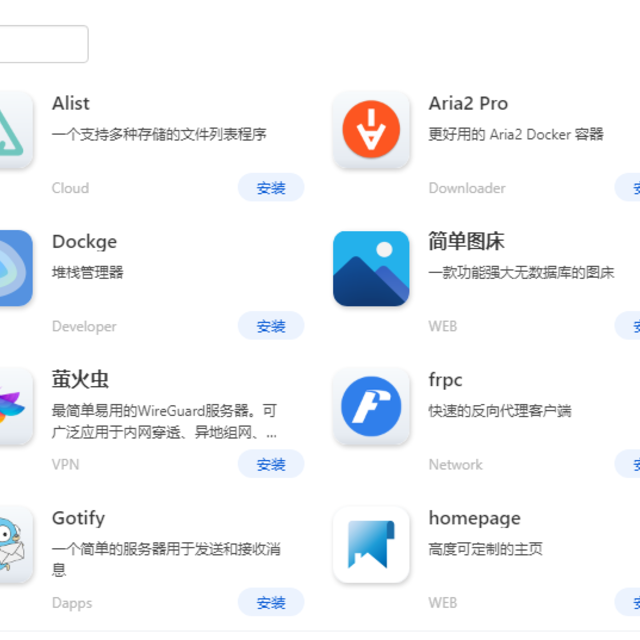
玩客云市场价在20-40之间刷好的系统50一般刷armbian系统,面板CasaOS和海纳思阁主这里推荐CasaOS,应用商店255款应用一键安装,直刷系统8分钟完成直接输入IP登陆,无需端口号硬件配置:晶晨S805Soc四核处理器运行内存1G内置存储8G千兆网口2个USB2接口1个HDMI视频接口1个SD卡槽刷机软件工具一个是晶晨烧录工具一个是延时补丁工具下载链接https://pan.quark.cn/s/60ccd2572e79刷机包玩客云赚钱宝三代直刷CasaOS 0.4.8armbian版本6.7.9:ssh用户:root密码: 1234精简优化版armbian版本换成6.1.63(推荐)添加精简优化版-有32位源玩客云镜像链接:https://pan.quark.cn/s/87e5e3e21ae5玩客云armbian刷机包官网地址:https://github.com/hzyitc/armbian-onecloud刷机硬件工具1、高速USB2.0数据线 公对公双头 0.5米不要买太差数据线,影响电流和数据,导致刷机失败2、镊子弯头尖头镊子3、电吹风4、挖耳勺或其它撬棍刷机步骤第一次刷机需要拆机,短接第二次直接按重启键即可1、拆背板用吹风机对着玩客云设备的背板进行加热用工具撬开面板拆开螺丝钉取下主板将usb线一端插入主板,一端插入电脑主板这边插入靠近HDMI接口的USB接口连接电源,不要通电安装烧录软件后,将补丁放在根目录里用管理员模式打开补丁软件,设置999后,点击打补丁打开烧录软件文件,选择镜像,点击开始用镊子短接后,接通电源,听到连通声音后松开说明1.0和1.3短接位置不一样有1.3丝印的就是1.3,否则为1.0背面短接位置左边1.0,右边1.3开始烧录一般会失败几次,可以刷新,断电试试阁主开始一直失败,断通电后就正常了用时7.31分钟有的笔记本刷机电流不足,建议换台电脑试试成功后,先停止软件,再退出最后断电刷第二三台都是一遍成功系统使用将设备网线插入到家庭网路通过路由器查看设备IP地址浏览器直接输入IP地址系统自动跳转到CasaOS自定义账号和密码进入系统应用商店内置72个适合玩客云的应用由于玩客云配置低,并不适合安装大多应用添加适用于ARMV7架构的CasaOS软件源商库点击APP store右侧下拉栏,选择“更多应用”在输入框中输入:https://play.cuse.eu.org/Cp0204-AppStore-Play-arm.ziphttps://casaos-appstore.paodayag.dev/linuxserver.zip添加完成后,应用增加到255款满足你绝大数的需求系统终端管理输入系统账号和密码进入系统管理阁主之前分享的一键命令,可以在此使用比如小雅的一键安装命令当然可以刷简化版小雅emby,但是太吃配置,体验不流畅这里就不建议了装个小雅alist,cd2就够用了


迟到的开箱-玩客云
这款设备应该算是国内大多数接触去中心化的最早的设备了。虽然后来其最核心的功能被砍了,但是作为家庭的轻NAS中心还是可以。现在二手价格也比较合适。 外观包装:玩客云和大多数的数码产品一样,采用了简洁的包装,黑色的盒子,正面印有玩客云的logo,背面是设备参数等一些设备基本信息。产品设计:玩客云作为3年前的设计还是非常好看的。设备外壳采用阳极氧化工艺,铝制机身有利于散热,设备接口在背部。产品参数:操作 Os Linux CPU ARM 四核1.5GHz RAM 1GBDDR3 ROM 8GB eMMC 接口 USB2.0x2 SD Card ReaderM RJ45x1干兆网1000Mbps HDMI OUT *1支持全高清1080p6Ofps视频硬件解码输出。主要功能:玩客云当时主要作为家中轻nas中心,外挂硬盘之后,使用还是非常方便的。推荐指数五颗星


小金砖一块,不知道还能干嘛用
原来这货叫做玩客云,这是我花了一杯喜茶从同事那儿得到的,他说用了云盘以后,这盒子没怎么用了。我已经拿到手一个多月了,还是挺新的,看了站内值友关于这个盒子的分享,一直想研究一下如何利用它,不知道能不能当作云盘来用呢?


玩客云值得买么?—个人轻nas初体验
⭐️购买原因:之前一直用家里的新路由作为轻nas使用,但是新路由太不稳定了,smb访问经常出问题,再加上插上硬盘后WIFI信号受影响比较大。nas又比较占地方,个人需求不是很大。所以装起来也给拆了。看来看去看上了几年前的“矿渣”—玩客云。⭐️选购:玩客云在其官网也可以购买,不过价格比较贵,还是属于未绝育版本(这里的绝育指的是退出玩客计划,未绝育也就是所谓的挖矿。不过现在收益很低,挖矿对硬盘伤害极大,收益还不够一个硬盘的价值。)个人建议选购的时候选购绝育版本,即退出玩客计划。这种可以做到让硬盘休眠,而不是二十四小时不断读写,可以有效延长硬盘寿命。这种上海鲜市场以及多多老师上淘一淘,也都能淘到。价格基本在六十左右(带电源)未绝育版本更便宜,在四十块钱左右。不过绝育比较麻烦,个人建议直接买绝育版本。不过大多数都是属于矿渣了,都经历过一波挖矿了。不过也不影响使用。⭐️产品外观:玩客云外壳基本上为金属材质,比较薄的那种金属。正面是一块光面的塑料板。在中上部的位置有宝塔指示灯。根据指示灯可以基本了解玩客云的状态。红灯表示未检测到硬盘,蓝灯表示一切正常。背面为塑料板材质。塑料板拆卸也十分方便,只需要用家用吹风机热风吹一下就好了。底部是产品名称以及公司名称。整体外观比较简洁,没有什么多余的字眼。⭐️初次连接操作:初次使用,只需要在手机上下载好玩客云app。将玩客云插上电源,插上网线以及连接上硬盘。用app内自带的扫描二维码功能,扫描机身背后的二维码,即可连接,十分的方便。连接后没有什么问题就可以直接使用了。在设置内打开手机相册备份就可以开启手机相册备份。打开smb共享就可以使用电脑访问硬盘内文件。当然手机的app直接可以访问硬盘内的文件。也可以对文件进行删除等操作。(玩客云app各大应用市场均有下载(包括ios端))⭐️使用体验:本人平常数据储备需求不是很大,主要是自己用的手机(华为)数据的备份。部分手机可以直接连接到smb共享文件进行备份(苹果不行,华为可以,其它未知)。以及128gb的存储拍拍晒物真的可能不是很够用了。所以需要将部分照片备份。但又不想使用某网盘(下载限速太恶心,懂得都懂)。故需要这样一台个人轻nas。在使用过程中基本上没什么毛病。上传的速度也是比较快的。硬盘也可以做到休眠,不会存在二十四小时不停读写(建议将硬盘格式化成ext4格式)。手机每天晚上达到设定条件就会自动开始备份。家里的小米摄像机也是设置好每天将存储的数据备份到玩客云。手机中新增的照片,视频,只要打开玩客云app就会自动对比新增的开始备份。不在同一个局域网内可以备份以及查看。基本上不在一个局域网内的下载速度在500kb/s。在线看个电影啥的没啥问题。另外还自带了迅雷离线下载,比如你有个想看的电影,需要下载,只需要找到bt种子,直接在玩客云app内就可以设置离线下载。做到人在上班,家中下片的快感。当然速度的快慢基本上取决于你找的资源连接数以及你家里的宽带。基本不存在限速的情况。我就找某4k网站上找了一些资源下载。有的下载很快,基本跑满网速,有的下载很慢,几k几十k,基本可以确定跟资源质量有关。不过吐槽下,一次在进行中的任务最多只有3个。⭐️总结:如果你有轻存储备份需求,你问我玩客云值不值得买?我可以说值得。如果你的存储需求比较大,数据量都是几个t起步的,你问我值不值得买?我可以说不值。因为在上个几百块钱可以搞个正正规规的nas。但玩客云对于不想折腾的小白以及预算不是很足的用户来说,它很值。几十块钱外加一块硬盘,就可以基本上满足你的存储需求。另外还自带了公网访问(虽然不是很快,但又不是不能用。我相信nas的公网访问会让很多人头疼的吧。不过玩客云也还是有一些不足之处的。网口只有百兆,usb接口速率只有2.0的水平。以及还存在着绝育不完全的情况。但它只要几十块钱。虽然内部只是一块简陋的arm板。但对于不想折腾的小白以及钱包不是很鼓的用户来说,它可以让这部分用户体会到什么是个人轻nas。对了,如果你是苹果用户,MacBook上的时间机器亲测没办法备份。网上的方法都试了,还是没办法(MacBook air m1用户)还有iPhone手机,目前只能下载玩客云app,备份下手机里的视频照片,做不到整机备份。比较可惜。当然有技术有资金想要自己折腾的大佬还是直接上nas吧。(本文不构成购买建议,仅限参考。)

免费实验场:Win10虚拟机——你的多系统试炼石
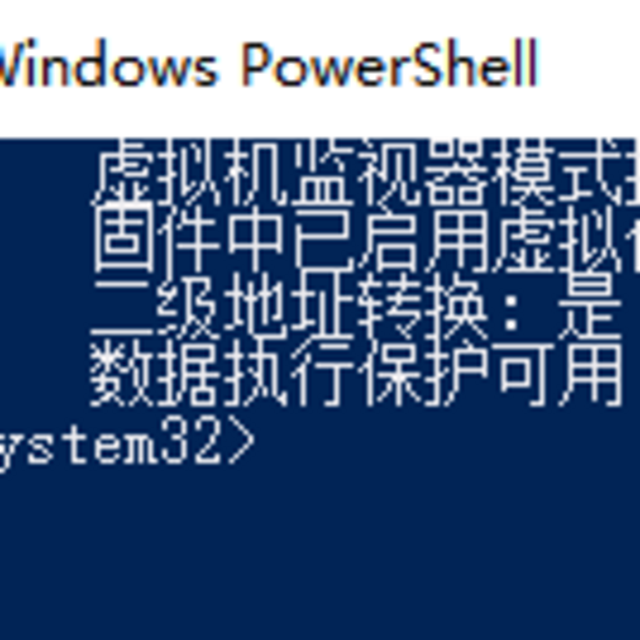
很高兴玩客云系列文字得到大家的喜欢,本意是想分享玩客云折腾过程,尽管玩客云不完美,比如不能运行64位容器,但是架不住它价格便宜到令人发指的程度,说直接点随便买个电源线都要10多块,所以我也一直对它没有太高要求,折腾好小雅后已经完全值回票价;不过也吸引了一些朋友对玩客云的兴趣打算下手或者直接入这个已经淘汰的产品,完全不适合张大妈的风格嘛,有玩客云的朋友可以随便折腾,看完我的文字后准备入的和已经入的,真的是罪过,本人先说声抱歉~大家可以看看我玩客云现在都只跑简单的应用,主要就小雅和sun-panel,jellyfin就是装上没有折腾,alist挂载是成功的,但是目前没有太多需要就停在后台,如果您和我需求一样简单,只是想体验下容器的魅力,完全没有必要额外增加玩客云的支出,比如免费的win10虚拟机就能完全满足我们的需求,甚至效果还更好。首先声明我就是个爱折腾的小白,不会什么高深的技术,写的基本都是大白话,没有什么专业性,大家尽量轻轻的来,轻轻的离开,如果对您有帮助点个赞留个言赞助支持一下也行,如果觉得写得啥也不是直接右上角点关闭,谢谢一、win10虚拟机是啥虚拟机顾名思义就是虚拟的设备,win10虚拟机简单来说就是在Windows10系统上通过hyper-V再虚拟出一台设备或者多台设备,而且和win10基本互不干扰。微软官方的虚拟机解释,有兴趣点进去介绍得更详细其实虚拟机还可以通过VMware实现甚至直接在底层构建好虚拟机让win10完全跑在虚拟机上,当然这涉及到更多更深的折腾知识,感觉对小白不友好。二、需要满足什么要求才能实现hyper-V官方的要求,主要是有一台不是太老的电脑,安装的是win10企业、专业、教育版,主板bios里面开启VT-x还有个VT-D(如果找不到就网上搜索一下自己品牌主板型号的开启方式,这一步很重要)满足上面的要求后就右键点击左下角微软图标,选shell管理员这个输入systeminfo查看输出的内容里面关于hyper-v的要求是否通过验证。三、最后验证再确认。控制面板>>>程序和功能>>>启用和关闭Windows功能,里面找到hyper-V选项打上勾。以上步骤走完就完成了win10虚拟机的实验平台搭建,虽然我写的比较简单,不懂的大家可以看官方文档,但是大家一定务必细心些,磨刀不误砍柴工,设置一旦没有检查好,后续虚拟机搭建会遇到奇奇怪怪的问题,解决的时间精力都是成倍增加。做好准备,就把一个完整的实验平台搭建好,相当于找到一个免费实验场,里面可以搭建很多系统,因为是Windows自带的,所以hyper-V搭建的虚拟机会有一些先天优势,只要我们有一台电脑甚至是笔记本开着机就可以让虚拟机在后台实现各种功能,容器更不在话下,而且实现的是X86的容器技术,理论上兼容性这些比玩客云好太多,还不额外增加购机成本,完美践行值得买不多花一分钱的精神。


50元全新玩客云=个人轻nas+下载神器
玩客云刚出世的那两年火得一塌糊涂,借着共享带宽和区块链的概念,4百多的价格被炒到2k多。我当时也抢了几台转手卖了[高兴][高兴]。随着区块链概念的破灭,玩客云和大多数区块链设备一道变成矿渣。因为玩客云具备的终身迅雷下载以及轻量的数据存储功能,要求不高的可以考虑一下,但由于未jy的会一直读写硬盘(也有一部分jy的玩客云也无法硬盘休眠),造成硬盘损坏,尽管价格不高,也只是关注。小黄鱼去年30-40非常多,今年年初价格反而涨了,现在品相好一些的至少50多。直到看到一卖家挂出闲置全新仅拆封未通电的玩客云,而且信誉度比较高。简单聊了一下,说是之前买的准备自己用,一直没用,闲置出了,50还包邮。马上拍下。发的还是顺丰!良心卖家! 新玩客云的好处是没参加过链客计划,理论上是不会一直给硬盘写数据。收到后外观和卖家描述一致。测试了一下,由于没有参加链客计划,所以也就不存在设置共享空间的选项。一个晚上不关机,硬盘的容量没有任何变化。用功率测试器,待机功率只有3w(下载资源时6w左右家里100m带宽,基本可以跑满)。至此可以断定这台设备可以长期开机,安心的作为资源备份和下载机了。优点:待机功耗低,作为下载机和简单的备份设备很方便。价格便宜,后期可以刷OP系统或者电视盒子。可玩性比较高。缺点:共享资源方式不太方便,usb2.0限制传输速度。不止什么原因,无法切换主副硬盘,只能手动换usb接口位置(会的大佬请指点一下。)。 总体来说,不会偷挖+50元的价格,还要啥自行车🚲?!!


网心的冬天-告别老伙计
这些玩客云也买了好多年了,一直默默的在运行着。最近突然发现丢包严重,再一看是宽带上行被限制了。今天让联通上门检测看看,说是跑上行触发了限制,暂时无法解除,还说是最近各运营商都在抓这个。看来陪了我好多年的老伙计要告别了,虽然早就回本了不过还是有点伤离别。


神机还是鸡肋之矿渣玩客云
1⃣️外观。外观来讲,玩客云还是非常能打的,整体外壳是金属的,比较有质感,正面高亮亚克力面板加上蓝色的Logo灯十分时尚,特别的精致。2⃣️应用。现在第三方玩法非常的多,可以直接接硬盘当成轻NAS和下载机,也可以刷成电视盒子、游戏机、旁路由等等等等,满足你的各种需求。而且和斐讯不同,玩客云的服务器仍然在运行,官方“玩客云”APP也还活着,基本可堪一用。3⃣️注意。这么多功能怎么还会有鸡肋之嫌?这就是我要在这里着重强调的了。先说官方应用,当做轻NAS功能时一定要做好绝育,前期要观察硬盘能不能休眠,不然每天二十四小时运转太伤硬盘了,有人反应因此把硬盘搞挂了的情况。再说第三方刷机,玩客云第一次刷机基本上都是需要拆机的,虽然说并不复杂,但依然增加了一些难度,而且玩客云主板有两个版本,要做好区分。不过可以放心的是玩客云刷不死,出了状况可以重新刷安卓就是。最后说使用,虽然有这么多玩法,但是玩客云的硬件配置并不太好(所以便宜),网络接口只有百兆口,局域网内放大码率的高清电影几乎不现实。S805的CPU稍显孱弱,各类第三方玩法都受其影响玩不畅快。我现在只是拿来刷了openwrt旁路由,运行了京东签到服务,每天凌晨薅点京豆,大家有没有好用的酸酸乳之类的给我分享一下啊。以前都是我的真是体验,可能有说的不对的地方,有没有体验到的神奇应用,欢迎批评指正,我虚心接受,我也希望他能够更好的发光发热,现在只做个旁路由,感觉确实鸡肋了点。

