
兴趣内容
精选
最新

原来空调这么耗电的
之前买了两个10A的电量统计插头,感觉用着还不错,于是又买了几个16A的电量统计插头,用来看看空调的用电情况。看到实时的功率才发现,开了制热空调基本上就一直在2000w左右运行,其实半个小时小房间里就已经挺暖和的了,但空调真的是一点都不智能,一直傻吹,挺费电,这还是一级能耗了。一晚上开两三个小时,轻松耗掉5度电。我原先以为家里耗电大户是烘干机,因为我经常用烘干机,一开就是两个小时甚至三个小时,插上插座,发现原来烘干机功率一直只有400W左右,平均下来一次也就1度电这样,而且我基本上都是晚上9:00以后才用烘干机。今年可以统计一下一年空调耗电多少了。

第三章 便宜又好用,定制空间大的好装置
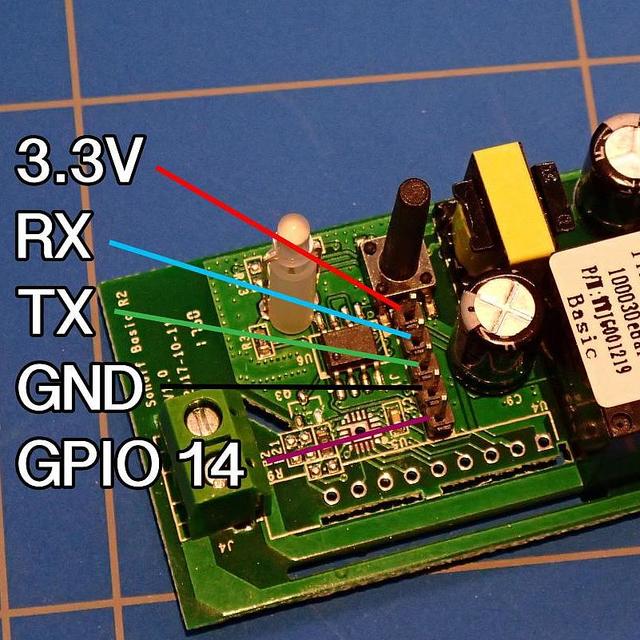
导读:简单装置,改造普通电器,布局传感器1、sonoff basic;2、esp8266-01s本章开始,需要基础动手能力,烙铁一套、导线若干、以及其他形色传感器,某宝全部有售,且价格极其平民。智能控制离不开各种传感器和控制单元,而上面这两个就是最基本却也是最实用,也基本是无所不能的两个小装置。其主要工作芯片都是Esp8266,不过Sonoff是经过一定定制,可以直接接入220V市电,并直接控制一路开关。而Esp8266-01s则是体积非常小巧,可以内嵌入任何地方。Sonoff可以直接接入电路使用,本身也有app(易微联)可以使用,不过我们说了是要定制,那么自然不能满足于原有的功能限制,那么需要一个可以刷入固件(就是驱动这些小装置的内部系统)的装置是不是土豪金不关键,关键就是这个USB转TTL,反正没几个钱,直接买这个最省事,肯定满足。Sonoff开关拆开,取出电路板是右边这个样子的。将两个设备按照连线的接法用杜邦线连接,在连接之前最好的做法是在Sonoff线路板上的那一排5个洞焊上排针,方便调试,也为以后接入传感器留好接口。刷固件的软件环境,Windows,Macos,Linux都有相应工具,不过Linux下全部都是命令行,会用的方便,不会用的晕圈。所以这里以windows为例吧(自己其实是用Macos的)。搜索并下载最新刷固件工具:ESPEasy_mega-20200515.zip,及tasmota.bin第一个是软件,解压后放到一个文件夹,路径中不能有中文,第二个是要刷进去的固件,放到软件所在的文件夹,exe文件所在的同一个目录即可。之后,把已经接好的sonoff的USB插入电脑usb口,注意,插入的时候,要先按住sonoff上那个黑色的长柱按钮,usb插入,3-5秒后松开长柱按钮,这时就进入刷机状态了。双击Flashesp8266.exe,选择com3(如果失败就再试其他com口,firmware选择tasmota.bin,剩下的就是等它运行完成。这是最简单的刷机过程,不能更简单。刷完之后,会在无线中发现一个以tasmota,或者sonoff开头的wifi节点(不同的固件不同的名称,总之就是新出来的又没密码的那个),电脑连接上去,打开网页192.168.4.1,就看到了tasmota的管理页面了。打开界面1,没接传感器的话,上面是没有那些温度湿度的,点Configuration->Configuration Wifi,就是后面这个页面,点击Scan for wifi networks,或者自己填入SSID(无线网络名称),Password(密码)。一共可以填入两组,连接的时候会自动扫描连接任意一组。设置完成后,它会连接网络。电脑也会从刚才连接的那个热点断开,重新连接你本来的网络。这时,你要从你的路由器设定页面找到sonoff的ip地址,不同的路由器方法不同,大部分的路由器都是192.168.1.1。找到ip地址之后,就和之前一样了,还是登录sonoff管理页面,然后点Firmware Upgrade->Start upgrade,等待它升级并重新启动。一个可以接入各种传感器,控制电源的基础设备就准备好了。接下来就是接入传感器,比如温湿度传感,我接了两个,人体感应(可以知道是否有人),光线传感器(可以知道环境光线强度)等等等等。传感器的VCC与GND对应接在电路板VCC和GND,可以接多个。传感器的数据端(out)或其他接到RX(Gpio1)、TX(Gpio3)、Gpio14上。根据所接入传感器型号,在设置页面选择Configuration->Configure Module我接入了2个温湿度传感器,分别在RX、TX。一个人体感应在GPIO14,人体感应实际是一个通断状态,所以使用Switch2来反馈,在GPIO4选择Relay2,这样在管理页就会显示出第二个开关。将它接入某个合适的地方,来发挥作用,比如放在卫生间。将开关接入顶灯,温湿度传感器和人体传感器安装在适合的位置,就可以设定联动:晚上的时候人来灯亮,人走灯灭。我自己则是联动了抽湿机,灯,换气扇,空调等,可以做到湿度高于80%则自动抽湿,温度高于28度则开启空调降温,晚上人来灯亮,人走灯灭;家里没人,温度高于28度也不会启动空调等等。总之按照个人喜好,随意设定。Esp8266本质上与sonoff一样,只不过,它没有电压转换,需要3.3v电源,以及可用的GPIO少一些,但是作为一般的传感器节点也足够使用了。我们现在有了小度可以说话,RMpro可以遥控空调、电视,Sonoff可以检测温度、湿度,以及判断是否有人,并控制一盏灯。这里要插播一句,如果有条件的还是要用Google home,接入IFTTT之后,可以衍生出很多实用的功能,将设备联动以及语音控制无限拓展。接入Google和IFTTT需要翻墙,请自行百度。下一篇开始安装调试Homeassistant服务器,并把这些设备接入,桥接到“家庭”app,开始个性化定制。ps:对了,买个摄像头,支持onvif或者rtsp的最好,是否支持直接询问卖家。一并可以接入,试一试酷炫的人脸识别。


50块钱让你客厅餐厅灯变智能(语音可控)sonoff墙壁开关体验评测
在之前的文章中,我给大家评测了sonoff单火WiFi改装模块(详见《30块钱让传统灯变智能(远程语音可控)-sonoff单火模块实战评测》,sonoff单火WiFi开关模块是一款性价比和开放性都非常不错的产品。但是当我们在一个86盒中同时控制客厅灯、餐厅灯(双开)时,我们总不能在里面塞两个sonoff单火模块吧。于是今天我给大家带来sonoff的较新款式的86型双开WiFi智能墙壁开关(这个开关是我自费购买安装在自家家里,控制客厅餐厅灯的)。开箱篇下面我们照例快速开箱。1、首先我们看一下外包装上的信息。包装正面左上是易微联的品牌标识,代表这个产品是可以接入易微联生态服务的,可用易微联APP控制的。中间是产品的名称WIFI智能墙壁开关(单火双键版)及产品素颜照。下部是小度智能音箱标识、微信标识,天猫精灵标识,小爱同学标识,代表着这款插座可以被小度智能音箱、天猫精灵智能音箱、小爱智能音箱语音控制开关,以及微信小程序远程操控。2、包装背面是产品品牌sonoff嵩诺及型号SA-023-2C,SA应该代表单火,2C表示两通道即双开。下面是主要参数,最大电流2A,即每路1A,输入为180V~240V AC 50HZ,输出:小于等于200W/每路, 最小3W(单火开关都如此),产品颜色银色,WiFi只支持2.4G,产品材质PA。尺寸86×86×39,可以完美替代原有的86开关盒。包装清单包括智能模块本体、螺丝2个、消闪器一个,说明书合格证一份。3、侧面是该产品一些主要卖点 可以远程控制、智能定时/延时控制、语音控制及分享设备实现多人控制。4、全家福展示消闪器特写消闪器拆解,其实是两个电容及电阻智能开关模块拆解一脱到底——开关主电路板,电路板做工还可以吧。安装篇其实这个安装要比上次的30块钱的智能改装模块更简单。1、安全第一,操作前请断电!操作前请断电!操作前请断电!拆除原来的86开关面板,跟上次操作基本一样,但是要记住哪根线是进入的火线。(没有零线的双开只有三个线,一根进来的火线,另外两根是去两个灯的火线)2、把原来的进入的火线接到智能模块L in上,把客厅灯的和餐厅灯的线分别接到OUT1和OUT2接线柱上就可以了。然后就可以装回去了。3、选一个要控制的灯并联接消闪器,我选择了功率较大的客厅灯。4、然后就可以上电调试了。首先可以按下开关面板看看能否控制灯,没问题就可以按易微联APP添加设备的提示对设备配网及添加设备了。使用篇首先我们来看看易微联APP的使用体验,我们可以用易微联APP远程直接控制总开总关,以及单开单关。我们还可以定时开关某一个开关。当然也可以倒计时开关某一路开关。易微联以开放的心态积极拥抱国内外智能家居平台,使我们可以用小度音箱语音控制客厅餐厅灯的总开关及单开关。我们也可以用小爱智能音箱语音控制灯的开关,既可以语音控制总开关,也可以单独控制某一路开关。还有天猫精灵同样可以语音控制。提到开放,怎么能少了homeassistant呢。现在我们不用费劲刷固件就可以接入homeassistant了,我们可以实现利用小米门磁和光感,触发晚上到家自动开灯的自动化,再也不用抹黑开灯了。总结篇sonoff的产品一直价格低廉,可玩性高,赢得了无数极客消费者的青睐。这次这款SA-023系列单火墙壁开关具有单开、双开、三开可供选择,是目前没有预留零线的传统节能灯LED,无痛改造、智能化升级不可多得选择之一。加上价格只有50块钱左右,所以此款单火WiFi智能墙壁开关又是一款值得推荐的产品。

智能家居从SONOFF起步
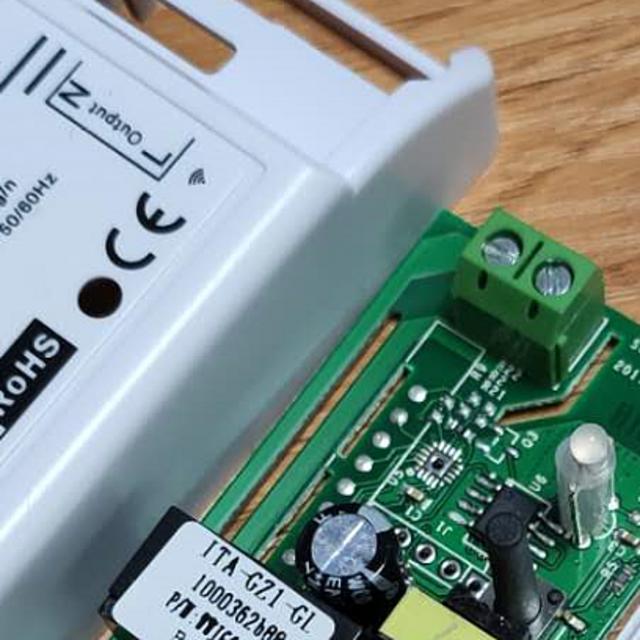
前言距离装修结束已经快2年了,之前装修的理念就是按照简单智能家具来设计,采用了一套简单的小米智能家居套装,装了些智能yeelight吸顶灯,用了杜亚的电动窗帘,基本家里的电器或多或少带点wifi连接,基本每个房间一台天猫精灵,本来目标就是完成全屋简单智能化,部分灯具本来就在2年前就选购了sonoff易微联的智能开关,打算自己安装,完成全屋灯具的智能互联控制,但拖延症使然,一直没有动起手来,一方面想自行刷espeasy,连入domoticzs,另一方面也想试试home assistant,想法太多,动作太少,慢慢来吧,先把这个2年前的sonoff智能开关拿来试试手。 SONOFF易微联WIFI智能开关天猫精灵控制器模块远程无接触定时消毒24.9元天猫精选去购买 1、SONOFF简单介绍sonoff智能开关,其本质就是esp8266芯片+电源转换器+继电器。主要控制芯片就是esp8266,这里简单介绍一下esp8266,该芯片本身带WIFI,价格便宜(十几块钱),且控制端口丰富,能实现很多功能,是喜欢玩智能家居的小伙伴入门最佳芯片。再说回sonoff,它在淘宝就能轻易买到,价格便宜,官方开发比较完善,能接入易微联APP,可以设置账号接入天猫精灵、小爱同学、小度等等智能平台,当然刷成其他固件,也能接入自建平台(domoticzs、home assistant等等)。拆解图,这个比较好拆,接线端子感觉质量一般,其他也看不出来主要芯片特写,为ESP8266EX2、控制厨房吸顶灯本次使用sonoff智能开关主要是用在厨房吸顶灯,当时买了2只的yeelight的吸顶灯,并联使用在厨房,一只安装在厨房中间,一只装在水槽上方,虽说厨房不大,本来没有必要装2只,奈何做活动时2只更优惠,索性就买了2只,后来使用中觉得,厨房还是应该亮堂点,装了2只更合适。先看看sonoff结构,电源进出口(Input和Output)和一个黑色按键(用来进入快速配对WIFI状态)看到图就明白怎么安装了,不过我建议还是先在下方通电调试好,设置好WIFI,再接到上方灯具上面,我是自己找了个9.9包邮的酷比灯简单试验了一下WIFI、易微联和天猫精灵控制,再转移安装的。安装过程比较简单,先拆开吸顶扣板,要用吸盘来拆,不然无从下手然后断电的情况下,将原先灯具的零线和火线剪开,电源过来的方向的接入到sonoff的input口,从output口接到灯具电源线。为保证安全,一定要断电后再剪开,我是用了感应电笔试了一下,确认没电再操作。带电的时候是变红色还有蜂鸣声,没电就是绿色,比接触式电笔感觉方便,不用剪开就知道是否有电。接线接好后就是这样,由于我是2只灯,有2根火线,共用1根零线,就这样接上,幸亏线径比较细,2根线勉强还是可以挤进去的,紧固螺丝后,试试拉一下线,检查安装是否牢固,没有松动就可以通电试验效果了。3、连接WIFI、易微联APP和天猫精灵连接wifi很简单,就是下载易微联APP,按照如下图示操作成功连接后,会在界面显示,然后就可以控制操作了。具体怎么连接天猫精灵和其他平台,易微联APP里面有非常详细的介绍,我就不再啰嗦了。4、效果展示做个动图展示吧,不知道能不能正常显示,就是2只灯亮灭的过程。调试完成,将扣板装回去,一切就完成了。总结sonoff智能控制器,价格便宜(ESP8266开发板都要十几块钱),安装简单,应用场景丰富,作为入门智能设备,还是很值得入手一玩的。再加上还能刷入各种固件(比如espeasy等),开发与其他设备的联动,大大加强其可玩性,一个25元左右的小玩具,可以带来很不错的把玩体验。安全提示:零线和火线不要接反,安装过程中一定断电后操作,注意防触电措施,接线后务必检查确认接线紧固。


为了DIY“智能”风扇, 我特意买了个机械款
前言叨逼叨天气逐渐热起来了,站内开始频繁的推各种电风扇(还有种可能是我搜索过,大妈用了推荐系统)。本来有这个需求,前几天看到爆料那个什么的风扇,券后169,支持天猫精灵,就入了。话说现在天猫的物流也是可以的,隔天就到。拿到货装起来后,发现问题还挺多:1,噪音大,刚开起来的时候还有共振现象。2,能效等级是三级,但产品页面明明写的是2级。随联系客服。一通沟通后,决定退货。主要是因为这个客服沟通方式让人不爽,什么页面参数她们无法修改,然后从电脑版里给我截图一小行字作为说明,然后说亲,放心用,不费电。不诚实,不得行呀。坚决退货。结果退货时发现所谓的运费险才理赔7块钱,这风扇超重,预计三个7块钱不一定打得住,又是一坑。我说你产品描述不符合退货还要我贴钱,我找小二理论下。然后客服说领导说了,可以顺丰到付,但是要把退货原因改成7天无理由。md js!再买退了之后,还得买呀,于是决定买个合适的机械风扇自己把“智能”装进去。还是大妈的车,最后选定89块的什么锋机械款,喏没有定时,只能摇头,三档风速。颜值还可以,噪音不大,一级能效。过程所谓的智能,我就全靠它了之前50一对包邮,易微联sonoff BASIC(给印度同事说这个模块叫做sonoff **),当时为了拉同事上车,帮他带了一个。以前都是用ESP8266+电源模块+继电器搞,后来发现一通下来并不便宜,想接入时下流行的智能音箱还要通过树莓派来绕路子。现在易微联也是很努力,天猫精灵和小爱同学都有了良好的支持,不上天理不容呀。研究了下电扇机头,空间还是蛮大的,塞这个模块应该很容易但是外壳得干掉,太占地方了本来简单到不行,直接串接在电源线上就可以啦。(当然有智能插座的朋友就更省心了)。但是,进入游戏的时候,我选择了hard模式。现在想起来还是有一点点后悔的首先糟心的是拆机头。控制摇头的那个丁丁,好难搞下来,担心强取会搞坏,就不断研究有没有优雅的方法。感觉耗了我半个小时,最后还是大力出奇迹,直接拔,就下来了接下来的步骤就简单了,基本就是和把大象关进冰箱的步骤。但是,但是,但是,如果我有时候不想说话,怎么开风扇呀不得行,得加个物理开关。换几个姿势安放模块,决定开个孔把模块上的开关接出来。电机看着质量不错,易散热外壳找准位置开孔开好之后,试试位置。完美最后,把线接好,上胶,装壳。搞定。哎~我说小爱童鞋,打开风扇


智能家居QA:homeassistant最新教程,十几块钱DIY的空调伴侣升级版,增加更多选择和可玩性
不久前米家崩了,智能家居的玩家应该多少都有了解,所以你是否受够了不太稳定的米家?厌倦了多个 App 之间的频繁切换?智能家居是让我们的生活更舒适而不是让我们去适应它,本期将邀请在智能家居领域玩转homeassistant的老师-营在北京,几串代码就可以 DIY 最适合自己的智能家居控制系统。HomeAssistant,简称 HA,是一款基于 Python 的智能家居开源系统,支持众多品牌的智能家居设备,可以轻松实现设备的语音控制、自动化等。Q1: 简单介绍一下您和智能家居的缘分?作为一个爱折腾的理工男,小时候就爱找个旧电池,拆个手电筒小灯泡,捡段导线接点亮小灯泡,对于一个孩子,灯泡点亮的那种成就感不亚于爱迪生发明电灯。然后一恍然十几年过去了,增长的是年龄,进步的是科技,不变的是我爱折腾的老男孩本性。2016年在在网上看到有人用Siri语音助手点亮LED灯时,我内心深处那个爱折腾的男孩又回来了,跟随网上的教程开始买树莓派发光二极管实现了Siri语音控制LED的开关控制。于是智能家居成为了我折腾的主战场,也是从那时起我结识了开源智能家居平台homeassistant,而苹果Siri、亚马逊的echo语音助手无疑成为智能家居普及的强大推手。在不久之后国内智能音箱小米小爱、阿里天猫精灵、百度小度等如雨后春笋般上市了,国内智能家居市场开始热闹起了。之前好多人都说homeassistant太复杂,普通人玩不转搞不定。其实呢,我也不是计算机IT相关专业出身,我也不会写代码(抄作业还是会的)。2016年那会儿homeassistant才难呢,当时所有的添加设备修改前端页面等都是要在后台修改配置文件的,经过这几年的发展,homeassistant已经非常简单易用了。安装插件可以直接用插件商店HACS,添加设备和自动化基本上都可以在前端用鼠标点一点就能完成了,这和大家用米家APP添加设备和自动化已经没有什么差异了。所以我在这个领域的能力是什么呢?帮助小白用户搭建home assistant平台,添加已有智能家居设备到home assistant,然后入门home assistant这么优秀的智能家居平台;其次替不屑写手把手教程的大神们写写教程,推广一下他们有用的插件,让homeassistant更普及;最后希望越来越多的用户使用homeassistant,引起国内智能家居厂商对homeassistant平台的重视,主动开发对接home assistant平台,让智能家居玩家可以安全、跨品牌、本地化控制自己的智能家居设备。Q2: 小米有米家APP,苹果有HomeKit,为什么要搭建Home Assistant?其实对于这个问题很好回答:一.Home assistant一统江湖——集中管理各品牌的智能家居小米有米家APP、苹果有homekit、华为有智慧生活……,而我只想自己手机里只有一个智能家居APP,而不是小米米家、欧瑞博、博联broadlink、海尔智家、美的美居、萤石等一堆APP,并且我也不想操控空调我打开美的美居,想看下摄像头又得打开萤石APP,控制插座又打开博联APP,反复在不同APP间跳转。这些对终端消费者来说都是十分糟糕的体验,也是各个智能家居厂商各自为政造成的恶果。而home assistant可以同时接入小米、博联、美的、海康威视等等智能家居,实现了各品牌智能家居的统一管理,一下这个世界就清净舒服多了。二.Homeassistant万物互联——强大的自动化小米米家的自动化设置在home assistant面前简直就是小弟弟都称不上。最近小米升级了什么自动化2.0(将IF条件拆分为触发条件和状态条件),其实就是多年前homeassistant自动化就有的东西(HA里面自动化一直都是触发Triggers和条件Conditions分开的)。更重要的是各个品牌接入home assistant后我们终于可以让小米的人体传感器打开美的空调了。HA自动化的强大各个智能家居产品的联动,它还可以和各种互联网服务联动,比如可以接入公交车到站信息,实现工作日七点到八点上班前的这段时间,当公交车离你乘坐的车站还有两站地时让你家的小爱音箱播报“公交车即将到站,现在可以出门了”,这样可以避免你寒冬或酷暑天在外面等公交车时瑟瑟发抖或大汗淋漓的苦恼。三.让非苹果设备接入homekit苹果手机在国内的占有率那么高,但是我相信大家苹果手机里的家庭APP绝大部分都是空空如也。2016年一部分极客已经实现的用Siri语音控制智能家居,现在对很多人可能还是很陌生。这其中一大部分原因是苹果认证的homekit智能家居设备价格普遍比较贵,并且品类比较有限。而homeassistant可以把小米米家、博联、美的空调等等苹果家庭APP本身不支持的智能家居模拟成homekit家居而接入苹果家庭APP,这样一个额外的APP都不装,就可以实现一个苹果家庭APP统一控制各品牌的智能家居了,进而也可以实现Siri语音控制各品牌的便宜好用的智能家居了。四.实现天猫精灵、小爱、小度等智能音箱平台语音控制各品牌的智能家居前面说过随着前几年智能音箱雨后春笋般的上市,各智能音箱平台也像智能家居厂商一样各自画地为牢,比如天猫精灵无法控制米家设备。而我们把所有智能家居设备接入home assistant后,我们再接入各家智能音箱平台,这样就可以随便叫那个智能音箱都可以控制家里的设备了。最后说点不算题外话的题外话。那就是很多网友说的“homeassistant太复杂,我选择米家全家桶”关于全家桶的问题。我个人是不会选择任何一家全家桶来搭建智能家居的,道理很简单,没有任何一家公司可以把智能家居所有品类都做到很好。举个稍微极端点的例子,买无人机,你会选择大疆还是哪个不知道现在活着还是死了的小米旗下的飞米?同样买空调你会选择格力、美的还是小米?没有任何一家公司可以把所有品类都做到优秀。我不会选择被某家全家桶套牢而失去选择更加优秀产品的自由。Q3: 小白选手可以玩转Home Assistant吗?其实搭建home assistant的方法有很多种,homeassistant官方网站都有详细的介绍。目前国内玩家比较常用的搭建环境有X86虚拟机、群晖或威联通NAS、树莓派、N1等各种arm盒子等。要说简单那肯定是要花钱的,X86虚拟机、群晖威联通NAS等可以直接安装官方HAOS来安装home assistant,但这些都需要几千左右才能搞定。树莓派也是全世界广受欢迎的硬件,树莓派搭建homeassistant官方也有详细教程,但因芯片缺货,树莓派已经高不可攀了(基本上500元起,已经没有性价比可言了)。剩下的N1盒子、玩客云、电视盒子因为价格低廉、功耗极低适合24h开机在国内使用者也比较多。但系统都没有官方维护,都是各位网友用爱发光,难度和坑相对较多,但是100元左右就可以搞定homeassistant也是不可多得的选择。Q4: 如何低成本投入搭建 Home Assistant?目前低成本搭建home assistant当然是选择玩客云了,现在玩客云价格在二手平台50元左右就能买到,玩客云刷armbian系统的教程也比较多,玩客云刷完armbian后安装homeassistant的教程主要是我在写。目前已经在什么值得买网站分享了两篇搭建教程,还有一篇使用教程及多篇小米米家系智能家居本地接入home assistant的教程。为了普及推广homeassistant,为了让更多的人入门home assistant,我们需要一个低成本的硬件平台搭建home assistant,我选择了玩客云,后面我还会继续优化更新补充玩客云搭建homeassistant平台相关及使用的教程。搭建过程可以参考以下教程。《309元的小米中枢网关弱爆了-50元玩客云安装homeassistant才是真正的智能家居超级中枢网关》Q5: 最近有新的DIY分享吗?最近天气十分的炎热,空调成了我们生活中不可或缺的家电,怎么让我们众多传统的存量空调变智能呢。之前给大家分享过一篇DIY空调伴侣的文章《酷夏来了,花十几块钱DIY个空调伴侣,让你的老空调秒变智能》,今天给大家带来的是简化升级版。省掉了安卓手机APP配置过程和HA的MQTT设置环节,功能方便有更多选择和可玩性。通过该DIY空调伴侣您不需要逐个学码,自动码库匹配,节省您的配置时间,该码库离线存放在自己家里的HA上,不怕外网断了,空调不可控,也不用担心厂商倒闭服务器停用。 那就我们开始DIY的快乐之旅吧~~一.安装smartAC插件1.HACS添加自定义插件仓库按照下图所示,添加ryanh7/SmartAC.git到存储库输入框中,然后点击“添加”完成添加。2.下载插件,按照下图所示在HACS中下载smartAC插件3.把红外码库codes放入HA配置文件中玩客云我已经给大家安装了samba服务,当我们需要添加第三方插件或者需要修改配置文件时需要打开homeassistant的配置目录。我已经把homeassistant的配置目录通过samba服务共享出来了。在您的电脑(电脑需要和玩客云处于同一局域网,你可以理解为同一路由下)同时按下window键加R键,打开运行,输入您的IP地址,点击“确定”。输入登录账号root,密码10245869 登录即可打开homeassistant配置目录。我给大家的默认装了HACS即第三方插件商店的,HACS就放在了custom_components里了。打开HA共享的配置目录后,把解压后的码库文件codes放入下图所示第三方插件smartAC目录下该位置即可。4.重启HA按下图所示重启HA,让插件生效。二.编译刷写esphome固件1.购买电子元器件2.接线右侧为实物接线图3.安装esphome从python官方网站下载你系统对应版本的python,安装时勾选“Add Python to PATH”。按Windows +R键,然后在“打开”后输入cmd打开windows命令行窗口。然后输入下面的命令安装esphomepip3 install wheelpip3 install esphome然后再输入下面的命令验证esphome是否安装成功,安装成功会输出版本号esphome version4.编译下载固件在你的电脑账号目录下创建一个esphome配置文件,可以直接复制我的这个就行,只需修改一下WiFi账号密码。把nodemcu通过USB数据线插到电脑上,然后再windows命令行窗口输入如下命令esphome run myesphome.yaml编译完成后选择提示的1即COM选项,进行固件写入即可。三.配置smartAC插件1.ha配置esphome红外发射打开HA的配置→集成,HA会自动发现esphome,然后点击发现的esphome配置即可自动加入HA。2.集成里添加smartAC插件选择你的空调品牌,提交后出现下面弹窗,选择esphome,并输入esphome服务ID,点击提交。点击提交后看你的空调是否有反应,没有就继续点“提交”,直到你的空调开机了,然后勾选“空调有响应”,再点“提交”即可。然后进入集成选择smartAC的设备,打开添加到前端界面。现在你已经把你家传统的红外遥控空调接入home assistant了,利用homeassistant的强大组件功能,你现在已经可以实现Siri、小爱同学、天猫精灵、小度等语音控制空调,以及通过苹果家庭APP、天猫精灵APP和小度APP远程操作空调了。在您还没到家时就提前打开空调,到家就是凉爽舒适的温度。这些相关操作请参考《智能音箱不吃灰,小爱同学、天猫精灵、小度、siri语音控制各品牌智能家居实操》。Q6: 给值友推荐一款您认为最实用的智能家居单品?只推荐一个的话,我还是推荐易微联sonoff mini WiFi智能双控开关模块。原因:首要原因是价格低廉,四五十块钱一个,品质做工也不错,比裸露的单火模块强多了。无需布线即可实现零火供电,稳定可靠。上述接线方案可能有些人没用心看,不懂这么接的好处,请看右侧的评论截图。可以保留原来的机械开关,无痛升级,老少皆宜。Sonoff易微联十分开放,已经接入小爱、小度、天猫精灵、华为hilink等各大智能语音平台,普通消费者即使不折腾也够使用了。易微联也主动推出了接入homeassistant的插件,供消费者使用,并且插件是优先局域网接入的。SONOFF易微联WIFI智能开关控制模块39.9元双控语音支持HUAWEIHiLink天猫精选去购买总结: 本期内容需动手实操,建议先收藏,有时间自己操作一下试试,其实搭建homeassistant很简单,就像老师在文中说的那样,你会抄作业就会搭建ha,营在北京老师在自己的主页有很多关于homeassistant的玩法,有兴趣的值友可以关注一下。如果值友们有关于智能家居的解决方案或是想要入手的智能家居产品难以决策,可以关注我们的专栏达人主页了解更多相关问题,还可以给我们留言为我们的专栏提出Q,有可能下次的专栏访谈就有大咖来A你的问题哟!营在北京往期优秀文章分享: 酷夏来袭,HA让您的美的空调更智能:小米小爱苹果Siri语音、远程、局域网皆可控随着夏天的到来,最近高温席卷了中国大部区域。尤其是河南深受高温侵扰,此时的空调真的成了救命的稻草呀。之前好多网友都问怎么把美的空调接入homeassistant?怎么让小米小爱语音控制美的空调?这次一次给大家解决,并给大家额外奉送苹果iPhonesiri语音控制及家庭APP远程控制美的空调的方法。让营在北京| 赞19 评论49 收藏270查看详情小米米家服务器又双叒叕宕机,而我家米家智能却丝毫不受影响智能家居方案分享2022年6月16日19时许,在618购物狂欢的时节,米家服务器又宕机了,导致众多用户的智能家居不可控。我在前面玩客云玩转homeassistant系列教程文章里,我苦口婆心地给大家介绍小米米家智能家居产品本地局域网接入开源智能家居homeassistant的方法(家里外网断网,内网依然可以控制,所营在北京| 赞216 评论127 收藏1k查看详情给米家智能设备插上自由的翅膀-小米设备接入homeassistant实战之前总有人说homeassistant太复杂,普通人玩不转。俗话说“士别三日,当刮目相待”,我们要以发展的眼光看问题,homeassistant已经不是5年前(对,我就是五年前入坑的homeassistant,从此一发不可收拾)那个只有少数极客才能玩的homeassistant了,它变得越来越简单易营在北京| 赞127 评论152 收藏1k查看详情


第十二章 如何DIY的漂亮
导读:说了好久的DIY,也做了好多个东东出来,外观一直是个困扰。怎么做,才能更和谐融洽,今天就聊一聊。我自己DIY用的比較多的,还是sonoff basic这个产品,就以它为例吧。刚开始做的东西是这样的然后外壳上掏个洞,把线往外一拉,壳子一套,完事。装到天花里是这样的特立独行,吊儿郎当。。。这个是DIYer的通病,既然已经自己动手了,就理所应当的觉得,肯定不能是封装模块化啦,肯定是要这样那样“肉酸”的啦,然后就会停留在“这可是我自己做的,还想咋样的”自我陶醉及安慰中,对着那些个横七竖八,拖拖拉拉的装置假装很满意。家毕竟是天天都要待的地方,所以还是要上点心的,所以我就把我自己的装置都改进了一下。这样明显看起来好多了,尤其是稍稍远一点看,简直就是原装嘛。需要一些装备1、手电钻,某宝上几十块一个,我自己一直使用,质量还是相当不错,可以说非常物有所值,对于DIY来讲,简直居家必备。2、棒棒胶,最好呢就再买个棒棒胶枪,这样打出来的棒棒胶有灵魂,更棒棒。3、烙铁,这个肯定有啦,不然就没得DIY了。4、导线若干。过程上几个内部图给各位看官。sonoff装置的这一侧,有比较大的空间,可以放下很多内容,所以就在这个角落开了个孔,当然要量好尺寸,选好对应的钻头。将需要安装的小模块用比较柔软的导线连接好,最好选软一些的胶线,焊点不容易脱落,再生枝节,别问我为什么强调这个,外壳上的那一丢丢玻璃胶已经是遗憾了。开孔后,将红外感应的帽子拆下来,注意是整个塑料的部分,而不只是半圆的部分。也可以不拆下来,直接用打棒棒胶将人体感应(红外感应)固定好,注意,我用的红外感应是SR501或SR505这样的微型产品,尾段的排针去掉,或者弯曲,这样才能放进sonoff的外壳空间内,另外一个是bh1705的光感器,这个光感器用来检测周围光线强度。光感器的位置我没有重新开孔,而是直接将sonoff的按钮去掉,将光感器对准那个按钮孔,同样用棒棒胶固定,固定时记得在洞洞里也打上胶,这样能够实现更好的光线传播。其实你也可以选个合适的角度开孔,用来检测对应方向的光照强度。也许眼力好的东西已经发现了,外壳的旁边还锯了个缺口。。。你可千万别再锯了,那个就是 一开始拉线出来的地方。就这么简单,一个外观完美的人体感应+光照度检测+开关控制装置就做好了,装哪里看都不丢脸。使用我的这个装置使用了人体感应,和光照检测,用来做什么呢,用来安装在厨房的操作台来控制灯光。逻辑是这样的:如果有人站在操作台前,切光线不够强,那么开灯(我实际设置了1分钟的检测延时,也就是如果人停留在操作台区1分钟,才开灯)。人离开,那么2分钟后关灯。当然了,2分钟内人如果又回来了,等就会继续保持开着。插播一下BH1750的另外一个用处光照感应还有另外一个功能,还记得之前的一篇里介绍过,我个人不推荐卧室之类的开关使用wifi装置,主要是这些开关离人体太近,尤其睡觉时使用,非常的不合适,那么如何判断灯的具体状态呢,就要用到这个bh1750了。我安装在厨房,厨房除了这个操作台的灯之外,还有两个LED顶灯。所以我会分别打开两个顶灯,来观察光照度的变化,记录下来,然后同时打开两个顶灯,记录光照度变化。然后就可以通过写一个自动化控制流程来实时改变HA里面对于厨房两个顶灯的开关状态。Node-RED的处理流程是这样的:不要被他的外表吓到,加多了很多个模组,只是为了能够更准确地判断各项条件,减少误触,提升判断准确度。 Node代码这里不让贴,还是留言吧。

SONOFF NSPanel pro买家秀
市面上86底盒安装的触摸屏设备(中控面板)其实已经不少了,没记错的话光是Aqara绿米家就有三款,涂鸦家有两到三款,欧瑞博等其他品牌的同类还有很多。但为什么我要特别拿SONOFF的NSPanel pro出来写篇买家秀?首先当然是因为这个产品国内并没有正式开始销售,至今SONOFF的官网上还标注着“Pre-order”,中文互联网上介绍这个产品的文章少之又少。其次在貌似同质化严重的众多产品当中,这款产品在硬件上下了功夫,外观也还不错,具备一定的可玩性,值得进行介绍。480×480分辨率、3.95寸的屏幕色彩尚可,当然不是全面屏。屏幕上方有光线感应与麦克风。有一些廉价的竞品往往会减少传感器来减少生产成本。边框颜色有黑白两种颜色可选,边框上可见扬声器的孔。没有通断器模块,所以也就不能连接电线来控制电路通断了。当然如确实需要这个功能可以入双键的NSPanel。内部硬件才是重点部分:CPU4-cores Cortex-A35GPUMali-G31GPURAM2GB, DDR3ROM8GB, eMMC 5.1仅仅只是RAM一项就足以笑傲群雄……不是2GB很多,而是同类产品最多也才1GB。大家都是安卓机,1GB的内存还让人怎么玩?操作系统是安卓8.1。后面我会专门写文章介绍如何在NSPanel pro上侧载App。


NSPanel pro的App侧载安装
前言NSPanel pro到手试用一段时间后,发现它的功能还挺丰富,有Zigbee网关、天气预报、摄像头显示、控制中心、能源中心等,也可以通过Home Assistant的加载项同步选中的设备到NSPanel pro面板上进行控制,甚至还可以通过手机端易微联App与NSPanel pro进行语音通话。然而HA设备同步的功能并不怎么好用,并且在Sonoff框定的范围内使用总归觉得差点儿意思。另一方面,感谢国外玩家如Blakadder所进行的探索,我这篇文章大部分都是建立在他教程的基础上。硬件准备NSPanel pro,已加入局域网联网电脑一台,我这里使用的是macOS安装有易微联App的手机Home Assistant服务器软件准备NSPanel pro固件更新至最新版本(截止本文发表时是1.5),并找到NSPanel pro的局域网ip地址,本文假设为192.168.1.2。电脑上安装Adb。推荐homebrew安装方法:打开macOS“终端”,输入如下内容:brew install --cask android-platform-tools手机安装易微联App,并绑定激活NSPanel pro。下载Ultra Small Launcher(ultra-small-launcher.apk)、Xposed安装程序(de.robv.android.xposed.installer_3.1.5-43_minAPI15nodpi_apkmirror.com.apk)、Xposed框架(xposed-v90-sdk27-arm64-beta3.tar)、AnyWebView(AnyWebView.apk)、Home Assistant for Android(io.homeassistant.companion.android.minimal_3026.apk)到“下载”文件夹侧载过程!!!需要注意的是,如继续操作,您的NSPanel pro将失去厂家保修,如果您无法接受脱保所带来的风险,请立即停止!!!第一步打开手机端的易微联App,找到其中的NSPanel pro,点击右上角进入设置。往下拉会出现“设备ID”,快速点击八次,软件将出现开发者模式提示。开启开发者模式后,软件会提示“系统ROOT权限已被开启,该设备已终止保修!”第二步通过电脑端ADB连接到NSPanel proadb connect 192.168.1.2adb root给NSPanel pro安装软件,以下内容逐步执行cd ~/downloadsadb install ultra-small-launcher.apkadb shell input keyevent 4这时NSPanel pro屏幕上会出现启动器的选项,把“Launcher”设置为默认启动器。(记住,在您能够完全掌控NSPanel pro前不要切换回原有的启动器)第三步设置-显示,然后将“显示状态栏”切换到打开。同时还可以设置系统语言为简体中文。但到目前为止,还不可以打开“自动休眠”。我暂时还没有找到从休眠中唤醒的办法……第四步1、安装Xposed安装程序adb install de.robv.android.xposed.installer_3.1.5-43_minAPI15nodpi_apkmirror.com.apk2、安装Xposed框架,以下内容逐步执行adb push xposed-v90-sdk27-arm64-beta3.tar /sdcard/Download/adb shellsumount -o rw,remount /systemcd /sdcard/Download/tar -xvf xposed-v90-sdk27-arm64-beta3.tarcd /sdcard/Download/xposed-v90-sdk27-arm64-beta3/chmod a+x /sdcard/Download/xposed-v90-sdk27-arm64-beta3/META-INF/com/google/android/flash-script.shsh /sdcard/Download/xposed-v90-sdk27-arm64-beta3/META-INF/com/google/android/flash-script.shreboot3、NSPanel pro将会重启。这次重启会耗费更多时间。耐心等待启动后,通过“adb shell input keyevent 4”再次打开启动器。打开Xposed程序,会发现Xposed框架已被激活。第五步1、安装AnyWebViewadb install AnyWebView.apk2、再次打开Xposed,从左侧菜单打开Modules并激活AnyWebView,并重新启动设备。注意:Blakadder的教程中有不少篇幅讲述了更新WebView,然而当我进行到这一步时,发现WebView的版本已经是107,故无需再进行更新。安装HA软件费了那么大周折,不就是为了安装Home Assistant软件吗?来~adb install io.homeassistant.companion.android.minimal_3026.apk安装完成后,打开软件并设置好HA服务器地址。到这里,就可以通过NSPanel pro控制Home Assistant当中的所有设备了。比如操控旁边的空调……后记运行Home Assistant for Android有些迟缓,毕竟这货的硬件比不上主流手机,因此不能当作平板电脑用,可以起到特定的作用就足够了。如果您有兴趣,还可以研究使用它的MQTT Broker、Zigbee网关等功能。而我最头疼的莫过于自动休眠后如何唤醒的问题,容我后续再摸索摸索。感谢您的耐心阅读!备注: 1、我的买家秀2、Blakadder教程3、无论如何,都不建议在开启开发者模式后使用Sonoff官方启动器自带的“恢复出厂设置”功能。原因详见我的后续文章。百科SONOFF NSPanel Pro智能场景开关控制面板中控屏易微联Zigbee网关功能 NSPanel Pro羌色(零火线) 值0 点评0 原创0 好价0去购买查看详情

小米空净PRO-附送传感器的空气净化器
某天突然看到小米空净PRO的推送,以旧换新只要690。想着家里的sharp空净已经用了7年了,中规中矩而且附带蒸发加湿功能,更换的理由是实在没办法做到智能。因为无法做到断电记忆状态,所以哪怕用智能插座也搞不定。于是乎3000块的东西抵了300,JD小哥上门收走后,第二天就收到了小米pro,接下来就是折腾的过程。接入HA一直想把家里的杂牌军(tuya、sonoff)整合起来,HA便成了唯一可行的方案。矿渣绿牌NAS,刚好可以完成这个任务。docker上安装HA后,通过HA自带的Xiaomi Miio集成进来,于是便得到了1个设备和1个实体。通过获取到的设备名称可以看到,小米pro应该也是智米出品。设备详情页面有了意外收获,发现获取到了空净配备的各项传感器数据。温度、湿度、AQI、包括光照传感器的数据都已经获取,最最关键的是除光照度外,其他传感器在关机时仍然工作并且更新数据,这样一来,不管空净是否开机,都得到了一台温湿度及空气质量传感器。那么接下来就考虑让小米pro实现自我管理,实现根据空气质量自动开关机的功能:1、PM2.5超标自动开启净化器因为关机时HA仍然可以获得传感器数据,因此让HA来通过空净自身的传感器控制空净何时启动。 通过以上的设置,实现当空净自身AQI传感器数值大于70时,自动开启。2、PM2.5达标时关闭净化器实现了自动开,那么关闭也尽量不要人工干预,通过新建一条自动化来实现自动关。 3、夜间自动关闭净化器晚上睡觉了总想空净能自动关闭,毕竟声音比较轻,经常忘记空净开着。这时候光照传感器就派上用场了。如前文所说,关机时光照传感器无数据,但开机时是有的。那么客厅关灯后自动关闭是比较合适的。总结:通过以上三条自动化,基本实现了小米空净的自我管理,尽量减少人为干预,最好的智能就是忘记它的存在。


超低成本 让家居“智能”化!租房也可以搞的智能家居
当租房用上全屋智能,人真的可以无线懒散下去,再也不会自己动手开关灯,回到家就可会自动开灯,睡觉前也不用下床关灯。家里电器挺多的,大多都是比较老式,没什么智能化功能,比如预约、定时什么的。而且之前觉得智能家居只有在装修时候做,租房当不配享有智能家居,现在才发现家居智能化远没有想象中的复杂。智能插座,这款设备在生活中应用的太多了,手机控制、语音控制、定时控制、等等方式,让家中很多设备有了更好的使用感受,今天帮大家总结了,直接上重点:1.连接电风扇,语音控制、手机控制,不用下床了2.连接排风扇,定时排风除异味。3.连接电热水器,洗澡提前有热水。(PS:购买前要注意插座使用功率,最好先咨询客服小姐姐插座是否支持热水器等大功率电器哦)4.连接饮水机,定时控制,方便节能。5.连接小台灯、落地灯,灯具秒变智能灯。智能灯具太贵,还纠结布局位置,而台灯/落地灯+智能插座,就等于一个移动的智能灯具,摆在哪里都可以 ,远程开关灯也灰常方便~6.连接电暖器,回家之前打开它。冬天的时候,到家之前可以提前加热,这样一进门就能拥有一个温暖的家了~还可以设置定时关闭,安全省电又放心7.连接加湿器,联动玩湿度传感器自动加湿。可以选择加购个温湿度传感器,设置湿度过低时自动打开加湿器,智能加湿器这不就来了吗?请叫我居家省钱小能手8.连接一切有机械开关或通电开机的电器,哪里需要,哪里就是它的战场。9.连接电热毯做定时控制,提前暖被窝。睡觉之前可以远程打开电热毯,并定好时间,到点之后自动关闭(要知道,整晚使用电热毯除了费电、对身体不好之外,还有安全隐患❗❗)WOOLLEY易微联智能定时插座定时自动开关声控远程控制电源插座ZD-WP0101五孔智能插座36.9元京东去购买

