
兴趣内容
精选
最新

神价7寸平板-瀚斯宝丽 SN70T51
Android 4.0系统(据说已经root),7寸电容五点触摸屏非IPS,分辨率1024x600,CPU采用单核A8架构,内存1G,8G ROM,带GPS(你说能不能当导航仪用?),双摄像头(前后),支持TF卡扩展。放在今天也难找199元的7寸平板电脑吧拆解拿掉常年不充电鼓包的锂电池,加了一个喇叭变立体声。


晒晒200元的儿童平板电脑——瀚斯宝丽 SN70T51ZCA 7寸平板电脑 粉红色
朋友一直想要个便宜的平板,看书、上网、聊Q、看电影、听音乐、给小朋友看巧虎。。。关键是便宜!看到SMZDM推送之后觉得这个200元的瀚斯宝丽 SN70T51ZCA 7寸平板电脑 粉红色应该合适了。先看了一下SMZDM的评论,又看了一下京东的评论,就马上下手了。200元的东西,难道还想要求有2000元的性能么?!
9月12日下单,14日到手,快递的速度在预料之中。详细的性能已经有网友详细晒单了,我就晒晒到手图吧。
京东的包装袋,有很多个了...... 自从上了SMZDM,真是一发不可收
拆包装,朋友打算给女宝宝看巧虎,所以挑的是红色。
标签很详细,不象是一般的山寨产品。
打开包装盒,第一眼看上去还是感觉象山寨产品...(请原谅我用ipad2/ipad3/ipad mini来对比这个国产)
所有东西都在这里了:
背面图,喇叭孔、后置摄像头:
侧面的接口,大家都认得了吧!从左到右依次是:复位孔、扩展插槽、充电口、小的HDMI接口、电脑USB接口、耳机接口、麦克风孔。
好象USB接口不能充电,要专门带个充电器,这个设计让人失望。还有电脑的USB接口也是,现在的充电线、数据线接口类型太多,一大堆线让人很烦。早就有人提出这个问题了,而且也是能解决的,厂家应该改进改进吧!HDMI没得试,到手就给朋友拿走了,不知到底能不能用。
来个特写:
另一侧的按键,音量大小,电源开关,红色的是电源指示灯:
开机画面,大概花了一分钟左右,还能接受。
开机完成,直接进到这个画面:
儿童模式里就只能使用几个设定的程序,儿歌、动画片、涂涂画画、儿童游戏;家长模式进去之后就跟普通平板电脑一样随便使用。这个设计还是挺不错的,我家宝宝2岁就已经会自己开ipad了,然后乱点,经常把我装的软件删了
进家长模式要输密码,默认0000
上面那张是正视图,把平板放下来看看可视角度,从侧面看也是这样。
晒单完毕!
先是看了网友详细晒单,感觉介绍得已经很不错不想晒单的了,但想想照片都拍了,干脆就放上来给大家看看。本人用ipad有2年了,所以对安卓的平板兴趣不是很大,也没去好好研究这款平板的性能,好在不少网友也发了购买心得,把这款平板所有优缺点都说清楚了。200元,当车载导航都值啊!

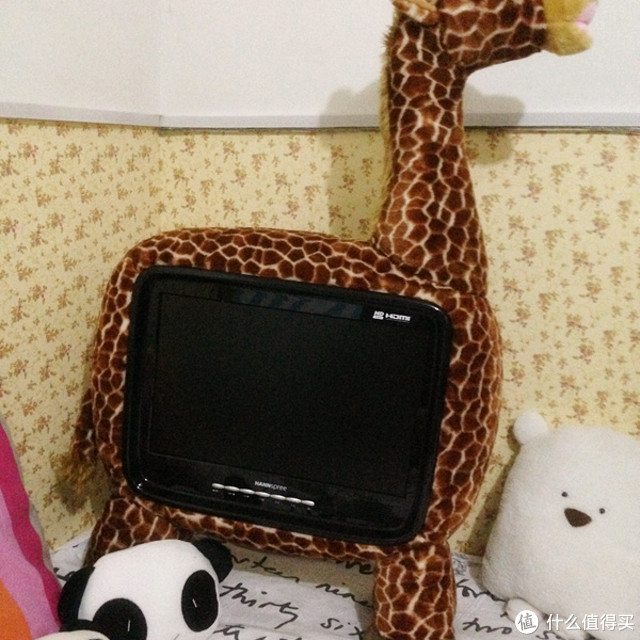
感觉萌萌哒!瀚斯宝丽 19寸宽屏 长颈鹿造型 LED液晶TV显示器
因为刚搬完家,需要购置好多东东,毫无疑问的各种网购,接快递接到手软,和快递大叔们都混熟了。该买的都买了,最后觉得房东留下的大脑袋电视极其碍眼,正好发现频道有推荐一款电视 HANNSpree 瀚斯宝丽 19... [商品:HANNSPREE 瀚斯宝丽ST19BMSB 19英寸液晶电视长颈鹿 时尚创意品位] 说实话,买他就是看上他的样子了,以至于收到货的时候傻眼了,包装盒超级大,评论里其实都有详细介绍,可我压根没去看就拍了。晚上下的单第二天就到了,从单位抱着回家,电视尺寸1080*940*280,重量9KG,虽不是很重,可是两手悬空抬着走一段路,胳膊还是受不了。回到家手都要断了。然后手不停的一遍抖一遍拆箱。 拆开包装,侧面有印刷说明,怎么从箱子取出,里面有提手,可我初中后就没长过个,矮子拉不出来,只好放倒抽出来,于是大大的长颈鹿就出现了。长颈鹿旁边有个纸盒,打开里面是使用手册、AV线、快速指南、遥控器、电源线、保修卡、还有一块绒布。遥控器手感不错,略重。电视背面接口很多,2个HDMI接口、VGA接口、色差分量接口、RF输入接口2个AV复合视频接口、耳机接口、S端子接口、USB接口。正面是,音量、节目、菜单、信号源、电源键。按键两边是两个内置音箱。电视底座上长颈鹿的四条腿,安装前要撕下魔术贴上的布,然后根据腿上印的数字1234分别接上腿。适当调整下布套就OK了。接上电源,开机选择自动搜索频道。房东留下的头破败不堪,接上有图像,偶尔几个频道不清楚。应该不是电视的事情,因为外接其它设备时都很清楚。 电视没有坏点,19寸TN面板,16:10分辨率1440 x 900,可视角度160度/160度(H/V。USB口外接U盘可以查看照片,播放幻灯片,听歌。如果从电视跳转其它端口有两种方法,一种是在信号源切换。一种是开启画中画功能后跳转。还可以通过遥控器快捷键跳转。摆那儿看了好半天以后,才发现眼睛上是有保护膜的,赶紧撕下来,露出亮闪闪的大眼睛。 顺便恶趣味的挖下鼻孔。 做工好细致,掏的好爽!对了,长颈鹿的脚是可以动的,但是头不能动,只能独自望着远方…1号买了一个,同事觉得很好,第二天又下了一单,正好什么值得买当天推送易迅300-20的券,领取下单,给同事买的比我自己的还便宜,心里略微不平衡。然后今天再进去看已经无货了,还好下手快。不过淘宝有一家在卖,450不包邮,无购买记录,有兴趣不介意的朋友可以去看下总结一下,长颈鹿做工精细,摸着手感好。脚底有防滑设计站得稳,电视背后有板扣,可将电视整个从长颈鹿身体里取出。如果要挂在墙上,就要把四条腿卸下来才能挂,壁挂规格100x100mm(需单独购买)。作为卧电视效果很赞,丰富的接口可外接电脑,电视盒子等等设备,支持1080p,1080i,720p等多种高清分辨率显示,完爆房东的大脑袋。比买二手电视还合适,搬家也不怕,抱着就走,哈哈哈。缺点嘛,太小喽,离太远看着不舒服。而且虽然可以通过USB接口看图听歌,可是无法直接播放U盘内的视频。只能通过其它接口的设备导入,这个确实有点不方便。第一次晒单好激动,也不知道这样可不可以,忐忑忐忑……


奇葩朵朵开——真正的苹果显示器:HANNspree 瀚斯宝丽 KT19FATR 18.5英寸 苹果造型液晶显示器
作为一个
奇葩
奇葩,自然要买奇葩货。买了个macbook air,正想着配个显示器,没注意搜到了这货——HANNspree 瀚斯宝丽 KT19FATR 18.5英寸 苹果造型液晶显示器,我哩个擦,如此奇葩的东西怎么能不买来耍一下~但是当年要699,合着用(mai)不(bu)上(qi)啊,这事情就搁置了。没想到这几天499了,凑单1瓶矿泉水500-20,479到手。
第一次晒单,渣手机渣画质请勿吐槽。屌丝生活不易,请体谅。
箱子外观,看上去还挺带感的嘛
节能表示,恩恩,不错。屌丝电费交不起
开箱说明,这货挺贴心(无视花掉的渣画质)
电源
遥控器
全家福
接口
特写
奇葩叶子
1分钱的魔盒露个脸
电源,竟然带灯
电源铭牌,花掉了
没带棒棒
棒棒出来啦
全脸
瓢虫卖个萌
遥控器
电池。初现寨厂气质
电视界面
音箱。渣音质不解释
中间的树是遥控器接收孔
魔盒界面
这个软件大家懂得
开看
说句实在话,买这货的原因是air屏幕太小想当显示器。这货是带hdmi接口最便宜的东西。然而刚拿到办公室就被各种同事吐槽,果断不敢继续啊,带回家配魔盒吧,479的价格,显示器都买不到好牌子,这货还带hdmi还带电视遥控器还可以双喇叭超长待机拉出天线跑马灯(抱歉山寨手机买多了跑题了,这货真没这些),虽然外观山寨了点儿,但是做工还算中上等,目测屏幕无亮点无暗点,亮度也还不错没有评论那么夸张,推荐纯粹基于价格。
如果天雷囧囧的可以接受这个外观,这货完全可以接受。
最后请大家原谅我这个奇葩买了这么个奇葩东西。。。
顺便给大家展示下我买的奇葩蓝牙耳机之一
这货真的是蓝牙,25块钱包邮。。。至于为什么买,可能是因为我是个奇葩吧
谢谢收看!


HANNSpree 瀚斯宝丽 SN70T51JCA 儿童平板电脑(7寸,内置GPS)详细评测!
199元瀚斯宝丽SN70T51JCA 儿童平板电脑,带GPS的,还带全国联保的!比上回推荐的那款华为代工的A01HW还要实惠!
和我的兄弟说了这个机器的价格,他们打死都不相信,认为我忽悠他们的,今天到手了,不管怎么样,先上个详细的评测吧。
先来张全家福,机器真实的颜色和京东上的图片的颜色偏差较大,京东图片的颜色带有金属光泽,有一定的误导作用。真正的颜色就是普通的绿油油里带点黄的那种,整体的手感一般,不耐脏,而且弄脏了后如果不第一时间清理的话,会很麻烦的。
关于屏幕的问题,我认为这个分辨率还是可以的,IREADER看TXT文本的小说,字体调为最小的19号,还是很清晰的,下图是我把照片放大后的情况,大家可以看一下。今天看到有人在那叫着说“亲测,这个机器没有GPS”。我真不知道他是怎么测试的,怎么就测出来没有GPS的呢?难道呆在深深的地下室,开个导航或者百度地图什么的,发现几天都没定位,就断定这个机器没有GPS了?
上午拿到机器,中午的时候装上的导航,因为一直在办公室,没有时间去测试,所以下班后到宿舍第一时间测试了GPS,实话实说,在室内,加上是第一次定位,很慢!很慢!但最后还是定到位了,实践是检验真理的唯一标准!没有实践就没有发言权!
对于这个机器的解码功能,我装了MX播放器,分别对以下3部试机小短片进行了测试,结果让人惊喜!全部完美播放,720P的拖放后也一点不卡,等待时间几乎可以忽略!1080P的在拖动后的一瞬间,影片有点马赛克,有瞬间的卡顿,但接下来马上又能完美播放了。分别用安兔兔和鲁大师对本机做了评测,安兔兔得分3897,鲁大师4016,相差不大,机器的性能还是可以的,对于199的价位而言,绝对超值!实测,支持5点触摸,其实我一直认为,什么软件或者游戏需要同时用到5点甚至10点触摸呢?这是安兔兔硬件检测给出的配置清单,除了分辨率标错,其他还是没问题的对于下面这张图,大家看出什么道道来没?哈哈,我把内置的存储空间和外置TF卡互换了,现在装游戏软件什么的不怕空间小了,32G的TF卡,够我折腾的了。
互换具体教程如下 :
1.首先机器已经ROOT,然后需要下载一个RE管理器,并安装在机器内。
2、数据线连接平板和电脑,用腾迅手机助手或360手机助手连接后,找到system/etc/vold.fdtab文件,复制一份备份到电脑中,以防万一失败可以恢复。
3.打开RE管理器进入system/etc/里面有1个vold.fstab文件,打开读写权限,用文本编辑器编辑(如果无法直接在平板中编辑的就在电脑中用Emeditor文本编辑软件编辑)打开,找到如下两行:dev_mount sdcard/mnt/sdcard auto /devices/virtual/block/nandj
dev_mount extsd/mnt/extsd auto /devices/platform/sunxi.....
只要将以上两行中的 sdcard/mmt/sdcard和extsd/mnt/estsd 对换一下保存即可。
4.如果是在电脑中用Emeditor软件修改的,将修改后的vold.fstab复制到TF卡中,再打开RE管理器,打开system/etc文件的读写权限,将修改后的vold.fstab覆盖即可(如果无法覆盖,则将原先存在的先重新命名如vold1.fstab),以下是改好的vold.fstab,可以直接覆盖(当然要先将原来的备份一下)。
5.记得把原先内SD的所有文件和文件夹全部复制到你的外SD(TF卡)上,再重启平板,在设置里的存储设置里看一下,是不是置换成功了,如果和我图一样,说明成功了。
特别要注意的事项:
1.如果重新格式化刷固件(升级固件),则会将vold.fstab还原,刷机后要重新修改或覆盖。最好在刷机前将vold.fstab改回原先修改前的,刷完再重新修改。
2.互换后TF卡不再支持热拨插,如果要拨插TF卡,则应先将平板关机,否则引起数据丢失或平板变砖的,后果自负。
3.再次申明:修改系统文件有风险,请谨慎操作,看清楚再操作。
想偷懒的,我这有修改好的文件,到手用RE管理器直接粘贴到etc文件夹下就行了,需要的在本帖留言即可。

