
兴趣内容
相关好价
全部产品
精选
最新

有了娃,这个必备神器
购买原因:宝宝早晚洗漱时候防止弄脏衣物,买的这个神器产品体验:之前看到过类似洗漱巾,买来试下,很实用,刷牙洗脸都可以,里面有防水层,不会弄湿衣服,孩子现在很积极地自己去洗漱啦,穿戴也挺方便。总结:尺寸合适穿戴都方便,防水效果不错,实用,两件才不到14元,非常划算,性价比高!挖到宝啦!


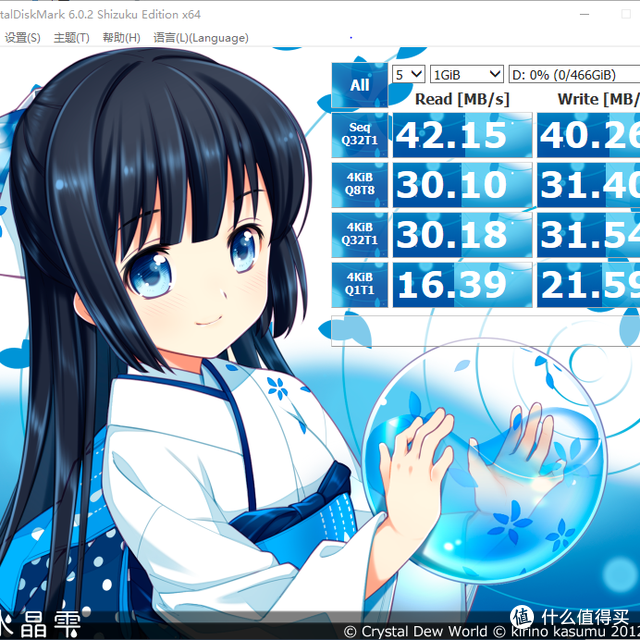
日常日常日常Windows下 NeStling 讯驿 转接/充电扩展坞扩展 读写测试
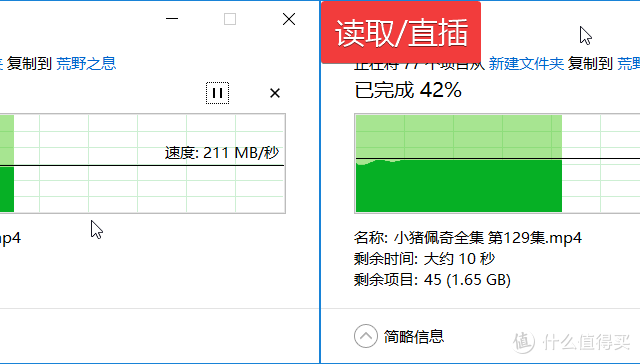
写在前头:有幸能参与本次测评,按照我一前的写法,每次测评写的很少对产品有赞美,写了几次觉得大妈可能再不会给这种刺头剁友机会,却没想到再次参与测评,这里再次感谢。 不够合格的吃鸡耳机 黑爵Theone测评话在前面关键词:黑爵游戏耳机7.1首先,我测评的是黑爵TheOne1游戏耳机黑爵(AJAZZ)TheOne头戴式游戏耳机7.1声道电脑usb独立声卡绝地求生吃鸡曜石黑黑爵(AJAZZ)TheOne头戴式游戏耳机7.1声道电脑usb独立声卡绝地求生吃鸡......GoodPapa| 赞0 评论11 收藏4查看详情 老样子,如果懒得看中间过程请直接拖到最后总结部分,看看到底值不值。费话说完——开箱:测试目标:Windows台式机下对普通优盘、移动固态硬盘常用移动储存设备测速测试中发现的问题和测试本身的不足:只在windows下,没有对mac系统进行测试,实际使用X370 AMD2700X DDR4 32G 三星970EVO500G配置,可能对测试产生影响,没有在USB双接口同时测速。借用同事主板测试时间较为紧张,简陋模样还请各位老爷见谅。测试时间大约两小时,不确定高温度对设备传输影响。线材质量——原装线和无牌子线材对比图一备注:无牌typec-typec线连接待测设备后的西数500g固态试结果图二备注:原装typec-typec线连接待测设备后的西数500g固态试结果4.硬盘自身读写速度影响测试:CrystalDiskMark测试Window文件传输测试8GB不连续170个大小不一视频图片文件读写西数固态蓝盘 500GB 硬盘盒Orico typec接口转USB:订制固态U盘 USB3.1 128g:SanDisk Extreme USB3.0 64G:ADATA 32GB USB3.0:以上主要测试完毕。做个汇总:总结给出我的综合意见前请注意,我是一位Window台式机用户,这篇文字也只服务window用户,苹果用户请见其他大佬测试。总体来看,基本符合一般USB3.0设备在windows系统W上的读写速度,另外,由于外接供电,测试还是非常顺利,没有出现连接失败,或者断连问题。至于值不值的买,我认为还是要看你的需求,如果你和我一样是一位Window用户,平时用USB口拷文件不少,经常需要带笔记本电脑出差,需要外接显示器,这台设备小巧且便携,你可以考虑。但如果你只是使用它偶尔当一下USB HUB大量读写文件也不多,也不需要外接显示器,那么超过400块的价格确实值得你犹豫了。苹果本手机我木有,至于给其他手机充电嘛,大家看下图吧。。。。感谢观看! 不好意思不好意思,西数走错场了。。。。。


两台电脑准备双份办公配件,颜值在线还能打的究竟是哪些?
Hi~大家好,我是喜欢买买买的育儿党二丢。今天来聊一下的是电脑配件。因为我有2台mac,一台是老款的air,一台是新款的pro。但办公室里经常带来带去的,所以为了不把配件挪来挪去,我分别准备了2套配件。当然,air老款是用不上拓展坞,拓展坞主要就是家里一个,办公室一个。来看看,我准备的这些电脑配件,哪些颜值能打,哪些功能能打呢? 一、有线的悦米VS蓝牙罗技K380这两个键盘都是我的心头好。悦米是今年米粉节拿了购物券买的,type-c的接口,87键盘,非常符合我的需求。悦米的键盘是全白色的,TTC机械红轴。敲打起来声音不是很大,比较脆。键帽可以随心换,背景的灯也可以调节。我买了一套绿色的键帽,稍微换了一下,就感觉很清爽。悦米机械键盘87键二代279元小米有品去购买而且它是可以立起来,可以缓解一下手指的疲劳。机身是合金的,阳极氧化处理后的质感很舒服。除了是有线这个缺点外,我不太能找得出来还有什么别的缺点。毕竟对于日常只是搬搬砖的我来说,一款机械键盘可以做到敲打舒服顺畅,87键小巧颜值还在线的,而且价格也不贵的已经非常不错了。罗技的k380这个也是我用了很多年的型号的蓝牙键盘了。之前哪一个的颜色是灰色,后来出了粉色我又入手了一台。后来买了悦米放在办公室之后就把灰色送了人,自己保留了粉色放在家里。因为家里的桌面我喜欢是干干净净的,能尽量避免线就避免线。罗技K380无线蓝牙键盘199元小米有品去购买圆点键帽的设计是近年很多键盘厂商为了提升颜值和设计感的一个方式。而不得不承认,粉色+圆点的设计就很讨女孩子的欢喜。2节7号电池可以用很久。而且它的蓝牙链接速度非常快,不管是设定连接那一台电脑,都很快。可以支持连接3台设备,我一般是air、pro+pad,需要用那个就切换那个,贼方便。整个键盘都很小巧,所以携带起来也丝毫没有任何问题。这2台键盘我都很喜欢,而且一个是有线机械键盘,一个是蓝牙无线键盘,几乎满足了我2个不同的办公场景的需求。但如果非要选一个的话,我还是偏向罗技,哈哈哈,主要是颜值+便携+无线,略胜手感一筹。二、Twelve south拓展坞VS NeStling拓展坞因为pro低配版只有2个接口,所以拓展坞是必须要有多接口的。一个放在公司,一个放在办公室,这样就不用带来带去了。STAYGO USB-C HUB这款是8个接口的,而且本身有一个很短的线,标配了一根1米的长的线,所以在外出携带的时候这个短的就方便收纳进去了。TwelveSouthStayGo苹果笔记本电脑type-c扩展坞HDMI集线器usb-c738元天猫精选去购买设计排布比较合理,常用的接口都在一侧,摆放起来线就显得比较规整,我把这个放在家里用,主要还是我更喜欢家里的桌子干干净净。搭配上蓝牙无线键盘,桌面比较清爽。 比较常用的像HDMI接口、3.0USB传输,BC快充,SD和TF卡槽都有,很实用。不管是移动硬盘还是U盘还是无线鼠标的接口,都可以用它搞定,还不冲突。铝合金的外壳,在散热上有一定的效果。附赠的1米的长线在家里的场景用起来也方便,可以藏在座子下面,看不见~哈哈哈哈~。便携式的设计,一般外出如果有编采的工作,直接揣兜里方便带走,而且接口多,对于数据的采集和传输都ok。 USB3.1的接口可以给笔记本电脑供电,如果有pd快充的话,用这个接口可以给笔记本电脑提供85w的PD快充。 不过可能是为了小巧便携的设计,所以接口之间的距离比较近,这也算是一点点小遗憾了吧。另外如果带出去的话,最好还是用一个小布包给隔离一下,不然电脑+HUB都是金属,容易划伤。NESTLING这款是我最开始买的,当时是看中它小巧+PD快充。但后来因为家里和办公室有时候都要用的上,带来带去很麻烦,就又买了STAYGO。2个之间比是没办法比较的,毕竟价格就摆在哪里。但是便携性上来说,STAYGO是要略胜一丢丢的,虽然8个接口,但是短线是可以藏在里面带出去的。 而这个NESTLING的短线,如果一不小心忘记带了,就只能呵呵了。有5个口,没有TF的卡槽,所以对于读TF的小卡我每次都要加一个卡套,对于那种gopro或者是无人机拍摄的素材就很不方便。所以这个我目前就摆在办公室用用。产品是塑料外壳,只有TPYE-C的接口支持多模式快充。USB的接口几乎是不可能的,因为有几次我用这个接口给手机充电,那叫一个慢啊。而TYPE-C的给我的iphone充电需要有转接口,so。。。用它给手机快充只能说再见了。从价格上来说,当然nest这块更合适,如果日常的基础需求的话,比如接个usb,接个hdmi啥的还是可以的。不过它设计成的正方形也是不太好便携,想对比如果是基础需求没有PD快充的话,可以考虑买绿联,价格更低更划算。颜值上的比拼,不如Twelve south了,反正也是放在办公室随意用用,所以也没有太高要求了。对于需要有多种数据拷贝处理和传输,而且希望可以便携带出去,颜值在线的话,建议还是多花点钱,趁活动搞个一步到位的。
三、E-Stand笔记本电脑支架 VS Twelve south Curve颜值上来说的话,Twelve south 胜出,但再加入功能和价格的话,E-stand也不弱。E-Stand笔记本电脑支架138元小米有品去购买 支架这个东西还是非常有必要的,一用上就觉得很节约空间,特别是搭配键盘使用。所以我还是推荐有需求的同学可以酌情购买。TwelveSouthCurveSE金属散热白笔记本支架底座适用于苹果Macbook398元天猫精选去购买 我是一个放在办公室,一个放在家里。因为家里的办公要求会更高一些,所以Curve我是放在家里的。更清爽,更简约,而且散热性更好。别看Curve就是简单的曲线设计,整个下面都是镂空,但稳定性的确比E-Stand要强不少。E-Stand虽然看似是下面也有镂空,但是稳定性和散热性是要弱那么一丢丢的。 2者的收纳空间都不错,E-Stand还能做高度的调节。只是调节起来需要拧螺丝。整体来说的话,如果女生的审美偏向简约和稳定好用,我更喜欢Curve,当然价格也是更美好一丢丢了。四、妙控鼠标 VS 洛斐薯片鼠标啊……终于写到鼠标了,从价格上来比,2者是没有可比的空间的,我是1代的妙控,但是也几乎是价格上碾压洛斐。AppleMagicMouse/妙控鼠标2代-银色适用MacBook无线鼠标564元京东去购买而且,我当时是有2个妙控鼠标,还是老规矩,一个放在家里用,一个放在办公室用。真的从整体的操控感上来说,没有什么鼠标可以胜过苹果原装配置啊。而且颜值完全在线,搭配起来的舒适度简直就是+10086好嘛。但你一定很好奇,为什么我还会买洛斐。毕竟已经有2个鼠标了嘛。女人嘛,永远都不会嫌弃自己的衣柜里多一件衣服,鞋柜里多一双鞋。洛斐/Lofree薯片蓝牙无线鼠标229元小米有品去购买借着给猪队友买鼠标的机会,就顺便嘛了这个自己种草了很久的薯片鼠标了,猪队友也觉得蛮好用。不到200的价格,一件衣服钱都不到,因为猪队友无法接受卡通联名款,我就折中直接上了红色,哈哈哈哈~买了之后发现还是挺好用的,最主要的是可以通过中间的按钮调整DPI,而且它有双模式,所以通常猪队友晚上在家如果加班用,就用接口插在笔记本电脑上,用2.4G模式。如果我要用,就直接用蓝牙模式,切换起来很方便。而且整个的设计来说,颜值也是很能打,按下去滴滴滴的声音很解压的。在切换桌面上的控制手势刚开始用不太习惯,用久了就好了。一般如果猪队友不用,我就用这个鼠标,主要是DPI可以随心调整。如果是要带出门,我还是喜欢用妙控,小巧好带,手势丰富多样原生搭配。好啦,说了这么多,你有没有发现,我就是2套配件配置的,因为实在太懒了,很烦背来背去的感觉。而且在家里的配置会要求更多一些,无线、简洁、功能可选择的多。在办公室嘛,要求就降低一丢丢了。如果你也有类似需求配置配件的话,希望这篇文章能给你一些选购参考哟~哈哈哈哈,看完记得点赞~有问题评论区留言~


化繁为简—NeStling讯驿转接/充电扩展坞上手初体验
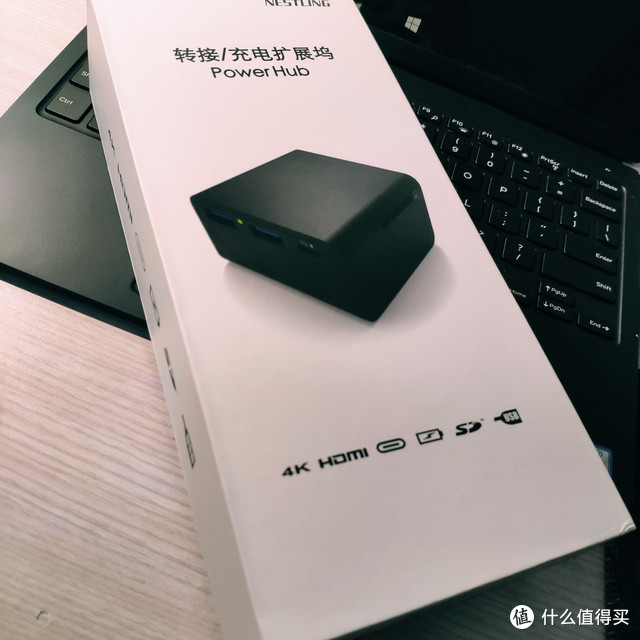
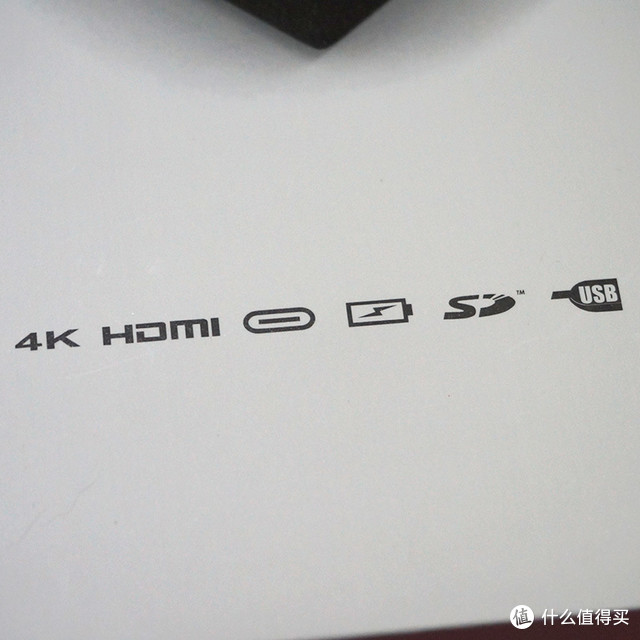
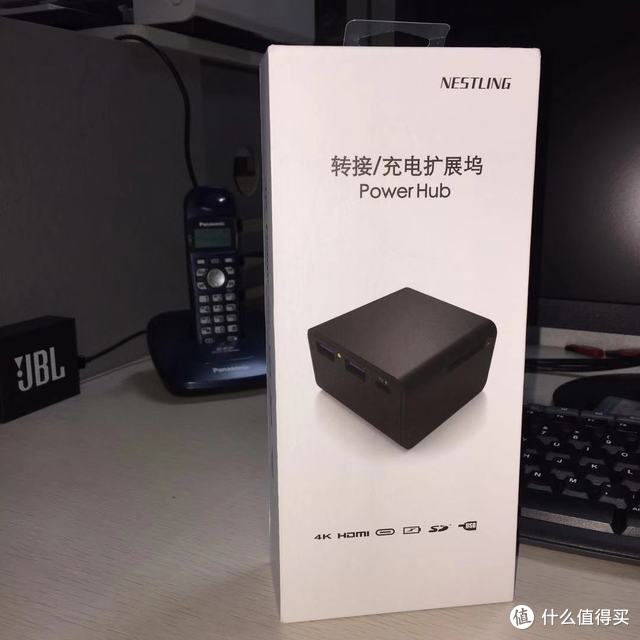
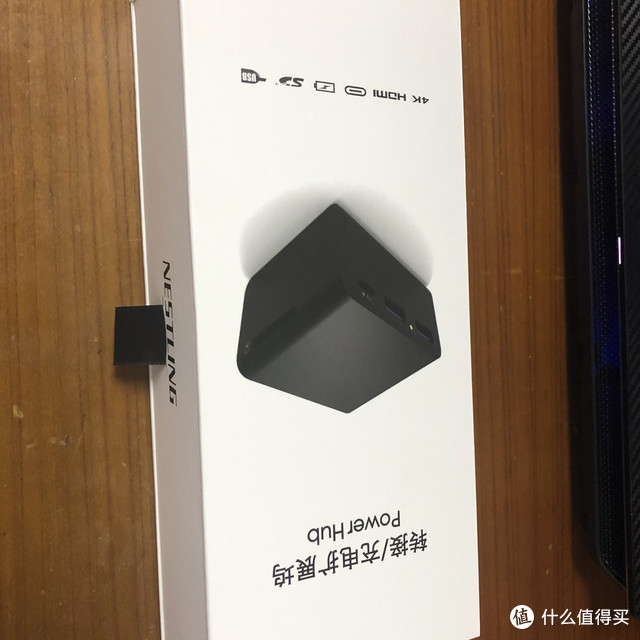
一、前言首先当然是要万分的感谢张大妈以及小小值提供的这次众测体验机会。由于自身的原因导致延迟提交了众测报告,在这里要向张大妈以及小小值道歉,对不起。我们先简要的来看看讯驿的特点介绍(文字引自众测页面)Nestling讯驿:融合了手机充电器、笔记本充电器、数据扩展坞为解决用户减少出行携带,节约旅行箱空间提升用户体验而设计。针对苹果的MacBook笔记本、高端windows超极本、TYPE-C接口等设备提供更好的解决方案。减少笔记本TYPE-C接口占用,可以支持同时充电和数据传输;节约桌面空间,体积小巧设计人性充分考虑使用者频繁插拔外接设备体验;节约成本,多功能一体式设计减少不必要的额外花费;作为手机充电器支持苹果最新的PD快充技术30分钟充50%;SD读卡器,高清HDMI视频输出,USB3.0支持同时驱动两块移动硬盘。二、外观讯驿扩展坞的外包装盒色调以白色为主,包装盒的正面是讯驿扩展坞四十五度角的照片,其上有转接/充电扩展坞的文字,下方则是其支持的一些功能,例如4K,hdmi接口,type-c接口,充电功能,支持SD卡读取以及USB连接等等。背面介绍了讯驿的接口情况,。包括HDMI输出接口,AC充电口,SD卡插口,两个USB3.0接口以及USB-C接口。下方还用文字详细介绍了产品的详细信息,包括尺寸重量等等。全家福一张,包括使用说明书,充电/数据扩展坞,USB-C转USB-C线,AC充电线。其中AC充电线上有自带缆线带。通过这张图可以详细的了解其尺寸以及接口情况。充电/数据扩展坞的尺寸为64.3*59.3*38.7mm。附带的USB-C转USB-C线的长度是15cm,而AC充电线的长度为150cm。从尺寸来看,扩展坞是十分玲珑小巧的。AC充电接口特写。通过AC充电接口插电,然后使用USB-C线可以实现给笔记本等移动设备供电。SD卡插口,将sd卡插入然后可以实现在电脑上实现数据转移的目的HDMI接口。两个USB3.0接口以及type-c接口。其中两个USB接口之间的小孔是显示灯,当插入AC电源后,其会亮路灯,但是这个LED灯的细节没有处理到位,两个USB接口处均有漏光表现。附带的USB-C以及AC充电线特写,线缆的用料十分扎实。三、使用体验拿到手仔细研究了一番后,我发现,这个其实是面向经常出差办公的商务人士的产品,我想通过台式机来评测下这个数据转移的速度,但是,怎样连接让我犯了难。 将硬盘连接上以后,我没有usb线去连接电脑。必须要那种USB-USB的 。数据转移是没办法测试了,那就来测试下充电方面的吧测试设备为魅蓝NOTE6以及IPAD2017,实测其输出功率均在5w左右。四、总结优点:1、尺寸小巧,便携性强2、扩展性强,支持视频,sd卡等等3、AC充电线自带缆线带,这是一个贴心的小设计。缺点:1、没有网口2、LED灯的设计还需要加强下。
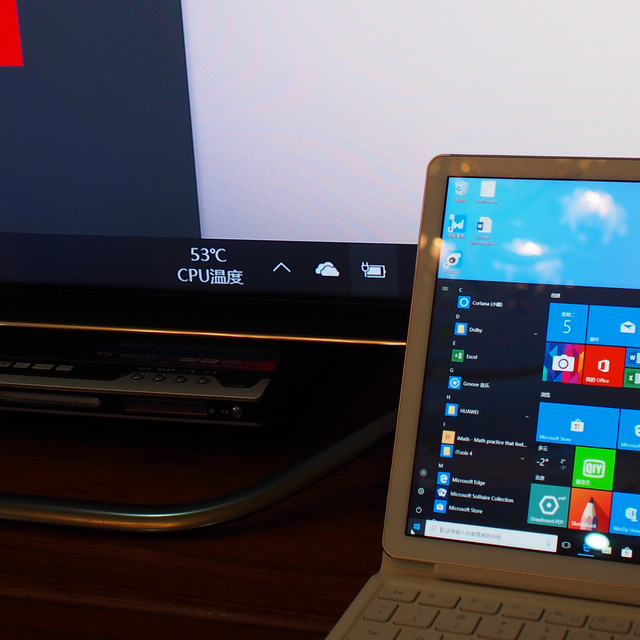
为了它,我专门买了一台平板电脑——NeStling 讯驿 转接/充电扩展坞
对不起,这是一篇迟到的众测报告。到货之后我很快发现了一个问题,NeStling扩展坞支持的苹果产品是拥有Tpye C接口的Macbook,而不是我以为的lighting口的iPhone 6P。申请的理由很简单,希望通过扩展坞实现硬件屏幕输出(本以为是lightning-hdmi,其实是Type C-hdmi)。然后我以为Type C口的手机可以通过扩展坞实现硬件屏幕输出,后来发现依然不行。所以这个扩展坞其实仅适合有Type C口的平板电脑(笔记本电脑)产品使用,后来我想,大概还是供电能力(电压)的问题。然后我为了完成评测,咬咬牙买了一台Magicbook。 华为荣耀笔记本电脑MagicBook14/15超薄本轻薄本男女学生商务办公游戏本手提电脑pro14英寸i5十代8G512G独显4988元京东去购买 中间还遭遇了拍摄完照片后SD卡数据丢失,恢复数据的过程,所以以下图片都是幸存者。 经测试,不同的USB设备都可以轻松带动,无论是U盘、移动硬盘、键盘、鼠标、读卡器、手机,当然这些本就是正常操作。通过外设,无疑拓展了Magicbook的应用场景。 通过HDMI接口,家里的55寸彩电变成了第二显示器。整体而言,NeStling扩展坞的表现中规中矩,感受到的问题主要是:1.配色比较压抑,毕竟现在笔记本尤其轻薄本和平板都走时尚路线,Magicbook自配的扩展坞是白色的,竞品的也多是银色、金属质感的配色。黑色看着太沉闷,感觉和Magicbook不搭;2.随附的Type C-Type C线太短而且有些硬,布线受限制;3.在后期使用过程中,出现USB口和线材接触不良的情况,品控存在问题。4.说明书和包装过于简单,也是引发我误解的地方。 数码配件市场竞争激烈,小地方就得多用心。

不只是扩展坞——NeStling 讯驿 转接/充电扩展坞评测
一、众测背景:申请大妈家的众测,有了第一次之后,貌似第二次会容易些? 虽然这次众测是前面值友放弃了资格,我才挺身而上。废话不多说,下面正式开始测试:测试产品型号:NESTLING 转接/扩展充电坞测试电脑:1)惠普Spectre X360 13.32)Thinkpad T480(办公室用) 二、产品外观2.1 产品开箱收到快递之后迫不及待的开箱,这次终于看到了“朕值到了”的包装。放几张开箱图片表达一下喜悦之情;收到快递稍微有点破损,不影响开箱。上图是全家福,主要包括扩展坞主体、Type C数据线*1、电源线*1、使用说明*1;2.2产品外观先放几张扩展坞的高清大图,有图有真相咯!我收到的这款是黑色款,顶面非常简洁,四周分别是电源接口,SD卡接口、HDMI接口、Type C接口和两个USB接口。背面是产品参数介绍。转换器主体采用磨砂处理,质感不错,哑光色的设计也很低调。底部设计了四个软垫,日常使用不容易滑动。产品尺寸为64.3*59.3*38.7mm,这个尺寸有点超出我的想象了,厚度大概是小米扩展坞的3倍左右;再加上一根Type C的数据线和一条电源线,重量差不多也是小米扩展坞的3倍。 三、使用测试这个扩展坞定义为手机充电器+笔记本充电器+数据扩展坞三合一,下面是我的使用体验。首先还是来看一下参数: 3.1 不接电源首先将之不连接电源线,仅连接数据线至电脑的Type C接口,就是一个稍显笨重的扩展坞,由于手上没有SD卡,故没有测试这个接口的性能。HDMI接口,我用HDMI线连上了我的显示器(24寸1080P的联想显示器),作为笔记本的扩展屏幕,win10系统自动适应,直接进入状态,5天连续使用下来,没有出现黑屏闪屏的现象,稳定性不错。USB接口,主要是测一下读写性能,作为对比,我使用小米扩展坞读写了类似的数据(测试U盘:台电骑士系列64G)。读取方面,基本上都能够达到140M/s的水平;写入方面,NESTLING扩展坞能够达到50M/s以上的速度,优于小米扩展坞的40M/s的速度。(U盘直接连接电脑,读写速度也差不多这个水平)3.2 连接电源作为一个融合了手机充电器+电脑充电器的扩展坞,连接电源情况下的充电测试必不可少:(测试对象:Thinkpad T480和小米8)连接电源情况下, USB接口的读写性能和HDMI接口没啥变化,此处不做赘述。主要看充电情况。首先是给手机充电:此时其他接口均空置,仅使用USB接口。小米8从20%到100%的充电时间为4个小时10分钟;(强迫症20%以下就急着找充电器了)原装充电器从20%到100%的充电时间为1个小时30分钟;其次是给笔记本充电:此时其他接口均空置,仅使用Type C接口。一连接笔记本,出现这个提示,我是崩溃的。 直接就是提示慢速充电,35W确实有点低了,ThinkpadT480原装充电器是65W。既然已经这样了,测试还是要继续的。连接扩展坞:从20%到99%的充电时间为2个小时50分钟;(基本上充不上100%,99%也差不多)使用原装充电器:从20%到99%的充电时间为1个小时15分钟;经过上述的测试,我是有点失望的,虽然做到了给手机和笔记本充电,但是这个功率实在是薄弱。最多也就是维持一下电量不跌。3.3 关于连接不得不说的事我觉得这一节可以放在产品外观那个部分。首先我觉产品设计的时候,有没有实际测试使用的情形,你把Type C接口和USB接口放在一侧,让我该怎么摆放这个扩展坞呢?欢迎值友评论区踊跃选择体位,哦不,造型。其次我觉得这款产品还有继续压缩空间或者提升充电功率的潜力。正好前一段时间入手了小米笔记本充电适配器,差不多同样的大小、更薄的厚度下,能够做到65W的充电功率,相比较而言,这款产品的35W充电功率略显薄弱。四、优缺点优点:1. 磨砂质感,哑光配色比较低调;2. 手机充电器、笔记本充电器、扩展坞,功能比较齐备;不足:1. 体积过大,重量稍显笨重,不便于外出携带;2. 充电线、数据线和主体是分体式设计,日常携带要拿多件物品,失去便携意义;3. 接口不够丰富,既然体积这么大,接口还这么少,感觉很浪费空间;五、改进建议1. 电源线是否可以集成到扩展坞中,毕竟出门在外,忘记了电源线是何等的尴尬?(这种接口还很难找)2. 进一步压缩体积,或者提高充电的功率;3. 建议增加VGA接口、网口等,丰富接口配置。六、使用感受总结产品定位不够清晰,想要在便携式扩展坞和桌面扩展坞之间找个平衡,结果失去了便携式扩展坞的便携性,却没有带来桌面扩展坞的强悍性能。分体式设计给使用带来了诸多不便。以后还有改进的空间(个人看法,仅供参考) Ps:如果值友有任何关于产品的疑问,欢迎在留言区提问,我会持续告诉大家我的体验情况!

让手机和笔电有更多的可能性,NeStling 讯驿 扩展坞简测
现在笔记本电脑的发展趋势之一就是越来越薄,虽然看着漂亮,便于携带,但是囿于空间的限制,接口往往会缩减,特别是苹果的MacBook笔记本电脑,只留了Type-C接口。另外随着手机的快速发展,性能越来越强悍,很多手机支持输出到大屏幕,不过接口也只有一个Type-C。这些设备想要扩展,就需要扩展坞,而NeStling讯驿扩展坞则提供了更多的可能性,让手机和笔电也能从一个Type-C口扩展出更多的接口。一般这类扩展坞的包装往往很简单,NeStling也是这样,正面就是产品图加上产品名称等。背面则是产品的详细参数等。抽拉式设计,把内盒拉出,就可以看到主体和配件了。除了扩展坞主体外,配件还有电源线、双头Type-C线、合格证、说明书等。NeStling讯驿扩展坞通体黑色,表面细腻,边缘圆润,非常有质感。作为扩展坞,接口自然要尽可能的丰富,NeStling讯驿扩展坞在接口方面考虑较为周全,一个Type-C口是用来连接输出设备的,例如笔电、手机等,2个USB 3.0接口可以连接存储设备、鼠标键盘等。HDMI用来输出到大屏幕。拥有读卡器功能,配备了SD卡插槽。电源线接口。底部四角各有一个防滑垫,这样放在桌面不会打滑。扩展坞好用不好用,还要看兼容性,首先来看下HDMI输出,连接上坚果Pro2S,显示器上出现了锤子科技的LOGO,说明对坚果Pro2S是兼容的。坚果Pro2S会有两种显示方式,一种是手机模式,显示器直接显示和手机一样的内容。另一种是PC模式,更易于用键鼠操控,也可以使用手机操控,手机会变成操控板。TNT系统上手还是非常简单的,熟悉PC系统的人都可以轻松操控。打开网页试试,速度也很快,流畅度还是不错的,所以有支持TNT系统的坚果手机用户,可以考虑一下NeStling讯驿扩展坞。华为、荣耀等支持PC模式的手机就不要买了,我试了,不兼容NeStling讯驿扩展坞。恰好我的电脑主板有Type-C接口,所以把NeStling讯驿扩展坞通过Type-C线连接到电脑,然后插入三星EVO Plus 128G TF卡,通过ATTO Disk Benchmark来测一下读写速度,从测试结果可以看出,读取速度为90MB/S,写入速度为81MB/S,和这个TF卡的标称速度相差不大。这个三星EVO Plus 128G TF卡,我是用来当做相机的存储卡,把照片从TF卡上拷贝到电脑上,可以看到实际读取速度可以到95MB/S,和这个TF卡的标称读取速度也是相差不大的。最后总结一下NeStling讯驿扩展坞的优缺点吧。优点:1、做工精致,体积较小,便于携带;2、接口较为丰富,扩展性不错。缺点:1、不支持华为系手机,兼容性有待提高。
E7275的好伴侣——NeStling 讯驿充电扩展坞
感谢张大妈提供这样优秀的产品交流平台,让我能够参与到这次众测中,体验讯驿充电扩展坞这款产品。首先说下我为什么会申请这款产品的众测吧,我现在使用的电脑是戴尔的E7275。它在接口上使用了非常前卫的设计:2个雷电3接口 就是酱事儿的然后,再有就是一个MIicro SD卡的插槽。除此之外就再无其他的接口了。原配30W type C接口的PD电源,充电的时候还会占用一个接口 。经过几日等待终于等来了张大妈的快递火速拆开包装,可以看到包装盒还挺精致的,撕开两边的胶带就能从侧面的拉手把产品拉出来了。其实一开始我看到这款产品的众测信息的时候还以为它仅仅是一个扩展坞,直到把第一层的数据线和扩展坞主体拿起来才发现,诶?怎么还有跟8字线? 然后仔细看了一眼,翻过去才又看到了输出参数我才恍然大悟,原来这玩意还是个充电器!包装盒里的全部内容就在下面啦(8字线自带理线带好评! )功率参数:这家伙比小米65W电源厚了一些,虽然功率小了点 但是type c 口的35W的功率带动我的DELL E7275还能富余5W功率出来,再加上A口的5W刚刚好40W。赶紧把线全接上插上电脑,其实一开始还有点打鼓,我的电脑我也不知道是PD2.0还是3.0的协议,讯驿这款充电扩展坞支持的是2.0协议,不知道它到底能不能充我的电脑。不过开机后看到右下角的充电符号总算放心了,不会浪费掉充电这功能了。但说实话,这个C口的位置我是真的有点难以理解,附带的短线不说硬邦邦,但是弯折也并不利索。想要正常使用的话扩展坞就得“靠后站”。既然是扩展坞,接口性能当然要测试啦!遗憾的是公司电脑屏幕都是VGA的,宿舍里自己暂时还没有购置屏幕的计划,所以HDMI接口没得测了。测试对象很简单:两块知名杂牌硬盘盒分别加机械硬盘和固态硬盘组成的移动硬盘,其中机械硬盘位希捷酷鱼2T,固态为建兴256G msata(用了个转接盒转接成2.5英寸硬盘后放进硬盘盒的)。首先看E7275主机直接用type c数据线直接与硬盘相连的速度:机械盘的速度有点奇怪。。。 Crystaldiskmark的机械硬盘速度 机械硬盘的单个大文件直接传输 Crystaldiskmark的固态硬盘速度 固态硬盘的单个大文件传输使用扩展坞的A口与硬盘连接速度对比:机械硬盘速度: A口下速度稳定一些,crystaldiskmark的速度甚至还有点提高固态硬盘速度: 速度比起C口直连无明显差别最后再用两个固态移动硬盘同时进行文件传输,一个是上面测试中使用的建兴,另一个是之前晒单过的金胜Msata硬盘盒,内置无牌镁光大S的SLC颗粒。两块硬盘的速度加起来能达到近400MB/s,可见每路的速度都有所下降,没有达到之前测试的速度。电源功率测试:首先测试的是给我的E7275充电:可正常供电,电压20.2V,电流1.22A,功率大致在25W左右跳动。然后是紫米10号移动电源,这货的胃口很大,可以以45W的功率进行充电。使用讯驿充电扩展坞充电的参数如下:紫米10号的电量指示灯再第3格闪烁,充电电压15.2V,电流2.3A,功率34.9W,完全符合标称最大功率,实现PD充电。总结讯驿充电扩展坞在实现35W功率的PD供电同时,可为电脑扩展出2个USB3.0(3.1 gen1?)接口和1个SD读卡器以及HDMI接口,功能虽然不算丰富但也可以说实用。在这样的体积下实现这么多功能,可以说是非常优秀的。但是缺点也很明显,type c接口设计位置在正面不便于摆放,影响使用体验;除此之外在这个价位(499元)来说性价比并不高,如果能再提供一个千兆以太网接口的话就非常好了。再次感谢张大妈,感谢讯驿提供的这款产品!
节约你的插座空间 NeStling 讯驿 usb充电扩展 众测
久违的朕值到了!非常感谢什么值得买!这次的众测产品是NeStling 讯驿 多接口hub马上拆箱体验,包装简单简约,不过质感偏差了一些,可能是材质的问题吧几个大logo,简单直接说明支持4k输出,HMDI接口,TYPE-C接口,充电,SD读卡器和USB包装背面详细信息侧面拉开包装,顶部和底部都有贴纸,保证一次性开启拉出内容全家福一张,包含AC电源线,TYPE C-C线一条,和说明书电源线附带扎带,这个要点赞好评,线缆长度可以自己定义。看看主题HUB的正面,两个USB3.0接口,中间是指示灯,右边是type c接口侧面SD读卡器后面8字电源接口另外一侧面HDMI接口底部有四颗防滑垫,还有详细的数据说明,看到USB的输出就知道尴尬了!整体有点那种类肤质的材质但是又不是那么重的涂层,摸上去挺舒服的,希望永久了不会掉涂层。这个小家伙实际是挺重的!插上电源开始使用,指示灯为绿色!刚好从抽屉拿出祖传手机,乐视1s测试type-c充电,乐视1s不支持快充,但是充电速度还是不错的使用体验:NeStling 讯驿 转接/充电扩展坞整体做工不错,但是线材质感偏差了一些,那种光滑的漆包线的感觉,质量是可以的只是手感没有那么好,可能我习惯iphone线的质感了。因为没有使用type-c接口的笔记本,所以没有办法测试HDMI和读卡器,不过找出祖传的乐视手机充电还是比较迅速的。两个USB 3.0接口就尴尬了,作为充电简直不合格,不过主业估计只是作为笔记本电脑的扩展使用的,传输数据足够用了。NeStling 讯驿 充电扩展坞作为电脑用户是很方便实用的,尤其便携的笔记本接口都偏少,但是如果只是用来充电的话就不及格了,现在不支持快充的手机也越来越少了,而且也不是所有手机都用type-c线,尤其是iOS用户。

当电脑接口不足的时候怎么办?NeStling讯驿拓展坞来搞定
一、商品简介现在新的超极本越做越薄,越做越好看,可是接口却越来越少,就拿我的xps15来说吧,USB接口就两个,平常用的时候一个鼠标一个键盘是够用了,可是要插个U盘、移动硬盘手机啥的,就头疼了,只能拔掉一个。虽然有一拖三的那种USB拓展坞,价格低功能简单,可是却有供电不足的情况,带个移动硬盘再带个鼠标啥的,读取和写入的速度就会严重下降,影响体验。下面就是介绍本次评测的主角的时候了,如下图所示,只需要一个雷电或者USB-C接口,就可以满足读卡器、USB3.0接口以及HDMI接口的需求,而且还可以用220v供电,保证供电的电压。不仅仅是数据拓展坞的功能,它还能给手机和笔记本电脑充电(给手机充电很简单,有个USB口就可以了,但是给电脑充电是需要对应的标准,不是每个笔记本都可以的)。二、开箱朕值到了专用图阵楼。外包装是硬纸壳,就是稍微有点浪费。正面是商品图和一些功能的简介,背面则是接口说明和参数介绍。开合方式采用的是侧面抽拉,类似于抽屉,打开之后第一眼就可以看到一根usb-c的线和拓展坞本体了,拓展坞是用塑料袋子装着,更好的保护商品。正面比较简洁,啥也没有。背面也是参数,需要注意的是type-c接口有多种电压电流模式,从这里也可以看到,这种兼容模式比较多的接口也会是以后的主流。这面有两个usb3.0,一个type-c(雷电)接口。这边的HDMI接口,可以最大做到4K的分辨率输出。这边是SD卡卡槽。这边就是电源线的接口了,220v供电,保证电压的温度,数据传输速度更快。220v供电线,这个没啥说的。usb-c转usb-c的转接线,所有的数据传输都需要从这里来传输。最后剩一个说明书,具体的使用方法见下面的使用情况。三、实际使用情况1.使用方法这个商品的说明书共有三种使用方法第一种A(上图),插220v电源,然后和电脑相连,给电脑供电和作为数据传输功能。第二种B(上图),不插220v电源,作为拓展坞使用。第三种C(上图),插电源不连接电脑,作为手机充电器来使用。以上三种就是商品的使用方法,接下来是移动硬盘的读取速度测试。2.数据读写这次的数据读写共分三种模式,分别是拓展坞不插220v电源、拓展坞插220v电源和电脑直连。在测试之前要先把设备都连接上,按照上图所示,硬盘位西部数据my passport 1TB机械硬盘,USB3.0接口。插上之后指示灯就亮了,代表链接正常。下面请看测试结果:上图是拓展坞未插电的时候测试的结果,可以看到最高的写入速度是86mb/s,最高读取速度是86.38mb/s。上图是拓展坞插插电的时候测试的结果,可以看到最高的写入速度是86mb/s,最高读取速度是86.5mb/s。上图是电脑直插的时候测试的结果,可以看到最高的写入速度是86.37mb/s,最高读取速度是86.44mb/s。小结:综上三种来看,通过雷电接口的数据传输并不会影响传输速度,同样的拓展坞是否插电,也对速度的影响微乎其微。从测试结果来看,前文所说的220v供电会保证拓展坞的电压这个说法是不正确的,这个220v供电,真的只是为了给电脑充电或者通过USB给手机等供电。3.给手机充电速度是4.63v 1.06a的数据,这个数据是iPhone6s的结果,6s是不支持快充的(下图)顺便用了同事的XR测试了一些,插上之后的电流多了0.2a,应该也没有达到快充的情况,具体是什么原因也不得而知,难道真的要充满30分钟才能看得到?(下图)4.HDMI接口雷电接口也可以进行HDMI影像传输,从实验来看,没有拖拽感,使用效果出色。四、总结作为一款数据拓展坞,能够有与电脑直插相同的速度,功劳肯定是雷电接口的,但是讯驿又将充电器功能整合到了拓展坞里,在支持雷电充电的电脑上能够使用充电功能,也能给手机充电,并且支持苹果的快充,这是比较方便的,在外出的时候,只需要带个拓展坞就行,别的充电器完全不需要。这个拓展坞还充分利用了雷电接口,把HDMI输出也整合进来了,有的电脑没有HDMI接口,拓展坞就可以发挥作用了。但是,为啥没有网线插口呢,网线的稳定性是无线网卡比不了的,刚开始申请成功的时候我还以为包括网线插口,终于可以玩游戏不坑队友了。至于缺点,好像也没啥缺点,价格稍微贵一些算缺点吗?如果加个网线插口就完美了。

讯驿充电拓展坞:它最适合放在家里
自从换了 MacBook Pro 2016,我的生活就和USB-C 转接器离不开了,想插 U盘,得转接器;想外接显示器,得转接器;想读取 SD 卡,得转接器。不完全统计,我现在已经有至少三个转接器了。说说这个讯驿充电拓展坞,我大致总结了三个卖点:1,能充电;2,接口丰富;3,算是 ok 的体积。我也大致总结了三个缺点:1,充电功率不大;2,充电线材过于粗大;3,接口位置摆放的不太合理。下面,我就来和大家详细说下讯驿这个充电拓展坞。它可能并不适合出差讯驿扩展坞的采用了黑色的整体配色,机身采用了大面积的铝合金金属材质,保证了机身质感。机身正面放置了 Logo 以及两个 USB-A 接口和一个 USB-C 接口。机身左侧放置了HDMI接口(能够输出4k 30P),机身右侧放置了一个 SD 读卡器卡槽,机身的背后则是电源接口。机身采用了正方形的外观,大小约为成年男性的掌心一般。当然,对于这种扩展坞来说,外观并不是最重要的,便携性才是。讲真,讯驿扩展坞正方体的设计对于携带来说可能并不讨巧,因为这种扩展坞大多数情况下都是随身携带,厚度较高的机身并不能兼容大部分的背包(比如电脑包),其实能把厚度做低,机身再长一些也没关系。在重量上,讯驿扩展坞的机身重量为147g,大约是一个 iPhone 7的重量,但它还有一个1.5米的电源线,重量为90g,加起来就是237g,这几乎就是一台 iPhone XS Max的重量。其实单看重量的话不是太大问题,但电源线稍粗,略不友好。能充电是最大的卖点事实上,现在市面上的大部分扩展坞都在解决接口不够的问题,但大家对于接口的需求很复杂,除了 USB-A 和 HDMI 这类很常见的需求,比如网线接口、雷电2接口、读卡机接口并不能非常容易地被满足,所以即便是拥有4个 USB-C 接口的 MacBook Pro,也会遇到接口不够用的情况,更不要说出门你还要为笔记本带上沉重的充电头了。讯驿充电拓展坞最大的卖点应该是它在解决拓展的同时,也解决了充电的问题。由于拓展坞本身需要供电, 所以在和 MacBook 传输数据的同时,也能同时给它供电。讯驿充电拓展坞最大支持45W 电量的输出,但其实针对于 USB-C 接口仅有35W 的充电功率。既然说到了充电,讯驿拓展坞有三种不同的充电模式,分别为充电器模式、苹果闪充模式、数据扩展模式。下面就跟大家详细地说一下。充电器模式:在识别到给手机充电时,两个 USB-A 和 USB-C 可以同时供电,三个口共享15W 的充电功率,USB-C 接口最大功率为5W,USB-A 接口最大功率为7.5W。苹果闪充模式:针对于支持 PD协议的iPhone(8系列、X、XS系列、XR),可以使用 CtoL 的线给iPhone供电,USB-C 接口最大可输出18W(9V2A)的充电功率。剩余两个 USB-A 口共享9W 的充电功率,但单口最大的充电功率为4.5W。数据扩展模式:插上电脑的时候会激活 HUB 模式,USB-C 接口会激活最大充电功率(35W),但剩余两个 USB-A 接口仅仅支持0.5A 的电流,这个电流能满足移动硬盘或者其它外设设备。所以,从上面这三个模式模拟几个实用场景。1,建议配合 CtoL 线给 iPhone8以上的手机进行快充,省去了一个苹果快充头的钱。2,建议给 Mac 当一个能充电的拓展坞,可以省去一个充电头的位置,并且多出来读卡器和两个 USB-A 外设接口,可以用来接驳硬盘等设备。3,给锤子手机当拓展坞,配合 TNT 绝佳。另外,如果你要进行一些功率较大的操作(剪辑、渲染、图片处理),那么35W 的充电功率可能无法赶得上的MacBook Pro的使用功率,在进行大功率软件的使用时,可能会有掉电。当然,12英寸的MacBook没啥问题。放在家里更合适一些对于讯驿扩展坞,我更建议你放在家里使用。首先,它并不是不能外出携带,巴掌大小的体积也不算是大,但作为扩展坞来说,它并不是最合理的体积,扁平些的扩展坞可能更适合一些。再来,HDMI+SD读卡槽+能够给 Mac 供电,我第一反应就是放在我的显示器下面,使用 Mac 的时候插上USB-C 线材,打开显示器,早已插在 USB-A 接口上的鼠标和键盘都同时被激活,一个完美的工作站就打开了。而在此之前,我要先从包里拿出电脑和扩展坞,插上 HDMI、鼠标和键盘,还要接上电源。现在,一个步骤我就完成了所有的事情,美滋滋。关于传输速度,我并没有测试,因为讯驿扩展坞对于我来说,最大的作用就是能够省去一台 Mac 的充电头,并且有读卡器的功能以及能够接一些外设设备,但从目前的使用情况下来说,机械硬盘并没有速度的损失,固态硬盘我会直接插在电脑上,所以并没有感觉出来差别。值不值得买?讯驿扩展坞的售价为499元,我认为可购买性不强。讲真,如果你有外出携带的需求,我建议您考虑下其它家的扩展坞,体积和价格都能降下来。但如果您有和我一样的在家办公需求,并且渴望插上接口就能完美办公的体验,那么讯驿可能是更适合的产品。另外,讯驿其实还有很多改进的空间, 比如体积,比如更简化的电源线,比如更强的充电功率。对于 Mac 用户来说,价格并不是第一要素,如果能够满足所有的需求,再贵一些我觉得也是值得的。

移动办公好帮手?NeStling 讯驿多功能拓展坞众测体验。
感谢众测君给了我这次参与众测的机会,刚好最近刚刚入手了锤子科技的坚果PRO2s手机,通过拓展坞可以使用锤子TNT系统,正在考虑买哪款拓展坞的阶段正好发现讯驿这款扩展坞的众测申请,抱着重在参与的心态参加了众测,没想到竟然中选,十分欣慰。朕这次值到了 一、产品概述 首先从名字上来看这款产品——“讯驿”,通讯驿站,从名字上可以看出这是一款多功能产品,生产厂家为上海雏创贸易有限公司,在其公司页面内可以看到,该公司经营的产品类型均为各种数码产品的拓展配件。看来随着科技的进步,移动办公已成为了日常生活中的一部分。二、产品概览话不多说,先来看一看产品本身吧 包装上没什么特别的,依旧是近年来流行的简约风格,包装正面已经将产品的特性做了简要介绍,该产品支持4K输出,PD充电,SD卡读取以及HUB功能。盒子的侧面依旧是简单的功能介绍,没什么特别的。盒子背面,都是常规项,介绍了在不同模式下的供电能力。包装盒采用抽拉式打开,侧面有一个黑色拉环,用于将内层包装抽出。 抽出盒子就可以看到本体了,还附赠一根C to C数据线,看介绍,该数据线内置Emark芯片,支持多重模式快充,支持视频数据的传输。接下来看看将黑色塑料包装取出后还有什么配件。取出黑色塑料包装后,可以看到,内含一根电源线,产品说明书以及产品合格证。拿出本体,正面为2个USB-A接口,1个USB-C接口,左侧为HDMI接口。本体的另一侧为SD卡插槽以及供电接口。产品的底部为供电使用介绍,有4个防滑脚垫,这一点细节做的不错,我个人很喜欢。 配件一览,非常简洁,数据线不是很长,估计有点不方便。 三、功能概述根据产品说明书介绍,产品一共有三种功能模式。A:USB-C拓展坞PD供电模式B:USB-C拓展坞模式C:USB-A AC充电模式 除了上述模式B以外,其余两种模式均需要外接电源供电,而且从模式介绍来看,大部分功能是通过USB-C来实现的,可惜产品本身就设置了1个USB-C接口,如果能像USB-A一样也是设置2个C口的话我想会更方便一点。 产品的尺寸为L*W*H=6.5*6.0*4.0cm,体型属于中规中矩,放在包里稍显大 不如做成扁长的方便。实际使用是支持锤子手机的快充的,手上并没有电流表,所以无法测试电流,智能测试了HDMI接口等功能。通过HDMI连接显示器后,直接进入锤子TNT系统,兼容性没有问题。通过手机播放高清视频很流畅。 在连接HDMI的过程中还可以外接外接键盘和鼠标来提高操作效率,这一点对于移动办公来说算是非常不错的选择。在操作TNT的过程中,拓展坞可以给手机充电,实测这款拓展坞没有发生向部分网上网友所说的手机发烫现象,而且充电速度很快,确实支持QC快充。 接下来准备测试一下文件的传输速度,采用的设备为金士顿的U盘,测试环境采用大家较为常用的Windows系统。这里也就不测跑分了,我觉得没有意义,直接用文件来进行拷贝测试更实际一点。 首先是拷贝一部电影的速度,基本上就是70—80之间,速度也还可以。当然,很多时候这取决于拷贝的设备。接下来是拷贝一些比较杂的文件,速度基本稳定在70左右,满足日常办公使用。 四、试用总结优点:通过使用,感觉这款设备在设计的初衷上是好的,本着便携实用的目的来做这么一款产品还是不错的。而且产品的细节做的还可以,手感不错,当然谁也不会天天拿着把玩,这也不是减压神器。接口够用,对于像MACBOOK这类接口吃紧的笔记本电脑这是一个不错的选择。有2个USB-A 3.0接口这点不错,还有一个SD卡读卡槽,对于摄影修图工作者来说这一点是很方便的,而且还支持PD、QC系列快充,可外接供电,对于手机、平板等数码设备来说提供了很好的支持,整体上来说这一款比较均衡的产品,如果出差或者旅游需要带电脑的话,这是一个不错的选择。缺点:对于这款产品来说,它的缺点也是比较明显的。第一,从外观造型来说,过于方正,厚度4cm,外出携带真的不是很好放,做成偏平长条的造型我想也许更方便一点。第二,只有一个USB-C口,个人感觉不是很够用,如果能有2个USB-C的话会更加不错,而且如果外接供电口能改成通过USB-C接口供电的话我想更实用的一点,这样就不用专门带着那根电源线了。第三,产品附赠的C to C数据线略短,而产品主体又略大,所以实际使用起来比较碍事。第四,感觉这款产品的定位有点高,499的价格不便宜。 总的来说这是一款优缺点都相当明显的产品,随着手机、平板等设备的发展,移动办公已经成了现今主流的工作方式之一,而且现在个别手机厂商已经开始使用双系统手机,只需一个拓展坞便可化身办公电脑主机。所以,个人认为这款设备从其设计的本意上来说,也是冲着这一发展趋势去的。
不完美但够用的小黑盒 NeStiling 讯驿扩展坞
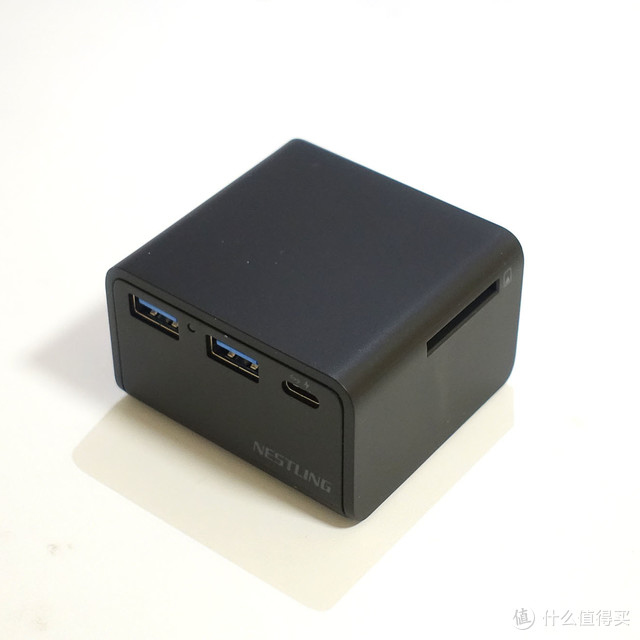
首先感谢厂家提供众测新品,感谢张大妈给予众测机会。NeStling讯驿,第一次听说的品牌。为了满足好奇心我也随手查了一下厂家信息。是一家已成立超过5年的小企业,目前看来似乎还是默默无闻。能够做些真正解决用户需求的产品不容易,咱们看看产品。一、没什么用的开箱物件很简单,简单开箱照。▲仅有40w的总功率,这也是最让我捏一把汗的地方。▲包装廉价,用料差。不接受洗地。▲插入sd卡仅能插入很短一点,没有反弹。▲外观上还算是低调内敛。有一点希望改进的是,usb-c口位置太高了,现在笔记本普遍都很薄,会让这跟双头线扭曲。如果能把type-c接口往下移,给两个usb-A腾出间距,日常使用更顺手一些。二、够不够用这里说够不够用,主要还是说输出功率的问题。我查了几个主流type-c充电接口的笔记本。macbook 12:30wmacbook pro 13:61wmacbook pro 15:87wx280:65wx1:65wmatebook X PRO:65w基本上65w是标配。而此款充电扩展坞总功率仅40w,输出功率低于40w,充电速度方面的表现已经可想而知了。▲这是使用此款扩展坞从50%充满电的计算时间。▲这是使用原装充电器的充电时间。因为不精确,两者无法直接对比,但结论是一定可以下的:此款扩展坞充电慢慢慢。好在大多数集显轻薄本用40w充电器也能保证正常使用。三、好不好用首先简单测了一下usb-A口的传输速度。给它拿出两个对手,分别是淘宝杂牌转接头和绿联爆款。▲淘宝杂牌,当年80元左右购入。算是比较轻便实惠的选择。绿联爆款。价钱算是适中,做工好。本产品官方店。竟然已经下架了是什么鬼。本次传输速度测试使用非常普通的西数硬盘+orico硬盘盒USB3.0。因为太普通,不上图了。传输文件是一个win10的镜像文件,容量为4.3GB。电源线均直接接入转接头。可以看出本款扩展坞基本已经能跑到普通硬盘的写入和读取速度上限。绿联稍次,日常使用也算可以接受的水平。杂牌转接头已经彻底崩溃。在漫长的6分钟中,我仿佛回到了20年前用3.5软盘的日子,想起了白色卧式机箱喀拉拉拉一阵骚动,读取了1.44MB的庞大文件。除了速度,我在这一周中把这款扩展坞融入了自己工作中。提出了以下几点思考:1、对于长期在办公桌上或在家里使用的人来说,这款扩展坞好用吗。思索再三,我认为不好用,主要是usb口仅有2枚,无法满足固定场所的重度使用需求。对我来说仅需一把外接键盘和一只鼠标就能把扩展坞掏空。他可是扩展坞啊,难道要我在扩展坞上再加扩展坞吗。2、对于长期出差的使用者,这款扩展坞好用吗。我认为不好用。长期出差意味着有大量时间不连电使用,但又要使用扩展接口,那就只好拖着将近200g但黑盒子完全当作扩展坞。如果电脑放在腿上临时使用,甚至还需要单独给黑盒子找个安身之处。3、对于长期固定办公,偶尔带着电脑出门半天但使用者,这款扩展坞就更不好用了。我明明只需要扩展接口,我却必须带着一个电源但重量到处跑。事实上在使用此款产品时,我意外在张大妈发现了目前最优的解决方案。此款65w口红电源,搭配任何一个非杂牌转接头,绝对能够爽歪歪。唉。有了对比,Nestling扩展坞在我心中的分量又轻了一点点。小厂商做点产品真不容易啊。已上。不推荐购买。
适合移动办公的NeStling讯驿转接/充电扩展坞
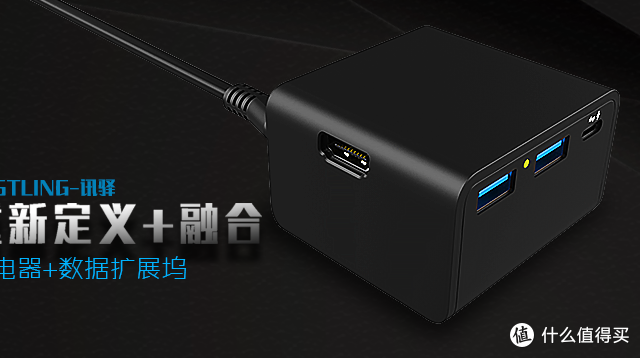
NeStling讯驿转接/充电扩展坞是个针对移动办公的二合一产品,既满足充电需求,还具备数据传输功能,同时体积小巧,但是定价过高,我觉得只适合经常出差的高端商务人士。说来也也巧,最近正需要一个支持PD的充电头,一个是给switch充电,另外是偶尔背公司的E480回家加班需要充电。在张大妈的耳濡目染下,淘汰了只有一个type-c口的网易严选和小米,入手了ankerAnker安克 USB-C Power Delivery PD 60W 5口USB充电器/多口充电器/充电头 支持苹果MacBook安卓手机平板 黑298元京东去购买但是用了一周后发现美中不足,不支持switch的tv模式!!这时正好双11,紫米预售新品商品描述写着支持switch tv模式(现在下架了……),啥也没想就下了定金。就在同一时刻幸运降临,收到了NeStling众测通知而且,快递相当速度,没两天就收到了,先来展示下外观除去包装说明书,一个主体,一根c2c短线,一条电源线我觉得针对人群是经常出差的商务人士,现在基本上是用手机热点上网,所以网口的需求可以忽略……我也不是啥专业人士,仅仅从使用体验做个感性测评,为了公平我给anker同学配了杂牌type-c hub作为搭档为什么没有紫米同学呢,因为买数码产品选京东,第二天就能到货!首先是充电,NeStling和anker都能给switch和联想e480充电,本来想尝试对比下充电时间的,无奈下班太晚没有进行。接下来重点要说的是我的需求,switch TV模式!!!两个充电头都不支持……所以充电这项,NeStling、anker和zmi都10分switch这项,NeStling和anker 0分、zmi 10分其次是传数据,NeStling和我的杂牌hub都能在没有外接电源情况下连接u盘和hdmi显示器,NeStling附赠的type-c数据线感觉质量一般,连接U盘总是断断续续,换成紫米的线后正常。抱歉,公司的联想e480U盘口都被封了,只好用GPD win来测试要不看看这篇测试,感觉还是很专业的。日常日常日常Windows下 NeStling 讯驿 转接/充电扩展坞扩展 读写测试写在前头:有幸能参与本次测评,按照我一前的写法,每次测评写的很少对产品有赞美,写了几次觉得大妈可能再不会给这种刺头剁友机会,却没想到再次参与测评,这里再次感谢。老样子,如果懒得看中间过程请直接拖到最后总结部分,看看到底值不值。费话说完——开箱:测试目标:Windows台式机下对普通优盘、移动固态硬盘不安先生| 赞0 评论29 收藏148查看详情 hub这项NeStling 8分 anker和zmi都5分接下来,NeStling和anker体积对比,可以看出NeStling更小更适合携带。便携度得分,NeStling 10分 anker和zmi 5分最后说说价格,anker 269元+杂牌hub 49元=320元,假如我的紫米到了129元+杂牌hub 49元=168元,对比NeStling 499的价格,可以说NeStling几乎没啥优势,个人认为价格300元以下才算合理。性价比得分,NeStling 5分 anker 8分 zmi 10分根据以上内容得出结论,anker真特么坑!!!
出差狗的减重福音,NeStling讯驿充电拓展坞
对于一个长期出差的人而言,20寸能登机的拉杆箱似乎是神器。而如果对于一个汽车记者而言,每次外出都是1-2天的出差,这个时候其实带个拉杆箱非常的麻烦。通常这类型的出差,主要就是带一双袜子,带一条内裤,带几个保鲜袋装脏衣服。第二天的时候直接换掉就是最方便的。这个时候,书包里的杂项就非常的多了。笔记本,电脑充电器,手机充电器,相机,读卡器等等。如果这些东西,都有一个东西去替代,那讯驿拓展坞就非常适合你。(拍照的相机为松下gx85,用的玩具相机模式)包装盒本尊,侧拉式的。给个特写。包装盒里面的主要内容,一根两头都是usb-c的线(长度大概20cm),讯驿充电拓展坞,还有一个8字头的电源线。特写。接通电源之后,充电拓展坞上面的绿色工作指示灯会亮起。拓展坞一共有如下几个接口:1、2个usb3.02、usb-c3、相机尺寸的sd卡接口4、hdmi接口5、8字电源接口拓展坞的底部,东莞做的。usb-c的接口给我的锤子手机充电。usb,usb-c两个接口,分别给锤子R1、iphone se充电。这张照片是坚果R1随手拍的。总结一下讯驿的充电拓展坞:1、体积小巧,含有多个接口,未来还可以用在坚果R1的TNT上,因为我还没有更新到6.6.6的系统,未来更新之后会给大家带来评测。2、做工还算可以,但是也有进步的空间。现在的这些接口,小米设计的风格会更加简约,讯驿还有一些细节做工方面不算非常强势,可能我有点鸡蛋里挑骨头。总的来说做工还算可以。3、我刚买了微单,对于我而言,不需要再带一个读卡器了,一个拓展坞实现了我多个机器之间的协同工作。

神器还是鸡肋?:NeStling 讯驿 转接/充电扩展坞使用评测
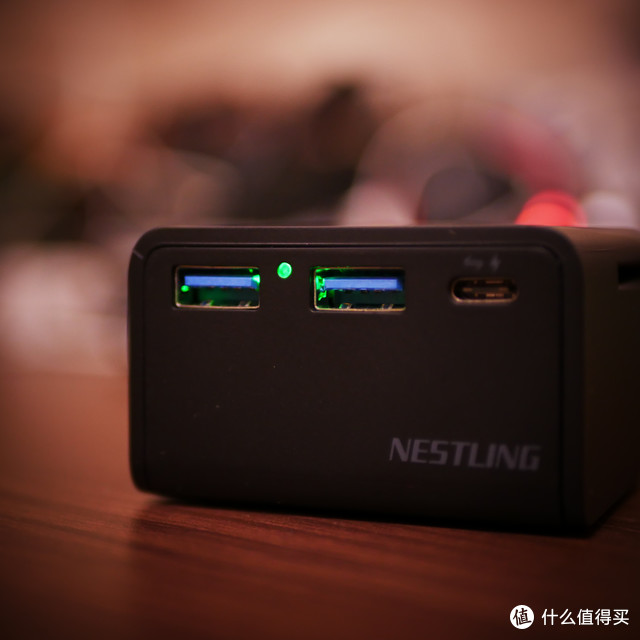
终于又中签了张大妈的众测了,不过这是一次曲折的众测。本来看见这款充电拓展坞还比较感兴趣,所以点了参加众测,但是名单出来后也没有我,就没有再关注了。过了几天居然接到了张大妈打来的电话,问我要不要参加这次的拓展坞的众测,想必是有人中签了却选择不参与。有这样的机会我当然是二话不说选择参加啊。但是由于我现在正在出差,跟我收货地址隔了十万八千里,所以我嘱咐工作人员要等我把地址改了再帮我寄出来。但是遗憾的是地址并没有改过来,几天后收到了张大妈站内消息说已寄出后,居然一天就收到了家里快递柜发的短信,有个申通快递到了,心里突然有种不祥的预感 。果然是地址没改过来。赶上双十一快递员忙的很,两天都没联系上快递员,无奈只能让同事帮我取了再转寄顺丰过来,这一路一下耽搁了一个星期,好在快递到手并么有暴力运输的痕迹。收到“朕值到了”的时候,心情总是激动的。迫不及待地撕开快递包装,里边有一份熟悉的众测须知。拓展坞的外观就印在包装正面。包装的正面和侧面都标注了这款拓展坞的特性,支持输出4K,HDMI,可充电,具有type-c接口、SD卡插槽。盒子背面介绍了这款拓展坞详细的参数,包括支持USB 3.0/3.1、PD 2.0充电,支持输出1080p@60hz和4K@30hz的视频。不支持60hz的4K输出还是有点遗憾,不过考虑到一般也是给笔记本用,4K的需求可能不是很大。充电功率的部分需要重点注意一下,我们后边再说,继续开箱。包装侧面有个带子,方便将盒子抽出来。使劲抽了半天也没抽出来,原来是上下还隐藏了两条胶带,光线不好我都没看出来啊好不好。当当当当,开箱。拿到盒子的时候还以为这款拓展坞比较大,打开以后才发现体积还是挺小的。拿出来看看,全黑的塑料外壳,外观感觉中规中矩。两个USB 3.0的接口和一个type-c的接口都在正面。一个HDMI的接口在左侧。右侧是一个SD卡槽。AC电源插头在背后。底部印了电源和充电的各种参数。这就是盒子里的全部东西了,除了拓展坞主体以外只有一根电源线和一根C to C的连接线,配件比较少,但是盒子却不小。比较一下体积,这款拓展坞比我用的紫米的充电器+拓展坞还要小,但是略厚,宽度和iPhone 6差不多,这个体积还是比较便携的。插上电源后,正面的LED指示灯亮起了绿光。接到我的T480上,还好T480是type-c充电,而且旁边还有雷电3接口。但是送的这根C to C线有点尴尬,不仅短而且硬,放在桌面上把拓展坞甩出去好远,希望厂商能考虑一下换个软点的线或者长一点。然而有个问题是这款拓展坞充电的最大功率是35W远远喂不饱我这台65W的机器。于是就出现了下面的提示。罢了罢了,看来我就只能把它当拓展坞用了。。接下来我们回到之前说的充电功率的问题上,看看盒子上的说明拓展坞接上电源后有两种模式,一个是没有接入笔记本的AC模式,可以理解为普通充电模式。此时type-c口最高只能输出5w的功率,两个A口可以输出7.5W,但是三个口加起来最多只能输出15W,这对于遍地最低5V2A的充电器来说实在是太寒碜了,甚至连iPhone+iPad都喂不饱了。如果用type-c口接手机的话,不知道能不能激活手机的PD或者QC快充,我的手机是一加5t,是自家的奇葩快充协议,所以我暂时就测试不了了,反正充电挺慢的。如果接上了笔记本,那就更惨了,电源功率几乎全部用来给笔记本充电,剩下的两个usb口完全成了HUB,充电的效率很低,跟电脑USB口类似。所以这个充电功能让我感觉很尴尬,如果是轻薄本或者mba用户可能会好一些,因为35w的PD充电已经够用。接下来就看看HUB的功能。我出差在外没拿SD卡,所以SD卡的传输效率我现在没法测。随身带着的只有几个U盘,那就来看看HUB对U盘的传输速度有没有什么影响吧。本来想拿硬盘跑分软件来看看U盘的数据,结果我这块闪迪的cz73跑出了这样的成绩。。平时没测过这块U盘的数据,这一测吓到了。。写速冲破天际?还是闪迪对跑分软件有了针对性“优化”?我还是用最简单粗暴的传文件来看看吧。1个多G的文件,U盘插在笔记本原生3.0口上时写入速度稳定在85.8MB/s,读取速度稳定在134MB/s。我发现平时这款U盘在传输大文件时后半段会严重掉速,所以只展示掉速前的速度。将U盘插在拓展坞上,速度没有任何变化,也很稳定,可以说这款拓展坞对于U盘来说并不会影响传输速度和稳定性,或者这款U盘的速度还没有触到拓展坞速度的极限。最后总结一下。我觉得这款拓展坞从功能上来说想法很好,all in one的拓展坞+充电器的模式很适合出差使用。但是,这款产品又有着种种局限性,让他的使用体验并不怎么好。刚好我现在正在出差,从这短短几天的使用情况来看,我个人觉得这款产品还有很大改进的空间。首先,考虑到499的价位,作为充电器来说,功率还是有点小。目前市面上65W、45W的设备已经不少了,只支持32W的输出实在是有点少了,一下子缩小了适用范围。另外,两个A口的输出功率也不大,最大只支持到5V1.5A,在目前最低标配5V2A的一众充电器面前真的就是个弟弟。然后,在拓展坞的方面,接口还是有点少。没有RJ45,这应该是一般拓展坞的一个重要功能了。显示接口方面又只有一个HDMI,一般来说只有机身极薄的轻薄本才会选择砍掉HDMI接口,而拓展坞又不提供DP或者VGA的接口。所以这款拓展坞的适用人群就已经很明显了,如果你使用机身只有一个type-c接口和少量USB接口的轻薄本/超极本/二合一平板,这款拓展坞将非常适合你,既可以充电又能提供HUB功能(如果你不需要有线网络功能的话)。但是对于一般的笔记本电脑,这款拓展坞就显得有些鸡肋了,不仅供电不足,而且接口又严重重复(比如在我的T480商务本上,这款拓展坞的接口刚好与自带的接口完全一样,不同的是笔记本还多了一个雷电口和一个RJ45口)。而499的售价也显得性价比不是很高,这个价钱完全可以买到一个轻薄的全功能拓展坞加一个体积与它相同的65W的PD充电器了,可能也不会损失多少便携性。很抱歉对这款众测产品的评价有点严格,但是我相信厂家一定有更合理的产品推出,如果499的价格可以买到65W充电+功能完整的HUB,我相信会有不少人愿意买单的。
NeStling 讯驿扩展坞 - 食之无味弃之可惜
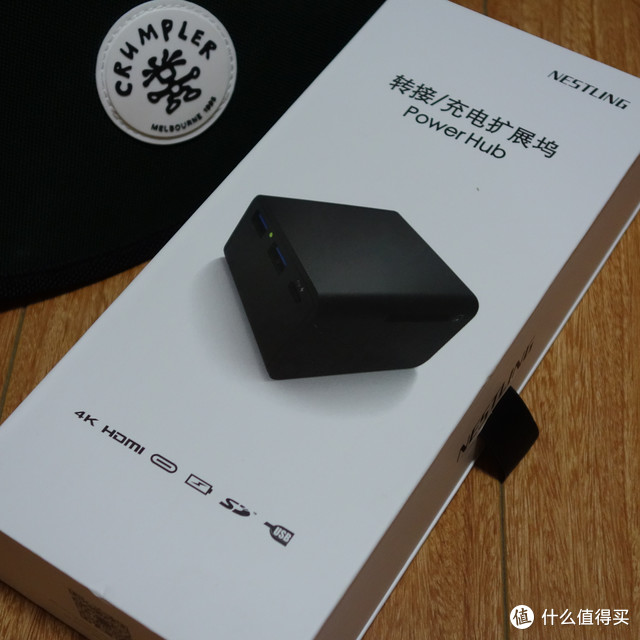
一、测试环境笔记本1:HP Envy 13寸,1个Type-C,2个USB3.0,1个HDMI输出笔记本2:Dell G7, 1个Type-C, 3个USB3.0, 1个HDMI输出显示器:Viewsonic 27寸外设:创新(Creative)Sound BlasterX G1、Sandisk 64G U盘 、三星SSD 250g外置硬盘二、使用心得 对于产品的参数描述,本文中就不重复描述,具体可以查看淘宝链接 ,本文主要还是从个人使用角度对这款产品进行描述。Nestling讯驿转接/充电扩展坞MacbookPro充电器HDMI三合一转换hub499元淘宝精选去购买 产品的外包装中规中矩,一个硬纸盒,产品放在一个抽屉式的盒子内,和其他电子产品包装对比,这款产品的包装可以说是缺乏设计的,完全没有那种数码产品的科技感。但这与个人的偏好有关,我个人更喜欢类似苹果或者小米这类的包装形式。 打开包装后,内容和简单,扩展坞一个,双头typec线缆一根,电源线一根,说明书一份。 首先,我要先吐槽下这份说明书,说明书的第2-3页很容易理解,就是清单和接口说明。第4-9页第一次读的时候,会造成混乱感,简单来说就是扩展坞所谓的三种模式:1、USB-TYPEC PD供电模式;2、USB-TYPEC扩展坞模式;3、USB AC充电模式。事实上,使用中这三种模式并没有多大的区别,无非就是是否接通AC电源和是否连接TYPEC接口。说明书将简单的一件事情给复杂化,或许厂商觉得说明书只给一张纸太敷衍了,所以多写点 。事实上,这个完全可以一张折页搞定,而不需要如此复杂的描述。 进入正题,NeStling讯驿扩展坞的分量还是很足的,取出来的时候厚重感很强,拿在手里手感不错,而且做工也很好,没有廉价感。体积目测,大概不到一个成人拳头大小。TYPEC接口和两个USB接口在正面,侧面各一个SD卡口和HDMI输出口,背面是AC电源接口。 在接通的时候,USB口附近会有绿色的灯出现,指示目前是工作状态。 将NeStling讯驿扩展坞通过TYPEC口连接到DELL G7上进行使用,除了SD口以外,全部接口全部接满,两个USB口分别接上Creative声卡和三星SSD硬盘,HDMI连接到ViewSonic 27寸显示器上。在使用扩展坞的所有过程中,一直都没有用到AC电源线,通过笔记本供电完全可以带动所有的设备。使用过程非常顺利,没有出现任何的问题。 在HP的笔记本上利用CrystalDiskMark对SanDisk 64的U盘进行了读写测试,两个USB口的速度如下图所示: 和笔记本原生的接口速度差不多,以下图为笔记本原生接口:三、优缺点 先说说优点 1、用料和做工扎实,设备质感很好,完全没有廉价感。 2、使用方便,不需要再外接电源,接口速度快。 当然,产品的缺点也是非常明显的 1、产品的使用场景是比较尴尬的,对于目前多数笔记本来说,这个扩展坞事实上实用性并不明显,等于是牺牲一个TYPEC口换来两个USB口。或许对于部分特定的缺少接口的笔记本来说,实用性更强。 2、搜了下价格,目前定价为499,对于市面上很多99-300价格区间的同类产品来说偏贵,因为从功能上来说,此款产品并没有更加突出的优势。 3、接口的安排需要再优化,当TYPEC接上电脑的时候,所有的USB口都是向着笔记本的方向,对于体积再大一些的USB外设使用上并不方便。
仅仅是个HUB? NeStling 讯驿 转接/充电扩展坞 评测报告
最近沉迷手机吃鸡,但从电脑版转向手游的时候,屏幕大小总一直无法适应,也因此曾一度想要买个type-c的投屏器。适逢 NeStling 讯驿 转接/充电扩展坞 在张大妈搞众测活动,手滑点了一下竟幸运中测。本想着算是解了一个心事……然而却是个图样图森破的旅程的开始 一、开箱本次收到的 NeStling 讯驿 转接/充电扩展坞,包装上迎合了最近国产厂商的潮流。外壳是颇厚硬纸盒,白色涂装为了营造一丝的简洁感。正面也尽量简洁地用产品视图以及团来标识产品的主要功能。比起以往一些产品的上下包裹式或者侧面开合式的开包方式,本产品抽拉式的开合方式感觉上有点“**”,但实用性存疑内容物包括HUB本体,type-c连接线一根,220V电源线一根以及纸片一本。内部采用了塑料隔层填充,简洁的外表底下也希望厂商照顾一下环保。如图所示,产品自带的Type-C连接线大概只有10cm长短。从产品本身功能定位上说,较短的连接线能够降低桌面的杂乱,但却影响将产品用于其他用途的用户,例如没有笔记本的我 二、外观NeStling 讯驿 转接/充电扩展坞 产品本体是塑料外壳,对于这个价位的产品,没采用金属外壳实属遗憾。大小约4cm立方。接口分布在四周,对于产品扩展性能是个优势,杜绝了同时插入体积过大的不同设备时,接口太靠近的尴尬。输出接口仅有hdmi,既然是以扩展以及出差办公使用作为主要定位的产品,在现在依旧无法保证所有客户公司都采用带有hdmi的投影仪的情况下,加入一个vga接口个人感觉并不会对产品外观造成多大的影响。三、功能我对于此产品的心里定位之中,type-c投屏算是此类产品的一个重要功能(没有之一)。如果投不了屏,这不就是应了文章的标题“仅仅是个HUB”吗?所以功能测试第一个上的就是投屏连接方式如下,结果投屏失败 此处的我感觉可能事情并没有这么简单,是不是因为手机的type-c输出功率太低无法支撑设备耗电呢?因此接上电源线再来一次还是没投出来这就尴尬了,立马上网找原因原来小米mix2的type-c不支持投屏功能 好吧…那就试试别的,笔记本没有好歹家里台式机主板是有type-c输出的,试着测试一下依然无法投 看来不是所有type-c都支持这个功能…到这里该说是我图样图森破,还是该说type-c这帮人都不统一标准。适逢switch又借了出去,type-c投屏这个功能是无法测试了,对于不是经常需要出差演示的我也不太影响,只是该产品在小弟手上渐渐沦为“仅仅是个HUB” 本来到这里,只能打个“事已至此”就把该产品当成HUB来测试功能了,但细想一下,这产品不是还支持快充吗?支持快充的手机还是有几台的,尽量让这货不会“仅仅是个HUB”吧 然而结果如下,通过两个type-A接口充电,仅仅只能达到5V/1A的输出功率,连标配的非快充5V/2A充电头都不如 不死心的我想起翻翻功能说明,发现该产品仅有type-C接口支持多模式快充输出 可是有多少手机会标配双头type-c的充电线?个人认为,从电路上实现所有USB口都能多模式输出,成本上并不会上升多少。而且该产品本身售价就不算便宜,理应是既能通过type-c输出充笔记本,又能同时type-A输出快充手机,然而厂商却把功能阉割了,造成产品实用性大幅降低…最后,只能把该产品当个HUB来测试了 测试设备如下sandisk cz80samsung Evo+ 新版(标称R:100m/W:90m)测试数据如下:sandisk cz80samsung Evo+ 至少HUB的功能还是正常的但500买个HUB 四、总结综上,手上没有新的苹果设备,没有笔记本,没有switch的用户,不需要考虑该产品了,因为对于此类用户,这货仅仅是个HUB……而有此类设备的同学是否值得买呢?多网线口,价格更便宜 感谢观看

NeStling 讯驿 转接/充电扩展坞 开箱测评与云对比感想
首先,十分感谢张大妈给予的这次众测机会,然后我们就直接开门见山的来测评这个产品吧。产品是由张大妈直接寄出的,让人眼前一亮的祖传胶带,谢主隆恩! 外包装以简单的白黑两色,立显专业,简洁风格。正面封面直截了当的支持4K显示,HDMI高清接口,type-c接口,设备充电支持(支持switch),SD存储卡读取输入,USB接口支持。毕竟是拓展坞,这点是应该的,也是卖点。包装背面就是一些参数,产品的视图,和接口的说明。侧拉式的打开方式,与市面上的其他产品显的与众不同,很有自己的想法。打开包装就能看见产品主体和一根USB-c转USB-c线。全家福,一家人就是要整整齐齐的。测后感 可能是如今的笔记本电脑越来越薄了,接口也越来越少了,需要另外支付一笔费用来拓展接口(无奈),市面上的拓展坞也越来越多,甚至分线器和拓展坞慢慢变得分不清楚了。可能我的MacBook Pro2014太老了吧,没有USB-C和Type-C的接口,没办法用来充电,这样说来还是以前的mac比较舒服,本身自带DP,USB,HDIM,SD接口,这是第一个遗憾。第二个遗憾,switch游戏机只能充电,不能当做TV底座来使用。在截稿为止,某宝旗舰店已经下架此产品没在上架,狗东找不到相关产品,emmmm,值不值得买呢,见仁见智。个人觉得,不值得购买,首先定价449,价格偏高,近期可关注(年轻人第一台拓展坞,由某粮出品,定价199元),其实差不多的拓展坞真的很多,好的比如贝尔金,苹果商城推荐。orico,绿联等。

小巧的出行随身助手——NeStling 讯驿 转接/充电扩展坞众测报告
近年几乎大部分的移动设备都在往着更轻、更薄的方向发展着,无论是手机、平板还是笔记本电脑,都难有例外。特别是对于笔记本电脑,在这样的发展趋势下,一些“体形臃肿”渐渐淡出了我们的视野从主流的笔记本上“消失”了:如RJ45网口、VGA接口、读卡器等,甚至极端如苹果,直接把USB-A(即大多数人平常所认为的“USB”接口)也“革命”掉了。 这样的做法对于我个人而言实在是过于激进,然而渐渐地这似乎还成为了一个潮流,各大厂家手上的轻薄本接口越来越少,USB-A也越来越难见到了,甚至这趋势还往着其他大尺寸一点的笔记本上发展。事实上雷电3、Type-C的出现是有着其积极意义的,高速率、大功率接口的出现使得笔记本可以扩展的空间更大了,外置显卡、多接口合一的扩展坞、高速存储阵列、万兆光纤等过去通常只能配合桌面设备动作的产品,对于笔记本来说不再是不可能。这对于需要经常出差、移动办公的用户来说的确是福音,这些人群也恰恰是重度的笔记本用户。然而像苹果这般激进的做法,却会因为外围的配件接口没跟上而让消费者痛苦万分。即使是现在,苹果自己的原装配件不仅价格高昂,而且功能也不齐全。接口精简随之衍生的就是各色各样的扩展坞、转接线在市场上百花齐放,让人眼花瞭乱。不少人买完笔记本之后还要规划个半天想想需要买转接线,而且往往一次还买不全,得分几次买。产品的质量也是参差不齐,通常转接线因为受限于体积关系,往往发热严重;而扩展坞则由于受限于厂家的设计能力,功能不全、价格相对高昂。怎么样才能找到功能、价格、体积上的一个平衡点,从目前市场上的产品来看,似乎还在处于一个博弈的过程当中。很高兴这一次可以受到众测君的信任中测NESTLING的转接/充电扩展坞,这一次讯驿把充电器和扩展坞做到了一起,希望可以通过功能的整合减少笔记本用户出行的负担。接下来就让我们开箱试用一番。拍摄设备:索尼ILCE-7RM2测试设备:苹果Macbook pro 15 2016款 联想ThinkVision X27Q2560*1440 三星Portable SSD T3 500G 西数My Passport 2.5寸 3T 闪迪Ultra USB 32G包装开箱NeStling的扩展坞使用磨砂质感的ABS外壳,手感光滑,边缘无毛刺,接合的地方也没有明显的缝隙,做工良好。为了避免接口的冲突,把接口较为合理地分布在四周。但是作为扩展坞,没有RJ45网口让人有点难以理解,同时HDMI的协议也较为落后,在4K下仅可以达到30Hz的分辨率(应为HDMI1.4),也就是说最多就是拿来看个电影的样子。但是在包装上直接拿4K来当卖点,无疑有些误导的成份在,毕竟“能用”和“可用”可是两个不同的概念啊。40W的功率不算大,若是给移动设备来充电绰绰有余,但是对于笔记本产品而言,供电模式时它所对应的应为13寸的轻薄本,像是15寸MACBOOK PRO这样的标压核显产品,在高负荷下功率是不够的。使用体验在开始使用体验前,我想先讲讲谈谈这个产品涉及的一些技术上的概念问题,以便后续的阐述。首先是关于PD快充。PD,即Power Delivery,是由USB-IF组织制定的一种快速充电规范,为目前主流的快充协议之一。USB PD透过USB电缆和连接器增加电力输送,扩展USB应用中的电缆总线供电能力。该规范可实现更高的电压和电流,输送的功率最高可达100W(给笔记本供电也是够用的)。像vivo、oppo、华为等所推的快充属于高电压式的快充方案,如高通的QC 3.0采用的就是9V/2A的充电方案;OPPO的VOOC闪充和一加的Dash闪充采用的都是5V/5A的大电流的方案。由于各家的快充方案都有所不同,导致用户不能互相使用。PD这种快充方式和平常各大手机厂家宣传的快充有非常大的不同。它把充电的协议统一到了一起,USB标准化规定必须通过USB PD协议来调节电压和电流。同时谷歌方面也表示必须通过USB PD协议才可以使用快充,变相的让大家都接受了USB PD这个协议。所以它的通用性要更广,只要支持PB协议的手机都可以通过支持PD快充的设备来快速充电。如iPhone 8可以在PD快充下实现峰值19W的快速充电。另一方面是关于TYPE-C接口和雷电3协议USB PD是一种快速充电协议,而Type-C则是一种新的接口规范。Type-C接口默认最大支持5V/3A,但在实现了USB PD协议以后,能够使输出功率最大支持到前文提到的100W。Type-C是USB接口发展而来的新的接口规范,体积小巧,最高承载10Gbps的数据传输速度,可以承受100W的电力传输,还可用于视频传输。在Type C接口推出后,Intel将雷电3物理接口由Mini DisplayPort改为支持USB Type C,这样更加巩固了USB Type-C接口的地位。所以 Type-C属于接口规格,雷电3属于物理层上采用Type C接口,属于规范标准。所以简单说来,雷电3采用的接口规格为Type-C,所以同时支持USB3.1;但支持USB 3.1的Type-C接口设备不一定支持雷电规范接口。USB3.1的设计速度为10Gbps,仅为雷电3 40Gbps的1/4。因此很多商家利用这一点来混淆了这个概念,比如把接口的图标改成雷电的图案,给消费者一种“这个就是雷电3”的心理暗里示。讯驿的这款扩展坞,里面带有芯片可以检测目前的使用环境,从而实现不同的使用模式。首先是充电器模式。将扩展坞连上电源线之后即会开启,可以通过USB-A和type-c接口给设备充电。此时USB-A的最大供电为7.5W,TYPE-C的最大供电为5W第二种模式是在第一种模式的基础下,使用type-c接口给支持PD协议的移动设备充电。此时会把type-c接口功率提升到18W。但是注意这个时候如果给苹果充电,要iphone8以上才可以支持PD快充,同时要使用typc-c转lightning的线缆(需要另购)。第三种模式为数据拓展模式,也是这个拓展坞最常用的功能。实际使用时也可以在不用电源线的情况下把拓展坞直接当作HUB来使用,相对灵活。把我一些常用的外设全部插上,没有任何压力,无论在有供电还是无供电的情况下都可以全部正常识别。同时接口的间隔合理,只要不是插那种特别庞大的U盘,同时把东西都接上问题不大。为了检测一下接口的速度是否正常,我在无额外供电的情况下(笔记本使用电池,同时扩展坞无供电,如上图所示环境),测试拖拉文件的速度。考虑到硬盘速度不存在瓶颈,因此数据还算客观可以参考。整体来说速度令人满意,可以达到USB-A的峰值。在整个使用体验过程中,NeStling的扩展坞总体发热较小,接口速度合理,感觉还是非常不错的。总结这款产品给我的感觉定位不是属于那种长时间固定于桌面使用的拓展坞,因为它缺少了桌面使用必须要有的RJ45网口,同时HDMI接口的协议较旧,无法很好地支持高分辨率的显示器。它更像是一款便于携带的移动式拓展坞,能让经常出差的人少带两根转接线,和一个手机充电器。但是作为移动式的拓展坞,它的HDMI接口协议较旧,接4K大屏时没有办法获得很好的使用体验,在这个层面又略显尴尬。所以如果把它作为第一代的产品,它的优点和缺点都很明显。它的用户群体应为文字办公处理、轻度的摄影爱好者之类的人群。对于我个人来说,还是很欢迎这种产品的出现,其实我并不介意它的体积再大一点,可以把功率提上去,接口做多一点,就更好了。优点:做工良好,手感舒适有多种使用模式,使用灵活传输速度符合接口的速度协议,没有打折积热情况不严重配送的线材质量不错支持的设备多,手机平板电脑都可以用缺点:无RJ45网口,这点问题很大,千兆网是拓展坞的基础接口HDMI接口协议较旧,在4K的屏幕下体验不佳读卡器为直插式设计,极易因为触碰而松动499这个售价不算便宜,可以考虑附赠一个布袋便于移动携带(毕竟还要带着两根又粗又长的线缆)中立TYPE-C的线材有点硬,当然也可以说它很结实...感觉作为40W的充电器它大了点,作为放桌面用的拓展坞接口又不够最后感谢讯驿提供的扩展坞,其实作为一款国产的新产品,我觉得诚意是有的,希望下一代可以有更好发挥。感谢众测平台和众测君的选择,希望所有的出差人士背的东西都越来越少
一个小方块搞定传输和充电两件事 NeStling 扩展坞评测
- 起 -其实一直就很种草扩展坞这个东西,笔记本上的接口越来越少,出门的时候也是充电器带一堆,在出差的简易办公环境的情况下,这个东西还是十分管用的。目前市面上出售的扩展坞种类也不少了,有些是特别针对Apple、小米等轻薄本的,当然扩展坞这个东西Type-C扮演者重要角色,如果没有合适的接口,特别缺少是Type-C接口,扩展坞的用途还是比较小的。由于我手头没有Mac比较,所以无法测试十分重要的给Mac充电这个功能,但是我要说,虽然我没有测试i,但是这个功能是产品的一大特点。产品的核心功能是传输和充电,所以我主要围绕这两个地方来讨论。- 颜值 -NeStling的扩展坞基本是全黑色的外表,黑电子产品的味道十分浓郁。包装方面给我的第一感觉是,对于一款499价值的产品,这个包装确实优点寒酸了。产品本身体积还可以,产品的工业质量也算中规中矩,没能挑出太大的毛病。产品四周的接口是这样安排的,第一面是外接电源,本身作为一个供电产品,外接电源是必备的。第二侧面是HDMI接口,用于输出HDMI。只是在想如果本身机子带了HDMI在要这个输出口啥用?接双屏幕?第三侧是SD读卡器第四侧,也算是正面,是USB接口,两个USB3.0和一个Type-C接口,其中Type-C接口可作为电源输出。背面就是具体的参数配件方面,机身自带了电源线和一个Type-C数据线,数据线非常短。产品的颜值和品质控制方面,我觉着算是中上游的水平,在个别地方略有有点瑕疵,但是基本算是过关。- 传输 -我比较关注传输方面,测试的文件有两个:一个是大约500M的单独文件,一个是文件夹的5G视频,大约几一百多个视频。测试的方式就是测试通过扩展坞和本机直插两种形式看是否有差距。机身是三星961的SSD,测试的设备有两个,一个是500G机械硬盘,一个是CZ80。机械硬盘写入方面:扩展坞与直插速度基本接近。读取方面:速度基本在90几MCZ80写入方面速度大约180+M读取方面速度大约220M+可以看出,扩展坞的速度基本和直插接近,但是个别测试基本略有5%左右的损失,这也是十分正常的。所以,效率方面应该比价不错。具体的速度受制于两端设备本身就不好说了。但是在机械硬盘上的损失更大一些。后来我又测试了一个文件夹,文件体积大约563M,368个文件和39个文件夹。设备方面我只测试了CZ80,主要想看一下速度的稳定性。从波动来看,基本符合预期,甚至在读取方面速度波动还由于直插的USB。- 充电 -充电是产品的另外一个特点,从介绍来看有三种模式:普通充电:Type-C提供5w,USB提供7.5w苹果闪充:苹果的快充,Type-C提供18W的,USb降低为4.5W数据扩展:Type-C提供大约35W的速度,这时候如果适配的话可以给笔记本供电普通USB-TYPE-C设备充电(荣耀Note10)给荣耀充电同样是10分钟测试,扩展坞9%左右,原装快充11%左右,有差距但优于预期。苹果6充电由于我手头的苹果设备只有苹果6和一个ipad air,所以只能暂时用苹果6来测试了。但是苹果6实际上是不支持PD2.0快充的,苹果6应该也就是5V 1.5a大概7.5w的样子。Switch充电我手头的Switch充电速度还是比原装货要慢的,但得益于Type-C的快充,实际体验要远高于普通充电器,出门完全可以少带一个充电器。总结优点传输效率非常满意,扩展接口齐全充电功率不错,能够支持苹果快充、Switch等移动设备快充,适配部分笔记本产品自身设计的还算不错,质量优秀出门必备,免去了带一堆充电器的麻烦,集中度还是蛮高嘚不足包装不够上档次,拉低了对整改产品的估值499的价格方面竞争力不足,同类产品大多维持在200-300的水平
未来的充电器——NeStling 讯驿 转接/充电扩展坞众测
不知道是不是冥冥之中的天意,在我新的笔记本华为matebook x pro到手第二天,拓展坞成为刚需的时候,我就收到了这次众测成功的消息。感谢张大妈对我的眷顾,知我者张大妈也!下面进入正题,我们开门见山直接看看外观。开箱就这么多,总体来说设备的做工中规中矩,包装显得有点简单。下面我们谈一谈核心问题——产品定位。在usb-c尚未普及的时候,充电器和拓展坞是不可能合二为一的,但随着usb-c的推广,现阶段早就不是macbook一家在用usb-c进行充电了,我这次买的华为matebook x pro也是其中之一。所以我们今天主角NeStling 讯驿 转接/充电扩展坞也就就应运而生。其实一开始我对这款产品的定位有一些疑问:如果作为充电器,它的功率不够大,会导致无论手机还是电脑,充电速度都很慢,而且不支持快充(我的手机是MIX2S,电脑是matebook x pro),所以说作为充电器无论是功能还是充电速度都不达标。拿华为matebook x pro附送的笔记本充电器来说吧,65W的功率可以给笔记本进行快充,基本1个多小时就能充满笔记本,而且充电器还支持手机快充,简直是一机多能的典范。而且体积一点不比今天的这个拓展坞小。如果作为拓展坞,它的功能性又显得有点不足,同样价格甚至更便宜的拓展坞功能都比它多,体积又比它小。而且现在的usb-c拓展坞绝大多数也都有电源接口,通过连接充电器也可以给笔记本进行供电,虽然充电效率不高,但也不比这个差很多。但是通过几天的使用,我感觉这个产品在日常使用时作为一个不间断电源还是比较舒服的。对于我来说,绝大多数时候我的笔记本都是放在办公室或者出差时使用。因为办公室或者出差的话我们并不需要多么短的充电时间,其实更多时候是一直连接着电源,保持笔记本在电源模式即可,恰恰这个充电器的功率是可以满足的。而它又能进行常用功能的拓展。所以这个情景下,相对充电器来说它能进行拓展,相对拓展坞来说它又能少带一个充电器。意见和建议:如果这款产品的下一代能够提高充电的效率,甚至补充下拓展口的功能,那真的可以说能够杀死现有的充电器和拓展坞了。或许在不远的将来,未来的充电器就应该如此吧!
NeStling 讯驿 转接/充电扩展坞 使用感受
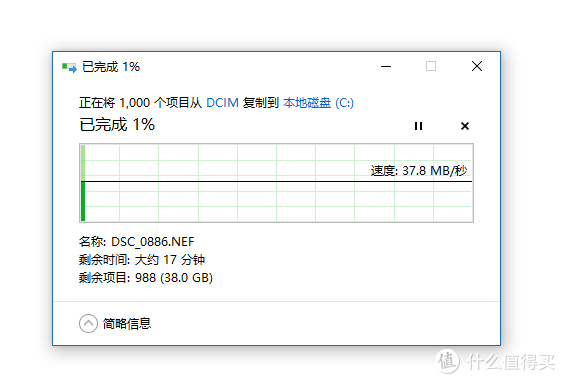
有幸中了NeStling 讯驿 转接/充电扩展坞这款新产品的众测。先把个人感受结论放在前面:融合 这个关键词做到了重新定义 这个关键词完全算不上,各个功能都很薄弱。以下展开来说:刚好赶上双十一,15日收到熟悉的快递包装。打开外包装就是白色本体包装盒。抽屉式的盒子正面看就是一个黑方块底部印有参数信息。两个usb3的a口,1个typec 口是本品的主力接口。两个usb3口中间是状态指示灯。电源接入端口和相机等常用设备充电器的线材通用。侧面的hdmi输出口做工比较优秀。附送的双头typec线材,够黑也够粗,但是太短。侧面是sd卡读卡器插槽。一、关于读卡器功能测试使用的是sandisk 64g extreme pro SD卡,标称95mb/s。如下图,使用我原有的创见读卡器,复制卡内照片到电脑大约89.7mb/s。使用NeStling 讯驿 转接/充电扩展坞 ,速度大约是37.8mb/s。从我个人的使用体验来看,速度太慢了。不是一个合格的读卡器。而且它不能读取CF卡、TF卡等,并。能完全替代读卡器。二、关于扩展usb口测试速度使用的是一块wd移动硬盘,复制的文件类型和上文的读卡器环节一样。直接连接电脑的速度在46mb/s,使用NeStling 讯驿 转接/充电扩展坞 只有40mb/s左右。速度有一定的折损。估计这就是本品的极限速度了吧。三、关于手机充电功能拿家里有的华为手机、小米手机都测了一番,全不能激活对应的快速、超级充电功能。充电过程中主体会发出杂音。声音不大但是刺耳。四、关于尺寸与便携体积只有我用的创见读卡器的4倍,确实在一个较小的体积包括了标称的各项功能。但出差的时候也不差这点地方,再看看这个标价。还是在包里把需要的设备带齐吧。

“经典八合一”——NeStling(讯驿)转接/充电扩展坞 评测
首先,感谢张大妈给的这次众测机会。我对“NeStling(讯驿)转接/充电扩展坞”非常期待,作为一位“MacBook Pro + switch”的重度处女座用户而言,这个产品简直就是刚需!先说结论:在测试完“NeStling(讯驿)转接/充电扩展坞”后,我自己又买了一个。一、朴素的产品包装相较于产品本身而言,NeStling拓展坞包装正面,可以称之为朴素,朴素到让人没有多看一眼的冲动。但转到产品包装侧面,发现了6个能瞬间戳中技术控痛点的图标。刚需来了!打开包装之后的全家福!一共4个东西,除去说明书外,3个东西分为为“拓展坞 + typec 2 typec 线 +电源线”。这种设计非常完美的取在了“极简”与“实用”的平衡点之上,因为拓展坞本来就是要使桌面变得干净、方便携带,所以配件要尽可能的少,但是对于电子设备而言,线材部分又是最容易损坏的,所以将线材部分与拓展坞本体分开,可以尽量降低日后的维修难度。二、这个拓展坞能干什么用?都有什么接口?为啥标题叫“经典八合一”?NeStling拓展坞一共6个接口,分别为:“电源口 + USB口✖️2 + HDMI口 + USB type c口 + SD卡接口”。能实现下图中,8个所有的功能。红色框:switch的“拓展坞 + 电源线”。由于NeStling拓展坞中有HDMI口,实测该拓展坞可以支持switch接在电视上输出信号!蓝色框:MacBook Pro的“电源 + 电源线 + USBtypeC 2 USB✖️2 + USB tpye C拓展器 + 读卡器”,所有的功能,一个NeStling拓展坞全部搞定!所谓“经典八合一”指的是,只需携带1个NeStling拓展坞,就可以代替上述中的8个配件!三、作为拓展坞而言,便携性怎么样?下图是NeStling拓展坞与MacBook Pro 87W电源的比较,比单独一个电源还小。重量上也比原厂的电源要轻很多!便携性一流!四、说明书中的未尽事宜测试1、不连接电源测试实测在不连接电源的情况下,依然可以当作普通USB转换器使用。所有接口正常工作!2、逆向充电测试将MacBook的电源插在NeStling拓展坞的USB C接口上,再用一根USB 2 USB C的数据线,实测可以给swtich继续充电。3、满载热量实测在接峰值功率87w的MacBook Pro上,持续中重度工作2小时(剪片子)后,实际温度大概是42度左右。温度控制非常好,但需要说明:实测环境是冬季,加上我寒冷小屋的Buff。如果在夏季,实测温度应该会比现在的温度更高一些。五、有啥槽点?1、接口够用,但不充裕下图是我接MacBook Pro的状态图,从上到下:依次接键盘、鼠标、电源。从便携的角度而言接口肯定是够用,但如果能再增加一个USB的接口,用作接U盘就更完美了。2、功率偏小NeStling拓展坞的功率是40W,用在switch上肯定是够用了。但是在87W的MacBook Pro上就有些捉襟见肘,关键是产品的宣传页面还有表述可以给MacBook Pro使用,这就让人难免有些遗憾。通过实测,在文字编辑的状态下,40W的功率足够用。连续3小时轻度使用(码字)后,电力由80%充满。3、价格浮动大首先价格上,众测页面上写的是499元,我由于个人需要双十一的时候449元又买了一个自用。截稿前(2018.11.13),推荐给朋友,京东价格变为了599元。能不能电子产品不要变成理财产品?六、总结NeStling拓展坞从产品的设计、做工、功能上堪称几乎完美,虽然存在接口不充裕、输出功率略小的瑕疵,但是考虑到NeStling拓展坞的体积和重量,这样的瑕疵完全可以接受。
也许并不能成为出差神器——讯驿充电转接坞测试
居然意外的又中了众测,居然又是电源转换方面的扩展坞,在这里一定要感谢张大妈,赞叹自己的运气。其实我的设备所限,没有能够接在电源线上直接测量的那个小装置,所以只能比较直观的给出一些浅显的感受,当然,作为最终用户,其实我的感受可能和你们趋于一致,有时候我们并不需要那么多数据来互相比较,只是行不行,做不做得到就够了。对于经常出差来说,一大堆设备的电源、充电器应该是每个人都无法回避的痛点。比如我一般在半个月左右周期的出差要带macbook电源,ipad充电器和手机充电器,同时还经常面临快捷酒店插头不够用的尴尬,如果能有一个设备all in one,所有的线往上一接,确实会非常方便。当然macbook 13满载功率已经要求61W,所以多合一的充电器很难达到,这款扩展坞号称总功率45w,应该也可以日常应用了,至少我申请的时候是这么想的。这是收到的外包装,中规中矩,但如果说499的价格,略显寒酸,两块透明胶粘住的封口。正面提供2个USB3.0接口,一个USB-c,一根30cm左右的usb-c To usb-c线,后面是电源插口,侧面又有一个标准SD卡插槽。大小和重量控制的相当好,这两张图可以直观的看出来。底部有清晰的描述,我们可以看到,两个标准usb提供5v-1a的电流,可谓充电弟中弟了,usb-c提供的电流选项,pd2 pd3都是支持的。开始用软件具体测试2018款11寸ipad pro,用usb-c口充电情况,可以看到,由于ipad pro不支持pd,所以也就是普通的充电水准,略低于标准充电器。换用弟中弟口usb-usbc,不知道为什么图我在电脑上看是正的,传上来就偏转了90度,我直接读一下142ma,0.17瓦,简直可怕,这是无法承担给ipad pro充电的,直接看充电速度也能看出来。上三星S9+测试usb-c对usb-c充电,算是个普通慢充的水准,显然qc 2.0并不支持。弟中弟口测试,基本一致的慢充水准,用这个无法替代手机自带充电器,也不如市面大多数支持qc的比如小米、anker等多口充电器。usb-c直接给2018 macbook 13连接供电测试。作为对比,这是LG 5k苹果官方显示器用雷电3供电测试。可以看出差别不大,可能我应用多跑一些瓦数会适当上升,带个13笔记本中度应用应该没什么问题。好了那么总结一下,这个充电扩展坞,大小挺好,颜值也不错,但是完全不可能承担出差all in one 的作用,用他代替笔记本原装充电器你会发现它比苹果自带的笔记本充电器要大和重,功率<原装,多了能接u盘和sd卡的功能,但是,注意但是市面有很多百元左右的扩展坞,200左右都可以买到用原装充电器带供电功能的usb-c扩展坞了,而且远比这个轻薄小,不给别人做广告,具体大家请用『usb-c扩展』作为关键字提问马爸爸,那么为什么我要用这个砖头呢?还499元?说实在的厂家做这个产品思路定位有问题,或者你做的更大点更重点,满足多设备同时充电,出差带一个你这个就好,你做了个功率不足的扩展坞卖这么贵,我实在不明白你想取代的是笔记本电脑的原装充电器吗?无论surface还是macbook都比你这个提供的功率大而且更精美、更轻薄啊?单带个usb-c的扩展器比你这个真心方便实用。总结一下,这个产品不推荐大家购买,499价格的定位也太离谱了。出差的电脑供电请选用原装充电器+任意usb扩展坞,使得勤的买个带电源输入的200-,不带的100-都比这个值,手机、ipad以及各种平板请再带个支持qc的多口充电器,起码有速度不耽误事儿。实话实说,这都不是瑕不掩瑜的问题了,这是定位尴尬,抱歉厂家给了我这么好的机会测评,却说了一大堆的缺点,😖。
出差家用两相宜——NeStling 讯驿 转接/充电扩展坞试用
作为一个拈轻怕重的出差党,出门带什么设备一直是我折腾的内容之一。总希望小小的背包就满足需求,不要长途跋涉的路上还要拉箱子背大包。所以以轻量化为名,折腾了不少的设备。这次拿到的NeStling 讯驿 转接/充电扩展坞试用恰恰是满足我需求的一个产品。收到的包裹,经典的“朕值到了”胶带,话说,这还是我第一次拿到实物众测产品,第一次看到这款胶带呢 包裹内包含,众测须知一张。正式的名称是“转接/充电扩展坞”。包装背面将设备主要的接口呈现了出来,主要包括一个USB-C接口,两个USB接口,一个SD卡接口,和一个HDMI接口。包装一个侧面将一部分主要技术特征用图标的形式呈现出来。另一个侧面,则是品牌名和包括的抽屉绳。拉开抽屉绳,内部组件放置方式。主要的配件包括说明书,USB-C数据线,和电源线。所有的线材都有些稍硬。USB-C数据线说明书用图示的方式简单清晰的说明了设备连接方式。讯驿扩展坞正面,两个USB-A接口,一个USB-C接口。它们在使用上分为几种状态,当此设备不接电脑,只接电源,单纯作为充电器使用时,三个接口总共可以提供15W的充电功率,其中USB-C接口输出最大5W功率,USB-A接口最大输出7.5W功率。此时并不是标准的快充模式。但是当设备的USB-C接口连接上苹果的USB-C to Lightning(C2L)充电线后,讯驿扩展坞会自动检测,并提供给USB-C接口 18W的充电功率,此时USB-C接口运行在苹果闪充模式下也就是PD3.0的快充协议下,Iphone8之后的苹果手机都支持这种模式。这两种模式也就是讯驿扩展坞在单纯充电模式下,支持的使用方式。它会自动检测,并提供PD3.0的快冲工作模式。讯驿扩展坞提供HDMI接口可以作为视频转接器使用。电源接口讯驿扩展坞提供提供的SD卡扩展接口背面的规格说明,下面很清楚的表明USB-C接口支持PD2.0和PD3.0的快冲协议,这也是目前主流的快冲协议。最大可以支持35W的输出功率。作为便携设备,扩展坞这种设备的大小是很关键的,这里我不再赘述它的具体尺寸,而是拿大量的设备来具体对比大小,好让大家对它的尺寸有个直观的感受。上图是讯驿扩展坞和Thinkpad配的鼠标的大小对比。和ANKER的充电宝兼双USB接口充电器的大小对比。讯驿扩展坞和小米的充电宝大小对比。和华硕以及索尼充电头大小的对比,这些都是以往的小功率5W左右的充电头,可以看出投影面积差别不是特别大,但厚度还是要厚不少的。和ANKER最新的,支持PD3.0的充电头大小的对比,可以看出当前支持支持PD3.0的充电头体积都不是太小,讯驿扩展坞在支持快充和扩展的同时,能将体积控制在这个尺度上也算不错了。对我来说最关键的和2016版 13寸 Mac Book pro充电器大小的对比,因为我的主要用途之一就是作为多功能充电器,代替一堆线缆和充电器。和原装充电器相比,投影面积是小了一圈,单厚度厚了一些。整体体积感差不多。再考虑讯驿扩展坞又能代替一堆扩展线缆,所以我更愿意带着讯驿扩展坞出差。讯驿扩展坞和SD卡大小的对比讯驿扩展坞和以前我使用的扩展接口大小的对比,它支持USB、SD卡和HDMI的扩展输出,这些都可以被讯驿扩展坞代替。讯驿扩展坞和U盘大小的对比讯驿扩展坞和苹果原装的USB-C转USB-A接口的大小对比,这个扩展线也可以不再携带了。通电后,讯驿扩展坞有一个信号灯在两个USB接口之间。连接笔记本后处于数据扩充模式的讯驿扩展坞,虽然叫数据扩充模式,但此时它的最重要功能之一就是给笔记本充电。但需要注意的是,讯驿扩展坞的最大输出功率是35W,2016版 13寸 Mac Book pro充电器的最大输出功率是45W,也就是说讯驿扩展坞是做不到满功率给笔记本充电的,虽然在我的试用中,讯驿扩展坞可以正常支持2016版 13寸 Mac Book pro使用,但起码在充电速度上是比不上原装充电器的,这点大家在购买前也要有清楚的认识。讯驿扩展坞使用SD卡的状态读取SD卡上的照片,使用泼辣修图处理在印度拍的泰姬陵的照片。(作为一个游记写手想说一下,印度的风景很惊艳,照片拍的很多,但只能慢慢处理,游记的出台遥遥无期。)讯驿扩展坞的全能使用状态,读取SD卡上的照片,同时也在向U盘进行转存,同时笔记本的画面通过HDMI接口传输到DELL U2414H上进行处理。通过讯驿扩展坞连接到笔记本上的DELL U2414H,此时使用的是克隆模式。所以讯驿扩展坞也可以放在家里当做显示输出转接设备使用。在大屏幕上处理照片还是比在笔记本屏幕上效率更高。最后让讯驿扩展坞和它要接班的原装充电器一起合个影,它们的体积基本是相当的。再加上讯驿扩展坞的扩展功能,这是一台出差和家用都适宜的USB-C的充电、扩展设备。
电脑 笔记本伴侣 NeStling 讯驿 转接/充电扩展坞的不完全评测
很幸运!在上次一获得众测后一年零三个月后,再次获得大妈的青睐,获得 NeStling 讯驿 转接/充电扩展坞的评测机会,再此先向SMZDM表示感谢,像我这么懒的人都能多次获得测评机会,看来大妈正真是雨露均沾,大家来SMZDM不要忘了多多申请众测哦收到快递送来的SMZDM高大上的黄马褂包裹。迫不及待的拆包包装盒背面功能介绍图,直观醒目。全家福 说明书 USB Type-C连接线 扩展坞本体 电源线扩展坞正面 两个USB3.0接口 一个 USB Type-C扩展坞右面一个SD读卡器卡槽 扩展坞左面一个HDMI接口扩展坞底部接口参数等标识准备接入电脑测试下发现单位发的联想笔记本和台式机都不带USB Type-C接口,这下头大了。最后总算找到了上次大妈推送来买的ZMI紫米 USB Type-C数据线,可惜应该是公头USB2.0吧,只能将就进行评测了。插入后显示扩展坞被windows10识别为USB2.0 BILLBOARD插入后显示扩展坞被windows10识别为USB2.0 BILLBOARD插入U盘和SD卡测试下读写拷贝文件到U盘的USB2.0的速度 由于不是在usb3.0下加之较早期的U盘的速度,无法真正体现该扩展坞的能力,仅仅作为参考,不过由于该扩展坞自带电源不会受到线损的拖累,在相同条件下速度还是可以的。拷贝文件到SD卡的USB2.0的速度 由于不是在usb3.0下加之SD卡是C4卡,无法真正体现该扩展坞的能力,仅仅作为参考,不过由于该扩展坞自带电源不会受到线损的拖累,在相同条件下速度还是可以的。接下来测试下扩展坞作为充电输出的对iPhone6进行充电的测试,发现并不完美,从刚插入的0.8A很快回落到0.48A电流,估计没有优化苹果充电协议有关。同样条件用上次大妈推送买来的ZMI 2.0A充电头对iPhone6进行充电,基本能稳定在1.43A电流,不过ZMI的电压高多了达到了5.22V,扩展坞电压只有4.8V。同样条件用索尼1.5A充电头对iPhone6进行充电,基本能稳定在1A电流,索尼充电头电压为5.22V,扩展坞电压只有4.8V。最后总结下个人对NeStling 讯驿 转接/充电扩展坞短暂使用感受有点:做工还是不错的,扩展坞本体很有份量,线材附件做工也很有品质感。发热低,全天插在电源上,扩展坞本体温度也不高,摸上去只有点点温的感觉。不足:USB输出口太少,最好能增加到四个,读卡器卡槽最好能增加TF卡的支持,不需要TF转SD卡套可以直接读取,毕竟现在手机都是TF卡。USB Type-C接口设计在正面有点反人类,最好改到和后面去和电源线插口同一个面,不然象我用在台式机上USB Type-C输入线就要从前面绕一圈。不过这类扩展坞初衷是设计给象苹果笔记本这类带USB Type-C接口的电脑用的,可能稍微不像我用在台式机上这么尴尬。对iPhone的充电协议支持的不够完美,充电电流过小,需要进行优化。最后说一句这款扩展坞最适合的是带USB Type-C接口的笔记本电脑使用,象我这样一般单位的商用电脑就没法发挥出它的最大优势。

也许是Apple笔记本用户的福音-讯驿 转接/充电扩展坞评测报告
真的很感谢张大妈又给了我一次评测的机会,感谢smzdm 感谢郑州剁舵主 也感谢所有的群友们,我爱你们。这次的产品是一款讯驿 转接/充电扩展坞,是一款集合了转接头和充电的一款设备。那闲话不多说上图吧由于笔者手头上只有台式机,幸好X370主板上有个usb-c的接口那 我们就来测测他的传输性能吧可以看出 这款产品作为扩展坞的时候的表现还是不错的,基本能满足用户的日常需要。USB3.0的速度也是让我有点惊喜,但是SD读卡器并没有专业的产品表现要好。由于手边并没有支持usb-c接口的笔记本 所以 没有办法去测试其他的功能。所以只好写到这里。作为一款多功能扩展坞的产品,厂家给了一根很短的数据线,当时设计是为笔记本用户,亦或者MBP 用户来设计的 一个端口能得到USBX2 SD卡X1和HDMIX1的端口,想必会是十分方便的。感谢大家的阅读,今天的评测就到这里,我们下次再见!

单Type-c接口笔记本的救星——讯驿拓展坞评测
照例是感谢大妈~救我于水火之中,原本有一根Type-c转USB接口的数据线,结果不知道怎么弄丢了。手里的2015款 Macbook只有一个Type-c接口,因此想要拷贝文件或者使用鼠标等就成了问题。我也纠结了许久淘宝上的拓展坞,无奈很多都是双Type-c接口的,又或者单接口又不知道充电或者HDMI的。 反正就是很纠结。这次能拿到讯驿的拓展坞,犹如雪中送炭般及时。 爱大妈,么么哒。 这款产品主打一下的功能:融合了手机充电器、笔记本充电器、数据扩展坞为解决用户减少出行携带,节约旅行箱空间提升用户体验而设计。针对苹果的MacBook笔记本、高端windows超极本、TYPE-C接口等设备提供更好的解决方案。 1.减少笔记本TYPE-C接口占用,可以支持同时充电和数据传输; 2.节约桌面空间,体积小巧设计人性充分考虑使用者频繁插拔外接设备体验; 3.节约成本,多功能一体式设计减少不必要的额外花费; 4.作为手机充电器支持苹果最新的PD快充技术30分钟充50%; 5。SD读卡器,高清HDMI视频输出,USB3.0支持同时驱动两块移动硬盘。 说句实话,收到产品的第一瞬间,我有点失落。产品的外包装设计以及质感,与它499的售价似乎有点....emmm有点不搭。有一种大企业副厂的感觉,不过这都不是问题!产品好用才是硬道理! ▼ 包装上有很多的Logo,就是再告诉你,我这台拓展坞支持:4K、HDMI、Type-c、充电、SD卡,以及USB接口。▼ 说实话,对于一台拓展坞来说,它的尺寸比Macbook原装充电器的尺寸还要大一些,厚一些。不过毕竟是一个多功能的拓展坞,还是可以理解的。▼ 实际包装内还包含了一根双Type-c接口的数据线,因为太短,被我换成了长一点的Macbook原装线。▼ 电源接口,用于给拓展坞供电。不查电源时,拓展坞也可以工作,但是仅限用于连接电脑进行数据传说,或者连接外设用。(可用于笔记本给手机设备充电,但是速度较慢,并且笔记本掉电速度加快)。▼ 拿到手这个角落上就有擦不掉的划痕,闹心。HDMI接口这一侧只有这单一的接口。▼ 双USB3.0接口,可给手机等设备充电,也可插优盘,鼠标键盘等设备。外加Type-c接口,用于连接拓展坞与Macbook(拥有Tpye-c接口的电脑)▼ SD卡卡槽面,目前这一面用到的几率比较小,主要可用于拍照设备存储卡的读取等。例如单反,行车记录仪等。▼ 为了保证Macbook的便携性以及减少本本的厚度,最终造成了Macbook只有一个Type-c接口。日常的办公用触摸板操作确实也还可以,但是遇到大量的EXCEL表格、文档的处理,以及有时用到AU、PS等工具时,就显得有点狼狈。 拓展坞可以在连接电源的情况下,支持给Macbook充电,同时两个USB接口可以提供一个鼠标接口位,以及一个手机设备充电位,亦或者是一个数据读取接口位。▼ 在产品的宣传中,我们注意到了一张这样的图。宣传中主打“更少携带,更加省钱”确实,一个拓展坞省去了多个转接口的携带,省去了多个充电器的携带....但是在实际的使用过程中我们发现...我们需要携带:拓展坞充电线*1、双Type-c头数据线*1、USB to 安卓或IOS手机数据线*1,几根线一接,整个桌面画面真的很美...▼ 拓展坞拿到手之后,最大的感觉就是,接口多了确实很方便。但是使用过程中,不知是我电脑的问题还是拓展坞的问题,连接HDMI接口以及外接显示器之后,显示器无法被拓展,询问众测“直接购买”选项跳出的淘宝商家,态度也不是很好,也没有帮忙解决这个问题,所以至今我不知道HDMI接口是我操作问题还是电脑问题还是接口问题.... 综上,这款讯驿的拓展坞优势很明显: 1.接口丰富 2.充电速度快 当然,缺点也很明显: 1.SD接口使用频率不高 2.体积稍微大了点 3.定价可能有点偏高,与同类产品不能形成较大竞争力。 总的来说,这是一款很不错的产品,为Macbook这类接口少的笔记本带来了希望,达到了部分便携,部分省钱的目标!
NeStling 讯驿 扩展坞使用评测
恰逢双十一,最近不断的收到包裹,今天在公司保安室一堆快递中一眼就发现了朕值到了的封条。盒子不大,侧拉抽屉式的开箱方式侧面展示了这款扩展坞的功能背面把扩展坞的详细参数列出,其中看到总功率40W,我心里就基本有数了拉开包装盒内含说明书,机身,一条电源线,一条双公头usb type-c数据线。usb c是3.1规格的,这条线的长22厘米,有点短来看本体,电源插口8字双孔hdmi接口2个usb3.0接口 一个usb type-c接口,这个接口是连接设备和拓展坞的SD读卡器,是usb3.0标准底部先从扩展坞的功能开始介绍一下我的使用场景我使用的电脑是dell xps15 9560 和macbook pro 2018 15寸,两款机器都是有雷电3接口,兼容usb type-c协议。因为需要上下班带着电脑,又嫌弃笔记本电脑的屏幕看着不舒服,而且还需要外接各种设备,基本上是到了家和公司都是接上一大堆线。场景一:我在家里需要接的设备包括一台32寸4K显示器、一台27寸1080P显示器、一台群晖NAS、一个希捷的8T移动硬盘、一个2.5寸的移动硬盘、一个USB接口的JBL蜗牛音箱、一台USB接口的打印机、 一个USB的刻录机、以及电脑的电源线。我现在的解决方案是使用dell的TB15扩展坞,基本满足需求了。但是体积和重量注定它只能呆在家里。(光240W的变压器就拿不动了)在不插电源线的情况下,使用hdmi线连接32寸4K显示器,显示器可以使用因为扩展坞给的usb c线太短了,我加了一条usb type-c的延长线可惜4k显示器只能有30Hz的刷新率,这个参数在包装盒上也标出来了继续在扩展坞上增加2.5移动硬盘,可以使用再增加一个SD卡,测试一下速度同时从笔记本硬盘向SD卡和移动硬盘同时写文件,速度基本接近usb 3.0的满速场景二:在公司没有那么多设备,到了公司最基本的要插上这3根线包含24寸1080P显示器,电源、以及一个7口的USB3.0HUB,HUB上有一个usb声卡,一个usb供电的小电扇,给罗技g903充电的usb线,连接2.5寸移动硬盘,和U盘。这种每天反复的拔插动作非常的烦,在扩展坞上插上了usb 3.0 HUB和hdmi线,接到电脑上,usb电脑提示识别,但是hdmi接口无反应在扩展坞插上电源线后,hdmi接口起作用了,1080P60hz显示器usb 3.0 hub上面的移动硬盘 usb风扇以及G903都是需要供电的,在扩展坞没有插电源的情况下,也是无法同时使用的在全接口都占用的情况下,从移动硬盘拷贝文件到电脑硬盘,速度如下从电脑向移动硬盘拷贝文件,速度如下供电部分,包装盒背面给了很详细的参数,其中总功率为40W,AC模式USB接口最高为7.5W最大,HUB模式仅为2.5W。当然限于功率也不能给我的xps15笔记本充电了经测试是可以给macbook pro13寸以及new macbook 12寸的笔记本充电的,macbook pro 15寸也可以充电,但是比较慢。大功耗作业的时候可能会耗电比充电快。对于给移动设备充电,产品宣传是30分钟能够充满50%我用AC模式只接一条苹果原装USB数据线来给ipad充电,ipad电池完全没有电,充电半小时30分钟ipad充电10%用扩展坞单独给iphoneX充电,从12%开始充电充电半小时充电到33%,iPhone X的电池是2700mAh,估计宣传上说的半小时充50%可能是iphone4或者iphone SE吧,没有设备,无法测试了。总结:做为一个usb c口的扩展坞,NeStling这款扩展坞基本上是合格的,使用一根usb type-c数据线就可以做到hdmi usb3.0 和sd读卡器以及充电功能的扩展,对于经常带着电脑走,电脑接口又少的用户(尤其是new macbook,只有一个usb c口)尤为友好,不用带笔记本充电器,以及各种的转接设备,简直是出差办公,居家旅行的佳品。
