
兴趣内容
相关好价
全部产品
精选
最新
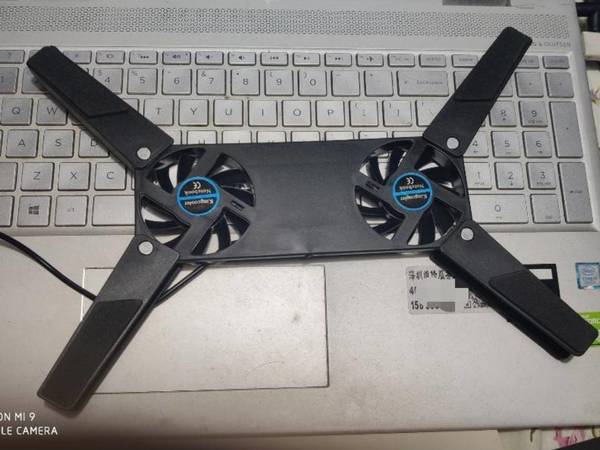
好用的笔记本散热器开箱
产品介绍:记本散热器 笔记本支架 散热器 可调节高度及风速产品功能:电脑外设产品体验:款散热器真的美炸了,而且都听不见风扇的声音,尺寸也刚刚好,角度可以有很多种高度。满足很多场景使用,这下不用担心夏天总笔记本老是发热产品特色:这款散热器,散热可以选择自己喜欢的档位,调大调小都行,散热风力大,散热快,不错奥。而且声音也不大,噪音几乎没有,安装也方便,拆开,支架搭设好,选择好高低,插在电脑上就好,外形是我喜欢的黑色,产品包装也好,大盒子,包装严实。

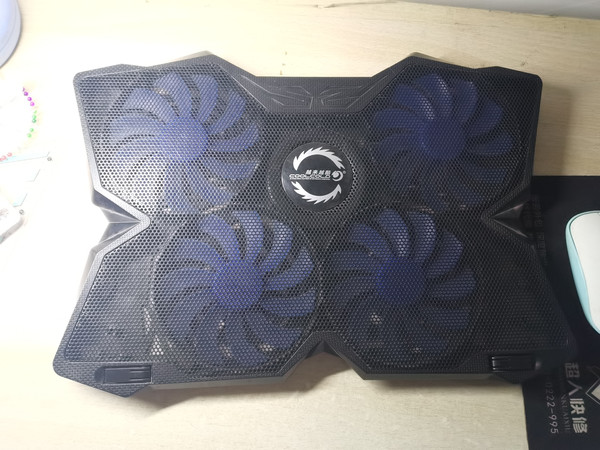
超级好用的电脑散热器 电脑要好好保护哟
🎄购买目的🎄给笔记本电脑配一个散热器 保护好电脑商品名称: 笔记本电脑散热器抽风式侧吸式支架排风扇底座散热板14寸15.6增高适用于惠普联想戴尔外星人游戏本静音降温实付金额:89🏵️开箱体验🏵️包装严实 散热器没有损坏🌸外观设计🌸黑色搭配上蓝色很酷炫 不规则的外观设计很酷👑产品特点👑有四个风扇 散热迅速 usb接口 使用便利🌳使用体验🌳插在电脑上就能用 耗电量低推荐指数:4 颗星

用这个耳机听歌,耳朵已怀孕~
🎄购买目的🎄 一款非常实用的耳朵~商品名称: 耳机🏵️开箱体验🏵️很不错的一款耳机~🌸外观设计🌸外观精美,很好用👑产品特点👑声音清晰,是正品🌳使用体验🌳 很不错的一次购物体验~ 平时带耳机效果都是非常的好!很喜欢,玩起游戏来体验感满满的,摸着手感很不错呢,音质效果都非常的不错,给力!戴着也是非常的舒服哈哈哈!很满意,颜值也非常的好看,本来抱着随便买的态度买,收到快递真的很开心🥳!推荐指数: ⭐️⭐️⭐️⭐️⭐️


夏天最怕游戏本狂飙?这款炫酷又好用的笔记本支架散热器可以试试
不知不觉中已经进入了5月份,这也意味着马上我们就要迎来一年之中天气最为炎热的季节了。现如今的笔记本电脑市场大致可以分为轻薄本与游戏本两个大类,除了一些商务人士或女性用户出于便携与颜值的角度偏爱轻薄本外,绝大多数普通用户在选购笔记本电脑时都更倾向于选择性能强劲的游戏本,因此如何在酷热难当的夏季控制游戏本的发热成为了不少人最为关注的话题。 由于游戏本不像PC一样可以轻松DIY,因此除了一些高端玩家可以自己动手改善散热模组外,绝大多数人都选择了搭配笔记本散热器的方式为游戏本降温,比如本文为大家介绍的越来越酷冰魔2S笔记本支架散热器就是不错的选择。 越来越酷品牌创立于2007年,相信一定有不少人都用过这个品牌推出的笔记本支架散热器。目前越来越酷的散热器有冰魔、薄冰、冰雅等不同的系列,在颜值与体验方面满足了不同类型用户的需求。本文介绍的冰魔2S是9VDC供电版本,另外还有一个设计完全一致的5VUSB供电版本供用户选择,只不过USB版本在风扇转速方面要略低一些。 越来越酷冰魔2S共有黑红与黑绿两个配色可以选,本文介绍的则是黑绿配色版本,可以看到在不通电的情况下散热器的颜值也非常的出色,不仅配备了5个绿色扇叶的风扇,同时散热器的表面还喷涂了绿色蜘蛛图案,整体设计充满了浓郁的游戏范。 散热器的表面为金属材质,并且密集的开孔方便了气流的快速流动,这些设计都可以帮助游戏本的热量快速散发。散热器上方的LOGO部分采用了拉丝质感设计,虽然平时使用的时候基本看不见LOGO,不过细致的工艺处理也说明了散热器本身的品质还是比较不错的。 散热器正面边缘四周都采用了防滑纹路设计,可以增加表面的摩擦力,防止笔记本在使用过程中自己滑落。另外散热器底部两侧还设计了小挡板,用户可以根据自己的需求进行调节。笔者使用的是15.6英寸的游戏本,在不使用挡板的情况下也不会滑落。 可以看到散热器底部的5个风扇中心都有蜘蛛雕图,与正面的蜘蛛图案交相呼应,再一次提升了整体设计的游戏范。由于风扇被全部密封了起来,因此在使用过程中从散热器下方走线也没什么问题。整个散热器共有6个很厚的防滑脚垫,除了可以防止散热器划伤桌面外,还可以减少风扇工作时带来的震动,起到降低噪音的作用。 打开支撑架后冰魔2S的倾斜角度大约为28°,可以让视觉体验变的更舒适一些,保证了屏幕观看角度基本都处于平视的角度。比较遗憾的是可调节角度较为单一,无法满足所有用户的需求。 电源接口与调节旋钮被放置到了散热器的后方,其实电源接口设置在这个位置是比较合理的,可以方便走线。但将灯光旋钮与风扇旋钮设置到这里有一点不方便,特别是对于那些桌面靠着墙的用户来说,每次调节旋钮的时候都非常的麻烦,如果能放到侧面或者正面就更好了。 上面是打开支撑脚前后的高度对比,使用时可以根据实际需求进行调节。 大小方面,15.6英寸的游戏本放到散热器上恰到好处,并且就算不打开底部两侧的挡板也不会自己滑落下来。至于17英寸的大屏游戏本应该也没什么问题,支撑方面非常的稳定。 在中央风扇的四周设计了一圈小灯,开启灯光后颜值还是非常不错的,不过游戏本放上去就把灯光全部盖住了,因此灯效什么的对于这种支架散热器来说其实真的无所谓,正常使用的时候就算开了灯效也看不到。 上图为在散热器辅助下,游戏本日常使用的温度 上图为在散热器辅助下,玩了一个小时CS后的温度,从平均温度来看,温度控制还是比较有效的。 越来越酷COOLCOLD冰魔2S笔记本支架散热器 笔记本散热垫 电脑散热支架风扇散热器15.6英寸黑绿220V插座供电129元京东去购买 9VDC供电版本的冰魔2S配备了5个尺寸为100*100*20mm的风扇,转速达到了1700±10%RPM,可以比较有效的辅助游戏本进行散热,将游戏过程中的平均温度压到一个比较低的水准。当然毕竟散热器起到的辅助作用也是有限的,在炎热的夏季搭配空调降温会更加的有效。不过单就散热器本身来说,冰魔2S无论是设计还是性能都非常的不错,还是比较值得推荐的。


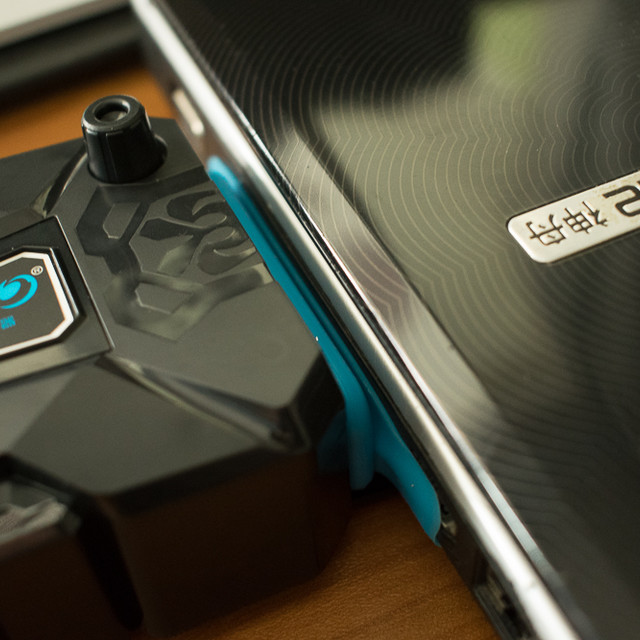
夏季笔记本散热 — 入手冰魔3抽风式散热器效果究竟如何
购买理由夏季炎热,笔记本散热是个大问题,尤其是老笔记本,由于负荷重,就更是个事情。我的老笔记本散热一直是个问题,清灰是必然的,然后用过散热底座,在地板上打孔,都曾经有过效果。然而随着系统的更新,应用软件的升级,加上换了个CPU,这个散热问题又来了。这次就决定买个抽风式的散热器吧。抽风式的散热无疑应该是强劲的,我自己做个一个抽风式的,用的机柜的风扇,效果强劲,就是噪音太大了,加上天气太热,部件融化,后来就舍弃了。正好当时看见了一条促销信息,就在淘宝入手了。就是下面的这款,下面的是京东的链接。 越来越酷(COOLCOLD)冰魔3笔记本抽风式散热器 侧吸手提电脑风扇15.6 14英寸 USB5V供电 电脑USB供电25.8元我买的是USB供电的,结果......看下文就知道了。京东去购买 外观展示到货了,是个简装的盒子,外面也有些图案,产品的外形,下面有产品类型,冰魔3.背面则是一些说明和指标,说实话,当初没有仔细看。附件一堆:一根电源线,我买的是USB接口的。一个说明书,三个蓝色的橡胶接口,然后是一个塑料片,一个不干胶贴,上面有四个圈圈。这个就是散热器,上面有个旋钮,买之前看到是无极变速的,那么这个应该是调转速的。有箭头指风的方向。从尾部看,是栅栏通风口。这面是进风口,有个凸出的栅栏。在旋钮的一侧,有个孔洞,是电源线的接口。将蓝色的橡胶口选择一个套装在上面,然后将塑料板用不干胶的方式(板子自带)粘结在散热器的下面。就做好了。然后将敞口贴在笔记本的散热孔上面,使用的时候就是这样。这个时候发现电源口的位置实在不好,我的散热孔边上就是外接显示器的插口,正好挤在一起,只好把散热器稍微歪点。如果这个接口在后面就没有问题了。它带有3个蓝色的不同大小的橡胶口,要根据自己的笔记本散热孔大小选择,一开始我选择的不太合适,效果就木有,后来换了一个,就有效果了。再来看这张图片,就发现,散热孔一般的面积被挡住了,所以这个不合适,要换个。 使用感受 这款是USB供电的,所以直接插在一个USB口上就可以了,比较方便,这也是当初我选择USB接口的原因之一,它还有220V的,比USB的要贵很多,不过,贵有贵的道理,后面再说。使用就是给我的老神舟笔记本用的,太老了我都不好意思说型号了。启动电脑,什么都没干温度就已经在50度左右了,CPU和显卡都是。室温大约在29度。启动散热器后,CPU温度降低到44度左右,而显卡降低了2度。这个成绩不是很理想,因为风速已经调节到最大了。当风速调节到最大后,我听到的声音同笔记本风扇的声音相差不是很大。此时我心情已经有些低落。很简单,声音越大,风速越大嘛。不过还是继续试试吧,开了个网页游戏,现在的网页游戏就是自动测试软件一样,进去后什么也不用管,自己就走来走去,做任务打怪了。当然,那是新手期,倒也正好用来测试。将风扇速度调到0,然后开始运行游戏,温度于是自然就上去了。最终开始了红色警报,CPU超过85度,显卡也超过了73度。旋转旋钮调节风速到最大,看到CPU温度在波浪式的逐步降低。最终当温度比较稳定的时候,基本在77度左右波动,而显卡则在73度相对平稳。由于风道设计的原因,风扇可以直接带走一部分CPU的散热,而显卡的散热只能靠导热管,再由风扇带走,所以波动小,影响也小。虽然有些效果,然而并没有达到我的预期。想当初用我自制的抽风式散热器,CPU可以降低达20度,这样的成绩,我想原因就是,风扇的风力太小了。在写本文准备开始抱怨的时候,在京东上发现了这样的产品描述。我晕,这张图之前怎么没有看到?原来USB版的适应对象是CPU在60度以下,而220V版则是适合70度以上的。从转速上看,220V版最大达到4300转而USB版只有3000转。风力不够,散热不够多,无疑是温度降低少的主要原因。使用鲁大师的温度压力测试看看,在开始散热器的情况下,温度逐渐上升到CPU90度,显卡83度左右。所以满负荷长期使用无疑是不可行的。当然,也不能说散热器完全没有作用,当不使用散热器的时候,如下图显示的,温度压力测试20秒就开始报警了。而开启散热器的情况下,温度升高的曲线就缓慢了许多,要2分钟左右才达到报警值。 总结综上所述,笔记本夏天散热,抽风式散热器还是最有效的,但是选择的时候要注意风扇的转速要足够快,风力足够大,这样才能有最好的效果。像我就是忽略了这一点,导致散热效果不是最佳。即使是220V的4300转,我都怀疑是否够大。当然,在我的实际使用情况,使用这个散热器也能保证机器的正常工作,不需要满负荷工作,所以还是继续使用了。还有,散热器的效果同笔记本的风道设计也有关系。


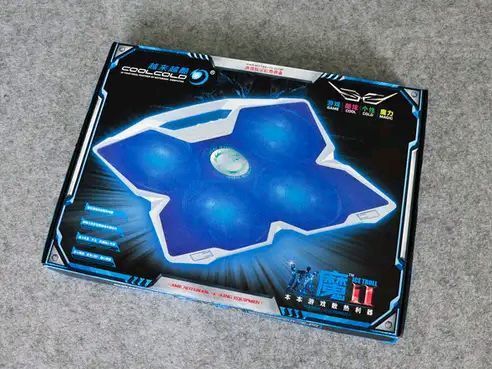
散热器
一.产品外观&功能设计【图片】▲包装冰魔2是“越来越酷”品牌冰魔系列产品,带手提设计的支架式散热器(说明:现在冰魔2带提手的已经停产,统一出不带提手的)。【图片】▲配件除了散热器外,配件有USB线、保修卡、小螺丝刀、螺丝钉笔者拿到的这款冰魔2是红黑色搭配,大红色的金属网和黑色的边框外壳,看起来非常具有视觉冲击力。此外还有蓝色和白色等款式可选。【图片】散热器尺寸为408×287×29mm,重量733g,可以兼容市面上大多数17寸以下的笔记本【图片】冰魔2造型呈“X”形,棱角分明,专为游戏玩家打造,外观酷炫十足。外壳材质为高强度环保料,拥有较强的抗压防摔性。面板各个边角都有精细倒角处理,不会给本本带来刮痕。【图片】正面是红色的金属网,中间有一个圆形的高光镜面,上面是越来越酷的LOGO。【图片】这个LOGO是带有绿色炫光特效的,通过顶端的开关可以独立控制,个性十足。【图片】前端两侧有两个可折叠的防滑挡板,使用的时候竖起来可以防止笔记本滑动。【图片】背面是独特的镂空导风墙设计,结合空气动力学,既能对笔记本进行热量驱赶,又能加强空气循环,带走更多热量。【图片】中间的凹槽刚好可以用来放USB线,便于收纳与携带。【图片】配备的USB线为尼龙编制线,具有超强的抗拉性【图片】冰魔2采用可折叠的双支架设计,两种高度,使用短支架则[url=]散热器[/url]与水平面呈15°,长支架30°,不使用支架则是10°【图片】【图片】三种角度,可以根据自身需要调节,非常方便。支脚采用了防滑设计,加上前端的挡板,充分防止本本滑动【图片】在冰魔2的顶端,有1个LOGO灯光开关、2个风扇控制开关、2个USB接口。USB借一还一设计,不用担心占用[url=]笔记本[/url]接口,一个USB接口连接[url=]散热器[/url]用来供电,另一个可作为电脑的USB HUB。【图片】【图片】在冰魔2拥有4个风扇,因此1个控制开关同时控制2个风扇,可直接开闭,也可以无级调节风速和灯光的强弱。【图片】冰魔2搭载四个超高转速大风扇,转速达到1200±10%,最大风量为75.35CFM。阻力小、骤风强,吹风面积更广,全面无盲区驱走热量,使[url=]笔记本[/url]电脑内部各发热元件均得到散热。同时搭配强悍静音马达,风扇静音效果不错,让用户玩游戏更酣畅淋漓。二.散热效果体验下面我们就用鲁大师检测笔记本电脑温度,一起来看冰魔2的降温效果。刚打开电脑不久,[url=]CPU[/url]占用6%左右,[url=]内存[/url]占用2.5GB,[url=]CPU[/url]温度约为48℃、[url=]显卡[/url]温度40℃、[url=]硬盘[/url]温度34℃。【图片】笔者打开了一些网页和软件,并玩起了游戏,不使用散热器,过了一段时间观察,CPU占用35%左右,[url=]内存[/url]占用3.6GB,CPU温度一直在75℃以上,甚至达到了81℃,鲁大师还发出了警告,[url=]显卡[/url]温度79℃、[url=]硬盘[/url]温度37℃。一直保持如此高的温度会加大笔记本硬件的伤害,影响其性能和寿命【图片】接着,笔者连接散热器,使用冰魔2一段时间之后,CPU温度降到了72℃左右,显卡温度降到了58℃。红色的CPU温度曲线和粉色的显卡温度曲线略有下降,并趋于稳定,使笔记本电脑的温度控制在正常范围内。【图片】关掉游戏后,CPU温度基本保持在59℃左右。【图片】测试发现,使用冰魔2散热器后,CPU和显卡温度都得到了一定程度的降低。【图片】总结:越来越酷冰魔2散热器外观酷炫,个性十足,贴心的手提式设计让散热器具有更好的便携性;双支架设计,三种高度选择,使用更随心;配备四个高转速大风扇,加上背面镂空导风墙设计,散热效果出色;双USB和两组风速灯光控制开关设计,非常人性化。

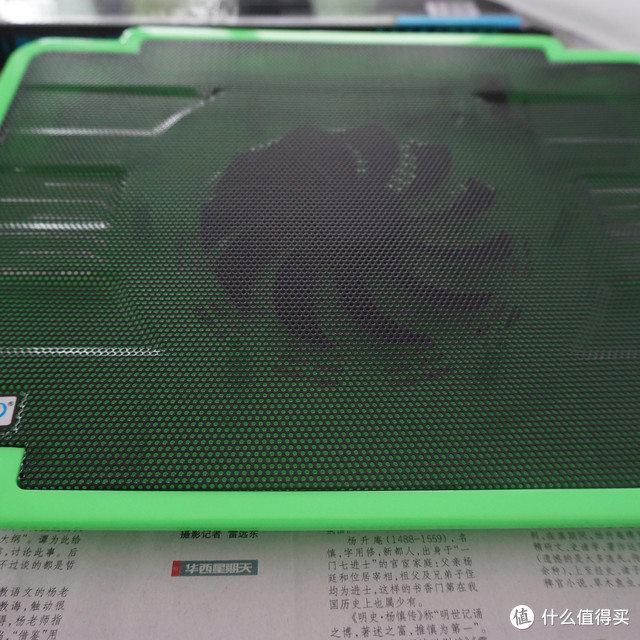
9.9元的 越来越酷 薄冰 笔记本散热器
由于连续不断的上班,有家不能回,单位也不放假,晚上睡觉也在单位,晚上的时候很是无聊,于是把老婆的笔记本用甜言蜜语骗来,夏天嘛,笔记本散热是个大问题,于是想着入手一款廉价的散热器,正好看见发现频道推荐的笔记本散热器,9.99包邮啊,地址是于是果断下单,入手一台
这就是包装盒啦,牌子是“越来越酷”,好**的名字,这个属于薄冰系列,有单风扇和双风扇两个版本,本着便宜好用的屌丝意识,买了单风扇的
包装盒的背面,可以看出单双风扇的包装盒应该都是一样的产品特征介绍,最受不了的就是那个“薄至全球”真的是脸皮够厚的产品规格说明,没有什么很突出的参数,但也算是完整详细,至少证明这9.9买的也不是三无产品
品牌故事的说明。一句话,真的很屌丝,像我写的晒单一样!产品保修卡,保修三个月,也算是把售后做得很全面,不过真要是坏了,谁愿意为这几块钱跑上跑下的?
这个是很贴心的附送品了,苹果系列电脑的专用脚垫,不过厂商想得有些遥远了,高富帅白富美等用的苹果电脑会用我这等屌丝使用的散热器么?人家的散热器上怎么也得加个LV的标志吧来看实物图,先来个背入式,庞大的风扇映入眼帘屁股上也不忘喊个口号,你真的是散热专家么?专家就那么不值钱?usb线的收纳仓,设计还算是很合理的,卡得很紧,不会掉出来支撑脚特写,有脚垫,细节做得不错怪不得保修卡上没出厂日期,原来出厂日期的标签在这里,很屌丝很山寨来看正面了,正面大图,这才发现扇页子还是挺小的,面板是金属网,很坚固从侧面看可以看到面板的凹槽设计,这个设计我认为对散热没什么提升,但是多一道工艺,看起来要霸气些还是到处是广告,你真能越来越酷吗?还是越来越哭?点亮来看看,上档次的东西出现了,居然有炫目的LED灯光,立马高端大气上档次起来,好拉风的跑马灯啊把笔记本放上试试,14寸的本子,大小刚合适,15寸的估计就要小点了侧面来一张看看,散热空间还是挺大的再看看背面,支撑的高度还是够的,大约15度吧,打字比平放着要舒服


