
兴趣内容
全部产品
精选
最新
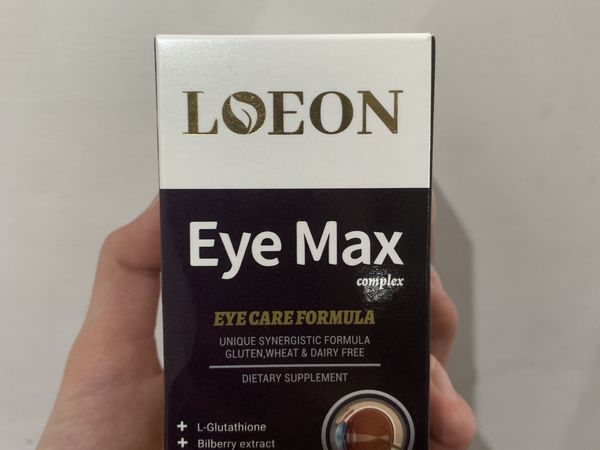
保护视力真的太重要了!
最近天天熬夜,晚上看小说导致我眼睛特别干,酸涩,一照镜子眼睛里很多红血丝导致我度数也增加了,平常爱看小说的伙伴一定要注意休息还要及时补充叶黄素!四合一的配方轻松改善眼睛疲劳能够有效淡化祛虫影


 小红书
小红书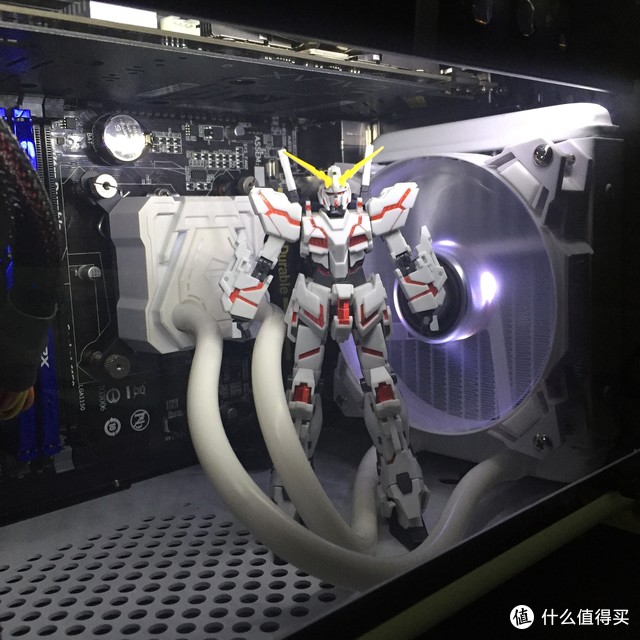
右透钢炮哪家强,君请进来看端详,附带简单装机
由于家里装修的时候买了个书桌,没有专用的电脑桌,以至于电脑机箱就得放在桌面上,然而市面上的主机如果选侧透的,基本上都是左侧透,主机要放在桌子的右手边,这样的话感觉鼠标经常处于施展不开的状态,于是乎就寻思着找一款右侧透的机箱,可以放在显示器的左边,这样就不影响鼠标手了。因为最开始的时候就奔着小机箱去的,所以在选择主板的时候选了技嘉的小板B85M。之后就是寻找机箱的漫漫长路了。网上找了找,这种应该属于RTX倒置机箱,也就是主板反着放,显卡在CPU的上方,比较著名的就是至睿系列如:至睿蜂巢GX10 至睿(Vision)蜂巢GX10机箱(大侧透USB3.0SSD水冷长显卡)白色一款时尚大气的游戏机箱¥199京东查看百科详情至睿极光AR51: 至睿(Vision) 极光AR51标准版 机箱 双U3/热插拔/支持SSD/侧透/240MM冷排)白...外接扩展相当强劲的中塔机箱¥234京东查看百科详情 至睿战魔A9: 至睿(Vision)战魔A9豪华版 机箱(倒置38度架构/原生USB3.0/SSD位/透明侧板/3...¥189京东 此款也有白色的,除此之外至睿还有别的型号机箱,不过都是大家伙,不适合摆在桌面上(太大了,非愿意放桌面上也没人管倒是 )之后又缩小范围,看哪些小主板机箱可以找到右侧透的,接下来就发现了普力魔(PRIMO),简直是美爆了。 普力魔ITX迷你主机箱机箱电源套装静音防尘背线侧透独显立方P115 白色+275W...黑白二色可选¥399京东 普力魔(Primo)P115EA 黑色/银色/香槟金全铝机箱电源套装 全铝机箱/ITX主板...金银黑三色可选¥499京东 这个有两款,上边那款叫P115B,下边铝合金款叫P115E,个人更喜欢白色P115B的造型,因为显示器、桌面音箱都是白色的,感觉似乎有白色情节,但是!但是!但是!这两款机箱都只支持ITX小板,我的MATX看来是不行了 这个厂家也是,就不能稍稍稍稍大一点点么。。。就在这时候,也是在首富家,看到了一款叫SKTC Q3的机箱,适合MATX主板,右侧侧透,还是铝合金小机箱,简直眼前一亮,瞬间满足了所有要求。然后反复研究了一下,这个品牌叫星开天,是东莞一家企业,似乎是照着屌丝伯做的,但又感觉设计上有所区别,仔细研究一番后,包括其他买家的评价什么的,最后果断下单,先放连接:SKTC q3星开天 SKTC Q3s.taobao.com这个品牌只有首富家有,各大主流B2C电商都没有售,我也只能发给大家做参考了。 这款其实如果动手能力强的话是可以装下ATX大板的,而且动手能力更强的话也是可以强行改成左侧透的,此外,还有一个型号叫Q1,是只能装下ITX小板的,三维比Q3还要小。上图借用的卖家宣传图,左侧的是Q3右边是Q1。不过如果我是ITX小板其实我就选择普力魔了。。。 这个机箱普通版是右侧透,侧透可以选大侧透和全侧透,外观颜色也可以自己挑选,借用网友一张买家秀:大侧透就是侧透的地方有个框框,全侧透就是侧面整个是一个亚克力板,这个就属于各花入各眼的问题了,本人比较倾向于大侧透,而且可以定制白色的,所以下单就是白色定制款,白色与其他颜色的区别就是,除了银色是本色外,其他彩色都是阳极氧化的颜色,而白色是烤漆的。等了几天的快递终于到了,借着开箱装机,详细说说这款机箱。电脑配件都是以前装的,只是从原机箱中一个一个都拆下来,相当于重新装一遍。一到手纸箱子瞬间被撕开忘了照相,拿出机箱,想起来,就从这里开始说吧。机箱三围:210 x 375 x 338 mm ,材质为全铝。光线的缘故可能不是很白,可以看出来右侧是一块黑色亚克力板,把两边侧板都卸下来,开始装机。 放倒后,可以看到机箱里是带一个风扇的,这个位置我要装个120水冷,所以风扇需要卸掉,这款机箱居然还支持走背线,不过空间非常窄,如果不是模组电源的定制线,真心不建议背部走线,弄不平整的话机箱侧板会鼓起来 安装的时候需要注意的是,SSD硬盘是安装在背板后边,也就是背部走线槽的空间里,所以要先装。之后再装主板。先固定好固态硬盘,可以看到有2个位置,中间靠下竖着还能放一块。然后就可以安装主板了,在固定主板前记得要先装好CPU散热器的背部卡具。主板装完,安装电源,这个机箱支持标准ATX电源,模组与非模组都可以,大小没问题区别就是模组电源的线比较好走背板,本人是非模组电源。可以看出主板距离机箱顶端还有段距离,拆掉后部的电源延长线,就可以放下ATX大板,电源插头就要另想办法了,如果有需要装ATX大板的值友还需要仔细向商家进行咨询。电源属于前置,因为电源高度有可能会碍到显卡的事,如果是特别长的显卡的话。。。所以电源放好后先不要着急拧螺丝,把显卡拿来笔划笔划,看看是否合适。如果有另外的PCIE卡槽的话也可以解决这个问题。这款技嘉B85M-D3H主板虽然有两个PCIE可以装显卡,不过我选的显卡是影驰的GTX960,长度不是很长,所以与电源无相交。这个问题解决了,下一步先装CPU。i5 4590,之后装散热,选了一套120水冷,其实intel的cpu不超频的话原厂风扇都可以压住,配个水冷纯粹是为了好看而已。于是乎选了ID-COOLING的ICEKIMO 120白色版安装底座然后固定水冷排、风扇、冷头。之后是安装内存,4条8G,其实后来有两条坏了,检测了半天,最后剩了2条,才正常开机。然后是显卡和PCIE的无线网卡,这个角度看显卡并不是很长,大约和主板一样的长度,而且长度也没有触及到电源。安装顶部风扇,扇网有卡扣固定,可以取下来,方便日常清理。风扇尺寸是标准12cm,同时这个位置不装风扇的话也可以安装240水冷排。这个机箱的设计风道为下进风,上排风,不过我觉得这样并不合理,就改成了上进风,向下吹。进风的同时还可以辅助显卡散热,简直是显卡降温神器 然后机箱内部再由水冷的风扇向后排出,其实也可以在底部装一个向下排风的风扇,有风扇位,但我觉得没太大必要。如果顶部安装240水冷排的话就建议安装底部风扇做进风用了。就是把这图给反过来了,向后排风倒是没变。基本上都装完了,在机箱底部靠近风扇的位置可以放一个HDD硬盘,由于放了水冷散热排,就放不下了,无奈只能安装硬盘支架了,这个支架也是机箱本身带的,只是我觉得侧透的部分安装这个支架不是很好看,不过没办法,等以后有大容量SSD的话背部还能装一块,应该就不用这个硬盘架了。这是固定好硬盘架了,上边一块3.5寸HDD。本来想走背线,由于空间有限,加上非模组电源,而且又有硬盘架挡在上边,就放弃了,把比较粗的线理在了电源的上方,比较细的线还有SSD的供电、数据等从背部走线。左右挡板都安装归位。开机! 直接点亮。电源指示灯为白光,硬盘灯为红色闪烁。机箱前置耳机mic插口和两个USB3.0口ID COOLING这款水冷颜值比较高,开机后CPU保持在30多度,就是觉得挺好看,也比塔式省地方,如果追求颜值的话,下压式彩色LED散热器也是不错的选择,而且底部还可以装一块硬盘。机箱内加了装饰——萝卜魂独角兽最后一张桌面全景,其实到这就应该完了。不过这个黑色侧透根本看不清独角兽好嘛 所以拆开挡板又加了LED灯条。水冷式白色,顶部风扇白光,LED灯条,也是白光,我是有多喜欢白色 这样感觉明亮多了,但是水冷头那个白光就不明显了。。。 早知如此还不如便宜点买个不带光的最后再来两个加了光的远景。这回就真的完了,书桌就这么大,毕竟不是专业电脑桌,所以下边也没有放主机箱的地方,只好摆在桌子上,对于这款小钢炮的右侧透机箱还是非常满意的。最后列一下配置。Intel i5 4590ID COOLING ICEKIMO 120技嘉B85M-D3H浦科特M6S 120G SSD西数 1T蓝盘金士顿骇客神条8G x4 (还坏了俩,正在返厂)影驰GTX960安钛克450P最后,SKTC Q3 白色全侧透之前配的电脑,就不跑分测数据什么的了。主角儿是机箱。谢谢观看,全文完。


键盘前瞻,可玩性极高的副屏套件,Vision75!
Fusion团队正在开发中的一个套件,Vision75;75配列6%坡度,TOP和硅胶Gasket双结构;创新的双屏幕,8.8寸1920*480 60HZ刷新率可触控,1.4寸彩屏(支持自定义图片,GIF动态图,天气及股票等信息);USB2.0拓展接口,指纹解锁模块,材质及表面处理(6系铝合金,喷塑及阳极处理);创新程度以及可玩性很高,售价暂时未定,预计在3000+!

