
兴趣内容
相关好价
精选
最新
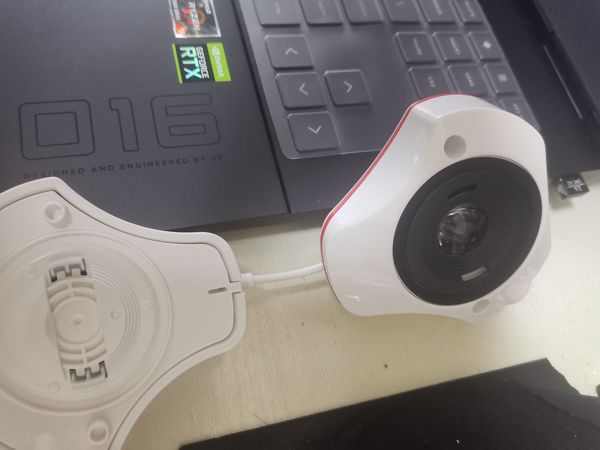
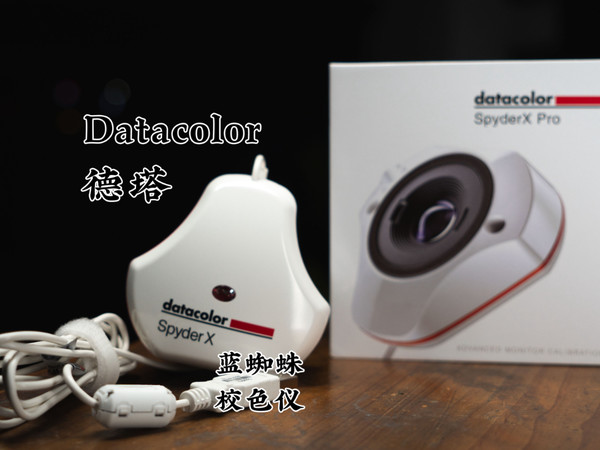
Spyder X Pro校色仪:高性价比,品控不足
作为消费级校色仪中的入门级产品,SpyderX拥有极为低廉的价格。促销时仅549元的价格,让它成为了物美价廉的校色利器。虽然价格最低,但在配合DisplayCAL使用时,SpyderX的体验远超价格。红蓝蜘蛛的区别主要在于官方软件的功能上,使用DISPLAY CAL时基本不存在差距。由于使用了最新的硬件,蓝蜘蛛的校色速度远远快于爱色丽的同级产品。当然,蓝蜘蛛也不是没有缺点。它的品控亟待加强:镜头内时常会出现不明白色斑点。且它的外包装也没有塑封。我先后调换了3台校色仪,才收到一款没有镜头瑕疵的产品,对于一款精密光学仪器而言,这样的表现难以让人满意。不过,优秀的校色体验让它值回票价,京东自营的活动价格更是超值。如果你希望让自己的屏幕更加准确动人,相信蓝蜘蛛是你值得考虑的选择。
22-10-04


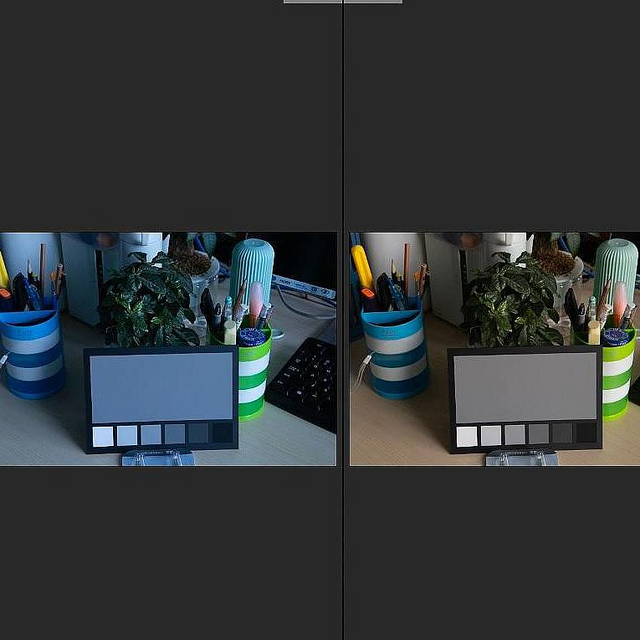
开箱笔记9:2021德塔SpyderCHECKR24色卡开箱记录
创作立场声明:本文所有物品均为自费购入,码字为个人分享,个人经验认知有限,观点拙笨在所难免,欢迎拍砖。 2021年的春节,打工人响应号召异地过年,研究了一下去年一直被困扰的拍照颜色不准的问题,经过对比上车德塔SpyderCHECKR24色卡,分享试用历程,供值友参考。0. 我就是以为颜色是小case的小白没有经历过正规摄影学业【再次膜拜艺术院校熏陶的老司机、老法师 】,平时拍照纯粹靠社会拜师+口口相传+个人撸机到深夜 。遇到问题也是常事,但色差这个问题让我翻车真是猝不及防 。老法师A 关老师:多年从业经验,他告诉我多练习就可以了。于是谨遵教诲,学习PS调色技巧【后来才发现,真的高手法师是手中无剑、心中有jian,消化困难;本来照片有色差,靠菜鸡来调回来是多么困难,经常因为一张照片反复调整、撸PS到深夜还爽得不行 】。老法师B 姚老师:多年扛机法师,给了一个实用的技巧,在拍照时找一些偏灰的区域调整一下,平时还好,一到关键时候就翻车了,因为不是每张照片都有灰色区啊啊啊 。1. 拍图颜色终于翻车了如下是年前拍的一款产品,拍了好几遍,对方还是说颜色不准【这个产品做了表面氧化处理,用的也是小众颜色,还没有色名,想套棒完全抓瞎】,后来通过撸PS调来调去勉强交工,真让人崩溃 。2. 接触色卡、种草成功过节休息打工人正好充电。。。上蜂鸟、B站、泡论坛,傍大师。偶遇一位老司机描绘用了爱色丽的装备从自过上了幸福生活的样子、打动了小白 。以前只以为颜色这个东西都是专业人士只可意会不可言传堵门秘籍,听了B站的大佬讲述后,歪果仁已经有一整套颜色管理了。 至此深深被爱色丽种草了,但是一搜,心凉了一大截,买个小套装,快赶上半台相机的钱了 。最便宜的一块白纸都要600米,打工人的钱包伤不起 ,再请教一下老法师 姚老师吧。收到姚老师的建议后立即去马云家搜白平衡卡,哇塞,真是亲民 ,不要几千块,也不要几百,只要几十块。还附送亲民挂绳 出街,简直是为打工人量身定做啊 。接触摄影器材的一点直觉经验告诉我,如此透明的市场、如此巨大的价差让我感觉水有点深,事出反常必有妖 。越是这个时候越不要慌,于是又扎堆到论坛中,继续充充电。这个时候论坛大老推荐Datacolor(德塔)的色卡进入了我的视线;前面有了爱色丽价格的暴击,瞬间觉得这个价格还算亲民,是心动的感觉 最终在东哥家和马云家一番对比操作后,当然选择便宜的那家。一顿操作猛如虎,天猫下单减去优惠各路券后、实际266.02米,预算可控。天猫春节也送货,乖乖滴坐等三天后收货开箱啦 。3. 开箱过程顺丰时效还是不错的,但这个包装确实太单薄了,跟色卡高大上的形象明显不搭,如果是其它快递来投,估计瘪得不认识 。不了解色卡这个行业,纯臆测,不知这个出镜方式跟这个品牌形象是否相符 ,继续拆包裹。。。内盒包装是一个白色硬卡纸盒,搞颜色生意的 盒子色彩搭配还是蛮舒服的。不足的是上下盖子的缝隙比较大,相对手机数码产品大部分严丝合缝的包装,这个还差得真有点远;还有盒子两端的透明圆贴纸,略感业余,可能是歪果人不太 care这些细节?! 。继续拆。。。色卡真身出现了 :一面是灰卡,从绝对白到绝对黑一共6阶灰度,面积最大的一块是摄影比较常用的18度灰,作用是用于校正白平衡。另一面是24色卡,跟老法师讨教、说照片可用可不用。先研究搞定白平衡。色卡的厚度还是一张厚度约1mm的卡纸,确实很单薄,还好不到300块,直观的感觉入坑还不算太深 。开光启用前在盒子里来一张全家福 。4. 色卡软件下载:在这里被自已的经验小坑了一下,按以前找厂家驱动的习惯,我没有仔细看说明书,直接在datacolor网站上搜,遗憾没有搜到安装软件,,,折腾了半天 【不知这是不是厂商故意的】。后来静下心来,想想,不可能这么低级连软件都不在线吧。老老实实按说明书上的目录,把说明书上印刷下载网址一个字母一个字母输入,叮咚,,,非常顺利 5. 色卡软件安装:个人经验:如果没有安装lightroom或PS,建议提前装好这两个软件再装色卡驱动。我在安装色卡驱动后在lightroom中也出现找不到对应菜单的情况,不过重启了两次电脑后就好了 。接下来就是常规操作,一路点下去下一步【同时欣赏一下90年代画风的驱动界面,现在很少有软件见到这么古董的界面了 】。顺利安装成功。注册码在装色卡的黑色卡套上右下角的一串27位字符,每张色卡唯一,输入即可激活。激活软件过程中个人习惯分享:保存卡套上的注册码到文本文件,与安装文件保存在一起;选择打印注册码【打印到PDF文件,同样存到本地文件夹,这样下次再安装有这些序列号信息就很方便】。遗憾的是 ,安装好后才理解这个插件对白平衡校正并没有niao用 ,算了,装了就装了吧。值友们如果只用白平衡功就直接跳过第5步这个坑。6. Lightroom与白平衡卡的配合使用有了这个白平衡卡就可以放心校准白平衡了。先拍一张带灰卡的Raw格式图片(我用的佳能6D,Raw文件是.cr2格式的,拍完带灰卡的照片,如果环境不变就不再再拍带灰拍的照片了,其它的照片正常往下拍;如果环境有变化再拍一张再灰卡的照片,依此循环)用来做后期校正白平衡。用Lightroom的白平衡吸管吸取灰卡范围的色点(尽量选中间的位置,同时可以看到选取色点的RGB颜色非常均衡了,用于常用的平面照片应该足够,如果是影棚环境效果应该会更好)。白平衡吸管吸取到灰卡区域后,图片的白平衡就自动被校正了。白平衡效果对比,通过实际查看,效果杠杠滴,妈妈再也不用担心我的照片颜色不准了 。有了准的颜色,后面照片处理再加滤镜参数就有信息了。不会出现偏“绿”偏“蓝”的既视感 。7. Adode PS Camera RawACR与白平衡卡的配合使用。Lightroom软件相对PS是小众软件,经实测,使用PS也能达到类似的效果。PS的白平衡吸管位置在Camera Raw界面上方的第三个图标(小吸管),其它操作与Lightroom类似。8. 经验小结1. PS打开批量.cr2文件不能用拖放文件到软件界面的方式(图片多时,拖放产生的弹出窗口烦死人);正确的方法,PS界面下,文件--打开,然后就可以顺利批量打开文件了(方便后面批量应用白平衡设置)。2. Lightroom支持批量设置白平衡:(推荐所有都在Raw文件下操作,佳能相机是.cr2文件,如果想到准的效果,不要在.jpg下操作;如果只是练习可以随意) 。第1步:先挑选一张照片(一般是灰卡的那张图),将白平衡调整好后,点击左边预设集中的"+"号,新建预设,并取名,存到预设集中。第2步:把Lightroom中导入的照片全部选中,然后找到预设集中的预设test1,直接应用即可。更详细的操作度娘上有攻略。2. ACR支持批量设置白平衡方法:同样推荐所有都在Raw文件下操作,佳能相机是.cr2文件。存储设置文件和批量处理与Lightroom非常类似。经过实测使用与Lightroom的校正效果是一样的。9. 使用感受总结 1. 通过使用白平衡灰卡有效解决了外界原因(如灯光色温【很多摄影灯光在使用过程中会出现色温漂移】,相机色温设定不准,自动白平衡误差,,,)引起的颜色偏差。常见的偏黄、偏蓝图可以很快解决。这一点效果非常满意。2. 白平衡卡和lightroom和Adobe PS Camera RawACR任一配合都可以达到相同的白平衡校正的效果,实际使用其中一种即可。3. 如果只做白平衡校正,色卡自带软件就不用装了,色卡自带软件是跟24色卡配套使用的。本次我只用色卡解决了白平衡的问题,其它校色方法还在学习中。4. 专业的校正白平衡建议就不要用jpg文件了:我自已实测,在.cr2文件校正后,同样的照片用jpg,吸取的颜色自带偏差(jpg压缩过的图像),这么多的偏差在.cr2文件中是没有的。5. 爱色丽是颜色管理行业最知名的,但价格真高,每当面对时钱包在哭泣 ,老法师对这种高冷的定价也气愤不已。如果是新手我也不建议直接上爱色丽,用几分之一的预算退而求其次选德塔这款先平稳上车也是一个折衷的选择。6. 几十块一张的色卡个人建议如果是正式拍摄就不要选了,真的没有保障,去论坛上也找不到相对权威的资料或经验托底,错过了更高起点学习知识的机会。在这个效率的时代做这些节省个人认为不太划算,通过知识技能的增长跑一趟外快就回来了(纯学习的另当别论啦,希望不要误解哈 )。7. 我购买的这款色卡是通过灰度卡校正白平衡的,白卡也可以校正,原理是一样的。白卡校正的方法一样的,可以在网上搜一下攻略,有很多。8. 直接照搬别人的经验有时很危险,实践出真知,学习+践行很重要。10. 遗留的本次假期只使用了色卡一面灰卡校正白平衡的功能,另一面24色卡的使用还在摸索中,期待过段时间再交一期作业 。最后附一张假期休息在球场躺平时的手机照片 假期结束了!迎着阳光!2021加油!打工人!
21-02-18




 公众号
公众号

蓝蜘蛛校色仪初上手,聊聊校色这个事儿
这次上手了德塔家的蓝蜘蛛,操作过程比我想象的要简单。确实很方便,但更换色彩的这个事儿,需要个适应过程。今天我们就来围绕屏幕校色聊聊天吧。



‘’颜色‘’的好帮手&红蜘蛛较色仪
‘’颜色‘’的好帮手给你们介绍一下这个小东西很多人都不认识,但是在专业的眼里,这可是个宝贝显示器用久了,很多人还停留在看的清楚就行,但是对于专业的设计师或者剪辑师来说,显示器的色彩还原度,白平衡等就非常重要这个时候就需要显示器校色仪了,最主要的功能就是校准统一色彩管理,颜色不准的显示器校准到正确的颜色。或者我们这种需要多台显示器的人统一到一个标准。这款德塔颜色最新旗舰款的校色仪,简称红蜘蛛校色仪那么用呢,把他插上电脑,下载个软件(盒子里有地址和注册码),打开校色仪,后面为配重挂件防尘盖,打开软件后,屏幕上会显示机器放置的位置,抽拉配种挂件就可以固定,内置传感器采用了,鱼眼造型设计,具备更强的感光性能,侧面还有个螺丝孔接口,可以用于架在支架上校准投影仪,很多第一次使用的小伙伴会觉得很专业不会用,但是只需要跟着软件一步步简单无脑操作就可以,屏幕会不断在几种颜色中切换,当中还会有些提示,比如亮度调整,跟着指示一步步操作即可。整个过程几分钟就搞定了,非常简单友好来看一下校色前后的照片,不对比不知道,一对比还是很明显的,画面会比较通透总的来说,对于专业人士还是非常重要的一款设备。你准备入手了么,么么么哒。



解决产品偏色问题 德塔颜色校色卡Mini测评
平面摄影中,人像、风光、产品、延时等所有类别的拍摄,都需要和色彩打交道!特别是产品类摄影,服装、珠宝、饰品、化妆品等,都需要还原最真实的色彩,才能让真实地色彩正确地传达,一旦偏色,容易导致退货率增高,所以色彩的校正非常重要。之前我们给大家介绍过视频校色的流程,所以这次我们将使用手上的Spyder Checkr Photo给大家介绍一下照片校色的流程。



显示器偏色?用它就能解决:德塔颜色蓝蜘蛛
所有电脑产品里面生命周期最长的产品之一了,而用了时间长了以后就会出现偏色问题,这种情况特别对于摄影、设计、视频制作有需求的朋友,都会很大,像我们很多博主有时候修图和调色也会需要颜色的准确,而专业显示器大多价格又比较昂贵,只要没坏还是想要解决一下偏色问题来做到延长使用寿命的。


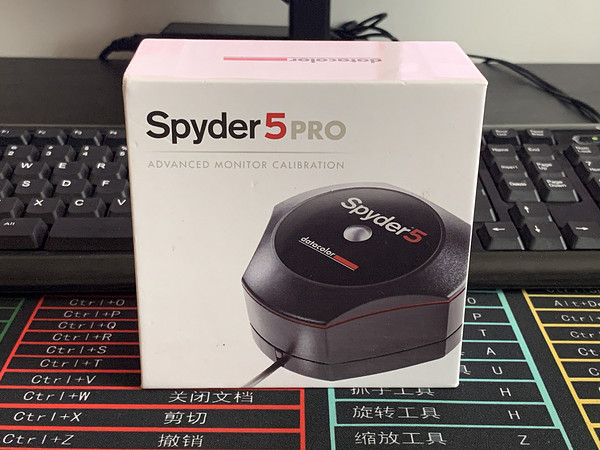
捡漏校色仪——Datacolor Spyder 5 ELITE红蜘蛛校色仪 晒物
购买理由之前已经拥有一个Datacolor Spyder 5 ELITE红蜘蛛校色仪,暑假的时候想到双十一升级新版,就把手头上的Datacolor Spyder 5 ELITE红蜘蛛校色仪出掉了,虽知道双十一的时候,新版Datacolor SpyderX 红蜘蛛校色仪并没有啥特价。手头上没有校色仪不太方便,只好去某鱼收购一个二手回来。运气很好,遇上一位双十一期间购买了Datacolor SpyderX红蜘蛛校色仪的人正在低价抛售老版本。价格非常合适就剁了。我之前的Datacolor Spyder 5 ELITE红蜘蛛校色仪都300元卖掉的,这一去一回我还白赚了五十元。外观展示没有包装盒没有配件,就用泡沫包裹一下,Datacolor Spyder 5 ELITE红蜘蛛校色仪就这么寄过来了。Datacolor Spyder 5 红蜘蛛校色仪发布于2015年,到现在已经有一定年头了。卖家说自己是16年购买的。到现在刚好三年。三年估计寿命也快到尽头了,凑合用吧。毕竟仪器是辅助,显示器校色还得靠自己眼睛才行。Datacolor的校色仪器已经被很多摄影爱好者所熟悉了,在专业设计领域,例如平面设计等还是较少人知道。低年级的时候,我就靠着买了个二手的4代红蜘蛛校色仪,一次50元,帮别人的笔记本电脑进行校色,赚了不少的零花钱。和前代不一样,5代蜘蛛校色仪的硬件据说都是一样的,差异是软件序列码。卖家没有了包装,序列码就直接写在了usb数据线的标贴上面。相对于4代蜘蛛校色仪,5代改进了传感器,在正面有一个亮度感应器,能够测量5种环境光源,降低环境光的色温和亮度对校色结果造成影响。另外还增加了一个保护盖,通过数据线和校色仪相连。这个保护盖还是一个配重,方便将校色仪悬吊在显示器表面。中间蜂窝状的就是色彩感应器,周围有一圈海绵能保证校色仪贴近显示器表面时,能隔绝环境光源影响。侧面配备了一个金属螺孔,规格为1/4英寸,可以搭配支架使用。通过支架就能对投影仪等显示器设备进行校色。 使用感受 对于显示器校色,我不太喜欢使用Datacolor自带的软件。虽然自带的软件易用性较强,操作简便,但是没法实现一些细参数微调。 所以我一般都是使用DisplayCAl进行校色,以前还写过相关的校色文章。以DisplayCAL参数为例子,显示器校色个人经验谈近年来液晶面板越来月便宜,不少人会diy显示器。DIY的显示器有比较大的问题是存在不同程度偏色。需要一定校色。在这分享下自己所知道的一些显示校色知识。校色仪选择凭人眼校色可能可以很讨好眼睛。然而讨好眼睛不一定符合标准,例如MAC的屏幕。人的眼睛是很容易受骗的,生理因素也会影响人对颜色的感觉,必须有校qianseyue| 赞71 评论29 收藏187查看详情校色仪也不是万能的,看过不少人采用自动校色,调出来的色彩都怪怪的。后来我注意到是白点问题,只有找对了百点,校色才能做到精准。简单测试了一下,校色仪工作是正常的。目前还没有设备需要校色,等有空再弄。总结240多元捡漏了个Datacolor Spyder 5 ELITE红蜘蛛校色仪,怎么都不亏,先凑合用着。果断时间等Datacolor SpyderX 红蜘蛛校色仪降价了就剁手,再将这个Spyder 5 ELITE红蜘蛛校色仪挂咸鱼300元包邮卖掉,再赚50元。


保姆级显示器校色,德塔蓝蜘蛛
蓝蜘蛛5代发布已经好几年了,现在新款蓝蜘蛛X速度更快更精准,在2021年买蓝蜘蛛5主要还是因为便宜。用来校笔记本,平板,显示器的颜色。校色前三个屏幕颜色差异很大,校色后几乎一致,解决了va屏泛白的问题,也让笔记本屏幕没那么绿。刚校色完有点不习惯,色温从8000k一下降到6500k,感觉整个屏幕都变黄了,但是看习惯了就觉得舒服了。最近会发一篇有关校色仪选购的文章[大吃一惊]


笔记本屏幕的那点事:一次愉快的换屏经历
为什么要换屏? 什么人群拥有的笔记本电脑最多呢?我想应该是大学生了吧。上到大学,几乎人手一台笔记本电脑。甚至一些经济状况好的学生会配两台电脑,一台高性能台式机来享受享受游戏世界或完成繁重的作业,一台轻便超极本或二合一设备来方便携带。 但毕竟这是少数人,大多数大学生买电脑的预算只有5000上下,再加上大学确实需要便携,于是大多数大学生会选择笔记本电脑。纵观,5000上下的笔记本,有上gtx级别显卡的游戏本,有上940m或以下的影音本,也有上AMD r5 r7x系列(liangjika)的普通本子。但是屏幕的素质是层次不齐的,可能是消费者关注度不够的原因,笔记本生产商宁愿在配置上搞没什么卵用的噱头 ,把外观搞成杀马特风格,都不愿意在屏幕上花心思。笔记本屏幕的发展落后手机很多,更不用台式机的显示屏了。我想大家都会遇到一个情况,当大家围着一台笔记本电脑看电影的时候,总有人说,看不清楚。这就是屏幕的可视角度的问题了 。具体体现应该是这样的正面看着不错从侧面看,会出现变色,但是勉强看得清楚。从上面看,我的天,完全变灰了,还看个啥 ?还有另一种情况,当你很开心地p完一张图片的时候,放到你的iphone上一看,再看看自己的电脑,有种想砸电脑的冲动 。这是统称的色差问题,由很多方面的因素造成。我懂的不多,就不装这个逼了。但是出现这种情况,怎么解决?① 给自己的电脑用核显驱动调下色,将就着用吧。② 外接高级的显示屏③ 换屏幕好的笔记本电脑。④ 换屏幕 我的电脑核显驱动已经动过了,还是这个鸟样。外接?我的桌子没有这么多空位啊!!!!换电脑?没钱那就只能换屏幕了---------这是一条分割线---------如何选择一块好的屏幕屏幕的参数有很多,主要的有分辨率、亮度、对比度、色域、屏幕色彩、面板类型、可视角度、响应时间。其他的我就不说了 (其实是我不会)分辨率可能大部分小白买电脑都会看屏幕的分辨率,觉得分辨率越高,屏幕会越清晰。外界将1280×720分辨率成为High Definition高清,也就是HD那么笔记本分辨率常见的有1366×768、商家一般没有说明参数的,就是这个分辨率了1920×1080(Full High Definition全高清,简称FHD),商家也称作高清屏2560×1440(Quad High Definition四倍高清,简称QHD,2K屏)3200×1800(Quad High Definition+,简称QHD+,3K屏)3840×2160(Ultra HighDefinition超高清,简称UHD,4K屏)理论上,分辨率越高,画面是越细腻的。但是大家要知道,硬件好了,软件跟不上会造成很大问题。还记得iphone6的电视广告吗?“我们有很好的软件跟硬件”。 高分屏的适配,一直以来是windows生态软件的缺点,具体表现为:① 默认缩放大小,软件的文字跟窗口会很小,看起来很费劲② 进行缩放后,某些第三方软件会出现字体图标模糊的现象所以现阶段,并不是分辨率越高越好,通常来说1080P的屏幕已经够用了。亮度 这个大家应该都懂吧,亮度低了,在阳光下看不清楚字;高了,在晚上会很刺眼。对比度对比度指的是一幅图像中明暗区域最亮的白和最暗的黑之间不同亮度层级的测量,差异范围越大代表对比越大——百度百科 简单来说,对比度低了,画面会灰蒙蒙一片,不鲜艳,甚至还泛白。红的不红,变成粉红,蓝的不蓝,变成浅蓝。色域色域是对一种颜色进行编码的方法,也指一个技术系统能够产生的颜色的总和——百度百科也就是能够显示颜色的范围。常用的色域标准有NTSC,sRGB,Adobe RGB笔记本上常用NTSC色域为标准,常见的有45%,60%,72%,94%当NTSC色域超过72%时,人眼会觉得过于浓郁。 不同数值色域有何区别,大家可以去下面这个贴看看。http://tieba.baidu.com/p/4834313081屏幕色彩这里所指的屏幕颜色实质上即为色阶的概念。色阶是表示液晶显示屏亮度强弱的指数标准,也就是通常所说的色彩指数——百度百科 这个参数我也不是很懂,商家们常说的8bit,6bit指的就是屏幕色彩了。台式机显示屏一般都是8bit起步的,但是笔记本里常见的是6bit,所以没有必要纠结这个。面板类型与可视角度与响应时间可视角度就是能够看清楚屏幕内容的角度常见的屏幕面板有TN、IPS、跟高端的VA( 呵呵,笔记本屏幕没有)TN面板可视角度差,会出现文章开头的问题,但响应时间快一般为8ms,适合作为电竞屏IPS面板可视角度好,但响应时间慢20ms-40ms不等VA面板拥有前两个的优点,高端的电竞显示屏用的都是VA面板,可惜笔记本没有---------这是一条分割线---------好了,讲了这么多参数,不知道大家懂了没有可以总结出几个道理:① 分辨率是1366*768的一定是垃圾屏② 万元以内用TN屏的笔记本,一定是垃圾屏笔记本上常见的屏幕素质大概是① 面板TN,分辨率1366*768,对比度400:1,NTSC色域45%的,这肯定是垃圾屏,主要是4000以下的本子喜欢用这种屏幕。② 跟①的区别就职分辨率变成1920*1080,对比度变为500:1,这也是垃圾屏幕,4000-6000价位的一些影音本跟华硕游戏本喜欢用这种屏幕。③ 面板IPS,分辨率1920*1080,对比度400:1或500:1,NTSC色域45%或60%,这类属于低端的IPS屏幕,主要用在主流的游戏本跟某些比较良心的影音本。联想拯救者、Y700,小新710S粉色;惠普暗影精灵2、光影精灵、畅游人;戴尔7559,、7566等( 咦宏碁去哪里了?)联想(Lenovo)拯救者 ISK15.6英寸游戏笔记本电脑(i5-6300HQ 8G 1T HDD GTX960M 4G...¥5499京东惠普(HP)暗影精灵II代 15.6英寸游戏笔记本(i5-6300HQ 4G 128SSD+1T GTX960M 2G GDD...惠普2016年推出的游戏本产品,这款搭载了新一代的i5-6300HQ四核标压处理器,4GB DDR4 2133内存,128GB固态硬盘加1TB机械硬盘。NVIDIA GTX 960M 2GB GDDR5独立显卡...¥5499京东查看百科详情 ④ 面板IPS,分辨率1920*1080甚至更高,对比度700:1起步,NTSC色域72%,这类属于中端的IPS屏幕,但是在笔记本市场算好屏幕了。主流超极本跟*级游戏本跟一些比较良心的主流游戏本(神舟、机械革命、宏碁)都会用这样的屏幕。例如,戴尔XPS系列;联想小新air;华硕ZENBOOK系列;宏碁VN7系列跟蜂鸟S5、S7宏碁(acer)暗影骑士2 VN7 V Nitro 15.6英寸游戏笔记本电脑i5-6300HQ 8G 1T GTX960M...Acer宏碁暗影骑士2,第二代游戏本,在配置方面它的处理器升级至英特尔酷睿第六代处理器,15.6英寸1080P全高清显示器,GTX960M独立显卡同时内存升级...¥5499京东查看百科详情戴尔DELLXPS13-9360-R160913.3英寸微边框笔记本电脑i5-7200U 8G 256GB SSD HD 显卡 Wi...DELL 戴尔 XPS 13-9360-R1609 笔记本电脑,采用微边框创新设计,机身最薄处仅有9mm,机身重量仅1.2kg。阳极氧化铝外壳,搭配碳纤维材质撑托。屏幕方面,...¥7599京东查看百科详情联想Lenovo小新Air 13.3英寸超轻薄笔记本电脑(I5-6200U 8G 256G PCIE SSD IPS FHD WI...¥5999京东华硕(ASUS) 灵耀 U306UA 13.3英寸超轻薄笔记本电脑i5-6200 8G 512G SSD FHD 全高...ASUS 华硕 灵耀 U306UA 13.3英寸超轻薄笔记本电脑采用更为纤薄的设计,重量仅为1.3公斤,厚度约为1.39cm,携带起来非常方便。配置方面,采用酷睿i5处理...¥5499京东查看百科详情宏碁(acer)蜂鸟 S5 13.3英寸全金属轻薄笔记本i5-6200U 4G 256G SSD 核芯显卡 IP...¥5299京东 所以说,宏碁在屏幕的用料上是比较良心的,但是华硕是最不喜欢好屏幕的厂商。----------这是一条分割线----------怎么找适合自己电脑的屏幕 上面跟你们讲了怎么辨别好屏幕,接下来就讲一下怎么挑屏幕给你的机子换上。一般来说,一块屏幕能不能装上你的电脑有一个因素1、接口类型和针脚数:这个主要是eDP接口跟LVDS接口的区别2、屏幕大小规格:13.3、14.1、15.6这些显示尺寸不用说了吧。还有就是屏幕的总长宽厚度与重量。最方便的方法就是找到自己的屏幕的型号去屏库网看一下参数 用AIDA64这个软件可以查到自己的屏幕型号,如果查不到那就上网慢慢搜吧。可以看到,我的本子屏幕型号是N156BGE-E41去到屏库网,搜可以找到对应的屏幕信息 上面说的吧啦吧啦的,主要看下接口的类型就好了。可以看到是eDP30针的接口,接口位置也一样。根据上文第④种屏幕属性,我们在屏库网上搜索分辨率1920*1080,面板IPS,色域72%,雾面,eDP30针接口的屏幕可以找到这些:这些屏幕或多或少在响应时间,对比度上有区别,在淘宝上价格在400上下。这次Up主选用的是友达的B156HAN01.2,雾面屏,防眩光。一般雾面会比镜面贵一点。 淘宝400块入手对比一下AHVA其实就是IPS只不过IPS这个名字已经被别人申请了专利,所以要换个名字。就像三星的类似技术叫PLS。 可以看见,这块友达的屏幕是完爆我的原装屏幕的。---------这是一条分割线---------换屏过程Up主的机子是宏碁E5-572G-536W,2015年3月花了3400块买的,去年双12加过4g内存120块,今年2月加了240g的固态硬盘399块+28块的光驱架子。首先要卸电池啊,如果电池内置的,可以跳过这个步骤。然后拿起翘片去撬B面的框,有些机子在B面是有螺丝的,藏得很深,大家在拆的时候要注意。撬的时候要小心,所有的地方都要仔细撬开。然后B面的框就可以拿下来了。把图上4个黑色的螺丝拧下就可以把屏幕翻过来了。PS:这就是镜面屏的不好,都能看到Up主了 这是屏幕背后的排线,把粘住的胶纸撕开,就可以拿下排线了。接口特写。拔掉接口排线之后,就可以把屏幕拿下来了。拿下来的屏幕。接下来就是新的屏幕了 很好,是B156HAN01.2,卖家没有发错给我。 看下接口屏幕上的接口,有点旧,不像是全新的,算了,这个型号的屏幕,屏库网显示的是已停产,有翻新很正常。把排线插好,注意,插好的时候排线是要用点力才能拔下来的,两边的原点槽跟中间长条的槽会补上,才是插好的样子。 Up主第一次没有插好,所以又拆了一次。 很好,点亮。在上B面框之前,大家要先试着点亮一下,避免等下还要拆一次B面的麻烦。这块屏幕就是这个样子,如果不进行进一步的调色,就是严重的偏黄。大家可以去选购三星或者LG的屏幕,会好点。在网上找了下参数用核显驱动简单地调到了可以看的级别。大家也可以去网上搜相关的icc或ice的较色文件,去进一步矫正屏幕的显示颜色。当然,如果可以租或者借专业的较色仪,那是更好的。例如Spyder Spyder5 Elite 红蜘蛛5代 红蜘蛛五代 屏幕校色仪 显示器校色仪简单易用,功能强大的显示器校色仪和显示分析仪¥1899京东查看百科详情 好了,上几张图给大家看一下,换屏前跟换屏后的区别。本次分享到此结束,希望大家都可以找到适合自己的屏幕,谢谢大家观看 。


入手了一台校色仪,就可以自由校色了~
由于我有 4 块屏幕,屏幕显示效果颜色都不太一致,因此前段时间和朋友一起在网上合租了校色仪用。租一次费用也不低,80两天,了解到蓝蜘蛛校色仪的价格京东有时候可以做到500多,就一直在蹲,价格合适了立马下单了,最终到手价是579。感觉还是挺划算的,自己有一个可以随便折腾,朋友有需要也可以帮朋友校个色。校完色以后屏幕的色差减小对于有强迫症的我看起来是舒服多了,整体来说这500多块钱还是花地值的!


德塔颜色红蜘蛛校色仪上手体验
显示器作为我们每天都对着的设备,在使用一段时间后难免出现偏色等问题,这时你就需要一台校色仪了,本期视频我们就来看看德塔颜色SpyderX Elite红蜘蛛校色仪该如何使用吧~


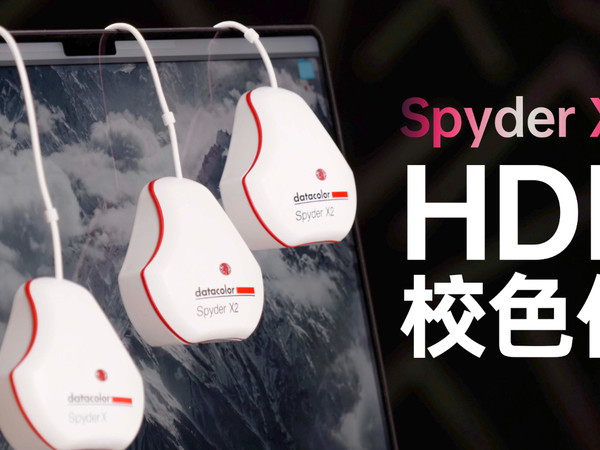
德塔颜色 Spyder X2 HDR校色仪测评
如果是对于色彩要求较低的摄影入门用户及爱好者,可以选择X Pro;如果对于团队协作、HDR制作以及调色有较高要求的用户,那么X2系列可以很好的满足使用需求

“搭配神器”一招解决宝宝穿搭难题
还有麻麻在担心宝宝穿搭配色吗?!那就赶紧看下去吧!-我真的挖到宝了!之前我也经常为了宝宝衣服颜色搭配烦恼,不知道选择这个颜色的衣服和另一个颜色的裤子搭配吗,鞋子颜色和帽子颜色协调吗?-还好我挖到了高科技的好东西“取色器”这款德塔颜色取色器我选了这款青春版,入门级的试一试小巧玲珑,携带也十分方便可以随时随地取色无论是宝宝穿搭还是我自己的穿搭都离不开它了-它不仅可以提供衣服的搭配家里装修的时候也可以用它看配色呢甚至还可以用来跟朋友比肤色哈哈哈😄再也不怕因为不会配色而单车啦!!

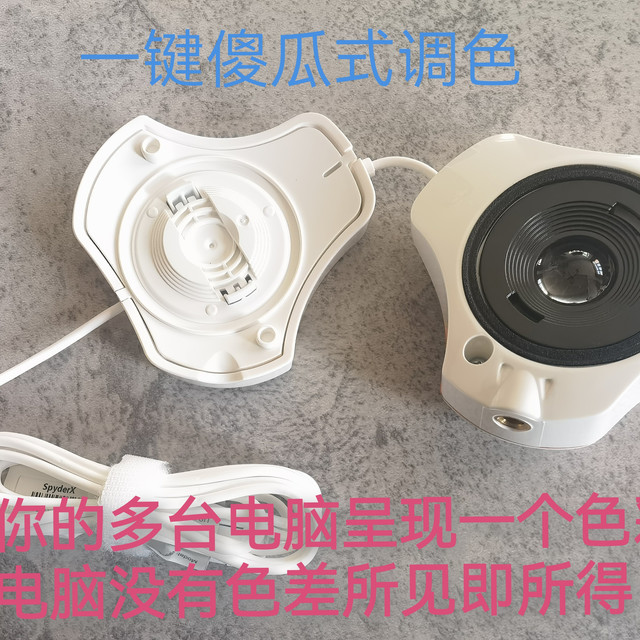
专业好用的datacolor德塔spyder蓝蜘蛛x显示器校准调色仪!
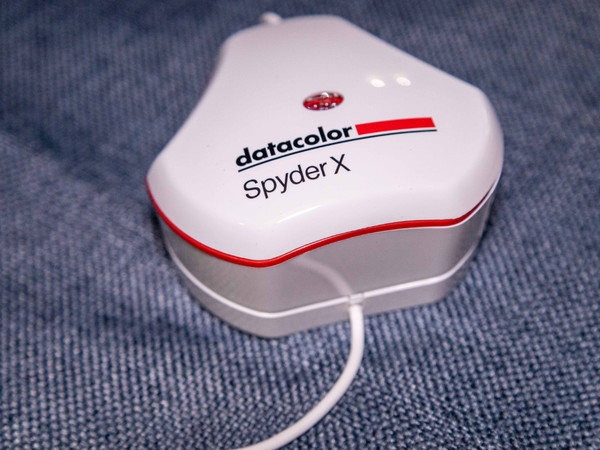
很多人买笔记本和台式电脑大部分情况买回来是什么样就是什么样。很少有人会想把屏幕调一下,最多就是调一下明暗和黑白。电脑上购物看好了购买,寄过来不是电脑上显示的那个颜色误差明显。最崩溃的是图片修改和视频创作,本来觉得挺好出片后完全不一样,有时候还需要重做。其实这都是显示器误差惹的祸。我就深受其害,在知道还有校色仪这个神器之后,第一时间就物色了一款比较适合我的datacolor德塔spyder蓝蜘蛛x屏幕校色仪外观包装:包装纯白简洁,中间硕大的3D立体产品图几乎占据了包装盒正面大部分的位置。包装盒属于硬质的礼品盒包装,内部的塑料卡位衬垫也是硬质材料,也许属于精密仪器,把抗压防震做得很到位。装箱单:Spyderx 传感器*1,欢迎卡片*1,附有软件下载链接和保修信息激活软件的唯一序列码*1,互联网链接,包括在线演示,用户指南,视频和支持。注意:激活码在传感器下面的内衬上面,并且是唯一的序列码,一旦输入电脑产品是无法退换的。打开包装箱我有半分钟的懵逼状态,怎么校色仪和箱子上的不一样?拿起校色仪正反看了一下都没找到摄像头,最后发现原来是掰开用的*^▽^*。软件安装激活:根据包装盒内提供的网址下载原版软件,把校色仪插到电脑上,必须是主机的U口。准备好打开软件,用校色仪底下的唯一激活码激活。一旦激活就不能退换了。注意事项:激活成功后会出来一个注册码,这个注册码一定要保存。存到电脑里或者是手机拍照储存备份。因为这个注册码如果调试另一台显示器的时候,下载的软件就需要输入这个注册码。或者你的电脑重新装了系统,再下载这个软件的时候,依然要输入这个注册码。没有注册码这个校色仪就没法工作。这一个邮件信息,也要认真对待。毕竟这个邮箱是以后找回注册码的唯一途径,要不然软件就会无法使用。这个邮箱很重要,这个邮箱很重要,这个邮箱很好,重要的事情说三遍。调色前的准备工作:(1) 调色之前需要做一些准备工作,电脑要打开一个小时左右。(2) 尤其是晚上,不要有强光直射屏幕。(3) 如果以前手动调节过屏幕,需要把屏幕恢复出厂设置。(4) 把对比度也设成默认值。(5) 电脑色温控制设置为6500K或等值设置。(6) 亮度调整为眼睛舒服的状态。(7) 校色仪的插头一定要直插在电脑的U口上。正常调试:以上这些准备完毕,点击前进选择自己使用的类型,是PC呢?还是笔记本?再选择一下自己使用的显示器控制功能。所有的这些调试完全是傻瓜式的操作,直接根据提示一步一步的按要求准备,准备好点击前进就可以了。把校色仪按图标轮廓贴到屏幕上,如果没有仰角用手轻轻按压一下,让仪器紧贴在屏幕上。正面的感应器会感应室内光线,里面的镜头会感应屏幕上的色彩。把校色仪放好点击下一步,就开始自动校色,整个过程大概也就一分钟左右吧。校色完成会让储存这次的配置文件,以后每一个月校色完成都会储存一次,方便对比选择。所有的工作完成,会跳出一个预览对比配置文件,点击切换可以明显的对比出调色完成和调色前的显示状态。对比切换可以看出差别还是很大的。上面第一张是没有调色的状态,下面一张是调好色的状态。总结推荐:datacolor德塔spyder蓝蜘蛛x屏幕校色仪准确校准暗部细节以及白平衡。同时校准多台显示器,实现多台电脑颜色无限接近,让公司所有的显示器显示效果相同。尤其是个人配备了1拖2的显示器,两台显示器如同一个显示器一般让色彩回归真实。每个月调一次告别色差。datacolorSpyderXPro显示器校色仪笔记本电脑液晶屏电竞曲面IPS屏SRGB色彩校准硬件偏色校正色准仪919元京东去购买


红蜘蛛校色仪X2 Ultra三大核心升级,让你的显示器更精准
重点说明:文中所述仅为本人从一名普通消费者的角度评价产品,内容有失偏颇,期待大家本着交流的态度深入讨论。随着科技地不断进步,显示器的性能越来越好了,而价格也越来越低了,一款千元级的显示器都支持HDR高动态输出。也因此,无论是视频创作者,还是专业摄影师,在显示器校色时也就要选择支持HDR屏幕校准的校色仪。不久前,德塔颜色推出了最新一代的红蜘蛛校色仪X2 Ultra,从功能、外观和使用体验上都进行了全面升级,提升了芯片处理能力,支持HDR屏幕校准,软件的界面也进行了优化,让用户使用更加方便,并且红蜘蛛校色仪X2 Ultra还升级了全新接口。今天,我就把这款刚刚入手不久的红蜘蛛校色仪X2 Ultra推荐给大家,也进行一个简单的教程吧,从显示校准和显示器分析两个版块详细讲解一下。红蜘蛛校色仪X2 Ultra由纸质盒包装,盒身印刷产品渲染图片,与前几代产品相差无几。红蜘蛛校色仪X2 Ultra整体包含了校色仪主体和USB-A转接头。就校色仪而言,德塔颜色的产品大家都非常熟悉了。这里,我再来说一说德塔颜色校色仪的几款产品,第一款是Spyder X Pro蓝蜘蛛校色仪,属于个人用户最常用到的产品,它的校准设置可选项仅支持12个,没有专家控制台、软打样、工作室匹配等功能,价格比高端的更便宜一些。第二款是Spyder X Elite红蜘蛛校色仪,它的校准设置可选项没有任何限制,也支持专家控制台、软打样、工作室匹配等功能,而现在Spyder X Elite也升级到了二代Spyder X2 Elite,再之后就升级到了我刚入手的红蜘蛛校色仪X2 Ultra,它支持的显示测量和分析工具全部是高阶的,校准设置无限制,并且可测量最大亮度也升级到了2000尼特。下面,我还是来详细说一说红蜘蛛校色仪X2 Ultra的使用方法吧。首先,我们去德塔颜色的官方网站下载最新的软件,第一次打开软件时,需要我们输入包装盒内的序列号注册,我们只需要按要求操作即可。注册之后,我们就可以进入软件界面,初次使用,会弹窗提示,具体是告诉我们,在校准显示器之前,需要显示器通电至少30分钟,并且确保没有直射光线照射到显示器上。之后,我们就可将红蜘蛛校色仪X2 Ultra插在电脑的Type-C接口,如果电脑没有Type-C接口,可以使用附送的USB-A转接,将其插在UAB接口上。校准我的显示器和软打样两个选项,一般我常用的是校准我的显示器,选择后,点击下一步。工作流程中有三个选项可供选择,分别是显示校准、工作室匹配、显示器分析。下面我先以显示器校准来为大家详细讲解。显示设置界面,左边选择我们的显示器,如果是多台显示器,就选择我们需要校准的显示器即可。在显示信息中,我们确保我们的显示正确,也可以点击“编辑”更改信息。显示技术一栏,我们一般默认选择宽屏LED即可。识别控制方式一栏,因为我们的显示器亮度都可调节,选择亮度就可以,全部选择好之后点击下一步。校准设置界面,如果是第一次校准显示器,我们直接选择完全校准。基本设置一栏,推荐亮度2.2、色温6500K、环境光亮度开启。高级设置里,我们将灰阶平衡校准设置为更快,校色仪会将校准必需的少量灰度进行平衡。当我们开启了环境光时,就会进入环境光亮度分析界面,这时我们按照信息提示,将红蜘蛛校色仪X2 Ultra放在桌面上,点击下一步即可。当校准的亮度与目标不匹配时,会弹窗让我们确定,点击确定即可。之后,我们根据提示,将红蜘蛛校色仪X2 Ultra悬挂在显示器上,等待红蜘蛛校色仪X2 Ultra校色完成。校色结束之后,回到软件界面,这里需要我们保存校色配置文件,并选择我们显示器校准的频率。这里,我顺便说一下,一般我们一个月应该对显示器进行一次校准,因为显示器会不断老化,显示的效果也会改变,为了让我们能够更精准地输出图像和视频,一个月校准一次显示器最好。预览新的显示器配置文件界面,此界面我们可以通过右边栏的已校准开关来打开或者关闭校准,以此来对比我们显示器校准前后的效果,我们也可以点击左边多种样式的图片来进行对比。对比之后,如果我们觉得校准之后的显示更加精准,点击下一步。配置文件概览界面,这里可查看显示器色域,还可以与行业标准或之前生成的配置文件进行对比。对比之后,如果我们觉得校准之后的效果更好,就可结束了。如果我们觉得校准存在问题,可以再进行一次校准。显示器校准,就此结束,下面我再讲一讲显示分析。在工作流程界面,我们选择显示器分析,即可对显示器进行色域、色调响应、亮度和对比度、屏幕均匀性、色彩精确度等进行相关分析测评。显示器分析,也是数码测评师们对显示器测评时最常使用的功能。在显示器分析项目中,我们可以选择我们需要进行分析的项目即可。按照软件提示,我们直接点击开始测评就可以了。然后我们按照屏幕提示,将红蜘蛛校色仪X2 Ultra放在其提示的区域即可。显示器分析之后,就会形成一份专业的报告。色域可查看显示器各色域百分比。色调响应,显示器光度2.2是最常用到的,如果蓝线与黑线基本重合,说明色调响应非常精准,像我自己所使用的华硕的创艺国度,可以说是完全重合。亮度和对比度分析,各百分比数值最后越接近,显示效果越好。显示器色彩亮度均匀性分析,越接近D65标准越好。显示器色彩精准度分析,也就是屏幕的色彩还原度,平均值越小越好。显示器额定值分析,其实也就是红蜘蛛校色仪X2 Ultra对显示器的打分,每项最高分为5分。至此,显示器分析也全部讲解完成了。工作室匹配功能,我就不详细讲解了。红蜘蛛校色仪X2 Ultra的最新软件,界面进行了优化,操控也更加方便了,小白用户按照提示一步一步操作都能进行相关的设置。最后呢,我就这款红蜘蛛校色仪X2 Ultra做一个简要总结吧。红蜘蛛校色仪X2 Ultra对比前一代产品,进行了三大核心升级,支持最新的HDR屏幕校准,并可测量最大亮度2000尼特的显示器;软件也进行了全面升级,界面更加清晰,操控更人性化;升级了最新的Type-C接口,并附送了USB-A转接头。整体来说,红蜘蛛校色仪X2 Ultra功能更加强大,也更加实用了,非常适合视频创作者们、摄影师们以及各类内容创作者们使用,它可以提供更加精准的屏幕校准方案,让用户制作的内容效果更好,是工作室和专业摄影、视频机构必不可缺的好物。数码产品常相伴,热点资讯多扩散,烟语红尘更期盼,关注转发再点赞。非常感谢!

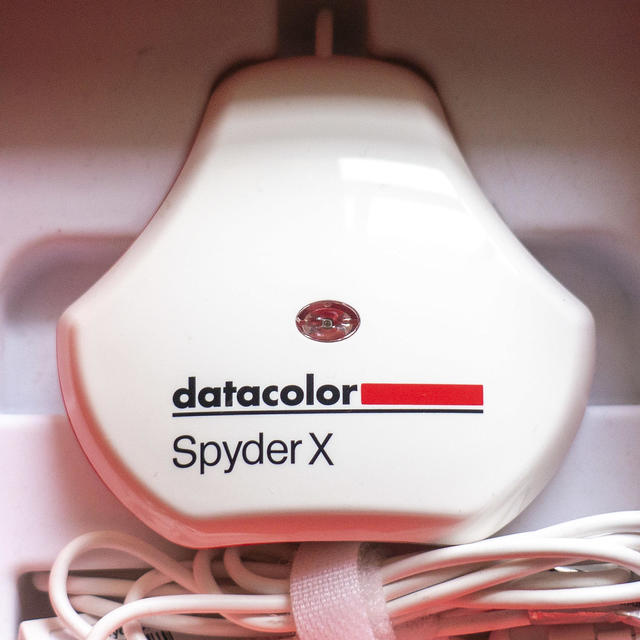
Datacolor SpyderX 蓝蜘蛛 (红蜘蛛)校色仪 开箱测评及使用教程
购买理由本人摄影爱好者,以前也考虑过买台校色仪把手里显示设备尽量统一一下,但是也就是想想而已,很多时候不同屏幕显示五彩斑斓也都没在意,本次购买的原因是,之前做笔记本评测时候遇到联想y9000x的屏幕主观上认为偏色严重,尝试了win10内置简单校色和第三方软件,效果都不行,最后一狠心买了台蓝蜘蛛X。这东西在硬件上是和红蜘蛛完全一样的,只是使用原厂软件下,红蜘蛛(旗舰版)包含更多的功能。但是使用第三方软DisplayCAL却没有任何问题和差别。此软件只把校色仪当作一般读取设备。 DatacolorSpyderX蓝蜘蛛校色仪笔记本电脑液晶屏幕显示器电竞曲面IPS屏SRGB色彩校准偏色修正硬件校色889元京东去购买 DatacolorSpyderX红蜘蛛校色仪笔记本电脑液晶屏幕显示器电竞曲面IPS屏SRGB色彩校准偏色修正硬件校色1689元京东去购买
外观展示使用感受 先去下载官方软件这里可用机身自带的序列号去官方注册出来一组4x4 ,16位的注册码,理论上序列号有设备台数限制,注册码无限制。具体注册码方法大家单独去搜索下。左下角快捷方式可用单独做屏幕的测试分析,老实说色调相应我不大理解,就没再勾选,最后OSD笔记本屏幕也不存在。下面是第三方软件DisplayCAL使用教程下面介绍DisplayCAL备份文件使用:总结1.硬件来说,唯一不太方便的地方就是线材微微偏硬,笔记本倾斜屏幕后,贴合程度有时会被线材硬度影响,需要更倾斜大角度才行。2.不能调节角度的显示器弄起来就麻烦了,我的办法是用台式机键盘顶在上面。3.低色域的屏幕就不用弄了,即使高色域的显示器,最直观的也只是色温改变,具体色彩改变非专业人士也只能AB对比看出些改变。4.某些显示器、电视机默认色温偏冷很多(超8000)并且使用习惯后,校色的6500k会非常不适应,一是感觉太黄,二是如果你的显示器白色显示本来不太均匀的情况下,冷色会把这个效果削弱,加上习惯。突然改为6500色温后,阴阳屏会很明显。这也是我为什么多用7000k做一个文件的原因,高色域屏幕如果本来屏幕轻微偏冷(两台笔记本7000K)校色后色温变化不大,6500马上适应。我手里的老设备海信sony两台电视都是8000k的色温,近两年的ips屏幕笔记本色温还好只有7000多。5.不管是心里安慰还是效果,整个校色过程挺有成就感的 6.蜘蛛对手机和pad之类的支持不足。


摄影必备神器,还原精准色彩——德塔48色卡使用体验分享
大家好,我是supercoolman,关注我,带你领略摄影魅力!作为平时很爱分享产品的我来说,日常拍摄最基本要求就是保证拍摄照片与产品原有色彩一致,这里面就要用到两大神器,一个是摄影灯,另一个是色卡,摄影灯能够为拍摄环境提供足够的亮度,能够最大限度保证相机成像质量,而色卡则是通过前期介入来辅助后期修正照片色差。今天,我就以德塔48色卡为例,讲解一下色卡使用教程,希望能够对打算提升拍摄质量的朋友有所帮助!一、24色卡 or 48色卡色卡一般分为24、48两种,一般来说,24色卡应对一般拍摄需求和高饱和色彩校正需求已经足够,但如果想更精准地还原细节色彩,平时经常进行人像拍摄,对高饱和度、低饱和度色彩校正都有需求的话,那48色卡更为合适一些。考虑到后期人像拍摄需求,我直接一步到位入手了德塔48色卡,外观上看它是一个可折叠盒子,顶部和底部都有1/4公母接头,分别可以外接三脚架和德塔立方蜘蛛。特别是外接三脚架的1/4接头采用隐藏设计,平时使用时向外推动侧面滑块露出,不使用时会自动回缩到内部,不会划蹭到其他物品。打开色卡内部是左右分体结构,右侧跟普通24卡一样,左侧的24色块为肤色、灰阶、近白色、近黑色色块,这也是它比24色卡更适合人像拍摄、低饱和度校准的原因。两张色卡背面都是灰阶色块,用于调整相机白平衡。左右色卡都是采用磁吸框架固定,内部有磁吸触点,平时翻转面也很方便。色卡上下还有特殊凹口与底盒凸起位置正好对应,可以防止色卡出现位移。二、德塔48色卡使用教程1、安装软件德塔网站提供了48色卡配套软件——SpyderCheckr,软件包含Windows、macOS两个版本,可以根据自己需求选择下载。软件安装好后,输入包装内标注的注册码进行激活操作,激活后就可以跟Lightroom、ACR、Phocus等调色软件配套使用了。2、拍摄要求拍摄前先使用色卡拍摄一张照片为后期色彩校正提供参考,拍摄时需要注意色卡要与相机镜头平行放置,也就是焦平面平行,避免失焦、反光等情况。需要注意,更换拍摄环境需要再用色卡拍一张。刚才也提到了德塔48色卡支持安装到三脚架上,这对于拍摄墙面等固定物体时更加方便。另外,拍摄人像时,让模特手持色卡,注意手指避免遮盖住色块,尽量角度周正一些。3、软件校正待所有照片拍摄完毕后,我们就可以使用德塔SpyderCheckr搭配Lightroom、ACR、Phocus等调色软件进行色彩校正了。这里我就用常用Lightroom软件为例,演示具体操作流程,其他软件流程类似。首先,将拍摄有色卡的照片调入Lightroom中,使用裁剪工具沿着色卡边缘框选起来,然后右键选择SpyderCheckr编辑。然后选择编辑含Lightroom调整的副本,这里要注意,勾选其他的后期没办法在Lightroom调整。选择好后点击编辑,就跳转到了SpyderCheckr软件界面,在这里查看一下软件目标采样点是否在48个色块中心位置,如果位置过偏或者超出色块范围,就需要通过鼠标+上下左右四个调整按钮进行拖动和缩放操作。调整好目标采样点位置后,在右侧选择色彩模式和保存软件类型。其中模式包括饱和度、色度、肖像三种,软件类型我们选择Lightroom,最后点击保存校准。这时候会让你输入预设名称,这里可以根据自己拍摄内容和环境进行命名,方便后期快速甄别。确定后校准文件就创建保存好了,这时候只需要退出SpyderCheckr,重新启动Lightroom,找到自己刚才保存的预设了。将需要校准的照片导入Lightroom中,选择对应的预设后,可以看到右侧的色相、饱和度、明亮度都有不同程度的调整。4、修改对比直观对比修改前后的照片,可以看到修改后的左上角凳子更黄一些,下方凳子更轻一些,跟凳子原本颜色更加一致。再看看这张窗帘照片修改前后对比,可以看到修改后的饱和度更高,布料的纹理更突出,图案上的黄色更鲜亮一些。再看看这张壁画照片修改前后对比动图,可以看到照片整体尽量提亮处理,特别是左下角三个石头颜色更饱和鲜亮。5、24色卡与48色卡区别可能有人会好奇24色卡与48色卡区别到底有多大?其实这个差异要看具体拍摄内容,下面我就拿水彩笔进行演示。德塔SpyderCheckr软件兼容24、48两种色卡,可以通过首选设置进行调整。调整为24色卡模式后,校准页面的目标采样点也变成了24个。下面我就将水彩笔照片分别通过24色卡和48色卡进行校准,然后将原图、24色卡校准图、48色卡校准图进行对比:可以看到,24色卡校准图相比原图色彩更加浓郁,而48色卡校准图与24色卡校准图肉眼看差异不大。是不是24色卡就够了?先别下结论!我们放大图片对比,可以看到24色卡跟48色卡在色相、饱和度、明亮度方面还是有细微的差异,如果是商业拍摄当然还是48色卡更加合适。查看24色卡与48色卡动图对比,可看到左侧蓝色水彩笔色彩还是有明显的变化的。特别是在人像肤色方面,48色卡相比24色卡低饱和度校准更具优势,能够更好地还原模特真实妆色,如果后期进行调色也可提供比较真实的参考。三、德塔灰卡使用教程灰卡相比色卡使用更简单一些,不需要通过软件操作,只需要相机进行色温校准即可。我以索尼A7M4为例讲解,选择相机自定义白平衡,使用方向将光标移动到SET图标上点击圆圈OK键确定,然后将相机屏幕中心橙色框对准灰卡,再按圆圈采集键采集,这时候就完成了色温监测和调整。值得注意的是中心橙色框一定要对好焦,不然白平衡会检测不准确。可以看到使用灰卡前后照片变化还是很明显的,虽然现在主流相机都带有自动白平衡,但还是存在会受环境影响,所以拍摄前最好还是要灰卡校准一下。总结有些人比较热衷于购买不同规格的镜头,而忽视了摄影灯、色卡这些基础设备的购置,其实色卡的使用可以帮助拍摄者还原拍摄内容真实色彩,特别是在对色彩精准度要求很高的拍摄场景时,48色卡就显得格外重要了。如果你平时经常需要拍摄人像、产品,对自己作品有比较高品质要求的话,建议尽早入手一套48色卡。DatacolorSpyderCheckr48校色蜘蛛色卡便携18度灰卡RAW白平衡校准标准色卡电影制作拍摄婚庆校色949元京东去购买看到这的都是真爱粉,动动小手,来个关注、点赞、收藏、评论!谢谢!下期见!
22-06-20

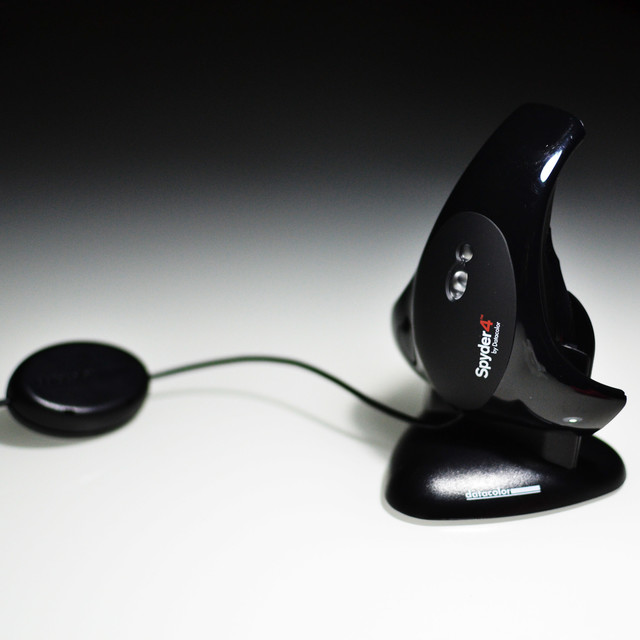
diao丝显示器瞬间变高富帅的利器——Datacolor Spyder4 Elite 红蜘蛛4 校色仪
购买理由用了渣渣屏幕好久之后,也对屏幕的表现很不满意,总感觉看不清屏幕上的字,不知道是视力下降了,还是屏幕太渣了。然后口水戴尔U系列屏幕好几年了,给领导打报告要求换显示器,领导说:你屏幕不是没有坏啊,买这么多显示器在家里堆起干嘛,想换就等你屏幕坏了再说。 听到这里,想必大家就知道了结果了。换屏幕没门,有好几次都想直接把屏幕搞坏 ,考虑到现在还在还房贷,换显示器的的计划继续搁浅。前几日看到一篇爱色丽校色仪的文章,就是下面这个,仿佛显示器在说:我还没死呢,我觉得我还可以再抢救一下。好吧,就准备入一个高科技给你抢救下吧,心肺复苏准备。 给显示器洗个澡:x-rite 爱色丽 Smile 校色仪 开箱体验大家好,俺又来了。PS:这一次张大妈的原创选择了开箱晒物以后,出现了一些人性化的提示,非常好用。希望大家也多多写原创,分享大家的购物经...301262 狼物语 中亚Prime会员:x-rite 爱色丽 CMUNSML ColorMunki Smile 校色仪 ¥248.05+¥74.42含税直邮入门级别校色仪,满足屏幕校色基本需求,近期好价。亚马逊海外购目前特价¥248.05+¥74.42含税直邮,算是近期不错的价格。值友爆料原文:中亚会...563536 瘸腿羚羊上文就是我最开始中意的校色仪,但是无奈,现在价格太高了,300多的特价还能接受,现在的价格¥523.73 + ¥212.66 预估运费及进口税费 然后就在看看,发现德塔公司的蜘蛛系列还不不错哦,比较一下,300多的爱色丽传感器才四个孔,蜘蛛系列直接是蜂窝煤好吧 ,如图,这个时候先考虑入手渠道吧,作为一个无米青年,买东西还要被老婆管的人来说,入手最好渠道当然是闲鱼了,即使如此,入手后还要给老婆大人说,这就是个30元的鼠标 先看看爱色丽吧,爱色丽 X-Rite ColorMunki Smile,价格最低也要接近四百,一直比较古董的爱色丽L1价格也差不多,大家都在把这个当传家宝吗?算了,看看蜘蛛家的怎么样吧先看看蜘蛛3代吧,东西很少,价格都在400以上,那就蜘蛛4代吧,有绿、蓝、红三种蜘蛛,怎么选呢?感觉绿蜘蛛和蓝蜘蛛价格差不多,还不如上蓝蜘蛛,价格600左右吧,想想,蓝蜘蛛好像功能比红蜘蛛要少很多也,况且价格也差不了好吧,要不狠狠心加钱上红蜘蛛吧,看了价格都在700以上,不过价格到700了,感觉是不是可以上蜘蛛5了,看看蜘蛛5的价格,一看才知道,蜘蛛5全新的居然才800,而且5上面的字还是红的,红蜘蛛5才800是不是太便宜了,感觉比较激动,甚至想马上下单,仔细看看,原来第五代的5都是红色的,原来它是一只蓝蜘蛛,算了吧,蓝蜘蛛价格都有点高了。后面呢,还是选择第四代红蜘蛛吧,瘦死的骆驼比马大,而且个人认为,四代的造型比5代的酷。后面就下单了一个99新的红蜘蛛4,价格700,价格算是比较中等吧,感觉对比原价还是比较值得购入的。应该是最低成本用了比较主流的校色体验吧。因为老的蜘蛛4已经没有了,贴一个新的红蜘蛛5的链接吧Spyder Spyder5 Elite 红蜘蛛5代 红蜘蛛五代 屏幕校色仪 显示器校色仪简单易用,功能强大的显示器校色仪和显示分析仪¥1699京东查看百科详情 外观展示惯例,包装盒来一张吧,虽然是二手的。蜘蛛4的正面,红色的4表示红蜘蛛,中间是磨砂的类肤材质,周围都是黑色高光材质,透明部分是指示灯和光线感应器。这是蜘蛛的顶部。蜘蛛的底部,三只脚和中间感应器的周围一圈有防滑的垫子,中间就是传感器了,传说中的蜂窝煤就这样来的。 在一定角度可以看到中间的传感器泛出悠悠的蓝色。这是底座,蜘蛛可以立在上面。底座的底部有防滑垫,中间有一个三脚架接口。校色过程我的主要设备主要有两个,雷神G150TB和一个接近8年美格显示器,所以和我同款笔记本的朋友福利来了,价值100元(租校色仪)的校色文件免费提供了,让你的笔记本也拥有专业的显示效果。正确领取姿势就是打赏+评论 ,笔者会在1周内免费发送哦。当然了,不是同款的值友也看在文章精彩的份上也打赏一点吧,马上月底了,不要让你的碎银过期哦,越多越优先哦首先是下载最新版软件我先到德塔中国区(链接)去下载,没想到是Windows版4.5.4 mac版4.5.8感觉版本不对,不是最新的,然后我到英文德塔去下载,才有最新版4.5.9,看来大公司也不注重中国的消费者,算了,慢慢的网速我也忍了,下载下来最新版,最新版的是不是会颜色越准确呢?安装过程就不发了,和普通软件一样,下一步、下一步点就可以了第一次打开软件会提示激活,这时候就需要连接红蜘蛛,因为每个蜘蛛也有序列号,还要和光盘上的序列号一一对应,序列号不对就无法激活,所以在闲鱼上有很多便宜的没有序列号的蜘蛛,是不能用官方软件的。输入序列号成功激活了。第一次打开会检查更新,下载最新的显示器的校准文件。第一步就提示了后面的校准过程,将四个框全部选上。选择好显示器的种类选择显示器的制造者商,你们绝大多数的显示器都有,不过我是笔记本,就不选了,下面显示器型号,随便输了。对应你的的显示器把色域和背光选择好,我色域不不知道就选择未知了,其他选项是常规色域和广色域,然后选择背光,我选的是白色发光二极管WLED,老式显示器选择阴冷极荧光CCFE,高端的就是三原色发光二极管RGB LED然后将蜘蛛放在对应的框框处。然后就是校色过程了,不用去管他,趁这时候照两张。可以看到,蜘蛛趴在屏幕上面非常紧,可以保证外界光线不对校色产生不良影响然后就输文件名字方便识别校色。然后可以看到对显示器的基本分析,当然红蜘蛛的特色就是高级分析,下面会讲下面几组图片就校色后的屏幕拍摄,大家可以和方便地对比一下,以前我一直以为是屏幕太垃圾了才造成显示效果差,没想打校色后的效果出奇的好,完全超过了我的预期,本来都想把笔记本的屏幕换成IPS的,没想到现在完全不用了,又能再战三年了。相机拍摄的对比效果没有实际肉眼看得这么明显。显示器分析当然显示器的分析功能是红蜘蛛的招牌功能,因为分析的时候很长久,只分析了笔记本的了,因为那个8年美格实在太老了,最大亮度都只有90尼特,太垃圾了,就不做仔细测试首先是色域范围,这个很简单就显示器能显示最多的色彩。没想到还能得到87%SRGB和68%的ARGB。看来也不是太差嘛这是色调响应,算是很一般 然后是灰阶的然后是各个亮度测试,推荐亮度是180尼特,可以看到调到50%多一档就行了,对比度390:1算是可以的吧然后屏幕均匀性,一般般吧。然后是最重要的色彩偏差,然而LED背光的通病,蓝色超多标准值还是太多,也是无法避免的,但是校色过后的色彩偏差都是再3以内,平均值1.71,也能够进入专业的显示器范围,比较戴尔U系列原厂校准就是3以内。对比未校准之前,直接是爆表了好吧,我居然在这么渣的屏幕下面忍受了3年 最后是蜘蛛评分,整体3.5分后面闲的无聊又校准了两次,好像每次校准之后颜色都更加准确了,校准三次后应该能达到这款屏幕的极限了把这是第二次校准后的,全部颜色偏差都在2以内了。平均值更是达到1.27第三次依然偏差在2以内,进一步将平均值提高到1.24。使用感受使用效果,怎么说呢,应该是显示器脱胎换骨也毫不夸张,特别是对于那些低端的显示器来说,一改以前看见屏幕灰蒙蒙的感觉,而且屏幕上字也能清晰的看清楚了,垃圾显示器能做到专业显示器的色彩偏差值小于3以内,简直可以用神奇两个字来说,直接能让一个显示器有刮目相看感觉,特别是在校准了笔记本之后,那种感觉太惊艳了,这种感觉是在我看到了以前在电脑店上班时候,看到拯救者和yoga屏幕时候感觉差不多。所以说,对于色彩要求比较高的朋友,除非是戴尔u系列这类专业显示器的用户,校色仪还是备一个比较好,特别是有多个屏幕的朋友,当然,觉得价格比较高,租一个用用也是很可以的。 总结最低的成本打造最主流的校色体验,当然,这种也只适用于业余摄影爱好者而已。对于专业用户来说,校准显示器用的也不是分色仪了,分光仪就几大千一个,还要校准打印、相机、摄像机等等,那种投入就不是我们普通摄影爱好者所能承受的,当然我的这种方案,价格对于正常人来说,也算是比较高的,有的甚至不懂校色的含义,单纯地对屏幕显示效果不满,租一个也许是最低成本的方案,几十块钱就能有专业显示器的体验,还是非常值得的。


使用色卡和立方蜘蛛,告别拍摄偏色问题
由于最近天气炎热,一直没有去顶楼阁楼的小工作室拍摄,离开了有点专业的灯光系统后就得面对复杂的环境光线和可能出现的偏色问题。于是入手了德塔颜色校色套装,由一个24色色卡和一个立方蜘蛛组成,这两样工具帮助我在复杂的环境下也能得到正确的颜色和白平衡,而且还有个直接还原视频log曲线的意外收获。我愿每次出去拍摄视频都带着它。


你真的需要屏幕校色吗?蓝蜘蛛Spyder X Pro校色仪使用体验
大家好,我是supercoolman,喜欢捣鼓桌面的数码萌新,关注我,帮你快速选购避坑!桌面搭建指南:教你如何理线、分区、协同,20件桌面好物分享,建议收藏!创作立场声明:本文分享近半个月来的桌面搭建心得,分享20件桌面好物,均自费购入,无利益相关,抛砖引玉,共同探讨!第一步,先关注我!大家好!我是喜欢码字的supercoolman!之所以写桌面搭建指南,源于我家显示器用了快十年了,双11买了一台新的换上,趁着这次升级又陆续购入了不少桌面好物,整个搭建过supercoolman| 赞71 评论74 收藏221查看详情关注我的朋友应该知道,我去年年底更新了一次桌面,解决了常见的理线、分区、协同等问题,换了两个显示器,分别是27寸AOC卢瓦尔和CFORCE CF015C PRO便携屏。一开始我认为使用MacOS系统内置的优秀校准工具,完全可以应对我日常码字、修图的需求。但我想的太简单了,发现我写的原创文章中图片在电脑和手机上偏差很大,而且两个屏幕之间显示效果差距也比较大。经过站内数码达人指点,我入了一台德塔颜色生产的蓝蜘蛛Spyder X Pro校色仪。今天,我就给大家分享一下使用效果!一、红蜘蛛与蓝蜘蛛的区别其实红蜘蛛和蓝蜘蛛在硬件方面没有区别,只是配套的软件功能不同,红蜘蛛测量和分析工具更高级一些,选项更丰富,支持专家控制台、视频校准、软打样、投影仪校准、工作室匹配、视觉微调等特色功能,这些蓝蜘蛛是没有的。但对于网上流传“红蜘蛛最多15台设备、蓝蜘蛛最多支持5台设备”的说法是不准确的,其实红、蓝蜘蛛都最多支持15台计算机,而不是显示器,这点我特意向京东客服询问过:而且,官方注册的设备应该是计算机的主板,所以对于一般家庭用户来说,蓝蜘蛛校色仪够用。于是,我便选择了蓝蜘蛛。DatacolorSpyderX蓝蜘蛛校色仪笔记本电脑液晶屏显示器电竞曲面IPS屏SRGB色彩校准硬件校色偏色校正色准仪899元京东去购买二、蓝蜘蛛Spyder X Pro校色仪使用体验1、外观蓝蜘蛛校色仪的外包装其实跟红蜘蛛差别不大,正面都是以校色仪本体为主题,右上角标记了型号,Pro为蓝蜘蛛,Elite为红蜘蛛。侧面有标注支持的系统版本、显示器和配置等要求。打开包装上盖,里面有一张卡片,标注了校色仪配套的软件下载地址。取下卡片和内盖,映入眼帘的便是蓝蜘蛛本体了,蓝蜘蛛本体下放有唯一的序列号,这里就不展示了。蓝蜘蛛正面中心位置是一个亮度检测器,用于校色时检测环境亮度。蓝蜘蛛侧面有三脚架螺纹接口,方便固定在三脚架上,其实这点对蓝蜘蛛作用不大,由于红蓝蜘蛛硬件相同,这个是为了红蜘蛛校准投影仪用的。蓝蜘蛛底部有一圈防滑垫,打开校色仪,可以看到内部有一个外凹内凸的镜头模组,这也是校色仪校色的核心部件。校色仪的线材很长,可以根据用户需求拉动底托调节底托与镜头模组之间的距离。线材尾部还配有可拆卸磁环,防止电磁干扰。2、激活按照包装内卡片标注的地址,下载跟自己主机对应版本的软件,安装好后有7个文件:点击SpyderXPro运行,根据提示就可以快速联网激活了。激活后就提示下载注册码,这个注册码很重要,一定要保存好,以后电脑重装系统可以用它恢复软件使用权限。这里是软件下载的地址: (传送门) 3、校色进入软件后,会提示预热、照明条件、显示器控制、Spyder连接等准备提示,如果不按照上述提示准备的话,可能出现校色效果不理想的情况。上述准备工作做完后,就到了选择显示器的时候了,如果多台显示器,要看清楚选择的是哪一台。后面就是显示器类型、制造商和型号、控制方式、背光技术等选项,这些都要准确选择,便于软件配备最优的校色方案。接下来就是校准设置了,有ReCAL重新校准、CheckCAL检测当前校准精度、FullCAL完全/首次校准,如果第一次校准,就选择FullCAL。为了提高校准精准度,软件会提示用户将蓝蜘蛛平放桌面测量环境亮度。环境亮度过高、过低都会影响校准效果,官方建议在80-120cd/㎡之间,如果在这个范围,建议调整一下环境亮度,如果无法调整建议接受建议设置。上述都设置完毕后,就可以把兰指数放在指定框里了。整个校色过程不长,大概2分钟左右,屏幕会不断变换颜色和亮度:校色完毕后会生成新的配置文件,点击保存,软件会自动加载到系统中。校色完毕后还可以预览前后效果对比,可以看到校色后的图片颜色鲜艳不少。另外,软件还可以查看显示器的色域如何?可以看到,AOC卢瓦尔的sRGB色域为99%,与官方宣传的参数一致。同样方法,我又给CFORCE便携屏也进行了校色。两个显示器校色后的效果如下:可以看到两个显示器的颜色相对统一了,没有了明显的色差,码字、修图也更舒服了。这还是在蓝蜘蛛没有工作室匹配和视觉微调功能的情况下,如果是红蜘蛛效果应该会更好。三、总结如果你跟我一样在电脑前工作时间较长,日常需要修图和多设备切换的话,还是建议入手一台校色仪,虽然网上也有租借服务,但考虑到显示器灯管在一直衰减,需要定期进行校色,长期租借的成本不如自己买一台。红、蓝蜘蛛选择上,其实蓝蜘蛛对于普通家庭用户已经足够,如果你是预算充足或者有专业工作室校色需求,当然红蜘蛛效果更好!看到这的都是真爱粉,来个关注、点赞、收藏!下期见!
22-03-11

一次巨大的升级——德塔蓝蜘蛛X开箱简评
购买理由本人是一名职业的摄影师,因为拍摄题材广泛,有时候客户拍摄需要精准的颜色输出,所以一直有购买校色仪进行定期校色的习惯。原来使用的是德塔公司的红蜘蛛4代校色仪,当初行货买入,奈何经过多年,早已跟不上时代,也因为时常外借他人,导致使用量增多,线材有点老化导致有时候会不稳定,恰逢某东特价,便刚需入手一个最新的蓝蜘蛛X。 DatacolorSpyderX蓝蜘蛛校色仪笔记本电脑液晶屏幕显示器电竞曲面IPS屏SRGB色彩校准偏色修正硬件校色788元京东去购买 外观展示 使用感受 开箱完毕立马迫不及待进行屏幕校色。前几天开箱评测的优派显示器因为发现了一个亮(坏)点,换货去了,所以把还没卖出去的UP2516D又搬出来使用了,只走了一遍校色流程。校色完毕后,肉眼可以看出白平衡和对比度更加还原,效果还是比较明显的。 总结红蜘蛛X和蓝蜘蛛X的硬件其实是完全一样的,差别就在给的激活码所对应的软件功能,所以用了DisplayCAL后的我果断选择了蓝蜘蛛X,一样的性能,一半的价格,why not?


设计师or剪辑师,你可能缺一个校色仪
重点说明:文中所作仅为本人从一名普通消费者的角度评价产品,内容有失偏颇,期待大家本着交流的态度深入讨论。对于摄影师来说,前期拍摄时白平衡非常重要,而对于设计师或者剪辑师,后期的的校色就更为重要了。设计师或者剪辑师在后期校色时,会使用很多工具,也会使用很多专业的软件,但有时候却忽略了一个最重要的因素,你的显示器颜色是否准确。我一直喜欢双显示器使用,一台显示器打开Br浏览图片,一台显示器打开Ps处理图片,或者一台显示器写文章,另一台显示器打开浏览器查询资料,又或者一台显示器玩游戏,另一台显示器刷抖音。可是我遇到了一个很严重的问题,两台显示器的显色并不一样,一台显示器处理完的图片放到另一台显示器上查看时会显得特别暗或者特别亮,颜色也完全不同,我都不知道该以哪一个为准。其实,我们平时经常会遇到这样的问题,同工作室的同事发给你的一段视频,你感觉很灰暗,然后你往亮调整了一下,然后发回给同事,同事又会觉得特别明亮。原因何在,不是你们的主观意识相差太多,而是两台显示器的明亮度不同,颜色显示不同。为了避免最终处理完的图片或者视频与理想作品存在的差别,也为了避免工作室不同显示器影响作品效果,我们应该将我们的显示器校准一下,让它们显示出最准确的颜色。而对我个人而言,我有着不同的主机,不同的显示器,为了避免不同显示器显色差别,我入手了德塔颜色红蜘蛛校色仪。这款德塔颜色的校色仪分为红蜘蛛和蓝蜘蛛2种,外观样式完全相同,只是名称颜色不同,功能不同。红蜘蛛校色仪比蓝蜘蛛校色仪多了许多功能,例如专家控制台、视频数字影院校准、投影仪校准、工作室匹配和软打样等。我个人建议大家在选购时,还是选择功能更多的红蜘蛛校色仪,可能有些功能说不定什么时候就需要用到。德塔颜色红蜘蛛校色仪由纸质盒包装,盒身印刷产品渲染图并标识产品LOGO,打开纸盒,只有校色仪主体和说明书,盒内还有一个软件注册序列码。德塔颜色红蜘蛛校色仪的数据线与主体连接在一起,还专门设置了抗磁环,在使用时能够有效避免周边其它信号影响。德塔颜色红蜘蛛校色仪内置了一个鱼眼型的传感器,使用时打开,后盖还可以作为配重悬挂在显示器后,让校色仪在校色时更加稳定。对于显示器来说,即使同品牌同型号的两台显示器,出厂时也可能存在一定的色差,如果不校色,后期使用特别不方便。当我们拿到一台新显示器时,第一步必须校色,尤其对于专业的设计师或剪辑师,必须校色,不然在你处理图片或者视频时,可能就因为显示器我色偏而让你们的作品大失所望。软件操作方面,德塔颜色红蜘蛛校色仪的软件最近更新到了SpyderXElite 5.9,界面操作非常方便,校色时只需要按照提示说明将校色仪放在显示器上即可一步步操控电脑,最终即可校色成功,让你的显示器显示的颜色更加精准。德塔颜色红蜘蛛校色仪不仅支持显示器校准,还支持软打样,像我朋友的广告喷绘公司就经常用到软打样功能,能够实时地预览打印效果,不需要专门打印样品看效果,大大节省了图纸成本。其实软打样还支持移动设备的显示效果,让你实时查看移动设备的显示与作品之间的差别。只需几分钟,德塔颜色红蜘蛛校色仪就可以将一台显示器校色准确,校色之后的显示器在颜色表现上更加精准,无论是暗部细节还是白平衡都大大提升了许多。对于设计师或剪辑师来说,我想大家和我一样,都更喜欢sRGB色域。对于数码爱好者来说,德塔颜色红蜘蛛校色仪还是测评显示器的必备利器,可以分析一台显示器的色域、色调响应、屏幕均匀性和色彩精确度。我就对我刚刚入手的科睿27E1QX显示器进行了监测分析,不同的色域,不同的百分比。这里顺便说一下显示器吧,很多的品牌方都在以广色域为噱头宣传自家的显示器,其实很多软件在广色域模式下无法避免过饱和现象,这也是为什么设计师或剪辑师更喜欢sRGB色域模式,不仅仅是因为其是互联网的通用标准色域。德塔颜色红蜘蛛校色仪测评后的色彩精确度,小于2,非常不错。很多朋友都曾问过我,显示器必须要校色吗?对于这个问题,面向的用户不同,也就有着不同的答案。像设计师或剪辑师,必须校准,举个简单的例子,你的显示器显示得特别明亮,然后你在处理图片或视频时并没有注意,但当你把自己处理后的图片或视频发布到互联网上时,你再用手机或者平板看时,你就会发现,特别的暗,可能有些暗部细节都已经消失了。那么对于普通用户呢,如果你的色彩感非常强,或者对于一些游戏用户来说,对游戏画面特别沉浸,那么我也建议你们对自己常用的显示器校色,让它带给你更精准的颜色、更劲爽的游戏沉浸感。最后,使用着我校色之后完全相同的两台显示器,无论是图片处理还是视频剪辑,最终都没有任何的色偏,再也不用因为两台显示器显示同一张图片色彩不同明亮不同而无从下手,也不再因为发布后灰暗的视频而再次删除修改。德塔颜色红蜘蛛校色仪只需几分钟就让我的后期省去了很多时间,也带给了我更加精准的色彩。如果你也是多设备多显示器用户,或者是工作室,又或者是广告喷绘公司,那么,我强烈建议你们使用德塔颜色红蜘蛛校色仪,不仅省时省力,还能省图纸,关键是再也不用因颜色不正而返工了。datacolorSpyderXElite显示器校色仪笔记本电脑液晶屏电竞曲面IPS屏SRGB色彩校准硬件偏色校正色准仪1399元京东去购买数码产品常相伴,热点资讯多扩散,烟语红尘更期盼,关注转发再点赞。非常感谢!
