兴趣内容
相关好价
全部产品
精选
最新
穷宅晒单:1块9包邮的超五类“百”兆网线拆箱实测,到手千兆实锤无误
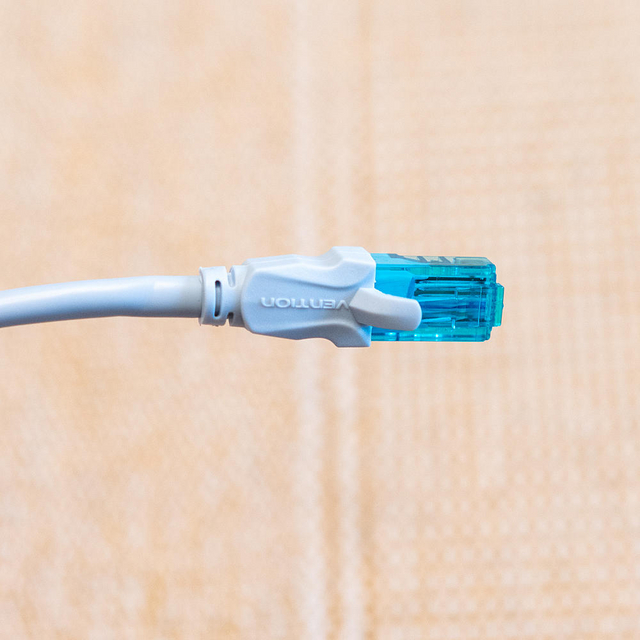
Tony哥的外设配件晒单日记VENTION威讯家日常走量的1米装超五类冰蓝网线,常年都是4块9包邮,而且都会配一张3块钱的可用券,最终1块9包邮到手~ 由于这货在卖家秀里面,大字标注了“超五类百兆线”这么奇葩的Slogan ,所以导致很多值友看了也不忍上车(下图):威迅网线家用超6六类千兆10电脑路由器宽带五5高速20网络线30米m4.9元天猫精选去购买 家里常年都是自己做网线(虽说我手艺确实一般),刚好赶上路由器到电视机还缺根几十厘米的短线(电视机直连线毕竟更稳定,少个Wifi设备也让无线环境清爽点),反正块吧钱真要是百兆线那也就无所谓了,反正电视机看在线节目用而已,盘它就是了~闲话少叙,看图说话:得了,一根网线也没啥值得多看的,直接上机测试速度吧:呵呵呵呵呵呵~ 见证奇迹的时刻到了 :握手速率截个图出来看:总结稍微有点超出预期吧,花了百兆线的钱买了根千兆线(主要是做工用料颜值确实蛮不错),路由器接电视机毫无压力了~ 当然这根线用来接千兆的NAS也没啥问题,毕竟短距离不咋影响。和淘哥以往发文吐槽过的电商策略一样,威讯1块9毛钱包邮卖这个网线,也只不过是日常刷销量的操作罢了,如果有新客揽入就赚了,万一捎带着买了威讯家其他数据线、视频线、分线器类高溢价产品,那就是血赚了(Vention家东西的售价还是不算便宜的,利润率同业内不算低)。以上就是本次晒单日记的全部内容,感谢阅读本文,我们下期节目再见ヾ•ω•`o~
一直没明白,哪个更高级
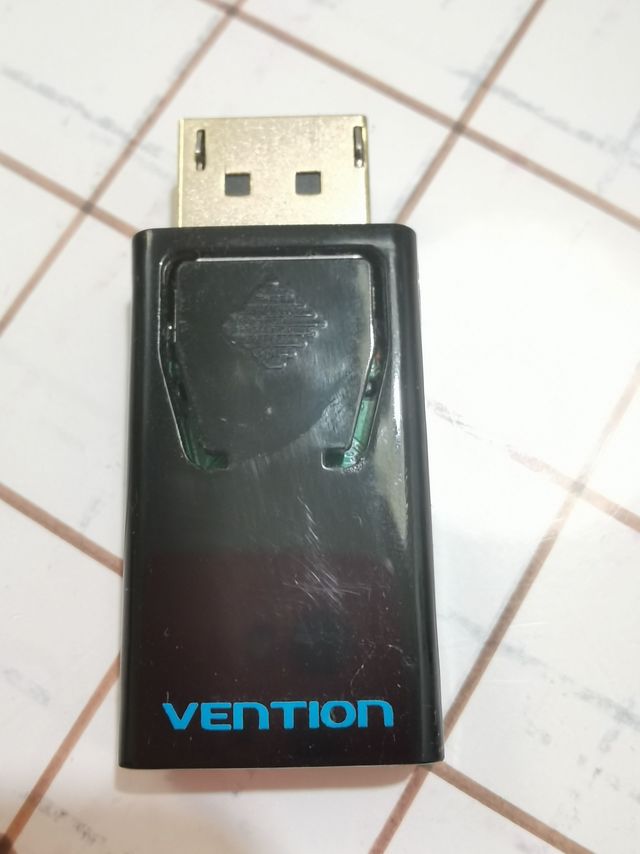
说实话,一直没明白,DP和HDMI,到底哪个更高级,哪个更先进。目前的电视都只有HDMI的,但是电脑的话,接口全的,或者高端机,两种口都有,接口少的一般都只有HDMI买这个东西,主要是因为有一台老的ThinkPad,只有DP口,没有HDMI,而家里电视又只有HDMI,为了让看电脑能发挥点余热,就买了这玩意儿结果连上去试了下,放电影竟然很卡,不知道是电脑太旧了,带不动,还是接口速率不够。摸了摸,有发热,唉,浪费了
万万没想到,好网线速度快那么多
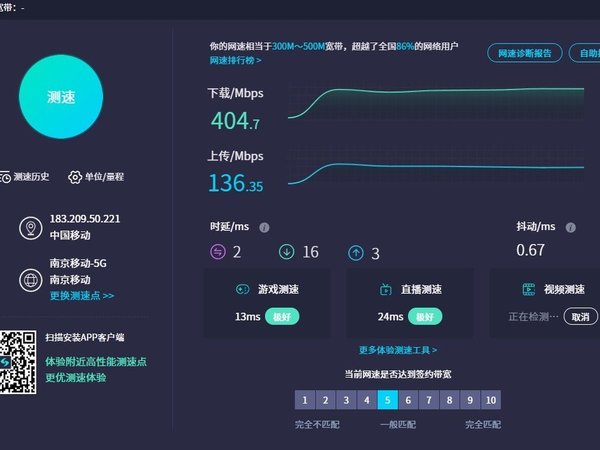
本来我是为了买一根长一点的网线,为了美观而又选的是根cat6的超细网线。心想买来测下速度吧,不测不知道,一测吓一跳,竟然比我平时用的网线快四倍之多。下载速度达到404M,上传速度达到136兆!而之前长度不够的普通线下载速度只有95兆,上传也是99兆。对比只有8兆的无线下载速度,这30元钱真是太超值了。
白捡的HDMI2.0线
为什么是白捡?因为有红包,快过期了,没有想买的,作为值友能放过这红包?!不可能!刚好看到爆料6块,红包一抵0.01,京东自营,十年质保,稳!但是我没有电脑,为以后做准备,机箱电源风扇都买了,苦于挖矿,在等,宁愿喂狗也不便宜js,没有显卡,内存硬盘cpu都可以放放,慢慢攒,这个数据线就是等攒好主机连电视测试的作用,最后买显示器!
新耳机上手指南 & 保养秘籍
25-01-09
拯救笔记本声卡的威迅音频接口
这款是威讯的USB外置声卡,因为自己的笔记本自带插耳机的地方坏了,就在京东找了这款笔记本专用的音频接口耳机,还不错到现在为止已经用了四个月了,没有任何的不适,让电脑重新回到了有声音的世界。音质清晰,采用了降噪的芯片,即插即用,使用还是比较灵活的。
扩展坞怎么选?保姆级攻略
24-12-01
自拍杆:曾经生不逢时
24-11-30
十几块钱解决电脑主板声卡损坏问题
购买理由在公司的电脑7×24小时不关机的,这周一来上班突然发现电脑没声音了,重启电脑和切换到其他系统以及折腾各种驱动都解决不了问题,在设备管理器里直接就检测不到有声音输出和麦克风设备了,个人判断应该是主板上的的集成声卡坏了就买了这个USB外置声卡,到手17.9元。 使用体验快递两天就到,到手直接插上电脑USB接口上就可以识别到声音可输出设备,接好音响和麦克风就可以正常使用了,不用额外安装驱动,随插随用,半分钟就解决了问题,音质和原来的没感觉出差别。
弯头加旋转,这款网线花样挺多
一般直的网线接口插上的时候总是支棱着非常难看,所以衍生出了弯头接口,但换个不同物品的网线接口,角度一变又要重新买,威迅这款网线不单是弯头,还可以 360° 旋转,各种角度都没问题,狭小空间尤其适用,而且线材也是柔软细线,更容易归整。性能上超六类线,短距离万兆都没问题,32awg 无氧铜线芯,做工也挺不错。
方便布线:威迅3米千兆6类扁网线
家里的路由器放在客厅,直接导致在卧室的时候信号不好,于是琢磨着想移动一下路由器的位置,这就需要一根比较长的网线,大概计算了下三米的长度是足够了,两米的长度还欠缺那么20多公分。
本着能省就省一点的原则,选择了这款威迅的6类扁网线,选择扁网线是为了更好的,让网线穿梭于各种边边角角。
经过实际的测试,把路由器放在了门厅处的玄关位置,这样的话,卧室也能够收到比较良好的信号了😁
唯一感觉不好的是这个线非常非常的软,也不知道里面用料足不足,测试了一下网速,基本上与之前一米网线接路由器的时候持平,不过,对于日常的刷视频上网页是没有什么影响的,毕竟家里人都不玩游戏。
看来不管买什么东西,选对合适自己的,能够满足自己需求的就是值得的。
威迅USB外置声卡,主播必备神器
外置声卡质量还不错。产品兼容性很好,音质性能符合价位预期。产品做工精细,小巧实用,使用起来很方便即插即用。商品发货及时,京东服务态度良好。高颜值,高品质,非常好,一分钱一分货,材质外观和质量一看就很上档次,非常喜欢威迅。
还在为耳机的4级插头使用不方便烦恼?
现在很多耳机都是四级插头(耳机和麦克风插头为一个四级插头),但是有些声卡适配的是2个3.5mm插孔,为了能顺利使用这样的设备,就需要图片里这种1转2的转接线了。这种转接线有3.5mm母头转公头,也有公头转母头的1分2型号。这样就可以解决你的耳机无法使用双3.5mm插孔设备的难题。
车辆立体声蓝牙解决方案 — 威迅 aux 车载蓝牙 mp3音频接收器
首先强调一下 我不喜欢废话 测评就是测评 不想加入很多情感。开始。威迅 aux蓝牙 车载蓝牙mp3音频接收器 价格89。 威迅 aux蓝牙 车载蓝牙mp3音频接收器 无线aux接收 汽车蓝牙免提¥0天猫精选 【缘起】我的车是马自达6M(就是老款马六)原车只有单声道蓝牙,只能拨打电话,蓝牙不能听音乐,车上有AUX(就是3.5mm音频输入接口),但是要不停拔插手机的耳机孔很不方便,也不想吊很多线在车里 所以就买了。【测评】总体评价:价格合适 手感一般 外形一般 音质可以用途扩展:可以连接到家里的音响上 这样手机的音乐可以直接无线播放,不用接线了。 【1】包装89元的东西,包装自然很一般了,但是我不注重虚的东西。包装评分★★ 【外观】手感很一般,但是用户主要考虑的是音质。我也不吹毛求疵了。可以实现开关机,上下切歌暂停,拨打电话,和音响控制。功能算是全的。评分★★★ 【使用】前面说过音质还是可以接受的,基本听不出来和AUX直接连接有什么区别,官方送了一个3.5mm音频对联头,但是个人觉得不好用,这样挂在车上不好看也很容易损坏,所以我另外淘宝了一个威迅的3.5mm的线,个人觉得这个连接线可以买短一点0.5米足够了。实用性上我给★★★★【缺点】官方说明是7小时待机,个人觉得待机时间不是很稳定,一般上下班使用大约可以使用3到4天,所以我在车上放了个充电宝保证电量持续,外观实在一般。
我的高清设备必备恩物:威迅 HDMI 切换器
好久没上来晒物了,自从上次抢不到北斗手表红测后大大打击了晒单的积极性。黑五其实也没有抢什么特别的东西,也没什么值得晒。不过今天收到这个HDMI 切换器后,觉得还是有必要晒一下。事情起因是这样的~周六的时候,母上大人从有线电视营业厅续下一年的电视费,同时据说有线电视免费更换新的高清机顶盒(号称内置有线宽带功能,附带WIFI及路由功能)。重点是,这个高清机顶盒终于内建HDMI接口输出,不再单单只附带AV输出和S端子这些标清接口。不过问题来了,客厅使用的那台BENQ 42寸液晶电视好几年前买的,只有两个HDMI接口。之前连客厅电视的设备一共有三个,小米盒子、PS3、XBOX360。其实之前HDMI本来就不够用了。原来解决方案是,小米盒子一直用一个HDMI接口,另一个HDMI接口是给PS3和XBOX360 用的。不过,某次自己在对XBOX360改自制后,这台XBOX360 彻底不兼容客厅的电视了(接其他显示器是OK的),所以XBOX360 直接接了色差线解决,这样一来,HDMI接口是够用的。不过,这个高清机顶盒回来后,当然要接HDMI才好,难道还要用AV那么低端的接入方式吗?这时候HDMI接口就变得极度稀缺了,由于盒子和机顶盒我家人都常常使用,不能老是插拔HDMI线来切换设备吧。这样对HDMI接口寿命有损伤,而且麻烦。况且,那天玩完游戏,忘记将HDMI线插回电视机顶盒上面的话,我妈肯定没好脸色给我看。所以这时候我想到了HDMI切换器。周六马上上某宝搜索。发现做HDMI 切换器的还真不少,价格幅度也很大,便宜的十来二十块,贵的上百块。我根据自己状况筛选了一下,最后选择了一家宁波公司出的“Vention” 威迅牌 3进1出 HDMI切换器。各位有兴趣可以上中国首富开的某猫商城搜索关键字“威迅 hdmi切换器3进1出 3D 1.4 带电源线遥控智能分配器集线器HUB” 或者上这个链接选择我入手的价格是55元。当然,如果各位有兴趣可以上某宝搜索关键字“HDMI 切换器”价格从十来块至上百不等,当然,如果有需要用到语音分离功能的还会更加贵(将音频部分从HDMI中分离出来,可以将音频单独接到功放上面使用)花多眼乱,需要各位自己仔细甄别。不过,我个人建议还是选择30元以上价位的产品会比较好。我选择这个切换器是这样考量的。第一,HDMI规范要选支持1.4的。因为有很多切换器都是只支持到1.3甚至更加低的,所以1.4版本规范是最低要求。当然,HDMI也有2.0规范的,据说支持到2K和4K显示。能卖支持2.0规范的当然好。不过也贵,而且,支持4K首先你得有台4K的电视才体现出来,最少目前机顶盒、现役的游戏机最高也是只支持到1080P的输出。所以1.4规范足够了。第二,切换器不买最低价的,因为个人还是本着一分钱一分货的想法,认为有些东西成本就摆在那里,太便宜的东西要不就是功能不足,要不就是产品品质不好。当然100多以上的产品也不错,但是个人又嫌性价比不足。第三,筛掉自带HDMI线的以及四边出口的HDMI切换器。自带HDMI线的是这种:首先这种切换器比较便宜,而且又带了线,但是主要因为我台电视是壁挂的,那个HDMI接口在机背后面,更换一次HDMI线那个工作量其大无比,别人想象不了的。所以,我还是需要使用原来接好的HDMI线作为输出线算了。所以这种带线的不考虑。其次是有种HDMI切换器是四方形四边出口的。这种价格也不高,本来之前有考虑过选择这种,但后来觉得这种很不好理线,你可以想象下,4条HDMI线分开叉出来是多占地方啊,又不美观。毕竟HDMI线也比较粗,不好折。所以后来也Pass这种。当然还有一种长方形的切换器那种就可以将3条HDMI输入线并排在一起,这样就比较美观。第一,公模产品PASS,因为我也发现不少切换器牌子不一样,模具都一个样。这种东西,个人感觉还是比较低档。所以算了。所以最后选择了威迅品牌的3进1出切换器。周六下单,周一就送到,申通史无前例的快了一把(之前申通同城件居然能跑个3天,渣到不能)。淘宝搜索链接号称重新开模,外观有别于普通公模产品。里面还附带一个信封,拆开后是一个VIP会员服务卡,虽然卡片不值多少钱,但是还是让人感觉到他们对待自己产品的态度。赞一个。开苞后露真身,附带遥控器、红外线接收线、USB供电线。这边单独的一个HDMI接口是输出口,接显示器或者电视机。左边黑色插口是USB供电线,针对万一HDMI供电不足的时候使用的。右边黑色接口是红外接收插口,只有插上红外线接收器才能使用遥控切换功能。切换器外壳用了像Thinkpad外壳那种皮肤质感涂料。摸上去感觉不错,略高档的感觉。整体模具也做得比较好,没有明显塑料毛刺和不吻合的地方。到货后立马在公司进行测试。分别接上天猫魔盒以及笔记本。插上红外线接收器。主体银色按钮是手动切换。可以在没有红外线遥控器的情况下按这个按钮进行切换。切换的通道以三个LED灯来显示。马上测试,请无视测试平台(因为不是我的,我的桌面只有更乱没有最乱)。接上两个HDMI输入后,立马显示了天猫魔盒的内容,毫无压力。按下遥控切换键,自动切换到笔记本显示输出。也是毫不含糊。认真看了下字体,没感觉到字体有虚化的问题。总体感觉良好,而且接了两个显示输入端的时候,也暂时不需要用到额外供电。回家再测试下看看接了这玩意后,XBOX360 不兼容客厅电视的问题能否解决掉。 作为技术出身的IT狗,必须是手痒拆解的。刚刚说过了,这切换器外盒的模具做得不错,吻合度很高。松开四颗螺丝后也要花了一点点时间才将外壳分离。然后电路PCB板和外壳底部结合得也是很好。可以算得上丝丝入扣。焊工什么的,还好,中规中矩。但是比较不解的是红外线接口以及USB供电口都是手工焊接的而不是波峰焊。不知道和那两个接口是塑料外壳而且比较轻的有关。至于贴片元器件吃锡什么的,还算OK,毕竟50多块的东西还要什么自行车?主控芯片是采用深圳宏芯微科技出的PI3HDMI 336FBE芯片,估计这个方案其他品牌切换器也在用。查过下规格,确实能够支持到HDMI1.4b规范,所以1080P逐行、3D无压力。不过这里需要批评下威迅,外包装盒背面写着输出视频信号是HDMI 1.4b规范,但是盒子侧面又写着HDMI 1.3b,看看也是醉了~。最后,就是遥控器,这种产品的遥控器就别求什么高大上了,都是那个样,功能性产物,但求能用。不过坦白讲,遥控器也不是常用,一般用机身上的切换按钮就足够了。后记:晚上回家测试,效果很满意,首先根治了我上面提到的XBOX360自制后与客厅电视不兼容无法显示的问题。估计是XBOX360自制过程中HDMI输出电平有变化,而客厅的电视机刚好识别范围冗余度不够,加装这个切换器后信号略微变化后又可以识别了。这只是我的瞎想不一定对。另外,这个切换器会默认HDMI IN 1为初始信号源,即假设你HDMI In 1接小米盒子,HDMI IN 2接PS3,此时两台机同时开着,信号使用PS3 的信号,当PS3关闭后,切换器会自动跳到HDMI IN 1信号源。所以在有些设备需要优先选择的情况下,建议接入HDMI IN 1.好,晒单完毕,求过!!
推荐一款质优价廉的c口充电线-威迅
现在c口的充电线几乎成了每家的刚需,多备个几条总是没错的,苹果15以后和安卓机都能用得到,其他的一些设备也越来越向c口统一,再加快充溪总是备有c口的输出,所以c口的数据线,碰到好货,我们还是可以囤几条。这款产品是在淘宝发现的,普通的3A电流双C口的充电线。品牌是威迅 VENTION,一家专门做线材的店面,产地是浙江宁波。为啥推荐它?1,价格便宜。用签到红包,每条线不到2元。两条线3块2包邮到手。比张大妈站内常推的那些季硕,魔力小象,还是要便宜的。2,做工优秀。包装很整洁简单,纸质外壳包上是有一层塑封的,塑封上面贴了中文的产品标识,然后整个纸质外包上就没有中文标识,看样子像出口产品,同时还有防伪的,可以刮开的二维码。外包装上面也标出了这个线的通过电流是3A,传输数据是480Mbps。实打实标出了材质,外被材质和外壶材质都是pvc。两个c口还有保护套,同时看做工,接口都比较严谨精细,上面蚀刻的品牌字母很清晰,线材本身上也印有标识。实际线材的做工我也很满意,超过了站内常见的2元以下的其他品牌的普通线缆,红米手机充电显示普通的快充,在电脑上试了下数据传输速率也还可以,不过也就是普通的usb2.0水准。价格在这里,不宜抱太高的期望,但是总而言之还是很物超所值的。本身这家店,看上去也是专业做线材的,所以,还是有信心这条线能够用的久一点的。
我的PS4周边小玩意:VENTION 威迅 hdmi 三进一出切换器
四公主入手之后,免不了要添置一些周边的小玩意(四公主入手帖: 我的美亚直邮PS4折腾... )。东西虽然不大,却实实在在地能带来方便或者提高体验,我会陆陆续续地分享给大家,今天就先来一发:HDMI切换器。我打机用的是显示器,平时将我的笔记本HDMI到显示器上作为外接显示,玩PS4(或者PS3)的时候要先把背后的线拔下来,插上游戏机的HDMI线,玩完了之后还要给插回去。这样每玩一次游戏机,就得来回插拔四次,一个是不方便,再一个是时间久了,不由得开始担心起显示器背后的接口磨损问题:再怎么也不能这么加速磨损啊~线坏了我可以买新的,显示器背后的接口坏了,难道我还给抠出来不成?顺带提一句,我很喜欢我的这款显示器,三星的PX2370,陪了我有五六个年头了,23寸1080P,DVI/HDMI输入,3.5mm模拟/光纤音频输出,2毫秒极速响应,500万:1的动态对比,触摸电源开关等等,放在当年都是杠杠的参数。就算在今天,这参数也没落伍到哪去,尤其是2毫秒的响应,绝对是游戏利器,拖影什么的从来没见过。唯一的不足是TN屏,不过这么多年用下来,真心没觉得有什么让我不爽。扯远了,我很希望这个老伙计还能再多陪伴我些年头,所以如何解决这个插拔的问题就不得不考虑了,答案就是加一个HDMI切换器。于是万能的马云家走起,市面上的HDMI切换器很多,多进一出乃至多进多出的都有。根据我的需求,三进一出就可以很好地满足。马云家搜索链接过滤下来之后还是很多,只能挑销量比较大的一家一家地比较。国内现在有一些专注于做HDMI的品牌已经做起来了,质量是有一定保证的,但是有些不厚道的牌子已经开始店大欺客了,价格虚高。这些在挑选的时候最好来回比较,货比三家,做到心中有数。一般说来,6、70元左右是合理的价位,高于100真没必要了,绝对不值。太低也不靠谱,25元买个三进一出的转换器还送你线你敢要?如果使用了大厂的芯片,芯片成本是固定在那的,所以也不能完全贪图便宜。具体到我的需求,很多产品带红外遥控的,这个我并不是很看重,毕竟就在手边,按一下也不是什么难事。外接直流电源是一定要的,万一供电不足导致图像不稳又没有外接电源,那就悲剧了。比较了半天,看了不少牌子,最后选定了一家号称是用了Pericom公司三转一芯片PI3HDMI336的。搜索之后发现这块芯片支持HDMI1.4,支持3D,卖家的产品介绍上也是这么说的,看来没有虚标参数。而且HDMI切换器这玩意公模很多,随便起个名字就敢生产,这家看起来不是公模,厂家也是宣传说私模。加上价格合适(总共实付55元),于是就入手了。天猫购买链接: [商品:威迅 hdmi切换器三进一出 1080p 1.4 带电源遥控hdmi分配器3进1出] 拆包之后就这么多东西,正好赶上活动有套餐,卖家多送了一根1m的HDMI线。有个信封,打开之后是服务卡。厂家还是挺用心的。下面是本体包装。拆封之后是这样的。一溜排开,从左到右依次是DC外接电源线(USB口取电)、遥控接收器线、遥控器、小小的一本说明书。遥控器照。细节的地方值得肯定,我买过很多随附小型遥控器的产品,要么就没有电池(一般是CR2032或者2025),要么就是直接装好了电池,很少看见在还细心地在电池仓里加了绝缘片的(反而是很多低端玩具上有)。这个无疑可以提高产品在库保存的寿命,这是很小一个细节,但让我感觉厂家人员在这里是有心思的。USB充电插头特写这是红外遥控器的接收端。不知道为什么,这类产品几乎都将接收端做成外置,我猜是现成解决方案和成本的原因。如果做成内置,又要改电路板走线,又要在外壳开窗,带来很多麻烦。不如使用现成的办法,不过好在我不在意这个功能,大家随便看看。说明书,真的是小小的一本。下面终于到主机了,首先是正面。外壳使用的是一种类肤质材质的喷涂,厂家应该是想提高档次。但实际摸着感觉一般,不好不坏,不是说这么做不好,而是限于成本,喷涂的材料不是很高档(55元这多东西你还能指望怎样?我反正知足了)底面是这样的,四个角都有防滑垫。正面的输出,左边是外接电源孔,右边是遥控接收插孔。这是背面,三个输入。最后跟一罐汽水和我的阿楞来张合影,比较一下,大家就知道这货的体积其实很小了。实际连接就不用发照片了,按顺序插上就行了。实测发现工作完全正常,并且基本可以自动切换,具体表现为:1.新开一个设备,自动切到新开的设备上,而且速度很快;2.关闭当前设备,需要手动切到另外一个设备上去;3.如果开着两个设备,在从PS4切换到笔记本的瞬间,笔记本桌面会有稍许抖动(就像老式CRT选择了比较低的刷新率那种抖动),但是在5秒左右就逐渐稳定以至完全消失。我猜可能是供电的原因,但是插上电源之后也无法完全消除,所以也可能是笔记本双显卡导致的。不过这都没关系,因为很快就完全消失了,所以我也可以接受。更重要的是实测不需要外接电源,用了一个晚上也没出现任何其他问题,综合起来还是非常满意的。好了,这货的晒单就到这里,谢谢大家收看~


公众号