
兴趣内容
精选
最新

革命尚未成功--kiwik几维 手机遥控器简评
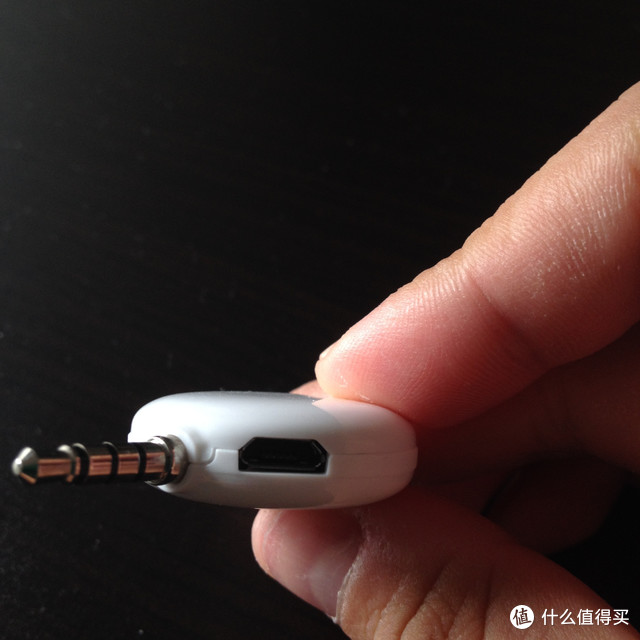
运气很好,接连中了两次红测,在这里首先要感谢SM,其次感谢张大妈,嗯嗯,就是这样。那么下面直接进入主题吧,开箱什么的就省了吧。功能及特点的简介,主要就是支持苹果和安卓系统,海量数据库,其他的都是常规的介绍。扫描二维码就可以下载软件,我测试的手机是水果牌,直接跳转到APP STORE,软件名称是:几维遥控器正面照,非常简单,就一个logo。micro USB的充电口,应该说比较常见、比较实用,与安卓手机充电口通用。评测的重点是软件部分水果的手机,音频接口在底部,所以这个屏幕倒转功能还是比较贴心实用的。一个有点意外的功能--自拍,现在手机都有前置摄像头,但是前置摄像头的像素都不是很高;这个功能对女人来说比较有用。具体操作方法见图片。首先进入我的设备菜单,这里我们选择几维遥控器;下面的智能家居组合我们没办法选,大概是配合它家的智能设备用的。进入选择场景菜单,点击添加场景,这样便于管理不同房间的遥控器。点击添加场景后,这里可以选择客厅、卧室、阳台、餐厅等不同的场景,名称可以自己修改。示例1这里我们以添加广电机顶盒遥控器为例,首先选择品牌,然后就会跳出上图所示的匹配界面;这里我们按左右的前进、退后键,直到设备有响应为止,然后就点击保存此遥控器;这里要吐槽下,说好的海量数据库呢?为什么要采用这种老土的逐个匹配的方式?这一点上建议学习罗技的harmony系列!哎,我的心头好啊,可惜价格有点棘手!保存之后就是这样子了,常用的按键都有了。这里呢,我们还可以继续微调。我们可以选择编辑信号,然后选择继续自定义(这里呢,我选择是在机顶盒遥控器里添加电视机开关键,添加其他键方法一样),接着把电视机遥控器的红外发射口对准几维遥控器的发射口,按下想要学习的键,这里呢,是按电视遥控器的开关键,接受到了之后,会让你添加信号,你可以编辑名字,这里我命名成电视开关。继续,点击右上角的菜单,选择布局按钮,可以改变按键的位置,也可以把按键删除掉;这里呢,我们把原来左上角的按键删除,然后把新添加的“电视开关”放上去。这样就实现了简单的多遥控器合一的效果。对于简单的看电视而言,我们主要操作的是机顶盒,用到电视遥控器的也就是电视开关、输入接口切换等少量功能,那我们也可以一一添加,从而实现一个遥控器搞定的效果。示例2那么如果碰到一个不在数据库里的产品怎么办呢?来看一看吧进入相应的场景后,选择“添加遥控”,接着选择“自定义遥控”,这里呢,有红外设备和射频设备两个选项,手头这个遥控器只支持红外设备,射频设备则无法选择。红外设备里有多个模板可以选择,我这里是松下的暖浴快,数据库没有该类产品的模板,所以我这里只能选择了风扇模板,之后再自行调整吧;再次吐槽,说好的海量数据库呢!!!!然后选择“开始自定义”,就会跳出上图所示的等待接受信号的界面。把两个遥控器的红外发射口对准,然后按下想要学习的按键,几维遥控器接收到后,就会跳出上面的测试信号界面,点击配置。可以选择圆形或者长条形的空白按钮,名字可以自定义,比如我这里先后添加了取暖、换气等。等一一添加完成后,点击全部完成;接下来,我们就可以在场景里看到添加的遥控器了,长按,可以选择改名、复制、删除等,为了便于一一对应,我把名字改成了松下暖浴快。改好之后就是这样,但是图片无法更改,只能模板默认的。再点进去,刚刚添加好各种自定义按键时是这样的,我们要选择布局按钮,把不要的键去掉,把自己自定义的按键添加进去。这是修改布局之后的效果。优点:1、价格比较便宜2、软件有些小亮点3、能实现简单的多遥控器合一,减少遥控器的数量问题和建议:1、数据库偏小,匹配采用逐一对照的方式,比较麻烦,也不能实现完全的一一对应;建议不断完善数据库。2、模板数量太少,且没法自定义模板类型。3、是否可以增加类似罗技harmony的宏功能,比如按一个“家庭影院”,就自动打开电视、功放,切换输入源,调整电视播放模式等。总的来说就是革命尚未成功,同志仍需努力啊。毕竟市面上类似的硬件和软件很多,如何在实现常规功能的基础上,增加自己的特色和亮点,方便用户成就自己;不然的话,恐怕很难在这家居智能化的市场里有自己的做为。

智能生活小帮手——kiwik 几维 手机遥控器
本人非常喜爱智能遥控类的产品,比如四轴飞行器、远程遥控插座、智能电灯泡、智能电水壶。前几天无意中看到了这款红测产品,想想也有好长时间没有申请红测产品了,就提交了申请,没想到申请成功了。所以这里要感谢SMZDM和几维智能给的这次试用机会。 别的也不多说了,下面是开箱:值得买特色胶带+白色标签包装真是给力,剥了一层又一层。外加每次必放测评提示,对于新手还是很有用的。主角登场,外盒包装很简洁,感觉借鉴了suffer的包装。盒子的侧面简单的写了一些产品的功能和使用条件:比如有海量遥控数据库、支持苹果和安卓系统、机身可以充电(充电一次可以使用半年)、红外学习功能、3.5mm音频接口,配上形象的图标,让用户对产品的功能有个直观的了解。盒子的底部写有产品的概述、使用说明、充电说明(接上micro USB充电线,充电10分钟左右,遥控器红灯熄灭,表示充电完成)。并提供了软件下载和售后服务微信商城的二维码。如果觉得上面的介绍太简单的话,以下是产品的详细介绍边缘很光滑,没有毛刺什么的,契合度也不错。正面是品牌logo,顶端有一个遥控指示灯。这款产品采用的是内置充电电池,侧面留有充电接口。因为产品很省电所以没有提供充电器,我就用安卓手机的充电器试了一下,完全可以用。下面是APP的介绍:苹果APP的下载页面下载后进入软件,选择产品类型,这里当然要选几维遥控器了在手机上插入设备,就会提示连接成功这个功能菜单场景模式还是很全的,包括阳台、健身房、厨房、卧室、客厅、儿童房、浴室、会议室、办公室。可以根据自己需求来选择。当然如果你需要的场景没有的话,也可以自定义添加,把名称修改后,还可选择喜欢这图片作为场景背景(第二排有相机图标的就是选择图片的按钮),这个设定非常人性化。设置好场景模式,下面就要在选择好的场景下添加遥控的设备了。产品的类型基本涵盖了日常生活中的设备。比如电视、网络盒子、空调、投影仪等。每个类型下都会有具体的品牌型号。可以根据产品来选择。为大家列举了部分商品类型的部分品牌,我看了一下,基本上只要不是很偏门的品牌,在里面都是能找到的。家里的电视是索尼的,所以在电视分类中找到了相对应的品牌,点进去后进入了匹配界面,随便按了一个按钮就配对成功了,然后选择保存此遥控。整个过程出奇的顺利,当时我还感叹,这匹配程度也太给力了吧 。这个就是索尼电视遥控器的界面,该有的基本功能都有。右上角有编辑功能按钮,可以根据对原装遥控器按键的需求情况加以改变。按键的布局也可以根据个人习惯加以改变。这个是添加好遥控的界面。长按图标,就会出现改名、复制、删除、上传的选项。这里说一下上传,就是产品库里没有的遥控器,可以通过自定义来设置(下文会说明),然后上传到产品库里,服务大家呗。前面配对非常顺利,然后就迫不及待的配对下一个了(快播小方的遥控器),在网络盒子里找到了快播,进入匹配界面后问题就来了,弹出的对话框显示智能配对结束,需要使用自定义功能。这个遥控不是已经在产品库里了吗,难道还要自己设定,不带这么欺负人的。自从快播出事后,小方已经没人维护了,现在又这样真是让人无语。这难道是对我前面感叹的回应 。点击确定后进入自定义模板选择界面,根据自己设备的类型来选就可以了。这里要选择红外设备网络盒子模板。进入设置界面后,需要做的就是让原装遥控和智能遥控进行匹配(需要一个按钮一个按钮的来进行),其实这就是所说的学习功能。检测到红外信号后会显示一些字母和数字,然后点配置,就会出现开关、主页、音量等图标。根据你所按的原装遥控按键来匹配就行了。设置好后,可以选择上传来服务大家(我上传后显示上传成功等待审核)。对于老一些的、偏门一些的、当然还有像小方这样被欺负的设备来说,可能就会用到自定义设置了,不过设置没有什么难度,设置后的匹配效果也很不错。下面是其它设备的使用情况:对于摄影爱好者来说,遥控相机才是最关注的功能,我这里用D7000做了测试,完全可以用它来控制快门。这里说的是单张拍摄,如果想延时、间隔、B门拍摄的话需要在相机里设置好,软件里是没法设置的。用它做临时快门线还是可以的。对于海尔空调的匹配也不错,而且界面给人的感觉很智能化。还有一个特色功能就是自拍,按拍照键进入拍照界面后,可以通过任何红外遥控器进行拍照。这个功能在某些时候还是很实用的。下面是我对这个产品的使用感受:1、产品很方便,随插随用,设置也不难。多遥控器家庭的福音。2、可以遥控相机,可以吸引一些身影爱好者(毕竟产品小巧好携带)。3、产品的做工还算不错,但是颜色比较单一。侧面的micro USB接口容易进灰尘,建议配上防尘塞。4、APP软件已经比较完善了,操作体验也不错,但是产品库需要进一步加强。自定义后的上传功能,为产品提供了另一种完善途径,相信通过大家的努力,会越来越完善的。
“家电小神器”——“Kiwik 几维 手机遥控器”简单评测
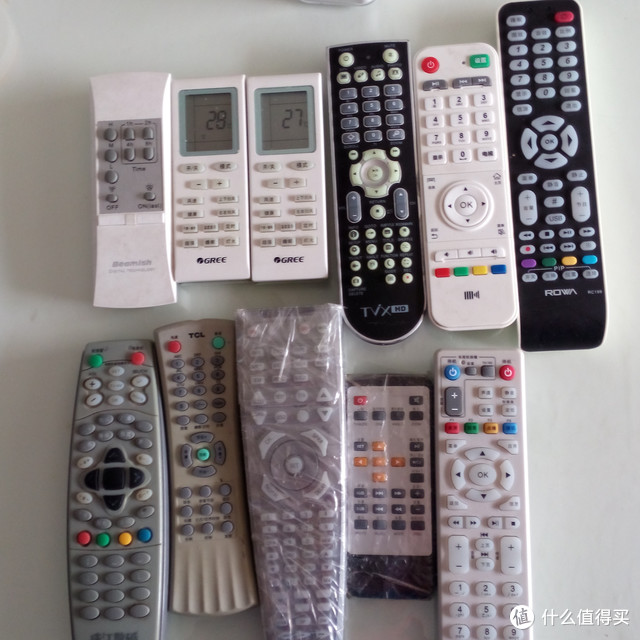
“几维手机遥控器是一款基于Android/iOS智能手机开发的智能手机配件。小巧精致的外观,插在耳机口上,配合APP,手机立马变身万能遥控器,一手掌控家中空调/电视/机顶盒/DVD/投影仪等各类家电。从此,你不用再面对家中一堆的遥控器无从下手,一机在手,多种遥控快速切换,走到哪控到哪~将你的手机变成随身万能遥控器,轻松遥控家中空调/电视/机顶盒/DVD等各类家电!” 卤煮作为剁手联盟的一员,家里的电器设备也是一大群,而且作为“脏乱差家庭”“荣誉” 称号 连年获得者,在日常使用中,经常为了找个遥控器也是翻箱倒柜呀!在评测中竟然看到了有“红测kiwik 几维 手机遥控器”的评测申请,号称可以“将你的手机变成随身万能遥控器,轻松遥控家中空调/电视/机顶盒/DVD等各类家电!”。如此神器,对于卤煮这种身处每天到处找遥控器苦海中的人,简直是量身定制的!卤煮第一下时间申请了,然后是打定主意“评测不中,也要买、买、买——”的!!! (当然卤煮中了~~不然也看不到这篇评测了!感谢小编 ) 收到快递后,卤煮当然是第一时间开苞使用了!结果也非常让卤煮满意,简直就是家庭电器必备的“家电小神器”! 还是那个包装、还是那个“味道”——朕值到了!!! 神器的第一印象,包装很好,很精致,外观圆滑。而且那包装固定棉两个小耳朵位置的设置,及提升了产品的外观分数,也方便拿出产品本题!加分~~~ 盒子的侧面有产品各种参数的介绍,用的是手机的音频口哦,也就是说基本所有的手机都能用上!赞!额,话说固定保护确实是紧,看固定棉就知道了!呵呵~~~ 插上后,立即连个看看,但是显示了这样的!幸亏卤煮剁手竟然多多~~~~直觉“没电了” 第一时间冲电先!!! 进入遥控器的界面,首先是添加场景,可以根据家里电器放置位置进行分类,有“客厅、主人室、儿童房、书房”等等。分门别类,十分清晰!!! 连浴室都有,夸张了吧!!至少卤煮家的浴室好像没有需要遥控的,什么——“浴霸”??卤煮家在南方,没装这个(sheng qian)!!阳台~~阳台~~~呵呵!!卤煮家的阳台只有几盘半死不活的小草!!!留给“壕”晒晒阳台有什么***遥控的吧!!! 还是连连客厅那几件“老古董”,评测一下好了! 选定场景后就可以添加要遥控的电器了!!!分类基本全了,家里客厅一般也就这几类东西,有其他的,请壕晒晒!!卤煮第一时间还比较担心,卤煮家那比较小众的乐华电视有没在列表中呢,事实证明卤煮过分担心!!哈哈乐华的遥控器数据竟然也有8种?卤煮真是孤陋寡闻了!!! 卤煮家的古董“09年第一批乐华液晶电视”!!在第一个数据就成功连上了!!! 具体操作:先按中间的四个按键,有反应了就按下载遥控就直接下载遥控数据了!遥控的界面!话说,刚到手时,卤煮对遥控器号称“海量遥控数据”抱有一定的怀疑,担心对一些比较旧的电器连不上,后来证实确实是多虑了,卤煮家暂时未发现有电器链接不上的!包括“04年买的步步高DVD、05年买的哈曼音响功放、08年买的高清播放机、09年买的乐华电视。”全部是一次连接成功!!!尤其是哈曼功放和乐华电视,绝对的小众品牌,尤其的乐华液晶,是TCL收购乐华后,第一批推出的液晶电视,偏门的要命,卤煮修过一次,外面的维修店几家都没相应的配件,最后只能给TCL的售后宰了一刀,才搞好! 额~~话扯远了!但也证明这几维手机遥控器确实在遥控数据上比较全面! 连了电视,当然是连电视机顶盒了,大家可看到下面的就是卤煮的“04年买的步步高DVD、05年买的哈曼音响功放、08年买的高清播放机”一次连接成功!嗯,继续添加ing,卤煮家的电器基本都是第一个数据就成功,就是开博尔的高清机顶盒换到第三个才成功!神器到手,当然是第一时间到处乱转去添加遥控数据了! 最后来个小动画,证明一下下!!! 最后来个客厅所有电器的全家福,“神器”一个顶了下面全部!! 总结:1、体积较小,容易携带,但也带来个小问题,容易丢!因此建议加个绳扣,可以挂在手机套或其他地方,解决易丢的问题。2、“海量遥控数据”名副其实!至少卤煮家全部的无论十几年前买的电器还是新近买的,全都没问题!3、操作简单,APP分门别类,一目了然,不需很懂电子知识的也能轻易的操作!4、比市面上传统的多功能遥控器要更容易上手。5、妈妈再也不怕找不到遥控器了!!! 6、值得买~买~买!!!
