
兴趣内容
精选
最新

hellokitty耳机🎧你是懂学生党的!
这么mini可爱是想揍嘛啊啊啊!百元不到get√三丽鸥蓝牙耳机🎧自用送人都敲棒❛˓◞˂̵✧ 音质一般毕竟价格也这么多啦,但是可爱+炒鸡便携就超棒哎!推荐给对音质没什么要求的可爱姐妹。


这是我买过的最可爱的充电器
由于在家里的时候,我经常喜欢把手机放在充电座上充电,于是就买了一个很可爱的充电座,这个充电座是折叠的,还可以随身带着到处走,平时不用的时候还能当一个手机支架来看电视剧,用这个充电底座折叠起来就是很薄很小的一个,并且他颜值很高,还是布朗熊的,旁边还有一个站着的布朗熊,超级可爱,真的很无敌。


超可爱的三丽欧联名库洛米蓝牙耳机!
这款耳机超级好看,喜欢三丽欧的可不能错过,每一款都很可爱好看,我选的这一款是库洛米的,这个耳机都是紫色,紫色颜色不深,偏向香芋紫,耳机按键那边还有两个小骷髅,续航能力也很久,本人喜欢带耳机,基本上可以保持一天,充电也很快。很赞!


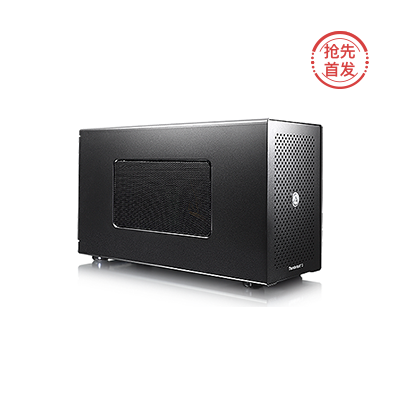
【众测新品】显卡跑出来了:AKiTiO Node 雷电3 外置显卡转接盒,让你的笔记本再战几年
显卡扩展盒能为显卡配置不高或年迈的笔记本提升显卡性能,让你的笔记本再战几年。众测君带来价值2490元的艾客优品 AKiTiO Node 雷电3外置显卡转接盒,给大家免费体验,5个试用名额等你来。 用于安装显示卡或各类高阶长尺寸的 PCIe 卡转接 Thunderbolt 3 使用。通过 Thunderbolt 3 连接到电脑,外接显示卡的 GPU 运算能力,可立即升级你的笔记型电脑或迷你电脑,并可以做通常需要高端工作站或游戏电脑的事情。对于影像编辑和调色师来说,增加的 GPU 可有效的降低影像处理所需的时间;对于虚拟实境VR 玩家来说,原来不够强大的电脑现在可能已经可以顺利运行虚拟实境 VR;对于那些喜欢玩游戏的人来说,现在可以运行更高的画质,与流畅的画面转换。【抢先首发】AKiTiO Node -Thunderbolt 3外置显卡转接盒活动数量: 5 台产品价格: 2490 元申请直达: 点击进入正在申请中的众测好物,擦肩而过几个“亿”:努比亚 Z17无边框旗舰手机 申请直达:点击进入乐一番日本转运 5000日元转运券 申请直达:点击进入WeGene基因检测套件 基因数据解读服务 申请直达:点击进入荣耀畅玩6A手机 申请直达:点击进入北通 阿修罗2游戏手柄 蓝牙版 申请直达:点击进入韶音Breez骨传导蓝牙耳机 申请直达:点击进入德国博朗可水洗充电式剃须刀 申请直达:点击进入消费众测平台隶属于“什么值得买”,是专注于消费领域的试用平台。在这里网友们不仅能体验新品,更能通过输出真实客观的众测报告来影响产品的研发和改进。在“什么值得买”拥有积分和金币的用户(想了解积分和金币如何获取?点击这里),可以免费申领心仪的产品,并撰众测报告,供其他用户及商家阅读参考。更多精彩众测报告,请见“评测广场”页面;更详细的介绍,请见关于众测页面;有任何关于众测的问题、意见或建议,均可通过帮助邮箱test_help@smzdm.com联系我们。
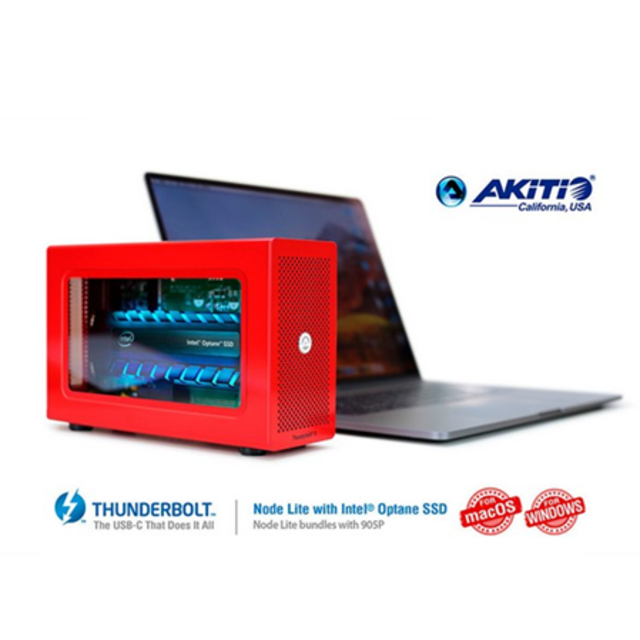
集成英特尔Optane SSD 905P:AKITIO 艾客优品 发布 Node Lite Optane Drive 储存扩展盒
随着英特尔Optane SSD 905P的登场,相关周边又热闹了起来,外置储存厂商AKITIO艾客优品宣布,将联合Intel(英特尔)推出新的的Node Lite外置硬盘盒——AKITIO Node Lite Optane Drive。该产品采用大红抢眼配色,左侧侧透方案,能清楚的看到Optane SSD 905P的绚丽背光,不得不说新的Optane SSD 905P在颜值上比以往任何时候都更吸睛。据悉,该套装将于6月份正式发售,暂未公布售价,不过参考已知的SSD 905P 960GB容量售价,该套装预计在1万元左右,适合高端PC、苹果等专业人士选择。造型维持不变,很像一台迷你ITX主机,大红的配色格外喜庆。为了很好的展示Optane SSD 905P,这回机箱的左侧首次采用了侧透方案,从目前官方给出的渲染图来看,新的 Optane SSD 905P 背光效果确实很抢眼。AKITIO Node Lite Optane Drive提供雷电3高速传输接口,内搭配Intel SSD 905P SSD固态硬盘,最小容量960GB也可能更高。性能方面,续读写速度2.6GB/s、2.2GB/s,随机读写速度57.5万IOPS、55万IOPS。另外,读写延迟均小于10μs(微秒),无故障运行寿命长达(MTBF)160万小时,可以每天10次全盘写入,而且提供5年质保,兼容Windows和macOS操作系统。

双Thunderbolt 3:AKITIO 艾客优品 推出 Node Duo 扩展器
近日,知名扩展器制造商AKITIO(艾客优品)带来一款重磅产品——Node Duo,支持双路PCIE扩展,提供双雷电3输出,不过并不是主要用来外接显卡扩展,内集成电源输出功率有限,更适合用来打造超高速储存便携扩展器,适合需要大量高速储存的专业设计用户选择。据悉,AKITIO Node Duo(型号:T3N2AA0002Y00U)将于8月底正式发售,售价394.95美元(约2730元)。这款外置扩展器采用全铝材质打造,运用大量CNC和阳极化工艺,四周大量透气孔和内部12cm风扇可保长时间稳定运行。个头不大就像一台迷你ITX主机,三围尺寸W155×D293×H232mm,内提供两条PCI-Express 3.0(x16)扩展(尾部4槽空间),支持22cm长、12.5高的PCIE扩展卡,虽然也可扩展显卡,但电源功率无法满足。本身自带150W外接电源适配器,分配到每路只有25W,如果改用230W电源适配器的话功率提到75W,但仅管如此也只够入门级显卡。尾部扩展丰富,包括双Thunderbolt 雷电3/USB 3.1-C(40 Gbps带宽,60W/15W输出功率)和1个DisplayPort1 1.2(15W)。大妈家数码新领地,扫描下方二维码或微信公众号搜索“玩家之道(playerstalk)”关注。
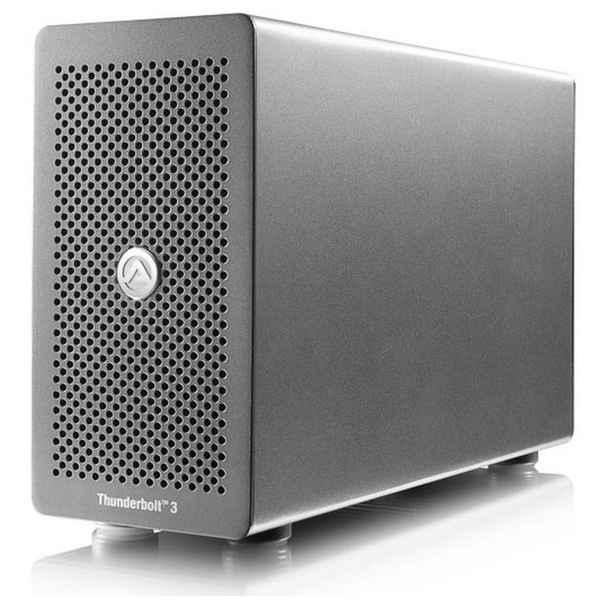
支持Thunderbolt 3、DP1.2输出:AKITIO 艾客优品 推出 Node Lite 扩展盒
去年的PC外设周边市场,显卡扩展盒百花齐放,比如戴尔外星人Alienware Graphics Amplifier、Razer Core、迪兰恒进Devil Box等,这类产品都只有一个目的,为显卡配置不高或年迈的笔记本大幅提升显卡性能。近日,AKITIO(艾客优品)带来一款Node Lite,乍一看还以为是显卡扩展盒,只有Node一半尺寸,支持Thunderbolt 3(40 Gbps)和DisplayPort 1.2(4K,60Hz)输出,主要用于PCIe卡(如视频采集卡、PCIE NVMe SSD、10G/40G网卡等)扩展,而非显卡外接扩展。该扩展盒将于近期发售(具体时间未知),售价为270美元(约1858元),相较于标准版2640元要便宜不少,提供2年质保。Node Lite设计简约时尚,采用铝镁合金材质CNC工艺,正面是大量散热孔设计,测量尺寸为23.3x14.9x 7.6cm。免工具推拉快拆方案,完全免工具安装,内提供一个PCIe GEN3 X4插槽(25W),支持像英特尔750 PCIE SSD或网卡等。扩展方面,Node Lite提供2个Thunderbolt 3/USB 3.1 Type-C端口(15W输出,可为手机、平板充电),DisplayPort 1.2端口,可支持4K@60Hz显示器连接,需要外接电源适配器供电。

双雷电3、双盘位:AKITIO 艾客优品 推出 雷霆双剑3 Pro储存扩展器
近日,外置储存扩展品牌AKITIO(艾客优品)发布了新一代雷霆双剑3 Pro扩展盒,可扩展双2.5英寸/3.5英寸硬盘,支持多种RAID磁盘阵列模式,最大亮点是提供大量扩展,提供双Thunderbolt 3(40Gbps)/ USB 3.1 TYPE-C和Display等大量接口,支持4K显示输出和TYPE-C一线方案,能满足多样化高效串联传输需求。目前雷霆双剑3 Pro已在京东发售,售价3450元,稍后还有集成4TB(2X2TB)硬盘版本,暂未透露价格,均提供两年质保。整体设计简约干练,个头不大尺寸为23.8x14.7x8.5cm,整体外壳采用铝合金材质,正面是大量CNC工艺冲孔设计。内采用快拆免工具方案,可扩展两块3.5英寸硬盘(兼容2.5英寸),支持多种RAID磁盘阵列。尾部预装一把排气风扇,最低只有14.5dba风噪,如果需要静音环境,可以关闭开关风扇彻底0噪音运行。I/O扩展丰富,正面配备SD卡槽(UHS-II),背部包括2个USB3.1 Gen1 TYPE-A、1个LAN千兆网口、2个支持雷电3传输协议的USB-C以及一个支持4K显示输出的DP 1.2接口。值得一提的是,两个USB-C接口还支持27W电力输出,连接笔记本等设备时,可一边充电一边传输数据。其他方面,兼容Windows 7/10和Mac OS操作系统,支持110-240V宽幅电压接入。
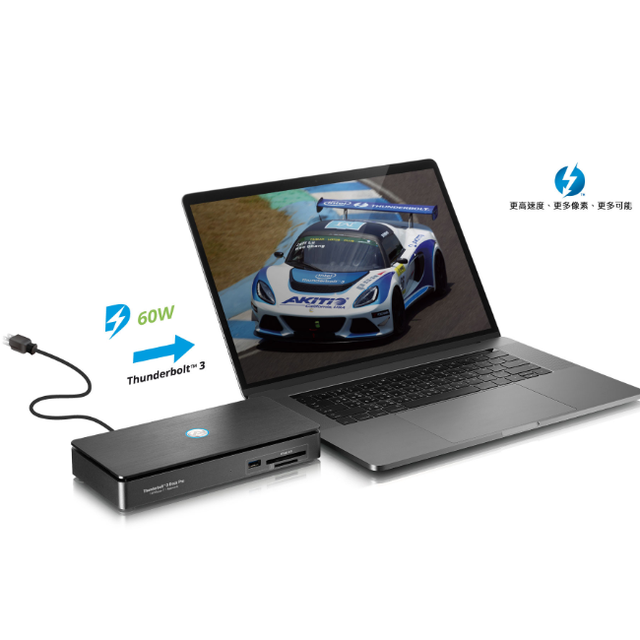
功能强大:AKiTio 艾客优品 发售 Thunder3 Dock Pro 扩展坞
近日,外设厂商AKiTio正式发售了雷电扩展坞Thunder3 Dock Pro,定位专业用途,售价349美元,主要面向的接驳设备为移动工作站、高端游戏本,MacBook Pro等。从官方资料来看,通过双向40 Gbps带宽的Thunderbolt 3接口该设备可以转接出丰富的接口,主要包括:另一个全速Thunderbolt 3接口,万兆速率的RJ45网络接口,eSATA接口(支持port multiplier功能),CFast 2.0和SD 4.0接口,DP 1.2接口,三个常规Type A形状的USB 3.0接口。与笔记本连接的Thunderbolt接口可以反向供电,通过PD协议提供60w的电力,当然这个功能也需要笔记本端的支持。此外扩展出的另一个Thunderbolt接口还提供菊花链级联功能支持,可以继续接驳显示器,硬盘甚至另一个雷电扩展坞,但需要注意的是如果你想串联显卡拓展坞,那应该将显卡坞放在链条的第一位,以满足显卡对带宽的高需求。Thunderbolt 3接口兼容USB 3.1 Gen2协议,形状上也采用了现下常见的Type C,照顾了兼容性。特约撰稿人:林之乎大妈家数码新领地,扫描下方二维码或微信公众号搜索“玩家之道(playerstalk)”关注。
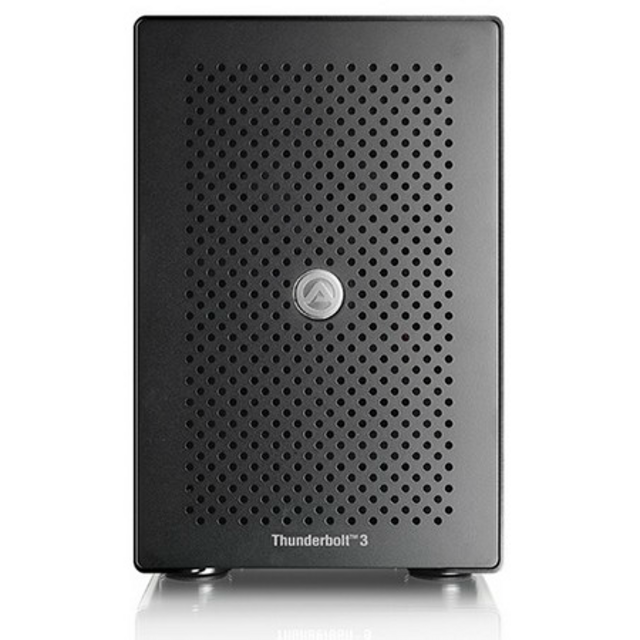
内置400W SFX电源:AKITIO 艾客优品 推出 Node显卡扩展盒
AKITIO(艾客优品) 是一家美国高端外接存储产品及配件设计开发厂商,专注Thunderbolt产品开发,在 Thunderbolt市场具有领导地位。继雷蛇CORE、华硕ROG XG Station 2、技嘉GP-T3GFx和迪兰恒进“恶魔盒子”后,近日艾客优品也推出一款AKiTiO Node 外接显卡扩展盒,可通过Thunderbolt 3连接额外扩展显卡,适合显卡配置不高的笔记本电脑和英特尔Intel NUC这类迷你PC,为用户带来更好游戏及VR表现。这款AKiTiO Node外接显卡扩展盒现已在京东发售,售价2640元,比信仰ROG和雷蛇CORE要便宜不少。外观设计上比较简洁,正面和侧面有大量散热孔,个头不大,测量尺寸为42.8x14.5x22.7cm,尾部还有个方便携带的提手。AKiTiO Node内置了400W SFX电源,紧凑的设计方案既能满足当下高端显卡需要(两个8Pin PCI-E),又能节省空间。内可容纳32cm长显卡,兼容市场绝大多数PCI-E X16公版或非公显卡,比如GeForce GTX 1080、GTX TITAN X、Radeon R9 Nano、R9 390X、RX 480等等。显卡拓展坞采用了最新的雷电3传输标准,提供高达40Gbps速率,满足高端显卡需要,美中不足的是只有一个USB Type-C扩展。

支持*级显卡、5路输出:AKITIO 艾客优品 推出 Node Pro 扩展盒
时隔一年,AKITIO(艾客优品)终于更新发布了Node Pro专业版扩展盒,造型设计更简约,加厚镀锌钣金机身,细节处理更精致,风格与MacBook Pro很搭,内部优化扩展更强大,尾部I/O扩展也更丰富,顶部还设有贴心把手,能轻松扩展*级GTX 1080TI以及RX VEGA 64等显卡,适合图形性能一般的NUC或笔电游戏玩家选择。目前Node Pro扩展盒已在京东发售,目前只有铁灰色一个版本,售价3450元。造型设计更简约,机身尺寸为32.7x13.5x26.6cm,重3.54kg(不含显卡),采用SECC镀锌板金,正面封闭式处理,底部设有一个背光LOGO,没有之前的密集恐惧症穿孔,侧面则变成了更大尺寸的透气网,细节处理很细致。顶部有隐藏式贴心把手,底部有风扇强化散热,整个机箱采用快拆方案,可轻松扩展,就像一台迷你PC。内部空间优化,内集成500W ATX电源,配有全尺寸PCIe x4 Gen 3接口,可支持安装全长、全高、双卡宽度的PCIe卡,能容纳32cm长双槽独立显卡,最高400W TDP功率(双8Pin),可轻松扩展*级GTX 1080 Ti和RX VEGA 64非公版显卡。尾部扩展包括:DP、2个Thunderbolt 3(TYPE-C),拥有40Gbps最高速率,最高可串联5路设备,另外可提供60W输出功率,笔记本可一线解决图像、供电输出。

开启外接显卡新纪元:AKiTiO Node eGPU 转接盒评测
前言首先感谢张大妈的垂青,这一次获得众测资格,不过显卡盒子来得比预期晚了些,收到后正好外出,开始测评时又遇到电源供电问题,导致报告迟迟不能完成,在此,向 @众测小小值 及各位值友说声抱歉。说到轻巧的笔记本如何获取不逊于台式机的性能?除去购买高价移动工作站、折腾蓝天准系统及上船之外,替代的解决方案之一就是让笔记本用上台式机的显卡,而说到外接显卡的记忆,可以追溯到快10年前,当年华硕刚刚推出XG Station的时候,通过ExpressCard插槽,让外接显卡和笔记本相连,以至于当年购买笔记本一度非ExpressCard不买,就为了保留外接显卡的可能性。白驹过隙,从Sony的Z系列到MSI的GS30,期间也折腾过EXP GDC等通用的外接显卡玩法,对外接显卡的发展一直有着格外的关注,但一直以来外接显卡似乎都没能流行起来,究其原因,无外乎带宽限制、接口不统一、使用效果一般、配置过程对于普通消费者麻烦等。随着雷电3标准的推出,以上的这些困扰外接显卡的问题似乎都得到了解决,一时之间,各大笔记本及相关外设厂商也纷纷跟进,截止目前,主流的采用雷电3标准的外接显卡盒资料如下。通过表格中的对比,我们可以发现,无论是从价格还是对显卡尺寸、功耗兼容程度等角度,这次众测的AKiTiO Node都是及有竞争力的选手。▲华硕的初代XG Station,采用的是GeForce 8600GT,虽然现在看起来羸弱,但当年也是神级存在▲初代XG Station的3DMark 06跑分,想想还是令人激动 ▲同时代的竞品中选择购买HP 8470P,很大原因就是因还有ExpressCard接口,为折腾EXP GDC提供了可能百科msi 微星 GS30 SHADOW-045 13.3英寸寸 游戏超极本(i7-4870HQ,16GB)身材堪比Air,性能重于泰山,外星人也得惊呼——真神! 值471 点评1 原创3 好价0去购买查看详情▲对外接显卡的梦想从未中断,折腾无止境,代表之一GS30#我的笔电进化史# 等你发现时间是贼了,它早已偷光你的选择:找到适合你的那一款写在最前面得到话:专业详实的笔电测评,请看Notebookcheck前言电脑走进我的生活快20年了,从初始时的游戏机,到看外面世界的工具,再到如今生活中无处不在的伴侣,不得不感慨一下:岁月你别催,该来的我不推。相较于电脑这个大范畴,笔记本电脑在人生中出现的时间晚了几年,从初识到真正拥有,时间不长不短kimi838| 赞20 评论12 收藏66查看详情 ▲目前为止的唯一篇非精华原创(当时的审稿小编,告诉没有精华的理由,保证不打死你 ),倾诉对外接显卡的情愫▲目前在售的雷电3接口显卡盒子,从中可以看出Akitio的这款产品在价格和扩展性能上的表现还是很不错的▲退役不再售卖的显卡盒子,都是因为USB-C主控芯片的问题,采用的是 TI82(TPS65982),大家购买时注意。TI82 和 TI83(TPS65983) 两者区别看德仪的列表并没有太多不同。▲德仪官网的技术参数简单对比,除去实时 VBUS 监视(Real VBUS monitoring)功能外,并没有太多的差别。实际使用过程中,采用TI82的显卡盒子对于macOS支持并不是太好,原生无法识别显卡盒子,需要打上kext,以识别外接显卡。相关的补丁github地址如下。而对于采用TI83的显卡盒子,在刚刚推出的时候,存在带宽减半的问题(跑不满32Gbps),在后来各家推出了相应的升级固件来解决这个问题,而关于此egpu.io有相应的专题讨论帖,大家也能在帖子找到相应的升级固件链接,今年4月份时,Akitio第一个发布了相应的升级固件。关于外置显卡我们期待很多,那还等什么,接下来我们一起来看这款Akitio Node的表现:1、开箱-附件及尺寸展示2、多平台跑分及游戏体验3、eGPU机器学习平台体验4、eGPU显卡矿机回本攻略5、总结及购买建议1、开箱-附件及尺寸展示▲来自大妈家的礼物,原厂双层包装箱,大小比照联力的ITX产品包装,如同机箱的通行包装作风。可惜并没有大妈家的御用胶带加持,这也给后面的波折埋下了伏笔。▲褪去包装,内部的泡沫缓震相当厚实,而随机附件都在图中的牛皮纸盒中。▲打开纸盒的第一眼,电源线,泪点线的扎带都被打开了,不禁怀疑拿到了一个二手的翻修货,其后的遭遇也证实了此时的疑虑 。▲内置电源由于开关复位问题,无法正常供电 ,尝试用胶带固定开关,但是由于胶带粘性问题,电源按钮时常复位,导致测试无法正常进行。在尝试避开这一问题无果之后,我毅然决然选择解决它,直接拆机更换电源开关 ,于是也就有了下面这一系列计划外的拆机展示。▲开启盒子很简单,只需要旋下箭头所指的两处螺丝▲打开壳子,露出核心,大小两张PCB,PCB电源供应来自6Pin的电源供电▲风扇采用快拆螺丝设计,12mm,可惜无调速,这对于盒子整体的噪音优化表现是不利的▲内部机构简洁分明,方便拆解▲TI83无疑▲此次拆解的终极目标,好在只是开关坏了,淘宝一个“拨动开关”,上电烙铁,自己更换,美滋滋 ▲换完开关,美滋滋,可以开始测试了 本来只想安安静静写个简单的开箱,但硬是写成了拆解 。通过拆解,我也发现了结构简单,易于维护的特点(软文不带这样事的, 求轻喷),但是也发现了的不足,就是风扇没有采用可调速的设计,这样对于实际使用中的噪音表现无意是减分的,希望之后的产品能够做出优化。2、多平台跑分及游戏体验不同于其他的值友,这次我的测评机器是Mac,由于测评前后拖到占线较长,手中的Mac也由MBP 2016 15"升级到了2017 15",所以在描述OS X平台外接显卡安装使用过程中出现的前后图文可能不一致,但最后跑分皆来自于Macbook 2017 15高配版本。测试包含OS X和Win 10平台,测试显卡包括GTX1080 Ti公版和GTX960 映众4G版。2.1、OS X 下 eGPU 安装使用过程外接显示器eGPU安装法在OS X下,我采用了目前主流的傻瓜方法,利用goalque大神的automate-eGPU脚本,将显卡插入显卡盒子,连接电源和雷电3,打开 Terminal 终端,输入curl -o ~/Desktop/automate-eGPU.sh https://raw.githubusercontent.com/goalque/automate-eGPU/master/automate-eGPU.sh 从GitHub下载脚本到桌面,chmod +x ~/Desktop/automate-eGPU.sh赋予脚本可执行权限,cd ~/Desktop && sudo ./automate-eGPU.sh执行脚本。之后按照终端出现的相应提示进行安装,下载,安装后重启电脑,即可享受OSX下的eGPU。▲安装好后,内建显示器依然由内置独显驱动,外置显示器由外置显卡驱动内显示器eGPU安装法目前已经由完美使用外接显示器驱动内屏显示方案,不过需要购买一个HDMI的Headless接口。▲内屏显示需要一个HDMI的Headless接口fit-Headless GS - high resolution display emulator for game-streaming and VR10.5美元HDMI Headless 接口美国亚马逊去购买▲HDMI的Headless接口购买链接1、下载运行 Spectacle (用来完成App内外屏切换);2、下载运行 DisableMonitor;3、将Headless接口插入显卡,将ghost 显示器设置为主显示器;4、在DisableMonitor中设置内屏对应的分辨率即可。Tip:运行上面的脚本前,需要先打开系统保护,查看保护情况,在终端输入以下命令:csrutil status如果出现System Intergrity Protection status: enabled执行以下操作,反之不用另行处理,1、重新启动,按 Command-R 进入 Recovery System;2、点击 Utilities 按钮 选择 Terminal 终端;csrutil disable; reboot3、重启后,再在终端中输入 csrutil status会显示System Intergrity Protection status: disabled2.2、Win 10 下 eGPU 安装使用过程外接显示器eGPU安装法相比OS X下还需要使用终端,敲打命令行,在Win 10 安装过程就简单许多。进入设备管理器,显示适配器选项,可以看见有感叹号,直接点击更新驱动程序,便会自动下载对应的驱动程序。▲进入任务管理器,显示适配器选项,下载驱动程序▲更新完毕内显示器eGPU安装法和OS X下安装方法类似,Win 10下内置显示器也需要采用Headlesss HDMI接口来配合,除此之外,还有另一种低成本的方法:对于那些有DVI-D接口的显卡,可以使用一个80-100欧的电阻短接DVI-D接口上的触点,来实现Headless HDMI接口的功能。▲使用80-100欧的电阻,短接DVI-D接口的相应触电,可以代替headless的HDMI接头在完成短接过后,其实主要步骤就和在OS X下实现内屏显示差不多了。将ghost显示器设置为主显示器,然后通过 Dual Monitor Tools,将这个ghost上显示的内容投射到内屏上即可,这样就能实现eGPU的内屏显示。2.3、跑分结果对比OS X平台下跑分结果▲CINBENCH R15 跑分结果,主要考验显卡 OpenGL能力▲UnigineValley 跑分结果,主要考验显卡 OpenGL 能力▲UnigineValley 跑分结果OS X 下 由于自己没有黑苹果平台,参看网上近似配置和图形设置情况下,通过主板直连1080 Ti的跑分发现均分在4500左右,跑分只有50%左右。Win 10平台下跑分结果▲CINBENCH R15 跑分结果,主要考验显卡 OpenGL能力,结果比较诡异,960的分数比1080Ti更高▲UnigineValley 跑分结果Win 10 下6700K+1080Ti台式机跑分5821,跑分效能能达到75%左右。3、eGPU机器学习平台体验目前GPU除去传统的显卡功能外,还被广泛用在机器学习和工程计算中。而在机器学习领域,TensorFlow 作为一个广泛应用和学习的开源框架,现在已经推出了1.4版本,在Nvidia显卡的加持下可以很好地加速求解。下面就以讲讲Win 10环境下基于eGPU安装和使用TensorFlow-GPU。在第二段中,已经成功地在Win 10环境下驱动了1080Ti,下面就讲讲后续步骤:1、安装 Visual Studio 2017,直接去到微软官网下载安装Visual Studio Community 2017即可,执行默认安装步骤。2、安装 Anaconda ,安装中建议将python写入环境,个人觉得写入以后在命令行使用更方便。3、安装CUDA Toolkit,根据操作系统选择对应的安装包即可,安装后,进入CMD中输入nvcc –version如果能够正确显示安装的版本,即表明安装通过;设置环境变量。安装结束后,右键 计算机,打开属性->高级系统设置->环境变量,可以看到系统中多了CUDA_PATH和CUDA_PATH_V9_0两个环境变量。此外还需要在环境变量中添加如下几个变量:CUDA_SDK_PATH = C:ProgramDataNVIDIA CorporationCUDA Samplesv9.0CUDA_LIB_PATH = %CUDA_PATH%libx64CUDA_BIN_PATH = %CUDA_PATH%binCUDA_SDK_BIN_PATH = %CUDA_SDK_PATH%binwin64CUDA_SDK_LIB_PATH = %CUDA_SDK_PATH%commonlibx64设置完成之后,我们可以打开CMD来查看set cuda如果出现相应的环境变量,则表示配置成功。检测CUDA安装成功与否:在CUDA安装文件夹中有deviceQuery.exe 和 bandwidthTest.exe两个程序。启动CMD,到安装目录下,运行这两个程序,显示 Rsult=PASS 则说明通过,反之,Rsult=Fail 则需要重新安装。如果以上都没问题,则说明CUDA安装成功。4、安装cuDNN7.0,直接官网下载,将解压的文件复制,并覆盖到CUDA的安装目录下即可。5、安装TensorFlow直接运行pip install tensorflow-gpu测试cuDNN7.0打开CMD,执行命令Python执行命令import tensorflow没有报错未安装cudnn,即代表成功.测试tensorflow在命令行中输入如下代码import tensorflow as tfhello = tf.constant“Hello!TensorFlow”sess = tf.Sessionprintsess.runhello如果输出如下的话,就是成功安装了tensorflow了:Hello!TensorFlow4、eGPU显卡矿机回本攻略挖矿作为近期硬件圈比较火热的话题,测评中自然不可回避,作为显卡的一大用途,目前挖矿对于带宽的要求并不是很高,由此推测,使用eGPU挖矿效率也能到达100%,下面作为实测,在windows平台下开启Zcash挖矿模式实测一下 。关于Zcash的种种:Zcash是一种去中心化、开源的加密互联网货币。与比特币相比,其更注重于隐私,以及对交易透明的可控性。具体体现为:公有区块链加密了交易记录中的发送人、接收人、交易量;用户可裁量选择是否向其他人提供查看密钥,仅拥有此密钥的人才能看到交易的内容。Win 10平台下,采用了EWBF挖矿程序,结果如下▲eGPU下1080 Ti挖矿结果,算力基本和台式机平台持平▲eGPU下960挖矿结果,算力基本和台式机平台持平采用eGPU挖矿算力和台式机基本持平,这也和理论预期基本相同。5、总结及购买建议雷电3的加入可以说让eGPU的易用性和功能性上都上了一个大的台阶,而且随着Intel对于雷电3标准的推动,在未来的笔记本市场中,我们可以看到越来越多的厂商推出带有雷电3接口的产品,eGPU的未来会是美好的,但是回归现实,现在这样的一款eGPU盒子是否值得购买呢?我想分以下几种目标对象:1、轻度及中度游戏用户,对于此类人群,推荐。这样的一个显卡盒子能够让轻薄的笔记本如虎添翼,而外出时也能便携,相比购买笔记本时投入到显卡项的费用,2000元左右的售价,并不算太贵,而且可以在换代时重复利用。2、重度游戏用户啊,对于此类人群,不推荐。受限于带宽,显卡的极限性能并不能得到很好的发挥,笔记本+eGPU的配置还是很难和台式机比拼。3、GPU计算技术轻度使用者,例如CUDA开发学员,如果原有笔记本没有NVIDIA显卡加持,例如MacBook Pro用户,这样的一款显卡盒子无疑是低成本开发学习之选。对于此类用户,Akitio其实还有一款更为轻量化的产品,Akitio Node Lite,而且还有双雷电3,加上DP显示接口,还能解决多屏输出和数据吞吐问题,有这样一款产品加持,还是能够比肩目前主流MAX-Q产品的。艾客优品 - 雷霆3 PCIe 转接盒 / 双雷电3+Display接口2440元京东去购买4、GPU计算技术重度使用者,根据所需带宽而定,如果不需要大带宽的话,这样的一款产品还是合适的。参考资料大部分来自eGPU.io,特别是特定机型兼容性及带宽配置问题大都可以在上面找到实例,建议对于eGPU感兴趣的用户关注。


补齐轻薄本的最后一块板 -- AKiTio外置显卡众测报告
在PC市场,性能和体积一直是一对反义词。纵然今年来,在牙膏厂和老黄等厂商的不断努力下,已经能够将i7+1060这样的配置塞进2KG重量的笔记本,例如雷蛇灵刃、微星GS63等轻薄游戏本。然而,很多人对这类游戏本的外观并不感冒,更不乏对性能和轻薄追求极致的朋友。于是乎,催生了外置显卡这一颇有些脑洞大开的产品。- - - - - - - - - - - - - - Part 1 外置显卡的前世今生- - - - - - - - - - - - - - 其实早在2003年,便有了外置显卡的雏形产品,是一个类似于如今视频转接头的玩意儿,只支持2D Windows桌面显示,分辨率最高也只有1024×768。 约莫在2008年,基于ExpressCard接口打造的外置显卡逐渐露面,最知名的产品当属华硕ROG XG Station,但是价格昂贵。在淘宝上,也有很多第三方DIY性质的转接卡,这类产品至今在淘宝仍然有售。 ExpressCard最高带宽仅有4Gbps,上面这台XG Station所采用的ExpressCard带宽只有2Gbps,等效PCI-E 3.0*1,严重制约显卡性能发挥,在当年的测试中,内置8600GT仅能发挥50%的性能。不过,XG Station先进的设计理念、实用的周边功能(音频和USB拓展),为后续产品树立了一个很好的榜样。 时过境迁,随着Intel和Apple等厂商大力推动,雷电接口以其带宽高、可供电、兼容好的特性逐渐展头露面,最新的雷电3,能提供40Gbps的带宽和最高100W供电。其Type-C的接口造型相比前代也更为mini,只用了一年的时间,雷电3就迅速在众多笔记本上有了一席之地,更不用说2016以后MacBook Pro折一家子,4个Type-C就是一切。 需要注意的一点是,雷电3的接口形式是Type-C,相反,并不是所有Type-C都支持雷电三。一般而言,支持雷电3的设备上会有以下Logo或者标识。- - - - - - - - - - - - - - Part 2 主体&拆解 - - - - - - - - - - - - - - 本次众测的产品,是来自AKiTio(艾克优品)的Node eGFX显卡转接盒。顺丰小哥给我送来产品的时候,体积之大是令我震惊的。参照物是一个21寸的拉杆箱。 实测三围达到了14*19*37cm,为安置各类三风扇显卡留了足够空间。 本体其实很简约,没什么花哨的设计,正面是logo加镂空网,前置有一把12CM风扇用于进风。 右侧有一个8cm的开孔,此处是内置400W SFX电源风扇。供电源散热使用。 后侧从左到右分别是电源、雷电3接口、显卡槽位。可以看见AkiTio Node支持最高双槽显卡。 安装显卡很容易,只需拆掉尾部两颗手拧螺丝,将外壳向后拉开即可。 内部构造也很清晰,雷电接口控制板+PCI-E转接板+电源+风扇 索性拆个彻底。首先从电源仓抽出电源,400W SFX电源,白牌效率。带6+8pin(显卡供电)+6pin(PCI-E转接板供电) 然后就是PCI-E和雷电控制板,芯片型号均被打磨了,看不出明细。 以及前置12cm风扇,接口是2pin的,噪音不算小。 拆下所有零件的一览- - - - - - - - - - - - - - Part 3 安装&测试 - - - - - - - - - - - - - - 本次测试采用以下设备: 笔记本:XPS13-9360:i5-7200U+8G DDR3 1866+256G Nvme(主流轻薄本配置,符合显卡盒子目标客户产品定位) 显卡:微星 红龙 GTX970 GAMING+技嘉 GTX950(红龙1070上个月莫名熄火了,当初购置于淘宝C店,只能走个人送保,恰逢挖矿潮显卡缺货,遥遥无期 ,只能掏出珍藏的970先顶着了) 红龙970有着接近1060公版的性能;950则和1050性能定位完全一致,入门级独显也有较好的游戏能力,一中一低两档搭配,寻找最适合外接的独显方案。 显示器:微鲸43寸4K(618时候剁的,4K分辨率拿来跑测试不会成为瓶颈) 本人蓝鲸搬砖狗一只,出租屋测试环境比较简陋,两张木板桌拼拼凑凑就是测试平台啦。 设备的安装很简单,插上显卡,雷电接口(Type-C)连上盒子和笔记本,自行下载驱动或者等Win10自动安装即可。 这种桌面显卡和轻薄本共存的感觉,真的很奇妙。 GPU-Z清楚的显示显卡运行在PCI-E 3.0*4的带宽上,8Gbps的双向带宽是当年ExpressCard的4倍,但这带宽能喂饱显卡吗?测试见分晓。 说明:测试过程中发现,显卡转接盒外接显示器输出和用笔记本屏幕输出,在性能上会有一定差异,若无特殊说明,均采用外接输出。内外屏输出的性能差异测试另测。 No.1 基准性能测试,分别将显卡安装在台式机(E3V3 16G)和XPS上,检查同一张卡在不同平台的性能损耗情况。 测试结果有着高度的一致性,无论是970还是950,都在FireStrike总分中出现了大幅滑坡,图形分下滑10-15%,总分下滑20%以上,CPU性能无疑在此处拖了后腿。2K下的FireStrike Extreme中,性能下滑幅度控制在10%以内,这一“低压损失大,高压损失小”的情况似乎不符合常理。本人猜测是因为在低压情况下,帧数更高,对带宽的需求也就越高,此时带宽制约了发挥;而到了高压下,10+的帧数压力全在核心上,带宽需求小了不少,性能损失幅度也相应降低。 No.2 游戏性能测试,主要测试了自带Benchmark的古墓丽影10、GTA5、以及守望先锋。古墓和GTA画质全为高,2MSAA;守望全高,100%渲染。GTX950运行在1080P,GTX970运行在1440P。 测试结果和3D Mark基准测试较为一致,在帧数相对足够的情况下,PCI-E 3.0*4的带宽的确影响了显卡的发挥,帧数越高,跌幅越大,换言之,显卡越好,性能损失越大:950平台平均跌幅在20%以内,970平台跌幅达到了25%-30%。 测试过程中发现,XPS平台的i5-7200U全程负载在80%-100%居高不下,温度也冲上了90度,好在没有降频,全程满睿频3.1Ghz运行。可见这样的处理器规格,已不足以面对主流游戏尤其是在2K分辨率下的负载压力。 No.3 内外屏性能测试 早在ExpressCard的年代,就曾有玩家孜孜不倦地折腾采用内屏输出游戏画面的方案,虽然有成功的案例,但是巨大的性能损失幅度实在得不偿失。那么到了雷电时代,内外屏输出会有多大的性能差异呢?为保证内外屏分辨率一致,GTX950和GTX970均运行在1080P 首先是基准测试,因为均采用XPS作为测试平台,故这里3D Mark均为总分,不单独考虑图形分。除了GTX970在FS测试下出现了7%的性能下滑,其他平台下滑幅度均为1%-2%,完全可以忽略不计。还是印证了前文的结论--压力越小/帧率越高,损失幅度越大。 在实际游戏测试中,评测结果出现了和理论测试一排迥然不同的场面,各项游戏中,均出现了5%-15%的下降,最大跌幅出现在GTX950运行GTA5,970平均下降10%,950平均下降13%。奈何测试数据有限,没能找出下降的规律,还请高人朋友给指点指点。- - - - - - - - - - - - - - 总结 - - - - - - - - - - - - - - 啰啰嗦嗦终于到了总结时间,对于这款产品的优缺点、购买及搭配建议,总结为以下五点对于那些白天带着轻薄本办公,晚上回家想玩游戏放放松的朋友们,这类外接显卡类产品值得买。视搭配显卡不同,性能损失约在15-30%不等。鉴于显卡档次越高,性能损失越大的情况下,我推荐不要搭配超过1070级别的显卡。毕竟这款盒子市场价2500,非矿潮时期的乞丐1070也得2500出头,这样一套外置设备以有5000元,再加预算上更高档次的显卡,性价比过低。最佳搭配显卡应该为GTX1060/RX480。盒子的功能单一了一点,如果能提供USB HUB/音频输出/雷电充电等功能就更好了,这样的盒子就是一个拓展坞,接上笔记本就是一台功能齐全的整机,易用性提升一个档次。内置风扇仅为2pin,噪音稍大了一些。That's All,谢谢观看!

核显笔电和老笔电的游戏外援,AKiTiO Node -Thunderbolt 3外置显卡转接盒体验
如今的笔记本电脑种类十分丰富,游戏本,轻薄本,变形本,二合一平板电脑等,买家可以根据自身需求选择最合适自己的笔记本电脑。但是,不管是什么样的笔电,都有自己的优点和不足。要找性能强,屏幕大,续航持久,重量轻的笔电,笔者找了这么久,还没见到过。如果选择了轻薄本之类的笔电,大多数可能都是核显而已,这种用来办公看电影还行,玩游戏或者做设计,CPU和显卡性能就不够了。就算性能强大的游戏本,也有一天性能会跟不上的。以目前的情况来看,CPU的性能还是比较够用的,经常跟不上的短板,大多都是显卡。笔电不像台式机,什么都能更换。笔电最容易换的是内存硬盘,CPU如果考虑拆机配件,那可能也能获得升级。唯有显卡大多数都是集成在主板上的,这个要升级几乎没可能,而核显就更不用说了。难道只因为不能玩游戏就换笔电?那肯定不现实。所以外置显卡转换盒就是一个非常好的选择。笔者以前用过EXP GDC给11年的老笔电转接过外置显卡,非常复杂,而且兼容性并不好,对于一般用户来说,难度太高。但是设置成功以后,确实能给老笔电带来相当大的性能提升。这次笔者体验的AKiTiO Node -Thunderbolt 3外置显卡转接盒,是一款针对雷电3接口的外置显卡转接盒,可以给带有雷电3接口,并支持eGPU的笔电,带来一种非常简单易操作的外置显卡转接方案。AKiTiO Node -Thunderbolt 3外置显卡转接盒的体积又点大,有点出乎笔者的意料,不过想想也对,毕竟是外接显卡的设备,现在的显卡,尤其是三风扇的显卡,那长度基本都是30CM左右了。如果AKiTiO Node -Thunderbolt 3外置显卡转接盒不够大,那怎么能安装。正面AKiTiO Node -Thunderbolt 3外置显卡转接盒的实体素描图形。让用户可以先对转接盒有个了解。包装箱顶部贴有产品的序列号等信息以及厂家的相关信息。AKiTiO Node -Thunderbolt 3外置显卡转接盒的包装清单意外的丰富,包含:AKiTiO Node -Thunderbolt 3外置显卡转接盒本体,电源线,雷电3连接线,2张贴纸,一袋螺丝,2条扎带,纸质文件。转接盒里肯定不含显卡,显卡留给用户自己选择搭配哦,所以不要想太多 。笔者英语很渣,所以右边那份看不懂,好在左边的说明书是多国语言版本的,有笔者看得懂的中文。里面的说明图文并茂,跟着一步一步操作,很容易就可以完成连接的。 雷电3的线材,并不是非常长,两端插头都有雷电的图标,并且下方标着3,仔细研究了一下,这货其实跟Type-C外形一样,不过带宽远超Type-C,达到40Gbps。随机附带了两条扎带,用来理线很不错,笔者估计一条是用来整理雷电3接口的线材,另一条可以用来整理电源线。随机也附带了一小袋的螺丝,有8枚,这是给转接盒用的。电源线做工很不错,线材很粗,两端接头都有优化,都是很方便插入的设计。随机也带了2张贴纸,都是AKITIO的品牌Logo,可以贴在转接盒上,有创意的,绝对可以贴出有个性的图案。一眼望去,笔者相信很多人会把AKiTiO Node -Thunderbolt 3外置显卡转接盒当做mini机箱。方方正正的外形,侧面冲网孔散热透气,末端还有个把手,怎么看都像一个小机箱。用来材质很实在,提在手上的感觉沉甸甸的,整体外壳采用高品质铝材,表面经过阳极金属氧化工艺以及喷砂工艺处理,质感非常优秀。侧面的冲网孔窗是专门开孔的位置,边缘已经做过防割手处理,边缘圆滑。隐约可以看到里面的线材和电路板。正面是整齐排列的散热孔,有效增加空气的流通量,正中是AKiTiO的品牌Logo,质感相当不错,下方则是雷电3的标识。机身外壳的边角,设计成了圆弧形,不懂担心磕碰的问题,细节方面的做工,还是比较不错的。机箱右侧,右下角有个风扇窗,从这里倒是可以看到一把风扇,不过这风扇可不是装在AKiTiO Node -Thunderbolt 3外置显卡转接盒外壳上的。这是机身里电源的散热风扇,通过在这个风扇窗,增加散热空间。AKiTiO Node -Thunderbolt 3外置显卡转接盒的背面可就丰富了,这里最显眼的,就是位于上方的把手了,材质做工相当的出色,把手十分的圆润,手感相当不错。左下方是电源的开关和电源线的连接位置,右下角是PCI拓展为,只有两个,并且其中一个是没有挡板的。话说,现在很多显卡超过两个PCI槽位,甚至达到3个槽位的,这在高端显卡里更是经常出现,而AKiTiO Node -Thunderbolt 3外置显卡转接盒仅提供了双槽位的空间,笔者感觉有点小遗憾。最中间的带有闪电标识的,则是雷电3接口,这是AKiTiO Node -Thunderbolt 3外置显卡转接盒对外传输数据通信的唯一接口。AKiTiO Node -Thunderbolt 3外置显卡转接盒的底部四个边角都有圆形的防滑脚垫,有意思的是底部还有一款金属板与外壳连接,但是有看不到固定的螺丝。笔者原本猜测是内部卡扣固定的。底部中间,贴有AKiTiO Node -Thunderbolt 3外置显卡转接盒的相关的规格参数,以及艾客优品的相关信息。下方还有转接盒通过的认证信息。转接盒的外壳,是通过左右两个手拧螺丝固定的,很轻松就能用手将其拧下来,不过不知道为什么不采用同样黑色的手拧螺丝,这样会更为整体。外壳的取出方式比较奇怪,是将AKiTiO Node -Thunderbolt 3外置显卡转接盒的前面板放在桌子上,然后拉着把手,将内部结构整个抽出来,感觉比较怪异。到这里笔者就明白为什么把手不做在前面了。这样的结构,笔者完全没想到。整个壳体就是一个长方体。冲网孔面板是通过内部卡扣固定的,这样不是很方便取下清理,不过好在外壳可以整个抽出来,所以整个外壳清理也是可以的。本来笔者以为底部金属板与外壳的连接也是通过内部卡扣,但是这里什么都没,看来是通过焊接或者粘结了。有点搞不懂这样的设计思路。AKiTiO Node -Thunderbolt 3外置显卡转接盒的安装空间内,并没有桶外层一样喷上黑漆,反正外壳盖上了也看不到了。已经在前端预装了一个用来通风散热的风扇,并且防护网已经装上了。在末端可以看到两款已经连接的电路板,其中靠内的这款滴啊有PIC-E X16的插槽。并且可以看到两条预留的6+2pin显卡供电线。风扇的方向是对外吹风的,所以理论上前面板的正对位置会很热,加上金属保护网,可以避免供电线不小心靠到风扇被卷进去或者磨损。风扇下方可以看到两条线材,这分别是前置LED工作指示灯和风扇的供电线,在内部面板上贴着一个理线夹,用来整理这两条供电线,避免线材混乱缠绕。显卡供电的2个6+2pin供电线,在插头位置还用扎带绑紧,这个细节做得很不错,这两条供电线的上方,也有理线夹固定,转接盒内部空间处理的很不错。两块电路板已经出厂已经安装在一起了,右边的这块,上方有个6pin的供电公司,给PCI-E X16插槽供电,也给前置LED灯和散热风扇供电。同时还给左边这块电路板供电。笔者估计右边这块板的作用是给显卡提供插槽和供电,左边的电路板则是通过雷电3接口,给显卡传递处理前后的数据。电源采用的是CD coming Data康临的电源,这是东莞力兆电子有限公司旗下的一个品牌,采用的是转换效率82%,额定功率400的SFX小电源。这是一款特制的电源,所以仅有三条供电线,分别是1条6pin主板供电线和2条6+2pin显卡供电线。从风扇的位置,隐约可以看到里面的型号。这个电源非常小巧,是笔者见过的最小巧的电源了,三围分别是长125mm*宽100mm*高65mm,转接盒的电源仓是根据这款电源设计的。不知道有没有可以替换的更大功率的电源,未来可能会有双芯核弹卡,到时候400W的功率肯定就不够了。给整体供电的6pin供电口,从这个角度可以看到,电路板都是所在金属柱上的,不会接触到转接盒壳体的金属部分,避免电路板短路。最下方提供了一个标准的PCI-E X16插槽,操作的工作中规中矩,没有金属加固,整个转接盒是垂直摆放的,显卡也是垂直的,所以不用担心下垂变形等问题。可以看到,插槽与电路板之间的位置其实是非常接近的。很有可能会插上显卡的时候会碰到电路板。侧面的2个供电插槽都是一样的,但是有区分风扇和LED,上面是风扇的供电口,下方是LED的供电口。线材的插头采用的是小2pin,这个也是目前比较少见的插头了,以前经常在显卡散热风扇上看到。这次测试是采用索泰GTX 1070至尊 Plus OC版来测试的,这货的厚度超过2个PCI扩展槽位一点点,带有金属背板,长度是30CM,整体三围算是比较有代表性的。比较有意思的是,索泰GTX 1070至尊 Plus OC版金属背板部分,还设计有两个风扇位,不过只配备了一个风扇,笔者装在的末端。在显卡安装的时候,果然碰到了一些问题,由于金属背板的原因,导致电路板供电的6pin供电线,其卡扣也顶住了金属面板,所以说,这里的空间还是不足的。安装显卡的时候最好挑选不带金属背板的,避免碰到笔者这种情况,同时也希望厂家以后能将这部分空间拓宽一点就好了。显卡长30CM,距离风扇还有3CM左右的空间,所以还是长度还是很足够的,不过厚度方面,感觉已经跟边缘齐平了,好在加上外壳还有一部分空间,所以还是可以使用的。如果是2.5个PCI插槽位厚度以上的显卡,估计就有可能挡住外壳了。用随机附带的那小袋螺丝,将背面和底部都固定好。这样转接盒内部的安装就完成了。通电后,前面板雷电3标识上方的LED等就亮起了蓝光,感觉灯光有点弱,可以再加强一些。将雷电3数据线连接AKiTiO Node -Thunderbolt 3外置显卡转接盒转接盒与笔记本的雷电3接口后,系统马上弹窗提示连接雷电设备。外置显卡这种设备,肯定要设置始终连接了,当然也可以连接一次这样。将设备管理器里发现的新硬件装上驱动,笔者去NVIDIA官网下载了最新版本的驱动,解压后,直接通过设备管理器更新了驱动,完成了GTX 1070的安装,这样就看到了三张显卡,分别是CPU核显HD 630,笔记本自带的独显GTX 1050 TI,外接的GTX 1070.笔者用的是微星GS63笔记本,CPU是I7-7700HQ,四核八线程。三张显卡都能正常识别。笔者分别测试了GTX 1050 TI和GTX 1070在3DMARK 11中的极限测试的成绩,GTX1050 TI的成绩是X3286,GTX1070的成绩X6872,胜过不少哦。AIDA64 GPGPU Benchmark测试,成绩大部分比GTX 1050 TI要好不少。Cinebench R15测试,这个软件用来测试CPU和显卡不错。娱乐大师跑分虽然这是N年前生化危机6的Benchmark,不过手头上没有什么游戏的Benchmark可以测试,所以这个一直留在硬盘上了。还是可以参考一下的。这个成绩就比GTX 1050 TI要好不少。游戏方面,正好笔者下载了《上古卷轴5重制版》和《古墓丽影:崛起》两部神作,正好测试看看了。《上古卷轴5》全部设置到了最高,在笔者的体验过程中,平均的帧数都在50以上,可以很流畅的运行。不过笔者还没安装各种高清材质MOD,装了那个,很多显卡估计都会趴。以笔记本来说,这样的效果很不错了。《古墓丽影:崛起》的要求比较高,这游戏自带benchmark,默认设置运行,测试所得平均帧数50.77FPS,整体还算不错。通过这些时日对AKiTiO Node -Thunderbolt 3外置显卡转接盒的深入体验,笔者认为这是一款对带有雷电3接口的设备来说,非常实用的外置显卡转接盒。可惜现在带有雷电3接口的笔记本,台式机主板,都还是很少数,所以现在能体验到实际作用的用户不会很多,只有等雷电3接口开始普及的时候,AKiTiO Node -Thunderbolt 3外置显卡转接盒的优势才能体现出来。对于目前的设备已经有雷电3接口,并且显卡很弱或者没有显卡的笔电等设备,不想花钱换新机,又想体验大型3的游戏,AKiTiO Node -Thunderbolt 3外置显卡转接盒绝对是最佳选择。虽然AKiTiO Node -Thunderbolt 3外置显卡转接盒对一些显卡在安装方面有些兼容性问题,但是这是能克服的。所以瑕不掩瑜,笔者还是认为AKiTiO Node -Thunderbolt 3外置显卡转接盒值得推荐。这是没独显或者显卡性能不足的雷电3笔电的强力外援。

低价NAS — Akitio MyCloud One 私有云服务器
这牌子叫艾客优品 AKiTiO ,说实话,从没听说过。看了下,他的官网,目前主要做硬盘外接解决方案。咋会发现这货呢,某日,逛某电工论坛,发现一篇帖子:“分享一个真正的、廉价的NAS”。简单看了下,马家店一搜,4张,不贵,带1T硬盘,还带迅雷远程下载,而且有评价说“买来当做单位健康教育播放设备”,虽然家里已经有3台NAS了,单位不是还没有嘛,那就买个来玩玩呗。顺带一提,从4/1日期,渣雷开始收紧远程下载的授权,包括群晖、qnap等NAS的远程下载,在新固件下无法使用,仅能使用6.0BETA(群)和4.2(威)以下的固件。简直型号:MyCloud One。官网配置:点击Akitio MyCloud_淘宝搜索Akitio MyCloud Ones.taobao.comMycloud One 3.5" HDD Enclosure Personal Cloud$129美国亚马逊杂牌镖局几天后,入手,沉甸甸的,毕竟还带一块硬盘。开箱N年前的包装风格,一些配置参数。防震只能说一般吧。主机、电源、网线和说明书。尺寸是17.8cm x 17.8cm x 5cm,也算的上小巧。电源可换头,单是只有一个头。五类线一根。背面接口,分别开机键、电源接口、2组USB 2.0,eSATA、千兆网口、重启孔。底部4个软胶垫子,下面是螺丝。自带一块WD硬盘。拆机4个脚垫下面螺丝一拧,硬盘架底部4个螺丝一拧,完事。也没见防拆的易碎贴 1T的绿盘,看上去很新。板件做工还可以。说明书系统插上电源自动开机,连上路由器,在同一网段内,可以通过在myakitio.com,输入mac地址,找到设备。初始配置因为已经装了硬盘了,好像跳过了初始装系统的过程。网络服务,可以注册dyn的,应该收费服务。myakitio的服务也是可以用的,注册后显示连接,但是是局域网内的地址,无法透过路由出去。所以受限于单位的网络关系,这个对我而言没啥用。USB口能支持FAT32格式和NTFS的U盘,并能在电脑的共享文件夹中显示出来。说明书上说还能支持usb打印机,对我貌似也没啥用。虽然在档案总管添加了共享文件夹,相应权限也设置了,但是始终就只能看到这三个,不知原由。在官网上可以看到,有MyCloud Firmware Update 20160217,但是在系统升级里,只有20140814,提示无新版本,或许得番茄一下吧。所有应用只能说一般用用够了。什么百度云啊、PC同步备份啥的都没有。迅雷远程会员的关系,基本跑满了带宽。设置方面,和qnap跳转到迅雷远程不同,单独有个设置界面。设置了10分钟休眠,所以没有任务过段时间开迅雷的界面,就会有硬盘启动的声音,也算是对硬盘的一种保护。传输速度看淘宝的评论,差不多是写20MB/s,50MB/s。限于单位网络缘故,也不想再添置千兆交换机,从NAS到PC的速度在11MB/s。APP支持IOS和安卓都有相应的客户端,看起来还是比较简单的,有备份相册的功能,直接从客户端内看下载的电影,效果也能接受,至少没有卡啊卡的。因为我不会去用,所以也没截图。简单总结优点:材质佳,外观比较美观,带迅雷远程下载授权。缺点:应用少,读写速度较慢。399的价格,有人会说买带硬盘的小米路由,或者弄个路由挂个硬盘。每个人对数据和下载的需求不同,选自己需要的就行。因为单位的缘故,总琢磨着弄点给来访者的手提设备通过内部wifi播放视频,以及通过60寸显示屏更方便播放视频(现在是插u盘)的方法。这个NAS,可以说是能够满足这些的,不过要再调试一下。另外,自己的硬盘里杂七杂八的数据比较多,也能转移到NAS上。但是这NAS在做工上,算比较出色的,去掉硬盘的成本,如果能遇到一张多点不含硬盘单售的版本,可以说是相当划算了。毕竟某单卖的下载器也得159了吧。 虽然我充会员也送了个。其实这个是清仓货了,据说已经清完了。


掌控雷电?—— AKiTiO Node -Thunderbolt 3外置显卡转接盒十字评测
前言外置显卡作为一种硬件解决方案,与笔记本硬件接口的升级密切相关。从早年利用expresscard,到利用mini pci-e,再到利用NGFF m.2;同时,还有苹果研发的雷电1、雷电2被小范围地尝试。有一些硬件大厂传达出兴趣,例如联想曾经给Y400/500笔记本配备了光驱位显卡模块、华硕以ROG XG station之名推出了显卡扩展坞。国内最为知名的产品应该是寨厂出品的exp gdc。其低廉的价格很大程度上弥补了其解决方案常常需要拆机安装的短板。然而,这些解决方案迟迟不能走进主流视野——一方面是上述硬件接口要么是位于笔记本内部,本意并非给显卡使用,借花献佛的代价常常是造成笔记本功能缺失;而雷电系列长期无法被普及给mac之外的设备,曲高和寡;另一方面则是软件的缺陷:因为缺乏硬件大厂的积极介入,软件上驱动的切换、bios的设置都是问题多多。动辄蓝屏见怪不怪。 在我看来,三个因素的出现大大推动了外置显卡的主流化:第一是雷电3接口的出现,较高的带宽(理论双向40Gbps)、接口物理形态的通用(type-c型接口)和Intel为代表的大厂的坚决推进(最新消息是计划将雷电3内置于处理器)使得这一代雷电的普及率前所未有(目前主流大厂的硬件设备几乎都有支持雷电3的产品);第二是显卡厂商的支持,AMD的技术(XConnect™ 技术)和Nvidia的技术终于使得外接显卡不再是缺衣少食的状态;第三是硬件大厂的新一轮试水之作(2014年之后),包括外星人的自创接口扩展坞(13寸型号)、微星的自创接口扩展坞(13寸型号)等等,积累了硬件设计基因。在这三个因素的共同刺激下,外设厂商们终于愿意推出可靠、稳定的雷电3显卡扩展坞了。至于它们能否以雷电之名,驰骋战场,请看下文。规格解析这次评测的对象AKiTiO Node是由台湾外设厂AKiTiO出品的。该厂的主要产品面向mac系列,有比较丰富的雷电接口设备研发经验。我想在这里推荐egpu.io。根据该站整理的资料,我们可以对node的规格定位有更加清晰的认识。首先,node大大拉低了之前core所代表的雷电3外置显卡坞的高价(200刀的差价),这是为何很多人选择node的原因。其次,node的雷电3接口供电能力有限(15w),同时又只有一个接口,这对于希望一根线完电脑+雷电3菊花链使用的人是个打击,而对于依赖雷电3供电的低压设备来说,续航可能是个问题,购买别的扩展坞(如可以输出100w以上供电的dell tb15扩展坞)可能是一笔后续支出。最后,node使用的是比较新的TI83芯片,和mac系统的兼容性良好。本次测试的显卡我选择了Nvidia的1050ti@4GB,主要原因是其相对较低的功耗(满载60w以下,不需要外接供电)。在自费购买Heilo3扩展坞时,笔者根据外接电源的尺寸(1050ti只需要配12v 10a的电源即可)决定选择这款功耗较低、性能尚可的显卡。同时,昂达发车让这块显卡在京东售价相当划算。报告首次提交后,小编认为显卡过于薄弱无法反应node的真正实力,故又含泪入手了GTX1070作为测试。1070的性能无需多言,只是鉴于目前挖矿的又一轮热潮,价格十分耿直。开箱与工业设计讲真收到纸箱的时候吓了一跳,非常大。右上角的标签表明制造商是原形研发,这正是AKiTiO品牌背后的母公司。正面的VR ready非常醒目。的确,如果加装GTX1060以上级别的显卡来完成VR项目是完全可行的。至于右下的免费雷电3电缆就不得不吐槽了。0.5m非常短小的雷电3电缆,虽然雷电3电缆价格比较高,但是0.5m真的会对日常使用造成阻碍,甚至需要玩家二次购买。42.8cm的机身采用金属材质,尾部可以看到手柄。侧面留出了侧透金属网,方便光污染显卡彰显信仰。另一侧则给电源风扇留出了散热孔。正面凸出产品标志和雷电3标志,同时为坞内风扇留出散热孔。尾部的接口非常简单,雷电3接口位于中间,左侧是电源输入,右侧则是双槽的显卡预留位置。图片为GTX1050ti上机后的效果。旋下后部的手拧螺丝即可将机壳分离。node的内部一览无余。两块主板分别对应了pci-e接口和雷电3接口。来看一下芯片组的特写:黄色的芯片为德州仪器的TPS65983,也就是前文提到的ti83。ti83与ti82的纸面参数几无区别,但是mac全系列链接ti82芯片的扩展坞需要使用TB3-enabler才能侦测到GPU。同时ti83刚推出时有半速的bug,升级固件后才解决。红色的是Intel® DSL6540 雷电3控制器。node的电源为400w,提供双8pin外接供电口,完全满足旗舰显卡的功耗需求。机身内配备的风扇为建准的14cm风扇,噪音很小。测试平台我选择两款颇具代表性的设备作为本次评测的硬件平台。分别是Dell 5510 工作站和Lenovo miix720 二合一。不可否认的是,几款Dell系列机型对于外置显卡方案的需求是比较强烈的:正因为其轻薄,没有配备独显或仅配备中低端独显。而根据notebookreview等站的资料以及事后Dell的官方确认,我们可以得知5510、xps15、xps13等系列机器搭载的雷电3接口的实际带宽为pcie 3.0 2x,带来的影响是外接显卡的带宽减半。所以Dell系列产品外置显卡的损耗率颇为让人关心。同时,Dell官方迟迟不给这些电脑更新雷电3控制器的固件,致使其软件界面上显示不支持外置显卡,也令人颇为苦恼。miix720则是市面上配备雷电3接口的二合一设备的代表。这些二合一的雷电3接口带宽大多是完整的(经过检查,可以确认miix720的是完整的 pcie 3.0 4x),似乎存在的障碍则是低压处理器是否会成为瓶颈。而前文提到的直接外接node无法供电的问题也是一大挑战。作为测试的显卡GTX1050ti为了适应我的另一款显卡扩展坞(helio3,可能会另写一篇评测)对其进行了简单改装,去掉了原装的塑料背板和外壳,压缩了高度。而随后参加测试的GTX1070则是原封不动地投入战场:可以看到由于node的体积较大,所以长PCB的1070仍然毫无压力。供电口特写,对于1070使用6pin已经足够了。Dell 5510 x node 测试测试主要分为四个部分,第一部分是安装外置显卡后的thunderbolt 软件识别情况;第二部分是游戏在内屏和外屏条件下的性能;第三部分是adobe系列软件、autodesk软件、sketchup软件的支持情况;第四部分是adobe premiere的视频渲染测试。1.thunderbolt 软件识别情况把短小的线缆连上5510,立刻弹出了对话框。注意,inXtron就是node的ODM(原始设计制造商)。果不其然,因为dell不可明说的原因只给NVM固件更新到16,软件上会显示不支持外部图形GPU。然而老子不信邪,事实上根据之前查阅的资料,node最初确实针对dell做了固件更新,目前是可以正常使用的。可以看到nvidia的physX 已经识别出1050ti了,接下来需要设置其为专用于physX处理。同时在硬件管理器里禁用5510自带的M1000M,重启电脑即可。GPU活动处可以查看程序是否使用了1050ti,我们的测试也就可以开始了。测试基于nvidia驱动382.33版本。2.游戏性能测试首先使用1050ti结合1080p外屏进行测试,LOL设置全高特效,结果如下:可以看到平均帧率在117帧左右,cpu也保持了稳定并未降频。作为对比的则是未外接显卡时,内置显卡的运行常常会造成cpu降频,放过来造成帧率下降,最后基本稳定在60帧左右,常常突降到30帧。使用5510的内屏进行测试,设置分辨率1080p全高特效,结果如下:内屏相对损耗较大,稳定在80帧左右。使用CUDA查看显卡带宽如上。请大家注意Host to Device的带宽,为1366MB/s左右,然后可以和下文miix720进行对比。补充1070的游戏性能测试:帧数与1050ti几乎无差别,然而随后我又使用3dmark和vrmark进行了跑分测试:2.2 3DMARK+VRMARK测试3Dmak测试包括两项,最新的Time spy和相对经典的Fire strike,按照外接1070、外接1050ti、内置M1000M的顺序依次测试,结果如下:GTX1070GTX1050ti M1000M显然3Dmark测试更能反映三者的性能差异,以内置M1000M 为100%基准,1050ti的性能为213%,1070的性能为471%。类似的性能差异在VRmark上也清晰可见,包括两项,VR Performance Orange Room和VR Performance Blue Room,便于我们判断电脑是否能够胜任VR。GTX1070GTX1050tiM1000M再次以M1000M的表现为100%基准计算,1050ti的性能为193%,1070的性能为411%。而根据VRmark给出的参考意见,1050ti是勉强胜任VR要求,1070则是完全满足VR的硬件要求。可以说,node可以帮助原本无法完成VR任务的设备跨度这道鸿沟。3.建筑系列软件测试sketchup是建筑设计常用的建模软件,其实时渲染需要使用GPU,可以看到已经正常启用了1050ti。Autodesk CAD是建筑设计常用的平面绘图软件。可以看到在软件内部的硬件加速中并未认出1050ti,但是在Nvidia的驱动内,显示软件是通过1050ti进行渲染的。个人认为这是cad的识别错误。4.视频渲染测试我们可以使用adobe premiere使用adobe media encoder的GPU渲染来测试外接显卡。作为测试的视频片段使用5510的内置显卡渲染耗时00:03:52。而1050ti耗时00:03:35。Lenovo miix720 x node 测试测试主要分为三个部分,第一部分是安装外置显卡后的thunderbolt 软件识别情况;第二部分是游戏在内屏和外屏条件下的性能;第三部分是adobe premiere的视频渲染测试。1.thunderbolt 软件识别情况插上线缆后的识别过程和5510无异。区别则是因为miix720的NVM固件为9,显示支持外部图形GPU,所以也没有警告弹出。而没有内置显卡的miix720,不要禁用GPU,只需直接安装Nvidia的驱动就可以启用1050ti了。测试基于nvidia驱动382.33版本。2.游戏性能测试首先使用1050ti结合1080p外屏进行测试,LOL设置全高特效,结果如下:平均帧数在60帧左右,作为对比的是如果使用miix720的内置核显,平均帧数在20-30帧左右。另外cpu频率显然是受到本身散热的压力,以及使用电池供电的拖累,略有降频。相信60帧的帧数也是受此影响。内屏的帧数有所损耗,只有52帧。另外,接上node后,电池显示充电但实际上仍在消耗电池电量,耗电量约为1分钟掉电1%。使用CUDA查看显卡带宽如上。请大家注意Host to Device的带宽,为2263MB/s左右,远优于5510。这证明5510的雷电3接口确实有所阉割。然而在游戏体验上,5510相对更好的散热和强得多的标压处理器、外接电源,造成了近乎碾压的效果。3.视频渲染测试我们可以使用adobe premiere使用adobe media encoder的GPU渲染来测试外接显卡。作为测试的视频片段使用miix720的核心显卡渲染耗时00:06:13。而1050ti耗时00:05:39。总结无可否认,有了雷电3加持的外置显卡转接盒在完成度上空前的好。虽然本次测试仅仅使用入门级的1050ti,但是在可用性上仍然有诸多值得我们关注之处:首先是雷电3外置显卡转接盒的固件和对应的雷电3接口造成了一定程度的使用门槛。这个门槛甚至并不是你的电脑有没有带雷电3接口,而是一些容易被不了解硬件的人忽视的小问题:比如node的固件在升级前存在Ti83芯片的H2D带宽减半的bug:而使用5510升级时,每每在95%时死机。用了miix720才升级成功。又比如前文提到的Dell系列的雷电3带宽阉割。其次则是外置显卡搭配主机的选择,二合一显然受制于低压处理器和散热模组的薄弱,成绩往往不如预期,并不是我们梦想中的“在外轻薄,回家强悍 ”的效果。这时候,标压+雷电3完整接口的主机应该是最佳选择。而从1050ti和1070的性能对比来看,高性能显卡显然更能满足node的定位。最后我想明确观点,显卡转接盒绝对不是给出一个更廉价的解决方案,而是帮助我们在设备场景多元化和寿命延长上找到了新的平衡点。

婴儿初啼:Akitio Node外置显卡评测
设备体积对比 左:AKiTio Node(14.06L) 右:DIY台式机平台(11.45L) 二者均采用内置电源设计一直以来,笔记本的性能(包括扩展性)和便携性都是一个相互矛盾的话题。在一定的历史时期内,追求高性能就意味着高功耗和高热量,从而也意味着体积巨大,发热量惊人。因此,笔记本发展到现在这个时期,已经出现了两大极端分支:超极本和游戏本。超极本追求极致轻薄便携,但是却在性能(尤其是显示性能)、扩展性上存在不足;游戏本则有着更好的性能和扩展性,却难以避免庞大笨重媲美台式机的宿命。总是市场上有着诸如 Razer Blade, MSI GS, Nvidia Max-Q Design等试图合二为一的所谓轻薄游戏本存在,但这些轻薄游戏本与其说是二者兼得。更不如说是二者之间的妥协;不仅重量上无法达到1.1kg左右的超极本水平,论绝对性能更是完全无法和台式机相比。那么,难道真的就没有一个能够“鱼与熊掌兼得”的完美解决方案,让笔记本轻薄便携在工作的时候便于携带,又有着出色的游戏性能痛痛快快地玩游戏么?外置显卡是其中的一个解决方案,目前来看它还远说不上完美,但也同样仍有着巨大的前进空间。外置显卡的历史虽然外置显卡似乎从雷电3发明之后才开始有着方兴未艾之势,但它事实上已经有了很久的历史。早在2008年,华硕就推出了XG Station这一外置显卡设备(这也是为什么最近出现的华硕新一代显卡坞叫做XG Station 2的原因)。其采用从笔记本ExpressCard插槽引出的PCI-E X1接口,外接一块GeForce 8600GT显卡。可惜的是,由于显示卡性能有限(8600GT),外加作死般的售价(3999元),(无独有偶,这次华硕出的XG Station 2售价再一次高达4999元,真是高贵的阿苏斯),这款产品只落得一个叫好不叫座的结果。之后,技嘉(M1305),索尼(Z2,微星(GS30/32),都也推出过一些外界显卡方案,但由于各方面的原因,仍然未能在市场上掀起足够的波澜。然而,在低端市场上,EXP GDC的异军突起却超出了多数人的意料。尽管这个方案并不雅观(裸露的线材和电路板设计,采用DELL改造电源),性能损失也比较严重(使用Expresscard或者 mini pci-e方案的带宽甚至只有PCIE *1),但低至两三百元的价格仍然使得其成为了许多人“吃螃蟹”,让老电脑焕发升级的第一选择。时至今日,EXP GDC也已经推出了基于 M.2 NGFF的方案,尽管不能热插拔,设计也比较丑陋,但从性能角度已经获得了和雷电3方案相同甚至更优的性能(PCIE 3.0 *4 32Gbps,且不需要走雷电转换芯片),也不失为一种很有意思的选择。Thunderbolt3扩展坞注意: (购买和)使用Thunderbolt3 扩展坞之前,首先要确定你的笔记本电脑支持雷电3~P.S. Dell的 XPS13 9350/9360、XPS15 9550/9560、Precision 5510/5520及Alienware 13R2等型号虽然配有雷电三端口,但这些型号的雷电三端口带宽被阉割到只有标准端口的一半(16Gbps, PCIE3.0 *2)(官网链接),使用上实际表现会受到较为明显的影响,这些笔记本的用户购买时请三思而行。雷电系列接口的普及,使得真正精巧可用的外置显卡坞的出现,成为了可能。雷电Thunderbolt最早出现在2009年,当时Intel还管他叫做Lightpeak传输技术;它真正大规模见诸市面,则是在Thunderbolt已经进化到雷电2之后,在RMBP (Late-2013)上,开始大规模得到应用的。而到了2015年,随着Intel在Skylake这一代产品上推广雷电3接口,这一接口也开始如雨后春笋般出现在Windows和Mac平台的大量计算机上。Thunderbolt接口相对于传统的USB等接口,核心优势就在于搭载了PCI-E 3.0*4 这一高速数据总线,以及随之而来的高带宽。在标准的雷电3接口上,其同时集成了最高达40Gbps的数据传输、2*4K的双dp显示流、最高达100W(20v 5a)的USB-Power Display,以及对PCI-E、DisplayPort和USB三大协议的同时兼容。随着这一接口的装机量不断上升,基于雷电三的外接设备也不断推出,包括了雷电3硬盘硬盘柜、雷电三显卡坞、雷电3显示器(其实就是基于DP)等等。目前而言,市面上主要的雷电三显卡坞主要有以下产品(是否支持早期TB3设备指能否“强行”支持控制界面中显示不支持外接显示卡(比如我的电脑)的雷电三设备):其中,在国内推出国行产品的包括AKiTio Node(本品)、Sonnet Breakaway Box、ROG XG Station 2等等。Aorus GTX1070 Gaming Box 在京东也已经上架了行货,但受限于当前的挖矿热潮,价格居高不下(毕竟里面有张1070,而且可以拆出来用),掉价至官方售价预计还要不短的时间。目前来看,AkiTio Node 绝对是其中性价比最高的产品。AKiTio Node——开箱与安装闲言少叙,书归正传。感谢张大妈的众测~收到了一个硕大的顺丰包裹~然而,值得美是什么鬼 外箱套内箱的硕大全家福~箱内的东西非常齐全,考虑的十分周到~包括箱子本体,无比金贵的雷电3线材一根(这线本身就值200大洋~),扎带、电源线、说明书和有需要的可以贴在箱子上的信仰贴纸 ~24pin雷电3端口,满满的触点~雷电3线材本身质量很好,可惜的是太短了(只有50cm),这就决定了在链接笔记本时,扩展坞基本只能放在电脑雷电三接口的同一侧,造成了不少麻烦(Dell的左侧,微星的右侧,当然您是MacBook的话您随意)。三视图*1~箱子本身是铁皮的,做工还蛮不错~接口减少到了最低限度,只有雷电三*1,电源接口*1,以及双槽卡的卡位(某些超标的三槽怪兽是插不进去的)。侧面在对应位置开了网孔,方便显卡散热~美中不足的是,可能是考虑到降低设计和制造成本的缘故,Node采用了标准的sfx电源作为供电来源,且使用独立风道设计,导致左侧设计略显丑陋。显卡安装非常的简单方便~内部sfx电源除给主控板供电外,还引出了两个6+2pin用来给显卡供电,支持最长32cm和最大功率375w的显卡,选择范围十分宽松;安装也十分简单,把抽屉式的结构打开,显卡插入PCIE插槽,上好6pin/8pin电源,安好挡板螺丝即可~稍有DIY经验的人都是没有问题的~官方验证过的支持列表如上图,但实际理论上N卡9系以上和A卡400系以上都应该是支持的~本次我就使用了一张Inno3D 的1066ITX进行测试~(ITX卡插进去还真是迷你 )安装完成后,使用雷电3线缆将笔记本和扩展坞链接起来,显示器接上扩展坞的显卡端,并将扩展坞电源接电,就完成了硬件安装的配置~整套系统可靠性很好,完全支持热插拔,也早已没有了Razer Core刚刚上市时动不动就蓝屏的窘况。连线之前,我的雷电3控制器如下所示:链接后,可以看到系统成功识别出了 AKiTio Node:我的电脑雷电3版本较早,可以看到安装后提示不支持外部GPU。这个问题可以通过更新AKiTio提供的固件解决。因此,首先要到AKiTio的官网下载一下固件更新(链接):固件更新完成后,笔记本端就可以正常识别扩展坞中的额外显卡了~(无视简单粗暴的打码方式吧 )此时,两台显示设备都还是叹号,没法正常工作,需要重启一次电脑进行配置(只有这一次需要进行重启,之后就可以实现热插拔了~)。如果你的笔记本像我一样,上面本来就有N卡的驱动的话,那么这次进行配置的过程全程不需要重新安装驱动,其实就是插电->更新扩展坞固件->重启->All Set!重启之后,就可以正确识别出来双显卡,进行正常工作了~AkiTio Node——性能分析与实际测试将Node连接之后,可以看到Node工作在了PCIE 3.0*4模式,同时CUDA-Z的测试也可以证明这一点:当显示卡工作在PCIE 3.0*4 而非标准的PCIE 3.0*16时,其与系统链接的接口带宽会缩减至原来的1/4,即32Gbps(而非40Gbps)。而事实上,这个带宽也恰好和初代PCIE*16的带宽相同。那么这个明显的带宽缩减会不会成为瓶颈,从而影响到显卡显示性能的发挥呢?答案是,有影响,但影响并没有那么大。外媒Techpowerup就此问题使用了1080显卡进行了一系列模拟测试(链接),结果如下所示:可以看到,相对于“满血”的PCIE 3.0 *16, PCIE3.0*4 via chipset (也就是雷电3的情况)仍然可以实现90%以上的相对效率,且效率随着分辨率的提升(和帧数的下降)而有所提升。考虑到桌面级显卡绝对实力相对于笔记本显卡的差异,这个损失可以说是可以接受的。那么,在笔记本上使用显卡扩展坞,效果怎么样呢?这个要分为两部分讨论:外屏显示和内屏显示。顾名思义,外屏显示是将显示器直接连接到扩展坞中的显卡上,使用显卡的视频端口直接输出信号;而内屏显示则是不使用显示器,而是直接使用笔记本本身的屏幕进行显示。由于使用内屏显示时,图像的视频流事实上需要用雷电3端口传回笔记本,侵占了一定的带宽,故而同一套配置,使用内屏显示的性能表现是不如外屏显示的;且内屏分辨率越高,性能下降越明显。具体而言,由于内屏显示带来的带宽损失大致如下:可以看出,在使用雷电3设备时,外屏效率会高于内屏效率;但当笔记本内屏分辨率为1080P级别时,影响不算太大。实际测试那么,实际测试的结果如何呢:测试主要分为三个部分:显示性能和游戏性能测试(主要使用3DMark),办公室和多媒体性能测试(使用PCMark),VR虚拟现实测试(使用VRMark),以及额外的挖矿测试。测试平台对比测试平台如下所示Intel 600p,便宜大碗五年保,用过都说好):声明:本文中涉及到的所有测试软件均为正版,均已购买合法授权。游戏性能测试对于游戏性能,主要采用了业界著名的新3Dmark 进行测试,测试项目选择为Firestrike Extreme,对比分数为GPU分数,以单纯衡量显示性能而过滤掉GPU性能。测试分为四组:PC(以衡量显卡工作在PCIE*16全速时的基准性能)、笔记本+Node(仅外屏工作)笔记本+Node(内屏工作,内屏分辨率为默认的1080p)、笔记本+Node内屏工作,内屏分辨率降低至最低的800*600)。测试的结果如下:可以看出,虽然使用Node会造成约10%的性能损失,但对于实际游戏来说,影响不大可以接受;外屏工作模式与内屏工作模式相比,纯外屏工作性能略有提升。工作性能测试在对比工作性能时,我采用了新鲜出炉的PCMARK最新一代产品:PCMark10。PCMARK 10是于2017年6月23日刚刚发布的PCMARK的最新版本,相对于前代PCMARK8,其针对 Windows 10 在测试项目方面进行了改进,相关的测试更加贴近于2017年的状态。在PCMARK10的标准测试中,测试主要分为三个大类:常用基本功能、生产力和数位内容创作,基本涵盖了基本日常使用和办公的典型内容。其详细测试内容如下所示。PCMARK的免费基本版也能完成完整的标准测试,也欢迎大家下载进行比较。将没有外接显卡的笔记本和外接显卡后的笔记本进行对比,结果如下所示:可以看出,除了在游戏方面有直观的性能提升外,外接显卡后的笔记本电脑在办公等领域也取得了一定的表现提升;尤其是在需要GPU的渲染、图形编辑等领域,提升更是比较明显。我的测试还是在显卡差异不大的情况下进行(970m vs 1060,约等于 1050Ti vs 1060),如果使用超极本等显示性能孱弱的电脑进行外接,提升幅度会更加可观。当然,即使使用相同的显卡,与台式机平台对比,PCMARK分数仍然会有不小的差距。VR虚拟现实性能测试由于无法通过视频或图片直接呈现VR设备的实际显示效果(欢迎大家体验,效果还是蛮震撼的),测试VR性能时,采用了直观且可以量化的VRMARK进行测试。VRMARK主要包括Orange Room 和Blue Room准备,前者基本考察能否达标HTC Vive和 Oculus Rift要求的最低配置i5 4590+GTX970;而后者则是一个面向未来的测试,使用更加复杂和画面和高达5K(5120*2880)的分辨率。考虑到现在后者并不现实(Blue Box 1080Ti连达标都做不到),主要才用了Orange Box进行测试。使用外接1060显卡,测试结果如下:经过测试,可以确认使用i7 6700HQ外接1060显卡,完全可以秒杀VRMark所需的配置(149fps vs 109fps);考虑到多数VR游戏对CPU核心数量的要求并不高(当然也和现在VR大作少有一定关系),所以相信即使是超极本外接显卡,也能够畅玩VR游戏。不得不说,虽然目前的VR仍然有着不少技术问题有待解决(比如视觉和前庭觉的冲突导致不少游戏被迫采用瞬移大法),VR游戏带给人的震撼感和冲击感是非常强的,尤其是对于第一次上手的人来说。目前的VR还很不成熟(那成吨的线和乱七八糟的定位器),但相信一旦成熟,真的会成为一股改变业界的力量。VR版红警,老游戏的新生,是不是真的有了一种在沙盘前运筹帷幄的感觉?皇牌空战7:未知空域,支持PC/X1/PS4,支持VR,预计会是一款精品的VR作品;至于这个。。。。我并不清楚这是啥。 这个图为什么在这里? 、挖矿测试话说,真的会有人花这么多钱买扩展坞,然后单卡挖矿么 不过还是测了吧~ETHminer挖以太坊~ 可以发现,用显卡坞挖矿和直接用PCIE*16 没有任何区别~毕竟挖矿PCIE*1 就够了~优缺点及总结优点:支持热插拔,能够有效的提升系统的显示性能;安装非常简单,驱动程序成熟,整个系统已经发展的非常完善了;具备同类产品(雷电3 eGPU)中最低的国行售价,最佳的性价比;支持早期的雷电3设备(Razer Core有的就不支持;内置12cm风扇,散热良好,支持长显卡;全新的MacOS High Sierra已经官方支持eGPU,雷电3盒子已经可以Win/Mac双平台通用了。缺点:为节省成本采用标准sfx电源,导致美观和体积上有所不足;电脑关机或者雷电三线材断开后,电源风扇会全速运转导致噪音非常暴力,需要手动关闭;没有附带USB、网口等扩展接口。USB PD功能基本残废(只有15w功率,充个手机还行,没有什么电脑够用的)。总结总体而言,雷电3还是个新生的孩子。不过随着各大厂商周边新品的不断推出(技嘉、映泰等厂商的新品也已经蓄势待发了),以及亲妈Intel的大力推广(英特尔已经公布将在下一代平台(第8代)上由CPU直接集成雷电3控制器,并免费授权给各厂商,预计届时低至4、5000元级别的笔记本、超极本也将全面搭载雷电3),雷电3有望成为如同USB一般的下一代通用接口。由于雷电3短时间内还不会升级(即推出雷电4),购买雷电3的外设其实是有着相当优秀的保值性和向后兼容性的;虽然Node仍然有些美种不足的地方,追求小体积可以选在Aorus Gaming Box或者映泰即将上市的产品,但瑕不掩瑜,在可以预见的时期内,AKiTio Node都是你能买到的最便宜的、性价比最高的国行雷电3显卡盒子。全文共5100字,多谢张大妈对我拖稿的包容
