
兴趣内容
相关好价
全部产品
精选
最新

#本站首晒#Startech.com 雷电三基座 附美亚账号解锁教程
2016年底入了TouchBar的坑后,就一直在为苹果交纳配件稅,不断的购买相关周边产品,在这过程中经常因为信息不对等造成很多困扰,买了不少坑货,积累了不少经验(那都是钱)。另外,张大妈在我装配PC的时候给了不少优惠信息,省下了不少money。一直想用自己的一些经验回馈热心的张大妈网友,故编写这系列文章分享。 购买理由MacbookPro机身上4个Thunderbolt 3的Type-C接口固然好,但是日常使用中总会有些不便利的地方。加之楼主的显示器不带Type-C接口,不能对笔记本反向供电。每次回到家里,放下笔记本后都是需要插入两根线(一根电源线,一根HDMI转接头),实在麻烦,所以就想购置一款适合自己的桌面扩展基座 。整理下自身的需求必须是支援Thunderbolt 3协议的扩展坞,并且可以组建菊花链Thunderbolt 3接口反向供电至少85W,得有DP接口(4K@ 60hz),SD读卡器接口,正巧楼主没有读卡器,一步到位解决这个问题USB接口越多越好MacBook Pro 15-inch(2016)周边产品系列评测 篇一:#原创新人#APPLE官配 USB-C 数字影音多端口转换器 开箱2016年底入了TouchBar的坑后,就一直在为苹果交纳配件稅,不断的购买相关周边产品,在这过程中经常因为信息不对等造成很多困扰,买了不少坑货,积累了不少经验(那都是钱)。另外,张大妈在我装配PC的时候给了不少优惠信息,省下了不少money。一直想用自己的一些经验回馈热心的张大妈网友,故编写这系列Handsome_Wang| 赞9 评论11 收藏39查看详情MacBook Pro 15-inch(2016)周边产品系列评测 篇四:“地球最弯”SAMSUNG 三星 1500R 曲率显示器 开箱2016年底入了TouchBar的坑后,就一直在为苹果交纳配件稅,不断的购买相关周边产品,在这过程中经常因为信息不对等造成很多困扰,买了不少坑货,积累了不少经验(那都是钱)。另外,张大妈在我装配PC的时候给了不少优惠信息,省下了不少money。一直想用自己的一些经验回馈热心的张大妈网友,故编写这系列Handsome_Wang| 赞3 评论15 收藏26查看详情 心路历程看过楼主这两篇开箱的值友应该知到,Apple的那个USB-C 数字影音多端口转换器并不适合楼主。最高只支持4K@30hz,接到楼主显示器上就只有3440*1440@50hz,不能发挥全部显示器实力,实在不爽 ;充电功率只有45W,并不适合15寸Macbook Pro的使用 。既然都决定花大价钱买扩展基座了,任何一点不满足楼主需求的点都直接判死刑。首先一系列只支持60W供电的被否决,然后筛选出来会有Elgato、Belkin等等不含SD读卡接口的扩展基座。 贝尔金 BELKIN Thunderbolt 3 高速扩展基座,85W PD 含1米 Thunderbolt 3 线缆 F4U095ja2828元京东去购买Elgato Thunderbolt 3 Dock284.61美元美国亚马逊去购买这两款 扩展基座都很好,但是没有SD读卡功能,不符合楼主预期,只能放弃,接着搜索。OTHER WORLD COMPUTING OWCTB3DK13PSL OWC 13 Port Thunderbolt 3 Dock299美元美国亚马逊去购买StarTech.com Thunderbolt 3 Dock - with SD Card Reader318.99美元美国亚马逊去购买寻找的过程很痛苦啊,首先在京东找,然后求助首富家,没办法后上中亚,然后日亚,美亚。最后还是美亚给力 ,找到了含SD卡的扩展基座 !产品对比:OWC的这款接口最全:2个Thunderbolt 3 USB-C接口,5个USB3.1 Gen 1接口,1个SD读卡器,1个传统耳机接口,1个Mini DP接口,1个千兆LAN接口,1个FireWire800接口,1个S/PDIF音频接口。包装含有:本体+0.5米的Thunderbolt 3线+外部电源+电源线+说明书。MiniDP。这个有点恶心,这就意味着楼主需要单独购买一个MiniDP转DP的线(虽然楼主已有)。FireWire800,USB2.0时代的神接口,可以说是当年的雷电接口。但是楼主没有任何一个火线800的设备,一个被淘汰的接口要来有啥用。S/PDIF,Sony和Philips联手定制的数字音频输出接口。用于连接功放之类的家用电器,这听起来很棒,不过楼主没有此类设备,也没有打算在工作室放5.1或者7.1的打算。StarTech.com这款的接口倒都不错:2个Thunderbolt 3 USB-C接口,5个USB3.1 Gen 1接口,1个USB3.1 Gen 1 Type-C接口,1个SD读卡器,1个传统耳机接口,1个DP接口,1个千兆LAN接口。包装含有:本体+不知长度的Thunderbolt 3线+USB-C至DP转接线+电源+日版适配电源线+澳版适配电源线+说明书。USB-C。这个爽,楼主有几条C口的线缆正好可以用上。USB-A Fast-Charge and Sync。前置的USB接口可用于给支持快充的设备充电!SD card reader,supports SD 4.0 and UHS-II。紧跟潮流,使用了新一代的SD卡接口,最大支持2TB存储和312MB/s的速度。USB-C to DisplayPort cable。良心厂商,附赠线材好评Power cords NA/JP, ANZ。为了适配多国标准,配备了两条不同的电源线!这样一对比,买那个就不言而喻了 。美亚波折首先楼主并没有用过美亚,之前一直都是在日亚购物,恰好这次这款产品只有美亚有,只好注册账号进行下单。如何注册,填写地址下单的过程楼主就不发了,毕竟网上已经有很多海淘教程,主要说下解锁账号这一块。第一次解锁下单成功后的第二天晚上收到这么一封邮件Oh My God!心情很复杂,这什么鬼 ,为什么会被锁。赶紧上网找答案,结果网上找了一大堆都是说银行卡有问题,地址有问题类的,居然没有人认真的按流程发一篇解答 。。。。打开浏览器登陆美亚后有上面这么一段话,大体疑似是说请上传你的卡的照片,附上购物相关信息,给我们验证。然后楼主就赶紧拍了一张照片进行上传,上传成功后说要等48小时,好的我等 第二次解锁好吧,发了邮件后的第二天晚上又收到这么一封邮件!什么鬼,审核不通过! 当时我心里是奔溃的。甚至想着老子不买了,等日亚上了再说,美利坚XXX之类的脏话!可是还想尝试下,只好再次发审核。楼主认认真真的写了很多信息,还附上了解锁请求字样 。除此之外还上传了两张中行信用卡的APP账单截图(内含PayPal扣费和Envato扣费)。解锁成功不知道是不是楼主的诚意感动了审核人员,再第二天晚上就收到解锁通知了。WOW! 爽,赶紧去查下货到哪了,结果发现其实还没发货。然后被楼主发现这么一件事:降价了!!!330.99美元降到了318.99美元 。保价呢?美亚保价在哪里。翻了一会没找到,楼主决定不找了。取消订单,重新下单!感觉省下了好几亿!UPS直邮流程楼主的下单是支持直邮中国的,在周日重新下单后便一直等着,然后发现周一发货了,结果周二下午2点收到这么一封邮件.2点收到的,让3点前回复 !忙了楼主手忙脚乱的,还好有关注邮箱,不然怕出什么篓子。按她要求提供信息后就打给了客服,确认无误安心的等待!从来没想过,周日海淘买的东西,周四下午就送到了 。 跨越太平洋的UPS,居然比我寄一个东西时用的某通还要快(送到浙江某地,花了8天 服气!),感谢UPS的客服MM和配送师傅的服务,真心赞!外观展示箱子不大,但是外观很完整没有破损,让我很惊讶。开箱,看到里面的本体盒子其中一个填充用的空气袋都压破了,到底经历了什么事情 ?盒子外观上清楚的印刷了产品信息,6面都有相关信息。开盒露出本体,深空灰的本体被一层塑料袋套着,没有选择出厂贴膜的保护形式,估计是因为材质原因 抽出夹层,里面是说明书和线材被泡泡纸保护着的一根50cm的Thunderbolt 3黑色线(泡泡纸 ),插头上印刷了一个大大的雷电标志,底下一个“3”。表明了自己的身份一根USB-C to DP的线缆,长度约在1米5(纯估测)一根澳标的三角插头电源线,我国能用 一根美标/日标的电源线一个外置的DC电源,100-240V,全球通用的电压标准最后是本体深空灰的颜色与Macbook很搭桌面效果图使用感受 这么一款桌面扩展基座带来的便利性是可预期的,现在下班回家后,从包里拿出笔记本,插在置物架后,只需要接上一条雷电三的线就能完美解决供电和显示需求 。另外的USB扩展需求和读卡器需求也一并解决了,实在是太爽了。 前置SD卡简单测速由于楼主手上没有SDXC UHS-II的卡,只能拿普通U3卡测速,功能好用,速度还是很可观的。然后默默的把这两张卡加进了购物车 东芝TOSHIBA)64GB R270M/S-W150M/S MicroSDXC Class10 UHS-II U3 极至超速存储卡 支持4K拍摄589元京东去购买闪迪(SanDisk)128GB 读速300MB/s 写速260MB/s 至尊超极速SDXC UHS-II存储卡 V30 U3 Class10 SD卡1765元京东去购买前置USB简单测速 读写速度没有我预期的这么高,不过应付一般的机械移动硬盘是绰绰有余的。后置USB-C简单测速读写跟前面的USB接口差不多,日常使用是没问题的。看来我的高速外置硬盘的需求只能接在雷电口那里。前置耳麦口简单测试选择USB Advanced Audio就能把声音切换到该基座进行播放了,音质啥的就不测试了,在基座上面测音质是个伪命题显示效果100hz的刷新率,完美。使用一段时间,始终觉得一切都犹如丝般顺滑!充电功率85W充电,再也不用担心供电不足的隐患了! 总结首先说下优缺点,产品本身的特点在上面选择的时候已经详细列出来了,主要说下产品介绍中没有的部分。优点便利性,开始的时候楼主真没想到会如此便利,如果有外置显示器的需求的话,一款好的基座能让你明白Macbook的完全体是什么样子!出门是笔记本,回到家里就成独立主机了!外观,大小恰恰在楼主显示器底座的圆盘之下,本来桌面那一块空荡荡的,现在有了这个基座,显得更有科技感,更美观了。缺点USB3.0读写速度不如预期线材接口无镀金,不是楼主贪心,而是认为一款好的产品应该在细节上做的更好线材没有抗干扰磁环,理由同上雷电三连接线只有50CM,如果有100CM会更方便USB-C接口无DP协议,除了本身两个支持雷电三协议的接口之外,配备的第三个USB-C是只支持USB协议的。价格死贵强烈建议有和楼主同样需求的值友们选购这么一款扩展基座,除了价格真没有什么站得住的槽点 。跟贝尔金同等的规格,只比他贵上200多RMB,换来的是多1个支持SDXC UHS-II的读卡功能,2个USB3.0,1个USB3.0的C接口,可以说是稳赚不赔 。 StarTech.com Thunderbolt 3 Dock - with SD Card Reader318.99美元美国亚马逊去购买


勿忘初心捡垃圾,我家的“机柜”改造经历及关于NAS的不同见解!
前言1、NAS最初的功能NAS(Network Attached Storage:网络附属存储)按字面简单说就是连接在网络上,具备资料存储功能的装置。NAS最初是为什么而存在的?是为了存储图片、视频,局域网共享,可以远程观看NAS里的图片和视频。现在很多人都用到ALL IN ONE,并不是说这个不好,我认为有点违背了NAS的初衷,NAS是NAS,虚拟机就是虚拟机,软路由就做软路由,分工不同,All in one大部分都是为了折腾而折腾的,折腾过后还是没有人去做Nas,还得是群晖威联通之类的专业一点好用。Nas是需要长期开机的,其使用成本远远低于使用服务器存储,而效率却远远高于后者。功耗低是NAS能让大家普遍接受的原因,而不是因为功能全,群晖和威联通被大家喜爱是因为它们在NAS领域做到了各自的极致。我认为NAS最重要的功能是下载,PT下载速度快,易使用是其普及的最大功臣,因为众所周知的原因,自己家里做一个服务器当一个网盘,进行视频、图片的分享、上传和使用,是非常有成就感的,速度也很快。我之前图片是存放在百度云盘的,图片一多起来就有点不好管理了,乱糟糟的,用过百度云的都知道,最难受的是传上去容易,下载下来很慢。现在好了,我将所有图片和视频都上传到NAS,同样是通过App观看和下载,决定下载和流畅度的是自己的网络,而不是他人的网络,决定权掌握在自己手中。2、群晖和威联通的区别我虽然拥有两款NAS,群晖和威联通,但是我没觉得这两款有什么很大的区别,可能在我看来两者之间最本质的区别在于群晖是家庭服务器,而威联通因为有HDMI口还兼有智能盒子的功能,直接接电视机就可以播放了,群晖是通过播放设备(比如xbox one s)联网进行的。 我的NAS我的地盘 篇二:群晖NAS软件介绍与应用之DS get篇如何才能快速换一种生活方式?参加#牛年Flag#征稿活动,征集你2021年的购物学习生活计划!>>点击查看活动详情sabayonlinux| 赞200 评论347 收藏2k查看详情 其实两者软件方面都差不多,几种常用套件连名字都一模一样。手机App除了前面不一样,后面几乎一模一样,比如群晖下载用的手机App叫ds get,威联通叫qget;威联通因为需要直接电视播放,所以多了电视类播放软件,还有卡拉OK软件等。 我的NAS我的地盘 篇十:威联通NAS软件介绍与应用之QVideo篇如何才能快速换一种生活方式?参加#牛年Flag#征稿活动,征集你2021年的购物学习生活计划!>>点击查看活动详情sabayonlinux| 赞48 评论97 收藏691查看详情 两种软件的对比我都有原创给出,感兴趣的可以去看看。其实选择哪款看你的性格适合哪种软件,有的喜欢一劳永逸,有的喜欢折腾,不管何种NAS,如果纯粹是下载PT,分享照片,远程看视频都够用了,各种配置的NAS应付主流应用都绰绰有余。NAS可以买二手的,硬盘不建议买二手的,即使再便宜,都要看运气。群晖NAS的清洁很久以前对群晖做了清洁,威联通至今未拆解过。群晖系列是哪款CPU的知识点,建议收藏,以后安装软件要用到。群晖NAS侧面镂空的Synology,是爱好PT的广大值友最熟悉的单词。这里也是非常容易积灰的地方,可以用小刷子进行清理上面的浮灰。底部标签上是一系列标准,四个底脚,四个盖板螺丝。群晖214+后面是硕大的风扇及两个网口,两个USB 3.0插口,一个esata插口。前面就简单了,两块硬盘盒。一个电源按钮,一个复制按钮(C),还有一个USB2.0插口。要拆的话先把两个硬盘盒拿出来。开拆,螺丝在正面下方底脚上。前后盖板,拧掉底部螺丝后很容易就拿出来了。可以看到两侧通透了。继续拆外壳而从另一侧(前面),可以看到内部构造。两个3T硬盘藏在硬盘盒里,硬盘两侧是硬盘盒的快拆拿掉黑色外壳。可以清晰看到内侧主板芯片。黑色外壳终于取下来了。动手清理风扇上的浮灰,将四颗固定螺丝拧出来,拿出风扇,清洁扇叶上面的尘土。机柜改造经过1、最终效果 看到我NAS下面垫脚的是不是很熟悉,猜对了,就是一个机箱。我将机箱一侧的盖板拿掉,盖住了衣柜底下的网线和电源线,这样看起来就干净整洁多了。后面立着的是交换机,这样安装起来比较方便和利用空间。2、最初的版本我的NAS我的地盘 篇二十二:感受DIY电脑的怀旧,老酒装新瓶也很上头!前言本文4000多字,100多图,敬请收藏后慢慢欣赏!作为一个大男孩,快乐很简单:有网络,有手机,有电脑就够了!折腾电脑,也是快乐的源泉!以前叫DIY!1、我那逝去青春的电脑今天把老家的电脑拿回来拆了,准备清洁一番,看看有什么可以再利用的,然后添加一些配件,或者小升初升级一下,用来折腾软路由。这款电sabayonlinux| 赞172 评论175 收藏1k查看详情 机箱购于咸鱼,机箱内部构造等具体情况可以看看上面的链接,价格30元,这个算是废物利用,捡垃圾来着!这是之前的2.0时代,线缆又硬又粗,电源线加上变压器很大很多,这底下很不好改造。3、拆洗显卡这些是旧机箱里拆下来的配件,显卡是影驰的730虎将,购于2015年,作为亮机卡还能用,至于其他的主板内存条等,都已经是10多年的东西了。影驰虎将730,采用的是Nvidia GT730,一直以来我都是Nvidia的爱好者。将外面的风扇拆下来,准备清理。老的硅脂已经硬化了,可以擦除涂上新的。而核心上的散热片也清洗干净了。GK208-302-B1就是显卡核心代号。用棉签蘸水一点点清洗山扇叶上的灰尘。空气卡时代,该利用起来还是可以利用,起码点亮机器的显卡还是能胜任的。4、配件选购交换机用3M不干胶贴后面的柜子里。星泰克.com开放式相框2柱型服务器架RK8OD2ポスト8U321.57元亚马逊海外购去购买这种开放式相框服务器支架挺适合我家衣柜的,等我去1688找找,下次再晒单改造过程。
21-05-31


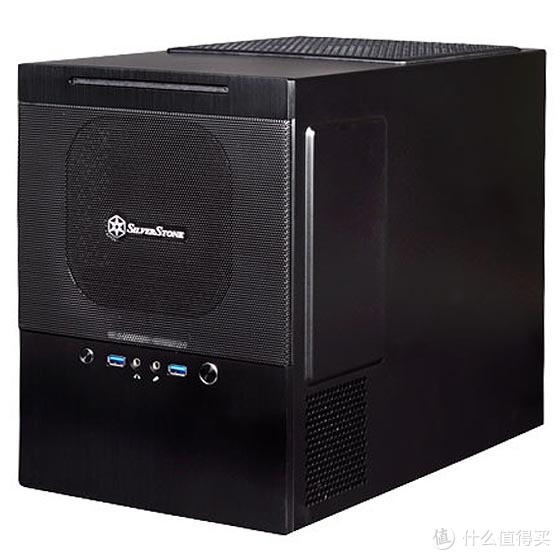
新瓶装旧酒--老电脑更换银欣SG10机箱
作为曾经的按摩店粉丝,这台老电脑是2009年底配的我的第二套3A平台(第一套是04年的bt2500+)。可惜按摩店不争气啊 ,在12年叛逃到I家后,这台老机便被我放在单位24小时下PT,没想到耐久性也还可以,至今没啥问题,可在我把它抱回家后,当初还算高大上的NZXT第一款机箱就成了我的梦魇,8个风扇变成了轰炸机和吸尘器,不看电影听音乐啥的根本受不了那个噪音啊。。再加上玩了几年PT下来硬盘越攒越多,大姐姐们都住不下了 ,就有了弄一台存储机的想法,本着省钱省钱你还买东西 的想法,思路有以下几种:一、GEN8这年头在张大妈,但凡NAS之类的东西你不用个GEN8,那是要被“唾弃”的 ,这玩意德淘虽然便宜,但现阶段对我用处不大,下载已经有台群晖,也不玩虚拟化啥的,四盘位也没什么优势,再折腾个CPU和内存也要个两三千,还是以后有需要再说吧。二、DIY整机这也是一开始优先考虑的方案,当初的想法是硬盘全内置,机箱研究来研究去就觉得10盘位的联力的Q26比较符合要求,但这货是ITX的,意味着老平台得全淘汰;而且为了满足这么多SATA接口,要么上华擎12SATA的集成工控主板,要么普通ITX平台加HBA卡,再加上热插拔背板和电源什么的,怎么也得四千左右,这么多硬盘在一起产生的震动和热烈也是不可小视的,所以这一方案也PASS了。三、老机升级这是最后选择也是最省钱的方案,其实前面两个方案PASS都是因为省钱 。由于现有的硬盘基本都是外置,老机平台比较老,没有usb3.0接口,所以升级采用了usb3.0扩展卡的方案,下面是升级好的配置单。USB扩展卡买了两张,一张是美亚买的StarTech 4口4独立通道卡。 4 Port PCI Express PCIe SuperSpeed USB 3.0 Card Adapter w/ 4 Dedicated 5Gbps Channels - UASP - ...$80.99美国亚马逊 为了接机箱的前置usb,又在淘宝买了张ORICO的。ORICO PVU3-5O2I 台式PC电脑PCI-E转USB3.0扩展卡20pin前置3.0口¥98天猫精选 SATA线买的安费诺 安费诺 SATA线s.taobao.com 老机器主板是MATX的,在机箱里选了一圈,最后选择的是银欣的SG10 MATX机箱,银欣这牌子被诟病最多的就是做工,但其结构设计还是可圈可点的,而且机箱这种放一边不管的东西,做工就显得不是那么重要了。 银欣 机箱s.taobao.com 机箱在奶茶东下单,自营的银欣旗舰店没有,是第三方的店从广东发货的。收到后发现是原箱运输 ,好在没什么磕碰,包装箱自带可拆卸绑带,方便搬运。开箱后觉着做工比之前装过的几个银欣箱子要好。提个醒,这机箱选择电源最好选择电源线安装方向向上的,像我这样横着的要掰一下线,向下的话就会和显卡位的12CM风扇打架。另外最好选择全模组电源并量好尺寸定制模组线,原生线材的装起来有些吃力还不好看。这里不得不吐槽下银欣了,这前面板的接线是直接从全塔机箱拿过来用的么,长得要死。 上个使用环境,出租屋,比较恶劣。 新机使用感受:噪音比之前小多了,现在噪音最大的反而是外置的ORICO硬盘盒 ,hdtune也能读出扩展卡上的硬盘信息了(之前一读就死),唯一的问题就是盘符不够了咋办呢? 最后上几张大奶机的屏摄,张大妈结尾。

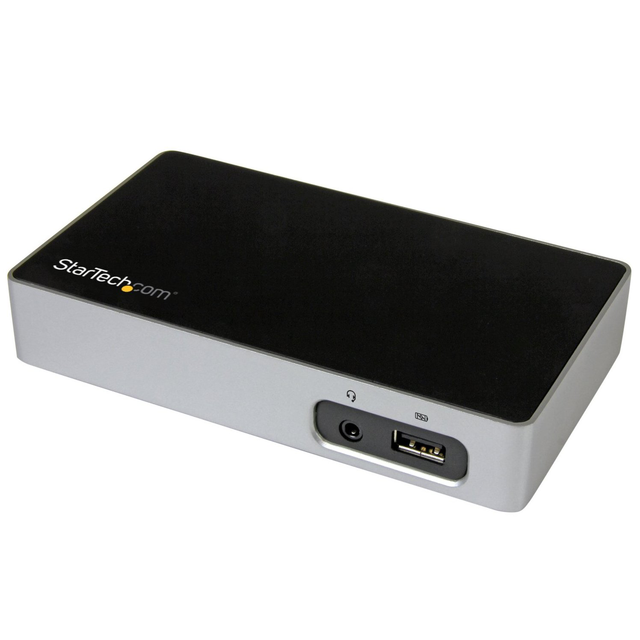
支持4K视频输出:StarTech 推出 USB3VDOCK4DP USB3.0扩展坞
新款的12英寸MacBook出来之后,其搭载的扩展接口引发了很大的争议。一方面是因为这个接口是USB 3.1 Type-C,没有了Type-A和Type-B的正反插问题,所以原本的防呆设计也不必再保留。同时整个机身上只有一个接口,这就让果粉们为难了,似乎不管干点什么,都免不了得为其另配一个扩展坞。考虑到以后会有越来越多的机型有这种需求,StarTech近日推出了一款USB3VDOCK4DP扩展坞,具备4K输出能力。售价158美元(1020元),预计几周之内就会开卖。StarTechUSB3VDOCK4DP基于USB 3.0接口,所以有5Gbps的带宽,虽然这种速度在Thunderbolt等接口面前没什么长处,但是贵在普及率高,能够兼容大部分设备。它有两个USB 3.0接口,一个USB 3.0供电口,一个千兆网口,一个3.5mm音频孔以及一个DisplayPort接口,4K显示输出就依靠这个DP口来进行。此外,根据型号它还有DVI和HDMI的兄弟型号,均内置了DisplayLink DL系列芯片,最高输出分辨率为2048*1152,所以输出1080P的图像还是勉强可以的,这两个型号售价为135美元。 StarTech USB3VDOCK4DP USB3.0扩展坞支持4K视频输出001查看百科详情

可扩展eSATA/USB 3.1:StarTech 推出 两款 Thunderbolt“雷电3”扩展转接器
近日,高端外设品牌StarTech发布了两款雷电3接口转接器,分别是Thunderbolt雷电3转USB 3.1 Controller Adapter以及Thunderbolt雷电转eSATA适配器,针对扩展不足笔电等平台,采用雷电3高速传输,提供丰富扩展,而eSATA适配器可转换转eSATA和USB 3.0 GEN2。目前两款新品已在官网发售,USB 3.1 Controller Adapter售价263.9美元(约1650元),eSATA适配器售价134.9美元(约845元),质保2年。两款均采用无缝铝合金金属打造,星空灰配色,个头不算大易于便携。Thunderbolt雷电3转 USB 3.1 Controller Adapter是一款扩展坞设备,提供1个USB3.1 GEN2 TYPE-C接口(10Gbps),1个USB 3.1 GEN2 TYPE-A 10 Gbps ,2个USB3.0 TYPE-A接口和2个Thunderbolt 雷电3,支持菊花链连接,可为手机等设备充电,也可雷电3高速链接设备。而Thunderbolt 雷电3 eSATA适配器提供USB 3.0 Gen 2 TYPE-A(10Gbps)、1个eSATA(6Gbps)和Thunderbolt 雷电3接口(20Gbps。
