
兴趣内容
精选
最新

国产ARM开发板主机,搭载RK3588处理器,支持鸿蒙和Windows系统
喜欢折腾主机的小伙伴一定都知道X86和ARM架构的区别,前者在PC领域已经统治了几十年;后者则主要应用于移动领域,尤其是近几年,ARM的产品在终端应用特别是手持终端应用飞速发展,比如说智能手机、平板电脑等。两种架构各有优劣,在性能和软件方面,X86可以说有着极大的优势。但也正是如此,使其功耗一直居高不下,显然也不适合应用在对续航要求比较高的移动领域。而ARM最大的优势就是低功耗、操作系统精简,本着够用就好的原则,国内也掀起了ARM开发板主机的热潮。因为受到处理器芯片的制约,给人的感觉大部分国产ARM开发板性能都比较有限,平时编程、看看视频还可以,但谈及到打游戏或者运行一些大型专业软件,就显得有些力不从心了。直到近日我收到了一台Firefly团队打造的StationPC:Geek-3588主机,产品最大的亮点是搭载了国产品牌瑞芯微的Rockchip RK3588旗舰级处理器,性能翻了多倍,也让ARM PC实现了更多的应用场景。这台机器是参加Firefly团队的探索者计划定制的,机器只有20台,并且全程参与了主机的定制、也提了不少意见和建议。每台机器都有唯一的编号,我这台是007号,有点邦德特工的感觉,还是比较喜欢的。因为这台机器并不会正式售卖,大家感兴趣的话,可以去看看StationPC搭载同系列芯片的StationM3主机(已上线),不过搭载的是RK3588S 芯片,和3588的区别就是缩减了外围接口,CPU、GPU和NPU的参数性能都是一样的。回到我们这台定制的主机,今天就通过简单的评测,跟大家分享一下使用体验。开箱及外观:精致的机身,丰富的接口先来简单的看一下开箱过程,Geek-3588主机采用礼盒式的包装,盒子上面有STATIONPC的Logo以及定制编号。开箱还是比较有仪式感的,各种配件都收纳在盒子里面,看着很整洁;里面还有一张卡通贴纸,可以用来DIY装饰主机。将配件全都拿出来,还是很多的,除了主机之外,还有四根SATA数据线、硬盘电源线、一根支持8K的HDMI线缆、一根USB-A转C口的数据线、三根外置增益天线、电源适配器、蓝牙遥控器和使用说明手册。整体的看一下主机的外观,整机并不算很大,属于比较迷你的PC主机,摆放在桌面上不会占用太大的空间。主机顶部采用透明盖板设计,能够清楚的看到机箱里面的主板,还是很有Geek范儿的。机身侧面采用三面镂空网设计,能够更好地进行散热。机身侧面的面板采用的是金属拉丝工艺,看上去比较有质感,显得很高端。机身前部同样有定制编号和GEEK-3588的标识,另外旁边还有一个电源开关键。我一开始以为顶部的盖板是树脂材料、亚克力板,拧下四颗螺丝才发现是一块纯玻璃盖板,透光性和耐刮能力都要更好一些。拿掉玻璃盖板就能看到这款ARM开发板的整体构造了,和我们以往对ARM板子的认知有所不同,第一眼看上去感觉和标准的X86 ITX主板差不多。板子上面元器件布局紧凑但不凌乱,中间是一个主控降温风扇,用来给3588 Soc芯片降温;后期我打算自己把这个风扇更换成一个带RGB灯效的,应该会更炫酷一些。板子上面提供了丰富的扩展接口,这也是ARM开发板特性,给用户提供了各种各样的折腾空间。比如说板子右下角的4个标准SATA3.0接口,可以用来连接SSD/HDD硬盘,上面还有一个mSATA3.0接口,可以扩展一个2242规格的SSD固态硬盘。风扇左侧也可以扩展M.2 5G/4G LTE模块,用于移动数据的接入,下方是WiFi6无线模组和蓝牙芯片。除了上面提到的这些扩展接口,板子上面还有传输速率8Gbps的PCIe3.0接口、Debug、Speaker、Mic等多种丰富的扩展接口。看下主机的背部接口,也是标准的IO面板布局,上面从右到左依次是TF卡槽、SIM卡槽、音频输入输出、4个USB3.0接口、两个千兆网口、一个HDMI2.0接口、一个HDMI2.1接口(支持8K 60fps解码)、一个HDMI输入接口、一个VGA接口、一个全功能的Type-C接口、DC电源接口以及三根增益天线连接。对于一台ARM主机来说,接口算得上很丰富了。机身侧面还有两个USB2.0的接口,日常可以用来连接鼠标、键盘等设备。系统及性能:原生态StationOS,安兔兔跑分接近60万,支持8K硬解码看完外观,接下来就是通电开机了,通电刚开机的时候风扇的转速很高,声音也比较大,我也是着实吓了一跳。开机第一步是适配遥控、系统设定这些步骤,这里就跳过了。Geek-3588主机预装的是基于Android12定制的StationOS系统,也就是我们图片中看到的画面。从整体的体验上来看,这个系统还是比较简约流畅的,图标风格和我们的电视UI差不多,交互方面也比较简单,新手也是能快速的上手使用的。系统还有影库功能,可以在里面直接播放自带的电影资源。应用商店里面包含了影音、游戏、娱乐、学习、运动等众多应用,基本上涵盖了大众所需;而且还可以安装当贝市场、沙发管家这些,所以应用的获取并没有任何问题。另外这台机器的配置是8GB+64GB的,安装空间还是足够的,当然也可以通过硬盘口、TF卡槽进行拓展。系统设置里面主要分为网络设置、显示设置、声音设置和更多设置。网络设置里面可以设置无线、有线网络以及连接蓝牙设备;显示设置里面可以调节分辨率、缩放等,而且主机系统支持自适应全屏显示;声音设置里面可以实现源码输出。Geek-3588主机的操控方面,除了连接鼠标、键盘之外,还可以通过自带的遥控器进行控制,遥控器支持空鼠交互,体验还是很灵敏的。另外,主机可以和手机APP或者公众号小程序进行绑定,也可以通过手机直接进行遥控。说到手机APP部分,主机还支持远程下载,将种子、BT链接、ED2K等下载协议通过手机直接添加,就能在主机上面下载了。比如说白天上班的时候发现了一个想看的电影,就可以直接远程控制主机进行下载,到家就能直接观看了。在系统更多设置里面可以看到主机是支持FTP Server和Samba Server的,完全可以把它当成一个小型的家庭服务器使用。通过主机的硬盘扩展后,可以将孩子的照片、成长记录、视频文件都存储到里面,可以实现手机、电脑之间的互通。RK3588芯片采用8nm制程工艺,四核ARM Corte A76+四核ARM Corte A55 CPU,内置NPU运算能力高达6TOPS,主频2.4GHz,集成性和扩展能力都是比较强的。当然性能方面也可以说是当前ARM开发板领域的天花板了,用安兔兔跑分测试可以看到,主机综合性能得分58万,接近60万。这样的得分性能,放在安卓阵营手机里面,也算是不错的中端机型了。以前玩过的ARM开发板,在游戏方面最多也就是说玩一些简单的游戏,像《原神》这些根本就是不要想的。我这里用3588实际测试了一下原神,画面还是很流畅的,也没有出现卡顿延迟的情况,不过需要一款支持触控的便携屏。除了《原神》之外,也可以玩很多游戏,比如说赛车类、格斗类的等等。下面要说的就是3588是支持真8K视频同编同解,最高支持8K@60fps的解码和输出,图像更清晰、细节更丰富,也基本上达到了人眼的感官极限。我这里实际挑选了几个8K视频播放了一下,测试结果还是比较满意的,基本上都能够正常完播,画面也很流畅。不过我这个显示器分辨率比较低,所以8K解码功能,我觉得更适合家里面有8K电视的家庭使用。玩转多系统:Ubuntu、Android、Windows、鸿蒙等ARM开发板可玩性比较高的地方就是可以折腾各种系统,比如说Ubuntu、Android、OpenFyde、Debian等等,而且据官方消息,后续也会支持Windows和鸿蒙系统;能够适用于智能设备、家庭影音娱乐、工作学习等多个领域。比如说我这里用TF卡安装了一个Ubuntu系统,对于之前一直用Linux编程的我来说,看到这个画面还是很熟悉的。Ubuntu系统的软件商店里面涵盖了大部分常用软件,比如说办公用的LibreOffice,虽然说在功能方面没法和微软的Word、Excel相比,但对应简单的办公来说还是够用的,因为大部分用Linux系统的人群,还是程序员比较多。我又安装了一下原生态的Android 12,这界面简直简洁到了极致,用惯了各种安卓手机系统,面对这么干净的界面突然还有点不适应。当然我更期待的是后续系统能够支持Windows、鸿蒙。即便是你把它当成一个大号的电视盒子,那它也是目前性能最前的,看电影、打游戏、K歌都是很不错的。总的来说,Geek-3588主机的性能相比较之前ARM PC来说提升了好几个档次,可玩性比较高。当然它可能不能当作一台主力的PC电脑来使用,但是当成一台家庭影音中心、编程码字机、网课学习机、电视盒子等,还是很不错的。对于这款产品,大家有什么看法呢?欢迎在下方留言讨论。StationM3极客主机StationPC2099元天猫精选去购买


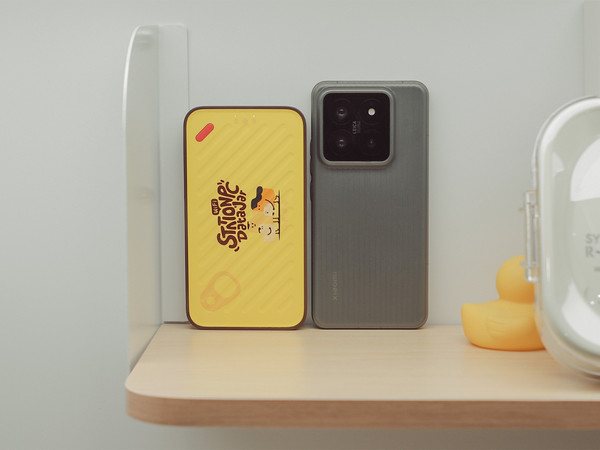
长见识了,这移动电源还能当随身NAS用
这玩意真的从里里外外都打破了我对StationPC的理工男标签。前两年用过好几台便携私有云设备,但都必须外接网线+供电线来使用,这和我家里的大NAS一样被限制使用场景,使得小体积发挥不出便携场景。而罐罐云H1内置电源,支持无线网络连接,光这两个功能体验,已经秒了市面绝大部分便携私有云设备。平时还能当移动电源,双击备份SD卡内容也够方便!还有一点,APP体验非常好,不像某家采用的公用解决方案,更易上手。结合罐罐云H1的破圈化设计,相信也会有更多用户群体关注到。对了,建议大家直接入手2TB,普通人撬开面盖换内置固态还是有点门槛。如果我来做产品经理,我会希望这个SD卡位能设计成完全插入,或者额外增加一个可完全插入的TF卡槽,来实现最方便的“内置扩容”。除了手动扩容没那么方便外,其他基本没槽点。


Station P2极客主机体验:轻松玩转多系统,玩家进来了解一下
说到给主机安装系统,估计会的年轻人已经不多了,毕竟现在的电脑都自带一键还原功能,即使系统不好用或者崩溃了GHOST一下就行,这样的操作对于一些玩家来说基本失去了折腾的乐趣。作为一名电脑爱好者,想起以前没日没夜的研究安装微软的98、ME、2000、XP、Vista、Win7,到开源Liunx和Ubuntu,还有黑苹果等等,以及各种多系统的玩法,觉得那段时间真的乐趣多多。都说回不去的时光总是让人怀念,如今已到不惑之年的我们,如何才能找回失去的乐趣呢?近日,入手了StationPC出品的Station P2迷你主机,它就能让我们再次体验玩转多系统的乐趣,值得一提的是,它还是一台电脑主机、游戏机、PT下载机、网络播放器、软路由,甚至用于平台开发都没有任何问题,是不是觉得很厉害的样子?今天就给大家带来这款产品的体验分享,玩家们一起来了解一下吧!为了更全面地了解产品,我们先来看一波开箱,虽然营养不多,但必要的硬件配置还是需要了解一下的。Station P2的配置信息,这款主机搭载了瑞芯微的RK3568四核处理器(64位Cortex-A55架构,主频可达2.0 GHz),有2+32G/4+32G/8+64G和512G/1TB固态硬盘等版本可以选择,我入手这台是4G(LPDDR4)+32G(eMMC)配置。包装内的物件很多,除Station P2主机之外,还有电源适配器、遥控器、硬盘支架、拆卸手柄、螺丝刀两个、螺丝两颗、2.4GHz接收器、Type-C数据线、HDMI线、两根5db天线以及说明书。Station P2的遥控器和智能电视的区别不大,唯一不同的是,这个遥控器竟然还带有鼠标功能,对于特殊场景时下体验更为方便。可能有小伙伴很奇怪作为一款迷你主机,为什么配备了这个?其实Station P2还有个功能就是智能电视盒子,搭载基于安卓定制的Station OS更适合使用遥控操作,所以看到这个配置就不奇怪了,具体使用和体验部分后续我们再说。12V2A的电源适配器。外观方面,全金属的外壳加上具有散热作用的格栅,让Station P2显得颇为硬朗,作为一款迷你主机,这样的造型可以说把极客风拉满。Station P2两端都配备有丰富的接口,我们先来看前面,分别提供有电源开关、TYPE-C(OTG)接口、USB 3.0(SS标识)接口、RJ45网口、两个USB 2.0接口、一个TF卡槽和3.5mm耳机插孔。后面则有左右对称的镀金SMA接口,用于接驳天线,支持2.4GHz/5GHz双频,中间依次为RJ45千兆网口*2、HDMI 2.0和电源插口。值得一提的是,背面接口的底部是HDD/SSD硬盘接口,作为一款极客主机,不得不说Station P2的接口配置还是相当到位的,我们可以轻松接入键盘、鼠标、2.4G接收器、TF卡、U盘、移动硬盘等各种外设,让Station P2具有更多可玩性。Station P2的背面展示,四角均配有硅胶防滑脚垫。另外,拆装也是从这里开始,我们看看里面做工如何?盖板下,首先看到的是HDD/SSD硬盘支架,分别由两边共四颗螺钉固定。硬盘支架采用的是软排线接口,拆除时需要小心别扯断,然后就可以看到主板了。从工艺上来看Station P2的做工还是相当扎实的,Station P2搭载了瑞芯微RK3568处理器,作为一款高端通用SOC,RK3568采用了22nm工艺制程,集成4核64位arm构架A55处理器,GPU为Mali G52 2EE,它拥有强悍的视频解码能力,支持4K 60fps H.265/H.264/VP9视频解码和1080P 100fps H.265/H.264视频编码,支持SATA/PCIE/USB3.0等各类型外围接口,内置算力为0.8T的独立NPU,可用于轻量级人工智能应用。对于Station P2的开箱就先到这里了,下面我们来看看系统方面的体验,以及多系统的安装。Station P2的初次开机设置,就像智能电视盒子的操作类似,选择语言、时区、设置WiFi等等,通过遥控器选择对应下一步即可,整个过程很简单。最后一步,还有桌面页面介绍,上手并不困难。想要获得更好的支持和扩展,Station P2还提供了小程序和应用,需通过微信扫码获取并绑定设备。Station小程序界面,里面不仅有相应的教程,还有玩家讨论区,所以小白初次入手Station P2也不必慌张,通过这里的学习相信也能轻松玩转这款极客主机。小程序绑定设备之后,即使没有遥控器,也能通过手机操作Station P2,是不是很好玩的样子?当然,更重要的是在小程序上,还提供了影库和远程下载,让Station P2秒变远程下载器,下片就是这么简单。Station OS的界面比较简单直观,和普通智能盒子略有不同,更像是定位于家庭娱乐中心的控制平台,毕竟主界面中最为醒目的便是大幅海报呈现的影库。不过应用方面提供并不少,都是一些相对实用的APP,比如说视频播放器、图库、文件管理器等等。当然,我们也通过应用商店自行下载安装个人所需的程序,毕竟Station OS是一个开放式的系统,非常适合极客达人们折腾。值得一提的是,系统自带了强大的KODI播放器,要知道这可不是简简单单的视频播放软件,内里内置了许许多多的功能,而且还可以通过插件扩展所需,比如电影墙、电视直播、视频解码、游戏娱乐等等,整体可玩性极高。投屏相信很多人都会,但很多设备之间兼容性并不是特别好,通过体验发现,使用KODI播放器,我们也可以轻松实现手机投屏,而且稳定性非常好, KODI播放器的确很好玩也很强大,唯一的缺点就是需要一定的学习成本。相信不少小伙伴和我一样备有NAS做为家庭数据中心,通过Station OS的文件管理器就能轻松访问NAS共享的文件夹,管理资料、相片、看电脑和电脑端没什么区别。正如标题说的,玩转多系统是Station P2的一大强项,通过系统自带的助手,根据提示一步一步操作就能实现自由刷机,且支持多系统引导启动,比以前我们那个年代折腾的简单不少。除了默认的Station OS系统之外,Station P2还可以在线下载Ubuntu(有20.04/18.04两个版本)、Armbian 11、OpenWrt、LEDE等各类平台系统。让Station P2带来更高的可玩性,而且安全方面还相当有保证,不必担心刷机变砖的情况,如此丰富的系统选择,相信无论是日常娱乐、办公学习,乃至开发编程等,Station P2都能够轻松满足。除了默认的Station OS系统外,在官网下载区,还有持续更新的官方固件和第三方固件可供用户选择下载,完美解决了用户找固件的烦恼。通过一键刷机功能安装Android、Ubuntu、Armbian、OpenWRT、EmuELEC等各种不同的系统。可能有小白说我们不会玩这些系统怎么办?别急,Station有着完善的售后服务体系,并配套有官方维基教程和专属交互社区,无论你是刚入门的小白或是资深极客都能找到适合自己的玩法。Station P2的多系统引导界面,我分别安装了Ubuntu 20.04以及Android 11,Ubuntu是以桌面应用为主的Linux操作系统。看这界面很像windows平台有没有?不过操作和应用上还是略有区别的,当作新系统学习一下可以。日常听音乐,看电频和上网没什么问题,真正办公还是windows更靠谱一些。原生的Android 11,极客主机秒变大平板的节奏,有木有?如果便携屏支持触控的话,通过Station P2就真正实现平板的操作了。都说平板买前生产力,买后爱奇艺,现在有了Station P2,我们还用得着再另外花钱买平板娱乐吗?至于LEDE、OpenWRT这些基于Linux用于路由搭建的OS因为日常用不到,而且也限于篇幅,这里就不多说了。不过,EMUELEC还是要聊一聊的,作为一个怀旧游戏系统,相信不少玩家都有一定的了解,那么EMUELEC到底是什么?简单地说EmuELEC就是一个整合了所有游戏机模拟器的开源系统,这个系统可以流畅运行N64、PS1、PSP、SFC、NDS、GBA、CPS1、CPS2、MAME等近60款家用机和街机。我们可以把喜欢的游戏都整合进这个系统里,也可以找资源整合好的系统,这样随时都可以玩想玩的游戏了,对了,官网上提供了32GB版本和64GB版本下载,有需要的可以去看看。对于游戏想要体验感达到最佳,游戏手柄自然少不了,在官网社区会有相应的手柄设置教程,不懂的可以去看看,配置完成后,就可以选择自己喜欢的游戏畅玩。给Station P2接入北通的阿修罗2游戏手柄,让经典游戏重现,回味儿时的乐趣就这么简单,如今改变其实只是游戏设备,而不变的依然是纯粹的快乐。作为一款极客主机,个人觉得Station P2的可玩性还是非常高的,简单易用的方式,以及强大的硬件支持,无论是日常影音娱乐,还是多系统办公、开发、学习,它都能轻松满足我们的需求,而且还有怀旧游戏系统的加持,让这款主机化身复古游戏机,体验儿时的快乐,所以只要你喜欢折腾,相信一定会从中找到不少乐趣。StationP2硬盘无线播放游戏电视机顶盒迷你娱乐极客主机StationPC1199元天猫精选去购买


打破传统桎梏,开启微型终端革命:Station P2极客迷你主机
云瑞将军/图文版权声明:图文均属原创,版权所有,未经许可或授权,禁止转载或引用。人生,就是在不断感受,不断体验,不断修行!感谢在这一路上给予我帮助的老师和朋友们。在写这篇文章之前我想了很多,究竟这种微型主机,意味着什么?在追求小型化、微型化的道路上,我们尝试过ITX主板,NUC,NAS,电视盒子,当然工业上还有PLC等等不同的产品有不同的定位,而今station
PC系列产品问世,究竟对个人用户意味着什么?我想通过自己的体验,告诉大家这款产品的现状,以及我对这款产品的期待。在应用和体验的过程中,我感受到了一些未来发展的趋势,而这个趋势终将引领微型终端的革命!StationP2硬盘无线播放游戏电视机顶盒迷你娱乐极客主机StationPC1199元天猫精选去购买【简单开箱】Station P2娱乐极客主机,是秉持“让娱乐更极致,让创造更自由”理念的Station
PC系列极客主机产品中的一款。这款主机可以一键刷机,根据用户自己的需求和喜好,选择诸如Ubuntun、Android
11,EmuELEC,LEDE,Open WRT,以及自家的系统Station
OS等众多操作系统,真正将自主权交给用户,让用户体验不同的操作系统的功能和用途,选择最适合自己的,给用户选择操作系统的自由。这款微型主机采用新一代处理器RK3568四核64位Cortex-A55处理器,最高主频可达2.0GHz,采用先进22nm工艺,让其具有低功耗高性能的特点,无论是影音娱乐、大型游戏还是文件协作,都能收放自如,奠定了这款微型主机的运算核心。这款主机可以支持2GB/4GB/8GB
LPDDR4内存,最大支持8GB的LPDDR4内存。可选32GB/64GB/128GB
eMMC高速机身存储,足够大的运存,让系统运行极速流畅,感受风驰电掣一般的快感。支持M.2 PCIe3.0和SATA
3.0两种不同接口的SSD硬盘扩展,并且配备双千兆网卡接口,可以在2.4GHz/5GHz和WiFi6及蓝牙5.0等无线传输方式切换,确保电影下载、网络游戏及4K直播畅快无比。此外,这款主机采用全新视力处理引擎VPU,支
持真4K输出,能轻松进行4K HDR
H.265视频解码,支持3840*2160@60Hz超高清输出。这个配置,如果在电视盒子中,绝对算得上可以扩展的顶级配置了,就算在微型主机领域,也丝毫不逊色。Station P2娱乐极客主机的配件不少,有Station P2主机1台,12V
2A电源适配器1个,HDMI2.0的视频线1根,Type
C的数据线1根,遥控器1个,5db可拆卸天线2根,无线信号接收器1枚,7号电池2节,硬盘支架1个,硬盘螺钉2个,硬盘螺丝手柄1个,螺丝刀2把,产品使用说明书1本。Station
P2娱乐极客主机采用简约设计,外型小巧,尺寸142*89*31.5mm,便携性好,非常适合作为移动终端使用(需搭配显示器及输入设备)。整体采用采用全铝合金材质,顶部有整面的小型的散热鳍片,适合热传导,方便主机散热,顶部一角,可以看到Station
PC的英文LOGO。Station P2娱乐极客主机的正面有丰富的接口和开关,均有图标标识,见名知意,非常方便。Station P2娱乐极客主机后端的接口也不少。Station P2娱乐极客主机底面四角有四个圆型的橡胶垫,可以缓震,四角有四个梅花形的六角螺丝固定。拆下底面螺丝,就可以看到SATA口的SSD,本想拆到M.2接口给大家看一下,但是因为操作过程,一个螺丝花掉了,所以只能拆到这里。如果不需要安装M.2 SSD,可以通过主机背面的那个接口,将存储拆开或者安装,非常方便。Station
P2娱乐极客主机提供遥控器与遥控器信号接收器,遥控器用两节7号电池。有专门的鼠标模式按键,可在鼠标模式和遥控器模式之间切换。鼠标模式下,方向键可移动光标。确认键相当于鼠标左键,返回键则相当于鼠标右键。Station
P2娱乐极客主机也可接上鼠标使用。【体验与深度反思】接上键盘、鼠标、遥控器,Station P2娱乐极客主机的硬件部分就已就绪,接下来看看这台主机的软件实现。Station
P2娱乐极客主机除了主机自带的操作系统Station OS之外,用户还可以在官方网站下载Ubuntu 20.04,Android
11,OpenWRT, Armbian,LEDE,Android
TV和EmuELEC等多种操作系统的一种,因为当前系统助手不支持2个以上的操作系统的引导,所以只能另外选择某一种操作系统。并且选择的范围,只能在官方提供的操作系统中进行。虽然如此,但也在操作系统的选择上给了用户一定的自由。Station
P2娱乐极客主机的系统助手,可以从云端下载系统,烧录并安装。当我们选择系统的时候,就可以看到在线系统,比如Ubuntu20.04,Android
11,已经Ubuntu
18.04,LEDE,及OpenWRT等操作系统,此外还可以从文件管理器选择。需要说明的是并非所有的系统都支持在线烧录,有些系统需要在Windows下烧录到TF卡上,插入卡槽后,通过系统助手使用。如果系统助手可以像windows一样,支持本地硬盘分区、格式化,以及支持本地多系统安装,会方便许多。Ubuntu20.04可采用在线安装,我个人尝试了Android TV及Android11,均需要烧录,再使用。除了在线安装外,你还可以将官方网站中的镜像文件下载到windows操作系统中,然后通过官方自带的烧录软件烧录到TF卡中,然后将系统助手的多系统引导打开,通过遥控器或者键盘选择启动系统自带的操作系统还是TF卡中的操作系统。烧录过程比较简单,用官方提供的烧录软件:BalenaEtcher系统启动盘制作工具,按照索引,选择镜像文件,选择目标TF卡,然后烧录,烧录成功会有提示。烧录过程会将TF卡格式化,因此建议选择一个空白TF卡进行操作。我个人烧录的是64GB的TF卡,没什么问题。对于这台主机的用途的设定,将最终决定你会选择怎样的一个操作系统。我个人尝试了其中的多个操作系统,比如安卓11,安卓TV,Ubuntu20.04(没尝试18.04,因为都追求最新的稳定版),LEDE,并且尝试了大神的EmuELEC其中的64G版本,可以说各有特色,但是又各自有一些问题需要进一步完善。安卓TV,是按照国外的一些需求定制,其中的APP还是不错的,因此有些软件需要翻墙,并且不是所有的都支持简体中文界面。安卓11对显示器有一定的要求,有些软件可能需要竖屏的操控界面,需要显示屏可以方便地实现横屏或者竖屏的转换,对于支持多点触控的移动显示器,安卓11具有更好的兼容性。但是主机接上一个移动显示器,这种特定的需求,可能平板或者手机会更方便一些。很多类似于华为应用市场的APP可以在安卓11上运行的,只是有些APP不具备横屏或者竖屏的设置,这就导致了不能切换的竖屏的显示器很不方便,因此我尝试选择用安卓TV,毕竟基于高清电视使用的操作系统,或许会不受竖屏影响。主机自带的APP市场,对于不太习惯国外APP的用户来说,不太方便。我尝试安装国内的一些应用市场,很遗憾,安装包解析出问题,所以这个尝试也中止了。对于需要花费太多的时间和精力,实现官方自带系统就能实现的功能,我觉得很多用户都会选择直接采用官方自带的系统,其实安装上一些APP,官方自带的系统能够实现的功能还是挺强大的。官方自带的系统Station
OS操作界面比较友好,支持鼠标,键盘和遥控器操作,横屏为主,通过官方自带的应用推荐,可以安装一些很实用的应用。比如当贝市场,沙发管家和乐播投屏等,这些类似应用市场的软件可以安装不少其他的APP,同时能够对主机进行管理,相当于拓展了主机的用途。以当贝市场为例,其中包含很多在线影视软件,比如CIBN酷喵,云视听极光,银河奇异果等,有些是官方的应用推荐里面没有的,这样可以通过应用软件中心实现更多的拓展。部分应用里面的游戏,因为手柄的适配问题,无法使用,但某些夸平台的游戏,比如START云游戏运行还是比较流畅的。因此,要玩游戏,不一定非要进入专门的Emu ELEC系统,通过类似START云游戏的系统一样可是轻松实现。在这个START云游戏上我看到了一些未来的趋势。为什么前面我们希望能使用多系统?是因为我们想克服某种操作系统对我们的限制,避免因为硬件和软件的兼容性这个无法逾越的鸿沟,如果要克服系统对应用的限制,有两种手段:第一种,在云端构建核心,类似于当前的云计算,所有的个人主机,其实只是一个小的终端,起到的是接入窗口的作用,真正的核心,部署在云端主机的服务器系统组上,只是接到窗口终端的指令后,进行某种运算并反馈,这有一个要求,网络稳定且足够快。这样哪怕是大型的游戏或者操作系统,都没有任何问题,这是未来一个发展趋势。另外一种手段,是利用非云端的技术,克服系统底层的限制。也许这个例子不是很恰当,用linux的用户,很多都知道Wine这个东西,是一个能够在linux等多种操作系统上运行windows应用的兼容层。也许在Ubuntu上说更恰当,当前,Station
P2娱乐极客主机还不能实现windows,而当前在Ubuntu20.04下的APP不多(并非是Ubuntu下的APP不多,而是兼容这个硬件底层的APP不多),那么尝试在Ubuntu20.04系统下进行windows扩展,未尝不是一种好的解决方案。除了这种方式之外,曾经有平板电脑,尝试过融合系统,实现windows和安卓系统的无缝切换,那么Station
P2娱乐极客主机应该在某种程度上也可以实现这种无缝切换。这是我对Station
P2娱乐极客主机未来发展的两个期待。当然,通过拳皇和雷电这两款游戏,你会发现手柄和Station
OS中的START云游戏兼容性还不错。至于其他的游戏,暂时我还没尝试,但是我尝试了很多当贝市场和沙发管家中的游戏,还有小鸡模拟器中的游戏,很可惜的是绝大多数与我当前的手柄的兼容性不好,从而导致无法运行,少数游戏比如超级玛丽和忍者龙剑传,运行的不错,但更多的似乎是模拟器,虽然有那种儿时游戏的感觉,但完全不如大神的Emu
ELEC系统中的游戏好玩,所有,如果只是怀旧游戏,那么选择Emu ELEC系统无疑是不错的选择。除了游戏之外,很多人也很注重视听体验,比如看电视、电影,MV,或者听音乐等,对于Station
P2娱乐极客主机自带的操作系统,完全没有问题,只需要安装银河奇异果(爱奇艺)、CIBN酷喵(优酷),芒果TV,云视听极光(腾讯)等APP,就可以通过这个主机将众多的影视资源整合起来,当然,某些最新的可能需要成为会员或者付费,当对于当前对知识产权的注重,这是一个必然趋势。此外,安装酷狗,QQ音乐、网易云音乐等就可是实现在线听歌,随着系统的升级,最新的系统已经支持了全民K歌这款K歌软件,虽然也有全民K歌的麦克风,但我暂时没进行尝试,但这说明了一个趋势,Station
P2娱乐极客主机官方自带的操作系统正越来越强大,与更多的APP结合以后,可以逐步满足用户的多种需求。比如K歌,音乐,影视,等等,这些都已经非常成熟了。此外,还有电视家3.0等软件,支持在线电视,可以直接看到各个卫视的电视节目,因此这款产品,无疑也可以作为一个电视盒子使用。至此,我相信对于Station
P2娱乐极客主机作为影音娱乐中心,你已经深信不疑,但是Station P2娱乐极客主机只能用来享受,不能用来做些有创造力的事情吗?这当然是没问题的。Station
P2娱乐极客主机可以作为一个独立的主机使用,自然可以用来做一些有创造力的事情。就目前支持的APP而言,金山词霸,WPS,PDF阅读软件,可以让这个主机充当办公或者学习的终端。视频教程就先不说了,喜马拉雅上也有不少音频教程,所以这些都没太大问题。甚至于,可以用来做简单的视频剪辑。所幸的是必煎,剪映等剪辑软件,可以在这个主机上使用。所以你别看这台主机小,但是所能发挥的功用,是与用户的用途及想象力相关的。通过这段时间的对比和体验,我是深刻感受到Station
P2娱乐极客主机自带系统Station
OS的强大,能满足用户多方面的需求,源于在这个平台上有众多强大的APP应用程序,不过有些遗憾的是,我个人在手柄及王者荣耀的实践上,始终没有成功。Station
P2娱乐极客主机就只能如此吗?哪里能体现极客呢?【Ubuntu20.04的体验及反思】极客,追求的是一种极致,是一种对自我的挑战,因此很多技术达人会选择linux操作系统折腾。早些年,我也曾在个人PC上安装过Fedora和Ubuntu操作系统,而今发展到现在,这些linux操作系统也更加成熟,那么,我跟很多人一样,很期待这款主机与ubuntu20.04操作系统会有更好的体验。系统的安装过程类似,这里就不再赘述了。只是当这个操作系统安装好以后,有一些失落。和以前在PC上安装的Ubuntu系统不一样,这上面带有的软件较少。以前的Ubuntu基本上整合了绝大多数人需要的大多数软件,不需要更多的安装,通过软件包和类似的APP应用中心,可以直接进行类似windows下的安装,非常方便。但在Station
P2娱乐极客主机适配的这个版本,可能更趋向于极客挑战自我吧,你需要在命令行界面用代码实现安装。对于,像我这样的linux小白,还是有一定难度的,但也不妨碍我自己进行尝试的打算,生命在于折腾。最开始我并不知道官方论坛有软件安装的教程,后面去社区看才发现。我是搜索到一些软件在Ubuntu下的安装,然后根据我在windows下的使用经验,下载了一些我在Windows下常用的软件的linux版本进行安装。比如输入法,我下载了百度输入法和搜狗输入法,在官方找到相对应的linux版本,并且尝试用命令行语言进行安装。对于Linux系统下,软件的安装,完全从零开始,很多技术的信息并不知晓,对于一些软件的依赖,也没经验。所以虽然尝试了不少软件,但成功安装的不多。比如百度输入法,虽然也是linux版本,但是针对的构架不一样,是基于amd
64位系统定制的,因此无法成功安装。很多常用的软件,下载的过程中,也会发现没有相对应的版本,有些是没有linux版本,有些有linux版本,但是针对的是amd64或者是其他的硬件的统,有些虽然也是arm
64,但是基于deepin系统或者有些基于ubuntu但是需要用的底层支持文件不一样,所以无法安装。可以说,这个安装过程还是挺受打击的。完全没有windows安装那么方便,因为需要用命令行,而不是鼠标双击就可以操作,所以一点小的错误,都会导致安装失败,比如我们用的$
sudo dpkg -i
sogoupinyin_4.0.1.2123_arm64.deb,需要完全输入,一点都不能差,否则就可以导致安装失败。尝试了很多软件,有成功也有失败,也在成功和失败中学习和提高,这也许就是折腾的乐趣吧。当前,虽然Ubuntu下的安装包不够,但是如果众多用户,能将成功与失败的经验分享,并且将可用的和不可用的软件,列表汇总,整理,后面的用户就不必尝试这些弯路,这也是一种改善。搜狗拼音是看了网上大神的教程,WPS是看了官方社区的教程。后面尝试了linux版本的QQ安装,对于我们国人而言,基本上微信和QQ算是我们用的最多的社交类软件了,微信官方的linux版本,因为腾讯官方并没找到,有些其他的比如DEEPIN修改版等,暂时还没做尝试。QQ在腾讯官方到时找到了相对应的版本。大致的安装过程如下:先用浏览器找到QQ的官方下载地址,然后发现很多版本的QQ,选择更多版本,找到其中linux版本中的arm 64版本,然后下载。下载好以后,可以尝试如下代码,代码前缀就不写了,从关键的后面写:CD Downloads:/ /*将文件夹转到Downloads(下载)文件夹*/Downloads:/ 输入ls /*列表文件夹中的文件*/命令行会输出文件列表,列表之后输入sudo dpkg -i / linuxqq_2.0.0-b2-1089_arm64.deb 回车命令行就开始自动操作,解压,安装,安装完毕回到命令行。此时点开系统菜单,在互联网菜单中,能看到腾讯QQ。如果开始不明确,可以参看腾讯QQ安装的帮助文件,在网页上有安装的帮助,以及使用的代码说明。在linux下,很多时候,没有现成的经验,哪怕曾经有人尝试成功,也可能是以前曾经安装了某些支持的软件基础,所以只能多尝试,多探索,逐步搭建自己的工作平台。用手机QQ扫码以后,就可以登录了,因为是官方的版本,所以正常使用一点问题都没有。PC
Station在官方有一些Ubuntu下的视频教程挺不错的。自己玩的时候,可以参考。现在返回来总结一下Ubuntu系统下的体验,传递一些信息,同时也提出一些问题。1根据以往的经验,Ubuntu的官方版本有一个类似应用市场的APP中心以及控制器,可以通过图形界面进行操作,但是当前这个Ubuntu定制版中,暂时没有这个设计,对于很多小白增加了使用的难度。为了更方便用户,建议整合软件包,方便小白级用户的使用。2基于当前的Ubuntu定制系统,建议提供一个列表,或者软件库,对常用软件定期更新,并且提供安装帮助。对于当前无法运行的软件,也枚举公示,这样避免用户浪费更多的时间。建议根据软件或者APP功用,列举典型的和支持的软件,以及不支持的软件,这样避免时间和精力上的浪费。3对于Ubuntu,建议想办法增加wine的安装及支持,这样就可以使用某些windows下的软件,工程师需要做底层的适配和支持。鉴于,对Ubuntu的系统中软件的尝试和体验仍在继续,暂且就说这些。【总结】客观总结一下Station P2极客主机的优缺点:优点:1机身小巧,轻便,外观简约典雅极具科技质感,兼顾被动散热2搭载新一代的RK3568四核64位Cortex-A55处理器,主频最高可达2GHz3最大支持8G LPDDR4内存,配合128GB的告诉EMMC机身内存,极大提高主机的运行速度4具有丰富的扩展接口,2个USB2.0接口,1个USB3.0接口,1个HDMI接口,1个3.5mm音频输出接口,1个TF卡插槽,1个OTG(Type C接口),1个前置RJ45接口,两个千兆RJ45后置接口5设计了2.5寸硬盘仓1个,同时提供了NVMe SSD硬盘接口,突破主机存储容量枷锁,轻松实现TB级别存储6用户可以根据需求和用途,选择和烧录多种操作系统7支持真4K输出,支持高清无损视频,自带系统的APP,可以轻松实现电视盒子的用途,同时可以实现游戏、影视,音乐、办公,视频剪辑等工作8支持千兆有线级双频WiFi非常方便,在线视频流畅,支持蓝牙5.0不足及建议:1夏天运行过程中,发热量大,机身会发烫2对于程序的适配性和兼容性,需要进一步提高,提供更多的主机可用的APP程序3安卓11和安卓电视,如果能基于国产APP进行定制就更好了4Ubuntu的软件包需要准备,对于小白而言,安装和部署自己的Ubuntu系统,需要花费的精力过多,不利于市场推广5没适配windows操作系统,建议适配win116系统助手需要进一步升级,如果能支持本地化硬盘分区,部署,并且能实现超过2个以上的操作系统的引导,就更好了Station
P2极客主机,自带的系统,已经能轻松实现家庭有影音中心,配合游戏系统或者自己扩展ROM和手柄,成为一个游戏中心也是可以期待的,通过moolight和小鸡模拟器等可以玩更多的游戏。虽然当前还不支持windows,但是可以期待,一旦支持了win11,并且很多win下的应用可以安装并正常运行,这款主机的未来会更光明。Ubuntu的操作系统,是个不错的尝试,在几大知名Linux操作系统中,Ubuntu名气很大,开源,免费,真的很不错。对于我们以后避免对windows的依赖,是个好事。Station
P2极客主机,这款主机,具有打破电脑主机壁垒的潜质。是的,跟NUC具有类似性,但是未来的发展和扩展,个人觉得比NUC更强大。毕竟,Station
P2极客主机可以安装安卓11,ubuntu,未来也许可以安装win11,并且自带的Station OS也很强大。同时,Station
PC厂商,还有另外一个可能的趋势,就是反思一下云端概念,云计算概念,思考一下是否可以拓展类似像腾讯START那样的程序,不基于某一个平台,而是具有普适性,程序主体部署在云端服务器,所有的主机都是一个终端,通过网络和云,分享云端主机强大的计算能力,这个也是未来的另外一种发展趋势。体验仍在继续,相信有更多的玩家和用户,会有更多的想法和体验。全文完,感谢欣赏,如果你喜欢这篇文章,请帮忙点个赞或者关注一下作者,谢谢


刷机不变砖,系统随意换!新一代娱乐极客主机Station P2体验
Mini PC(迷你主机),以其小巧的体积,多样的玩法在近年来着实火热了一把。也因此有越来越多的厂商跟进,为用户带来了更多的选择。今天要为大家分享的这台便携主机型号为Station P2,搭载了ARM架构的处理器,支持硬盘拓展空间,运行自家基于安卓11深度定制的Station OS。单从这些来看,你或许会觉得平平无奇。不过它最大的特色就是无论Android TV还是Ubuntu,甚或是应用于路由器的LEDE、OpenWRT,轻量级Armbian和怀旧游戏专供向的EmuELEC等都可以随意刷机,在各系统中自由切换。而且最为重要的是,它所提供的系统助手不需要琐记各种复杂知识,完全是傻瓜式刷机。既能够满足你爱折腾的心,同时也免除了主机变砖的烦恼。它既可以是电视机顶盒,也能作软路由、游戏机,甚至拿来学习编程、上网办公。下面我们就来看下这款极客主机的具体表现吧:白色简约包装,黑色机身封绘,加上醒目的红标LOGO(Stationpc荣誉出品),典雅而大方。不过吸引我目光的还是中间靠上的那行小字“Geek Mini PC”,由此可见厂商给予这款产品的定位:喜折腾、爱发烧的极客群体。它是一台迷你主机,而非刻板印象中的电视盒子。我们可以通过刷不同的系统来满足各种需求。盒身背部则标有规参栏,一览后我们可以了解到Station P2的配置信息,它搭载了瑞芯微的RK3568四核处理器(64位Cortex-A55架构,主频可达2.0 GHz),有2+32G/4+32G/8+64G和512G/1TB固态硬盘等版本可以选择,大家可按需选购。我这台为4G(LPDDR4)+32G(eMMC)。日常使用足够了,家中有SSD的朋友可以直接入手不带固态的版本。内容物方面,还是很丰富的。除Station P2主机外,另有电源适配器(12V 2A)、遥控器(带2.4GHz接收器,并未附赠电池)、数据线(USB C接口)、HDMI线缆、5db天线(共两根,可拆卸方便收纳携带)、说明书及配件工具包(硬盘支架/拆卸手柄、螺丝刀两个、螺丝若干)。标配的充电器为机线一体式,DC圆孔,12V 2A。家里机器多的话,最好给贴个标签,这样用的时候也好找。不过在这里还是希望后继机型能加入喜闻乐见的Type-C口供电。遥控器是2.4G的,非蓝牙/红外,为两颗7号(AAA)电池供电。按键的数量虽少,但足够日常使用,值得一提的是,这个遥控器竟然还带有鼠标功能,对于特殊场景时下移动时更为方便。Station P2的外观颇显硬朗,机身边缘处CNC亮边搭配磨砂处理的黑色机身低调内敛。长形体的盒身上遍布以栅栏状的格纹槽位处理(毕竟主机并无内置风扇),让人不禁联想到主板上的散热片,加之铝合金材质外壳,可谓是极客风拉满,而其优良的散热性能。无论如何刷机,还是长时间运行都不会有发烫的情况。机身顶部一角:印有“Station PC”的铭牌,而非Station P2具体型号标识。个人认为如果能采用镭刻会更显精致些。栅栏特写:主机的具体尺寸为142*89*31.5mm,单手可握,并不算大,无论是将其放置在客厅还是电脑桌旁都不会占据太多空间。机身虽小,但五脏俱全。在主机正面提供有电源开关,Control Port(RJ45)网口、TYPE-C(OTG)接口、3.5mm耳机插孔和一个TF卡槽,此外还有三个USB-A口,其中两个为USB 2.0,另个为USB 3.0(SS标识)。如此丰富的接口可以连接诸如键盘、鼠标、2.4G接收器、TF卡、U盘、移动硬盘等各种外设(Station P2支持蓝牙5.0)。而翻至背面则有左右对称的镀金SMA接口(用于连接天线,支持2.4GHz/5GHz双频、WiFi6),中间依次为RJ45千兆网口(带有指示灯)*2、HDMI 2.0(支持4K@60Hz输出)和DC IN(电源插口)。5db天线接口:此外,在众接口下方还有一个HDD/SSD硬盘仓位,卸下螺丝后可以安装机械或固态硬盘。Station P2可接入标准2.5寸SSD(支持高速NVMe SSD)和HDD硬盘,此外,内部还提供有M.2插槽,可以极大的扩展存储空间(远程下载影视资源还是很有用的)。当然,Station P2的拓展方式多样,除硬盘拓展外,还可以通过TF卡,外接U盘或移动硬盘来提升存储容量,这点还是相当灵活的。底部四角均有橡胶垫脚,可以起到防滑稳固的作用,值得一提的是,垫脚是有一定高度的,同样起到抬高机身,散热通风的作用。而靠近脚垫外缘同样也有四颗螺丝(并没有作隐藏处理),拆解时会更容易些。拆开后盖后的内部特写:它的内部电路板是有层金属背板的,如果要同时安装M.2和STAT硬盘则需要拆掉这个背板。Station P2的做工还是很扎实的。Station P2搭载了瑞芯微RK3568处理器,最早玩国产平板的朋友想必对瑞芯微很熟悉吧。作为一款高端通用SOC,RK3568采用了22nm工艺制程,集成4核64位arm构架A55处理器,GPU为Mali G52 2EE,它拥有强悍的视频解码能力,支持4K 60fps H.265/H.264/VP9视频解码和1080P 100fps H.265/H.264视频编码,支持SATA/PCIE/USB3.0等各类型外围接口,内置算力为0.8T的独立NPU,可用于轻量级人工智能应用。前面说过,Station P2采用了一套基于安卓深度定制的Station OS,如果你喜欢精简、原生,还可以直接刷Android 11固件。就实际体验上,本人还是很喜欢这套定制系统的,简洁直观,流畅稳定,即便是小白用户也能轻松上手。相较于之前用过的智能盒子,Station OS更像是定位于家庭娱乐中心的控制平台。主界面中最为醒目的便是大幅海报呈现的影库,还安装有强大好用的KODI播放器,并提供远程下载功能。系统自带的应用很少,我们可以通过应用商店自行下载。界面右侧的快捷栏里除资源下载器和控制中心外还可以随意放置你经常用的软件,比如我就放了START云游戏、云视听等。不像智能电视的深度定制,Station OS是开放式的,可以下载我们需要的各种软件。而且并没有惹人烦的广告。除自带遥控外,我们还可以通过“Station Link”来操控主机,查看运行状态。除了日常影音,我最常用的APP就是START云游戏,虽说目前游戏数量还比较少,但个个都是精品。Station P2本身的硬件配置还是不错的,加上双千兆网口和两根增益天线,网速还是很流畅的。诸如拳皇这些打斗类游戏还可以连接手机当作手柄,畅享大型游戏带来的乐趣。Kodi,一个堪称完美的多媒体影音播放器,唯一的缺点就是需要一定的学习成本。它的可玩性很高,Station OS直接集成的就有,我们可以通过丰富的插件来拓展更多功能,影音娱乐方面,有这个足矣。自带的“影库”可以读取指定位置(硬盘/U盘或文件夹)的文件资源,并为视频自动添加上对应的高清海报,海报识别的正确率还是蛮高的,即便是一些影视片段,或者英文字母也能够顺利识别,少有错误。下载方面,我们可以通过内置的资源下载器或者手机端的“Station Link”来完成远程下载。实测磁力链、种子文件或者迅雷链接都是可以直接粘贴、打开下载的。下载开始后还可以通过手机APP实时查看进度,非常方便。遇到喜欢的影片了,直接一个磁链丢进去就行了,So easy!Station Link里不仅仅是主机的管理和操控,更重要的它所集成的社区,可以查看更多玩法以及丰富的教程,让你从小白到高手,逐渐进阶。作为一款便携主机,Station P2最“极客”的地方就体现为可以自由刷机,且支持多系统引导启动。它的一键刷机功能“傻瓜化”,直接在系统助手里面按图索骥,引导着一步步来就行了。初次使用需要烧录引导程序,然后就能将各种系统烧录制指定磁盘了(本人选的是U盘启动)。除却自家的Station OS外,Station P2还可以在线下载Ubuntu(有20.04/18.04两个版本)、Armbian 11、OpenWrt、LEDE等各类平台系统,后继也会加入更多的系统以供选择。不仅可玩性高,而且安全有保证,不必担心刷机变砖的情况。无论是日常娱乐、办公学习,乃至开发编程等都能够统统满足。在线下载的速度很快,烧录后重启即可看到引导画面,以选择相应的平台系统。当然还有一些系统需要在官网上下载固件(需要搭配使用烧录软件“BalenaEtcher”完成烧录)。需要提醒的是,在烧录系统时的承载盘是会格式化的,有数据的话事先备份出来。如果要将系统盘还原为普通磁盘使用的话,需要在管理设置里将多余卷全部删除,然后再新建卷就行了,直接格式化会有空间缩小的问题。一直都很喜欢Ubuntu(尤班图),之前曾在平板上玩过,不过操作太过麻烦。试着在Station P2上装了Ubuntu 20.04版本,同Windows一样采用了图形化界面的桌面系统,熟悉后一直简单的命令、操作都还是比较容易的。主机上拥有三个USB接口,可以插上键鼠安装常用软件(比如WPS),日常办公还是很给力的。至于Android 11原生系统,相较Station深度定制系统要更为简洁,手边有便携触控显示器的朋友拿来作大号的平板还是不错的(也可以用作软件兼容测试开发)。就本人而言,后者已然够用了。而LEDE、OpenWRT这些基于Linux用于路由搭建的OS我并不会用到,就不多说了。至于EmuELEC,玩过国产开源掌机的朋友定不会陌生。它相当于多模拟器的集成整合系统。喜欢复古模拟器游戏的朋友可以刷机后搭配手柄闲暇时玩上一局,也算是重温以前打街机时的美好回忆了。Android TV则是谷歌针对智能电视开发的OS,内置的很多应用在国内是无法使用的,它更适合善于折腾的玩家。总 结:作为主打娱乐、极客的便携主机,Station P2既能够畅享影音娱乐,又能够满足日常办公和开发编程的需求,既能做智能机顶盒,也可瞬间化为迷你主机、游戏机、软路由,只要你爱折腾,还能有更多玩法。无论是普通用户还是极客玩家都能从中找到乐趣。StationP2硬盘无线游戏电视机顶盒迷你娱乐极客主机StationPC1199元淘宝精选去购买

ARM架构,PC级体验|探索更多可能性的Geek-3588开箱
注:非软文,因为只限量了20台,已售罄,你们想买还买不到。我只是来分xuan享yao体一验下。看完后,如果对其高性能和官方多系统支持等特点感兴趣,倒是可以等等StationPC采用同款芯片的Station M3,具体啥时候上市,我也不知道=。=前言:早些年,在X86构架几乎还是我们消费级电脑唯一选择的时候,包括微软和高通等大企业就开始尝试在电脑上采用ARM架构的芯片来试水市场反应。但真正引起我对搭载ARM架构的电脑设备兴趣的是前两年搭载M1芯片的MacBook的上市,其市场表现足以在X86阵营面前证明了自己实力,也让我们看到了ARM架构芯片的更多可能性。在我们国内,除了大家熟知的华为海思芯片,还有一家半导体企业不容小觑,它就是瑞芯微。以往我们在电视和盒子上也经常可以看到它家的芯片,原本我对它家的产品定位也更多的停留在休闲娱乐方面,直到我拿到了这台搭载了Rockchip RK3588旗舰级处理器的Geek-3588主机,你没看错,它的称呼就是主机,为了体现其强悍的性能,StationPC直接把3588作为这机子的型号。严格意义上说,它还不算一款量产级的零售产品,截稿目前应该也无法购买到。其更多的是面向热爱探索、捣腾新事物的新生代人群,其开源特性,也让你可以在上面安装各种官方适配的系统以及自行开发适配各种第三方系统。而且StationPC团队还给这次的探索者系列的产品做独立编号,更显其限量设定。而且这个小主机到手的包装也真的吓到我了,比想象中大不少。为了更好的了解它,直接在开箱前汇总上我整理的相关参数我的是8+64G,它还提供了16+128G可选。最大的亮点自然是其搭配的8nm制程的RK3588处理器,2.4GHz的大核主频,NPU达到了6 TOPS。目前我看了下,仅有少数外贸电视盒子上有采用,在1688上一搜索,价格也都是4位数起步,定位可见一斑。其次就是它的扩展性,接口比我的电脑都多。还拥有PCle3.0接口以及多硬盘接入支持。除了限量编号之外,这个包装开箱也是仪式感满满,机子,配件,电源也都分类嵌入在里面。全部打开的全家福;机子、C to A线、SATA线、遥控器、三根增益天线、HDMI2.1线、贴纸、电源适配器、说明书等,可以说相当的丰富了。它附带的是12V 7A的独立电源适配器,作为类ITX的迷你主机,其实我挺希望能内置电源适配器,就会让整体更简洁,但外置电源适配器也有它的好处,出问题也不怕,排查检修的门槛低。为了更方便的上手,机子预装的是适合大屏操作的StationOS基于安卓深度定制系统。所以它有标配了遥控器,而且这个蓝牙遥控还有空鼠功能,哪怕没有适配TV大屏系统的软件界面也能轻松点击。其实我之前其实并不知道它的具体样子。但这次到手可以说完全出乎我的预料,顶面透明结合四面金属拉丝的设计可以说让极客范和探索味直接拉满。正面也印有这个探索者系列的唯一编码。正面右侧就是这台机子的电源键,也是唯一的一个按键。这设计,直接放在桌面,就如同一个NUC迷你主机一样,完全没有占地碍事的感觉,就算不开机放着也是一件不错的工业设计作品。起初我以为这个顶部盖板只是亚克力材质,不过细看切面和倒角,结合清凉的触感,这还一块更显通透质感的玻璃盖板。卸掉顶部四枚螺丝,挪开玻璃盖板,才发现它还是一块透灰的玻璃。我在拧螺丝的时候听到玻璃与金属之间的吱嘎吱嘎摩擦声音,如果在螺丝下面加一个薄橡胶垫圈会不会减小摩擦声和起到更好的减震作用?顶视图下,透过这个透黑的玻璃看这个黑色的PCB板子,很难想象这是一个ARM板子,而且它还配备了一颗主动散热风扇。如果你想要更个性化,甚至可以找个电脑上的RGB风扇换上去。整块主板设计完全不输于专业ITX板子,分布工整、疏密有致、走线漂亮,很难想象这是一块ARM平台的板子。这块板子内部还提供了众多拓展接口,包含:Debug、Speaker、Mic、PCIe3.0、M.25GMini PCIe4G LTE、CAN、WORK/SATA LED、RS232、RS485、GPIO/I2C/SPI/ADC/UART、4x USB2.0、Heating12V、SATA电源、4x SATA3.0、MIPI-DSI1、MIPI-DSI2、M.2SATA3.0支持2242 SATA3.0 SSD、FAN12V 3P-1.25mm、POE最高输出功率60w、ATX电源接口8Pin。无论是娱乐需求还是开发用途都点满技能点。除了侧面的两个USB2.0接口外,其他外部接口均在背后,依次为:DC电源口、Type-C接口支持DP1.4视频输出、VGA、HDMI IN、HDMI2.0、HDMI2.1支持8K@60fps、4K@120fps、千兆LAN口、千兆WAN口可扩展60W POE、4个USB3.0、Line-in、Phone、Mic、TF卡槽、SIM卡槽。不管作为高端盒子还是软路由都是不错的选择。在背后还有3个WiFi天线接口。对网络有更高需求以及软路由等使用场景的用户可以把附带的三根WiFi天线接上去增加信号。虽然它支持多系统安装,但为了方便上手,默认预装的是基于Android12深度定制的StationOS,其实我在以前入手的Station P2上已经比较全面的体验过这个定制系统了,这次到手Geek-3588上的StationOS无论是启动器的视觉交互还是功能体验也都更进一步。我很喜欢这个适配大屏的StationOS最主要的原因就是简洁有形。没有各种广告和惹人厌的推荐位和猜你喜欢。相比于常见的界面复杂臃肿的电视、投影、盒子系统,这个干净清爽的StationOS真的是使用零门槛。当然,应用的下载安装也没有做任何限制。在我看来,StationOS自带应用里最有看头的就是它的影库。电视墙的形式让它的本地观影仪式感直接拉满,而且拥有详细的影片详情、归类、排序、搜索等功能。、我试了下,只要下载的内容命名准确,基本都能在相匹配下载到海报封面,就算没自动识别,也可以手动匹配正确内容。虽然这台机子除了内置存储外还支持外接多种形式的存储设备来导入更多影视资源,但对于已经有NAS或者其他媒体中心设备的用户,其实还可以通过DLNA和Samba协议来添加家里内网上的资源,选择对应的文件夹,一键扫描即可。作为StationOS老用户,我很负责任的说,它预装的资源下载器真的相当好用。其亮点在于下载协议的支持度特别高,种子、迅雷链、ED2K、磁力等下载协议统统支持。最大程度的利用起它的多硬盘扩展功能。为了让这台“下载机”更好用,其实可以用Station的小程序绑定这台主机,在外通过手机实现远程添加下载链接让家中的机子给你下载,到家就能第一时间看到最新的影视内容更新。而且它的HDMI口最高支持8K分辨率编解码,让我家里的8K电视正好可以利用起来。别说8K无用哦,现在都有8K电视频道了,而且现在的旗舰手机都能拍8K视频了,可以更清晰的记录家中宝宝的成长。也得益于瑞芯微RK3588有别以往的强悍性能,我测试的几个8K资源播放也都很流畅。可能有人会说,上面差不多的功能,除了8K编解码没那么普及外,其它方面也有小尺寸的电视盒子能做到,或者说用更小体积的Station P2来替代也可以,但人家这比常规电视盒子要大的尺寸也不是盖的。只用它来当电视盒子自然是太浪费了!熟悉我的人可能也看我我之前分享的Station P2体验内容,我当初作死的在上面直装安卓性能杀手的原神,那颗RK3568处理器的Station P2只能说能打开来,在最低画质下也是类似幻灯片的卡顿。在那时,要在类盒子产品上稍微流畅运行起原神,只能通过云游戏或者串流实现。而现在,上图,我是在Geek-3588机子上直装了原神。然后外接到便携屏来实现触屏玩对的,你没看错,StationOS支持全局触屏。这不仅仅是跑地图,而是打斗场景,怎么样?对我来说,完全达到可以玩的流畅程度了。而且这画面还不是默认的最低画质,适当调高了画面效果。通常,我是不会在采用这类处理器的机子上跑分,就是跑分也会用TV版的安兔兔软件来和同定位的产品比较。而这次,带着有些激动的心情下载了标准版的安兔兔,随手一个跑分没有打开玻璃盖,没超频的日常场景下,就达到了60万分,可能有人觉得才超过30%的用户,也没啥厉害,但你要知道,这是和其它安卓手机等各种设备直接对比。用安兔兔也是给你们更直观的性能对比,如果把它放到手机领域直接对比分数,其性能相当于华为P50 Pro骁龙888版和Redmi K30至尊纪念版天玑1000+之间。放到之前,常见于电视和盒子上的瑞芯微处理器根本不敢想能有这个高度的性能表现。性能这趴总结:这应该是截稿目前市面上能买到的国产最强SOC了如果有误,欢迎指正。对了,也相信大家很感兴趣背后3根天线安装后对信号的增益表现。这里我记录了几组对比数据。通过专门的网速测试软件可以看到,没装天线时候的最高下行带宽在246Mbps,而装上天线再测就达到了350Mbps。网速直接拉满,我家接入的实际带宽就是350M。当然,你们会说这种网速测试不能代表实际下载情况,所以我也在前面下载原神的时候做了拔插WiFi天线操作,经对比可以看到,接上天线下的下载网速在21Mb/s左右,拔掉天线后直接降低到8~9Mb/s左右。显然,加了WiFi天线的确在使用中有着显著的体验提升。这么一台高性能机子,我前面也说过,用来做电视盒子肯定太过浪费。之前用过的Station P2小机子目前都有包含Android、Ubuntu、OpenWRT、EmuELEC、OpenHarmony鸿蒙等近10款各平台的系统固件安装。这次有更高性能的Geek-3588到手,我肯定是希望探索下它的更多可能性。虽然这机子刚面世的,但RK3588的开放特性,station官方团队除了StationOS、原生Android外,也是很快适配提供了Ubuntu 20.04的固件下载,正是我很期待的桌面系统,毕竟是最受欢迎的Linux版本。这个适配的版本对于没有接触过Ubuntu的用户其实也挺友好的,接近常规电脑的操作,画面显示细腻,高分屏下也支持调整显示缩放比,外接便携屏时候的触摸操作支持度很高。系统里甚至默认都预装了扫雷、纸牌、对对碰等我们在Windows上常见的小游戏,是不是瞬间亲切许多?并不是界面交互像桌面操作的就电脑,真正的桌面系统不仅仅要满足游戏娱乐,还必须能实现生产力场景的需求 。如今的Ubuntu系统已经内置软件商店,基本上涵盖了主流各领域的需求,不用到处搜索下载ARM64的DEB软件安装包了。日常电脑上,绝大部分人使用频率最高的办公软件就是Office三件套吧?这个Ubuntu系统力预装了免费开源的办公软件——LibreOffice,包含Writer、Calc、Impress、Draw。直接对标MS Office的Word、Excel、PowerPoint以及Visio。虽然界面略显简陋,但也足够满足日常需求了。如果你还是不太习惯LibreOffice的界面交互,也是可以去WPS官网下载Linux版。我目前把LibreOffice和WPS都留着,互补有无,便于收发处理各种本地文档资料。其实现在更讲究远程协同办公,我为了更方便的跨设备更新修正文档内容,在这台主机里也安装了腾讯文档,在有网络的环境,其实一个腾讯文档就能在线处理创建文档、表格、幻灯片、思维导图和流程图等。小伙伴用QQ发来的资料我也会同步到腾讯文档来备份,方便多端修改更新。说到QQ,我没有用其它修改版,依旧用的QQ For Linux,相比现如今臃肿的PC版QQ,这个QQ可以说是一股清流,我要用的基础功能也都有,这就足够了。相信很多人,就算你不是全职设计,也会接触到一些需要简单修图或者制图的活。Ubuntu平台虽然没有Photoshop,但也有还不错的图像处理软件,就比如应用商店里的这个GIMP,不仅可以直接打开图片来后期,也可以打开我在其他平台输出的PSD文件,基本做到了图层的解析识别,虽然和Photoshop使用起来肯定有差距,但至少比我想象中要好些,不要太复杂的图形处理问题不大。除了设计之外,码农群体也不少,应用商店直接有提供Visual Studio Code下载,各种语言的开发,一个搞定。我不是码农,就不班门弄斧,作为码农肯定也比我更了解Linux。其实系统自带应用商店有不少游戏,虽然不如Windows和Android等平台的丰富,但还有一些很经典小游戏的。如果你觉得游戏不尽兴,还可以安装模拟软件,玩一些早期的掌机游戏。后续官方和第三方爱好者们肯定会适配更多系统平台的固件,你们是期待会有OpenWRT软路由还是EmuELEC这类游戏系统?其实我更期待能有更多桌面系统的选择。虽然我的工作特性影视图片后期等吃系统资源的工作,目前还不会把它当主力电脑,但这种新型态的开放性ARM主机产品的多系统适配就是它最大的吸引力之一。你可以把它当办公机,下载机,媒体中心,电视盒子等多种使用场景来使用。瑞芯微有史以来最强的RK3588加持,结合丰富的功能接口扩展,称它是一台相当有辨识度的“主机”,大家应该没什么意见吧。

万物皆可刷?Station P2迷你电脑刷机玩出新高度,兼顾娱乐和工作
小米手机之所以能做大做强和他当初给各大品牌的手机适配MIUI系统有很大关系,在随后一段很长的时间内刷机成了很多人共同的爱好。最近我入手了一台很有意思的MiNi PC---Station P2,让我找回了刷机的乐趣。Station P2采用的处理器是基于ARM架构的瑞芯微RK3568,集成CPU、GPU、NPU和VPU等功能,可玩性是非常高的。StationP2无线播放游戏电视盒子机顶盒迷你娱乐极客主机StationPC1299元天猫精选去购买虽然Station P2是一台定位mini的主机,但是麻雀虽小五脏俱全。包装内除了主机之外配件是非常丰富的。遥控器、天线、HDMI线、Type-C数据线、2.5寸硬盘支架等一应俱全。Station P2的硬件配置更接近于手机平台,所以它的机身可以设计得非常小巧紧凑。和一块3.5英寸的机械硬盘放在一起Station P2反而显得更加苗条。为了提高散热性能Station P2的外壳全部由金属材料制作,并且外壳上做了鳍片处理,进一步提高了散热表面积。在后续的使用中实测在高负载运行的时候,机身也只是温热,这种被动式散热已经足够用了。机身做小以后在有限的空间内可以容纳的接口数量就比较受限了。设计师给Station P2的后部塞进了两个RJ45千兆网接口,一个HDMI接口、DC电源接口和两个天线接口。各位看到两个网线接口是不是有种想拿它来做软路由的冲动?机身前面板更是被设计得满满当当。像Type-C、USB、3.5mm耳机孔这些接口都是比较常见的,面板居中位置的控制接口倒是比较少见,它支持RS485/RS232两种规格,在很多电气设备上用的比较多。我手里这台Station P2是4GB+64GB的存储组合。如果说4GB运存还勉强够用的话,那64GB的存储空间明显是不够用的。好在Station P2在扩展存储方面给了多种方案,其中前面板上的TF卡槽就是其中之一。我平时是用一张512GB的TF来刷入第二套系统,而存储资料和文件的仓库盘使用了另外两种方式。Station P2是支持2.5寸硬盘的,包装内提供了硬盘支架,只需要把2.5英寸的硬盘安装到支架上然后插入到机身内就可以了。通过拆卸底壳可以看到2.5寸的硬盘是以什么形式接入到机身内的。Station P2的强项是影音播放,电影会占用比较多的存储空间,所以我选择了一块1TB容量的固态硬盘做仓库盘,在容量和速度方面都比较有保证。第三套存储方案就是外接移动硬盘,可以更灵活地在不同类型的设备之间传输文件。在TF卡+2.5寸硬盘+移动硬盘三种方案的加持下,Station P2的总存储容量由原来的64GB提升到了3.5TB,不用再纠结存储空间不够用了。介绍完了Station P2的硬件部分,咱们再来看看它的软件系统。硬件和软件搭配得合适才能带来优秀的用户体验,而对于软件的支持才恰恰是Station P2的灵魂。Station P2内置的原生系统是Station OS,是一套基于安卓核心定制的系统。Station OS设计得很简约,不像智能手机那样有很多花里胡哨又不实用的功能,更看不见那些烦人的广告,为影音娱乐服务才是Station OS的根本目标。上图中除了安兔兔评测是我自己安装的应用以外,其他app都是系统自带的应用,一眼可以看出这套系统是非常纯粹的。应用商店里的app大多数也是影音类的软件,看到这里我突然悟到了,这套系统不正是智能电视该有的么?如果你用腻了电视里提供的那些功能,被各种广告搞得焦头烂额,Station P2不正好是电视的灵魂伴侣吗?Station OS系统自带的影库支持DLNA和SMB协议,这让它可以更灵活地播放影音文件。如果你手边正好有NAS,或者局域网内有其他电脑设备,都可以把它们挂在到Station P2上播放电影。Station P2最高支持4K 60Hz的分辨率,支持H.265/H.264/VP9/HEVC等主流的编码格式,实测播放高清电影的效果很不错,拖动时间线调节播放进度也很顺畅。前面讲了那么多硬件和软件的内容,其实到刷机的部分我觉得才是Station P2好玩的开始,也是它的灵魂所在。Station P2支持丰富的第三方操作系统,其中既包括很多人耳熟能详的Ubuntu、Android,又包括EmuELEC、OpenWRt等值得深入研究的系统。Station OS内置的系统助手可是实现在线刷机功能。只需要点几下鼠标或者遥控器就能把系统刷进U盘或者TF卡里,让一台机器实现多系统共存。国内的手机和平板电脑基本都是自家定制的安卓系统,内置了一大堆乱七八糟的应用不说,还有各种各样烦人的广告。要想体验纯粹的安卓系统只能想办法不走寻常路了。Station P2可以刷机安卓11,我给Station P2第一个刷进的系统就是安卓11,原生系统就是清爽。安卓11自带的app并不多,可以根据自己的用途下载其他app使用。安卓之类的系统不适合办公或者搞些专业的工作,不过Station P2支持更专业的Ubuntu。虽然Ubuntu相比Windows和MacOS的用户群体要小很多,但是它可以干些更专业的用途,比如编程、搭建服务器等。Ubuntu已经有了WPS、微信这类国民级的应用,普通人拿来办公也不是不可以。前面在介绍接口的部分我们看到Station P2有两个千兆网口,有些人肯定会想它能不能做软路由,答案是肯定的。STATIONPC官方给Station P2提供了OpenWrt固件,通过系统助手或者第三方的刷机软件可以给Station P2刷进支持软路由功能的固件。刷机成功后电脑或者手机连接OpenWRT名字的无线网络,在浏览器中访问192.168.2.1的地址就可以进入OpenWrt的后台。后台默认账户名称root,密码为firefly。关于软路由的功能这里就不做过多介绍了,精通这方面的玩家肯定可以把Station P2玩出更多花样。Station P2是一台集成度相当高的迷你主机,虽然性能不能和台式机、笔记本等相比,但是它通过走支持第三方固件的道路,反而让有特定需求的用户用起来更方便更顺手。原生的Station OS注重影音体验,适合做多媒体中心;Ubuntu系统对于编程、服务器搭建等专业用户提供更精准的用途……有很多大神在给它适配更多的系统,就连华为的鸿蒙系统也已经做了适配,也许在不久的将来我们还可以用上Windows11这样的系统,到时候真的就是娱乐+生产力工具了。

迷你主机在手体验多种系统实用功能,唯有Station P2搞定
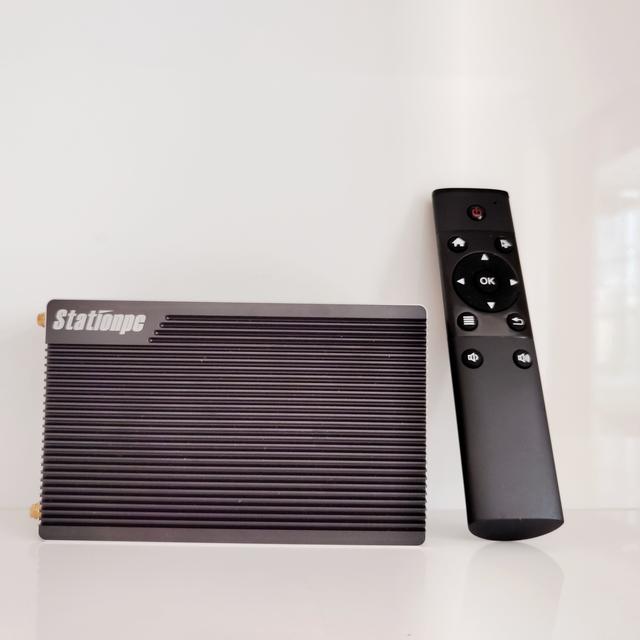
如果有一台mini主机可以支持Android 11、Ubuntu 20.04、LEDE、OpenWRT、Buildroot+QT、Station OS等系统,可以说是极客们的最爱了,你会不会这款mini主机也很感兴趣呢?最近笔者就体验了这款神奇的主机---Station P2。几天下来现在已经成为笔者最爱折腾的数码宝贝了。在包装上,Station P2非常的简洁。在包装盒上正面可以看到产品的主要外观图片以及与产品的logo。在配件上,可以说Station P2非常的丰富而又实用。一台主机、电源适配器、2.4G遥控器、Type-C数据线、HDMI线缆、两根5db天线、说明书一份。值得一提的是还附送了硬盘支架/拆卸手柄、螺丝刀两个、螺丝等。Station P2的外观看起来非常的硬朗,全铝合金材质的材质看起来很有质感,边缘部分的切斜工艺处理看起来也增添不少工艺色彩。栅格设计的除了外观美观外,可以有更好的散热作用。4个硅胶脚垫设计在了底部可以保证机器的稳定摆放,在底部中间还有产品的相关信息。Station P2配备的是12V 2A的DC圆孔设计的电源,个头还是中规中矩,不是想象的那么大,放在排插上也不会占据太多空间。在遥控器上,Station P2配备的是2.4G的遥控器,而并不是蓝牙遥控器。值得一提的是遥控器在有些系统下还是可以支持鼠标功能的,12按键足以满足使用的需要。Station P2配备了大量的接口,无论是从功能使用还是拓展方面都大大增强了这款主机的实用性。在机身前部主要是电源开关,一个有OTG功能的TYPE-C,一个USB 3.0,2个USB2.0(多USB接口的设计足以满足后期拓展的需要,)3.5耳机接口也没有放弃,另外还有一个TF卡和一个RJ45网口。在机身的背部则有双WIFI天线接口,2个千兆LAN口,1个HDMI输出和一个DC电源接口。值得一提的是Station P2还支持拓展2.5英寸的HDD/SSD,只要拆开挡板便可以根据自己的需要来进行安装硬盘,让内存更大来满足更大的存储需求。如果觉得还不够用,还可以继续安装NVMe SSD,拆开主机来看会发现Station P2的做工非常扎实,Station P2搭载的是瑞芯微RK3568处理器,22nm工艺制程与4核64位arm构架A55处理器的加持带来了了强悍的性能,可以支持多种视频解码能力,即使4K 60fps H.265/H.264/VP9视频解码都毫无压力。StationP2极客主机还增加了两根5db增益天线,可拆卸式设计可以让用户在携带起来更加方便可随时拆卸下,当然也可以根据后期需要可以换天线。StationP2极客主机的最大特点就是可以玩多种系统,适合极客们操作,无论是自身的Station OS还是Android 11.0、Ubuntu 18.04、Buildroot+QT等系统都可以玩。自家的定制的Station OS非常的简洁实用,没有花里胡哨的乱七八糟的应用,直接定制用户最喜爱的KODI、控制中心、系统助手、浏览器、资源下载器等主要操作,易操作无需过多的学习成本。在Station P2原生系统里有自带的KODI播放器,可以播放多种视频格式,可以识别多种影片格式,当然也支持各种协议的NAS影库。在实际播放影片中运行流畅毫无卡顿之感。另外各种丰富而实用的小功能也是非常不错的。观看一段长津湖也是非常的不错,无论音效还是画面效果都是很优秀的。自带的“影库”功能可以读取各种资源并自动识别海报,非常的优秀,让用户可以来欣赏大片。Station P2除了可以带来视听影音享受外,还可以体验玩游戏的感觉。主机带有START云游戏。云游戏里的内容还真不少,真三国无双、拳皇等应有尽有,足以满足各种需要。笔者选取了拳皇试玩了一下,游戏运行流畅。值得一提的是如果没有手柄可以用手机上的虚拟按键同样可以畅玩游戏。Station P2自带的应用下载中心,可以下载各种应用,比如当贝市场,酷狗应用,浏览器等主流的应用商店与各种应用都是足以满足使用需要的。Station Link是Station P2设计的一个小程序,这个小程序非常的实用,里面社区的内容详尽尤其是多种玩机技巧非常的实用,当然你也可以知道最新的产品动态等内容。在“Station Link”还可以实现远程下载,这个功能实在是方便之极,只要找好各种实测磁力链、种子文件或者迅雷链接,复制粘贴一键就可以搞定,直接可以进行下载支持手机查看也是个非常实用的功能。比较贴心的功能是如果遥控器不慎丢失,那么虚拟的遥控器功能也是非常实用搞定燃眉之急了。Station P2除了自家定制的Station OS系统外,还支持其他系统的玩法很值得极客们的喜爱。可以通过在线烧录的方式来下载Ubuntu(有20.04/18.04两个版本)、Android 11、OpenWrt、LEDE等各类平台系统,在线烧录的操作方式非常棒,无需担心会变砖的情况出现。笔者先体验了Ubuntu的20.04版本,这个桌面操作系统看起来还是很实用的,可以打字查看一些文件甚至可以安装Linux版本的百度网盘等操作,就个人体验而言还是支持Windows操作系统那么能带来更好的体验。在体验安卓系统方面,Android 11原生系统的加持让人看起来与我们平时见到的定制安卓系统还是很大的。简洁而又实用才是原生系统的特色,总体而言Android 11原生系统还是不错的。除了可以体验Android 11与Ubuntu之外,还可以体验到OpenWRT软路由系统,玩家可以 添加软件包来实现丰富的拓展功能。对于EmuELEC系统笔者觉得对老游戏有情怀的朋友也完全可以试玩下,尤其是模拟器游戏无论是魂斗罗还是拳皇等游戏完全可以满足对当年的情怀缅怀。经过一段时间的体验,笔者觉得家里的海美迪盒子可以告别历史舞台了。因为Station P2带来的性能远远不是盒子能比拟的,远程下载抑或是玩游戏等都带来非常优秀的体验。另外Station P2还支持多种系统,可以体验多种实用功能,满足爱折腾的小伙伴们的需求。期待Station P2的后期会增加更多实用的小功能。如果近期你也有打算入手电视盒子或是小主机的需求,那么Station P2就是非常不错的选择。

