
兴趣内容
全部产品
精选
最新

真0延迟 无线投屏 毫米波 peakDo开箱 聊聊优缺点
出来一个新词儿,毫米波 投屏,我手里这个是peakDo的效果先说,这确实是一个0延迟的无线投屏器全套就是 C转HDMI头、hdmi线、c口弯头、hdmi接收器、显示器接收器c转hdmi的头,单用的话可以当个c转hdmi有线用尾巴这个hdmi的接收器上,有配对的信号灯和一个复位键,这个接收器组合能用在电脑或者手机、平板上然后在显示器上接上这个方块的接收器就能用了,不用驱动,就跟无线鼠标的接收一样简单,插上就行显示器的接收器下面有个通用的支架孔,可以支起来像常见的就是AirPlay、Miracast、华为投屏都是靠wifi,这次来了个毫米波,据说是无压缩的0延迟投屏效果上来说:它确实做到0延迟,不管是同屏还是扩展,速度上,和有线确实不相上下我不知道是不是个例吧,效果上好像也有缺点:因为我用的是一个32的2560分辨率的显示器,接上后,只有1080,手里这个是不支持高分的,在1080的情况下,画质明显的不如有线,但也是清楚的,就是显示是60的刷新,但总觉得晃眼睛,清晰度也有点打折在拖动窗口的时候,会有在接受范围内的拖影,也就是说在接受范围内,是明显的感觉跟有线相近的,但明显的比不过有线因为我现在已经没有小屏幕的显示器了,也没有1080的显示器了,所以不知道在小点的屏幕会不会效果更好些电脑用的话,无非就是多了一个接收器,就是这个接收器个头其实挺大的,不妨碍视线的情况下,可以找个弯头放电脑后面,但平板和手机用的时候,就有点麻烦了,因为除了要绕到后面外,还可能存在需要单独给它供电的现象显示器一端的话,是需要再加个C口电源线的,要给这个接收器供电2个设备之间是不需要线的,就是2个设备各需要接一个接收和发射端整体来说,比AirPlay、Miracast、华为投屏 流畅度是提高了,真的可以说无线使用了,虽然评论里我看很多有说发热量大,中间不能挡东西的,但一般近距离使用是够了,我觉得还是更适合企业使用,速度肯定是够用了,就等着他能把价格降下来,画质和分辨率提上去


完美解决未预埋HDMI问题,毫米波应该是目前最好的无线投屏方案
大家好,我是梦想是个猪,今天为大家带来的是一款毫米波无线投屏设备的使用体验。关于折腾之前的碎碎念说起来这应该是一个悲伤的故事,前两年家里装修的时候,完全没有考虑过安装投影的事情,自然也就导致了客厅内没有预埋HDMI、音频、信号等任何连线,不过,在电视柜那里,倒是预埋了三组网线。入住之后的较长一段时间,其实我都是很满足客厅里的娱乐环境的,有一台65吋电视机,有高清播放器,有NAS,我以为这生活就会如此平静的一天天过去。但是没想到的是,张大妈居然让我中了一台投影仪的众测,从那一天开始,一切的平静都被打乱,之前客厅里所有关于观影的规划,在那一天起都似乎都变成了一个笑话,嗯,我需要吊装一台投影仪,然后安装投影幕布,给投影仪和幕布准备电源线,给投影仪和播放器之间准备HDMI线,给播放器和音箱之间准备数字信号线……这无疑是一个巨大的工程,凭借着之前掌握的那些可怜的关于家庭影院的知识,我开始撸起袖子加油干,前后折腾了小半个月,终于完成了当时自己觉得非常满意的一个方案——高清播放器和投影仪吊装在一起,这样能解决没有预埋HDMI线的问题,但是因为那里没有预留网线插座,所以播放器只能通过WIFI联入局域网,访问NAS。高清播放器和音箱之间,我硬是霸蛮走通了一根十多米长的光纤,然后翻出淘汰的创新E5作为数字音频解码器,创新E5解码播放器的音频信号后,将模拟信号传输给音箱,解决了声音问题。这个方案,在当时确实是我能想到的用最小的代价实现的最好的方案,但是,其实是存在很多问题的,首先就是高清播放器无法通过有线网络访问NAS,导致4K播放时莫名其妙的卡顿,创新E5终究还是只能解码2.0,导致我无法升级音响系统。而最好的解决方案,应该是将我的高清播放器重新放置到电视柜这里,播放器和投影仪之间,通过无线传输信号。为了这个目标,我试验了多个不同的方案,但无一例外,都让我很不满意,应为所有基于WIFI连接的无线投屏方案,都存在一个压缩问题和信号延迟问题,尤其是我现在主要播放的都是4K影片,通过WIFI无线投屏设备传输后,简直无法忍受。就在最近,因为刷到了一个折腾SWITCH的视频,里面提到了毫米波……这不正是我一直在苦苦寻找的无线投屏方案么?什么是毫米波?很多人可能都对毫米波非常陌生,那么,毫米波到底是一个神马玩意?简单的说,波长为1~10毫米(26.5~300GHz)的电磁波称毫米波,它位于微波与远红外波相交叠的波长范围,因而兼有两种波谱的特点。毫米波的优势非常明显,它具有极宽的带宽,适用于各种宽带信号处理,不过也有很明显的缺点,毫米波具有高指向性,在大气充传播衰减严重。但是,毫米波应用在无线投屏上,比起目前的其他各种方式都要更有优势。我们目前能用的的这些无线投屏方案,不管是AirPlay、Miracast、WiDi、DLNA还是一些无线投屏设备,都是基于WIFI连接的,工作频段在2.4G和5G,传输速率有限,而且干扰非常严重,目前都只能支持到1080P@60GHz的传输带宽需求,而且信号都是经过了压缩。而即便是用到WHDI传输技术,在4.9-5.9GHz频段内,也只可以实现无损无压缩1080P@60Hz的无线传输。而市面上的毫米波无线投屏设备,可以工作在更高的频段,这样同频干扰更小,而且传输速率非常高,以我入手的这款产品来说,其传输速率达到了3.96Gbps,可以完美支撑1080P@120Hz或者4K@30Hz的无损无压缩无线传输。关于我买的这套PeakDo 4K超高清毫米波无线投屏器目前市面上的毫米波无线投屏产品并不多,能够买到的只有很少几个品牌的产品,而能符合我的需求的,恐怕就只有这款PeakDo4K超高清毫米波无线投屏器了,我入手的价格是1358元,有一说一,价格不算便宜,但如果真的能解决我的需求,我个人觉得这个价格是完全能够接受的。PeakDo4K超高清毫米波无线投屏器家用会议室电视机手机电脑hdmi1598元天猫精选去购买这个价位有两个不同版本,其中发射端主机是一样的,接收端则有普通版本和mini版本,普通版本外观和发射端一致,mini版本则是一个小巧的方盒子,问过客服,两个版本性能上没有任何区别,因为我需要将接收端放置在投影仪上,所以mini版本会更适合一些。发射端的主机虽然小巧,但很有分量,估计下面这个底座是实心金属结构,拿在手里沉甸甸的,放置在桌面上非常稳当,并不会很容易就被拉翻。接收端的尺寸应该和一个小巧的SSD移动硬盘差不多大。在接收端的右上角能看到4K标识,如果没有4K需求,但是有需要无损无压缩传输,可以考虑买更便宜的毫米波无线投屏器,支持1080P@60Hz的只要五六百块钱,比起支持4K@30Hz和1080P@120Hz的价格便宜不少。细长的发射端主机正面没有任何按键,只有下方部分有一个圆形的LED指示灯。发射端主机背面设计了五个接口。最上方的两个Type-C口,这两个接口可以连接手机和外接电源。如果手机的Type-C口是全功能口,能支持音视频输出,则可以直接将手机和这个发射主机连接起来,但是有些手机的Type-C接口是阉割版,不支持音视频输出,则需要额外购买一个Type-C转HDMI转接头来实现手机投屏,对于苹果手机来说,同样需要一个Lighting转HDMI转接头才能实现投屏。另外有一个设计比较巧妙,两个Type-C口,其中一个C口连接手机后,另外一个C口连接电源,这时连接手机的那个C口还能同时给手机充电。两个USB 3.0接口,可以插入移动存储和键盘鼠标,实现数据传输。下面这个HDMI接口,支持4K@30Hz、1080P@60Hz和1080P@120Hz。接收端则相对要简单不少,一个Type-C口用于外置供电,供电电压5V,另外就是一个HDMI接口用于连接显示设备。另外,接收端还配备了一个安装支架,通过这个支架可以将接收端卡在显示器的边框上。这套PeakDo4K超高清毫米波无线投屏器安装非常简单,没有APP,不需要任何设置,不需要联入网络,只要插上电源线,插上HDMI线就可以了,不过因为没有附带电源头,需要自己准备两个分别给发射端主机和接收端使用,发射端主机可以用各种快充头,因为能够支持最高20V5A的电源规格,接收端则只能用5V2A电源。给发射端主机供电,然后用附带的HDMI线连接上高清播放器,这时发射端主机就开始工作了,因为之前我家只能将高清播放器放置在投影仪上,所以我也就一直没有折腾音响设备了,现在解决了播放器到投影仪之间的连接问题,后续可以开始升级更好的播放器和音响系统。接收端用扎带固定到吊装支架上,插上电源和HDMI线,这时发射端主机和接收端会自动开始配对,配对完成后,就开始正常工作,如果无法配对,需要同时按住发射端主机和接受端的重置按键,然后等上几秒钟,两端就能自动配对成功。两端都正连接成功正常工作后,在高清播放器的分辨率选项中可以看到最高支持的格式是3840*2160P 30Hz,也就是我们所说的4K@30Hz。使用毫米波无线投屏设备,需要注意的一点是,发射端主机和接收端之间,不能有阻隔,也就是说无法穿墙,但是人从中间走过是不会有任何影响的。这款PeakDo4K超高清毫米波无线投屏器的最远传输距离为30米,对于客厅内使用来说,甚至都不需要特意去调整发射端的角度和方向,毕竟只有短短三四米距离而已,如果是在大型会议室内使用,相隔距离较远,就需要调整一下发射端的天线角度,优化天线方向,这样毫米波的连接信号会更强一些。对于像我家这种情况,没有预埋HDMI线,那使用这种超高清毫米波无线投屏器无疑是最好的解决方案,其实这么一套投屏器并不仅仅只能应用到家庭影院系统中,大型会议室内投影和笔记本电脑的连接、游戏主机和电视机的连接、平板电脑手机和显示器的连接……能够应用到的场景是非常多的,在30米可视距离内,利用这么一套设备都能轻松的解决无线连接的问题,关键是还不需要安装任何其他软件,实现真正意义上的即插即用。另外,关于延迟问题,我用电脑连接上这套超高清毫米波无线投屏器,然后在电脑上打开秒表,无线连接到投影仪,在持续投屏了接近14分钟后,拍下电脑屏幕上的秒表时间和投影仪的秒表时间,比对一下后可以看到,仅仅只有4ms左右的延迟,我估计这是因为我用的这台投影仪的HDMI端口延迟所引起的,因为直接用HDMI线将笔记本电脑和投影仪连接在一起,数据传输14分钟左右,也会有同样多的延迟。所以我有特地用笔记本和显示器做了一次测试,测试的结果果然证实了我之前的猜测,在连接了显示器之后,利用毫米波无线同屏,确实能真正做到0延迟。总结其实原本在购买这套投屏器时,我还是抱有一定的疑虑的,毫米波的无线投屏真的比通过WIFI连接会有很明显的优势?不过,使用之后,这套PeakDo4K超高清毫米波无线投屏器的表现确实彻底打消了我的疑虑,能支持4K@30Hz和1080P@120Hz的传输,能实现0延迟,这两点完美的解决了我目前的需求。如果你也是像我一样,有同样的需求,试试毫米波无线投屏,绝对不会让你失望。小编注:本文作者@梦想是个猪 是什么值得买生活家,他的微信公众号:梦想是个猪。扶持推广个人品牌是生活家新增福利,更多详细内容请看生活家公告。欢迎大家踊跃申请生活家,生活家中表现优异的用户还将有机会成为『首席生活家』,欢迎有着特别生活经验的值友们踊跃加入生活家大家庭!


PeakDo毫米波投屏这款产品了解一下?
PeakDo毫米波无线HDMI分为毫米波发射端和毫米波接收端机身体积非常小巧携带起来丝毫没有压力连接方法非常简单将毫米波发射器连接到要投屏的设备上如手机、游戏机等之后将毫米波接收器连接到显示设备上比如家里的大屏电视、显示器


用大屏玩switch是什么体验
现在市面上无线化的设备是越来越多我们的生活也是越来越趋向无线化比如处处可见的真无线耳机、无线充电无线键盘、还有无线鼠标等等甚至连无线投屏也逐渐成为主流本来我是对无线投屏不是很感冒的因为延迟高压缩大直到我入手了这款产品PeakDo 60GHz毫米波无线投屏器


即插即用的投屏,PeakDo 4K体验
WIFI投屏延迟高、画面压缩、还必须要网络稳定如果是对投屏质量没要求时还能凑合下日常和工作使用的话真的是有些折磨不过除了WIFI投屏之外现在还有另一个便捷的投屏方案那就是我手上这款PeakDo 4K mini 毫米波投屏器

告别HDMI线!无线投屏也可以无延迟
针对类似情况我在网上找到了这样一种电竞级HDMiPeakDo毫米波投屏器它的作用十分好理解就相当于一根隐形的HDMi线通过毫米波传输的方式将我们手机、游戏机或者笔记本上的画面投映到电视机或显示器上

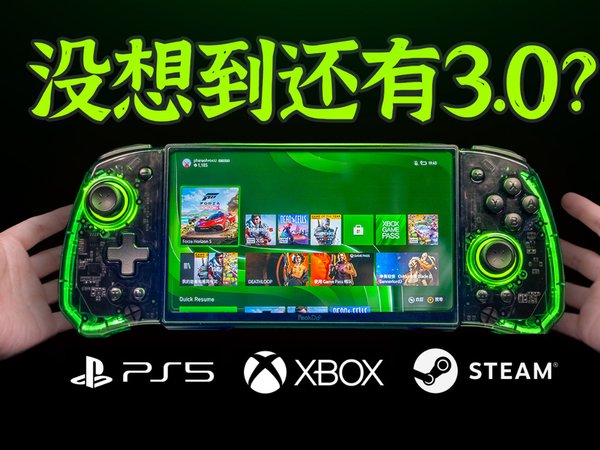
【拆解】Peakdo毫米波掌机3.0,还能有啥升级?
当我觉得毫米波掌机这种产品,已经没有什么升级空间的时候,没想要皮卡豆又出到了第三代,那么这一次,又有哪些升级呢?内部做工能否有改进呢?我们还是老规矩,先拆了再说。

投屏方式只有HDMI?其实还有这个方法
PeakDo毫米波无线投屏器这款产品后能做到真正的零延迟体验PeakDo毫米波投屏器本身分为两部分分别是发射端和接收端接收端可以固定在显示器上需要外接供电而发射端就更简单了即插即用 比如直接插在笔记本上就行


PeakDo毫米波游戏观影必备神器?
如果让你在家煲剧看电影你会选择用手机还是大屏幕电视机呢?那再加上玩游戏打电动呢?不如再来一台笔记本电脑?呵呵 小孩子才做选择我全都要!就是这款 PeakDo 毫米波无线投屏器完美地把手机、相机、笔记本等等设备的画面 以零延迟的方式投屏在电视上是不是有一种眼前一亮的感觉


30米带来的4K盛宴?无线投屏居然能这样
不知道你们有没有接触过“密集恐惧症”患者他们只要见到密集杂乱的事物就会感到特别的难受而我就是其中一位只要看到串来串去的数据线和电源线就特别抓狂幸好新入手的 PeakDo 4K miniS 毫米波无线拓展坞 完美地解决了我的“密集恐惧症”它可以把手机、相机、笔记本等等设备的画面 以零延迟的方式投屏在电视上享受大屏幕带来的精美画面

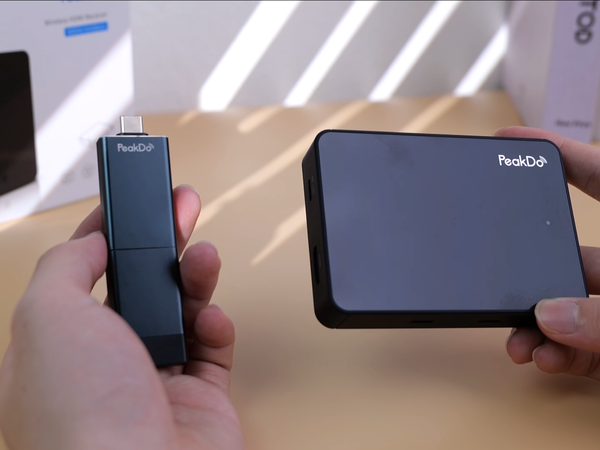
无线投屏可以0延迟,告别HDMI线
针对类似情况我在网上找到了这样一种电竞级HDMiPeakDo毫米波投屏器它的作用十分好理解就相当于一根隐形的HDMi线通过毫米波传输的方式将我们手机、游戏机或者笔记本上的画面投映到电视机或显示器上


PeakDo 4K体验,布线更方便
在科技快速发展的时代里我们的生活被各类智能产品带动得更加便捷其中显而易见的就是「极简」的生活态度许多有线的智能产品逐渐开始往无线转型迎来真·无线化时代也省去布线这门技术活儿了


我用过最靠谱的无线投屏方案,真心推荐
用过了很多方式投屏,不是卡顿就是各种不方便,又要下app。还是这款投屏器最省心,再也不用像以前一样搬电脑走来走去调接口了,peakdo毫米波无线HDMI投屏器我买的是30m版本,电脑播放2k视频都很流畅,游戏也没丝毫拖影。用的爽到飞起~

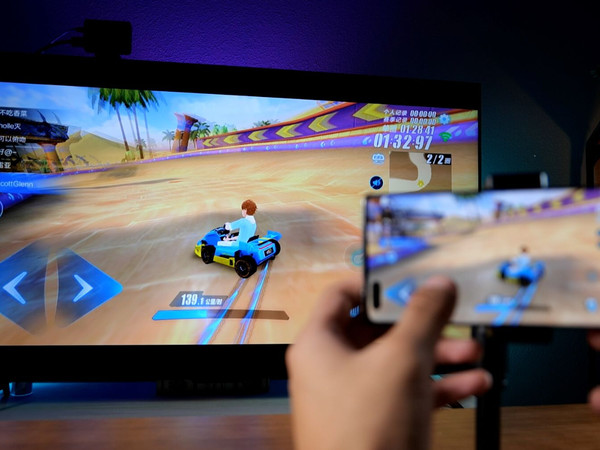
6.5寸的屏幕玩游戏不给力!试试零延迟的75寸
爱玩游戏的朋友都知道屏幕越大越带劲如果还是4K分辨率的话 那玩游戏岂不是很舒服而我刚入手的 PeakDo 4K miniS 毫米波无线拓展坞 就完美地把我的“小游戏”变成了“大游戏”眼睛里全是电影级的游戏画面而且它还可以把相机、游戏机和笔记本等等设备的画面 以零延迟的方式投屏在电视上轻松享受大屏幕带来的精美画面想必你也想体验一下了不过心急吃不了热豆腐先教你如何安装不需要网络也不需要超长的数据线更不需要 扫描安装APP直接把发射端插到手机上然后再把接收端的 HDMI 接口和 USB 接口直接连接到电视与电源上就可以享受无线投屏的快乐了
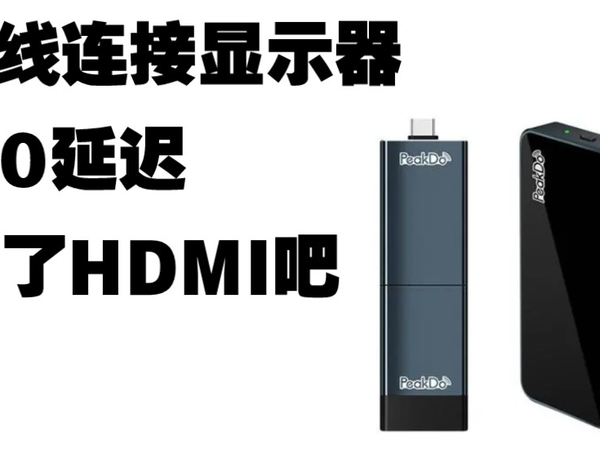

将HDMI无线化,毫米波无线投屏器见识一下
相信大家都用过手机投屏功能吧,将手机的画面投放至电视上,这样看起来更爽,不过,主流的苹果AirPlay和安卓的Miracast,都会存在延迟等问题,尤其是打游戏,根本做不到画面同步,于是我入手了这套PeakDo毫米波投屏器。 买了之后我才明白,原来传统的手机投屏协议都是在WiFi下实现传输,而且即使是现在主流的WiFi6的传输速度,也达不到HDMI 1.0的传输速率,更何况大部分人还在用着WiFi5,传输速率根本不够看。不过,这款PeakDo毫米波投屏器就不一样了,它可是支持1080p@60hz,PeakDo旗下另有4k和120hz高刷版可供选择,简单来讲,就是将HDMI无线化,此外,相较于传统的WiFi频段来说,它还支持60GHz,那可是比WiFi频段快很多的频段,带宽足够自然投屏更加稳定。另外,在使用的时候接收器需要连接type-c接口供电才能正常使用,而且用的时候,接收器跟发射器之间尽量不要有物品遮挡,这样会影响信号的传输速度,同时赠送的支架可以兼容大部分电视、显示器和投影仪等等。另外,PEAKDO投屏器还支持投屏不同屏功能,简单来说,就是你可以把手机视频投放到电视上,然后,日常的通讯软件都还可以继续在手机上使用,支持的机型有三星、华为等,是一款非常好用的0延迟投屏器。


投屏方式只有HDMI?无线投屏也很香
PeakDo毫米波无线投屏器这款产品后能做到真正的零延迟体验PeakDo毫米波投屏器本身分为两部分分别是发射端和接收端接收端可以固定在显示器上需要外接供电而发射端就更简单了即插即用 比如直接插在笔记本上就行

零延迟体验无线投屏器如何“干掉”HDMI线?
最近几年 随着科技的进步,人们手里的电子设备越来越多,线材就成了一个大麻烦。对于挑剔的游戏玩家来说,现在的一些无线设备还是存在一定的延迟。不过在体验过Peakdo无线投屏器之后,我发现无线设备也是可以“硬核”起来的。

PeakDo 4K体验,生活有无线可能
在科技快速发展的时代里我们的生活被各类智能产品带动得更加便捷其中显而易见的就是「极简」的生活态度许多有线的智能产品逐渐开始往无线转型迎来真·无线化时代也省去布线这门技术活儿了

peakdo毫米波投屏器
peakdo毫米波投屏器,我下单的是可以实现30m距离远的款式。本以为使用时角度必须严格对正60度,实际使用时发现只要不是背对背,二者之间没有障碍物就可实现投屏。实测发射距离大概30m,不存在画面模糊 撕裂等现象。等升级4K设备后,准备入手4k 120hz款。个人比较推荐。
22-02-21


 哔哩哔哩
哔哩哔哩
追剧如何“白嫖”会员?Peakdo体验
现在视频网站的电视会员价格都很高有没有一种方法不需要额外开通电视会员就可以在电视上看剧看电影呢?这就是我们今天要体验的Peakdo毫米波投屏器了

代替HDMI线缆的毫米波无线投屏器
因为之前家里装修时的失误,没有预埋hdmi线缆,没有预埋网线,所以,吊装投影后各种不方便。折腾过好几个方案,都不尽如人意,最终还是入手了这套毫米波无线投屏器,可以实现4k@30Hz的传输,几乎没有延迟,非常好使,而且即插即用,不需要安装app。现在终于可以把播放器从投影仪上取下来放在电视柜里面了,后续准备升级高清播放器,大家可以推荐一下么?


这款产品让我可以更方便地投屏玩游戏?
作为一名switch玩家我多数情况都是拿着switch当掌机玩我可以坐着玩躺着玩总之怎么轻松怎么来但是一旦我打算把switch接入电视来玩的话就需要将switch插在官方的底座上那么问题来了(黑底白字)这个底座真的是又大又挫还有一根乱糟糟的线连着电视因为有根线的存在所以还不能随意移动位置基于这三点 我基本很少用主机模式玩switch直到我遇到这款产品——PeakDo毫米波无线移动扩展坞目前这款产品在售有两个版本


万物皆可无线,你离干掉HDMI线还差这个
2021 年的今天我们已然进入了一个“万物皆可无线”的时代从无线键盘、无线鼠标再到近几年大热的真无线耳机不过有一样东西却始终很难做好无线化那就是“无线 HDMI”


真正的“0延时”投屏器?Peakdo毫米波投屏器
PeakDo 4K毫米波无线投屏器的作用它主要分成两个部分一个为发射端 另一个为接收端两个造型十分小巧大概是小半个手掌的长度重量则是268 g左右使用起来非常轻便


peakdo毫米波无线HDMI
“一根隐形的HDMI线” 他们这句广告让我瞬间种草。看了很多博主推荐过就买了一台来试试。实测下来效果也的确和有线传输效果一样,没有延迟和卡顿,的确是吊打wifi投屏的效果。我这款是30米的传输距离,任何场地都是够用的了。好东西值得推荐

