兴趣内容
精选
最新
1699元升腾S25 Ultra迷你主机:无保修敢不敢买?
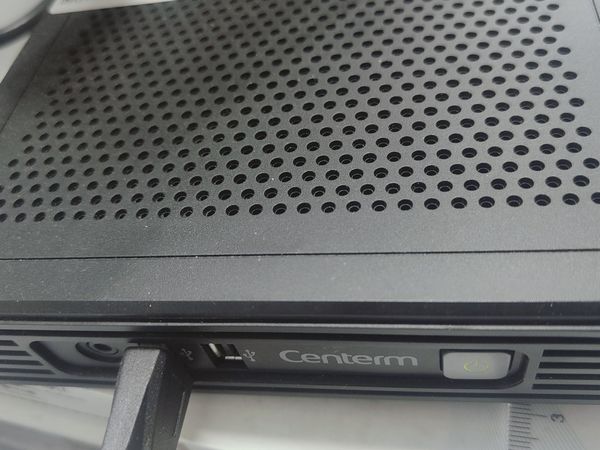
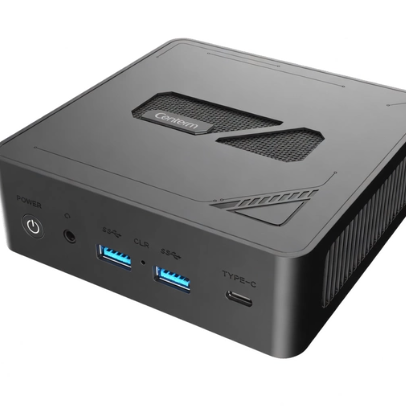
闲鱼上看到的这台小机器名字挺唬人——S25 Ultra。先别急着以为是蹭三星手机名的白牌货,我去查了一下,这台还真是福建升腾Centerm的官方产品,2025年2月发布的型号,全球企业云终端出货量第一的那个Centerm。问题来了:1699元的"企业底子"全新机,闲鱼上明确写"不支持七天无理由,无保修,卖出后不退不换"。一台没有兜底的机器,到底敢不敢下单,咱们把账算明白。一、1699元,这台S25


1499元入手四盘位N100带8G内存的NAS体验
闲来无聊刷刷抖音,结果1499没了,这找谁说理去?事情是这样的,刷抖音的时候刷到了一个直播间,一个男人在口吐芬芳介绍产品,本来想顺手划走,结果那个男人手里拿着块主板。顿时来了兴趣,这年头直播间敢放主板的卖家不多了,肯定是非常自信。于是我就开始挑刺了,问了问最关心的四个机械硬盘背板的转接方式,还有电源波纹测试,还有免费内网穿透的网速,结果那个大哥说的头头是道,还把主板贴近镜头让我看。我这一看觉得不

二手鱼刷到了90块的华为升腾C92迷你主机,刷个飞牛当NAS不香吗?
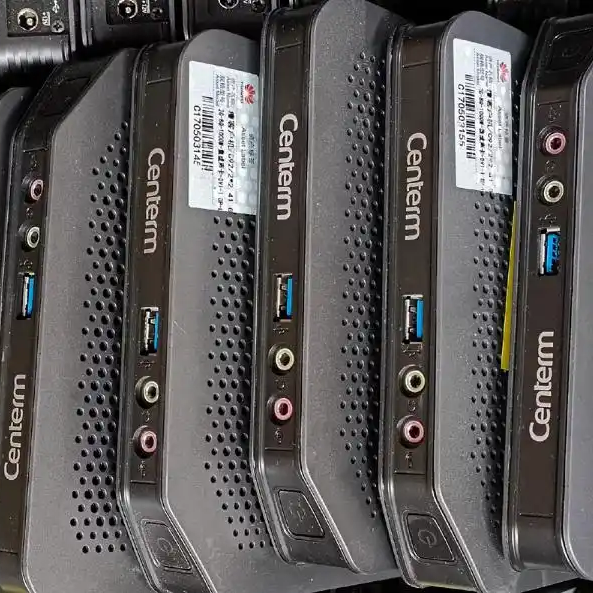
今天在二手鱼刷到了一台标价90元的华为升腾C92瘦客户机。等等,华为出过这种小主机?后来一查,原来是升腾(Sugon)品牌,和华为没关系,纯属名字撞车。不过这台小方盒子确实挺有意思,配置不高不低,价格更是白菜得离谱,浏览量16万,2697人想要,看来不是我一个人在盯着它。这台C92的配置单看着有点复古:Intel J1800双核CPU,主频2.41GHz,DDR3L内存可选2~8GB,MSATA硬

价格再创新低!22寸升腾4G+120G一体机只要200块,垃圾佬出手吗?
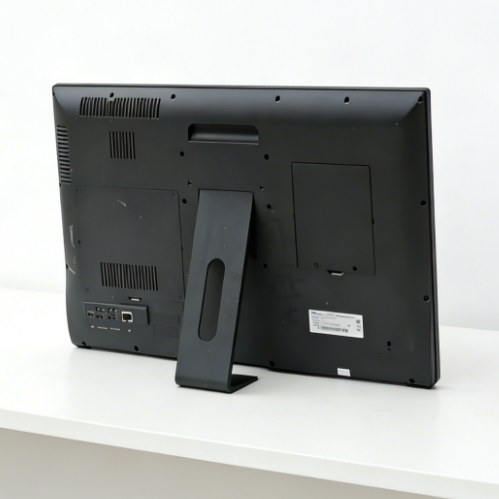
最近二手鱼里刷到一台升腾C33A一体机,搭载的是J1900处理器,只要200块。22寸屏幕、4G内存、120固态硬盘,配置虽然低了点,但架不住价格香啊,我之前写过一篇攀升的小主机,J3160+4G+120G也是200,但这次是一体机,等于多了一个22寸的屏幕。J1900的基本没什么性能,主打就是功耗低省电,卖家描述里也说了,适合办上网、电影、棋牌游戏、炒股。配置是120G固态加4G内存,带个22寸
100元一台全新Win小主机!某鱼有漏?整机功耗10W
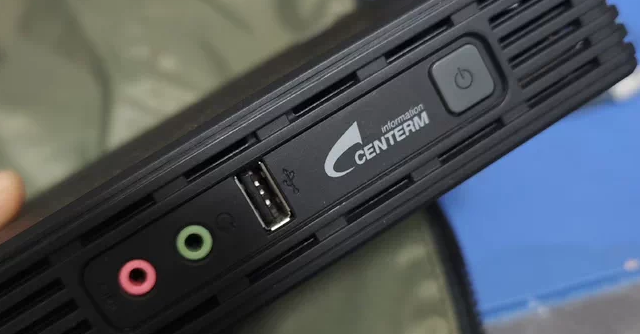
这...100一台,还是全新,还是小主机,又惊呆了我,某鱼又迎来“电子豆腐”。鱼塘海鲜代码:100一台处全新升腾GA690-2迷你电脑小主机某鱼二手价格:100元【全新】【温馨提示】如果海鲜代码搜索不到相关的机器,可以尝试保存图片,然后在某鱼“以图识图”进行搜索。此外,再次提醒一下,尽量选择个人转让,信誉高,有相对应的交易记录以及评价,再进行交易,避免在“鱼塘”上当受骗。我查了一下,这就是升腾GA


升腾D610加装2.5寸机械硬盘并安装FNOS
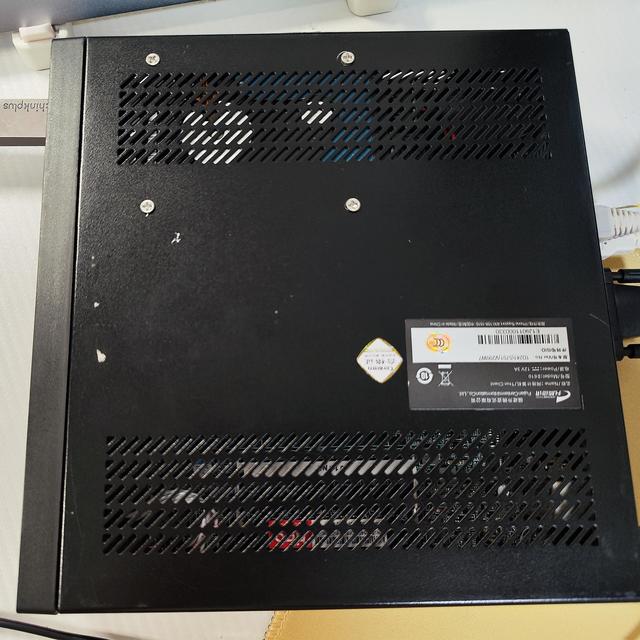
一年前的折腾经历事情的起因还要从1年前说起,在小黄鱼花了66块钱买了一个升腾D610小主机,2G+8G,不带msata底座,想着搭一个Home Assistant玩玩,还不想花太多钱,所以想着收一个便宜的J1800简单玩一玩,订单如下:到手之后发现这个硬盘叫什么“升腾电子盘”,是sata协议的,长得很小,从网上偷个图,如下:本来想着那就直接在某宝上买一个64G这个电子盘,然后在换个4G的内存条,就是完美的HA配置了,结果看到64G的电子盘价格,果断劝退。。。之后就考虑是不是可以用这个电子盘的sata口,找个供电接口,接普通2.5的sata盘,主板sata位置如下:于是在某宝上发现了这个4pin转sata供电线,果断下单:这个线可以把sata接口下面的4个插针转成sata供电,用万用表量了一下4个插针,上面2个插针是正,下面2个插针是负,要注意不要插错。硬盘的问题解决了,接下来发现了另一个致命问题,这个主机不支持USB启动,网上搜了一下,发现有的D610是可以USB启动的,应该是在BIOS中进行了屏蔽,找了一圈没找到合适的bios,但是发现有人在空着msata接口上焊了一个底座,可以正常使用,帖子如下:升腾C33/D610加焊MSATA和MINIPCIE底座成功! - 矿渣社区 - X86/其他 - 硬件专区 - Powered by Discuz! nasdiyer.com看完之后我又觉得我行了(事实证明不要总觉得自己行),寻思着咱原来也是干这个的,干就完了,焊完之后长这样:之后上电,之后悲剧发生了。。。之后这个板子也就告一段落了。。。再次折腾升腾D610上个月刷小黄鱼,发现市面上突然出现了一堆升腾D610,而且还比较便宜。随手找了个最便宜的、带msata底座的(没错,要强调这点),直接拿下!还给带了4G内存条,对于J1800来说,完全足够了,接下来就是坐等到货。收到货确认完好后插上了我闲置已久的64G msata硬盘,插上sata线和硬盘电源线:之后要考虑一下硬盘放哪里比较合适,目测了一下,如果硬盘想要放在机器里面的话,固定在顶盖是最合适的,之后就是确定具体位置,比量一下2.5寸硬盘放哪合适:之后准备开干,用A4纸抠出螺丝的洞:通过A4纸抠出的洞,用铅笔在顶盖上画出开孔位置:准备好手电钻:开干!喵的送的钻头质量太差,一个孔还没开呢,就折了,换个合金的,可惜稍微有点粗,不过问题不大。继续!合金钻头轻松拿下!固定好硬盘,嘎嘎结实(后续买了鼠标底垫,打算在硬盘和孔位之间做个缓冲)。接上线,上机。插上U盘,顺便看一下能不能USB启动。完美,2个硬盘和U盘都识别了。J1800体验飞牛OS在U盘中装好Ventoy,下载飞牛OS的镜像文件,下载地址:飞牛私有云 fnOS fnnas.com,将飞牛的镜像拷贝到U盘中,开机狂按F12,进入启动项界面进入U盘,等待进去Ventoy界面,这个页面显示稍微有点问题,而且有些卡,不过不影响使用。选择飞牛的iso(TRIM.iso),选择“Boot in normal made“,之后就成功进去FNOS的安装界面。可以看到当前我插入的3个存储设备,sda是我的64G的msata硬盘,sdb是我的固态U盘,sdc是我的2.5寸1T机械硬盘,这里我们安装到msata中,选择sda。选择格式化全盘,飞牛建议系统分区给64G,但是我这固态寸土寸金,还是给系统32G,剩下的留着装软件吧。这里说一下,飞牛的系统分区占用并不大,我另一个小主机用16G傲腾安装的,系统空间也剩下很多。交换分区(Swap)我直接设置了0,4G内存对于他应该足够了,没必要再给交换分区,配置完之后点击下一步。点击“确定”。接下来就开始正式安装。等待安装完成,选择管理口网卡和IP,我这个小主机就一个网卡,就用默认就好了,点击“保存”。拔掉U盘,点击确定,等待重启后进去飞牛系统。如果出现了这个界面,代表安装成功,我们找一台电脑,访问上面显示的IP,比如我这个是192.168.88.12。在出现的欢迎界面设置好设备名称、管理员账号、密码,点击进入fnOS。可以看到,飞牛的界面还是很清爽的,点击“立即创建”,来创建存储空间,识别到2块硬盘,我们分别在2块硬盘上面创建“软件”和“数据”2个存储空间,首先选择第一个SSD,直接用Basic模式,点击下一步,我们只创建了一个账户,直接下一步就行,可以看到,在这个硬盘安装了系统之后,还剩下27.63GB空间,存软件足够了,我们在描述出填上“软件”,之后点击下一步,输入密码,启动格式化。等待完成,可以看到存储空间已经创建完成,接下来对机械硬盘执行上述操作,添加描述为“数据”,不再赘述。完成创建后,进入设置,可以看到信息还是很全的,CPU信息、存储空间信息都很准。由于我安装的镜像比较旧,所以直接提示我更新:点击立即更新,正好看看跨版本更新有没有bug,等待重启完成,输入账号密码,进行登录。可以看到从0.8.11升级到了0.8.16,跨了5个版本。接下来开启飞牛提供的远程访问,首先注册一个飞牛账号,之后点击设置右上角的登录,完成登录,之后点击FN Connect,打开开关,创建一个FN ID,,这个FN ID就是之后远程连接用到的账号。我们通过“浏览器访问”中的链接,远程访问我们的nas我自己有公网IP,我就不开这个了,给飞牛省点带宽(别夸我,我叫雷锋)。之后登录飞牛官网,可以看到自己账号下的设备:接下来我们安装飞牛最最最哇塞的软件-影视,这个自带的刮削功能太哇塞了。打开应用中心,安装影视将软件安装到固态那个存储空间中。安装后首先在文件管理中创建给影视使用的目录,记得把电影和电视剧分开,我这里电视剧的目录为Media/电视剧,电影的目录为Media/电影之后打开设置,依次选择“应用”->“影视”,将Media目录加到允许访问文件夹中,这样影视软件就可以读取视频。之后打开影视软件点击开始使用,点击创建媒体库,首先创建电影媒体库,内容分类选择“电影”,媒体库名称输入“电影”,媒体文件夹选择电影的存储目录,之后点击确认创建。我这有4个电影,几乎是秒完成刮削我们再创建电视剧的媒体库,继续点击创建媒体库,内容分类选择“电视节目”,媒体库名称输入“电视剧”,媒体文件夹选择电视剧的存储目录,之后点击确认创建。可以看到在刮削时,CPU占用率直接飙红,J1800性能是真堪忧啊。。。等待刮削完成, 我们回到影视主页,就能看到海报墙了。不得不感叹一句,真好用啊,几乎可以傻瓜式操作了,等安卓TV再完善一下,真就可以把我那emby服务干掉了。在这就先简单体验了一下飞牛OS,可以说完全超出了我的预期,等后续再稳定稳定,兼容UPS再支持虚拟机后,就可以考虑把我的黑群晖转成这个了。升腾D610开启上电自动开机既然是作为一个家用服务器,自然要开启上电自动开机功能。重启狂按F12选择“Enter Setup”,进入bios。依次选择:Chipset->Restore AC Power Loss,修改为Power On最后切换到Save & Exit,选择Save Changes and Exit,完成设置这样就可以上电自动开机了。总结对于这个配置来说,这个价格是超值的,毕竟还带了1个4G内存条,J1800虽然比较弱鸡,但也不是一无是处,作为一个影音服务器还是可以的。只需要自己准备一个msata固态和一个2.5寸硬盘,就可以搭建一个简单的NAS。之后考虑把这个拿到老爸老妈家,等飞牛TV优化好,用这个做一个影音服务器。得益于飞牛的远程访问,我可以远程给老爸老妈下载他们喜欢的电视剧,配合之前买的小米盒子3增强版,实现客厅播放的功能。

大量瘦客户机涌入闲鱼! 75元成功捡漏 J4125 小主机!最便宜的飞牛 Nas 启动!
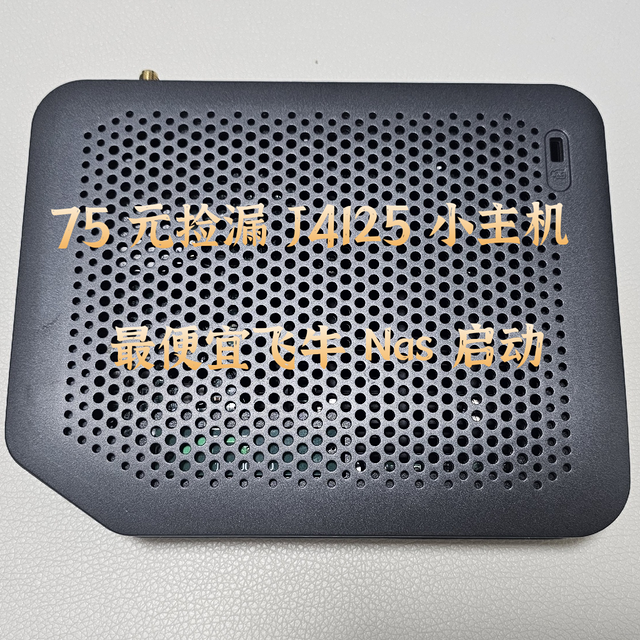
我发现自己是越来越喜欢海鲜市场了!闲得时候多逛逛总能有意外惊喜!这台小主机就是前些天一早在厕所摸鱼时偶然刷到的,我就搜的J4125小主机,这个帖子排在了第一个!最开始看到升腾F610!我的第一反应是J1900!因为海鲜市场有大量这类瘦客户机再出售,还有另一个型号叫升腾C92,其实两个东西都是一样的。 卖家挂的 60 元我开始还以为是坏的机子或者是个“引流”贴,(就是那种在最下面关联J4125,或者拆开卖60就是内存条这种)没想到一细问竟然卖的是整机,而且包含了 4G 内存和 64G 的硬盘!但是由于电源数量不够不带电源,需要再加10元!我的乖乖!这还是我认识的传家宝 J4125 吗?果断75含电源和邮费拿下一台!不过商家也说了之所以卖这么便宜是因为这类机子的 bios 是有限制的,可能无法安装其他系统,不过都这么便宜了,必须试一试,搏一搏单车变摩托!这里为避免有值友不了解J4125这颗CPU、简单介绍一下:处理器型号:英特尔赛扬J4125规格:四核心四线程,主频2.0GHz,最高睿频2.7GHz内存:支持DDR4 2400-3200MHz,运行在2400MHz核显:HD600TDP:10WCPU Mark:3175开箱体验机子到手成色可以说是非常之好!完全不像一台用了三年的机子!而且老板还给了一根 wifi 天线!算是意外惊喜!正面有耳机孔和一个 USB3.0 接口背面从左到右依次是电源接口,wifi 天线接口,千兆网口,HDMI 接口,DP 接口,以及四个 USB2.0 接口。搭配的是一个12V3A的电源,应付这台小主机绰绰有余了拆机下面我们拆机看看内部用料做工怎么样,由于机器外壳和升腾的 C92 以及 F610 等机型一模一样,拆机直接参照它们的拆机视频就可以很轻松的拆开,可以看到机器背面有一个 wifi5 的 wifi 芯片和天线,以及一块硕大的金属散热片,下面压着的就是 J4125 这枚 CPU,这被动散热做的也不错!翻过来背面就是一个MSATA的硬盘位,以及一个内存插槽,机子自带的是一个 4G,我也以及帮大家实测过了最大可以支持到单条 16G 的内存条咋折腾都够了吧。(唯一遗憾的是没法组双通道,对机器的性能释放还是有很大影响的。)总结一下:接口方面:耳机孔、USB3.0,wifi 天线接口,千兆网口,HDMI 接口,DP 接口,以及四个 USB2.0 接口内部配置:一个内存插槽,一个MSATA硬盘插槽,一个网卡插槽,无风扇。相比很多迷你小主机板载内存的方案,这个小主机的拓展性还是可以的,就是单内存插槽以及无多余的硬盘位略显遗憾实际体验通过简单的折腾,给这台机器成功装入了 win10 系统,因为内存仅有 4G 我选了一个 win10 的精简版,来保证它的系统流畅度。通过鲁大师的检测可以很清楚的看到,老板诚不欺我,处理器确实一代神 U 赛扬的 J4125,四核 2.00GHz,自带 HD600 的核显。这个 CPU 的小主机了,解我的朋友可能还记得我去年花了 370 大洋,才买到一台内存板载 8G 的小主机,现在一想那台机子真的是血亏呀再来看看内存是来自英睿达的 4GB DDR4 2666MHz 的内存再来看看硬盘,通电时长确实不短有 16889 小时,毕竟也是三年前的机器了,但是硬盘的读取和写入量都相当的少,标准的瘦客户机云服务器数据没问题。看到这里我觉得我这次算是捡漏成功了!下一步就是看看刷入飞牛 OS 怎么样吧!安装飞牛 OS虽然它只有一个 MSATA 的盘位,但是不妨碍它可以做一台家庭的轻 NAS 因为它有五个 USB 接口(虽然只有一个 USB3.0 接口但也不影响,如果数据多我们也可以额外接一个硬盘柜!X86 的折腾办法总比困难多。)首先我们先去飞牛OS的官网:https://fnnas.com/。下载最新的固件V0.8.36。然后我们打开之前文章中提到过的写盘工具balenaEtcher,将飞牛OS系统写入U盘中。等待烧录完成,我们就可以拔掉U盘,将U盘插在我这台小主机,开始进行安装,安装步骤我在这里就不过多赘述了,具体流程可以参考我PVE安装飞牛OS那篇文章,安装的步骤都是一样的。当看到这个界面就代表我们的飞牛OS已经安装完成了。最后我们看一下进手机系统看一下系统识别的情况。CPU正常识别,内存运行在2400MHz,温度也仅有36度,非常nice!这里肯定就有值友担心4G运存不够的问题,而且虽然J4125官方说明文档中提到的最高也只支持到8G内存,只有部分主板可以支持到16G内存,这个问题我也给大家进行了实测,这个小主机是可以支持最高16G的内存!总结:肯定会有很多朋友看完我这篇文章回去搜这个机子,很遗憾它在我买的当天就被一位神秘大佬给打包全部收走了,我分享这篇文章的初衷也不是为了炫耀我买的价格有多么低,只是想给大家提供一个捡漏的思路,当工控机和迷你主机价格虚高的现在,我们不妨去蹲一蹲这类瘦客户机,没准就能有意想不到的意外惊喜!(不过这里要声明一下,有部分瘦客户机的bios锁是真的无法解除的,只能通过重新刷写BIOS或者上编程器才可以解决,所以这类机器收还是有一定风险的,需要各位值友自行判断!)那么本期笔记的内容就到这儿了,码字不易,如果您觉得我的文章写的还不错,欢迎大家点赞、收藏、关注支持一波!您的支持就是我坚持创作的最大动力!我们下期再见!

100元搞台NAS!低功耗 无噪音 能做下载机 影视仓库!还能在线剪辑?!
1037U的瘦客户机,该有的都有,msata口,千兆网口,板载SATA供电口,塞个2.5寸盘做影音仓库还可以。更换一根4G内存,还能用上黑群晖,可玩性可以说很高了。(J1800一样的玩法)


60梦回峥嵘岁月,100挑战巨硬Bigger
今天的主角,升腾F510,小黄鱼60元包邮,卖家一问三不知,收回来转手就卖了。需要澄清的是,升腾是升腾资讯,官网都还在,产品介绍也都还有:https://www.centerm.com/ProductDetail/4483.html,华为那个是“昇腾”,是算大模型用的AI处理器,这俩一毛钱关系都没有,小黄鱼有些卖家标“华为升腾”纯粹是硬蹭。拆开看做工还真不错,开底盖后还有一层金属屏蔽,拆了才能看到CPU的散热片,农企的GX-218GL,该SoC的TDP高达15W(以微信群友的原话就是:吐口口水就能散热了),扔那里跑一天都没法暖手。最良心的在这里,整个主板能扣下来,背面就是内存和硬盘,全都是有槽,不是集成的:原配的2G威刚DDR3L,和不知道谁给OEM(升腾品牌)的8G mSATA。到手后我先是挑战了下极限,装了个毛子精简版Win10,结果装是装上了,但这不知道是什么神奇版本封装的Win10 Pro怎么都没法激活,而且8G硬盘只剩下700M,啥都装不了了...一怒之下,把我能找到的系统都装了一遍:(1)Deepin,目前最好的国产Linux系统,这个是Debian系的,能正常安装,但是无法识别显卡,到农企网站上找到这玩意儿的Linux驱动(标注第二代G系列SoC),是Ubuntu系统用的.run,强行编译了运行,结果出了一堆依赖错误,其中几个是需要替换核心的,UI卡顿,基本属于没法用,遂放弃;(2)Ubuntu,目前桌面版是22.04LTS,但是驱动标注是只适用于15版本,而我硬盘里最老的版本只有20,上哪去找那么上古的版本去,20和22都装过,22也是一堆依赖错误,20倒是没说,但是装完等于没装,显卡识别不到,放弃;(3)菊厂的OpenEuler,安装时没事(废话,都是字符界面),装完ini5,哦豁直接起飞(黑屏并显示超出支持范围),啥玩意儿?这还是第一次见,翻出箱底的4K投影机接上,心想小样的你还能给我整出8K出来不成?结果投影机也显示不支持,但是识别到了信号是2048*1440,这是什么神奇分辨率?xrandr提示can't open,这啥?至此Linux系统基本全灭(以上三个系统分别代表Debian系、Ubuntu系和CentOS系),顺便说句,这时已经是百元电脑了(8G你想装发行版Linux做梦呢亲),40元是4G大容量DDR3L和128G超大容量mSATA的钱,嗯嗯这英睿达还带缓存的呢亲...要不玩个大的,直接win11?好像也不是不行...当然了,直接ventoy加载ISO装是不行的,巨硬在扫描了我的硬件后冷冷地说了一个字“滚”(硬件不符合安装需求),被动散热的双核SoC处理器,4G内存还分了几百兆给核显,什么DX12、TPM2.0一概没有的东西,也配安装高贵的Windows 11?啧啧啧,巨硬阁下是否忘了,优启通PE下还有个软件叫EXI安装器呢...装完甚至找了个PS的23版跑了一下,虽然OPENCL不支持...但又不是不能用...这破GPU竟然还有一定的硬解能力,比我之前弄那台 800元电脑 的P530辣鸡核显还强一些:那么问题来了,如果我就排出60元巨款(多一分都没有),这台高级计算机到底能怎么用呢?答案就是Windows XP,10年前被巨硬自己判了死刑的操作系统:(1)安装深度GHOST XP(最完美的XP系统,不好意思没有之一)6.2,安装完所有的驱动、补丁包和相应的软件后,占用空间大概6G左右,剩余1G左右,刚好符合能用的标准;(2)显卡是Radeon R1E,但是能用R4E的驱动(农企家似乎没有R1E的XP驱动,至少我是没找到的),声卡网卡是螃蟹倒没什么好说的,最绝的是AHCI驱动,这玩意儿连SkyAIR都不认识,翻遍全网最后让我找到一个神奇的驱动,叫“UniATA”,常规方法装也不能识别,最后竟然是手工安装的,然后顺便把一直无法识别的PSP 1.0也识别到了(原来一直提示成“PCI加密/解密控制器”)(3)7z的最新32位版能直接使用,QQ影音、QQ拼音、WPS 2019都能正常使用,Xnview的2.5版虽然能用但是每次都提示有错误,后来换回1.98版就正常了,无损音乐、高清视频、看图、输入法、办公软件一一解决,至此剩下了最后一个拦路虎:浏览器!(4)据本人测试,2024年,在Win XP操作系统下,除了FireFox 52.9,其他浏览器是全部阵亡,无一幸免,是全部,包括巨硬自己的IE8,和谷歌家的Chrome 46.2(IE8基本上浏览全部网站都是页面错误,Chrome 46.2直接证书错误拒绝访问),只有FF52.9,在经过一番设置折腾后,居然支持HTML5,能正常看B站!但是比较神奇的是,不知道是被B站鄙视了,还是显卡驱动的问题,B站最高清晰度只能设置720P,1080P和4K都没了。此时双核CPU全部拉满,其它操作的响应都已经很慢了,用AIDA看了下温度,60度左右,好像也还行...