
兴趣内容
精选
最新

那朵易冷的烟花—Rogue MONDO GLIDE 树脂鼠标垫 晒物
从两年前接触外设开始,家里柜子的外设就逐渐多了起来,很多东西明明知道用不上,但总是忍不住想买。这张鼠标垫就是如此,纯粹只是拿来收藏而已。这个品牌的产品之前也在大妈做过众测活动,他们的产品主要是针对苹果电脑的,我家没有苹果电脑,所以就淘了一张鼠标垫回来收藏,简单和大家分享一下。Rogue 鼠标垫_淘宝搜索这个牌子已经停产,目前只能在淘宝少数的店铺有存货。s.taobao.com去看看 这个牌子目前国内只能在淘宝的极少数店铺看到身影了,每每看到总觉得有点可惜,市场是残酷的,优胜劣汰每一秒都在身边发生。 先简单科普一下ROGUE,这是一个来自美国的游戏外设品牌,旗下的MONDO系列是针对MAC苹果电脑设计的游戏外设。这家公司当初花了高价找设计公司设计了系列产品(如上图),在2013年正式投产,(音箱只停留在设计阶段,没有量产。)有人说是因为前期投入太大,导致资金链断裂;也有人说是其它的种种原因。反正这个牌子的外设到现在已经全部停产了,就好像一朵烟花,短暂划过夜空,下一秒就消失不见。 GLIDE的外包装大部分是纸盒,左侧部分是透明的硬塑材质,可以比较直观的看到垫子的外形。 右侧角落有一个开窗,可以直接触摸到垫子的表面,可以对GLIDE的表面有一个大致了解。 GLIDE从材质上来说,属于铝芯的树脂垫,所以重量比较重。 GLIDE的尺寸规格是:300mm×250mm×2mm。顶部有一条银色铝边装饰,这个外观有点类似于Mac OS X系统下的界面菜单栏。 唯一的异体R字符LOGO是使用了填料工艺制成,并使用了防护膜进行保护。 从侧边的部分观察,可以看到清晰的层次结构,从上到下分别是:表面的树脂层、中间的铝芯层和最底层的橡胶防滑层。顶部的银色饰条是由一块单独的铝材和铝芯连在一起的,并且覆盖了少部分的表层。 2mm的厚度和硬币的对比,比一元硬币厚一点,不到两枚那么厚。 树脂层有点透明,图案纹理印在树脂和铝芯之间,满满都是R标记。表面的颗粒感比较明显,鼠标上去比较顺滑。而“GLIDE”这个单词直译也有“滑翔”的意思。 背面底层的橡胶层,是普通的防滑处理方式。而且橡胶层比较薄,不过柔软度还可以。面积相对中间的铝芯层来说小了一圈,拿起放下时会方便一点。 这块鼠标垫到我的手上已经有一个月左右的时间了,平时基本都是用来日常的办公操作,偶尔玩下英雄联盟也还是可以的。只是对于CS:GO这类的FPS游戏来说,就算是我使用习惯的DPI值,也会觉得很难准确定位,这也是树脂层摩擦系数偏小的原因。所以有很多玩FPS游戏的人喜欢用粗面的控制版布垫也是这个原因,比如雷蛇的重装甲虫控制版,还有镭拓的H1X,都是这类鼠标垫的代表。 雷蛇(Razer)重装甲虫-裂变-控制版-中号 游戏鼠标垫79.9元京东去购买 镭拓(Rantopad) H1X时尚游戏编织布面橡胶鼠标垫 中号 荧光橙29元京东去购买 大部分的硬垫和树脂垫都是比较容易磨损鼠标脚贴的,这块GLIDE也不例外,这应该是硬垫的通病。 很多树脂垫都会对某品牌、或者某特定的引擎,有不兼容的现象。关于兼容性,我并没有做很详尽的测试,初步只是使用了KANA V1,Rival310,以及华硕小S,进行了简单测试,没有发现明显的丢帧现象。 简单总结一下,这块GLIDE铝芯树脂垫比一般树脂垫要更硬一点,相应的强度也会高一点,但是缺点和普通树脂垫依然是相同的,表面容易被尖锐物品刮花,使用过程中如果有硬质尘埃也会容易刮伤表面和鼠标脚贴,平时需要注意多擦拭表面。 之所以入手这块鼠标垫,主要还是基于对这个品牌的缅怀,如烟花般划过夜空,又很快消失在了历史的尘埃之中。外设最近这几年才逐渐在国内开始慢慢的普及开,而市场犹如大浪淘沙般,不仅是一些国内品牌寂然破灭,很多国外品牌也都相继沉沙折戟。今日收藏这块鼠标垫,也算是见证这个品牌曾经存在过吧~!


ROGUE MONDO REZ鼠标简单开箱小记
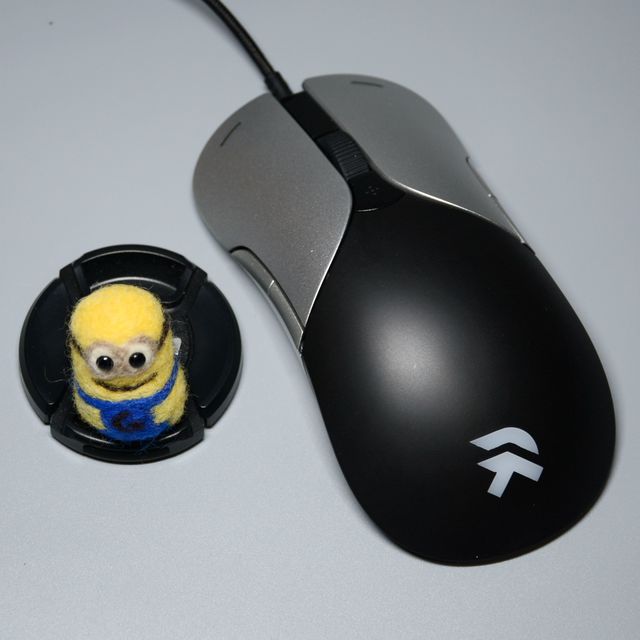
偶然的机会在一个同事的桌上看到过这么一款小众的鼠标,当时给我的第一感觉就是比较有设计感~最近在万能的某宝上一搜,还真的有哎!于是就把它带回了家~来个万能宝的搜索链接。ROGUE MONDO REZ_淘宝搜索淘宝搜索是最智能的商品搜索引擎,通过大数据的运营,准确的理解商品与用户,提供精准的个性化搜索体验。s.taobao.com去看看 下面就跟大家一起看看这款4年前上市的专为mac平台设计的鼠标到底怎么样。外观展示REZ的包装盒尺寸较大,黑橙的撞色设计给人眼前一亮的感觉。右下角的一行小字告诉我们这货是8200的DPI~不出意外应该用的是安高华的A9800的引擎。这里要感谢某通快递的贴心服务~盒子上盖弄破啦~是不是这样鼠标呆在盒子里就不会闷了~~~~! 包装背面罗列了一些REZ的卖点。。。8200DPI、1000Hz的回报率、有7个可编程按键等,不过全是英文啊。。。。来张全家福~一个鼠标,一册使用指南,一张印有型号和SN的小纸片。包装盒子很大,但是。。。没有其他配件啦,有点小抠门。 软硬适中的编织线、镀金接口、屏蔽环,该有的都有了。2米的线长也能满足一般的使用需要,可惜没有送理线带。来张标准的证件照!REZ的线条、设计都十分简约,采用了银黑二色的简约色调。按键采用了分体按键的设计,左右按键手感较为一致。REZ的前半部分采用了银色金属漆的喷涂,第一眼看上去我还以为采用了金属材质,上手才发现。。。是我想多了。妥妥的塑料。后半部分的黑色采用了类肤材质,虽说手感细腻,但是很难打理,容易划伤,使用久了容易沾油渍污渍。来张大图。。。是不是看起来真的很有金属质感?可惜是大塑料啊~按键前端的那两条横线是可以透光的,等会儿通电就能看到了。鼠标滚轮的后面是DPI调节按键,共有七档可调。可以在驱动中设置每一档DPI的具体数值。鼠标的左右两侧各有两个多功能按键,可以在驱动中定义按键的具体左右。就我个人的使用体验而言,这几个多功能按键是比较难按到的。再来看看底部,四块较大的特氟龙脚贴分布在鼠标底盘的四个角。以这货的冷门程度,脚贴应该是买不到了。引擎的光头位置被设置在了鼠标底盘的中间。这货已经生产出来快4年了,还好岁月并没有在他身上留下什么痕迹。。。。Made in China,可以的!灯光展示通电啦。鼠标的logo、dpi按键以及左右键处均会发光。logo处和左右键处的灯光可以在驱动里调节颜色,共有7色可调。左右键处的灯光被设置在了按键的下方,灯光会通过左右键上的两条小横线透出来,还有部分灯光会逸散到鼠标垫上。好吧,其实这个logo在此之前我从没见过。使用感受 既然是鼠标,那肯定要谈谈使用感受啦。就我个人而言,这款鼠标用起来很不习惯,可能因为ROGUE是专注于mac平台的外设品牌吧,鼠标本身的设计中也参照了苹果MAGIC MOUSE的设计元素,它真的是。。。太扁了。具体有多扁。。。请看图。 这是和罗技G900的对比 这是和罗技G700S的对比 这是和赛睿原版大师的对比 通过以上三张图,大家应该能感受到REZ的扁了。因为过分扁平和修长的设计,在实际使用过程中手小的朋友应该是无法驾驭的。REZ的腰线十分平缓,导致侧裙的空间十分有限,左侧刚刚好能放下大拇指,右侧就比较尴尬了,小拇指和无名指不能同时放下。所以,我觉得这款鼠标的握感真的不太好。总结优点:1、简约、流畅的外形设计;恰到好处的灯光点缀。2、左右点击感较为一致的分体式按键。3、放到今天也不算落后的硬件配置。缺点:1、驱动只能在mac环境下使用。2、因为造型的原因,握感实在是不好。

一个普通Mac用户眼中的Rogue Mondo Board
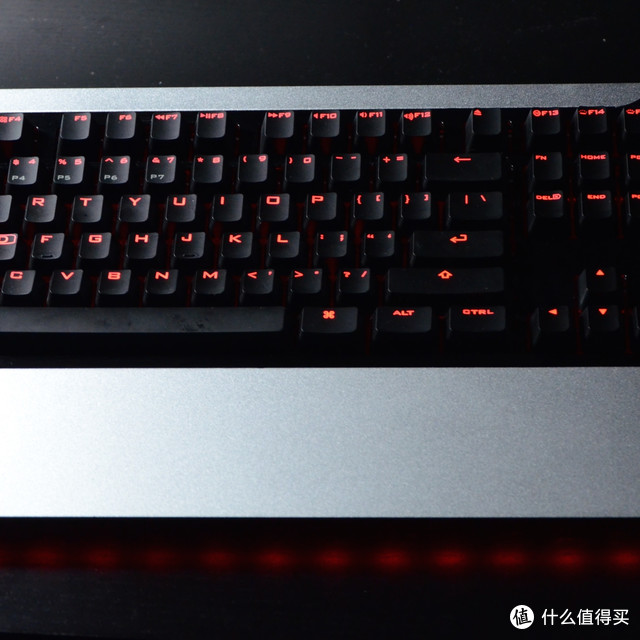
很感谢众测频道能给我这次产品体验的机会,正巧收到众测确认通知时人也而在国内。虽然产品寄到家的时候本人已经回到小芝城了,不过还是拜托家人将键盘快递给我(顺便说一句:顺丰真的很靠谱)。我并不是机械键盘的玩家,之前也只尝试过两款机械键盘:大学时为了玩星际2买的茶轴的PLU机械风暴,以及之后买的灯厂RAZER的绿轴的黑寡妇(真是是很喜欢绿轴那个清脆的声音啊 )。在此,就想以一个普通Mac用户的角度,来看看这款专门为Mac设计的Rogue Mondo Board,大多是自己的使用感受,有很多不专业的地方,还请高手手下留情。先把个人使用感受总结扔在最前面:Rogue Mondo Board是一款做工精细,设计优秀,颜值很高的Mac外设。不过由于Mac系统以及软件驱动的问题,键盘使用起来会有一些小问题。虽然该键盘标榜针对Mac设计,不过如果不介意普通键盘少许键位的问题,仍然感觉在1200元价位左右有很多其他的不错的选择。一、关于ROGUE以下摘自百度百科:ROGUE,美国高端游戏外设品牌,以追求极致的设计和精湛的工艺著称,同时敢于大胆的颠覆业内常规挑战游戏外设的极限。旗下产品包括MONDO系列MAC(苹果电脑)专用游戏外设,MEK-FU多功能模拟游戏控制终端,因风格上完全有别于传统的游戏外设而得名。之后上官网看了以下,该品牌的产品不多,包括这款键盘在内的产品基本是在2013年CES展会上发布的,据现在也有两年的时间了。二、开箱&外观跨越了一万多公里的箱子。。。打开之后是紧紧包裹着厚厚防震膜的产品箱和众测须知剪开防震膜之后是这样的,那么问题来了:那个白色是什么。。。 拆开包装之后发现原来内层包装里面有个“窗户”所以,正常的样子应该是这样的把。。。不知道是产品包装问题还是寄国际件之前开箱检查的原因外包装侧面烫金的LOGO盒子背面是产品参数说明简单说一下就是:全Cherry MX黑轴。全尺寸Mac键盘。可管理USB Hub。10组预设快速切换,可保存7组预设。32位ARM,1000Hz回报率,快速响应。全键盘无冲。可调节的舒适的掌托。打开之后就是键盘Rogue Board的真面目了,除了键盘之外只有一本说明书和一个注册卡纸取出键盘,第一感觉就是重,分量十足。键盘表面采用的都是钢琴烤漆工艺,为了防止灰尘和指纹,上面有一层防尘膜。键盘后侧厚度4厘米左右,前侧厚度约2厘米。键盘线材部分采用的是尼龙编织,两个USB接口有标签表明了USB和HUB,正常使用只需连接USB即可镀金的USB接口反面五个脚垫,保证键盘使用起来感觉就四个字:四平八稳背后还有个有意思的设计:键盘背后中间有个磁力吸附的盖子,打开之后发现是隐藏在键盘背后的绕线器。一方面可以收起过长的键盘线,也可以配合键盘上的两个USB接口整理鼠标线。保持桌面整洁。(实际使用之后,发现这个背后的设计并不实用,理线槽开得有点窄,键盘线也有点硬,所以不太好把线绕进去。)边缘弧度设计很有特点右侧有四个指示灯,最下面一个是预存Profile指示灯,赤橙黄绿青蓝紫7种颜色几乎和键盘等长的键盘背侧的灯带黑轴和红色的键盘灯键帽非常好拆,手感很好,从背面也能看出涂层还是有一定厚度的稍微总结下外观:好不好看见仁见智,但是键盘的做工确实很优秀。掌托宽大舒适,脚垫平稳防滑。金属边缘处理非常顺滑,侧边弧度处理也很好。单从这方面看来,厂商还是下了功夫的。三、设置&使用键盘毕竟是天天使用的产品,光有外观做工肯定是不够的,而且ROGUE的特色就是专为Mac设计,这方面要用起来才知道。为了测试兼容性,我把所有Mac电脑都拿出来为键盘服务 先来个全家福iMac with Retina的系统版本是OS X Yosemite 10.10.5,其他从左到右分别是15寸视网膜屏幕的MacBook Pro OS X Yosemite 10.10.5, MacbookOS X Yosemite 10.10.5,Macbook AirOS X Yosemite 10.10.4,以及厚度感人的13寸的老MacBook Pro(OS X Lion 10.7.5)连接电脑之前随便按了几下键盘,可能由于之前没有使用过黑轴,第一感觉就是绵软。正巧女王大人刚好回家也来敲了两下,然后问我这个键盘怎么这么绵软,不像之前的感觉清脆。可能这就是黑轴的特点吧,有机会我再去尝试下别的黑轴键盘。不过有利有弊,Rogue Mondo Board打起字来的噪音要小了很多。手头没有分贝仪,随便下了个APP测试了下,我的茶轴键盘声音轻了10分贝左右。由于本人没有使用前阅读说明书的习惯。。。用键盘就直接连USB好啦。熟悉Mac的用户应该知道,虽然随着系统兼容性提高,买来的键盘虽然都能正常使用,不过都会弹出兼容性问题的提示。用的时候我想的,这货不是号称兼容Mac嘛,结果。。。连上了电脑还是出现了熟悉的身影一步步往下然后就没有然后了。。。感觉有什么不对。。。说好的自定义按键呢。。。于是去翻说明书,看到第一页上写的就是原来是要下驱动。。。原谅我没用过这么高级的键盘 全英文的网页,该公司产品不多,驱动在底下Drive Downloads里,下下来安装话说这个看起来好帅。。。什么时候搞个众测 来自身份不明的开发者。。。 安装完成后回自动弹出Mondo Board的键盘设置软件,右上角也会出现Rogue的图标,然而,点击右上角图标只有Quit一个功能。。。键盘设置:F1-F12功能键以及FN按键不可自定义设置键盘最左边的G1-G5可以自定义为任意组合按键,并且进行宏编程设置其他按键可以设置为任意组合按键的快捷键,进行宏编程设置,也可以设置为启动程序的快捷按键,切换保存的预置。同时为了防止游戏中误触,也可以按想法把按键禁用了。设置按键过程也很简单,在程序中选择一个按键,该按键会闪绿色然后在下方Assign Function功能菜单中就可以选择要执行的操作:设置过程还是比较简单的,比如要设置一个按键组合,选择一个按键,然后再该按键闪烁绿色的时候,点击下方Single Key菜单即可如需宏设置,先点击上方Marcos菜单里面进行设置先搓个下前下前拳在这里保存好之后就可以回到上方Key菜单选择刚才设置的了设置好的按键会变成绿色。这里我把G1键设置为复制(Command+C)G2键设置为粘贴(Command+V)G3是下前下前拳 ,F16设置的是启动QQ目前看来似乎一切顺利,然后问题就来了。。。第一个问题:正常打字出现连击状况完成按键设置之后正常打字莫名其妙的出现连击状况,输入设置shezhi变成了sheezhhii;baidu.com变成了baaidu.comm;值得买zhidemai变成了zhiidemai;iTunes变成了iiTuunes。。。一个一个键慢慢敲才能避免。(之后发现此问题有个解决方法:拔除键盘过几秒再重新连接)第二个问题:定义按键无法实现启动程序的功能G1,G2两个设置成复制粘贴组合键的使用正常,G3(下前下前拳)也使用正常。可是,F16怎么都启动不了QQ。原本以为只能用来启动系统自带软件,换成其他按键同时换成启动iTunes依然不行。第三个问题:F1-F4功能键在系统中没有用F7-F12功能键在系统内能正常实现功能,可是F1-F4不行,F1和F2不能调节亮度,F3不能不能呼出Mission Control,F4不能打开Launchpad。(F5,F6原本是调节键盘背光亮度的,该键盘把这个挪到了F14和F15)为了研究下以上问题是因为键盘问题,电脑问题还是Mac系统版本问题,接下来我在所有电脑上试了一圈。在系统版本相同的MacBook Pro 15-inch和12寸的MacBook上出现了完全一模一样的问题,虽然MacBook Air虽然是OS X 10.10.4,比其他三个低一个版本可是问题仍然没有好转。 于是,最后的希望落在了厚度感人的11年的MacBook Pro了(系统版本OS X Lion 10.7.5,也是有年头了)。然而,安装驱动,设置按键之后,第二第三个问题消失了 定义按键可以正常启动程序了,第一次启动有点延时,之后启动几乎是一瞬间的事,无论是系统自带软件还是之后安装的第三方软件。F1-F4功能按键也可以正常使用了。不过,第一个连击问题依然存在。幸好这个问题可以用重新插拔键盘来解决,重新插拔之后定义按键依然存在,连击问题也不会再出现,所以整体而言不太影响使用。那么,真相只有一个了。虽然Rogue表示针对Mac进行了优化,不过驱动更新时效应该不够,在系统版本比较老的电脑上可以正常使用,然而较新系统版本上的就不行。ROGUE MONDO BOARD是于2013年发布的产品,怪不得在OS X Lion上能正常使用。同时也只能说明驱动更新速度感人。。。时间原因没法先升级一下在OS X Mavericks上试试了,如果之后有机会把尝试结果告诉大家。至于为什么设置了自定义按键之后会出现连击问题,恕我才疏学浅,原因实在不得而知了,有知道的高手们欢迎告知。在发现问题之后我发过邮件给Technical Support,可惜没得到回复。说来也奇怪,Rogue作为一个美国外设公司,网站上的联系方式都是新加坡的号码。 (多半是百度百科错了)总之个人感觉问题应该是软件驱动层面的,如果ROGUE想解决应该不是什么问题。四、关于在Windows下使用首先官网没有提供在Win下的驱动,所以想自定义按键应该是不行的了。我在Win7里简单尝试了下,作为一个普通机械键盘使用还是没什么问题的。五、优缺点优点:1、做工以及设计都很优秀,颜值高2、市面上为数不多针对Mac设计的机械键盘3、虽然由于系统版本问题,不能自定按键启动程序。不过自定义快捷键,确实让日常使用方便了不少。4、键帽十分容易拆下,不用使用拔键器(也许有朋友不同意这点,不过我仍然认为这点可以给使用或清理带来方便)缺点:1、驱动更新慢,驱动更新慢,驱动更新慢(说三遍)导致键盘使用有部分BUG(连击问题)以及部分功能不能使用。2、价格较高。229美元,1199RMB(JD居然比官网便宜不少,真是神奇)如果不介意几个键位的问题,市面上同价位确实有很多不错的选择。而且也有很多比这个价格低的性价比只选。3、手感问题。这个应该是个人喜好的问题,也许有很多人不同意我的想法。Rogue Mondo Board采用的Cherry MX黑轴,我用惯了茶轴和绿轴,确实不太适应。整体感觉十分绵软,虽然带来了较为静音的效果,不过使用起来没有之前用的键盘噼里啪啦的爽快。之所以说这个是缺点,因为我觉得大多数人应该还是喜欢机械键盘那种清脆“吵闹”感觉。五、最后很感谢各位看官有耐心看到最后,有很多不专业的地方,但是我还是尽力把自己使用中的所有感受和问题分享给大家了。希望大家能喜欢。最后想说两句关于众测的想法。改版之后众测参与的门槛明显降低,也导致肯定有很有值友们申请了无数可是一次都没有能够参与其中。我申请了37次,其中只成功了这一次。失败申请中也有不少是很认真的写了众测计划的,因此一直没申请成功确实感觉不太好。之后也在很多跟帖里看到说SMZDM内定众测名单,有黑幕什么的。不过我并不赞同这些值友的看法。最近的几次众测名单公布之后我点进去看了下申请成功的值友们的原创文章,发现大多数都是之前有发过和申请产品类似的晒单或经验的。同时我想小编把这次机会给我,有可能是因为我晒单过Macbook并且在晒单中拿不同Macbook进行过对比。毕竟众测不是赠送,小编们会对申请进行筛选也是情理之中的。所以,如果各位值友喜欢某类产品,就多发点原创内容,肯定有一天申请的众测会成功的 祝各位工作学习顺利,身体健康,心情愉快。也祝SMZDM越来越好。最后的最后提前祝各位中秋节及国庆节快乐,合家团圆,替我们海外党多吃点月饼

霸气的imac专用键盘——ROGUE MONDO BOARD 机械键盘(黑轴)试用体验
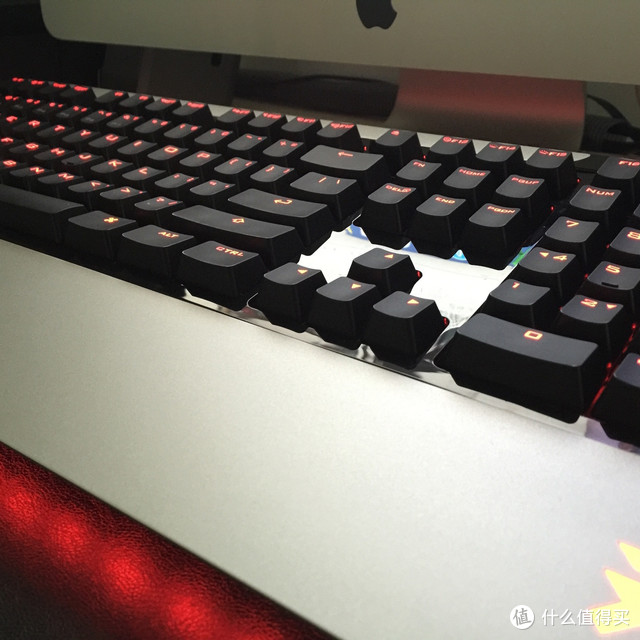
之前参加过几次众测,但从来没中过价值千元以上的产品,这次的幸运来得太突然了。8月18日中午收到这条短信,毫不犹豫上线去确认参加了。跟以前几次不一样,这次发的是顺丰(难道是因为货值较高),还是熟悉的 包装,胶带缠得严严实实地。打开外箱,里面是缠得厚厚的气泡纸,这个保护得真的很到位。费了不少劲才去掉,这时才看到 正式的商品包装。还开了个天窗。可以一眼看到键盘。同样是大盒套小盒,黑纸盒里还有个白色的纸盒。打开白纸盒,终于看到键盘 了,附件很简单,就 键盘本体跟简易说明。键盘线比较粗也比较硬,外面用编织线包裹。末端分出来两个USB插头,因为键盘本身集成了USB HUB的功能,也许是为了增强供电,所以特别多准备了一路USB插头。大粗黑线跟双USB,跟苹果风格有点不太相符,破坏了桌面的简洁。imac还是跟蓝牙键盘更配。不过黑轴键盘主打游戏功能,再加上还有屏幕背光耗电会厉害一点,所以,蓝牙连接也不太合适。我觉得如果要是设计得再用心一点,可以采用苹果有线键盘一样的白色细线,可能看起来会舒服一些。插电脑上,大概就是这个情况,这团又粗又长的线实在没法处理,只能由它去了。键盘背面其实是带理线槽的,但显然不是给自身的键盘线准备的,线又粗又硬,沟槽又比较窄,费了很大劲也不能完全塞进去。所以这个理线槽应该是给游戏鼠标线准备的。后面的盖板可以拿开,里面有绕线槽,而且这个盖板跟键盘是通过磁力吸附的,理好了线啪一声就吸上去了,很牢固。有个螺丝孔上面贴了个QC标签,看起来像是2014年5月份生产的,这个时间挺长啊。键盘后面两个USB接口,一个在左一个在右,一个朝外面,一个朝侧面,朝侧面的可以正好把有线鼠标插上面,然后鼠标线埋到理线器里。朝外面的么,用来插插U盘等不用一直插在上面的东西。这个设计还是可以的,imac的所有接口都在背面,偶尔插个U盘什么的,还真的很不方便,有个带usb hub功能的键盘,问题就迎刃而解了:为了契合imac的外观,键盘表面采取了塑料+铝合金,黑色光面+银色磨砂的设计,风格向苹果靠近,不过精致程度就打了不少折扣。经不住细看。黑色光面的塑料还覆盖了一层保护膜,当然是撕撕撕没商量。光面的黑色塑料,很容易留下指纹,有点灰尘也十分明显:拔下键帽看一看,包装里没有附带拔键器,还好我之前有个Filco的键盘,附送了拔键器。cherry原厂黑轴,固定在钢板上,黑色的钢板非常厚实。因为带背光,所以键帽是双色注塑的,红光能直接透过透明的塑料。所以字符不会因为长期使用而磨损。当然,打油还是不可避免的。键帽的工艺不算很精致,边缘有毛刺,跟Filco的一比,就显得粗糙了。同样是千把块出头的键盘,对这个工艺略感失望,还是有进步的空间啊。本来还想大费周章拆解 一下看看电路板的工艺,不过我看隔壁已经有人提交了众测报告,对 键盘进行了拆解,结论是电路工艺无功无过,也不特别好,也不特别差。俺犯个懒,就不再多此一举了把键盘连接到imac,红色背光亮起,视觉效果还是不错的。铝合金腕托的右下角还有个发光的logo我用的是OS X Yosemite 10.10.5版本的系统,键盘插入后,系统并不能识别。点继续,按照指示一步步做,然后去www.goguegamegear.com 下载驱动,这个网站反应很慢,而且下载驱动还需要翻墙,各种不便。专为mac设计,所以只有Mac OS的驱动,没有windows下的驱动。下载的驱动名为:MondoBoard_20130719.pkg,从文件名来看,真的是很久木有更新了。 点击开始运行,下一步下一步就好了,整个过程不到两分钟:然后还得重启一下电脑,mac上很少碰到安装驱动需要重启的时候。也不知道是我驱动装得不对,还是本身系统偏好里设置有问题,我发现这个键盘并不能100%兼容mac的快捷功能。从F1到F4,在苹果原装的蓝牙键盘上原本是调节屏幕变暗、变亮、切换任务、Launchpad的快捷键,但是在这个键盘上统统是失效的。F5F6本来是调节键盘背光的,这个键盘另外有调节背光的快捷按键(Fn+F14/F15),所以这两个键也是空闲的。从F7~F13,分别调整音乐上一首,播放/暂停,下一首,静音,音量减小,音量增大,光盘退出,测试下来,这些键都是可用的。另外这个键盘还多了F13~F19,F13、F14跟F15是指定为录制键盘宏命令,键盘背光减弱,键盘背光增强,F16~F19是多出来的,可以通过驱动自定义这几个键的功能。另外在键盘的左侧,还有G1到G5五个快捷键,可以 自定义,也可以通过驱动录制宏命令。我试着把G1键录制成区域截屏的快捷键。苹果系统是内置截屏功能的,同时按下Command+Shift+4,就可以截取选定的区域。在Launchpad中打开『MondoBoard』图标,顺带吐槽一句,这个图标也是在是太简陋了,简陋到不忍直视。不过考虑到这个程序的最新版本是2013年7月的,就释然了吧 主界面是这样的:在Macros栏里面新建了一个名为screenshots4的宏,然后在Current Macro Command里面一项一项增加按键命令,或者直接点击Record后用键盘录制一个宏命令,后面的delay可以自行微调按键延迟的时间,设置好后按apply即可。然后回到Keys界面,点击一下你需要设置的按键,该按键就会开始闪烁,然后点击左下方的Macro键,在跳出的窗口中选择刚刚录制的sreenshots4,点OK,然后再点APPLY,就设置成功了。以后按一下G1键即可截取选定的区域,方便多了。谈完了软件功能,接下来谈谈最重要的手感吧。我其实不是 机械键盘的资深用户,唯一的一把机械键盘是Filco圣手二代红轴,可参考我的晒单:http://post.smzdm.com/p/289700/之前没有用过黑轴,跟我之前的红轴比,这个键盘给我的感觉 是这个键盘的声音 比我之前的红轴还要轻一点,触发力度更大,需要花更多 的 力气去按键,打字来说比较累,可能黑轴还是 比较适合游戏玩家吧,反正我是极不适应。为了这个 测评 我坚持使用了两天,输入效率严重下降。另外,我拿到的这个键盘,空格键有比较严重的双击情况,我用的是拼音输入法,经常需要按空格输入待选栏里的第一个 词组,你看我 这段话 ,词组之间的空格,都是因为空格键的双击造成的,重现率非常高,甚至极端的时候会打出一串相同的字出来,已经非常影响到输入,所以我能坚持使用两天已经 实属不易。希望只是个例。另外,根据我使用filco的经验,每个按键按下去的手感应该是接近的,而这个键盘的手感,因为键帽大小的不同,感觉 是不一样的,回车键,退格键,跟字母键的手感完全不一样,这个也比较影响输入。还有我总感觉这个键盘好多按键都是涩涩的,尤其是退格键,按下去回弹的时候总觉得很不舒服,不知道这是黑轴的特点,还是键盘本身有问题。总之,从filco红轴换到 这个键盘,对于一个只需要打字,不玩游戏的人来说,落差是 巨大的。 最后总结下优缺点吧。优点:重量比较重,稳固,游戏中应该很耐操,不会移动。远看外观时尚,霸气,跟imac比较配。带背光,可调节,mac专用驱动,可设置宏,自定义各种快捷键。方便。带usb hub,有理线槽可以整理鼠标线。考虑得比较周到。缺点:价格偏贵仔细看看工艺不够精致,瑕疵较多驱动更新不及时,最新的驱动是13年的,网站支持不够,帮助文档太简单。各键位手感不统一,有的按键手感生涩品控可能有一定问题,到手空格键就有双击情况。 再次 感谢张大妈给我这次众测的机会。
给ROGUE上柱香—ROGUE Mondo glide 鼠标垫 开箱小测
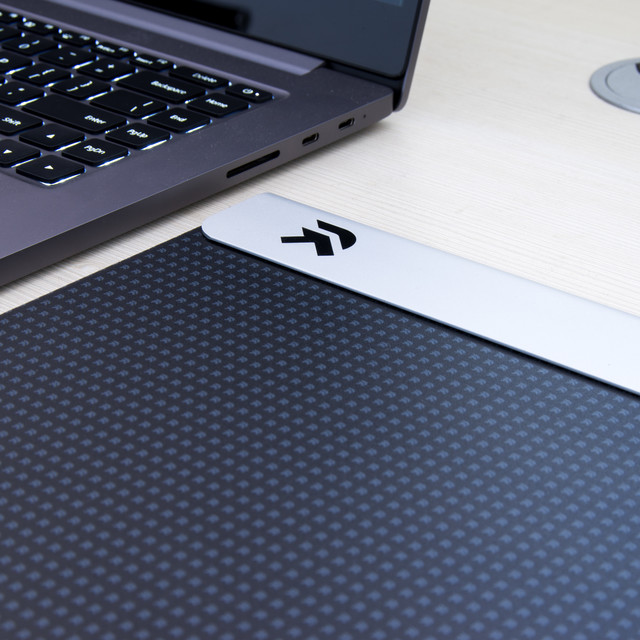
玩外设前后也有十年了,但是ROGUE这个品牌还是第一次用,在此之前甚至都没有听说过,但是后来在看到站内有个值友的鼠标晒单,无意中种草了这张鼠标垫所以收入囊中。ROGUE公司总部位于美国,定位高端游戏外设厂商,2012年发布第一款产品,旗下两条产品线:MONDO系列MAC专用游戏外设和MEK-FU系列摇杆,据说是聘请的宇宙国设计师,他们家的产品都极具设计感。ROGUE定位是具有设计感的高端游戏外设品牌,但是其推出的鼠标键盘均只有MAC驱动。定位游戏外设厂商却将自身和MAC绑死的做法实在是难以理解。ROGUE Mondo glide最早发布于2012年,但是据说后来营销投入过大资金链断裂,目前也不知道现在是不是已经破产倒闭了,反正运营和研发已经完全停滞,原来的国内代理开始抛售手上的囤货,所以才让glide能以99的价格就能买到。一、先聊聊树脂垫吧 在我更完《游戏外设什么不值得买 篇二:机械键盘篇 — cherry雷蛇海盗船filco一个都跑不了》之后,广大值友不停的催我更鼠标垫片,但是迟迟没有下笔,就是因为我用过的鼠标垫确实不多,一张重装甲虫用了六七年。虽然前前后后也用了不少垫子,但是总觉得还是重装甲虫用着最习惯。刚好借着glide来说说树脂垫。 游戏外设什么不值得买 篇二:机械键盘篇 — cherry雷蛇海盗船filco一个都跑不了【开头说两句】首先非常感谢大家对游戏鼠标篇的认可和支持所以文末有点小福利,但是机械键盘篇不同,很多烧友对机械键盘的都有自己独自的理解,而且这些理解往往大相径庭,以至于引起激烈的争论甚至人身攻击,所以这篇文章希望大家这是作为参考,做到选购机械键盘时心中有数,而不要当做选择的标杆,有条件的最好能去实体店白夜隼人| 赞150 评论183 收藏394查看详情 鼠标垫材质大致分布垫、铝垫、玻璃、树脂四种,各自都有优缺点。布垫一般来说兼容性最好,最耐用,最易携带,最保护脚贴。但是问题也有,就是阻尼感通常偏大,高端布垫通常也是有涂层的,如果涂层保护不好,也容易损坏。铝垫大致分两种工艺,使用最多的铝合金喷砂工艺和RAZER无敌甲虫的涂层工艺,因为铝本身材质的特点就导致了一个比较严重的问题——涂层极易脱落。曾经的无敌甲虫就饱受涂层脱落困扰,半年内涂层至少掉一半。这和铝基板材涂层难以附着有着相当大的关系。在后来的暗夜虎甲虫上RAZER也抛弃了涂层,转为喷砂工。个人认为目前来说铝垫相比其他材质,除了颜值高外并没有什么明显优势,而且高端铝垫都价格不菲。玻璃用一句话形容就是“我曾经是个王者,后来掉地上碎了”。印象中玻璃垫只有Soft Trading一家在做,后来ICEMAT和Steel合并变回Steelseries之后西伯利亚系列继续存在,而ICEMAT系列玻璃垫就停产了。ICEMAT系列玻璃垫停产的原因很简单,就是现在鼠标引擎的追踪精度升级,ICEMAT的表面打磨工艺已经不满足新引擎的性能要求,若要提升工艺以满足新引擎的需求则成本和售价都将大大提高,所以希望不要过分神化玻璃垫,一种产品的消亡必有其原因。树脂是目前硬质鼠标垫中使用最广泛的材料,表面处理容易,加工成本低,比布垫更顺滑。但是问题也很明显,就是远不如其他鼠标垫耐用,容易人肉抛光 。 下面聊聊我曾经用过的几张树脂垫。1.1030&T8是个绕不过去的话题1030在鼠标垫界的地位相当于IE3.0在鼠标界的位置,作为*级树脂垫的开山鼻祖,1030在阻尼感在当时取得了完美平衡,但是问题也很致命——非常不耐磨,坊间传说如果你的1030在半年后没有抛光成镜面那就说明买到假货了。同期的THUNDER8和1030非常相似,粗细面设计、硅胶防滑垫,相比1030,T8的耐磨性更好。我是没怎么高强度使用过1030这块垫子。首先是尺寸太小了,印象中只有12吋,而且不知道是通病还是我人品原因,非常不容易放平整,会翘成一个凹型,所以在1030停产后涨到500块钱时就把它卖了,现在想想还是当初屯少了,应该多屯一点卖给有情怀的人。2.掘土黄蜂SG版SG版掘土黄蜂可以说是我所有鼠标垫里面自我感觉最好看的,最后悔的事就是这些外设还健在的时候没给他们拍几张好看的照片。掘土黄蜂薄的就像一张纸,依靠背面的胶粘在桌面上。胶的质量不错,反复粘贴都没什么大问题,在我使用的过程中没有残胶粘在桌面上。razer的说法背面的胶可以清洗和反复使用。再说垫子本身,掘土黄蜂的阻尼感基本相当于0,根本不存在操控这个概念,要是G502这个秤砣放上面,一个快速移动基本就能把鼠标甩桌子下面去。但是滑的时候是真爽,即使什么事都不干也忍不住在上面摩擦。寿命表现并不好,基本三个月左右那个顺滑的手感就消失不见了。二代上市以后据说改进了寿命表现,但不知道实际情况如何。3.破坏王巨蚁2RAZER的破坏王巨蚁-圣甲虫系列口碑还不错,尤其是两代破坏王巨蚁,在操控性和定位方面还是很突出的,但是问题在于价格实在是不低,像树脂垫这样的消耗品一张卖两三百块除了土豪外估计还是很难接受。在手感方面,破坏王巨蚁阻尼感适中,表面颗粒比较粗糙,引擎上目前还没有发现不兼容的引擎,精准度方面目前来看可以说基本上无出其右。但是在耐用性方面还是有所欠缺,基本上一年左右手感就会发生明显变化。 说起来五年过去了,巨蚁2的价格不降还反涨了30,自从RAZER换了代理后,之前入手的人都成功理财了一把。其实通过这几个例子基本就能说明树脂垫的优缺点:优点:可以做到极度顺滑,即使普通树脂垫也能做到比布垫更加顺滑,高端树脂垫的定位精度更加精准。缺点:耐用性不足,相比其他几种材质,树脂垫容易打油抛光和划伤,长期使用手感会产生非常明显的变化。所有树脂垫在用于长时间高强度的日常使用的话,使用成本还是比较高的。而且表面易被划伤,建议在手边放块湿毛巾,时不时的擦一下。二、言归正传,谈谈ROGUE Mondo glide怎么样▲鼠标垫采用塑料+错位硬纸板包装,在早期的高端游戏耳机上常采用这种包装,设计感很棒,但是对产品的保护就所有欠缺,在收货时看着这么单薄的包装不禁怀疑会不会被暴力快递弄坏。左下角与右上角的印着一些小字,大致意思是“这块鼠标垫能给你一流的阻尼体验和精准度”▲背面是材料标注和一些自我吹比的话,大致意思是鼠标垫由树脂、铝合金和橡胶三层材料复合而成。▲右上角写了这张鼠标垫适用于MAC及WINDOWS。这可能是ROGUE唯一支持windows的设备了吧233▲盒子正面有个小开窗,方便消费者在不拆封的情况下直观体验到鼠标垫的材质。这个设计非常常见,一般是为国外的大卖场设计。右侧有一次性封条,说明塑料外壳非一次性热塑封装。▲垫子取出来以后包装盒可以完美复原,盒子收集癖的福音。▲可能是塑料折叠工艺的原因,右上角有个开头,直接导致产品内部很容易进灰,在我拆封之前就能看到盒子里有很多的碎屑。▲鼠标垫第一感觉是很重,比一般的树脂垫都要重很多,粗略称量了一下大概在560g左右。尺寸方面,整体尺寸30*29cm,出去顶部铝合金装饰条的有效面积为30*25cm,相当于15吋。▲左上角为ROGUE的品牌logo,像一个变形的R。▲树脂面上也印满了logo,我个人觉得还是比较美观的。▲树脂面和铝合金基板略有公差,但是不易于察觉也不影响使用。▲背面橡胶防滑层采用“人”字型纹理,这种纹路常用于布垫,在硬垫上我倒是第一次见,较大的自重加上大面积橡胶 防滑效果还是不错的。▲橡胶层并非全覆盖于铝合金基板上,可能是为了方便拿取?▲顶部装饰条和基板为拼接而成,并非一体切削。▲可以明显的看出glide的的结构,顶层树脂表面、中层铝合金基板和底部橡胶防滑层的三明治结构。很多商家将glide标注为铝垫是错误的,因为垫子的类型应该由接触面材质来确定。▲将glide和MiBook pro做个对比,两者尺寸相差不大,但是小米笔记本pro还是要略大一些▲搭配键盘组成桌面设备看着也很和谐。▲虽然我没有MACBOOK但是我由MIBOOK呀~ROGUE的外设和苹果风的电脑搭配起来看着确实很和谐,如果把丑兮兮的G502换成G900或者锐蝮蛇就更和谐了。三、使用起来也像他的设计那么好吗?▲首当其冲的是G502,因为使用习惯的问题,第一次使用鼠标垫放的位置比较靠近身体一侧,结果刚用上就在快速移动时听到刺啦一声……鼠标前部和glide产生了亲密接触,直接将G502的塑料前唇刻下深深的一道痕迹。所有使用的时候请大家千万注意,切不可将鼠标垫拉的过近。▲用过气游戏和G502说说简单体验。首先G502的脚贴相对于RAZER来说已经是比较生涩,但是在glide上使用时还是有点过滑了,手上有轻微颤抖鼠标都会滑移,而且G502重量过大,快速移动后惯性大不容易停下来,很难精准控制。▲不过在另一款deadgame风暴英雄中使用体验还不错,因为不需要精确控制而且鼠标时常快速大范围移动,在DOTA类和MOBA类游戏中比较适用。▲在日常软件中,glide的使用体验也存在过于滑腻的问题,手部的微小颤动都能产生鼠标滑移或者移动后鼠标因为惯性停不下来,在精确抠图或者微小调整的时候不容易精确操作。四、总结作为专为MAC打造的游戏品牌,ROGUE Mondo glide目前来看在一个相对低的价位上提供了一个高颜值和高品质的选择,也因为ROGUE的破产,对于glide目前的售价很有物超所值的感觉。但是太过于光滑的表面对于精准操作的用户来说并不太友好。可以总结一下ROGUE Mondo glide的优缺点。优点:颜值高,做工不错,铝合金基板提供了优良的平整度,99元的价格可以说是物超所值。缺点:自重较大携带不便,表面阻尼感薄弱,不适用于精确操作,树脂表面易损需要经常打理,长期使用手感会产生明显变化。因为ROGUE目前已经停摆,只有深水宝有存货,所以附上一个深水宝链接。 ROGUE Mondo glideE_淘宝搜索s.taobao.com去看看

ROGUE MONDO BOARD 机械键盘测评
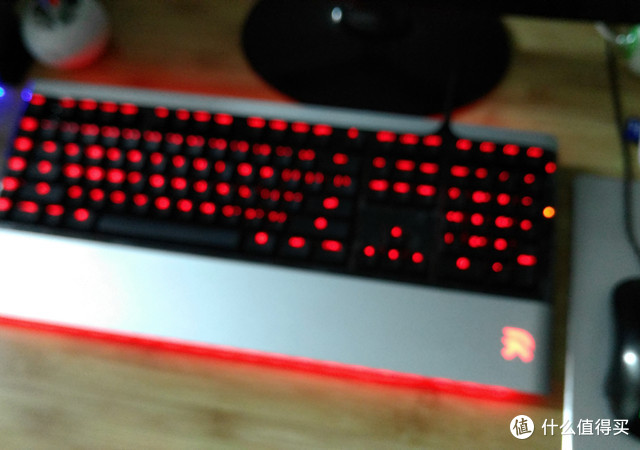
当看到ROGUE MONDO BOARD这个键盘众测时,还是被它的外观深深吸引了,所以就忍不住进行了申请。其实从机械键盘的历史来说机械键盘的存在也已经是很久了,只不过在价位上一般都是很高的,所以我们普通人都选择了薄膜键盘。只是这两年随着技术的提升,成本的下降,制造商的增多,选择空间的加大使得机械键盘在价格上也达到了一个我们一般都能够接受的水平,剩下的就是个人对轴体喜好的选择了。当市面上机械键盘种类和样子的增多,我们的首选的条件也变成了对外观的满意度了。当然最终大多数人还是在价格上进行了妥协,但追求外观上的炫酷也是我们一直向往的,特别是那些发烧友们,会花很多钱换不同的键帽来DIY自己的机械键盘。爱上这个有什么错呢?我们都喜欢美好的东西,这篇测评我想献给那些发烧友们,让我和大家一起,在这条路上继续的“中毒”下去。 购买链接http://item.jd.com/1677869.html?jd_pop=8e332aa6-a1de-4178-99f3-bee67bf658a1&abt=3先说说赞下张大妈的包装,其实本来想一步一步把开箱拍下来的,但是在单位收货后几就迫不及待的给拆开了。张大妈的包装很严实,也很细心,能看出张大妈对众测的态度还是非常认真的。这也是我们消费者所希望看到的,每次的众测也是从消费者的角度去考虑的。︱关于ROGUE︱测评之前还是首先来了解下这个品牌吧。ROCUE这个品牌相信大多数人跟我一样之前都没有听过,其实这是美国一家高端游戏外设品牌(京东上说是新加坡品牌)。其特点就是他们在产品的设计和做工都上都能达到一个很高的标准。这个键盘全称是ROGUE MONDO BOARD。ROGUE是品牌,MONDO是个系列,BOAR就是这个机械键盘了。MONDO系列是在CE2013上进行的展出,同年6月在美国市场正式上市。这个系列除了机械键盘ROGUE外还有鼠标REZ、耳机GROOVE和鼠标垫GLIDE。这个系列也是专门为苹果电脑而量身定制的。不过根据网上的资料来看,这个品牌正式上市的也只有这个系列的5件产品。因为是针对苹果电脑的,而且定位也是比较高端,所以从2013年正式上市到现在市面上销售和使用的人也不是很多。但是对于一个把重心放到产品设计和工业设计上的厂家来说,发布的产品还是值得我们去关注下的。︱关于机械键盘︱ 这话题其实在现在也是老生常谈了,网上对于机械键盘的剖析也有很多,不过也都大同小异。这里我就把以前我写过的对机械键盘的简单说明拿来科普下,大神和熟悉的人就无视吧,这里就科普给那些被外观吸引而来的入门朋友们看看,让他们对机械键盘有一个简单的了解,然后能正确选择适合自己的机械键盘。首先机械键盘我们可以理解为在结构上不同于别的键盘的一种键盘类型,这种键盘每一个按键下都有一个独立的机械轴,在使用时能带该我们不一样的手感。机械键盘轴的分类其实有很多,常见的就是这四个类型,黑轴、红轴、青轴、茶轴。说到轴,大家最为熟悉,也是使用最广泛的就是来自德国的厂商“樱桃”了,很多品牌的机械键盘其实也都是使用的是“樱桃”的机械轴。这两年国产的一些厂家也生产了自家的轴,也拉低了机械键盘的价格。不过还是有很多人钟情于原厂轴(也就是“樱桃”轴),这里就不说国产轴和原厂轴的差距和好坏了。我们这次要测评的ROGUE MONDO BOARD就是使用“樱桃”MX黑轴机械键盘。黑轴:段落感不明显,声音小,压力克数最大,按起来较费劲,键程短适合游戏。茶轴:有一定的段落感,结合了黑轴和青轴的特点,打字玩游戏都可以。红轴:和黑轴一样的工作原理,只是在触发键程和压力克数上不一样,不喜欢黑轴又要玩游戏可以选择。青轴:段落感最强,声音最大,打字具有很强的节奏感,经常打字可以选择。︱外观︱键盘的包装盒还是很大的,正面有一个透明窗口,可以看到机械键盘的一部分,正好这部分是和盒子上的键盘图是基本一致的。整个盒子都是英文说明,现在才知道当时上学时英语的重要性呀!可惜我英语水平太差,啥也看不懂,不过还是在网上查了下,基本也就是这个键盘的一些特点。这些特点后面会详细说明。有标注是MAC专享。产品的LOGO还是很醒目的。看起来还很不错。只携带了一份说明书,也都是英文的。整个键盘能看到大面积使用了金属材质,应该是铝合金材质吧,下面很宽的边就是手托的位置。因为大面积采用的金属材质也使得键盘比较重,有1838g左右,放到桌面上还是相当稳固的。键盘最左侧是5个自定义宏键,WASD常用游戏键也有不同于别键的设计,充分说明了这是一款流淌着游戏血液的机械键盘。因为是针对MAC而设计的键盘,所以在一般WIN键的位置变成了Command键,不过在WIN系统下使用时还是和WIN键功能是一样的。两侧是弧度的设计。这也是有别于其他机械键盘,BOARD在外观上独特的地方了。就因为两侧这样的设计才使得键盘在外观上独树一帜。黑色的面使用了钢琴漆,这样的设计虽然看起来漂亮了不少,但是却很容易留下指纹,用过PSP3000的大家应该都深有体会。因为键盘是到F19的设计所以指示灯放到了右侧弧边的位置,也正因为测边弧度的设计也使指示灯位置在被动改变后在整体上也不失统一性,反而更好看些。铝合金框架的用料也很足,还是比较厚的。键帽正面是凹进去有弧度设计的,表面使用了磨砂处理,提升了手感,耐磨性也得到了加强。整个键盘的按键设计也是不规则的,采用了人体工学设计按键从上到下也有略微的弧度,形成了中间低两边高的状态,能更完美的贴合手掌。采用的双镀金USB连接线,一个USB、一个HUB。使电压更稳定功能更强大。一般用插入USB口就可以了。连接线外层是编织的,也非常的粗。键盘顶端有两个USB接口,可接入其他设备,还是很方便的。防滑脚垫在键盘四个角和中间靠前位置都有,防滑性还是很可靠的。在背面还有一个收线系统。可以把多余的线收纳在里面,也是不对称的设计,扣住后会有磁铁吸附住,使桌面更加的整洁。背面上下两端较窄的白色条就是背光灯源了。简单的设计,强大的效果。BOARD采用了“樱桃”的MX黑轴,过机械键盘的也都熟悉,黑轴的手感前面也都说了。独立的红色LED背光灯,感觉只是红色还是有些遗憾的。长按键采用了钢丝支撑,相比有些键盘两边用塑料支撑要好上许多,这样能保证足够的下压回弹感。键帽磨砂弧度ABS工艺处理,使手感更加的舒适。采用了十字接口设计,如果是樱桃那个火山口设计应该会更好些。︱灯光︱ROGUE MONDO BOARD的灯光只有一种红光,这点感觉还是有些遗憾的,现在很多主流的设计都是七彩的炫光了,只有一种颜色还是显得单调了些。FN+P1到P7也就是1到7键可进入全键自定义模式,右侧的指示灯会有不同的颜色显示。方便切换后查看状态。从F1到F15和别的机械键盘一样是多媒体控制键和功能键。只不过在WIN系统下能用的功能就只有亮度和声音大小的调节了。其中FN+F13,右侧的指示灯M亮,就可以开始对G1到G5进行宏录制了。ROGUE MONDO BOARD在灯光效果上和别的机械键盘最大的不同就是它有背光的效果,键盘上缘和下缘背部都有一个光条,和键盘的按键的红光形成一个整体,在黑暗环境下还是非常漂亮的。这也是整个键盘最炫酷的地方了。在白天的显示效果也是很不错的。主要用的游戏按键在晚上也是十分的突出,让我们在黑暗环境下也不容易按错。键盘的LOGO在灯光的显示下也很漂亮。︱体验︱在软件测试时所谓的全键无冲突也只能在Mac OS上达到了,在windows下最多也只能达到6键无冲突的情况。不过一般玩游戏也可以了。测试了实况足球2013、CF、使命召唤8。这也是我平时爱玩的游戏,整体表现还是不错的。在游戏过程中并没有按键冲突和延时的的情况发生。至于手感游戏时还是黑轴用起来舒服。不过在打字时时间长了还是比较累的。这也回到了长讨论的轴的问题上来了。拿我来说,平时打字较多,游戏也会玩,我非常喜欢青轴那种段落感,但拿青轴玩游戏的话那简直就是受罪,黑轴又比较累,所以适合我的还是茶轴或者是红轴,个人感觉更偏向茶轴。这里所说的是一些使用机械键盘常遇到的问题,ROGUE MONDO BOARD是一款专为MAC平台设计的键盘,在这个平台下应该大多数都是办公用途的,但又要兼顾游戏的情况下如果是红轴应该会更好点吧。当然如果是在这个平台下喜欢游戏的玩家来说这就是第一选择了。︱总结︱作为一款主打高端的外设,ROGUE MONDO BOARD在做工和设计,还有用料上都确实是做到了很高的水准,这也直接使得价格也高高在上,不过考虑到针对的是MAC平台的用户,能买的起苹果设备的人对于这样的键盘也是能接受的。在这个平台上的外设特别是针对性的机械键盘外设和WIN平台下比较还是很少的,BOARD无论是在键位设计还是在外观设计上都是和MAC很搭配的键盘,对于MAC用户还是一个不错的选择。但是虽说在WIN上也能够使用,但是键盘的驱动是没有WIN版的,所以键盘的宏是没法去设置使用的,就连一些组合键都不能够完全正常使用。建议如果没有MAC设备的还是不要购买了。这里还要说下这个品牌的官网http://www.roguegamegear.com 是有问题的,所以对官方后续的技术支持还是有些担心。优点:外观漂亮,做工扎实。背光的设计还是能让人眼前一亮,如果是不考虑价格和使用环境的情况下只是这个外观就能够吸引很多的人。在众多的机械键盘当中,BOARD还是能够让我们见一次就能记住一辈子的感觉。键盘的键位设计也都是按照MAC来排布,加上宏的应用,功能还是很强大的。使用原厂轴可以说也是无可挑剔的方面。缺点:产品使用平台定制化,对于MAC平台来说也许是件好事,但对于大多数使用WIN平台的用户还是比较失望。如果能在WIN系统上应用驱动程序,那相信还是会有更多的人会选择这款机械键盘的。还有键盘本身尺寸还是比较大的,所以占用桌面空间也较多,这和苹果自身极简的设计还是相反的。如果家里电脑桌面比较大还可以,要是在宿舍或者是电脑桌面比较小的环境下使用还是不太方便。
我能说我只是为了键盘的印刷么?——苹果机械键盘市场不够丰富的困惑与产品感受
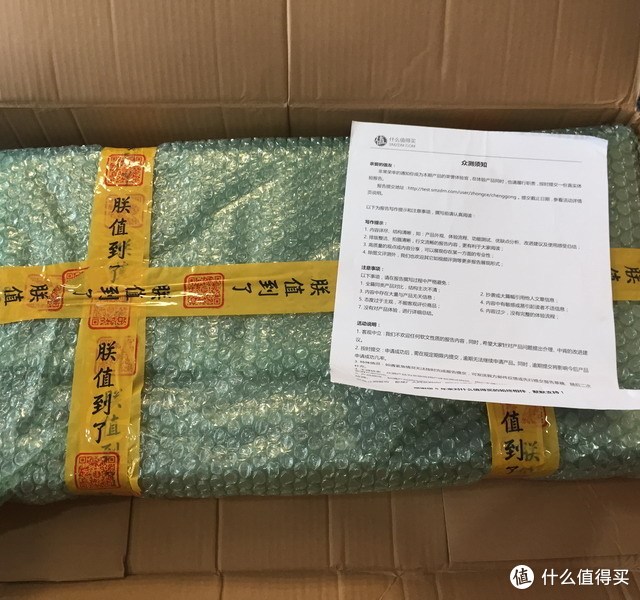
如果说每次申请参加众测是奔着各种测(zhan)试(pian)去(yi),那么这次的ROGUE MONDO BOARD就绝对是刚需了。mac各种好,唯独第三方设备器材少。多的不说,标配那个键盘什么手感啊,给家里MAC mini服役的是一台蓝牙filco青轴键盘。嗯,win键位和印刷的。要知道mac的功能键可不比win的。Mission Control之类的功能,在懒得动手从触摸板上划拉一下的情况下,直接按下F3位置是最方便的……可是虽然我百般搜寻还是没找到称心的,原因无他,要求高(qiong) ,给苹果适配的要不然价格飞起,要不然就是根本没有。苹果自场的键盘触控板都是3、400起。偶尔淘宝找到个海外二手洋垃圾品相不错的,没有200也不给你。所以说苹果自己的机械键盘?呵呵凑合用吧,要啥自行车啊!结果这次天上掉下来一个众测,收到通知之后就沐浴焚香等着到货。 刚一到货吓一跳,包装惨不忍睹了,闭眼打开,里面完好无损,感谢工作人员,值到了!一层层开苞脱衣,终于见到了庐山真面目,盒子上有些尘土,但我们又不是在意外表的人,对吧?逐步开箱起来。包装正反面包含里面的说明书一个中文字都没有,没有,没有!不过不重要,都是很简单的英文,随便看看! 和15寸的mac air比起来,尺寸非常大。给笔记本用是不行了,直接给imac用。 盒子正反面。正面右下角有个塑料窗,方便看进去,结果因为尘土比较多,反而耽误了B格。 这张就要放到地上才能有全貌了,依然说很大。盒子拿在手里拍这几张照片也清楚地感受到了沉重。 正式开箱…… 再来两张局部,好开森啊,苹果功能键的图标,兄弟们看到没?看到没? 准备正式用一用吧! 首先是,双USB头…… 嗯,这里插播一下官方资料好了! 配合本人简短翻译 tech specs 技术参数,以下我做了些删减,原本好多条的 Silent Mechanical keys 安静的机械按键 Individually Backlit Keys with 5 levels of lighting 5级光亮 Cherry MX Black switches with 40g actuation force 樱桃黑轴 5 Unique Programmable macro Keys 5个自定义编程热键 10 customizable software profiles for On-the-fly switching 通过软件支持10组开关快捷键 Game mode / Media mode options 游戏模式多媒体模式设置(什么鬼?) Mouse’s cable management system 鼠标线管理系统(别闹了不就是收纳盒么) 2 ports of USB 2.0 hub 2个USB2.0接口 system requirements 适配系统 Mac/PC with USB 2.0 port 苹果或者PC的USB2.0 Mac OS X V10.5 and above 高于OS10.5的苹果系统 Windows 8 / Windows 7 / Windows Vista / Windows XP winXP以上的PC系统 Internet connection for driver download 需要英特网下载驱动 Minimum 35mb of hard disk space 35M的系统空间 所以双USB插头,一个是给键盘本身用的,不插你就不能用。另一个是给USBhub用的,如果不需要扩展也可以不插。 线材不错尼龙套的,挺结实。USB口也不错镀金的。 然后么……被坑了,人家给的官网驱动地址是……墙外,23333 众测大哥怎么找到这货源的?神了 没驱动也不能不用啊,我梦寐以求的苹果印刷按键呢。必须用起啊! 然后苹果系统提示识别之后,更细节的功能和驱动就没了,所以你自己选一个吧……好,我选!闭眼随便选一个。 装好之后,嗯!不错,挺好看,不愧是5级灯光。不过一级一级区别不大,直接看2和5的吧(1就是全灭了,而且我觉得这两张照片也没有啥区别,实际看还好) 在手托的部分和我的腕枕配合logo来个特写。 侧面的功能区,这时候撕掉了薄膜,好靓,但是千万不要用手摸,否则就是处女座跳出来打死你的指纹收集器了。 M是录宏的时候指示灯亮的显示效果。 正面看完了,来看看背面。 首先是线路的键盘接口,水口明显,但是**,很结实的。只是看了看这键盘的价格,再看看这个水口,小有不爽,不过扭头想到这是众测白给的,又不去计较那么多了……自己买估计要疯。 这是第一个USB口,正面的。 这是第二个USB口,是收纳在键盘后面且USB口的朝向是向侧面的,用来接一些不经常插拔的东西吧。 背后有个盖子,竟然是磁力的(对我来说就是高B格的表现),就是前面说的那个鼠标线管理系统了……好名字,狂霸酷屌帅,其实就是酱的……机械结构,毫无技术含量 走向槽我倒是非常满意,因为我那个PC的轨迹球就放在旁边,卡进去蛮好用的(但我也不知道卡进去之后还要干嘛用……嗯,**了一下下 最后来个和mac标配键盘鼠标的大小对比!可见这键盘非常大,而且因为手托是无法拆卸的,所以就势必要和屏幕保持足够的距离了。真是对近视眼兄弟们充满了恶意。最后是手感评测! 前面那些好看的都是酒肉皮囊,手感按照我习惯的黑轴来说……偏软…… 笔者目前在公司打报告用的是poker2的青轴版本。在家是用打游戏用Filco 忍者侧刻黑轴、在家打字用Filco air青轴。 所以对于机械键盘手感来说应该不会有多大误差。但这一把键盘对比我的filco就是偏软。段落感无,键盘弹簧感觉——软! 啊啊啊啊啊啊,一瞬间世界崩塌了,笔者是非常喜欢青轴的,黑轴主要是为了防止老婆半夜飞起一脚说我吵到她才准备的。但是这把ROGUE MONDO BOARD简直比我勉强接受的Filco黑轴还软……5555 不过说着说着,忽然发现,我擦,我没事和家里比什么。比公司用的普通mac键盘强不就行了么,生产力工具你**个什么啊? 我一想,也对啊, 然后打开Xcode,加班开始写今天的模块,发现,果然还是太**了。对比之前的键盘好太多了,咩哈哈哈,不同心境拯救自己啊!以及顺手试验了一下没有驱动时候的宏编辑,cmd+shift+D这么**的设置终于可以一键发信了,完美哈哈哈!再多嘴一句对这个产品的最终建议。 1 对于苹果高大上的价格来说,如果不是有机会众测,我应该不会自己突破去找这么一把键盘来试试看。 2 如果这是一款面对PC的机械键盘来说,我觉得我会给出中评或者差评。但是在MAC这个市场基本找不到好搭档的环境里,我给上(但不是优)评。尤其是键帽印刷啊,彻底拯救了我的强迫症。我因为印刷不符都还在忍受官方键盘。 3 性价比略低,而且手托部分是铝合金,这就代表着一件事——这东西冬天让你欲死欲仙的冷。如果各位没感觉的话,用mac笔记本的,冬天带出去遛一圈回来再用就会感同身受的。 嗯,到这里,其实这个手感评测是几天之后再用ROGUE MONDO BOARD继续写完的。(你的节操呢?)现在发现好像也可以的,除了没有咔哒咔哒的段落感,其他一切貌似也还好。克数竟然也可以接受了……果然是人家送的,心态就是不同啊!
冷门外设Rogue品牌Mondo glide鼠标垫详细使用评测
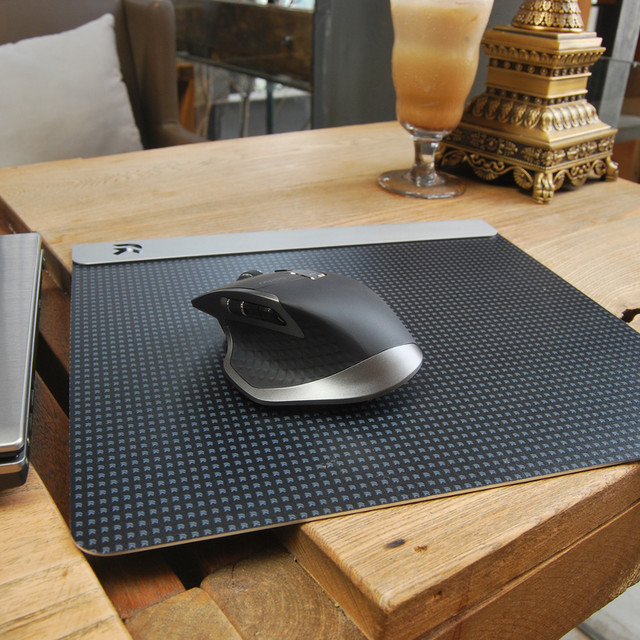
说实话,墨客我虽然玩外设多年了,但是一直没有使用过触碰过Rogue这个外设品牌的产品,虽然在网络或者论坛上会偶尔看到,但也都是只看到没用到。Rogue外设的颜值是很高的,主要还是为苹果做定制外设,所以设计风格和苹果产品非常的一致,请看下图(来自Rogue外设品牌百度百科),键盘、鼠标、鼠标垫、耳机、音箱,都符合苹果的设计风格。百度百科里搜索了Rogue,原来这是源于美国的品牌。这次从老烧手里拿来一块Rogue品牌的鼠标垫,也算是我接触Rogue外设的开始,这块鼠标垫的名字叫Mondo glide,Mondo从百度百科里得知是产品系列名称,glide翻译为“滑翔”的意思。鼠标垫是铝合金材质树脂表面,重量带来了沉稳感,树脂表面比布面顺滑,在现今大家都接受布面鼠标垫的时代,我倒挺好奇这款树脂垫能带来怎么样的体验。第一部分:我的树脂鼠标垫使用之路(树脂垫的手感和保养心得)在十多年前,常见的鼠标垫还都是简单的布面胶底垫子(1元一张那种,跟现在的布垫完全不能比),有些都是买PC硬件赠送的,或者是各种广告垫子。如果说是一张树脂鼠标垫,那就已经上档次了,我这边就介绍下我用过的4款树脂鼠标垫,都有些年代了,会勾起同龄人的情怀。树脂鼠标垫的代表,Func Surface 1030,分为粗细两面,也就是说买一张鼠标垫,等于是买一送一了。我这照片上是多年后在淘宝上买的了,当年的那块已经用坏了,Func Surface 1030正品也不是很耐磨,高强度的游戏使用下,估计1个月就能把垫子给磨伤了。粗面和细面的区别是,粗面下移动阻力更小(垫子表面接触鼠标脚贴的面积减小了),所以细面多用于FPS游戏,粗面多用于RTS游戏,当年还没有MOBA游戏这个概念。对了,记得当年这款Func Surface 1030鼠标垫的价格在120-150元左右。这是国产复刻Func Surface 1030的野马鼠标垫,做的很像,橡胶底盘味道稍重一些,我以前也用过,说真的,跟正品Func Surface 1030对比来说,做工细节是差一些,但是使用上的区别是不大的。可以看到随垫子还附送鼠标脚贴一条。同期还有比较著名的就是THUNDER8鼠标垫了,也是跟Func Surface 1030类似,底座+双面树脂垫的设计,只是我觉得做工上,THUNDER8更胜一筹,底座是加硬的塑料,比胶底更硬实,最重要的特点是,比Func Surface 1030耐磨。细面:这款是THUNDER8的升级版THUNDER9鼠标垫,面积比THUNDER8大了许多,而且还有一个布套保护,方便外出游戏保护垫子表面。THUNDER9的特点是耐磨程度进一步增加,表面纹理介于粗细面之间。(我用了这块垫子有4个年头)树脂垫有一些特点:1、移动顺滑度比布垫好。2、需要日常打理,就是经常用拧干的湿毛巾擦拭垫子表面的灰尘,不然鼠标在上面移动会加剧磨损。3、树脂垫比起布垫不耐磨,高强度使用容易打油,从而影响移动的手感和心情。估计也是造价和市场认可度的问题,现在的树脂垫已经越来越少,各家外设厂商都在做布垫,而且将布垫的表面工艺细分地越来越多,使得现在的比赛玩家和用户绝大部分都用了布垫。下图是本期评测的主角Mondo glide鼠标垫,能够在目前的市场情况下,还在出树脂垫不得不说是有一种冒险的精神,接下来就看这张垫子的表现吧。第二部分:产品特点介绍Mondo glide鼠标垫的外包装挺有风格的,硬塑+错位硬纸盒+透窗设计,一切都为了颜值,可是,这样的包装对鼠标垫的保护不够好,不符合国内外设都走线上网购的情况,可能这也是老外执拗的地方。硬纸左下角清晰的印着产品名称“Mondo glide”,还有白色小英文标注着“精确定位的游戏鼠标垫”,精确不精确,这个我会有详细的测试。右上角又在说这个垫子的特点:精准的表面,给鼠标提供一流的摩擦力。右下角是Rogue品牌的LOGO和透窗设计,不拆包装就能感受到垫子的表面。拿出鼠标垫,质量很重,达到了550克,尺寸是30CM*29CM(树脂表面30CM*25CM)。上沿有包边条和LOGO。跟本文首图上的鼠标垫有些不同,不是同一款。Rogue的LOGO特写,感觉是个异形的字母“R”。鼠标垫主体为铝合金材质,但是跟鼠标接触的平面为树脂层,所以这个鼠标垫还不能称为铝垫,只能按照鼠标接触的平面来定义。其实仔细看的话,树脂表面有无数个整齐排列的LOGO组成,远看和近看的感觉完全不同,挺有意思。我收到的这块鼠标垫在左上角感觉受到过力,金属有些变形,有了毛刺。拿出金刚锉进行打磨锉平。毛角解决了,这下不扎手了。应该是鼠标垫的个例吧,鼠标背面是大面积的防滑软胶层,防滑效果不错,一是因为面积大,二是因为鼠标垫本身的重量,两方面的原因造成了鼠标使用时的稳定。防滑胶层和铝垫外围有一些留白空隙,这样我们在拿取鼠标垫的时候会比较方便。垫子的上沿LOGO条和主体的铝合金面是拼合而成,并非一次成型。垫子的树脂层特写,边缘处理的挺到位的,手指划过,很光滑平顺。树脂表面可以说是归为细面,远看是黑白格的图案近看成了众多的小LOGO。第三部分:Mondo glide鼠标垫兼容性测试在垫子的兼容性测试方面,我选取几款鼠标来测试,我对鼠标也进行了挑选,从高端到低端,从光学到激光,不同的光学/激光引擎,来尽量使其具有代表性。1、美加狮 Mad Catz R.A.T.8 鼠标(引擎:PMW3360)2、贱驴325RS鼠标(引擎:PMW3330)3、AKKO 复古猫鼠标(引擎:PMW3320)4、DUCKY secretM 鼠标(引擎:PMW3310)5、达尔优 EM925钻石版鼠标(引擎:PMW3336)6、钛度(首发版)鼠标(引擎:A9800)7、异极魔法鼠标(引擎:S3988[A3090升级版])8、罗技G303鼠标(引擎:PMW3366)可以从8个图中看到,Mondo glide鼠标垫在这些不同鼠标不同引擎下的表现都还不错,唯独7号异极魔法鼠标的表现出了问题,说明S3988引擎跟这张垫子不兼容。下图是异极魔法鼠标在布垫上的表现,还是比较正常的,更加说明了Mondo glide鼠标垫和引擎S3988(A3090)不兼容的结论。第四部分:总结优点:1、颜值高;2、扎实的铝合金底座;3、树脂表面精细平滑;4、鼠标各种引擎兼容性不错。缺点:1、整体质量重,携带不方便;2、树脂垫平时需要清洁表面;3、树脂垫太顺滑和坚硬,不如布垫亲肤。Rogue品牌Mondo glide鼠标垫,作为苹果外设的高端定制品牌有着与之相符的高颜值,扎实的铝合金底座+精细树脂表面的结合,兼容性通过测试达到了优秀级别,售价方面,想起十多年前的铝合金垫子动辄两百多元的价格(还有通货膨胀的因素),那真是感慨万万千,目前深水宝搜下这款垫子都在99元,可以说是亲民了。第五部分:购买连接因为这牌子很冷门,在JD自营和店铺都没有购买链接,所以上了深水宝的搜索。Mondo glideE_淘宝搜索淘宝搜索是最智能的商品搜索引擎,通过大数据的运营,准确的理解商品与用户,提供精准的个性化搜索体验。s.taobao.com去看看 第六部分:文末彩蛋-图赏

想说爱你不容易——ROGUE MONDO机械键盘众测报告
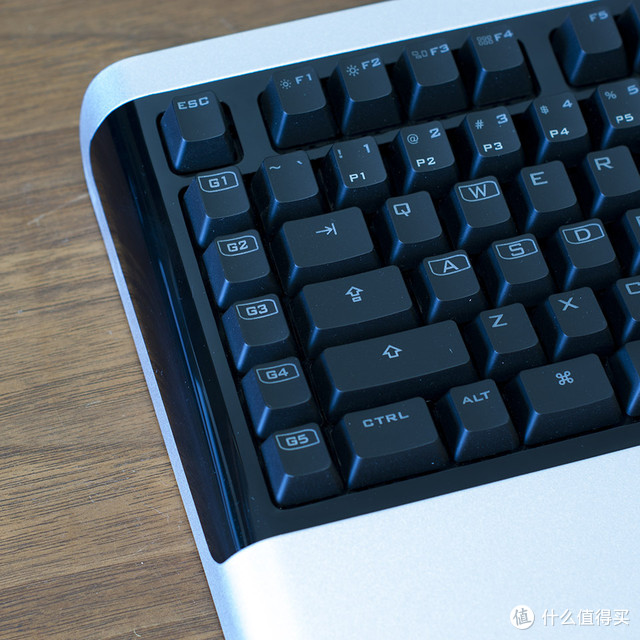
一、感谢首先要感谢张大妈和ROGUE公司能给予这次测试机会。之前申请过50多次众测,除了张大妈刚开始搞众测时那次数百万人大测试申请成功过一次外,就再也没成功过。本对申请众测都几乎不抱任何希望时,突然接到了短信提醒,众测申请成功了!恰逢当天股市暴跌,持仓绿油油一片,这条消息无疑让人的心情终于舒畅了几分。 二、厂家信息ROGUE这个厂家,之前没听说过,搜索资料得知,ROGUE来自新加坡,是针对苹果OS系统定制高端游戏外设产品的品牌。其主要产品有在E3 2012上展出过的MEK-FU多功能仿真游戏操作装置以及在Computex2013上推出的MONDO系列Mac专属游戏外设,包含BOARD机械键盘也就是本次测试对象、REZ鼠标、GROOVE耳机、GLIDE鼠标垫四款产品鼠标垫又为分软硬两种材质。整个MONDO系列深谙苹果的简约设计之道,在极致中寻求游戏外设的创新和改观,并且只针对OS系统开发相应的游戏驱动(PC端只能无驱裸奔,后文会介绍在PC端的使用情况)。总的算起来,ROGUE旗下一共就五款产品,走的是少而精的路线,并且自2013年以后,就没有推出过新产品,这是什么鬼? 三、开箱、外观及细节按照惯例,先来开箱。快递包装还是一贯的张大妈风格,醒目的朕值到了胶带和印有什么值得买LOGO的纸箱,随时都显得那么与众不同!打开纸箱,是一个用气泡膜裹得严严实实的“茧”,充分保证了运输途中键盘的安全。 又扒掉两层气泡膜和一层气泡袋,终于现出了键盘真身。整个盒子采用半镂空设计,右边露出了部分键盘本体。包装上罗列了键盘的种种特性,全英文!大概的意思如下:1、所有键轴均采用CHERRY 40克压力指数的MX黑轴。(这里有个疑问:黑轴不都是60克压力指数吗?红轴才是40克左右,另外官方宣传页的资料中也指出是60克,为什么这里包装印的是40克?实际使用感觉确实应该是60克左右的压力,没有40克这么轻。)2、Low profile全尺寸Mac键盘。(Low profile键盘的意思就是F键区默认对应的是键位上标记的功能部分而不是F1-F12,比如F10键上面有静音标记,那么在系统中直接按下F10键,就是静音。如果是需要得到F10的结果,反而要按住Fn键再按下F10。在对F键区没什么需求的OS X系统中,默认对应键位功能而不是F键会更加方便,但在Windows中就很恼火了。)3、带有USB HUB和线缆收纳盒。4、支持10组可随时切换的不同键盘配置,并可将其中7组配置储存在键盘内置存储器中。5、32位ARM处理器和1000Hz的轮询率,带来1ms级别的极速响应时间。2015年刚上市的CHERRY MX 6.0键盘有个重要特性就是RealKey技术带来的1ms击键响应,难道ROGUE在13年就做到了?受条件所限,这一点实在是没法测试,请见谅。6、增强的防鬼键技术,让每一次按键都得到正确的响应。7、掌托和支架带来舒适的使用体验。系统需求:2个以上USB接口的MAC电脑,OS X 10.5版本以上现在都发展到10.11了!,可供下载驱动的互联网连接、至少50MB的硬盘空间。新加坡设计,中国制造。打开盒子,显出了键盘的庐山真面目。整体是苹果一贯的铝合金银色系,自带掌托,黑色部分是高光塑料。上黑下银的设计,正好和iMac电脑的整体风格相呼应,不愧是专为Mac设计的键盘。由于我只有Mac Mini主机,没有iMac电脑,这里借用一张网上图片展示一下这个键盘和iMac搭配的效果,如下图,很协调的感觉,有木有!(请自动忽视桌面上的那些线 )附件很简单,只有一本简略的说明书和一张产品注册卡片,没有驱动盘,驱动软件得自己上官网下载。键盘线是一分二的防缠绕编织线,前半段很粗,在末端分开为两根,带有抗干扰磁环,接口镀金处理,两根线上有贴纸标明身份:一根是键盘本身的USB数据线,另一根是USB扩展接口的HUB连接线。总共需要占用两个主机背后的USB接口。整条线缆长达两米,对这么长的线缆,我个人持保留意见。毕竟苹果Mac系列电脑,除了最高端的MacPro外,常见的iMAC、Mac Mini以及MacBook笔记本,主机都是摆在桌面上的,而且即便是Mac Pro,如此高颜值的主机,用户会不放在桌面上?桌面主机和键盘距离那么近,真的需要一根两米长的线缆吗?从后文会介绍到的底部鼠标线整理盒可以看出,产品设计思路是减少桌面上的线缆,让桌面整洁干净,但键盘自身这么长的线缆,却又和这个思路背道而驰了。具体效果就如同前面的那张照片一样,原本协调的设计感,被那堆积在桌面上的线缆瞬间破坏的无影无踪。键盘银色铝合金部分,具有磨砂质感,手掌放上去有点冰凉的感觉。现在是夏天还好,但等到了冬天,不会冰手吗? 因为内置钢板的缘故,键盘很沉,实际秤量结果,重达1.75公斤。沉稳厚实的键盘,配合底部的防滑胶贴,放在桌面上稳如泰山,正常使用时不会轻易移动分毫。撕掉保护膜,传说在进行这个动作的时候,看到下方干净闪亮的高光面板,绝大多数的人的心情是极爽的!嗯,当然我也是!不过爽完以后,你将要面对的就是逼死处女座的指纹收集器了! 键盘是标准的苹果带数字小键盘Apple Keyboard布局,只是最左侧多出了五个自定义功能键。键盘指示灯在键盘右侧垂直排列。四个状态灯分别对应数字键、大小写锁定、宏命令录制提示、键盘配置方案提示。全键盘拥有炫酷的红色背光,不仅仅是键位上有,掌托LOGO以及键盘上下边缘也有背景光投射,**,当然要做到极致!配合键盘上的背光亮度调节键,总共有从关闭到最亮五档可调。不过能调整的部分仅限于键位区域背光,至于LOGO背光和键盘前后的两个灯带,背光是不可调的,也不可关闭,永远都亮着。实在看着不爽或者觉得晚间视觉干扰的话,只有拆开背板,把这三个背光模块的插头给拔掉。不过如果是你啃了一个月的方便面买了一把四位数的键盘,会舍得把它拆开拔掉LED灯带电源线吗?还好,LOGO和灯带的亮度不算很高,影响还不算严重。作为游戏键盘,WASD四个键的重要性不言而喻,设计者也对应将这四个按键上的字符做了外框包围,仅此一点,即可瞬间看出这是一款为游戏而生的键盘。在F1-F12键功能区,与原装Apple Keyboard一致设定了F键功能,因为Low profile的设定,在OS X系统中,无需驱动即可正常发挥作用。F13-F15键区,集成的是该款键盘独有的宏录制和背光亮度调节功能。在主键区的1-7数字键上,分别标记了P1-P7,分别对应7种储存在键盘内存中的键盘配置状态,可以按住FN键+对应数字键直接调用。选择不同的配置,键盘右侧P指示灯会显示不同的颜色以示区别。下面我们来看看键帽细节。键盘原配的是标准OEM高度键帽,从上下到下规格依次是R4,R4,R3,R2,R1,R1。可以轻松的在网上找到大把的同尺寸替代键帽,具有很强的DIY潜力。作为Mac专属键盘,空格键两旁必然配置的是⌘键而不是常见的Win键,不过ALT键位单纯标记ALT,而不是苹果常见的option。从标记风格来说,更像是PC键盘和苹果键盘的综合体。右侧ALT键、两侧的CTRL和⌘键均是1.5x长度键帽,左侧ALT键是1x,空格键比较长,达到了7x,对于网上销售的成套键帽,这样的尺寸组合搭配比较少见,这几个键基本上只能单独购买了。(科普小贴士:以一个标准字母键的宽度为1,CTRL键宽度是标准字母键的1.5倍,则称CTRL键是1.5x键帽,其他类似)从照片中可以看到,整体键帽是用透明ABS材质为基础,表面喷涂为具有肤质触感的黑色,摸上去非常舒服。键帽四边过渡比较锐利,在键帽底部边缘的地方,略显粗糙,指甲可以将黑漆刮掉。通过透明基材和不透明黑色面漆的组合,留白部分就天然形成了键位文字,不用担心用久了会被磨掉。背光亮起时,光线将会从留白部分透射出来,显现出背光底色的键位文字,效果不错。文字透明键帽另外还有一种PBT材质双色成型的工艺可以做到,不过成本较高,市场上比较少见。由于ABS材质比较软,键盘触底时声音柔和,敲击时,不会有太大的噪音,但相应的缺点就是经过一段时间的使用后,键帽表面容易磨光泛油俗称“打油”。另外常见的机械键盘键帽材质还有PBT和POM两种,更硬,更耐磨,不过也只是能将打油的时间推后一些,目前还没有绝对不会打油的塑料键帽。我手里有一块几年前入手的PLU G3000茶轴机械键盘,键帽就是POM材质,经过几年的使用,键帽同样泛着油光。而且由于POM材质较硬,在键盘上敲击时,声音较大。将MONDO键盘的ABS键帽替换到PLU键盘上后,明显击键声音小了很多。所以,采用ABS键帽只能说有优点也有缺点,并非如常见的论调所言,用ABS材质键帽就是低端货。取掉键帽,就可以看到下面CHERRY原装的黑轴了,每个按键旁都带有红色LED背光灯。关于CHERRY各种轴的区别,下面利用网上的资料做个简单介绍:黑轴:红轴:茶轴:青轴:总体来说,青、茶轴具有段落感,击键声音较大(青轴声音又大于茶轴),响应略慢,适合大量文字录入的环境。红、黑轴几乎没有段落感,声音略小,直上直下,响应快,适合游戏。黑轴需要的触发力度较高,如果用来打字,手指会很容易疲劳。后来新推出的红轴触发力度降低,同样具有黑轴直上直下触发快的特点,较好的平衡了打字和游戏的需求。如果确实不知道自己适合哪种,不玩游戏的朋友买茶轴,需要文字游戏兼顾的买红轴是比较最保险的选择。对于大体积按键,采用了平衡杆的设计而不是卫星轴。优点是手感更好,但平衡杆和键帽之间的晃动会带来异响,并且拆卸键帽时很麻烦。卫星轴的很好拆,但手感略逊于平衡杆,各有优缺点。键盘正面研究完毕,我们翻过键盘看看背面。其他键盘不同,这里底部有一个活动的盖子,盖子背面是绕线隔板。这个绕线空间和键盘底部的走线凹槽配合,可以将鼠标线全部收纳进去,鼠标直接接在键盘左侧的USB接口上,从而减少了一根从桌面到主机的连线,让桌面看起来更整洁。也许你会说,苹果电脑不都用无线鼠标吗?请注意,这里讨论的是游戏外设,要稳定,要精确,当然得搭配有线游戏鼠标了!所以这个并不是一个画蛇添足的设计。键盘背后的两个扩展USB2.0接口,侧面这个大多数情况下只能是鼠标专用,因为位置和方向关系,想在这里插入U盘一类的设备是很别扭的。另外需要注意的是如果不把键盘线上的HUB头插到主机上,这两个扩展USB口是无法使用的。这里不得不说一下掌托的尺寸问题,掌托部分的长度是6.8CM,粗看貌似没啥问题。但实际用的时候,就会发现这是一个比较尴尬的尺寸,作为一个手掌不算太大的男性用户,在使用时,掌托边缘刚好位于手掌和手腕交界处前方一点点,也正好是手掌放在掌托上受力的位置,问题就来了,因为造型的原因,这个边缘距离桌面有两厘米高,且边缘不是圆润的造型,由此导致手掌放在这里很咯手。如果为了避免咯手,把手掌往前移,打字的手指就会弯曲得很厉害,如果手掌后移,用掌心肉最厚的部位去缓解边缘咯手,又会导致拇指按不到空格键。也许手小一点的女性用户问题会不这么明显。作为一个负责任的众测,只把目光局限在表面明显是不够的。所以,接下来我们直接将键盘大卸八块,看看里面的情况,我们可不希望花大价钱得到一个金玉其外败絮其中的产品。背面螺丝有三颗藏在脚垫下,需要移除脚垫,还有一颗在质检标贴下方。卸掉所有螺丝以后,可以打开背板。(说明:拆卸键盘是在做完其他测试之后最后进行的,所以其他测试部分提到的问题,并不是因为拆卸键盘造成。)揭开背板看到,整块电路板是红色的,USB扩展模块固定在背板上。再卸掉电路板下方的数颗黑色螺丝,就可以将电路板和前盖板分离。分解后可以看到,键盘整体设计比较简洁,基本上就四块:键位、钢板、电路板是一个整体;下方独立的一小块电路板是键盘主板,控制芯片以及储存芯片都位于这块主板上;安装了USB扩展模块的背板;高颜值的前面板。翻过电路板,可以看到电路基板和键轴是固定在一块厚实的钢板上的,1.75KG的重量,除了铝合金的前面板外,基本都在这块钢板上了。背板上的USB模块以及收纳盒盖子的磁吸铁片。背板上固定的是一块纯铁片,在收纳盒盖子上有两颗圆形的磁铁,当位置对准以后,就会自动吸合在一起,吸力很大,不用担心盖子会掉下来。总的来说,在内部工艺上没啥大问题,但红色电路板看上去比较脏,有很多白色的痕迹,就像是有很多化学药水的残留,用手擦拭发现擦不掉,基本上固化在电路板上了。难道是生产加工时,洗板没有洗干净? 四、MAC电脑实战硬件外观分析完毕后,我们下面开始上机实战。测试系统版本是OS X Yosemite 10.10.4。原包装中没有包含驱动程序,键盘与主机相连之后,提示发现无法识别的键盘!这键盘不是号称专为Mac设计的吗?居然不能被系统识别?根据向导步骤经过简单的设置后,即使不安装驱动也可以使用,实测音量加减及播放器控制键都正常。不过此时仅相当于一块普通的机械键盘,要想发挥各种强大的附加功能就必须要配合驱动程序才行,所以,第一步肯定是先去下载驱动。按照说明提示,访问ROGUE官网,立刻就遇到了一个问题:官网页面中引用了ajax.googleapis.com的内容,直接导致被墙了,打不开。无奈,打开了官网,内容不多,就是几款产品的介绍。想找公司介绍,居然没有。想根据包装中附带产品注册卡的提示找产品注册通道,也没有。好吧,不注册了,我们直接下载驱动,能用就行。在键盘驱动下载区,显示最新版本是2013年的。多方确认,证实这个真的是“最新版”!点击下载驱动,“科学上网”网速极慢,7.5MB的驱动下了半个小时才下载了20%。后来把驱动文件链接复制下来,用正常上网方式直接输入文件链接地址才终于下载成功。等待下载期间,另辟蹊径,居然还给找到了一个百度云盘中有这个驱动下载,地址是http://pan.baidu.com/s/1i3CKQVj。驱动用了标准的OS安装界面,这个界面是系统提供的,中文,不要高兴的太早了,软件中还是全英文的。安装好之后,在LaunchPad中多出来一个名叫MondoBoard的程序,这就是键盘的设置软件了。这个图标,真是值得吐槽一下,和OS系统的整体设计格格不入,看起来就像是个随意制作的半成品。作为号称将苹果设计元素发挥到极致的键盘,软件图标做成这样,实在是不应该。打开软件,主界面如图所示。顶部四个主要功能切换按钮,中间是键盘的模型,在这里可以直接对键盘按键进行自定义。点击右上角的?按钮,可以打开PDF版的帮助说明书,其实和随键盘附带的说明卡是一模一样的内容,很简略,很多功能都只有自己摸索着使用了。需要注意的是,并不是每一个键位都可以自定义,有部分键位被锁定为固定功能不能进行自定义,具体包括F16-F19,数字键1-7和FN键,除此之外的其他按键都可以自定义,但需要注意的是,G1-G5这几个功能键,只能进行单键定义和宏定义,不支持定义为切换配置和启动应用程序。鼠标在键盘模型上点击将需要设定的按键,按键将会变色并不停的闪动。此时就可以点击左下角的各个设置功能进行设定,该设定对应属于左上角显示的键盘配置名,键盘配置可在第二个Profiles选项卡中创建,选择不同的配置名,可以分别定义按键在各自配置中的不同作用。各功能分别是:1、Default Key:将按钮定义恢复默认值,也就是回到最原始的键位设定。2、Single Key:单键定义,可以将该按键映射为其他的单一或者组合按键。比如把U键映射成W键或者映射为Ctrl+W等等。3、Macro:将按键设置为触发指定的宏命令序列。键盘宏可以在顶部的Macros栏目中预先定义。4、Profile Switch:将该按键设置为切换到指定的键盘配置。键盘宏可以在顶部的Profiles栏目中预先定义。5、Launch Program:将按键定义为启动指定的应用程序。比如把功能键F19定义为启动Safari浏览器。不过这里不知道什么原因,无论怎么设置,实际按键后都无法启动所设置的应用程序,难道是系统版本更新的原因?毕竟这个驱动软件是13年的,而我用的是最新版的OS X系统。6、Disable Key:禁用该键。设置后,这个键按下将没有任何反应。进入Profiles选项卡,在这里可以设定多个不同的键盘配置,并且可以用SaveProfiles复选框勾选最多7个配置储存在键盘自身内存中,分别应键盘上P1-P7这7个配置方案切换键,具体用处就是针对不同的游戏/软件分别设置不同的键盘方案。根据界面显示,似乎还可以设置为在特定游戏/软件启动时自动的切换到对应方案,但实测没有效果,不知是否和前面无法定义按键启动应用程序源自同样的问题。进入Macros选项卡,在这里可以自己录制键盘宏命令。先新建一个宏,然后开始录制,比如录制一段街霸游戏中Ken的升龙拳触发键序,将某个键定义为启动该宏,游戏时直接按一下这个键就是一个升龙拳!(这算作弊吗?)也可以将一些软件中常用的实现特定功能的固定按键序列录制成宏,每当需要用到这个功能时,一键搞定。在录制的宏中,可以对每个按键的延迟进行微调。在延时数值处单击右键,就可以更改这个按键对应的延迟,从而实现按键序列的精确执行,保证执行成功率。最后一个Misc选项卡,功能比较简单,只有检查驱动更新和开关背光功能。检查更新功能形同虚设,因为很明显这个键盘自从13年发布后,就没有更新过驱动软件。开关背光功能不是实时生效,而是指的当前键盘配置是否开启背光,如果设定为关闭,那么每次切换到这个键盘配置时,背光就会自动关闭。其实感觉这个选项完全可以整合到Profiles选项卡里去,没必要单独列在Misc选项卡中。将键盘定义完毕后,可以点击APPLY按钮将配置储存在键盘自身的内存中。储存过程比较慢,大概需要半分钟左右。储存好以后在不启动ROGUE配置软件常驻后台的情况下,也能发挥自定义按键的作用。为了检测键盘在MAC电脑中的键位冲突情况,费劲千辛万苦,终于找到了一个在Mac系统中能用的键盘检测软件。经过检测发现该键盘只能实现6键无冲,如果同时按下7个或更多键,也最多能响应其中的6个按键。作为一个游戏定位的机械键盘,6键无冲很难说是达到了其应该具备的素质。 五、PC使用情况在Mac的OS系统中,可以看到这是一个定制功能很强大的键盘,有优点,但也有一定缺点。那么将其接到PC机上,又会有怎样的表现呢?测试系统版本:Windows 7 SP1 64bit 旗舰版。实测结果不太理想,将这个键盘接到PC机上以后,有不少键位映射与PC键盘不同,无法正常使用。具体如下:1、F7-F12键区,因为Low profile设定的原因,直接按下无反应,要把FN键按着再按F7-F12键才是正常对应Windows系统中的F7-F12键位。2、编辑区没有了Ins键,改成了Fn键,在Word中进行文字编辑时略有不变,并且在Mac OS X中也无法通过设置软件单独映射一个Ins键出来。3、系统区没有了Print Screen、Scroll Lock、Pause Break三个键,对应位置是F13-F15键,无法快速截屏。4、F16-F19键Windows系统中无作用,Mac系统中也无法对这几个键自定义,所以Windows系统中这是四个彻底无用的按键。5、数字小键盘区域多了一个“=”键,但Windows系统中按下没作用。(通过在Mac中设置可以映射为PC兼容键盘的“/”键,还算是可以恢复正常功能。)6、⌘键在Windows中对应的是Win键,按下后唤出开始菜单。不过因为位置关系,⌘占用了PC兼容键盘ALT键常见的位置,真实的ALT键处于了一般WIN键的位置,且无法通过Mac系统中软件将这两个键重映射对调位置,所以在Windows系统中使用时,对于类似ALT+F这种常见快捷键,按起来会比较别扭。7、脱离软件,通过键盘直接录制宏的功能,在Windows系统中无效(实测OS X系统下也无法录制成功,难道是使用方法不对?)。8、键盘在Windows中,也只能做到6键无冲,再同时按下更多的键将会得不到响应。当然,还好在Mac系统中用软件定义好并储存在键盘中的按键映射和宏命令,实测在Windows系统中也会生效。所以我们可以像前面描述的那样预先按照PC兼容键盘的标准重映射一些按键,部分恢复到PC兼容键盘的键位布局。但对于那些无法修改的按键,就无能为力了。所以,这个键盘通过设置后在Windows系统中还算可用,但算不上是好用。六、总结优点:1、精湛的工艺和漂亮的外观,和MAC电脑放在一起浑然天成,堪称绝配。2、在Mac电脑环境下提供了强大的可编程键盘功能。虽然现在用Mac玩游戏的并不多,不过多一种选择总是好的,并且可编程功能同样可以用在非游戏环境下,提高OS X系统中日常工作效率。强大且自由的可编程设定,让键盘能够发挥出超乎想象的作用,真的是只有你想不到,没有它做不到了。3、CHERRY原装黑轴、内置钢板、带来优秀的手感。4、内置理线盒,可以将有线鼠标和键盘融为一体,减少桌面的线缆数量。缺点:1、仅有MAC驱动,默认键位映射对Windows支持不佳,附加可编程功能也无法在Windows系统中实现。如果官方能推出Windows版驱动,利用驱动纠正不兼容映射并在Windows系统中实现可编程功能,相信这个键盘的价值将会成倍的提高。不过从13年后连OS系统驱动都没更新过的状况看,这种想法应该只是一种奢望了。2、包装中没有附带驱动光盘,需要自行到官网下载。偏偏官网又有部分页面元素引用了被墙的内容导致页面无法打开或者打开速度极慢。3、缺乏中文支持,从官网、包装、软件界面,说明书都是全英文,提高了用户的使用门槛。且软件说明过于简略,很多使用方法都只能自己摸索。4、驱动软件有一些BUG,比如宏定义时,选择设置重复次数,输入了数字以后,无法返回上一级菜单。另外设置按键启动应用程序及启动应用自动切换配置这两个功能都无法正常工作。5、储存配置耗时较长,修改键盘配置后确认,差不多要半分钟才能完成。6、键盘自身USB数据线和USB HUB线分开,需要占用两个主机背面接口,而且扩展USB接口只是2.0的,不是USB3.0。一般Mac主机USB接口都是3.0的,等于是如果要用键盘的扩展USB接口,就要付出接口降级的代价。7、背光只有一种颜色且只能键位区域整体调整,掌托LOGO及键盘边缘装饰背光不可关闭。8、外观有瑕疵。这个划痕开箱既有,并不是后期使用时造成的。说明出厂品控还有待提升。9、国内保修支持不明,万一坏了,不知道找谁保修。如果是在京东这类大型电商购买,还能找电商负责,其他渠道买的话,售后可能会是个头疼的问题。官网上明确指出他们只为官网直接售出的产品负责,其他地方买的,请客户找谁买的就找谁售后去。10、官方在线售后无响应。因为键盘自带的宏命令录制功能无法成功实现,向官网上公布的官方技术支持邮箱发了咨询邮件,但一周多的时间过去,截止提交这份众测报告时,仍然没有得到任何回应。最终结语:这是一把Mac电脑专属的功能强大、**很高、按键手感舒适的机械键盘,可以给Mac电脑中的游戏及工作带来很大的效率提升。在Mac电脑外设领域,带数字键区的全键盘、CHERRY原装黑轴、可编程按键、全键盘背光、高颜值这些元素组合在一起,工作游戏两相宜,让它乎没有什么竞争对手,无论手感还是功能,都超出了苹果原厂有线全键盘很多。但专属于Mac OS系统的设定,又让其注定只属于那少数人。PC用户虽然大致也能够用,但局限性很大,不少功能键位都是无效或者错乱的,并且丧失了它最大的可定制优势。在PC环境下,只用数百元即可买到RGB背光且全键盘可编程的机械键盘了。另外,考虑到驱动软件13年以后就不再更新,在功能上出现了不少问题,我只能说:想说爱你不容易!在软件功能和售后问题得不到有效解决的情况下,这块四位数售价的键盘并不是十分值得推荐购买的对象。当然,如果你仅仅是需要一把Mac键位布局的机械键盘,对附加可编程功能并没有太大需求,那么这把键盘还是可以入手的,毕竟Mac布局CHERRY原厂轴的机械键盘,市面上也只有它了。展望:目前Mac系统,更多的还是用于办公和研发,用来玩游戏的毕竟是少数。所以黑轴并不是特别合适的选择,如果厂家能保持现有的外观风格,推出一款去掉可定制功能的原装CHERRY红轴或者茶轴机械键盘,降低售价,相信会有更大的市场需求。
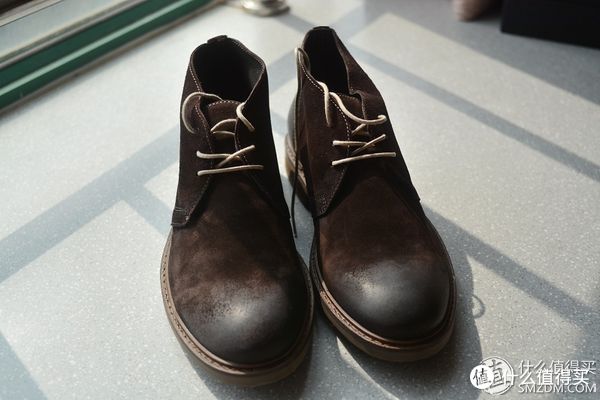
葡产 Rogue Kieth Chukka 休闲3眼沙漠靴
前段日子没事在MYHABIT上逛,无意中看到这双鞋,立马就被它的做旧风格给吸引了,所以立马在MYHABIT下单直邮天朝。 Rogue Kieth Chukka BootDesigner fashion on sale: Up to 60% off clothes, handbags, shoes, home accessories. New sales daily with Free Shipping on orders over $99 in the US.A new way of shopping online from Amazon.com.79MYHABIT物流还是由“易客满”承担,但明显速度要比美亚直邮快了很多,10天左右就收到了。价格方面,折后99刀,直邮加税一共130zhen多TM刀gui,过了一周再看鞋子已经降到79刀,不过很多码已经被抢光了。开箱,US8.5码,鞋盒在转运途中依然保持完好,不像在ASOS上买的,运到后鞋盒都挤烂掉了。先来一个侧面照,可以看出鞋子的全貌,我就是被这个样式给吸引了,与官网的图片也没什么差异。鞋底采用橡胶大底,防滑耐磨。鞋头部分做旧,这也是这双皮鞋的特点之一。商标信息显示葡萄牙产,外层和内里都是全真皮的。先说一下穿上去的赶脚:1. 皮很软,穿的很舒服,对比现在穿的其乐沙漠靴,可以说舒适度,式样方面高了一截,果然葡产的还是有点不一样;2. 尺码偏大一码(鞋垫长度28cm,在考虑要不要留着),万恶美码,已经买了倒数第二小的码,平常穿adi,nike的42或者42.5码,对这个品牌有意的童鞋可以参考。

