
兴趣内容
精选
最新


别喷了,迷你主机真的方便!还能三屏显示
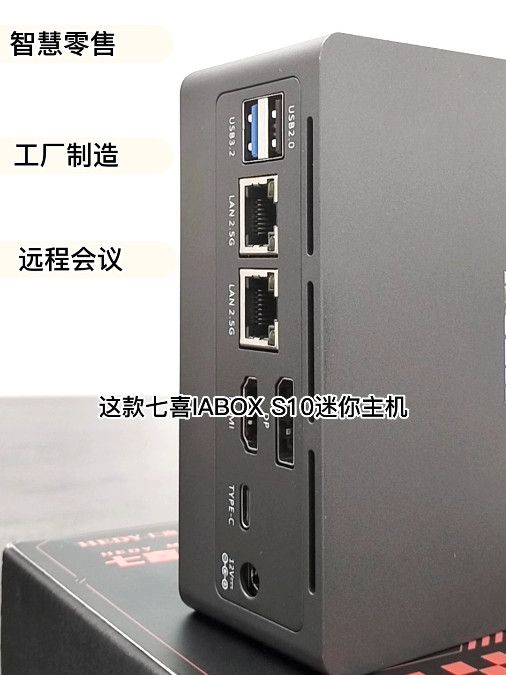
最近趁着双十一入了台迷你主机,更适合带出去出差,目前手头上有几个项目,常要去客户那演示代码,客户那边一般都有鼠标和键盘,但他们的电脑往往一言难尽,配个环境都能出10几个问题,运行又出现兼容性的bug,而且好多单位带笔记本还要各种登记,特别麻烦,所以入了台迷你主机,也够小随时揣兜里,出差用真的很方便。平常用来网页浏览、小游戏也很流畅。他还具有个Type-C接口,能实现视频输出、传输数据和输出供电,我用DP接口+HDMI接口+Type-C连接显示器,实现三屏同步高清4K视频显示,在视频会议或一些需要多屏展示的大型会议中也很实用,它还具有2.5G双网口,过几年不用还能用来做软路由,上 openwrt 后可以支持到双千兆,简直是神器!


被这台迷你主机惊艳到!
这台七喜迷你主机N30,小机身,大功能!🖥️内置WiFi 5G和蓝牙,搭载了11代的Intel处理器,配备了16G大容量的内存,主板有两个内存卡槽,8G/16G/32G都可以选择,硬盘512G和1T的都可任意搭配对各种日常办公学习、多媒体应用都没问题。处理文件、观看高清视频、玩游戏、编辑照片等等都很流畅,无论是工作还是娱乐,都完全能满足,主要是价格美丽。

搭载i5-12450H的办公娱乐神器:七喜新品IABOX S12迷你主机
最近蹲到七喜新出了一款钛金灰的迷你主机,比起之前那款IABOX S10的更薄很轻些,大小只有0.6L,小巧便携的机身加上8核12线程的i5-12450H处理器,同样配有WIFI6和蓝牙5.2,完全可以满足绝大多数人日常办公和娱乐需求,应对PS、PR、剪映等软件都很轻松。有准系统和带有1T硬盘的可选,双十二他家会打折,可以赶紧冲!

不到一千三的迷你主机,1T硬盘,赚了赚了
最近不知道着了什么迷,就喜欢用迷你主机,出差带着也方便,寻摸到一台带16G+1T大容量的固态硬盘的口袋主机,还有2.5G的双网口,WiFi6+蓝牙,看来一眼橙色软件,普片价格都要超过2千。这款1299就能入手,也不是准系统,不用自己装配,即买即用我个人是非常喜欢这种外观,整个非常的简洁高级,看起来给人很专业,整体很小巧,还没有巴掌大,很方便办工桌到会议室的场景转换,内置低噪音风扇,散热快,噪音小,线上线下会议也不怕打扰。拓展性也是真的强,可以同时连接3台显示设备,支持4K的分辨率,特别适合展览、设计、剪辑需要多屏的工作场景。

 公众号
公众号


千元台机,还带独显?
七喜这款悦祺20台机,是热门的商务台机,是很多企业单位机构批量采购的首选,价格也非常亲民。机箱只有13L 大小,不算很重,搭载AMD R7的处理器,16G DDR4内存和512G硬盘,还配备了独立显卡,用来视频剪辑和修图操作都流畅没问题👌🏻,读写速度很快,开机也就在8秒左右。但玩大型游戏时会有点卡顿,勉强能玩,能偶尔玩2局,它更适合商务人士或者家庭影音学习,采用钢板材质的机箱,坚固耐磨,彰显出浓厚的商务简约的风格和品质。编辑文档,网课学习、看电影电视机,线上会议,PS视频剪辑它都能完全满足。这个价位组装机都未必能拿下,这还是七喜的品牌机,售后都有三年上门服务,真的值。

千元迷你主机,商务办公必备神器
最近想着给会议室买台电脑做备用,考虑便宜点迷你主机,不占地方😎1k入手了这款七喜IABOX N30💻,只有2.3L大小,小巧时尚,直接放在桌子上或者会议大屏下,用U盘或者它的蓝牙功能传输文件都很方便,黑色和我的小托板绝配,隐形美观大气✨日常办公,放一台救急用也完全没问题,性价比真的高

七喜电脑S10安装ESXI,新手保姆级教程
写在前面前段时间入了一款HEDY七喜的迷你主机S10,发了一篇它的深度测评《N100的迷你主机到底值不值得买?七喜S10深度测评》文章,接下来就要实用开始捣鼓迷你主机的多样玩法了,先装个esxi,今天抽空写个教程写得尽量保姆简洁,希望大家都能玩转迷你主机。准备工作1、U盘2、ESXI8.0安装镜像VMware-VMvisor-Installer-8.0U2-22380479.x86_64.ISO3、电脑一台4、七喜Hedy S10系统一套 安装一、制作Ventoy U盘(跟着值得买其它大佬教程提前整个先)二、将ESXI镜像系统复制到已做好的Ventoy 盘内三、安装ESXI系统到S10上1、将U盘插到S10系统上,然后开机并按F11,选择用U盘启动,如下图所示:2、进入Ventoy引导盘,选择VMware,敲回车,如下图所示:3、在弹出对话框,选择Normal mode,如下图所示:4、下面即将进入ESXI 8.0 安装界面,需要等待一会,如下图所示:5、进入ESXI 8.0 安装界面,敲回车,如下图所示:6、进入EULA,直接按F11,如下图所示:7、选择安装介质,一个硬盘,一个U盘,默认为硬盘,直接敲回车,如下图所示:8、确认选择硬盘,并提示硬盘数据即将被重写,如下图所示:9、接下来,选择键盘布局,敲回车,如下图所示:10、设置root账号密码,密码必须有字母,数字和特殊符号,按方向键移动光标,设置好密码,敲回车,如下图所示:11、再次确认安装硬盘,并按F11,进入安装,如下图所示:12、进入安装进度,等待一会,如下图所示:13、安装完成,拔掉U盘,敲回车, 系统即将重启,如下图所示:到此,ESXI安装就完成了,下一步开启ESXI的网卡IP配置配置ESXI管理IP1、进入主界面,如下图所示,此时IP为0.0.0.02、按F2,进入用户配置界面,此时弹出对话框,输入刚刚设置的密码,同理也是方向键移动光标,输入完成后敲回车,如下图所示:3、按方向键选Configure Management Network,如下图所示:4、在弹出对话框,选择IPv4,如下图所示:5、根据你当前的网络来配置IP,目前我是直连,故选择静态IP方式。默认是动态分配,按方向键,光标移到静态IP一栏,再按空格键选择,如下图所示:6、设置IP地址和子网掩码,网关可以不用设置,此时我设置ESXI管理IP为192.168.0.10,设置完成后,敲回车,如图下图所示:7、此时,将弹出下图对话框,按Y,如下图所示:此时,ESXI 管理IP设置完成,到此ESXI这端就完成配置,下一步进入虚拟机设置ESXI管理端设置1、用另一台电脑,并设置同一个网段的IP,打开浏览器,输入192.168.0.10,进入ESXI界面,可能会出现图一和图二,确认后,进入图三,输入esxi的账号和密码,如下图所示:2、进入ESXI管理界面,此时ESXI是未激活状态, 仅60天可用,可以找度娘,查ESXI8.0的许可证。在管理--许可--分配许可,可以输入激活码激活,分配许可证之后,过期日期就显示为永久,如下图所示:3、配置PCI网卡直通,管理--硬件,选择非esxi管理网卡,点击切换直通,如下图所示:4、等待系统切换直通,此时网卡显示为活动,点击重新引导,等待一会再输入账号重新登入,如下图所示:5、配置虚拟交换机,点击网络---vSwith0--编辑设置,如下图所示:6、再弹出对话框,点安全,将混杂模式、MAC地址更改、伪传输,改为接受,点保存,如下图所示:此时,ESXI虚拟机就设置OK,敬请关注下一篇在ESXI上安装爱快软路由

七喜 IABOX N10准系统开箱报告
一直想买一个mini PC电脑放家里用,给老人家看个电影,炒个股,有时不带笔记本回家的时候,还可以处理一下日常的office文档,作为一个双鱼座,为了选一个合心水的电脑一直纠结了1-2个月,最初考虑的是Intel的NUC和技嘉的Brix这样的超小主机,但是看到价格却一直下不了收,然后开始转向国产品牌,国产品牌MINI PC就海尔的云悦mini 2和七喜的IABOX N10,这两个产品外观和配置都比较符合我的要求了,J1900 CPU,2.0GHZ的四核,虽然是低功耗产品的,但满足我的需求应该问题不大,初看了2个配置,海尔的J1900/4G/500G卖1499,七喜相同配置科技版卖1299,这两个都在价格都在接受范围之内,由于这两个品牌都不是什么大品牌,出于对品质的考虑,于是上网找了一下这两个机器的出自哪个工厂,了解一下品质,云悦mini 2出称出自FOXCONN之手(官方链接),而IABOX则找了一段时间,终于在台湾的工控电脑厂家shuttle浩鑫(官方链接)找到他的下落,Foxconn大家可能很熟悉了,苹果的代工厂,shuttle浩鑫在国内品牌不是很响,但在欧美,其旗下的XPC产品有着相当不错的口碑,浩鑫在工控领域也是十分不错的,因此,这两款产品就成为我的备选产品了。 双十一临近,前几天看到张大妈上面介绍的领券的信息,也开始去关注各种的优惠,先是拿了一个500-25的全品类券(限移动端),在去拿了一个1000-50的白条优惠,正准备着等待下手的机会。 这周一的时候,习惯性的去看一下海尔和七喜两个品牌的机器,看有没有新的促销,给我发现了七喜IABOX N10的准系统在移动端做799,之前最低价都只是899,799的价格应该是历史新低了,算算加上4G内存和500G硬盘,加起来也就才1250不到,还可以用券,这个应该是个不错的价格了,于是就马上下手开始选内存硬盘了。七喜(HEDY)IABOX N10准系统台式主机含四核J1900 WIFI 无内存硬盘)七喜(HEDY)IABOX N10准系统台式主机含四核J1900 WIFI 无内存硬盘)图片、价格、品牌样样齐全!【京东正品行货,全国配送,心动不如行动,立即购买...799移动端京东 内存选得比较快,目标很明确,4G 低电压 DDR3台系或者美系品牌均可,在JD做了价格排序,威刚广东没货,接下来的英睿达(Crucial),移动端价格146,看了评论,确认是低电压版本的,选定加入购物车。英睿达(Crucial)DDR3 1600 4G笔记本内存【英睿达CT51264BF160BJ】京东JD.COM提供英睿达CT51264BF160BJ正品行货,全国价格最低,并包括CrucialCT51264BF160BJ网购指南,以及英睿达CT51264BF160BJ图片、CT51264B...149京东查看百科详情 硬盘,本来准备卖整机的时候是考虑500G的,但现在可以自己选,就考虑买一个240G的SSD,第一SSD的速度无法比拟,第二目前SSD的价格也在接受范围之内了,于是开始选最便宜的240G的SSD,选择条件也是国产的品牌暂时不考虑,日韩台美系均可以考虑,最初考虑东芝Q300,之前聚划算最低做过469(张大妈推荐过),京东是499,但是最大的问题是用TLC的颗粒,再查了一下Sandisk的加强版,也是TLC颗粒,最后看到金士顿的V300,JD广告号称MLC颗粒,移动端报价509,感觉还行,于是直接下单了。扣了2个券,最后价格1379,感觉是个不错的价格。金士顿KingstonV300 240GB SATA3 固态硬盘【金士顿V300系列】京东JD.COM提供金士顿V300系列正品行货,全国价格最低,并包括KingstonV300系列网购指南,以及金士顿V300系列图片、V300系列参数、V300...529京东 京东送货还是很快的,上午下单,下午就送到了,第二天马上开始进行装机。 来张全家福,机器包装里面,还有防潮包,这个在很多大品牌的电脑里面都看不到的,虽不是什么贵的东西,但这个为用户着想的细节需要给厂家点个赞。 爆一下内部照片,超大的无风扇散热片,各个接口都有EMI的弹片做导通,散热片上也有到点泡棉与机身做导通,EMI的的做工真不错,链接前置扩展板的排线也加了铝箔做屏蔽,布线也很规整。唯一不足是天线是单天线,信号和速度肯定不能太强求,但有千兆有线网卡,用有线也可以保证网络的速度。机器装好,开始装系统,看了一下JD的评论,先进BIOS设置了一下BOOT MODE,将设置成LEGACY,即可顺利安装WIN7,其实后面上网搜了一下,在WIN7母盘里面加一个EFI的文件后,WIN7也是支持UEFI的,不过没去折腾了。 大概10分钟完成所有安装,期间重启两次,然后完成安装,安装驱动有点麻烦,只有光盘,后面找了一个台式机将光盘靠出来,再进行安装,驱动支持智能安装,一次完成后重启。装完软件,机器也算是搞的差不多了。 装完系统第一时间用AS SSD Benchmark和ATTO测了一下硬盘,因为V300采用的是LSI Sandforce 2281的主控,其测试是可压缩的数据能有较好的性能,所以可以看到AS SSD Benchmark的成绩和ATTO的有点差距,但可以从ATTO的成绩上看出,这个也不是这个V300 240G的最强性能,经过和厂商核实,这款IABOX N10的SATA接口是SATA II的,这点算是有点可惜了,但我们应该知道,作为一款入门级的工控产品,稳定是首要,性能是沟通就可以了,而且目前的速度也比机械硬盘要强很多,所以也可以接受了。 WIN7下系统评分是4.1,瓶颈在显卡,不过这也是意料之中,毕竟J1900这样的入门CPU,我们不能要求更多。处理器评分有6.4,硬盘评分7.8都是比较不错的,内存5.9,应该是因为我设置了512M内存做系统显存,所以内存评分不是很高,跑WIN7可用内存有3.44GB也是足够了 作为一个实况迷,最后也测试了一下实况的效果,在BIOS将显存固定在512M,超级老款的实况8非常流畅,但最新的实况2016就只能勉强玩,打了去观众补丁以后,基本能稳定在40帧左右,应该可以玩了,效果算满意了。这块的测试有点出乎我的意料的,刚开始没打算这个机器能玩实况的,意外收获! 最后来张在办公室拍的照片,机器底座来没装,准备拿回家以后再装。


千元内超值之选:七喜小主机N30,网课办公新宠儿
最近搬家陪伴我20多年的办公台机也退役了,新家地方比较小,想换台小机箱来试试,被朋友安利了这款七喜小主机N30,小巧的机箱,一点都不占地方。最重要是便宜,千元都不用,但性能超乎想象,运行速度非常快,我用它来处理一些办公和网课任务,偶尔剪辑视频,都很流畅了。它内置2.4G/5.8G双频无线WiFi,还支持蓝牙4.2。散热性能也很好,长时间使用也不会发热。放在家里用来煲剧、学习、办公非常方便,性价比很高。


千元商用办公台机,YYDS!
在办公环境电脑选择中,让大家最容易忽略也是最重要的就是稳定性,辛苦做了一晚上的方案文件,突然死机没保存的崩溃,相信大家都不想体验。悦祺20这款商用办公台机,就凭借其稳定性和高效性脱颖而出。它采用了英特尔11代Intel N5095 CPU,拥有四核四线程和睿频至高2.9GHZ的强劲动力。这意味着在处理多任务时能够保持流畅,不会因为任务过多而出现卡顿。睿频至高2.9GHZ的设计也让这款处理器能够在需要时提供更快的运行速度,确保电脑在处理复杂任务时能够保持高效的运行。电脑用的时间长了肯定发烫,散热也是商务电脑考虑的重要因素,悦祺20采用了独特的蜂窝散热孔设计,这种设计能够有效地将热量散发出去,确保电脑在高负荷运行时不会过热,从而保证了电脑的稳定性和寿命。不仅如此,七喜老牌子一直提供完善的售后服务,三年的售后上门服务,一旦出现任何问题,一个电话联系客服就能解决,以免影响工作效率,更省心和放心,悦祺20尤其适合商务办公、家用学习而且价格也不贵,千元都不用,可以冲!

七喜爆款千元台机开箱视频
这款七喜台机悦祺20,整机大小13L,搭载AMD锐龙 R7,带RX550 2G独立显卡,16GB DDR4大容量内存和512G硬盘,学习办公设计、玩玩英雄联盟都流畅没问题,千元就能入手,性价比很高了。

七喜迷你电脑S10安装NAS系统教程
写在前面前2篇在讲ESXI和爱快虚拟机的安装教程,就看有哥们问七喜这款S10能不能装NAS,今天就来用它装NAS并出一篇教程。写得尽量详细,零基础也能上手。准备工作:1. ESXI并安装爱快虚拟机(参考前面两篇文章👉玩转迷你主机 篇二:ESXI安装爱快虚拟机_台式机_什么值得买 smzdm.com👉玩转迷你主机 篇一:七喜电脑S10安装ESXI,新手保姆级教程_台式机_什么值得买 smzdm.com)2. IMG启动文件(DS918+7.2.01.img)3. DSM系统文件(DSM_DS918.pat)4. IMG转ESXI文件工具(StarWind V2V Image Converter)迷你主机接线图:主机接线如下图:LAN口(管理网口,eth0),HDMI线,电源线,USB键鼠, WAN口eth1,暂时未接网线安装NAS一、将NAS的启动文件img转换成ESXI文件1、双击打开StarWind V2V Image Converter文件内的StarV2V.exe,点击下一步,如下图所示:2、选择Local File,并点Next,如下图所示:3、点击“...”,找到NAS的img文件,点击点开,如下图所示:4、直接点击“Next”,如下图所示:5、选择“VMware ESX server image”,点击“Next”,如下图所示:6、直接点击“Next”,如下图所示:7、此步骤将生成vmdk文件,直接点击“Next”,如下图所示:8、等待转换完成,点击“Finish”,此时,刚刚img文件内多出两个vmdk的文件,后续虚拟机会用到这两个文件,如下图所示:二、安装NAS虚拟机1、打开ESXI虚拟机,登录进入主界面,虚拟机--创建/注册虚拟机(因我们之前已经配置了爱快虚拟机,本次仅配置NAS服务器即可)如下图所示:2、在弹出的对话框,点击下一页,如下图所示:3、在弹出对话框,输入名称、客户机操作系统系列和客户机操作系统版本,如下图所示:4、选择存储,直接点击下一页,如下图所示:5、自定义设置,根据实际配置,设置CPU数,内存和网络适配器,并点右边“X”删掉不需要的硬盘1,SCSI控制器和CD光驱,最后设置如下图:6、即将完成,直接点击 完成即可,如下图所示:7、在虚拟机这栏,多一个NAS虚拟机,选择操作---编辑配置,8、在弹出对话框,选择添加硬盘--现有硬盘(此硬盘为引导硬盘),如下图所示:9、在弹出对话框,数据存储浏览器---NAS文件夹--上载(第一步生产img的vmdk文件),依次上传,值得注意是,上传完第一个文件之后,NAS文件夹还是什么都没有,要等第二个文件上传完成之后,NAS文件夹才会出现文件,如下图所示:10、等待2个文件都上载完成之后,NAS文件夹内多出一个vmdk文件,选中该文件,如下图所示:11、再次添加硬盘---新标准硬盘,点击保存(本次添加硬盘为存储设备),如下图所示:12、打开新硬盘,设置硬盘大小(不要超过剩余硬盘的大小),硬盘模式改为独立--持久,点击保存,完成虚拟机设置,如下图所示:13、到此,NAS虚拟机配置完成,回到虚拟机页面,如下图所示:三、NAS服务器安装1、选中NAS虚拟机,打开电源,系统将自动重启,如下图所示:2、此时,打开爱快管理端,去状态监控-- 终端监控--IPv4,查询NAS虚拟机的IP地址,多出来这个IP就是NAS IP地址,且备注为DiskStation,如下图所示:3、打开浏览器,输入NAS IP地址192.168.0.15,开启NAS配置之旅,如下图(随机截取图片)所示:到此,通过七喜迷你主机安装ESXI系统,并安装爱快虚拟机+NAS服务器,你学会了吗 ?


设计必备台机,13代酷睿i5+4G独显
七喜高性能台机星逸10是一款针对多任务处理和高级功能而设计的电脑。它搭载了13代英特尔酷睿i5处理器13代i513400,这款处理器具备10核芯16线程,最大睿频加速频率高达4.6GHZ。这种强大的处理能力使得星逸10在处理多任务时能够保持流畅,不会因为任务过多而出现卡顿。星逸10配备了16GB DDR4内存和1TB的固态硬盘,采用了PCIE接口的高速固态硬盘,硬盘直接从总线与CPU直连,省去内存调用硬盘的过程,相比传统的SATA或者M.2固态硬盘,传输效率与速度都成倍提升。打开和操作软件的速度得到显著提高,无论是进行文档处理、网页浏览,还是运行大型软件或游戏,这样的内存和存储空间都足以应对。更值得一提的是,星逸10选用了DG14G独立显卡。这款显卡能够提供优秀的图形处理能力,无论是进行游戏、图像处理还是影视剪辑,都能够提供流畅稳定的画面效果。在外观设计上,星逸10延续了七喜一贯的简约时尚风格。机身线条流畅,高级银色系,8L大小,不会笨重,无论是在办公室还是家中使用,都能够与环境完美融合。机箱的材质选用坚固耐用的钢板,既保证了美观又注重了实用性。特别适合有游戏设计、图像处理、影视剪辑、3D建模需求的人群,设计师、学生或上班族都可以用,算是高性能计算机中高性价比的选择。


ESXI安装爱快虚拟机
准备工作1、七喜迷你电脑S10(预装ESXI系统,参考前一篇文章)2、爱快镜像(iKuai8_x64_3.7.10.ISO)3、同网段其他电脑 迷你主机接线图:主机接线如下图:LAN口(管理网口,eth0),HDMI线,电源线,USB键鼠, WAN口eth1,暂时未接网线 开始一、安装爱快1、登录ESXI管理界面(请参考上一篇ESXI 系统安装,其管理IP:192.168.0.10),输入账号密码,登录虚拟机,进入虚拟机主页,点击虚拟机,如下图所示: 2、点击创建/注册虚拟机,创建新虚拟机,再点下一页,如下图所示: 3、在弹出对话框,输入名称:aikuai,客户机操作系统系列:Linux,客户机操作系统版本:其他3.0X Linux(64位),点击下一页,如下图所示: 4、选择存储,直接点击下一页,如下图所示: 5、自定义设置,CPU选1个,内存RAM设置为2GB,预留2GB(图一),硬盘设置为4GB(图二),如下图所示: 6、自定义设置光驱,将主机设备默认设置改成数据存储ISO文件,在弹出对话框,创建目录,上载爱快ISO文件,如下图所示:7、自定义设置光驱,等待ISO文件上载完成,选择该ISO文件, 点选择,如下图所示: 8、将自动退回上上一步自定义界面, 并点击下一页,再次确认设置如红色框起来,如下图所示: 9、在弹出对话框选择完成,如下图所示:10、此时,虚拟机这里会多一个爱快虚拟机,如下图所示: 11、接着点击操作---编辑设置,如下图所示: 12、在弹出对话框,选择添加其他设备---增加PCI设备,如下图所示: 13、此时新增加一个PCI设备,点击保存,如下图所示: 14、回到虚拟机页面,点击打开电源,如下图所示:15、此时爱快虚拟机开机,点击黑色这个窗口,如下图所示:16、将鼠标移入爱快虚拟机,并输入“1”,此时将爱快安装到刚刚分配4GB硬盘中,继续输入“Y”,敲回车,如下图所示: 17、安装爱快系统到虚拟机,系统安装完成后,会自动重启进入爱快,如下图所示: 到此,爱快虚拟机安装完成,下一步进入爱快配置。二、爱快配置1、配置爱快的管理IP,此管理IP和ESXI 管理IP为同一个网卡,但是IP不一样,此时我们设置为和ESXI管理IP为同一网段IP,输入“2”,敲回车,输入“0”,敲回车,如下图所示: 2、输入和ESXI同一网段IP地址,比如此时我输入:192.168.0.12,敲回车,设置成功,按“q”退出到主界面,如下图所示:3、此时设置网口绑定,输入“1”,敲回车,如下图所示:4、因我们erth0已经默认为LAN1,eth1还未绑定WAN口,故我们只需要绑定wan口,输入set wan1 eth1,敲回车如下图所示:5、到此,爱快端已经设置完成,如下图所示:6. ESXI管理端,设置爱快自动开启,如下图所示:三、爱快管理端设置1、用另一台同网段的电脑,连接S10迷你主机,打开浏览器,并输入:192.168.0.12,一个是ESXI管理端,一个是爱快管理端,爱快默认账号和密码均为admin,如下图所示: 2、首次登录需要更改密码,如下图所示:3、进入主界面,开始爱快配置,如下图所示:4、配置LAN1 DHCP服务器,网络设置---DHCP设置--DHCP服务断端,点击新增,再弹出页面,输入下图信息:5、回到DHCP页面,点击重启服务器,刷新下,此时将显示服务正常,如下图所示:6、根据你网络实际要求,配置对应WAN之后,就可以开始网上冲浪,如下图所示:

空中键鼠:让客厅电脑使用更加轻松自如!
趁着双十一,买了一台N100的小主机来做HTPC,为了方便操作,在网上找了一堆的空中键鼠,全部买回来试了一遍,最后选了这个,触摸板和按键的操作都满意,触摸板定位也精准,这下解决了趟在沙发控制客厅电脑的问题了,周末就装机去!

双网口2.5G的口袋主机,699简直了
现在迷你主机越来越卷了,双十一临近,电商平台还出了“迷你PC热卖榜”,足以说明它的火热程度,越来越多人在购买电脑时,会选择迷你主机。个人觉得迷你主机最大的优势就是够小,体积一般是传统台式主机体积的1/30,不占空间,摆在桌面也合适,甚至成为一种家装风格,而且现在的迷你主机性能都做得不错,都能满足不同人的需求。性价比最高就是搭载英特尔发布的Intel N100的迷你主机,虽然不能和高端级别CPU比较,但Intel N100具备超低功耗,发热量低的特点,特别适合用于迷你主机上,用于日常一些轻办公、学习上网、打印资料、甚至多屏连接当个电视机顶盒来用,煲剧看电影性能都很方便。最近老牌子七喜电脑和英特尔深度合作,推出搭载Intel N100出新品mini主机,接口很丰富,前置有4个USB3.2接口和一个3.5mm耳机接口,厚度相当于一本300页的书本,携带十分方便,另外,双网口2.5G,WIFI6+蓝牙5.2,还可以作软路由,实现各种网络功能,迷你主机的硬件和软件都具有一定的可扩展性,可以根据用户的需求增加或扩展硬件和软件功能,满足不断变化的网络需求,多场景应用,699的口袋主机,真的很香了。


现在饮料都主打0卡0糖
今天出门办事口渴了,到超市买饮料,发现七喜出了这一款0卡0糖的小柑橘柠檬味汽水,口感还是挺好的,酸酸甜甜的,喝起来也没有什么负担,夏天喝清新甘甜,据说含整果榨取的柠檬汁。喜欢喝柠檬水的人可以试一试。


699 元迷你主机开箱:性价比惊人!
前言七喜老牌子了,它之前做台式机信创方面都做得不做,最近新出的迷你主机IABOX S10,目前售价只要699,赶紧入了一台来试试它的口袋主机如何。开箱速览这一次的包装采用了红黑的配色,带有迷你主机描边以及七喜的“HAPPY EVERY DAY”的字样,这个包装是真的好看,高级沉稳又大气。 打开包装,有主角mini主机,还有标准配置,一个电源(12V-3A),以及壁挂式支架附带2大2小四颗螺丝钉,以及SATA连接线,还配有快速启动指南的说明书就比较友好,方便新手。机器整体采用银灰色色系,搭配HEDY的logo简单高级,机器三围在112mm×124.5mm×50.8mm,裸机重量仅有0.7kg,电源适配器也是很小,整体便携性很好,放在口袋也无压力。接口情况正面有4个USB3.2,1个3.5mm耳机接口加电源按键。背面接口方面,2个2.5G的网口,1个USB3.2和1个USB2.0接口,有一个支持输出供电Type-C一线通,能实现数据、音频、视频的快捷输出,还有HDMI2.0、DP1.2视频接口,支持多屏连接,能达到4K的分辨率,最后还有一个电源接口。机器背面接口上方和侧面,都带有多个透气孔,保证了外观和谐的同时也有助于散热。侧面还可选配TF读卡器和设备锁,方便插入内存卡。因为这款是准系统的迷你主机,内存、硬盘、读卡器需要自己装配,拆开底板,可以看到机器带有一个wifi6模组,Msata的固态硬盘接口,一个M.2硬盘接口一个DDR4笔记本内存插槽,单通道至高支持32G DDR4内存,至高支持2TB固态硬盘,我装了16G的内存和256G的硬盘,平时日常办公也够用了。内置低噪音风扇,散热快,噪音小,日常用起来也很流畅。机器虽然很小巧,但五脏俱全。壁挂用自带的壁挂支架,拧上几个螺丝就能把机器装到显示器后,安装既简单又方便,小白也能操作,壁挂给能桌面腾出不少空间,把迷你的优势发挥到最大。这款迷你主机处理器用的是Intel N100 高能效,睿频能达到3.40GHz,能耗低至6W超节能,四线程4大核,经过测试,鲁大师跑分能达到389693,比英特尔N5105提升33%,完美满足办公需求,还能满足轻度游戏需求。总结这款迷你主机,带有2.5G的双网口,接口拓展性上相当优秀了,还有WiFi6+蓝牙5.2,能做软路由,价格方面也比较亲民,699就能到手,准系统的设计,自己搭配一下固态跟内存,性价比也更高。这样的口袋主机,作学习、办公、出差或是家庭影音都很值了,平时一些轻度的游戏娱乐也能应付。
