
兴趣内容
相关好价
全部产品
精选
最新

以换代修回来的UPS
21年双11的时候,凑单161到手,一直连着nas正常使用,七月底的时候,突然发现nas登不上去,以为是家里断网,结果回家才发现是nas关机了,可不论怎么重启都无法开机,沿着电源线开始查找,终于发现是这个UPS不亮,可重新插拔电源,打开开关,仍然无法开机,UPS也不能开机,完全没有反应。想来这快两年时间,除了刚买的时候测试了下停电状态是否好用外,其实家里环境较好,一直没有停电的情况,所以UPS也并没有真正使用,这次损坏的时候,并无人在家,所以这一次坏的有点莫名其妙。还好京东自营,申请售后后,第一时间取走,然后被告知直接更换,具体损坏原因不明。不到一周又换来一个新的。 说说它的问题吧,之前一直裸装黑群晖使用,功能一切正常,后来nas改为unraid,虚拟机跑黑群晖,厂家表示不支持unraid,脑子有种直通黑裙的方案,由于懒一直未能到实操环节,不知道有没有大佬知道这款UPS在unraid下如何使用?另外,看照片,我这屏幕是不是歪了???


硬盘涨价的日子,值得买的保命工具
最近的一波矿潮又让硬盘跟着涨上去了,家里其实早就买了群晖的NAS,主要存储出去玩的照片和一些视频,属于对外人不值钱,但对家庭来说是无价之宝的数据之前一直用的好好的,没有想到要给他保护起来。一直没有配备UPS不间断电源。最近家里边换插座,加上小区不知道什么原因,突然闪动过两次停电,让群晖非正常断电过两次,虽然这两次都有惊无险的挺过来了,硬盘数据没出现问题,但为了保险还是多方比较买了雷迪司600瓦的支持NAS的UPS电源。就目前使用来说操作比较方便,插上能直接识别,但是没有看到可以坚持多少秒,也许是兼容还不够完美。前面自带屏幕是触控的循环,点击可以看到工作的各个状态。电源内部内置了12伏9安时的小铅酸电池,据京东的官方描述是进口电源,但是看评论有部分买的人说虚标比较严重,希望断电的时候能支撑到群晖进入安全模式。


台式机从此不再担心突然断电
运行速度快,启动灵敏,触摸屏这个ups的技术资料很丰富,网站视频讲解也很到位。本来打算用在群晖上面的,但是它的联机程序太好了,直接拿来用在作为下载服务器(j4125/vin10的pc上,显然它用来控制数台 pc联网更强悍一些。用于pc联网时,主机安装viewpower程序主控,其他 pc只需安装shutdownwizard就可以同步关机而不用同一台ups通讯,很容易上手。


2023用UPS搞定NAS停电、断电的数据焦虑了
一年多前买了台NAS,运行一直挺稳定的,2022年的时候因为疫情无法到办公室,远程存储文件还挺方便的,帮到了不少忙。但后来因为办公室安装电器关了几次总闸,都忘记先关NAS了,当时特别担心里面的数据。于是开始计划购入台UPS,对比了很多品牌和型号,最后选了这台雷迪斯H1000M,威联通的官网支持设备列表里也有。收到后第一感觉是很重,第二印象是挺小巧的,比我的NAS还小一点。按照说明书安装还是比较方便的,连NAS的时候一开始连不上,联系客服后提示插拔一下USB口,然后真的就好了。连上后在NAS的管理界面能展示的信息不多,就是电量,然后可以设置断电后自动关机,客服给了不同品牌 NAS的设置视频,很贴心 。机器前的液晶屏很小,但确是触摸式的,可以显示几种状态的各个数据,很直观。现在已经运行了半个多月了,很稳定,价格相对也很实惠。2023年再也不会因为零时停电、断电而数据焦虑了。


雷迪司H1000M UPS不间断电源,守护你的数字生活不停电!
#NAS是不是智商税,用好它要注意什么 💻🏠 家里突然停电怎么办?工作资料还没保存,游戏正打到关键时刻?别怕,雷迪司H1000M UPS不间断电源来救场!600W大功率,轻松应对办公电脑、服务器,还有你的宝贝群晖NAS,让数据安全无忧,生活工作不停摆!💪💼🔌💡 这款UPS不仅功率足,还超级稳压!智能调节电压,保护你的设备免受电压波动伤害。不管是城市电网不稳定,还是农村用电高峰期,它都能稳稳守护你的


雷迪司 搭配nas使用的性价比ups
性价比很高的ups,家里的nas服务器长期开着,硬盘也不少,不加个ups总觉得不放心,正好趁着双11活动买一个雷迪司的,电池够大,价格也合适。关键还带有usb通讯线缆,可以配合群晖威联通等进行断电关机保护。


618购入NAS可用的UPS,一好一坏
如题。老久的QNAP TS112P 和 新入手的极空间z4pro。两个UPS+两台NAS,四组实验四个结果:一个UPS都可用(识别),另一个都不可用(识别不到——无任何反应)。你猜好用的是哪个?😂


🔋雷迪司H1000M UPS不间断电源,守护你的数字生活不停歇!💻
#NAS是不是智商税,用好它要注意什么 🏠家里或办公室突然停电?别担心,雷迪司H1000M UPS不间断电源来守护你的数字世界!这款600W功率的UPS,专为办公电脑、服务器以及兼容群晖NAS等设备设计,让你在停电瞬间也能保持工作不断线,数据不丢失!💡稳定供电,守护数据安全💡雷迪司H1000M采用先进的电池技术和电路设计,能在市电异常或停电时,立即切换为电池供电模式,确保你的设备稳定运行。无论是正

保障NAS数据安全,便宜的UPS电源体验~
Hi,大家好,作为垃圾佬,数据安全也是很重要的,所以入手了一款性价比不错的UPS电源,雷迪司UPS不间断电源,来体验看看~支持NAS联动~


找不到更便宜的UPS
最近蜗牛星际换了威联通,既然转正规军了,就考虑上个UPS,nas不值钱,值钱的是硬盘,硬盘里的数据更值钱!两百多点入了这货,当初想买山特那款四百多的,无奈双十一剁的有点狠,看参数这款噪音控制不是很好,但实际使用没感觉到噪音,插在TS-212上自动识别,因为NAS功耗只有十几瓦,UPS直接显示负载为0发热有点,手摸上去热乎乎的,最害怕放在家里有火灾隐患,质保3年,到3年就换吧,折合一年几十块钱还行


支持黑群晖自动关机的不间断电源!
找了一圈,这个应该是最便宜的支持黑群晖断电自动关机的不间断电源了吧,而且是1000va的,基本可以把电脑路由器光猫全接上了~平时290,这两天搞活动280


LADIS 雷迪司 H1000 家用UPS电源
本人北京土著,胡同里住了20年,胡同的供电一直还算稳定,但是近几年每到夏天雷雨季节,就要来几次无计划停电,一般都是整条胡同没电,去年更是严重,家门口电线杆上的变电器还是旁边的树,应该是短路了,砰的一声,然后就漆黑一片了。来电之后,发现虚机里的一块硬盘坏掉了,还好都有备份。之前一直有想买台UPS,一直认为自己没那么倒霉,结果今年又是个下雨天,又断电了,不过还好这次没坏什么。这次下定决心,一定买一个UPS。结果一上京东傻眼了,去年搜的那些山特、APC自营都不卖了。只有个什么雷迪司。搞Siao,还杰特们呢。结果又去看了各大B2C商城看了看,还是一无所获。后来咨询了公司搞机房的同事,说雷迪司用的是汤浅的电池,算是不错的。最后看了看山特和APC的价格,还是买了雷迪司的H1000。 雷迪司UPS不间断电源H1000 600W 单电脑45分钟自动开关机服务欢迎前来淘宝网实力旺铺,选购雷迪司UPS不间断电源H1000 600W 单电脑45分钟自动开关机服务,想了解详情雷迪司UPS不间断电源H1000 600W 单电脑45分钟自动...398天猫精选 天猫最后385拿下,北京同城发货,希望快递不会出意外。第二天快递小哥就送到了府上,还算不错,签收的时候还提醒我,东西挺沉的,让我注意。用了两个纸箱,并且塑料泡沫不少,还不错,没有发生被快递摔散架的情况。至少表面上看不到,也只能这样安慰自己了。开箱就没有了,为了防止再发生停电的情况,当时就装上了,现在已经运行两周了。也做过几次测试,还算不错。接上了路由、小交换机、光猫、一台HP N54L(4个2T NAS)、一台HP Z210(esxi跑虚机做测试)。切换到UPS后能撑至少10分钟。先看看正面照吧。很简单,开关、显示屏。显示屏是触摸的,用手触摸按压,可以切换显示内容,并且显示屏背光灯会自动熄灭,晚上就没有光污染了。屏幕显示有四种模式,待机,市电,电池,过载,并且当出现故障时还会显示故障代码,以便查询。常见的只有市电模式和电池模式。自己照的太渣,还是借用官网的图片吧。背后有一个强电入,三个强电出,一对进出弱电(防雷击),以及一个USB通讯端口。不能拔下来光着PP照了,再次借用官网的图片。后面的面板感觉固定不是很牢靠,插入电源线的时候,整个面板会凹下去一下,不过还好,也在接受范围内,并且不是经常插拔。我接了两个电脑,一个突破的插线板。然后就是电脑上安装软件了。随机附送光盘中有软件,或者直接从官网下载。我把这个软件安装到了NAS上,NAS用的是windows server2012的系统。安装成功后,可以打开本机地址(区分大小写),或者从局域网内其他机器上打开也可以,不过因为网页内使用了Flash,所以ios系统的ipad就不行了。从首页上可以直观的看到实时的UPS电池信息,包括电压、电池容量、负载等等。默认是英文,可以在上面的菜单里选择中文。在右上角选择登陆,默认密码administrator然后选择菜单ViewPower配置里的 密码设置,更改默认密码雷迪司图省事,大部分UPS都用这套系统,所以有些这个型号没有的功能,也会出现在菜单里,人工自动忽略就好了。手机短信就没有什么卵用。只能通过邮件达到通知的目的。设定好发信参数之后可以测试发送一封邮件看看。在这里就可以设置遇到哪些情况需要什么样的通知,为了保险起见,我把所有邮件通知都打开了。接下来就是最重要的自动关机功能了。在这里可以设置当市电停了之后,电脑自动关机的一些参数,大家可以根据自己实际情况调整。如果有多台电脑,可以都安装这个软件,然后插了USB数据线的作为主机,其他电脑作为从机,当主机USB端口接收到断电信息后,通知其他从机一起关机。IP地址最好固定一下,否则要是因为IP地址变化,导致关机失败就惨了。UPS购买信息,这里的信息都是自己手动填写了,主要是提醒自己UPS的寿命。 我写的3年,应该是最少了吧,如果正常使用,一般寿命都会在5、6年。由于我自己还有一台电脑装了Vmware ESXI 6.0,所以上面的这种关机方法不管用了。好在雷迪司还提供了ESXI关机的代码。只要通过SSH,安装到ESXI上就好了。具体教程雷迪司官网上有。这里想说的是,可能是因为我的ESXI版本过高的原因。安装完之后,如果重启ESXI,之前存在ESXI系统中的文件都会消失,只好再重装一次。最后找到网上的方法,做了一个虚机,随ESXI一起启动,并且虚机开机后自动运行命令行安装雷迪司的UPS插件。使用Putty,配合vbs。代码如下。----------------代码开始-----------------------------Dim objShell Set objShell = CreateObject"Wscript.Shell" objShell.Run "cmd.exe",1,False WScript.Sleep 5000 objShell.SendKeys """C:puttyplink.exe"" -ssh -2 root@192.168.1.101 -pw 密码 ""tar zxvf /vmfs/volumes/硬盘路径/VMwareESXShutdownWizard.tar.gz -C /usr/share{ENTER}" WScript.Sleep 10000 objShell.SendKeys """C:puttyplink.exe"" -ssh -2 root@192.168.1.101 -pw 密码 ""cd /usr/share/VMwareESXShutdownWizard/ && ./INSTALL""{ENTER}" WScript.Sleep 3000----------------代码结束-----------------------------当ESXI开机后,自动运行一个虚机,虚机开机后自动安装UPS监控关机程序,当市电断电,切换到UPS供电后30秒,开始通知ESXI执行自动关机程序,程序会检测所有打开状态的虚拟机,如果安装有VMtools就执行关机,如果没有安装,或者安装失败,就挂起虚拟机。等所有虚拟机都正常关闭或者挂起后,关闭ESXI主机。UPS供电5分钟后,开始执行NAS关机程序,并且关机前还会在运行一次强制关闭ESXI的命令。这样就可以做到万无一失了。两台电脑都关闭后,只有光猫、路由、交换机了。这些设备的耗电相对来说就小很多,直到UPS没电。来电后UPS会自动启动,但是电脑只能靠手动或者WOL网络唤醒了。最后,家里又多了一个电器。。。


NAS好伴侣----H1000M雷迪司UPS电源
因为家里有NAS,为了防止停电弄坏硬盘,早早就配了UPS,用了四年半了,前段时间突然罢工了,UPS电源没输出了,看了下早过了保修期,再加上四年多,蓄电池的寿命也差不多了,就不挽救了,索性就换个新的酸了。之前买的雷迪司这个牌子的,用着还行,这次还是买的雷迪司,稍稍升了下级。 雷迪司(LADIS)H1000M后备式UPS不间断电源1000VA/600W可带双电脑单机30分钟278元京东去购买 京东发货,没有多余的包装,原箱发出,牛皮纸盒,这次买的带载能力稍强点。 打开包装UPS嵌在泡沫格中。里面附带了根USB打印线。 附件有使用手册,保修卡,USB打印线,和UPS电源。 UPS电源是黑色的,正面有开关按键和一个小的液晶显示屏。 电源的两侧都有散热孔。 背面是输出插座,共四个插座,还有个USB 通信口和保险管。 USB口是用于断电超时后让NAS自动关机的。 打开UPS开关,因为没有接电源,所以输入显示0V。 触摸液晶屏,会循环显示电池电量,输出电压,负载百分比,输入电压等信息。 把原来的UPS换下来。 新的UPS接上电源,马上显示输出电压。 把原来的路由器,NAS电源线接到UPS上。 并把附带的的USB打印线接到NAS上,我的NAS是为联通TS212P,可以支持自动关机。 USP是个没太大存在感的设备,接上电源通电即可。 下一步则需在NAS上配置超时自动关机,这样如果长时间断电,可以让NAS自动关机,以防UPS电池耗尽自动关机断电损坏硬盘。我的设置界面是威联通的。 把UPS的USB通信线插到NAS的USB口后,NAS的控制界面会显示发现外接设备。 进入控制台,系统,外接设备,UPS选项,设置当电源失效时多少分钟关闭系统,我设的事10分钟。 下拉菜单能看到UPS的电量,这款是低端产品,电量没那么精确,只有四个档。 做个测试,看断电超时会不会自动关机,把时间设到一分钟。 断电以后看电源信息,电量下降了,并且显示异常。 过几分钟刷新一下NAS界面,当NAS界面刷不出来了就证明NAS关机了,去看了NAS一下,指示灯都不亮了,确实关机了,自动关机功能挺好使的。完成测试后将关机时间恢复到10分钟。之前用的UPS只有电源功能,这次升级了一下,支持UPS断电超时自动关机,这个非常不错,实用性更高了。这款UPS的价格还算便宜,两百出头,之前用的稳定性还不错,撑了四年半,算下来一年50块,和硬盘数据比起来,这点花费值了,希望这款撑的时间更久。
20-02-09
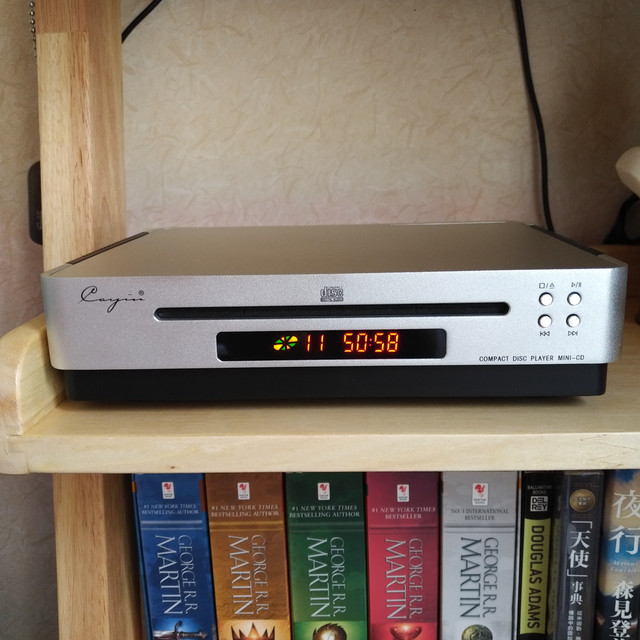
Cayin MINI CD播放器 开箱 晒单
购买理由上篇L16的开箱提到过,因为X88被送去书架上了。但是我确实不太需要无线播放,而且手头有一些很喜欢才收藏的CD一直苦于无法播放。于是购置一个CD播放器被提上了日程,目标明确:小品级。不是主力欣赏途径,听个响即可。淘宝上直接去找了下,锁定了君子,某自制品牌(支持蓝牙,FM),以及这个Cayin。最后纯粹是体积PK,胜出的就是Cayin MINI CD。下面参数摘自官网:基本做工、用料看过后,虽然电容方面有些吹嘘成分,这并不是啥好电容,但是CD机最主要的是光头,三洋的还是比较可靠的。加上价格合理,所以音频线选用威讯VENTION P560AC-H200升级款AUX转3.5MM RCA电源部分因为刚好附加的设备有些多了,怕影响到主UPS给服务器供电,所以单独采购了二手东的雷迪司H1000 600W电源给NAS与HP MS Gen8。之前的小UPS转松下USB充电台灯、CD机以及喇叭和Asus的Repeater供电。Cayin MINI-CD 凯音斯巴克 家用迷你CD机 发烧hifi 音乐CD播放机898元天猫精选去购买威迅(VENTION)P560AC-H200 音频线一分二 AUX3.5mm转2rca双2米淘宝搜索是最智能的商品搜索引擎,通过大数据的运营,准确的理解商品与用户,提供精准的个性化搜索体验。s.taobao.com去看看雷迪司UPS不间断电源H1000 600W 单电脑45分钟自动开关机服务398元京东去购买外观展示 产品包装十分认真,德邦快递承运,基本没有磕碰。拿在手上沉甸甸的,感觉上做工就不会太差的样子。 包装外部的警示,大概说的是这货是给中国市场研发的,你可别出去用,这货可能跟你当地的安全法规冲突。 型号标示,Cayin MINI CD。简洁,朴素。右上角的声波曲线很精致的点缀了整个包装。 侧面是型号,其中产品编号是一机一号,和主机上编号相同。打开产品包装,一层厚厚的泡沫垫,这货有用,后文会说明。然后保修卡、服务保障卡(有点重复)、MINI-CD使用说明书。 下层是CD机本体、电源以及遥控器和附赠的东芝电池 配件一览遥控器功能简单,貌似是一款该公司产品的通用遥控器。这台机器并没有音源可切换。功能上有基本的前进、后退、前后换轨、停止、播放、时间显示、循环模式、随机模式以及0-9的数字选轨。A-B模式并没有太多用,反复听一段难道练习听力的? 电源参数,留个照片省的今后丢了。 机器本体,采用吸入式进盘。正面带有一个小的LCD显示屏。4个基本功能按键。 背部是电源插口、电源开关、左右声道RCA输入以及一个RCA输出。 最后是机器下部,看了下有4个橡胶垫脚。并没有散热部分,散热是在机器的两侧。使用感受 CD机预留好的位置在架子的第二层,旁边的LEGO有些占地。而且左侧遮挡了散热口。先插入盘片确认机器没问题,认盘速度很快。虽然也是正版盘,但是确实感觉一下就认到了。默认并不会自动播放,需要使用遥控器或按下机身的播放按钮。 LEGO拿走,披头四放在机器上应该没问题。当个镇纸用用,虽然也没有什么分量-,-。但是,重点来了(敲黑板)。刚才包装箱内的塑料泡沫刚好可以用来给机器做减震和增高用。由于柜子上有音箱、NAS、服务器等设备所以各种震动还是蛮多的,加之左侧木板挡住了散热孔,这样做简直是一举两得。 虽然刀工比较差,但是不太影响美观就好了。等有时间晚上自己慢慢用牙啃齐。 左侧的散热孔已经完全露出来了,这下不用担心散热啦!下面默默无闻工作的功臣们,左侧是QNAP的NAS,主要是下载和音乐,临时充当一些备份的角色。右侧2个UPS,小的是给CD机供电,顺便可以提供一些稳压滤波的效果。右侧是NAS和HP MS Gen8用的大一些的UPS。最后是压轴戏,试听环节。本次选了蓝岚的《没那么简单的声音》,主要试听里面的《星》来做人声部分的测试。以及当年王力宏现场演唱会时送的《Man in the Mirror》,是由王力宏演唱的米高名曲。主要测动态部分。两首曲子听下来,这台机器输出是很平直的,没有额外修饰。将音量调高后,没有明显能听出来的失真与不和谐的噪音。但是SRS X88声音听起来很懒惰。我想这和我选用的线材不无关系,但个人认为后面再追加一个胆机应该有不小的提升。总结优点:没有噪音,读盘时电机非常安静。优点:品牌可靠,价格合理,包邮。缺点:感觉到一股白开水的味道,但毕竟只是一台纯CD机。缺点:遥控器不是定制的,很多无用按键占据了不小的位置。我的开箱文喜欢相对实事求是一些,不捧不杀。Cayin MINI CD作为我选择的这个场景的音源,这台Cayin我认为是合格的。音源搞定了,后面再做提升的设备部署才有意义。但是也就不会有什么神话玄学之类的描述来怂恿大家选购。任何设备我认为只要是适合自己的,就是最好的。购买之前做好功课,尺寸、性能、价格。货比三家,做到心中有数才有剁手的意义。


350元的至强板U,无头ESXI下组all in one分享,篇3——备份及UPS使用设置
硬件配置看这里350元的至强板U,无头ESXI下组all in one分享,篇1系统搭配看这里350元的至强板U,无头ESXI下组all in one分享,篇2接下来说一下如何备份和UPS的使用。1、备份备份分为系统配置备份和虚拟机备份1.1 系统备份因为我的esxi装在U盘,所以备份很有必要,使用如下命令可以备份配置,后续直接导入就行了。备份 ESXi 主机配置数据要将已更改的配置与持久存储同步,请运行以下命令:vim-cmd hostsvc/firmware/sync_config要备份 ESXi 主机的配置数据,请运行以下命令:vim-cmd hostsvc/firmware/backup_config注意:此命令将输出一个 URL http://*/downloads/123456/configBundle-xx.xx.xx.xx.tgz,可以使用 Web 浏览器下载文件。* 表示主机 IP/FQDN。从 Web 浏览器,导航到 http://Host_FQDN/downloads/123456/configBundle-xx.xx.xx.xx.tgz在此示例中,主机的 IP 地址为 192.168.0.81备份文件将以 configBundle-HostFQDN.tgz 形式存放在 /downloads 目录(浏览器的默认目录或选择下载到特定目录)注意: 要还原配置,目标 ESXi 主机必须与 ESXi 主机配置数据具有相同的内部版本。可以使用 vmware -vl 命令获取主机内部版本。还原 ESXi 主机配置数据需要满足两个条件:i 主机的目标内部版本号与进行备份的内部版本匹配。ii 主机的 UUID 保持不变。在启动还原命令之前,应首先将 configBundle-HostFQDN.tgz 重命名为 configBundle.tgz。运行以下命令,将主机置于维护模式:vim-cmd hostsvc/maintenance_mode_enter将备份配置文件复制到 ESXi 主机或可用数据存储。运行以下命令,还原 ESXi 主机配置:vim-cmd hostsvc/firmware/restore_config /backup_location/configBundle.tgz注意: 添加 1 可强制替代不匹配的 UUID。例如: vim-cmd hostsvc/firmware/restore_config 1 /tmp/configBundle.tgz执行此命令将在命令完成后启动主机的自动重新引导。但是,从 vSphere 7.0 U2 开始,可以使用 TPM 对配置进行加密,在这种情况下,如果主机发生更改,则 -force 选项将不起作用。我们需要使用备份期间在主机上使用的相同 TPM 进行还原。也就是说,从 vSphere 7.0U2 开始,如果主机启用 TPM,替代将不起作用。1.2 备份虚拟机这个我用的是虚拟机群晖的ABB Active Backup For Business.选择备份虚拟机然后输入esxi的ip 用户名 密码就可以加载所有的虚拟机,我一共做了4个虚拟机如下所以没错的,群晖可以自己备份自己,当然我的的群晖和win10都直通的sata控制器所以不支持备份,直通后就是有这方面的问题1.3 freesync备份文件1.3.1 软路由没必要备份,就一个订阅地址的事1.3.2 Centos主要跑docker,需要备份一下docker挂载出来的文件,后续方便直接覆盖文件,且配置都在,比如qinglong这种1.3.3 群晖非常必要,里面有珍贵的相册1.3.4 Win10 作为备份目的地以上备份主要使用freesync,支持SMB和FTP路径,可以选择以文件大小,文件日期,文件内容作为更改的比对,备份方式支持更新,镜像等,我选的镜像模式,这样确保目的地的内容不会比源地址多。最后配置完了另存为批处理,可以在window计划任务中增加计划问:为啥不用goodsync?这个软件确实好用但是需要收费,和谐版经常失效,就有点烦。然后啥时候想起来,再外接一个移动硬盘,进行冷备份。2. UPS的配置硬盘就怕突然断电,而且电压不稳也会对电脑不稳定,所以整个UPS还是有必要的我用的是这款,带usb信号线雷迪司H1000Mups不间断电源1000VA/600W兼容群晖NAS威联通家用办公电脑服务器停电备用电源稳压应急后备电源258元兼容NAS,自动开关机京东去购买因为是ALL IN ONE,我的思路如下:ups接给群晖,然后群晖作为网络ups,用来发送关机信号给esxi, esxi安装nut client接收关机信号,收到关机信号后,给各个虚拟机发送关机命令,这个前提是虚拟机都需要安装vmware tools2.1 ups接给群晖先在esxi的群晖配置页面增加一个usb设备,然后选择识别的ups,接着在群晖里面设置一下就好了进入安全模式之前的等待时间我设置为15s,比ups服务器提早关闭,当然电池够用的话,也可以不用单独设置,直接与ups服务器同时关闭。如图所示,已经连接上ups服务器并且能看到ups服务器上面的电池信息了。2.2 vmware tools安装关于vmware tools对于win10 和 centos比较方便,而群晖需要专门的套件,这里可以搜一下 我不是矿神 的第三方套件,里面有vmware tools然后安装一下,并且将停止操作选项由“关闭电源”改为“关机”,没有安装vm tools的只能选择“关闭电源”强制关机op软路由不知道为啥显示已经安装,实际我没装啊,还是本身自带,这个不是很懂,反正断电也无所谓了2.3 ESXI系统UPS客户端设置2.3.1 下载NutClient-ESXi-2.0.0.tar.gz并将其上传到Esxi中,可以选择datastore1或者其他目录,其他目录就需要专门的工具了。2.3.2 然后到exsi管理里面,把接受级别改为社区2.3.3 然后输入如下命令,路径自己根据自己的调整cd /vmfs/volumes/52c43c01-f1f002ca-f582-6045cba83de0 ####进入datastore目录tar -xvzf NutClient-ESXi-2.0.0.tar.gz ####进入datastore目录解压文件chmod +x upsmon-install.sh ####赋予权限sh upsmon-install.sh####执行安装完成后会输出以下内容InstallationResultMessage: Operation finished successfully.Reboot Required: falseVIBs Installed:Margar_bootbank_upsmon_2.7.4-2.0.0VIBs Removed:VIBs Skipped:确定以上输出内容后重启服务/etc/init.d/hostd restart2.3.4 然后在esxi的网页管理界面 配置-高级设置-UserVars中填写ups服务配置UserVars.NutUpsName:ups@192.168.0.228(群晖的地址)UserVars.NutUser:monuserUserVars.NutPassword:secretUserVars.NutFinalDelay:420单位是秒,我群晖5分钟才进入安装模式,所以设置7分钟之后再开始关闭)如果没有找到上面的字符串,重启esxi后就能看到2.3.5最后,将NutClient设置为自动启动此时运行 /opt/nut/bin/upsc ups@192.168.0.228就能看到ups服务器的相关信息。


LADIS 雷迪司 H1000M UPS不间断电源开箱
不知不觉间,家里的房子也变成老房子了。对于电子设备来说,最怕的就是停电了。前段时间晚上家里的电闪断两次,心疼死我的电脑。过几天开PS4,发现机子故障了!开机没一会自动关机。再开,提示系统坏了。网上查了一下,说断电有可能导致这种问题。乖乖,我只是插头没拔,机子没在运行啊。虽然PS4插着电是会留着远程唤醒的供电,但不应该影响到硬盘啊 四处找不到系统升级包的时候,再开机一次,提示资料库损坏,重新构筑中。重新构筑完,好歹是复活了。电子设备要是坏了真是伤不起,不得不考虑UPS了。以前做直播的时候,因为家里电器短路导致跳闸还丢过一天的直播录像。我对UPS要求不高:停电的时候能让我撑到电脑关机就行。因为人有时候不在家,所以最好能有通知关机功能。网上看了APC,山特,雷迪司,综合性价比的话,初步考虑的是雷迪司的H1000。他们猫家和狗家的旗舰店价格是一样的,不过狗家能用券。但是尴尬的是,我买的时候H1000是没货的,只有H1000M有货。这个H1000M貌似是单电池,续航少一些,而且好像不支持通知关机。不过标题上又写着自动开关机,所以我有点晕。需要注意的是,有的写的是“自动开机”,指的是来电以后,UPS会自动开机,和电脑没啥关系,一定要看清楚。于是我去咨询了客服。大概意思是,H1000M有新款和旧款,新款有自动关机功能。至于新款还是旧款,看你在哪个地方,仓库就近发货。既然最重要的自动关机功能有,那就入吧。现在夏天用电高峰,再断几次受不了。去看了一下商品资料图,确实是有一个旧款,还有一个带U口的新款。应要求加上订单截图。入就入了吧,如果不支持的话,东西再重我也给你退回去,毕竟我有聊天记录。电池确实很重,翻个个儿拍照都吃力。打开之后,看到电源线和数据线,基本妥了。U口数据线连电脑,就是用来自动关机的。包装的保护还可以,虽然四周没有填充,两边的四角倒是包围起来了。这么重的东西要是暴力装卸,遭殃的估计是它下面的包裹吧……其他的卡无所谓,说明书还是要看一看的。UPS是瘦长型的,比较适合放在地上~这个款式并没有免工具换电池的设计,所以贴了张警告,请勿打开外盖。长度也是比较长的,塞在某个缝中比较合适。正面的开关和显示屏。之前看其他品牌,带显示屏的会比较贵一些。这个显示屏具体效果怎么样,后面来看。另一边贴了两张条~一张是二维码,一张是型号参数。背面的面板。有四个插座,一个万用口,三个扁三脚~底部只有疑似防滑垫的槽,却没有防滑垫。再来看这个USB线,自动关机全靠它了。这种口好像是打印机经常用的口,还算常用了。只有一个的万用口,如果不够用的话估计得接排插了。其余三个输出口都是扁三脚的。不过一般PC和显示器的电源都是这种,所以应该还够用。这个应该是USB的B型口。越看这些接口,越来越觉得Type-C还是早日统一得了 保护开关。跟家里电闸的一样,如果出现意外的话,按下复位。毕竟是入门产品,细节做工还是有一些瑕疵。接缝处的倒模有的地方稍显粗糙。底部这个我看只能直接磨着用了。还好UPS这么重,基本都不移动的,更不用说滑了。摸着摸着,不小心滴的一声开机了。既然开机了,那就先来看看触摸屏吧。首先是电压,221V。由于没有接任何东西,输出是0。所以负载方面,也是0%。电池容量部分,显示的是75%。既然开了机,那就插上电源试试吧。输入,222V,这个有点精确的,手上也没其他仪器对比测试,就姑且算是吧。输出也是222伏,有时候也会掉到217。来回会有个位数的波动。我只接了电脑跟显示器,没运行什么东西做什么负载,这时候显示负载为10%。拔掉市电,只留UPS接PC。当然的,一切正常,但是这时候电池仍然显示75%。我自己研究了一会儿,也参考了一下别的网友的说法,这里应该是这样的:入门产品的电量显示是骗人的,或者说,这个数字是骗人的。他的电量显示其实只是四个档次:100%,75%,50%,25%,0%。说白了,就是只能显示满的4格电,然后3格2格这样子。然后,从理论上来说,我拔了市电之后的一瞬间,电池的电量就不是100%了,而是99.999999……不管有多少个9。那么,当你的电量有99%的时候,你要显示为多少?无非就两个选择:四格满或者三格电。我相信大部分电子设备,都会采取一个比较折中的方式,比如80%以上仍显示四格,掉到80%以下就显示三格电。而雷迪司这款电源比较奇葩,只要是小于,就会往低的一档显示,所以在99.99的时候,也只会显示75%。所以只要你拔掉市电,它永远显示的最多只会有75%。其实他们自己也知道这一点,说明书里举的例子图,也是75%。不过,把只有四个档次的电量显示,伪装成100%级的电量显示,我个人觉得还是要扣分的。既然自带的显示屏不靠谱,这里只能试试软件管理了。管理软件的安装界面还是挺好看的,就是有点眼熟。好吧,我想起来了。这软件是JAVA写的,同时还挂了个JAVA虚拟机上来。软件安装完默认不是中文,需要手动调整。软件的功能其实并不多,其中一个是电池寿命提醒。不过这个提醒只是让你手动填购买日期,以及官方提供的寿命数据,作用并不大。最主要的,还是这里的关机参数设置。可以通过软件发送电池测试命令,这时候UPS会暂时强制使用电池供电10秒钟。同时会有一个LOG窗口显示各种事件。这个程序员看起来会很亲切。在历史信息里,也会显示各种事件的记录。设置好之后,拔掉市电试试看。这里的电池容量好歹不是只有四段式的了。自动关机测试OK。但是因为机子已经关了,就没有图了。再试一次,在市电短时间恢复之后,自动关机会被取消。至此,这个UPS也就看到这里了。作为一款入门产品,它的做工和显示功能自然没办法期待太多。至少基础功能和自动关机能用,在遇到意外的时候,少坏一次硬盘,也就够了。至于市电以外的情况,只能说……呃~亲生的。


头一热买了541D,回家慢慢研究
上次头一热买了451d,很快就到货了,进了代收点一眼就看着这个像我的……然后围着小区转一大圈,取了顺丰的硬盘,还有京东的雷迪司ups。然后就是拆快递的喜悦!开nas的箱子看见一个优盘,让我有点紧张,怕老板弄错了,因为当时买的时候说,升级8G就不送赠品了,我怕一会打开里面少根4g条子就难过了。包装好大,让我以为nas很大的,原来都是泡沫保护。配件盒一个电源两包螺丝,一包黑色长条状物体不知道干嘛用的,一会研究一下。然后拆开硬盘,一次把四个sn发给客服帮我查质保,海康威视这个操作让人费解,一番折腾反正给查了,三年保应该没什么问题。然后把硬盘组装起来,也弄明白那个黑色条子的作用,卡在硬盘盒边上的,就是那个卡子不知道以后要怎么取下来,估计一拆卡扣就断了。拆了ups箱子,试了下电是满的怕太吵塞到电视柜下面,这里以前留了一根网线能用一打开就出了好多窗口还有点慌,折腾了好久全是弄好了。最终也没有用阵列,四个硬盘分了四个池子,重要资料多处备份求稳。最后也没研究明白就扔那了,过两天孩子要开学了,陪着补作业……感谢大家的帖子,等有空了再研究研究具体的功能。
![[已注销]](https://res.smzdm.com/images/user_logo/default_avatar/0-small.png)
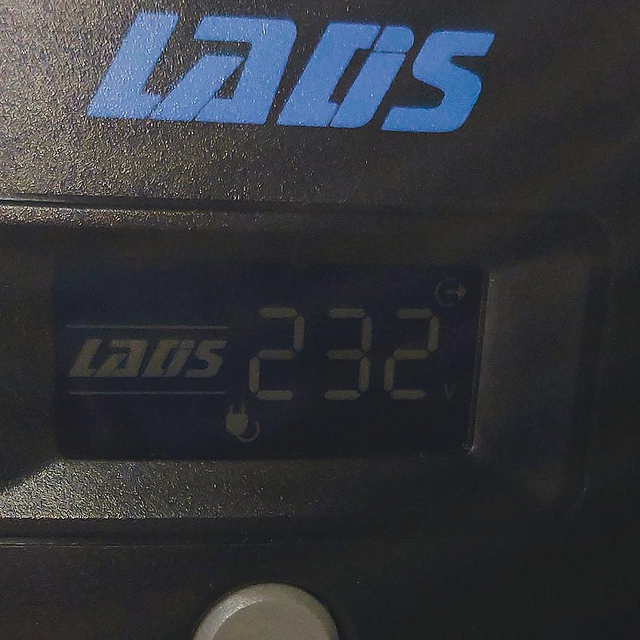
NAS保护神——雷迪司H1000M UPS
老玩家应该都经历过UPS(不间断电源)作为家用电脑标配的时代。以前电力供应紧张,经常停电(尤其是夏季用电高峰期),为了防止突然断电导致机械硬盘损坏,有电脑的家庭一般会配一台带电池的后备式UPS(在线式UPS太贵,主要面向商用市场)。此外那时候供电电压不稳(经常在170-230之间波动),UPS也被当成稳压电源使用。现在随着供电状况改善,加上笔记本电脑取代台式机的大趋势(包括SSD的普及),UPS也


2021双十一晒一晒:NAS的大型充电宝——雷迪司 H1000M后备式UPS
购买理由最近全球能源紧张,我国也不能独善其身。也许哪天就遇到拉闸限电,因此想给我的NAS添一个大型充电宝——UPS。之前关注过APC和山特,即便是618和双十一,价格依然在500左右,因此始终想找它们的平替。兜兜转转发现了雷迪司 H1000M。雷迪司(LADIS)H1000M后备式UPS不间断电源兼容NAS电脑开关机1000VA600W稳压可带2台电脑单机延时30分钟278元京东去购买外观展示30号下单,2号送到,迫不及待开个箱。包装箱内所以物品(除了发泡垫):UPS,数据线,说明书,保修卡,外加一份“环保信息”。前脸。上侧贴纸除了注明不能工作于海拔2000米以上,另有企业地址电话,如有问题咨询什么倒是挺方便。屁股一侧:一个USB连接口,4个三孔插座。不过这4个插座两两往外撇,使用某些电源线时容易往外撇。底侧:如果有橡胶垫就比较好。因为有电池,这个玩意总重5640克。使用感受 目前使用本UPS的设备是QNAP的551一台,并外接两个移动硬盘,R7000路由器一台。接上电源后UPS轻松带起这些设备。中间这块是触摸屏,没有触摸背光不亮。触摸后背光亮起,再一次触摸一次显示:输入电压,输出电压,负载,电池容量。打开QNAP551的控制界面,设备自动找到这台UPS。进入电源设置页面,可以查看UPS设备状况——异常的含义是UPS未接电源。总结就到手短短几个小时的使用来看,总结以下特点:优势:工作稳定带工作显示,状态一目了然。价格便宜缺点:塑料外壳,塑料感超强发热不小不带两孔插座虽然带数字显示,但其实只有4档:25%,50%,75%,100%逆变时有轻微噪声


小姐姐们的平安符:雷迪司(LADIS) H1000 后备式UPS开箱
购买理由一开始是没打算买UPS的,小区的供电一直稳定,不咋会停电,然而最近不是疫情严重么,公司通知都得在家办公,家里台机基本上一整天都开着了,家里的NAS也是7x24运行,也许是受到疫情影响,小区的供电也有点不稳了,连续三四天白天突然停电又来电,这么折腾,不光影响办公干活,对台机和NAS的硬盘也很伤,所以赶紧到狗东买了台UPS。对UPS的要求能够实现断电来电自动开关机能同时带动台机(台机配置:R5 3600+5700XT+DDR4 16G+PM981 256G+海康威视C2000pro 2T)和NAS(NAS1:Qnap TS-253Be:J3455+8G+西数企业4T;NAS2:UNRAID:D2700+2G+1T),负载要有足够余量NAS1是海淘的,原装电源线是美标两相圆头的,希望UPS有万用插孔尺寸不能太大,要金属壳散热好别太贵备选产品备选的产品集中在山克和雷迪司两个品牌,因为APC和山特实在是有点贵,而且木有万用插孔最终综合价格和功率要求,选择了雷迪司的H1000 雷迪司(LADIS)H1000后备式UPS不间断电源1000VA600W单电脑45分钟自动开关机服务器用398元京东去购买外观展示随便拍了拍UPS使用 按照说明书,第一次使用先充电4小时以上,我昨儿到现在充了得有24小时了,应该足够了因为不打算用太多高级功能,所以先去搞定NAS上的设定再说,具体的设置和使用,可以参考站内这两篇文章LADIS 雷迪司 H1000M UPS不间断电源开箱小编注:想获得更多专属福利吗?金币加成、尊享众测、专属勋章、达人福利任务你想要吗?如果想要,赶紧来申请认证站内生活家!猛击此链接不知不觉间,家里的房子也变成老房子了。对于电子设备来说,最怕的就是停电了。前段时间晚上家里的电闪断两次,心疼死我的电脑。过几天开PS4,发现机子故障了!开机没一会自动关机。波导终结者| 赞24 评论24 收藏38查看详情LADIS 雷迪司 H1000 家用UPS电源本人北京土著,胡同里住了20年,胡同的供电一直还算稳定,但是近几年每到夏天雷雨季节,就要来几次无计划停电,一般都是整条胡同没电,去年更是严重,家门口电线杆上的变电器还是旁边的树,应该是短路了,砰的一声,然后就漆黑一片了。来电之后,发现虚机里的一块硬盘坏掉了,还好都有备份。之前一直有想买台UPS,一直一张超级纸牌| 赞35 评论55 收藏149查看详情总结UPS对于数据保护还是挺有用的,毕竟小姐姐们都需要一个安稳的家:)第一次写开箱内容,写的比较简陋,请多关照,重要的是写出来分享给大家


炎炎夏日两次咯啦之后我决定给NAS买个充电宝——雷迪司LADIS H1000M UPS简单晒单
我在前些日子买了威联通的NAS作为仓库,得益于孱弱的性能,也没啥好折腾,倒是省了一点时间,但是所在区域一到夏天,用电负荷剧增,停电成为了每年夏天四五回的常态了。 但是,在上个月两次咔嚓掉电之后,伴随我的NAS突然断电,硬盘戛然而止的嘎啦声每次都让我提心吊胆,数据不值钱,硬盘真的贵啊!我决定买一个UPS,相信能给这几块老古董保驾护航!我在公司为机子安装UPS,无奈公司有钱,用的是APC,穷苦人真的买不起阿!上了威联通官网,输入自家NAS型号,查看不间断电源支持列表:雷迪斯的H1000M就在列表,看了一下京东的优惠在258¥徘徊,刚好有兑换的大妈E卡,直接全部用上:最终实付5元到手。到手直接拆包,重量和电动车电池差不多,做工还算可以,但是略显低调。屁股后面是USB接口,保险,四个三脚插头,就是三脚插口给我接路由器带来不小的困难,只能万能头走起。我把需要的设备全部接上,包括NAS、玩客云,光猫还有路由器,再把柜子整理一下,好像有点挤了。看下NAS内设置,也能识别,为NAS保驾护航吧!


雷迪司H1000M,UPS开箱及使用体验(附说明书)
给NAS(群晖DS420+)配的一款UPS,型号是雷迪司H1000M,在使用两年后,于一次停电事件后发现无法正常使用,因为仍在三年保修期内,就申请了保修。购买平台是某东,很爽快地给换了一款新的UPS,次日就送过来了。由于年底事情较多,一直没开箱——这也使得单位的NAS也不敢长时间开机,下了班就赶紧点关机,不太方便。最近事情没那么多了,准备启用这款UPS,于是拆了包装,准备拿出来用。包装里有一份很详细的说明书,以及一根数据线——GOD,上次退回UPS时,我竟然忘了把数据线退回去了,罪过罪过,一会联系下店家看是否需要寄回去。这次附送的说明书貌似比较详细,摘要如下,供读者参考。一、首次使用前,需要先给自身充电6小时说明书建议,“第一次使用时,建议先至少充电6小时候,再开始用”。看来,全新的UPS还不能直接拿去给NAS供电,需要先给自身充电啊。现在很多网络视频都调侃“说明书”是“不用读系列”,个人不太认同这种观点,每次收到产品,我都会仔细阅读。假设这次没有仔细看说明书,可能就直接拿去给NAS供电了,也许会导致UPS变得不那么耐用。二、液晶显示屏支持触控操作,可以显示4类信息UPS的液晶显示屏是有“触控”功能的,按一下,就可以切换其他信息,能够分别显示:(1)输出电压;(2)输入电压;(3)负载比例;(4)电池容量。之前没注意这一点,都是直接就拿去给NAS供电了,因为放在升降桌后面,也不方便点击触控屏,因此两年下来,几乎都没有点击过液晶显示屏。点击了下液晶屏,发现UPS的电池容量是100%的。这种情况也要充电6小时啊?有点疑问,不过还是按照说明书的建议给它充电了。三、UPS的背部自带4个三脚插孔,可以给众多设备供电这款UPS的背部有4个三脚插孔。根据说明书的示意图,可以分别连接“交换机、路由器、电脑”等设备,甚至还可以外接“插排”使用——不过可能要注意负载问题,不建议连接功率较高的设备。四、UPS配有监控软件,且适配了windows、linux、Mac、其他,等多种系统根据说明书的介绍,这款UPS在给台式电脑供电时,还可以在电脑里安装UPS监控软件。因此,去官网看了下,我的天,居然给windows、linux、Mac系统、其他系统,都适配了软件。由于主要是给NAS供电,所以之前也没有在电脑上安装过这些监控软件。笔者以往只用windows电脑,近期开始同时用mac和Windows系统的电脑,发现很多产品都没有给Mac系统适配软件,而这款UPS居然有给Mac系统适配软件,感到有点意外。五、其他注意事项:不可给扫描仪、激光打印机供电说明书提到,绝不可将扫描仪、激光打印机接上UPS使用,理由是这类设备的“启动电流大”,可能因此导致UPS受损。官网可以下载ups监控软件,还是蛮贴心的


穷人NAS如何选?雷迪司H1000M UPS不间断电源成优选!
穷人NAS如何选?雷迪司H1000M UPS不间断电源成优选!在搭建NAS(网络附属存储)时,对于预算有限的“穷人”来说,每一步都需要精打细算。而在选择电源时,更是不能掉以轻心,因为稳定的电力供应是保障数据安全与设备稳定运行的基础。🌟雷迪司H1000M UPS不间断电源,额定功率600W,专为办公电脑、服务器及群晖NAS等设备设计,是家用停电应急备用电源的理想之选。它不仅能够确保设备在电压波动或突然断电的情况下正常运行,防止数据丢失或系统崩溃,💻💾而且其高效的稳压功能,还能有效滤除电网中的杂波和污染,为设备提供纯净稳定的电力输出。对于NAS来说,足够的SATA供电口也是关键。虽然雷迪司H1000M的主要优势不在于SATA口数量,但其高兼容性意味着它能很好地支持多种设备,包括NAS。同时,其内置的9AH/12V电池容量,充分保证了电力的持久性,即使在停电情况下,也能为设备提供一段时间的应急供电。🔋更重要的是,雷迪司H1000M的价格亲民,性价比极高,让“穷人”也能轻松拥有高品质的电源保障。💰综上所述,雷迪司H1000M UPS不间断电源以其卓越的性能、稳定的表现以及亲民的价格,成为了穷人搭建NAS时的优选电源。它不仅能够为设备提供安全可靠的电力保障,还能在关键时刻保护数据安全,让“穷人”也能享受到高品质的数字生活。🌈

拆修一台带自爆功能的UPS
这货的故障为充电开机无反应,拆开看看什么情况不是台湾的第一眼身光颈靓,哪个大聪明设计的侧放?惊不惊喜,意不意外。身体及残部,制造商为日立制作所。原来是高级货,侧放是我冒昧了,失敬失敬。不愧是AGM,一丁点水渍都没有电路板外观正常从宝贝山里翻出一对漂亮的大宝贝,秒亮,修复完成!最后研究一下自爆的货19年产的玻纤板已经完全腐蚀对比下不同位置的隔仓蒸发量从宝贝山里翻出之前坏掉的同款UPS的电瓶仔细检查也坏了,自爆隔仓位置完全一致,16年产。最后对比下自爆点和主热源位置。我没说错吧,还真是个大聪明的设计,计划报废的典范。双双垃圾筒,阿门


雷迪司 H1000M UPS 开箱及使用
一月份配了台 Nas,本文为该 Nas 系列篇三——雷迪斯 H1000M UPS 开箱及使用。关于该 Nas 后面会有文章详细介绍。Nas入门折腾记 篇一:乔思伯 V4 开箱简评想攒一台电竞主机、家用主机、酷炫主机无从下手?想省钱又怕性能不达标?值得买帮你打造定制化DIY装机工具,自助全网比价装机,提供最适合的搭配方案,解决各种攒机场景下难题。>快快使用戳这里煦诗儿| 赞10 评论27 收藏19查看详情Nas入门折腾记 篇二:海韵 Focus GX550 80Plus 金牌全模电源开箱想攒一台电竞主机、家用主机、酷炫主机无从下手?想省钱又怕性能不达标?值得买帮你打造定制化DIY装机工具,自助全网比价装机,提供最适合的搭配方案,解决各种攒机场景下难题。>快快使用戳这里煦诗儿| 赞4 评论26 收藏9查看详情Nas 组装好运行了几天后,看了好多网友的 Nas 停电经历,愈发担心小姐姐们的家,于是买了这款 UPS,使用半年多了。目前为止,还算满意。订单型号是雷迪司 H1000M ,可带机 30 分钟款,保价 20,实际到手 249。雷迪司(LADIS)H1000M后备式UPS不间断电源兼容NAS电脑开关机1000VA600W稳压可带2台电脑单机延时30分钟258元京东去购买开箱配件只有一根通讯线。主机,特别重,中部两侧和上方有散热缝隙。顶部的标签。正面是一个屏幕以及开关机按键。后面是四个三孔插座和一个通讯口,以及一个重置按键。使用基本连接使用UPS 连接电源,理论上 4 个插座口需要用 3 个,分别是Nas 主机、软路由以及光猫,这样可以保证断电时 Nas 和软路由仍然能够与外界通讯,以便通知断电信息。但软路由和光猫都是两脚插头,不能接 UPS。所以用了一个三脚插排接 UPS,用作 AP 的路由也顺便能接入了。通讯口接到 Nas 上的 USB 口,以便查看 UPS 的电压电流等状态信息,最重要的是实现断电通知关机。配套软件安装使用该 UPS 附带控制软件,名为ViewPower,支持 Win、Mac、Linux平台。安装后在浏览器打开地址可查看UPS 状态、配置安全策略、短信通知、开关机策略等功能。本Nas 用的 Unraid 系统属于 Linux,下载 Linux 64 位文本界面。复制下载链接。打开命令行下载:wget http://www.ladis.com.cn/down/installLADIS_Linux_text_x86_64.tar.gz解压:tar -zxf 文件安装:./文件名.bin如果选择默认安装位置,一路按回车即可。安装完成后,打开地址:http://[NAS 本地 IP]:15178/viewpower即可看到如上图所示的电力流。在右上角可将语言改为简体中文,默认管理员登录密码为administrator,登录后可修改密码。负载关机和远程负载关机,感觉描述的很迷,看不懂。有邮件通知和短信通知,感觉最实用的也就是短信通知了,根据视频设置参数后测试可用。配套软件使用体验虽然官方配套软件,但 Unraid 系统运行在优盘,该软件安装到系统,虽安装后可正常使用,但重启后相关安装文件被清除,要使用只能重新安装。当然,可以搭配user scripts来进行开机自动安装,但安装后还需要重新进行配置,并没有实际解决问题。尝试在 Linux 虚拟机里安装该软件,但直通 USB 控制器后也检测不到 USB 信号;又尝试拆包整合 Unraid 系统,但貌似是因为安装了 Java 的原因还是不行;遂放弃。在咨询客服后得到的答复是,断电时需要手动进入软件关机。如果真是这样,那这个软件以及 UPS 就没有什么存在和使用的必要了,显然不可能,所以客服应该也是不懂。这么多破事,还用个屁(diǎo)。Unraid Nut 插件使用放弃自带软件后,转用 Unraid 应用商店的 Nut 插件。傻瓜式安装,确保设置过 GitHub 相关代理且时间正确,或者有国外网络环境,在 APPS 里搜索 Nut,搜索结果第一个就是,点击下载图标即可。第一项默认为 No,设为 Yes,保存,点击AutoDetect即可检测到 UPS 信号。上一步设置完成并检测到信号之后,就可看到如上图的NUT Details即 UPS 的相关电压电流参数了。此时,网页界面最下方大概中间位置处会有一个电池图标和电量显示。Unraid 的 DashBoard 界面也会多出一个Power 板块,如图所示,显示 UPS 的状态、电量、负载及功耗。断电上电流程断电时,UPS 屏幕亮,并伴随间断的“滴”声,路由及光猫都是 UPS 供电,所以此时 Nas 还是联网的,Nas 系统给设定好的服务发送通知,之后在设定的时间内关机,关机后 UPS 也自动关机,屏幕熄灭,“滴”声停止。来电时,UPS “滴”一声,屏幕会亮一会儿,光猫启动,软路由通电自启,Nas 通电自启。PS:“滴”声可通过自带软件关闭。事件通知因为停电时需要手动暂停 QB 任务来和平关闭,防止来电时出现大批量的校验甚至文件丢失,且停电时只有几分钟的时间操作,所以停电时需要有强提醒,来保证停电时可以收到消息并看到,来决定在系统自动关机时是否需要进系统进行一些操作。但是邮件提醒只能算作辅助提醒,除了电话最好的强提醒应该就是短信提醒了。配套软件有免费短信提醒,这也是为什么花那么大精力想去用配套软件。但既然配套软件不好用,那就只能曲线救国了。偶然看到 139 邮箱发的短信,在度娘搜索后得知 139 邮箱每月有不少免费短信额度。于是,嘿嘿,我有一个计划。说干就干,Unraid 自带事件通知功能,如图所示,可设置通知的事件及等级等参数。在此处设置邮箱通知,需要一个发件邮箱(A)和一个收件邮箱(B),收件邮箱为 139 邮箱。系统产生通知后,通过 A 邮箱将消息发送给 B 邮箱,B 邮箱通过短信将消息发送给 139 邮箱注册的手机。(139 邮箱需设置收到 A 邮箱的邮件自动短信通知手机)。Unraid 还有很多手机客户端可以进行事件通知,配置较简单。但这些 APP 一般都是国外用的多,国内没什么人用,并且需要联网,跟邮件也没什么区别。总结此款 UPS,相对热门 APC 等品牌更便宜,功能上也算完备,但肯定也有一些不足之处。配套软件不易用,使用 Unraid 系统可搭配插件使用,若搭配群晖等系统不一定能完美使用;插座位置在机箱后部,插拔不方便;只能用三孔插座,双孔插头要扩展插线板使用;插座间隔太近,下面两个插座不易插入;虽然没有用过,但在转化率和功率方面感觉上肯定不如大牌。暂时就这些了。。

