
兴趣内容
全部产品
精选
最新

N5105软路由AIB毕业了
2个月前海鲜市场560元入手准系统,一直没有时间弄,刚好疫情困在家中捣鼓了一下。先说一下价格:倍控n5105 4网口 海鲜市场560元内存英睿达2666 8g×2 海鲜市场200元大华c900 500g m2 京东196元希捷4t 自主风扇自有因为家里还有老人,一切稳定为主,风扇是一定要加的家里的是广州电信1000光纤因为家用就没有装爱快了,安装了openwrt为主路由nas搭了黑裙918作为管理平台,跑了jellyfin做电影墙还装了win10挂些其他应用这里有几个坑要和萌新说一下,有大神可帮忙指正:①esxi下黑裙不能同时识别虚拟SATA接口和直通sata,不知道是不是我的引导有问题,希望可以的大神分享一下引导,我目前在m2虚拟出400g给openwrt挂在smb共享给黑裙统一管理。②n5105发热比较大,一定要加风扇,目前凉快暂无断流,我的是v3版。③直通gpu给黑裙能引导正常开机,但photo station不能缩放heve和heic格式,人物识别不了,jellyfin web管理连不上(app可以)。④调试好了就别瞎折腾,shh改这改那,稳定最重要。最后一点!也是最重要一点!别创造需求!!我就是电信告知每个月加10块钱升级1000m光纤起因的。换了软路由,换了nx54,心累。。。


 哔哩哔哩
哔哩哔哩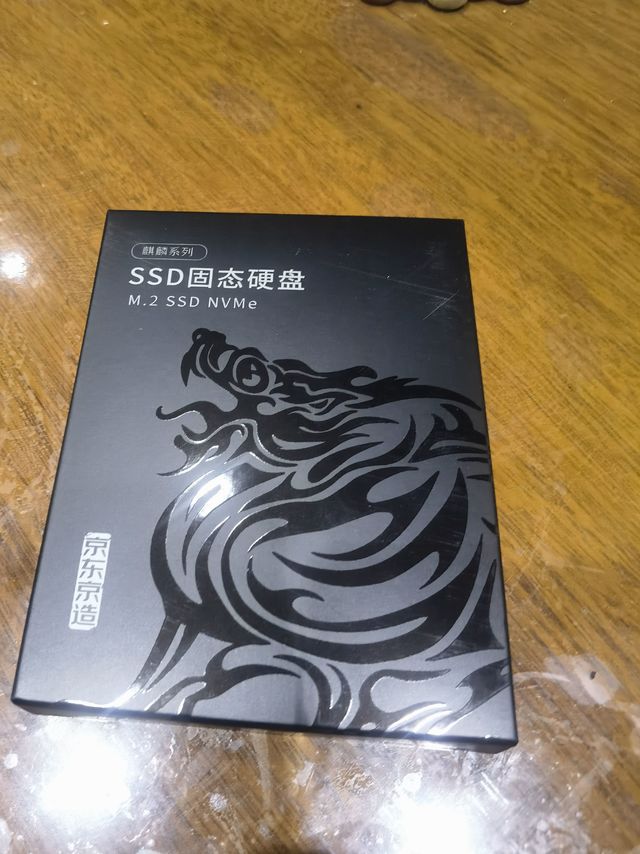
跟风入手京造麒麟1t
4月初买了个倍控g30当aio玩,当时某宝700多入手,现在居然578多可以拿到,真是一天一个价呀由于这台设备没有m.2接口,而张大妈又天天给我看京造麒麟的晒单,有点心痒痒(主要是没钱😂),连续观望了快一个月后,终于借助中山券和京豆的的威力拿下主要还是看中是tlc颗粒,按这行业的发展来,估计以后大储存都会是qlc的天下,所以就先上车了。无脑入个硬盘盒插在g30上当外接硬盘装个win10,运行不错,cpu终于不会动不动就报io超标了感谢中山优惠券,非常棒
22-09-30

倍控 J4125 G30 软路由 2.5
这产品不错很好用,棒棒的,好消息,如果你,和我一样,有散热焦虑由于之前闲置2片intel 的 02T2颗粒,我是自己焊做的msata的硬盘,主控板并不带温控设置),你可以考虑定制一款风扇!不到20块,解决你的散热焦虑!G30J4125 双内存此主机采用小小小4pin风扇接口,很多卖风扇的商家提供接口更换,我试着买了一个台达的12V的风扇120x120的,拿回来插上,嘿,还真能用,从此告别高温,机器冰冰凉!不过目前我装的是esxi7.0u3f, esxi要联动风扇的话需要IMl模块,但没有 1PM模块也不耽误esxi插上风扇会满速运转,如果你是PVE可以与 sensors或者其他软件联动风扇实现更多风扇控制。如果你想定制风扇,记佳这几个参数120x120(大小),12V(电压),2500转(转速,我这个台达的2500转的噪音在38分贝左右,如果买转速更低的,噪音会更小,追求极致安静的,可以考虑上猫扇)小小小4pin接口,(很多卖家提供的接口更换图示为 A3接口)。我在找风扇灯时候,也看到卖小小小 4pin转普通电脑主板 4pin 接口风扇的转接线,如果你有闲置的普通4线风扇,也可以买转接线试试!供参考,祝愿大家玩的愉快
22-08-07


买屏幕送主机,离大谱J4125笔记本白菜价
前段时间写笔记本内置电池可以做飞牛UPS电源的时候发现市场上J4125的笔记本非常便宜。J4125作为近几年出的CPU。基本上笔记本的配置都不太低,都是1080P的屏幕,基本上没有见过720P的屏。整机配置最低价格能260拿下,一些带配置的小主机价格也是差不多价位,基本上就是一个买屏幕送主机的样子。市场一个15.6便携屏的价格也是要去到260左右了。 J412


621元入手倍控软路由小主机
💡好物描述额,倍控在张大妈家晒的也不少了,特点么就是4口2.5G网卡,I266版本,N5105的U,新版G31机箱,比之前的30/30B版本略大一点,散热也更好一点📦开箱体验黄色瓦楞纸包装,泡沫填充,算是比较牢固,快递是个袋子装的,无破损,因为内存没到货只能是开箱看看,没法点亮试机,等内存中。。。🌿种草原因赶上了运营商放水,家里宽带装了3条。。之前用的小米ax3600硬路由就达不到3宽带同时使用的要求了。。只能考虑软路由或者多wan口的硬路由,不过呢硬路由的价格对比软路由一点优势没有,配置低用途单一是硬伤,这就有了充分的理由入坑软路由了。。。算了下N5105的X86,8G内存,256固态的4*2.5G这配置的路由器,1000块肯定是买不到的,嗯合理,而且这个还有可玩空间不是。。。🙋♀️推荐指数入手价格,倍控准系统621,内存协德16G 2666到手价格132,梵想256 M.2入手价格111,总体到手价621+132+111=864PS:上面说配置是8+256下面又说买的16G内存,原因就是家里有根8G金士顿,之前是给群晖配的,结果群晖不识别,只能从另一个小主机上拆了一根联想的品牌机8G给了群晖,这次正好入手16G给联想,8G金士顿再就业。。。


倍控软路由I3-1115G4正式版开箱
简单晒一下商品吧,第一次买这种小主机,隔壁N5105都卖到800多,J1900都卖到500多的情况下,这款主机显的性价比十足,11代i3,nvmex4满速,四口I225网卡,正式版CPU卖1021,ES版CPU卖921,还挺实诚,没把ES当成正式版卖,ESXi8.0已经免驱了,而且还指出显卡的SR-IOV,自己买个USB小风扇吸风,整体运行平稳,运行了几天下来没有N5105出现的那种虚拟机死机重启之类的情况,也没有网上说的什么断流什么的,反正就是稳定吧,前段时间买的京造麒麟固态终于有用武之地了!
22-10-23


573块的倍控5105小主机
斗地主的599-60跟多多支付500-8之后实际到手价573的倍控5105小主机裸机。后盖散热看起来很好,比之前全封闭的版本好多了。就是想额外安装sata固态的话送的线有点长,需要自己折叠一下才能放进去。有空安装一下aio来玩一下


晒晒新入手的J1900四网口软路由
购买原因这台机j1900迷你主机软路由是在网上购买的,家里之前已经有一台j1800的软路由了,但是用了一段时间之后发现j1800不太稳定,换了很多个版本的系统后还是发现经常断网,于是就退给了卖家另外购买了这款j1900的。外形外观:这台机1900软路由是金属外壳的,金属外壳散热性能非常好,因为我是用它来当作路由器使用,7×24小时开机,温度也只有50来度左右。做工质量:这台迷你主机的做工还是非常不错的,自带四个网口,不像之前那台j1800一样是另外改的网口,而且还只有两个网口,这台j1900有4个网口实用性就强多了了。稳定性:因为这台软路由是j1800的CPU,当做路由器使用已经错错有余了,而且刷了openwrt的系统非常强大,几乎能满足我们的所有需求。


倍控N100妖板,all in one首选
威联通的系统实在用不习惯了,心血来潮又想折腾黑群晖了,于是趁机下单了这款倍控N100妖板,它有6个sata接口,两个M2接口,做NAS绰绰有余啊。CPU上覆盖一块大面积散热片还有一个小风扇。N100的功耗据说只有6W,感觉这个风扇有点多余。不过这个板子也有缺点,没有USB3.0和typeC口的接头,也没有音频线的接头。我买的机箱面板得上的接口一个都用不了。

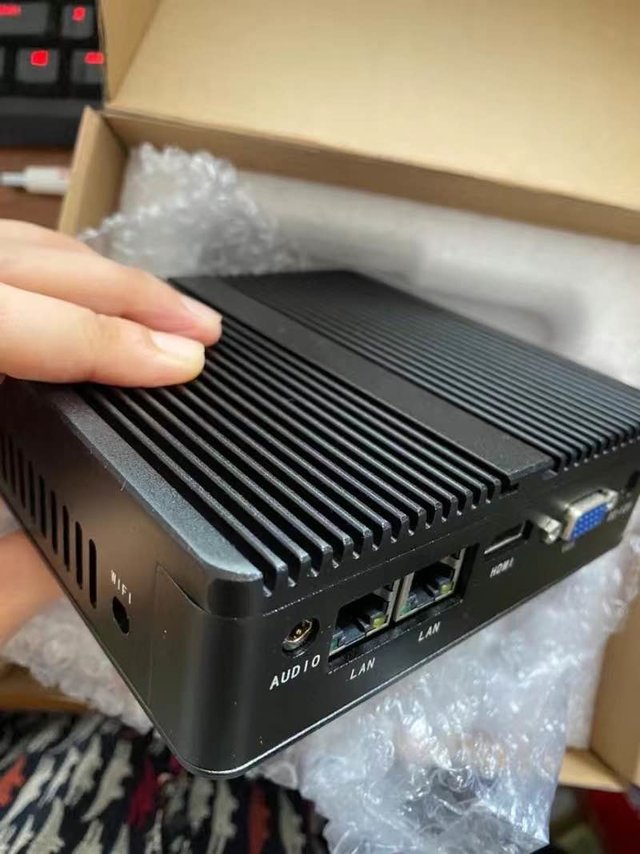
倍控迷你软路由器
这款倍控的迷你软路由可是神器,4125性能强劲,双内存,210网卡,配置完美!大小也合适刚好可以放进弱电箱。装了6.7的exsi, ikuai,op,自己搭了张 8165usb 网卡,日常上网很稳定,能驾驭千兆网络,很不错的路由。
22-01-08


倍控迷你6网口千兆软路由开箱
上周新购了一台软路由,快递慢悠悠的跑了5天才到。基本配置为八代3867U,双核双线程1.8G主频,4G内存,32G mSATA固态硬盘,6千兆网口,基本够用吧。随机带12V4A适配器,刚测了下待机功率在10W左右,能满足需求。机器自带eSir高大全固件,需要注意的是系统仅配置了eth0为LAN,eth1为WAN,需要购买的小伙伴去系统里再配置其他网口。先这样吧,后面再更新使用情况。


倍控n5105 4口226网卡
不到600入手的5105 4口2.5g226网卡,感觉还可以,可以用来做虚拟机软路由,顺便搞个播放器都没有问题,5105性能是够用了,买226网卡主要是看225口碑不太好,既然买就多花几十买226吧,有时间了详细记录一下。


倍控N100迷你主机 简单开箱体验
感谢站内的爆料,500不到拿下准系统。接口配置方面是比较满意的,双2.5G,DP+HDMI,typec,tf卡接口都有,可惜的是只有一个nvme,少了sata接口,如果想做nas只能买转接卡,不过倒是和飞牛的硬盘柜挺搭的。内存是ddr4,随便买个16g的插上一次点亮。功耗的话输入端一般都在18-23w徘徊。简单装个win10试试,确实像大家说的那样,任务管理器里cpu动不动就100%满载,但查看aida64的cpu占用却不是满载的,小核的bug还没修好么而且这个核显满载情况比cpu更严重,开个直播+b站视频就占用满了。所以说n100虽然跑分高,但在windows下用起来最多和g4560这种类似。


倍控J4125四网口千兆路由器
倍控J4125四网口千兆路由器是我买来放在单位用的,因为单位的各种软件设备比较多,对于网络速度有很高的要求,所以买了以后赶紧试用了,能达到千兆的速度。这款非常的不错,并且外观非常巧巧,放在桌子上也不占地方。


心血来潮好买的软路由_倍控J4125
【入手价格】倍控这款J4125软路由造型也算是烂大街了,总的来说没有另一款带散热齿的好看,胜在价格要便宜点,现货也更足。我入手的价格是768。之前在海鲜市场逛了好久,结果二手都在700+,懒得折腾直接在JD倍控旗舰店买的。外形外观: 客观说,实物比商品图出色的多。全铝合金外壳、条纹冰刺散热设计,尺寸精致,刚好比一只手掌稍大,拿在手里,铝合金带来冷冰冰的触感,加上扎实的重量,整体质感还是比较出色的。【接口排列】接口排列如下图,居然还预开了WiFi天线的孔。不爽的是USB接口太少,接了鼠标键盘想接便携屏都没办法,还得接根扩展线。顺便多说一句,这个版本的网卡全部升级了,从之前的 I211变成了 I210,想入手的朋友记得询问店家,免得事后扯皮。运行体验: 装了个Win7,使用体验还行,不过已经出手了,更换成了AIO一体机~铠晶T202P,后续会出评测。【个人总结】有软路由需求的朋友可以考虑。


倍控G31 2.5g软路由
双内存 4口2.5G软路由,金牌奔腾处理器7505.也不比i3差多少!支持m.2 2280固态和sata,而且带sata供电接口,不用担心sata硬盘取电问题

倍控N100六网口软路由,开箱初体验!
前言大家好,在下公子小菜。作为一名业余数码技术爱好者,我一直想着要一款设备,能够管理家里的网络并且玩转它。这款设备我琢磨了许久,想过用旧电脑主机组一台all in one,但是旧电脑功耗比较大,待机状态就要60多w,24小时开机的话会多花不少电费。也考虑过买一个成品NAS,比如绿联dp4800系列,虽然它本身的系统很垃圾,但我也可以刷虚拟机,然后在虚拟机上装各种系统,也可以做到all in one。但是由于我网络布线的问题,这台设备只能放在弱电箱附近,这么大体积的设备放在弱电箱外的柜子里,一是占地方,二来也容易出现散热问题。我还是希望把NAS放到书房,到时候再整个机柜,放机柜里面多干净整洁。于是我就瞄上了软路由,体积小,功能强,专门跑路由系统,等以后再买个NAS专心致志做它自己的事情,这样也不怕all in one 变成 all in boom。研究了一下攻略、比较了一下价格,最终选定了这款倍控的N100六网口软路由准系统,618期间优惠完673到手。开箱快递盒子拿到的时候,还是挺沉的。打开后,里面就一个软路由本体和DC接口的大砖头电源,电源规格是12V5A,60W,带这台软路由绰绰有余。这就是传说中的软路由啊!在网上见过很多,我还是第一次买!尺寸比我想象中要大一些,也更沉一些,上面是被动散热格栅,整体都是金属壳,拿在手里非常有质感,闪烁着一种工业美感。其实这个软路由就是一台小电脑,能把那么多电子元件塞进这一台小小的盒子中,真是很极客的一件事情。正面是开关键和各种接口、指示灯,接口还是比较丰富的,有四个USB、一个HDMI、一个DP接口,还预留了无线天线的接口,需要自己购买无线网卡安装。我购买的时候没有注意到,这四个USB全是2.0啊!都什么年代了,怎么全是2.0的接口啊?这样通过USB挂载移动硬盘当个轻NAS的想法就落空了。背面是6个2.5G网口,正好我也打算组全屋2.5G网络,这样还能省下一个交换机!用螺丝拧开背板,可以看到里面的主板。这是准系统,就是没有内存和硬盘,需要自己购买。这款机器只支持单通道DDR5内存,所以为了避免以后出现不够用的情况,我直接买了个16G的笔记本内存条,和一块128G的nvme硬盘,装上。吐槽一下,为啥只支持DDR5啊?比DDR4贵很多啊哟喂!开机,成功进入BIOS,一次点亮!折腾记录把U盘刷成ventoy,然后引导软路由安装exsi8.0虚拟机系统。很快就刷好了,黑黄相间的就是大名鼎鼎的esxi系统。esxi,全称“VMware ESXi”,是一款由VMware公司开发的裸机虚拟化解决方案,可以直接安装在物理服务器上。你可以在esxi上建立虚拟机,虚拟机上可以安装各种操作系统,比如windows、linux等,并轻松实现管理。这个就是esxi的管理界面,清晰方便,一目了然。然后我在esxi上安装了一个ikuai系统。ikuai软路由系统是爱快公司推出的一款高性能、稳定可靠、易用性强的软件路由解决方案,可以实现带宽控制、流量统计、设备管理等功能,帮助用户合理分配网络资源,提高网络使用效率。然后我又在esxi上安装了openwrt系统。我既想用ikuai的强大流控功能,又想使用openwrt丰富的插件功能,所以两个都装了,可以同时使用。等过段时间再写一篇详细的安装配置流程,分享一下使用体验心得。总结总的来说,我对这款软路由还是比较满意的,做工很好,用料扎实,N100芯片十分强大,带软路由系统十分轻松写意,6个2.5G网口足够我使用了,为我省下了一个交换机。虽然4个usb2.0令人不爽,无法外挂移动硬盘做个轻NAS来使用,但这款机器本身就是为软路由而设计的,不能总想着all in one,让专业的设备做专业的事情吧。对了,这款软路由发热比较大,最好给它配个散热风扇,或者直接购买带风扇的版本。最后,别忘了点赞哟~


[该搞机了]篇一:倍控1135G7小主机安装并配置PVE8
引子在前面的文章中问过大家,是入手1240p还是N305,然后我俩款都没有入手,而是在咸鱼上花了1150个大洋,入手了G31这款准系统。CPU:1135G7显卡:XE 80EU网卡:i225 B3 X4M2:PCI3.0X4照片卖家说是全新的,买回来就被我加了一个12厘米风扇。需求我的需求是跑软路由,解码,各种服务。目前想好的方案是PVE+双软+debian(直通核显,复制解码)+双X86网心云(目前每天收益6元,电费肯定回本。)安装虚拟化平台我选择的是PVE,为什么不是EXSI?因为EXSI电源管理很垃圾(不应该叫很垃圾,毕竟EXSI本就不是面向家庭的)1.首先在官网下载PVE镜像 Downloads proxmox.com2.下载rufus Index of /downloads rufus.ie3.打开rufus插入U盘,选择镜像并写入。4.插入电脑,设置U盘启动项并开始安装。配置PVE1.PVE换源(我这里是8.0)将原有的源,注释掉(前面加#)nano /etc/apt/sources.list #记得将原有的源,注释掉(前面加#)
#加入以下的源 CTRL+X Y保存
deb https://mirrors.tuna.tsinghua.edu.cn/debian/ bookworm main contrib non-free non-free-firmware
deb https://mirrors.tuna.tsinghua.edu.cn/debian/ bookworm-updates main contrib non-free non-free-firmware
deb https://mirrors.tuna.tsinghua.edu.cn/debian/ bookworm-backports main contrib non-free non-free-firmware
# security updates
# deb https://mirrors.tuna.tsinghua.edu.cn/debian-security bookworm-security main contrib non-free non-free-firmware
deb https://security.debian.org/debian-security bookworm-security main contrib non-free non-free-firmware
#修复源401错误
echo "deb http://download.proxmox.com/debian/ceph-quincy bookworm no-subscription" > /etc/apt/sources.list.d/ceph.list
#编辑pve企业源
nano /etc/apt/sources.list.d/pve-enterprise.list
deb https://mirrors.tuna.tsinghua.edu.cn/proxmox/debian/pve bookworm pve-no-subscription
#换好后执行
apt update2.PVE开启直通#编辑配置文件
nano /etc/default/grub
#在图中标记行加入
intel_iommu=on iommu=pt intel_pstate=disable
#CTRL+X Y保存退出执行
update-grub
reboot
#注:intel_pstate=disable这一项是为了后面安装cpufrequtils3.安装cpufrequtils,实现降频降温省电(默认好像是一直跑满频率)#安装
apt-get install cpufrequtils -y编辑配置文件nano /etc/init.d/cpufrequtils
#CTRL+X Y保存退出执行4.安装 lm-sensors 来查看温度apt-get install lm-sensors
#初始化 一路yes加回车
sensors-detect
#查看温度
sensors总结PVE安装还是非常简单的,发出来给大家参考参考。(其实互联网很多教程,我发出来只是为了水金币哎,谢谢大家点开文章。)下篇准备整iKuai(单线多拨给网心云分流,最近收益每天6元电费算是回来了。)+OPenjoy


双十一入手的倍控N5105+i226+G31软路由
购买理由中年油腻男了,一不大喝酒,二不大抽烟,唯独爱好折腾这些小玩意,加上双十一价格比较合适就下手了。一开始是对比的倍控和畅网,畅网家在中秋节的时候,580左右能下单,当时犹豫了,寻思双十一价格应该能更便宜,结果,他家不按套路出牌,价格反而高了好多。估计是库存清的差不多了,在卖的都是新版本了。对比了淘宝、京东、拼多多三家平台的价格,,综合权衡了下,还是决定在拼多多上买倍控5105.在这里还得感谢拼多多,从中秋节开始吧,我大约盯了一个月,每天都进去领券,结果倍控那个链接就是不出来,无法用券。直到11.10日,早晨,习惯性的领券,居然领了个500-115的券,居然能用了。加上农行支付优惠545到手。至今我不知道那个券是咋回事。当时高兴的我啊,不过幸福总是很短暂,从下单到我收货,大约3天吧,收货的时候准备问客服教程,结果店没了。╮╯▽╰╭··我真是无语、然后在看淘宝的店也没了,只有京东的有。不过好在收到的东西做工很精致的,也就忍了。
外观展示 使用感受 (你可以选择简单谈下商品的使用感受,当然也可以进行详细的性能测试,如手机可以测试相机、续航等等)拿到手通电测试,没问题。开始刷爱快,在这里提醒下还没入门的,硬盘一定不要有分区,否则爱装不上,我因为是闲置硬盘,我只格式化了一遍,所以折腾一晚上,没装上系统,问了客服,才知道不能有分区。这几步骤都不难,跟着哔哩哔哩的教程或者网上搜的教程都可以设置完成。因为准备放进弱电箱,所以加个大风扇。折腾到这里,算是告一段落了。温度大约45左右,后期准备把他挪出来。总结刷了爱快,OP旁路由,后期准备试着在刷个虚拟机。自从被同事教我NAS带进坑以后,一发不可收拾,从开始折腾NAS,再到折腾软路由,已经折腾了好几个周末了,意犹未尽,只是自己感觉,更在意的是那种沉进去的过程,体验结果感觉也就那样,随着年纪增长,多巴胺的阈值越来越高,能够带来快乐的东西不多了。就像路由刚收到货时,还有一个孩子的乐高积木快递没到,孩子问我,这是我的乐高吗,我说,“不是,这是我的乐高。”


Intel说不行,实际真的不行吗?N100处理器32G内存实测与探究
昨天展示了自己新搭建的NAS平台,发现很多人针对32G内存都有很大疑问,很多人表示N100 CPU不支持32G内存。然而我实测是可以的,今天查询了一下资料。为什么会有这个争议?这个问题的万恶之源其实来自Intel官方文档。查阅Intel ARK规格表,确实明确写着N100的最大内存支持容量是16GB。但有意思的是,我使用N100 32G关键词就能搜索到不少用户成功运行32GB内存的案例,我也成功使


那些垃圾佬都看不上的垃圾设备
吐槽一些已经成为鸡肋的设备,帮新手避坑:溢价的J1900小主机J1900曾是非常流行的小主机CPU:小主机、NAS、x86路由都可以看到J1900的身影。J1900本身没有那么不堪,但J1900设备常年溢价导致性价比很低。JS也很喜欢拿J1900坑小白(前几天就有个网友说他花450买了个J1900+16G+128G的小主机亏了吗?我顿时哑口无言)。双网口J1900小主机不仅溢价而且鸡肋。因为J1900缺少AES-NI指令集,虽然能跑千兆但CPU开销大,如今已不是x86路由的好选择。此外J1900还不支持VT-d(当然以J1900的性能玩虚拟化意义也不大)。300元的双网口J1900和400元的双网口J4105你怎么选?和200元的双网口N2920/N2930(性能接近功耗更低)你怎么选?J1900曾经也是入门级NAS常用的CPU。NAS设备本来普遍溢价,J1900的NAS亦是如此。鸡肋的z8300平板我曾经介绍过z8300的Windows平板。z8300这款CPU性能实在过于羸弱,放在2015年用着都卡更别说现在。z8300如果不装桌面环境运行Linux还是有优点的,功耗低很省电。但做为Windows系统CPU实在难为它了。而且z8300解码能力也弱,到了现在看个视频都卡。还有z8300设备基本都只标配2G内存……z8300已经很弱了,注意还有比z8300更弱的z3735F。J1900和z8300可以算得上卧龙凤雏了:很多赛扬低端笔记本和凌动平板的实际使用体验非常糟。酷睿5y10c应该算Windows平板勉强能用的门槛,随着这个系列CPU终结,也标志着Windows平板的没落。低端的NAS设备NAS硬件本就溢价,如果是品牌NAS还可以说买了个系统和服务。那些野路子的低端NAS就完全没必要了,500元兴许只能买个双盘位低端NAS,CPU还是鸡肋的J3160甚至J1900。更何况很多新手买NAS就为了2件事,体验一下NAS,然后组个RAID(真不是什么情况都需要RAID呀)。NAS机箱也是常年非常贵,如果不在意大小,买个正常ATX尺寸机箱性价比会高很多。我花500元组的一台i5 4440主机,还可以加张P106可以AI出图,这台主机作为WindowsNAS用起来一样很顺手。古董级CPU的x86路由有的设备是因为溢价导致性价比不高,有的设备则是真的古董。一些古董级硬件D525、D2550、z3735虽然还可以用,但是折腾的意义已经不大,毕竟时间成本也是投入。而且这样的设备被换下后卖二手都无人问津。此外还分享一点:长期溢价的多网口小主机降价在即。二手市场已经有价格倒挂的趋势,二手N5105和新款N100价格接近持平,甚至有的挂价更高。J4125、J4105、n4100、n5105的小主机价格都出现了松动,反而J1900价格一直坚挺(论群众基础的重要性,捡垃圾界J1900的文章太多了。所以现在买多网口小主机新机比二手值当,二手偶尔会有性价比高一点的闲置出现,不过不多因为有贩子会收走,不过降价这个大趋势是免不了的。 百科倍控 J4125软路由N5105四核2.5G千兆网卡2500M爱快Win10网心云Linux工控机 G31黑-N5105四网2.5G网卡 值0 点评0 原创1 好价1去购买查看详情 近期捡垃圾的心得,闲来分享一下。


倍控J4125开箱安装爱快并多线汇聚上传测试
创作声明:本文所购硬件均为自费购买,没有任何广告费,如厂家愿意,请打款,谢谢!在某群看到说倍控J4125有车票,说650可以拿到四口J4125,I211网卡的软路由,就有点心动了,我现在用的是J1900,加网管交换机,再外热闹一个24口交换机,晚高峰CPU能跑80以上,有占吃不消,正想着搞一个CPU好一些的新软路由来跑,正好看到J4125开车了,就直接下单了,下单前张大妈家说有锁频的现像,但个人觉得只跑爱快,应该没什么差别,什么也不说,凑单后下单了。凑单后实际的价格,现在凑单品正在退货中……外观展示这个收到货早上就想去拿,奈何正好双十二的货到了,分不出来,晚上下班又去拿,又是一顿折腾,找了半天才找到,在北京零下的夜晚冻得我的都没心情要了……吃完完,哄完两娃睡觉,就开始折腾了,算一个伪开箱吧都是5.5 2.5的孔,这个通用,一会上功率图,大家就知道了 这个和我之前用过的一个J1900的做工和开孔有点类似,可惜那个卖了,就不上对比图了,直接拆机上内存和硬盘,那个垃圾佬手里没点内存和硬盘呢,听说比较挑内存,这个海力士的应该没有问题,硬盘就上一个32G建兴的了装上内存和硬盘,先插电测试一下,没想到默认是来电自启,省得设置了,倒是功率不高先进BIOS,果然锁频2.0……算了,不管了,先装爱快,下载好爱快的IOS版本,用UltraISO直接导入,并写好设置好BIOS,直接安装 注意别选错硬盘了,装好后,把本机网卡设置成192.168.1.8,然后连接路由的LAN0口,浏览器打开192.168.1.1,用admin、admin登陆即可默认只有LAN1口设置了,我们依次点击上面的WAN1 WAN2 WAN3,分别设置按照物理网卡的ADSL拨号方式然后保存,为了防止和光猫冲突,我们再把LAN1的IP设置成192.168.2.1先设置好DHCP后再设置以上的步骤这个时候把LAN1设置成192.168.2.1以后,直接保存,然后取消网卡设置的IP,设置为自动获取,就可以直接登陆路由设置了忘了上硬件图了既然是汇聚网络,那么我们先去多线负载里设置好比例。因为是同一个运营商,上传都一样,直接按1:1:1设置就可以了,负载模式选择新建连接数,运营商或者全部,或者移动再打开NAT1模式再打开UPNP模式设置好以后再跑个速不错,上传不知道为什么没有叠加成3个上传,一会测试找一下原因最后上一下设置好后的图片


软路由 N5105 散热大改造
前言软路由 N5105 以火炉著称,动不动就 70℃, 因此需要添加散热风扇。被动散热肯定没有主动散热来的快,放顶部比放底部散热快。这款 N5105 是我在海鲜市场以不到 500 元价格淘来的,包装齐全,硬盘和内存都有,还带系统,我买来后升级了爱快。去年 6 月为了应对极端恶劣的酷暑天气,给软路由加装了散热风扇,当时就从 70℃ 降到了 50 ℃,但缺点很明显,因为连接主板插口,买的还是 14cm 的大风扇,一直全速旋转,噪音很大,我不懂怎么设置 BIOS 根据温度自动调节转速,没想到一年后它罢工了。我直接剪短了电源线,让它停止噪音发出。软路由表面就变得很烫很烫,系统显示 68 ℃,室内温度 32 ℃,散热鳍片摸上去很烫手。于是,重新购买一个散热风扇就变得很紧迫了,我于是就开始在拼夕夕搜索。在之前买了 14cm 的,现在准备买 12cm 的。我想到买两个来加速散热,一个放底部,一个放软路由上方。这个风扇是放底部的。安装风扇商家送了防尘网,还有固定螺丝以及防震垫片。安装完成如图。四个角贴了防震垫片。底脚螺母拧紧,当然底部要先安装防尘网。这时候,把 N5105 放风扇上面,温度立马下降 9 ℃。看来散热还不够,没有 14cm 全速转动那么给力。那我上面再加一个风扇,阁下如何应付?温度继续下降,还是顶部的风扇给力。下降到 46℃ 了。总结家里全靠这个软路由来支撑全屋智能家居装备了,所以保证软路由能正常持久工作是排第一位的,这次改造很成功!
24-09-10


两年前买的软路由闲置,改造成NAS小主机来用!
两年前我买了这台软路由,CPU是N100,自己配了16G DDR5笔记本内存条和一根128G的SSD,带6个2.5G网口。当时想的是用它来管理全屋的网络,搬家之后又懒得折腾了,于是一直放在柜子里吃灰。其实我想买一台NAS,但近一年来硬盘价格涨的厉害,虽然没有内存那么离谱,但也实在让人下不去手。于是我想到了这台软路由,不能让它继续这么躺平下去了,可以先改造成NAS小主机用着,总比没有强啊!然后我制作

倍控J4125-安装esxi7教程
一、硬件介绍倍控J4125准系统无内群硬盘,G30黑225B3四网口,拼多多,512元入手msata固态硬盘,光储晶,256G,拼多多76.9元入手铨兴SSD固态硬盘,240G,京东78元入手镁光原装DDR4 2666内存条,8G,拼多多120.8入手以上共计花费787.7元二、软件介绍rufus-3.18--用来将安装包写入到U盘ESXi-7.0 安装包三、实际操作简单说一下流程第一步:组装设备第二步:将安装包通过rufus写入到U盘第三步:U盘安装第四步:设置网络第五步:浏览器登录具体流程:第一步:组装设备收到买的硬件设备后,先打开设备后盖,把内存硬盘安进去设备共有2个USB口,一个用来接键盘,一个用来接U盘,用不到鼠标VGA口接显示器一根网线随便插入一个网口,另一头插入到路由器上(网上很多教程是插在电脑上)暂时先不接电源微信截图_20230322095026.png第二步:将安装包通过rufus写入到U盘下载rufus软件下载ESXi-7安装包打开rufus软件,只需要在“引导类型选择”后面的“选择”处选择下载好的安装镜像,其余都不用改变第三步:U盘安装插上软路由的电源,马上不断连续的按Delete键选择save&exit选项卡,在倒数第二行会出现U盘选择UEFI开头的U盘,确认enter 启动--这里相当重要,我卡在这一步3个多小时出现下面的界面后,说明已经可以正常安装了出现下面的界面后,选择系统要装的硬盘,并点击确认。一路enter输入密码,要设置复杂密码,按F11确认安装安装完毕,拔出U盘,重启系统第四步:设置网络系统安装好后,设置网络是最重要的一步,要不然无法通过电脑进行登录访问一是查看接口按F2键,查看接口是否开启选择 configure managerment network 即下图第一个选择netwoork adapters 即下图第一个注意:出现下图,说明接口错误,即前面是X,但是后面显示disconnected这个X口就是LAN1接电脑的口**此时,需要更换设备的网线插口,换别的口试试,ETH1,ETH2,ETH3,都试试直到出现connect,如下图,说明管理接口已经正确(我的就是ETH2二是 设置IP设置ipv4地址里选择最后一个(o 按空格键换)因为我的设备是连接到路由器上的,我路由器的网段是 192.168.0.; 因此,我的设备IP便随便填的192.168.0.100,网关要写路由器IP:192.168.0.1确认,esc退出,按y保存刚刚设置的接口跟地址。第五步:浏览器登录打开电脑浏览器输入https://192.168.0.100 进入esxi系统四、增加硬盘因设备插入了2块硬盘,但是系统安装好后,只显示了一个存储池,不过,已经连接的设备中,显示了两块硬盘。因此,需要自己操作添加上硬盘。存储中显示一块硬盘存储中显示1块.png设备中显示2块硬盘具体步骤取好名字,一直下一步,不用更改五、碰到的问题1. No Network Adapters无网卡店家技术客服说是应为下载的安装包里没有网卡驱动,需要重新下载安装包实际操作:更换安装包后解决2. Requested malloc size failed店家技术客服说是换U盘或者安装包,换过之后,还是提示这个问题,店家技术客服说更换安装方式(之前是通过老毛桃PE)安装的,更改为rufus安装实际操作:更换rufus安装包后成功安装3. 主网口设置不对图片见上店家技术客服说更换网线插口试试实际操作:更换网口后成功连网

