兴趣内容
相关好价
全部产品
精选
最新
 公众号
公众号


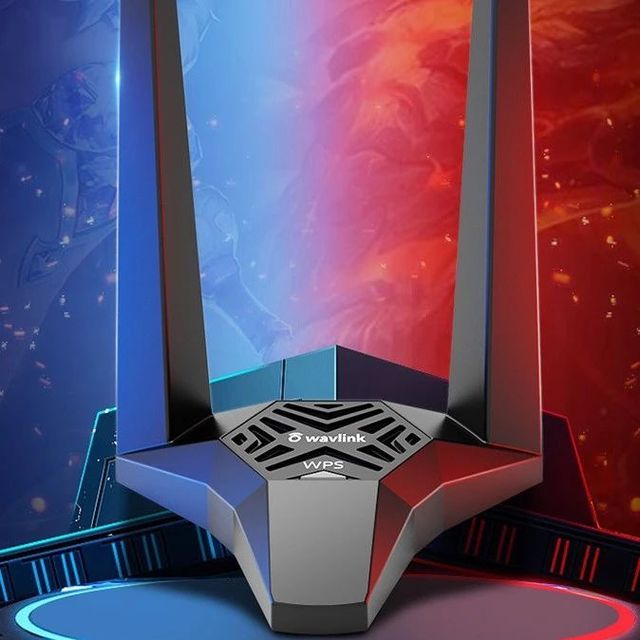
神奇小帮手,WiFi全满格。
楼下住的是同事,房子买在同一幢楼的。去他家借工具的时候看到了他买的这个。外观挺霸气的,简约清爽。因为我们是线上办公,我家那个WiFi总感觉不够用。笔记本换一个房间感觉会卡。按照他的链接买了一个。用着确实不错。在房间里再也不用担心网速慢了。


用了一年多的信号放大器
这个WIFI放大器忒好用了!原本以为会像原先那个似的得费好大劲调试,这个非常简单,按照说明书用手机简单操作一下就OK啦!我是用做中继使用,效果明显!覆盖面广,穿带钢筋的墙也很棒!推荐大家使用!
22-05-31


![[已注销]](https://res.smzdm.com/images/user_logo/default_avatar/0-small.png)

自家一直在用的wifi信号放大器
非常喜欢!连着买了好几个,放在不同房间里,造型优美,信号强劲,把原先买的TP-link的信号放大器,都换掉了。其实用一个就可以穿透墙壁,在别的房间,信号也很强,但是,很喜欢这个造型和信号稳定性,外出带着去旅行,如果配上合适的收纳包,用起来也很方便。
22-05-31


迷你路由信号放大器
传输速度可以,挺稳定的,我是光猫网线接入的这个设备,操作很简单,连上就直接能上网了。穿墙效果没有体验但是现在近距离使用很好很快,没有断网的情况,WiFl下载速度达到了30兆左右,延迟在30ms左右
22-05-31


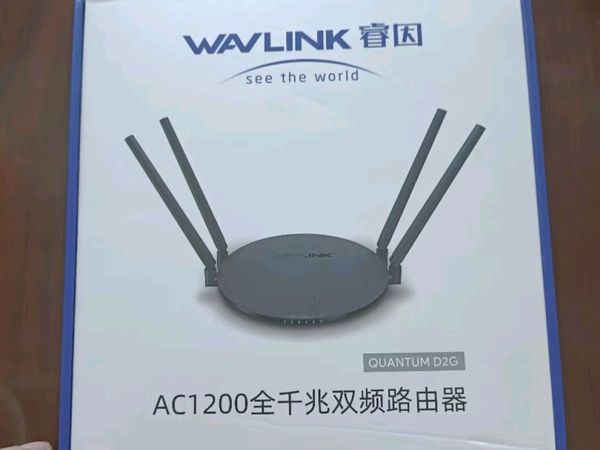
睿因a33路由器
装上试了一下,稳定性很好,穿墙效果好,能很容易上手,用起来也比较方便,信号接收能力强,外形外观设计很好,性能稳定可以非常容易的控制,特别值得推荐的一个良心产品,京东自营商品可以值得信赖,特别值得拥有。家里装了200兆的宽带,所以买了一个这个。没有失里,速度非常快,非常快。稳定性也比较好。好几个房间,信号还是蛮好的。较容易装上去就可以了。
22-05-31

WL-UMD26扩展坞:多屏办公的理想选择
睿因WL-UMD26扩展坞凭借强大的扩展能力和专业性能,成为多屏办公用户的理想选择,荣获2024年红点设计奖认证。核心性能表现- 视频输出能力:配备2个HDMI 2.1+1个DP 1.4接口,支持单屏最高8K@30Hz或4K@144Hz输出,可实现三屏异显扩展,画面清晰流畅无延迟。- 高速传输体验:USB-C 3.2接口支持10Gbps传输速率,USB-A接口达5Gbps,配合104MB/s的SD



WAVLINK 睿因 复刻版 300Mbs 无线中继器
一直想买一个无线中继器给自己,因为坐的位置距离交换机有点远,WIFI信号一直不好。怎奈楼主是懒癌晚期,直到有一天,楼主发现整个办公区,只有楼主一台笔记本连不上网的时候,实在忍无可忍,逛了逛京东,经过多番对对比之后,把我的小帮手带回家,它叫做,睿因复刻版300Mbs无线中继器。下面就是它在京东上的链接啦:[商品:睿因(Wavlink) WL-WN560N2 300M复刻版无线WiFi中继器] 其实楼主也找了天猫商城的链接,但无奈链接复制总是出错,这里就不提供给大家了,只顺便带一句,天猫上比京东上要便宜一些(15元左右),但是本着“买电器上京东”的原则,楼主买电器的时候,只要能在京东自营上找到对应商品,就会在京东上买。各位看官,我是不是已经被成功植入了“京东自营=正品行货”的顽固思想。好了废话不多说,这就献上几张图片哈。盒子外观照: 实物图: 说明一下,其上的几个按钮和指先示灯: 1.大家可以看到其正面有一个WPS按钮,证明其有WPS加密功能,在配合使用具有WPS/QSS功卡或者路由器的时候,可以同时按下WPS键,建立比以往WEP加密更为安全的WEP2级别的加密,保证数据安全传输的同时也可以防止他人蹭网。 2.LAN网口的右侧有一个Reset按钮,需要重新设置的时候,按住此键10秒既可以恢复出厂设置。 3.正面,黑色区域有四个指示灯,第一个为电源灯,插电常亮;第二个为网络显示灯,搜索到网络即间歇性闪烁;第三个为WPS指示灯,启用了WPS功能后该灯亮;第四个是LAN信号指示灯,有线网络接入或通过网线将中继器接入其他设备时,该灯亮。 下面说一下,它有3种工作模式(官网说有3种工作模式,说明书说有2种工作模式,为了验证官网是否夸大其词,本人经过亲自测试得出最终结论:确实有三种工作模式)。 功能1:WIFI无线转无线,中继模式。 这种功能有什么用呢?就比方说,你家的无线路由器放在了你平时工作的书房,但是你住的卧房跟书房之间又隔着偌大的客厅,WIFI信号在穿过墙壁的时候信号会变弱,在卧室里信号变得很弱,上网变得很慢,这时候,这个小宝贝就派上用场了。您可以把它安置在您的客厅,它可以把原来的信号进行中继转发,这样新的WIFI信号就可以穿过墙壁到达卧室,信号较强,上网流畅,不易掉线。 功能2:WIFI无线转有线,中继模式。 这种功能又有什么用呢?就比方说,您家的台式机,智能电视机等没有无线接收器,需要为它重新布置网线,或者想给他们搬到其它地方又苦于新地方没有有线网络。这时,这个小宝贝又可以出马帮您解决问题啦。您可以把它安置在您的台式机或智能电视机等需要有线网络的机器旁,利用网线将机器与这个小宝贝链接,这时候它的作用就相当于一个有线路由器。 功能3:有线转无线,AP模式。 这又是一种什么功能呢?打个比方来说。你们家,按了有线网络,但是您想用手机上网,这时候怎么办呢,这时候这个小东西就派上用场了,您可以将它与您的有线网口直接连接,这时候它就相当于一个无线路由器。您就可以方便的用手机、Ipaid等上网啦! 全部功能介绍完毕后就来简单说一下操作吧,因为这款中继器的操作非常简单,3种功能的操作方式都有共通之处,这里就仅介绍一下它的无线转无线,中继功能吧。(当然,您完全可以买回来以后照着说明书操作,这里仅用来说明操作的方便性) 第一步:打开您的电脑,将你的无线中继器插在您与交换机之间的电源上,这时电源灯常亮(从上至下的第一个灯)。 第二步:等待约15秒,WIFI指示灯间歇闪烁,从上至下第二个灯。 第三步:打开您的电脑,左键点击网络连接。注意:WHU_HF_2.4G是原来WIFI网络,而WHU_HF_ZG1是原WIFI信号经中继器放大之后网络(这里,之前我进行过改动,它初始的名字叫WavLink-Repeater),当您的电脑在未联网的情况下也会出现这个经中继器放大的网络哟。 第四步:我们的目的就是连到这个新的网络,您看,新的网络的信号明显比原有网络信号高一格。要怎么连接呢,咱们接着往下看第五步。 第五步:点击上图中的网络与共享中心,然后点击更改适配器设置,再点击无线网络连接(当然如果是有线转无线时,要点本地连接呦,之后方法类似)。点击后得到如下对话框: 之后点击属性,得到如下对话框: 选择Internet版本4后,点击属性,得到如下对话框,按下图所示选择自动获取IP及DNS服务器地址: 之后点确定按钮,直至回到图2对话框,点击详细信息出现如下对话框: 我们看到网关是192.168.1.1,我们就可以登录这个网址,像设置路由器一样去设置中继器啦!默认的用户名和密码都是admin哦! 可以设置的项目有:工作模式、想要连接的网络、修改中继器名称、中继器密码等。这些都设置好后,查看无线中继设备是否已连接,然后点击重启设备就好了哦。后面的步骤没有一一列出,主要是因为应用中文界面操作,非常简单方便。如果嫌我说的啰嗦,大家可以去看“乐视”上的视频教程哦! 最后补充说明几点,在京东近190余种无线中继器中我选择它的原因。三种功能(一般只有1-2种功能)。材质很好,阻燃,高耐热,高抗冲哦。携带方便,大概只有手掌大小。操作方便,中文界面,友好。WPS加密,更加方便。 下面说说缺点吧: 1.其实真心不算好看,去京东上对比一下华为的中继器,一对比就见分晓了,华为的确实好看些。 2.给的网线也太短了吧,有的时候真心不够长呀,万一电源离电视等设备远怎么办,还要自己另买一根网线,这一点,有些不贴心哦。 3.另外,就是一点小建议啦,要是能在手机客也端上有操作软件,方便网络的设置就会更加方便,毕竟如今移动端的应用越来越多,厂家应该学会与时俱进不是!

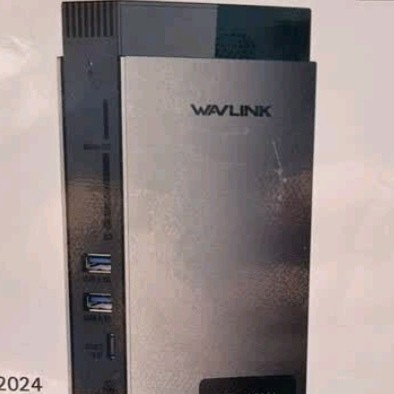
睿因扩展坞:高效办公新利器
我最近入手了睿因WL-UMD26扩展坞,这小玩意儿真的太实用了,直接把我的MacBook变成了一个功能强大的“工作站”。从使用的角度来看,这扩展坞的Type-C接口一线搞定,不仅能提供140W的反向供电,还能支持4K120Hz的高清输出,剪视频、做设计的时候,画面流畅得不行。正面的USB-A和USB-C接口,加上SD和TF卡槽,传输速度飞快,10Gbps的速率,让我导照片、传文件的时候,几乎感觉不

扩展显卡新选择,轻松多屏
睿因(Wavlink)WL-UG17V2外置显卡USB转VGA扩屏器使用感受在当今快节奏的工作环境中,多屏办公已经成为提升工作效率的重要手段之一。而睿因(Wavlink)WL-UG17V2外置显卡USB转VGA扩屏器,无疑是实现这一目标的利器。作为一名需要频繁处理多任务的办公族,我有幸体验了这款产品,以下是我使用后的详细感受。便捷的连接与安装这款扩屏器的连接非常简单,仅需将USB接口插入电脑,再将


怎样让工作的更加便利-睿因(wavlink)USB转VGA外置多屏显卡
睿因(WAVLINK)USB转VGA外置显卡多屏扩展分屏器扩屏器1080P分屏器炒股办公优选159元京东去购买购买理由在这个快节奏的时代,提升工作效率是每个人都该思考的问题,人力有限的情况下,最大程度的优化自己的工作效益。睿因(wavlink)外置多屏显卡,让你的办公不在繁琐。系统:兼容MAC和WINDOWS主流系统兼容性强,使用系统自带的管理功能更方便。扩展数量:最高支持扩展6个显示器使用 (需要主机有多个USB口,可以用分线器使用)。办公:做数据做表格好帮手,炒股:看K线图实时掌握商机。更有教学等过个领域使用。分辨率:最大支持到1920*1080高清分辨率(USB2.0和3.0都支持到1080)。模式:支持镜像(主副屏显示一样的画面,工作会议教育用的较多),延伸模式(将主显示器的画面拖动到副显示器上,同时显示不一样的画面,适用于炒股,办公,直播,视频等)延伸模式下拖动的方向可以自己设置调整外观展示 使用感受 使用上来看整体非常稳定,长时间待机使用都正常,分辨率1080P刚刚好。需要使用多个屏幕可以考虑加个HUB增加USB一起配合使用。完美的兼容性和便携的携带性,可以在工作的时候带去公司,回家的时候亦可带回去使用。总结 产品功能比较明确,简单易懂使用上手方便,一单使用过双屏对单屏会非常的不习惯。可以明显的提升工作效益。还可以和电脑的本身的扩展功能叠加使用(电脑带有集显和独显的情况可以自己扩屏)。就是会占用电脑的USB接口,如果用多个话,很需要一个HUB一起使用。给老电脑升级使用是个非常不错的选择。(听说还有个黑科技,安卓手机也可以使用不过只有镜像功能)


告别卡顿!USB3.0外置显卡,让工作效率翻倍
睿因(Wavlink)WL-UG39DK3是一款多功能的USB 3.0扩展坞,它能够为台式电脑、微软和苹果笔记本提供外置显卡功能。这款设备支持1拖2多屏显示,可以连接两个显示器,非常适合需要扩展工作空间的用户。它还具备千兆网卡,提供更稳定的网络连接,并且拥有HUB多功能扩展,可以连接多种设备,如USB设备、音频设备等。WL-UG39DK3采用了Displaylink DL-3900芯片,支持高达2048*1152的超清分辨率,能够提供逼真的画质,并且性能稳定,避免了花屏和重影现象。它还具备多种工作模式,包括屏幕扩展、镜像、旋转以及主副屏切换,满足不同用户的需求。此外,这款扩展坞还提供了六个USB接口,包括两个USB 3.0接口、两个USB 2.0接口以及两个USB快速充电接口,方便用户连接多种设备并进行数据传输。它还配备了一个RJ45千兆网口,提供1000Mbps的传输速度,使网络连接更稳定,上网更流畅。WL-UG39DK3使用方便,小巧但功能强大,且在促销期间价格合理,适合预算有限但需要扩展功能的用户。总的来说,WL-UG39DK3是一个性价比较高的选择,尤其适合需要多屏工作和稳定网络连接的用户。


咸鱼捡垃圾之睿因电脑分屏器扩展坞
说实话,我并不需要这个分屏器,我的场景一般只需要一个显示器,但是想要,咸鱼捡垃圾是我的最爱!九五新,还带包装说明书,就少了根线,这个我平时只作为扩展坞,他有以下功能1.一拖二显示屏扩展,HDMI接口,DVI接口2.USB集线器3.1GB显存容量4.2048*1152分辨率5.RJ45千兆网口6.快速充电USB接口2个7.音频接口输出,麦克接口8.USB3.0数据传输,还有两个2.0总体感觉还是挺值的,每次接入设备不用到电脑旁边,伸手就能完成


平板变台式,国产WIN平板扩展坞选购指南
PS:关注我!第一时间获得填坑更新。大家的关注,就是我填坑的动力。国产平板由于技术和成本原因,在扩展性上较低,外接接口相当有限。买了寨版有时侯甚是羡慕苏菲婆的扩展坞,可以方便地变成台式。为了尽可能压榨寨板性能,打起了添置扩展坞外接键盘鼠标、连接显示器的主意。方案文章头图是理想状况,看起来很高端的样子。目前大多数人的寨板扩展方案是外接蓝牙键鼠,再用hdmi线连接显示器。但是想一边充电一边外接U盘咋办,外接usb DAC咋办,不折腾怎得舒服。 给寨板搞扩展坞的历史悠久,在贴吧就有不少DIY大神杰作(图片来源于贴吧cole37,侵删)。DIY的能力有限,还是考虑下成品比较好。micro OTG供电HUB USB充电同时传输数据的micro OTG供电hub usb分线器。贴吧大神DIY基本基于此类。 某宝很多,价格在9.9~50都有,多为小厂制作,质量和做工参差不齐。micro OTG供电HUB USB 淘宝搜索micro OTG供电HUB USBs.taobao.com去看看 Plugable Pro8专为WIN平板开发的扩展坞,在Kickstarter上成功众筹了29831美元目标为24000美元的产品。扩展坞通过microUSB接口与平板连接。需要外接电源。拥有4 x USB 2.0、2 x 音频、1 x DVI-I、以及1 x RJ45以太网接口。还能同时对平板进行充电。优点是只插一根线就能满足需求。缺点价格偏贵。Plugable Pro8 79美元Plugable Pro8 Charging & USB Docking Station for Select Windows Tablets - Simultaneously Charges & Adds Extended Display Output, 3.5mm Audio In/Out, 10/100 Ethernet, and 4 2.0 USB Ports美国亚马逊去购买 Sabrent USB 3.0 Universal Docking Station原始理念是为苏菲婆连接三屏设计的扩展坞。实际产品支持WIN、MAC等多种系统。带支架。拥有2 x USB 3.0、2 x USB 2.0、2 x USB 快充、1 x 音频输入、1 x 音频输出、1 x HDMI、1 x DVI、以及1 x RJ45以太网接口。价格偏贵,需要USB 3.0接口。对寨板的支持不是很好。Sabrent USB 3.0 Universal Docking Station 89.99美元Sabrent USB 3.0 Universal Docking Station with Stand for Tablets and Laptops supports Windows & Mac DS-RICA美国亚马逊去购买 TOSHIBA Dynadockargus Universal HD Docking、Diamond Multimedia Ultra Dock等笔记本扩展坞很多。通过micro usb转usb后也能供WIN平板使用。东芝的Dynadock是性价比较高的产品。需要外接电源。2.0版本拥有4 x USB 2.0、1 x 音频输出、1 x DVI-I、以及1 x RJ45以太网接口,另外还赠送DVI转VGA专用转换头。3.0版本拥有2 x USB 3.0,4 x USB 2.0、前置1 x 音频输出、1 x 音频输入、后置3x 音频输出(5.1声卡接口),1 xHDMI,1 xDVI-I、以及1 x RJ45以太网接口。站内有3.0版本的开箱。让桌面井井有条:TOSHIBA 东芝 Dynadock 通用扩展坞 PA3927U1PRP美国的黑五确实让人购买欲大涨,很多东西不知不觉就下手了。买这个DOCK其实主要还是想让桌面干净一点,一堆的线缆看着让人难受,所以这个TOSHIBA东芝Dynadock就进入了我的视野。你可以认为这个东西就是USB网卡,USB转HDMI+DVI,USB声卡加USBHUB的综合体。对于缺少接口的笔记本或飘来飘去的老公| 赞42 评论62 收藏187查看详情目前马云家2.0版本价格70~120元左右,3.0版本价格在200元左右。美亚因运费问题不太建议入手。价格适中,缺点要安装专门驱动,没有充电功能。TOSHIBA Dynadock_淘宝搜索TOSHIBA Dynadock端口复制器s.taobao.com去看看UNITEK 优越者 Y-2175优越者为手机/平板设计的扩展坞。带3 x USB 2.0、1 x RJ45以太网接口。可充当支架,能同时对平板进行充电。可选择是否外接电源,拥有三种工作模式(OTG、充电、OTG+充电)。京东有配件神卷99-50时可以50元买到,某宝价格在60左右。 带支架,接口功能基本满足。优越者UNITEKMicro USB分线器89元3口OTG集线器HUB 有线网卡 安卓手机平板充电扩展坞京东去购买 成果斟酌对比后选择了优越者的扩展坞。带支架、C模式(OTG+充电)可以使平板长时间运作在高性能模式下。3口USB基本满足键鼠、外接硬盘U盘的需求。外接USB DAC后7.1音频输出,家庭影音、PC HIFI也不成问题了。扩展坞的供电可以接在显示器的USB接口上,随显示器的启动而启动、便捷。可惜我目前的老显示器不带USB功能,看来要新置个显示器才行。 目前连接显示器是通过micro hdmi线连接,收个USB显卡也是不错的选择,能减少线材的连接。新的价格偏贵,便宜的老款在USB2.0模式下只能800X600的分辨率。睿因(Wavlink) WL-UG17V2 外置显卡USB转VGA多屏显卡159元京东去购买 近年开始推广全功能USB type-c接口,相关扩展坞大家可以去看看。一根线搞定显示器、外设和电源——Type-c扩展坞推荐购买理由之前购买了SurfaceGo,可惜是接口太少,日常使用不能满足需求。所以一直盘算着买个扩展坞,恰好双十一,就把心水榜单发出来,看看大家意见。榜单绿联Type-C扩展坞(HDMI款)京东上销量最多的一款type-c扩展坞。搭载了VL102(PD充电)、VL817(USBHUB)和PS176(Hqianseyue| 赞66 评论151 收藏431查看详情桌面美学 篇九:一文看懂Type-c和雷电3区别,附扩展坞选购指南上次写USBType-c数据线推荐的时候,有值友希望我详细说说USBType-c和雷电3的接口区别。就简单说下区别,以及列举点值得入手的扩展坞。PS:关注我!第一时间获得填坑更新。大家的关注,就是我填坑的动力。科普首先需要明确的是USBType-c是接口标准,雷电3是协议标准,所以能看到雷电3数据线qianseyue| 赞542 评论260 收藏3k查看详情笔电扩展好搭配——贝尔金雷电3扩展坞+奥睿科LST支架轻体验创作立场声明:之前晒物的笔电,近期晒物下相关的配件。商品为自费购入,无利益相关。618的时候,分享了USBType-c和雷电扩展坞的选购。雷电扩展坞购买洋垃圾产品还是有所顾虑的,刚好公司有预算可以报销,就购买了贝尔金雷电3扩展坞体验下。扩展坞展示贝尔金扩展坞产品口碑挺不错的,之前扩展坞选购指南和一线qianseyue| 赞23 评论34 收藏29查看详情 总结Intel Cherry Trail芯片在性能一直争议很大,实际使用上完全可以胜任浏览网页,看电影,看电子书等日常功能。添置扩展坞外接键盘鼠标、连接显示器后还能满足编辑文档等办公需求。功耗低,发热小。给父母作为家庭的PC还是不错的。从电视到音箱,索尼家庭影院搭建全指南搭建家庭影院,被朋友推荐最多的就是索尼。特别是电视产品,很多朋友说是非索尼不可。这种感觉,到了顺电、苏宁卖场对比后,会特别明显。近期促销搭建了一套索尼家庭影院,趁此分享下自己的攻略,希望能帮助到大家入手。PS:关注我!第一时间获得填坑更新。大家的关注,就是我填坑的动力。电视入手指南论技术流来说,索尼qianseyue| 赞179 评论253 收藏407查看详情桌面美学 篇十四:不同分辨率显示器组双屏如何无缝对接?明基EW2780Q与BL2780T显示器实例演示近日帮助朋友搭建了一个钢铁侠主题主机,使用的第一天就出问题了。朋友抱怨显示不正常,体验糟糕。一检查朋友的主机,原来是不同分辨率组建双屏惹得祸。PS:关注我!第一时间获得填坑更新。大家的关注,就是我填坑的动力。缘由朋友因为平时电脑办公比较多,所以他买了明基BL2780T显示器。主要是看中它带有莱茵认证qianseyue| 赞32 评论28 收藏224查看详情老房子WiFi布网攻略 篇十三:Wi-Fi 6E Mesh组网指南:Orbi RBKE963简测兼Intel AX210 vs AMD RZ608性能对比去年帮朋友装机的时候,体验了把killerAX1675连接Wi-Fi6E网络。可惜当时只淘来了台网件RAXE500,没Mesh体验。近期问朋友借到了OrbiRBKE963,就分享下Wi-Fi6Emesh体验。Wi-Fi6E科普所谓Wi-Fi6E,就是Wi-Fi6的增强版,增加了对6GHz频段的支持。qianseyue| 赞113 评论169 收藏177查看详情个人比较喜欢折腾的,从硬件装机、家庭影院搭建、网络布置到智能家电组网都有,感兴趣的可以关注下我的账号qianseyue。