
兴趣内容
精选
最新

 小红书
小红书


双11,D-link DIR878入手和刷机(下:刷机及测试
前几天也有朋友问我,TP的3020是不是值得购买,活动气势十足,提前进入WiFi6时代,更大带宽,更低延迟,未来很可能的第三方固件,所以当然值得买;但是300左右,D-link的Dir878特点鲜明也是竞争力十足。但想发挥出878的潜力,那就需要刷入第三方固件了。刷机必竟还是有点点难度,特别开一篇说说操作和理解,方便大家的使用。D-link dir878是882的无USB简化版,由于16M的ROM+128M的RAM,无需焊接扩容,也不需要拆机TTL,就可以刷入不同的固件,实现更多的功能,同时U口的去除,又极大的降低了成本,双11那几天还有249的价格,近期神器。刷机操作思路,通过878内置的恢复模式,刷入过渡固件和Breed,然后在Web页面更新固件到老毛子版,操作难度低,并实现了882除USB功能外的全部功能。PS:版本关系,WRT->Tomato->ASUSWRT->Padavan也就是常说的老毛子固件)。感谢俄国大神,H大,acwifi,ByByMe等高手达人的付出。理论讲完,开整。一.准备工作1.准备工作,下载过渡固件和刷机固件。878和882只差一个USB接口,固件通用。恢复模式刷入的过渡固件:factory-to-ddwrt.bin Web模式刷入的过渡固件:dlink-dir882-a1-webflash.bin 地址:https://download1.dd-wrt.com/dd-wrtv2/downloads/betas/2019/06-20-2019-r40065/dlink-dir882-a1/2.Padavan ,H大的固件,和882通用,V5是最新版驱动,我这里用得挺稳,当前提供的只有未硬改的源生版,记住固件大小:16M<固件<8M。以后可能会有多个不同容量的版本。地址:http://opt.cn2qq.com/padavan/3.Breed”,下载地址提取码:bc2g二.刷机1.因为要用到电脑操作,Lan网口接电脑。为了访问路由器在恢复模式时的地址:192.168.0.1,把电脑网卡地址设置成:192.168.0.x(这里截图设的是1.11,是示意图),准备刷机。2.按路由器后面的Reset键,别针等等顶住不放松,打开电源,大概10S。开机灯闪烁(桔灯),输入地址:http://192.168.0.1,进入恢复模式界面。3.选择下载好的固件“factory-to-ddwrt.bin”,上传到路由器。4.更新成功。注意要保证刷机时不可断电,过程不可中断,否则很容易损坏设备。5.重启路由器,并把网卡IP设置成192.168.1.x(这里设置为11),浏览器输入192.168.1.1访问DD-WRT,设置用户和密码。记下来,因为要用这个登入系统,进入后,Administration>Firmware Upgrade,更新固件“dlink-dir882-a1-webflash.bin”,更新大概有5,6分钟。6.在Services->Services中“Secure Shell”激活”Enable”,然后”Password Login”激活”Enable”,保存。这样就设置好了SSH。7.用winscp连接22端口,远程访问878,帐号和密码是DD初始化的时候设置的。8.上传&刷入“Breed”。breed.bin上传到路由器的"/tmp"文件夹里。9.用putty连接路由器,操作刚才上传的”烧不死“。cd /tmp // 切换到/tmp目录chmod 755 mtd-write // 给mtd-write执行权限,这个我在操作时也是执行了的,但是当我整理此文时,我认为这条命令和下文无关,应当是./mtd-wrte xxx这样才符合上下文逻辑,可以去除,因为并无去掉此命令的验证,在此保留,执行也不会产生什么影响,欢迎大家反馈mtd -r write breed.bin u-boot //写breed.bin到引导区执行完以上操作后,系统会重启。10.打开192.168.1.1进入breed的页面,会显示设备信息。在固件更新里上传固件“DIR-882_V5_3.4.3.9-099.trx”,确认更新。11.路由会自动重启,这时把电脑IP设置成DHCP,访问网关。这里是123.1.12.设备信息和设置2.4G和5G的TX&RX都是4T美和澳的频段更多一些2.4/5G智能切换带宽:160MHz当然还可以跟据实际情况,激活关机,广告等等功能。ADbyby对于性能的影响非常大,建议测试后再激活功能。三.测试这里发生了一个问题,现在也是毫无头绪。做完以上设置后,带宽比之前100M时,翻了一番,多部手机,多个地点,多次测试都是这个结果,但是在电脑上测试,的的确确是100M。信号强度比之前的3020和268都要好一些。四.结论是做个总结的时候了。近期,因为原有的路由器断断续续的,陆续购入了3台路由器。可以说都能满足我的需求,信号不错,反应快,延迟低,比2年前的产品好多了。但是我还是要给出一个排名.功耗:3020(10W)》8786W> 2686W信号:878>3020>268功能:878》3020>268价格:268》878>3020

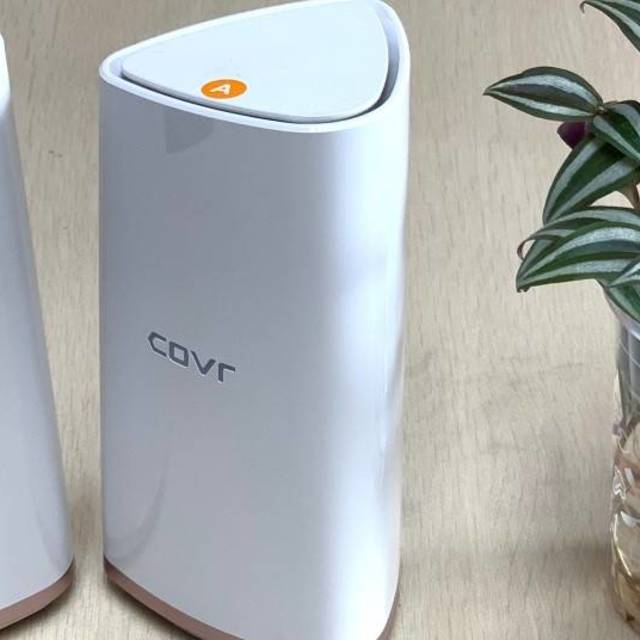
大户型WiFi全覆盖——友讯D-Link分布式路由COVR-2202开箱实测
购买需求前些日子,老板叫我为他家大house搞下WIFI 因为老板家以前布好的面板AP极不稳定,导致全屋的智能家居都用不了,小孩上网课也没法上。希望WIFI能够稳定、速度快。考虑到不能重新布线,首要稳定,查了N多攻略。。。,看了无数品牌的产品参数表。最终筛出来了D-Link友讯家的分布式路由COVR-2202(外观也吸引了我这个颜值控)。外观展示外观简洁的白色,小清新外观与苹果家风格很像,极简。整体三棱柱形,流线设计,没有过多花哨的装饰,只有一个COVR图标的指示灯。散热孔设计在底部,两个1000M网络接口,电源开关,reset小孔都在底部。由于侧面有个凹槽,这样电源与网线插上后,不影响整体感。三棱柱的三面,一面是COVR灯,一面为WPS按钮灯点亮的那一刻,证明我两晚上的熬夜查干货是值的,什么叫质感,什么叫高级,什么叫International,来张灯的局部特写。。。使用感受 配置上网COVR-2202支持手机APP配置与管理,下载D-Link WiFi APP,扫码安装。整个过程相当简单,除了输入电信拨号的帐号与密码,无线的名称与密码,路由器登陆界面的密码以外,其它的过程只需要下一步下一步就搞定。 插上另一台Covr 子机,无需任何配置自动与Covr主机配对当两台COVR都亮起白灯时,设备设置完成了,整个过程不出5分钟。接下测试覆盖情况,再跑跑性能来张老板家的别墅户型图:主的COVR-2202放在入户地方,二楼起居室放另一台。为避免干扰把原有的面板AP的WIFI都关掉了,现除一楼家政室信号很弱外,其它点位全覆盖,且信号都在-70dB以上,在主要的卧室、活动室、卫生间玩游戏、看抖音、看蓝光影视很流畅。老板最关心的智能家居联网问题也完美解决。到此无线WIFI成功布置,稳定性的事就只能交给时间去验证了。事后老板夸我安装的WIFI不错,好看又好用,下套房子的无线部署还找我。 总结一、芯片好,高通家的芯片稳定;其次黑科技多:二、采用的Mesh技术覆盖范围广、三频AC 2200M速度快、MU-MIMO技术多终端同步高速传输;三、颜值高,天线内置,随便放哪里都能与家具融为一体(看不出来是台路由器),同时也避免外置天线由于摆放问题引起的不稳定;四、可扩展性,若局部区域覆盖信号弱,还可再另外扩展一套COVR-2202。 D-Link友讯COVR-2202三频分布式MESH 路由器2200M 别墅级无线WIFI1999元天猫精选去购买
19-07-09


友讯DIR-878刷机过程
最近入手了一个dir-878 发现网上没有相关的刷机教程 我就把我刷机过程分享一下参考了恩山dir882刷入教程acwifi的dir882刷入教程因为882和878的硬件规格是一样的 但是878少了两个USB接口和USB指示灯 固件可以通刷1.先刷入DD过渡固件关电源后,捅后面RESET键不要放手,开电源,10秒后松手。电脑网卡设置IP地址为192.168.0.11,连接DIR878的LAN口,在浏览器输入192.168.0.1进入到恢复模式(不确定)忘截图了 这里用的是acwifi的图选择之前下载好的固件factory-to-ddwrt.bin,然后点击upload然后等待升级 (大概8分钟左右)等到提示成功就完成了dd固件的刷入 2.刷入正式版DD固件把网卡IP设置成192.168.1.11,浏览器输入192.168.1.1打开DD界面,设置用户和密码(和之前的不一样 注意一下) 进去后找到这里更新固件。如下图箭头,Administration>Firmware Upgrade选择下载好的固件dlink-dir878-a1-webflash.bin 然后点击upgrade刷完后开启ssh 登陆192.168.1.1 选择services 找到 secure shell 选择enable 记得保存 然后重启3.刷入Breed开启ssh后就可以用工具winscp登录,地址是192.168.1.1,登录名用root,密码用你之前设置的路由登录密码把之前下载的breed.bin拖进tmp文件夹里然后用工具putty连接路由器 ,地址是192.168.1.1,登录名用root,密码用你之前设置的路由登录密码 ,登录后依次运行以下几条命令cd /tmpchmod 755 mtd-writemtd -r write breed.bin u-boot这个时候putty会断开连接,浏览器打开192.168.1.1就能进入breed的页面了,刷入padavan即可4.在breed里刷入固件把电脑网卡IP设置为192.168.1.11,浏览器打开192.168.1.1就是Breed的界面 最好备份一下eeprom和固件点击固件更新 把下载好的刷入DIR-882-5.0.trx 这里我刷的是padavan来自恩山论坛记得开启160mhz 需要工具winscp和putty factory-to-ddwrt.bindlink-dir878-a1-webflash.binbreed.bin固件DIR-882-5.0.trx 这个可以换的附上工具连接
19-11-12


D-link Covr-1203 有些mesh并不是你想的那样
前言由于疫情的原因,宅在家,本人第一次在什么值得买中想写点东西,不为别的,只是希望我碰到的问题能让和我一样的小白别再碰到。而对于本次想写的东西,主要是新家装修后,对于家中无线网络覆盖的选型以及家中的智能设备与路由器联网出现的问题进行说明。其中有说得不对的地方,还请大家多多包涵,先谢过。屌丝的挣扎路由器选型 路由器的选型,我觉得对我来说就是一场屌丝的挣扎,看了好多关于大户型路由器覆盖评测的文章,不管这里面有真评测还是云评测,对于我家的户型,基本定位了三种覆盖方式1 ac+ap方式对于屌丝而言,此方案能选的貌似就只有tplink的方案,类似ubnt,h3c等品牌的方案看着很心动,但好货通常不便宜,要想家中覆盖的话,没有2000-3000元基本是不可能的。对于我这位屌丝来说,能接受的其实也就只有tplink的方案,面板ap加ac路由poe一体机的解决方案了。这套方案大约1500左右就可以实现家里信号的满覆盖。但是,目前公司使用了这套方案,对于网络的稳定和流畅并不满意,所以当即否定了这套方案。2 电力猫方案华为和荣耀等出过几款类似的路由器套装,目前在售的此方案品牌中,貌似也就国产的这几家。对于电力猫方案,后来否定主要源于两点:第一,看了好多评测或者评论,都说电力猫在家中有大电流设备使用时会不稳定,本身通过电线传输也不是很稳定。第二,目前使用的某牌国产路由器,号称智能路由器,但我觉得它更多的应该叫厂商智能路由器。莫名其妙劫持,推送广告等,以至于我对所有国产智能路由器都产生了非常差的形象,路由器就是个上网的东西,智能不智能真的没那么重要,所以出于这两个主观得不能再主观的印象放弃了华为和荣耀等国产l电力猫方案的路由器3 mesh方案这个方案给我的第一感觉就是贵,2000-3000都是常态。看了华硕的aimesh方案,很满意。设备不用一次性买齐,先买一台看看家里覆盖情况,不行再买一台。目测我家需要两台以上的设备,甚至是三台,又一次囊肿羞涩让我在路由器的选择上退却了。虽然很想要,但是贵啊。这时候好死不死的dlink的covr-1203进入了我的眼前,不到1000的价格,三个设备。家中以前也用过一个DLINK的路由器,区别国产其他路由器厂商,Dlink在路由器方面还是比较低调的。他们对于路由器的定位就是给你一个上网的通道,没有劫持,没有广告。就因为便宜和以前留下的良好的印象,毫不犹豫的选择了dlink covr-1203.谁知道这居然是屌丝烦恼的开始。自以为是,确是一场错误的开始怕麻烦却全是麻烦Covr-1203使用体验1 家中户型户型图如图是,DLINK的三个covr的放置位置如图中黄色点位标出。2 环境及设备说明宽带环境:联通赠送100M家用宽带路由器:covr1203交换机:网件GS316入户门口弱电箱见图:3 使用感受1令人诧异的覆盖:拿到mesh的第一时间,想的就是无线组网,按照第一张图中的内容摆放了路由器,对家中各个地方进行了测试。信号是一个比较让人蛋疼的东西,有时候看着手机上满格,但实际使用并不是像你想象中一样,所以我这边选择用测试上传和下载网速的方式进行了测试。测试工具使用speedtest。测试完后各个房间的速度标识如下图。后期我也多次更换位置,但总的来说,穿墙性能真的很差劲。2鸡肋的有线回程:测出上述情况后,明显是对覆盖不满意的,但在能拯救的范围内想办法尽量挽救呗。第一时间去看dlink的介绍,发现了神奇的功能,即有线回程。我家中各个房间都部署了有线,可以尝试一下。把一个路由器放到信号弱的房间,然后接上网线,让他有线回程,这样应该就行了。每个房间信号都中等,也就勉强用了。但是万万没想到的是,信号尿崩了,比原来无线组网的还差,已经差到无法使用,于是打开了dlink的后台管理器查看,结果是这样的。感觉有线回程根本没有启用。我没有放弃,我想一定是我自己哪边设置不对,或者对我这个小白来说,有什么特殊的设置吧。然后就给dlink发邮件询问有线回程的事情,等了两天没有回复,第三天忍不住了就直接打了电话。接电话的是一个女生,声音还蛮好听的,但态度一般。在反复两三次电话沟通以后,她算是明白了,然后表示应该是我的环境路由器有线回程没有成功,没有成功的原因是我的交换机有BUG,我说那你提供一个家用的价格合理的能支持你们covr1203有线回程的交换机,大约无法提供。邮件见下图3蛋疼的扩展:在得到DLINK的回复以后,我想算了吧,已经买了还能怎么样呢,还有一个房间信号覆盖比较差的话,就直接再买一个DLINK的covr放着好了。三个999,再单独买一个节点估计300多吧,想硬着头皮去买,就整个无线覆盖算了。找了半天没有单独售卖装。后台咸鱼上又买了一个套装,3个节点,我想要不就一个房间放一个,用5个节点吧,结果COVE-1203破固件仅仅支持最多3个节点,这是要疯的节奏。两个母节点,4个子节点,家里试过部署两套,使用同一个信号,但是信号交界的地方,微信打个电话都会断,完全没有体验,让人崩溃。4双频合一给你的忧伤:可能dlink的COVR设计太超前了,也有可能我家里的所谓的智能设备太落后了,反正家里厨房下的净水器连上不网、跑步机连不上网、扫地机也连不上网。我已经感受到了来自COVR深深的敌意,我觉得我快被COVR淘汰了。covr-1203使用总结两套covr-1203的惨痛经验告诉我,钱没少花,但事没办成。早知道老老实实选择tplink的AC和AP方案,成本也就1000多,但绝对比我现在这个破网络环境稳定多了。mesh应该是成熟的技术,Dlink对COVR的打造从后台的管理界面来说,感觉就像是匆匆上马的产品。另外COVR设计上是好看了,但真的信号非常差,我不知道网上那些博主测试的信号覆盖怎么来的,可能他们家都没有墙吧,反正我用着就感觉崩溃了。对于dlink的mesh路由器,给予还未购买的人的意见就是---慎选、慎选、慎选!!!!!!!(重要的事情说三遍)

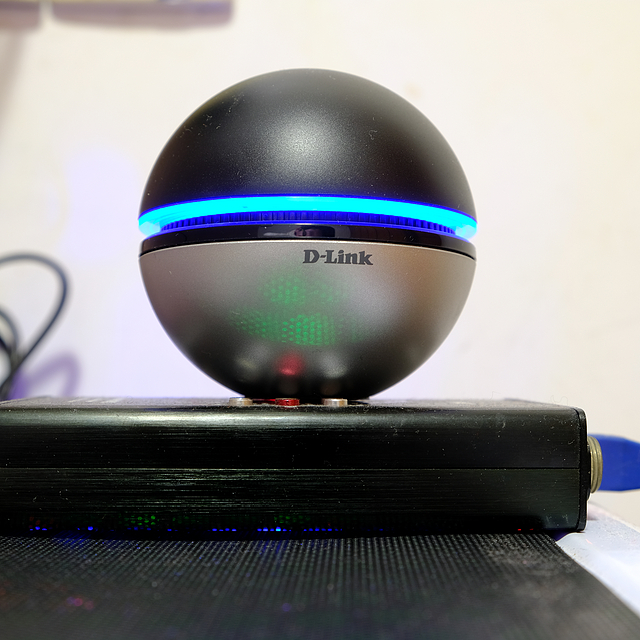
能上网的精灵球—D-link 友讯 dwa-192 1900M 11AC无线网卡 使用评测
后来我家的网络原本是走装修时埋的网线直接通到我房间里的,我的台式机直接插有线使用,路由器的无线就供手机平板用用。事实上自从流量降价了以后每个月流量都用不完,无线也基本不怎么用了。今年1月宽带到期了以后升级了100m的光纤,结果问题来了——光纤重新从楼下拉上来,如果要进我房间就得走明线还得给墙打洞 。最后光纤是从空调的洞里进屋的,但是也只能放在客厅里了。在经历了台式机没网的两天后,我从京东下单买了这个精灵球。购买理由没网时我本打算用电力猫将网络通到房间,然后连有线插电脑。但是一方面电力猫的价格也不便宜,另一方面我家的房子是01年的时候装修的,墙上的插座很少,用电力猫只能装在插线板上,查了一下资料貌似对网络稳定性影响很大,于是放弃了。第二选择就是用无线网卡直接让台式机无线上网,从客厅到我房间只有一堵墙,距离也不算太远,理论上讲信号的衰减应该不会太厉害。再经过一番搜索比较后,我下单了这款好评如潮的dwa-192。百科D-Link 友讯 DWA-192 1900M 11AC无线网卡来自值友“京亚讯”:友讯2015年推出的无线网卡,高达1900M(5G 1300M+2.4G 600M),性能高颜值好,球形外观放哪都合适。采用USB3.0接口保证终端传输速度,4天线双频技术,Advanced AC Smart Beam波束成型技术让网卡和支持对应技术路由器的连接更高效快速。led开关+led环形灯,另有wps按键方便短暂链接。 值47 点评1 原创7 好价15去购买查看详情我看了一下现在的价格是299,我入手时是250左右,活动价大概能到200的样子。外观展示下面的图是我后来补拍的,实际到手时是有塑封包装的,不用担心二手问题。侧面可以看出都是现在无线网卡的标配了。支持windows和mac os。静静的躺在盒子里,你猜里面是皮卡丘还是杰尼龟呢?除去本体以外的东西。从左到右依次是开关键,usb3.0接口,wps按钮,对称设计。没有接通电源的正面照。通电连上网络以后会发出骚气的蓝光。 使用感受 包装里有一张驱动光盘,不过现在有光驱的用户是真不多了。实测win10下直接插入就可以使用,但网上有人说没有驱动会影响速度和稳定性,最后我还是从官网下载驱动安装了。另外,官方的说法是usb3.0下才能达到最佳状态,如果你的电脑没有usb3.0(这个现在应该不存在了吧),可能也会影响网速。dwa-192支持双频wifi,5g速率可以达到最高1300Mbps。我的路由器是斐讯的k2p,5g下最高速率只有867Mbps。可以看到隔一堵墙跑满没有问题。关于稳定性的问题,玩守望先锋ping稳定在18左右从来没有掉过线,的确是稳得可以。下载的话基本可以保持在11m/s左右,比理论值的12.5m/s稍微低一点。由于从来没有直接连过有线下载,所以我也不清楚直接连接有线时的下载速度能达到多少,考虑到无线的损耗,这个成绩还是很让人满意的了。最后是发热情况,有不少人说使用时发热严重,但是我用一天下来也只有底部有些热,并且远远不到烫手的程度,而上面部分完全就是正常的温度。
总结总的来说dwa-192的优点还是很多的,大概来说有这么几点:1、5Ghz下能达到1300Mbps,尽管是2015年的产品了,还是比市面上的一大堆无线网卡高出一截。2、足够稳定,我使用到现在大概一个半月,没有发生过无线断开或者速度不稳定等情况,发热也不算严重。3、颜值高,应该是目前所有usb网卡中颜值最高的一个了。至于缺点嘛,价格应该是最大的缺点了,京东日常价格在250到350之间。想入手的朋友可以等有活动在购入,最低价应该能做到200以下。

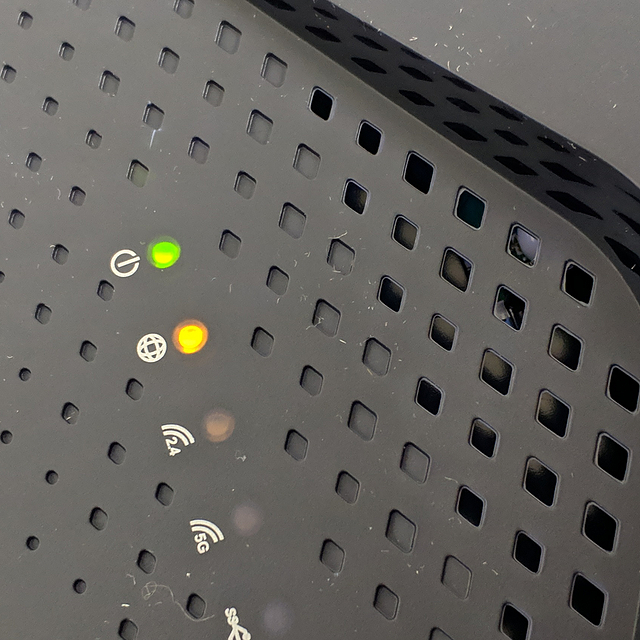
D-link DIR-882开箱刷机教程外带个人小测
购买理由 前有K2P,现有882,在值得买和ACWIFI的追捧下,对882心痒好久了,因为它已经有了老毛子,所以二百多的价格不再了,商家都普遍提价百元,忍到双十一也没发现有好价,没办法贵就贵吧,350的高价入手一台。外观展示站里已经有很多免费玩晒单了,大家也见多了,我也就简单上两张吧里边带的是个30w的电源,挂硬盘足够了刷机过程对原厂固件没有兴趣,直接开刷breed加padavan把网卡IP设置好,如下图IP只要不是0.1就行,随便填一个0段的地址,网关不用填。电脑、lan口插上网线,用曲别针或者sim卡针顶住reset,就是WAN口右边挨着的这个,然后加电 别人说顶住10秒,其实不用管时间,你直接看着指示灯就行,只要电源灯一闪一闪的就说明OK了,松开直接浏览器输入192.168.0.1就进入U-BOOT界面了点击选择文件,把提前在ddwrt下好的factory-to-ddwrt.bin固件选上直接点upload吧接着会走百分比的其实就是个样子,走不到100就已经完成了,你只要看路由器的指示灯就好了,其他的灯都有反应了说名已经刷好ddwrt了。把网卡IP设置成自动获取,获取到1段的地址说明正常。打开192.168.1.1进入dd用户名密码设置界面我的习惯是root admin,大家可以随意。填好后先去administration设置中文,咱还是看中文习惯点,再把ssh开启就行了我看网上的教程都说还要再刷一遍dd下的dd固件,其实这个是没有必要的,因为咱刷的不是类似刷梅林之类的过渡固件,你刷好这个固件就已经够用了。接下来就是用putty和WinSCP了分别都登陆上用户名密码就是刚才你设置的,先说说putty下几个可有可无的步骤,因为都是命令,我就不截图了,直接发文字的,你可以直接复制先输入个 cat /proc/mtd 如下结果:root@DD-WRT:~# cat /proc/mtddev: size erasesize namemtd0: 00030000 00010000 "u-boot"mtd1: 00004000 00004000 "u-boot-env"mtd2: 00020000 00010000 "factory"mtd3: 00fa0000 00010000 "linux"mtd4: 001f0000 00010000 "kernel"mtd5: 00db0000 00010000 "rootfs"mtd6: 00020000 00010000 "rootfs_data"mtd7: 00010000 00010000 "nvram"mtd8: 01000000 00010000 "fullflash"这个就是整个闪存新文件结构你可以把上边的文件备份一下,挨个输入以下命令:dd if=/dev/mtd0 of=/tmp/u-boot.bin dd if=/dev/mtd1 of=/tmp/u-boot-env.bindd if=/dev/mtd2 of=/tmp/Factory.bindd if=/dev/mtd3 of=/tmp/linux.bindd if=/dev/mtd4 of=/tmp/kernel.bindd if=/dev/mtd5 of=/tmp/rootfs.bindd if=/dev/mtd6 of=/tmp/rootfs_data.bindd if=/dev/mtd7 of=/tmp/nvram.bindd if=/dev/mtd8 of=/tmp/fullflash.bin结果如下:root@DD-WRT:~# dd if=/dev/mtd0 of=/tmp/u-boot.bin384+0 records in384+0 records outroot@DD-WRT:~# dd if=/dev/mtd1 of=/tmp/u-boot-env.bin32+0 records in32+0 records outroot@DD-WRT:~# dd if=/dev/mtd2 of=/tmp/Factory.bin256+0 records in256+0 records outroot@DD-WRT:~# dd if=/dev/mtd3 of=/tmp/linux.bin32000+0 records in32000+0 records outroot@DD-WRT:~# dd if=/dev/mtd4 of=/tmp/kernel.bin3968+0 records in3968+0 records outroot@DD-WRT:~# dd if=/dev/mtd5 of=/tmp/rootfs.bin28032+0 records in28032+0 records outroot@DD-WRT:~# dd if=/dev/mtd6 of=/tmp/rootfs_data.bin256+0 records in256+0 records outroot@DD-WRT:~# dd if=/dev/mtd7 of=/tmp/nvram.bin128+0 records in128+0 records outroot@DD-WRT:~# dd if=/dev/mtd8 of=/tmp/fullflash.bin32768+0 records in32768+0 records out你可以在winscp中的tmp目录下看到刚刚备份的文件直接选中这几个文件拉倒左边栏电脑中保存就行了。比较重要的就是u-boot.bin,因为咱马上要替换它 ,备份完了可以把tmp中的这些文件删掉。以下的这条命令才是重点把准备好的882的breed.bin拉到tmp下,然后在putty中输入mtd -r write /tmp/breed.bin u-boot会反馈如下结果root@DD-WRT:~#mtd -r write /tmp/breed.bin u-bootUnlocking u-boot ...Writing from /tmp/breed.bin to u-boot ... [w]Warning unaligned data, we use manual padding to avoid errors. size was 39445!!!这个时候会提示断开的,就说明breed已经刷入了,上边就这一条命令就行,不用输入其他命令浏览器输入192.168.1.1就进入breed界面了接着点固件备份,把eeprom备份一下,回头变砖了,救砖回来还用的上它。备份好了就直接拿出882的padavan刷入吧点击上传等着重启完成整个过程就结束了,用浏览器配置参数就好了。上个内部图882的闪存是16针的,K2P是8针的,所以上编程器要准备16针的夹子总结刷好了老毛子我小测了一下,手里没有支持160MHZ网卡,所以也无法看到1G多的带宽,就用平常的家用设备和手机跑了跑,虽然有功放,双7615,但是中继的5G信号强度并没有比K2P有明显的提高,有线跑差不多一样的速度,无线的话K2P可以一下跑满速,882跑不稳,有波动,由低到高的跑。所以实际使用上对于我来说882并没有什么提高,虽然多花了一百多块。它也是16M 128M,当然有USB接口,这个就看你的需求了。我的结论是882性价比极低,没有入手的必要。如果真想来一个玩玩可以试试双十一优惠到240的878,。目前我还是用K2P,固件成熟,种类繁多,相信882/878以后也会有更多的可玩性。以上纯个人主观感受,如果你有160M设备,那么882/878还是很有必要入手的了。刷机用的文件都很方便找到,我就不给大家上了,谢谢观看!

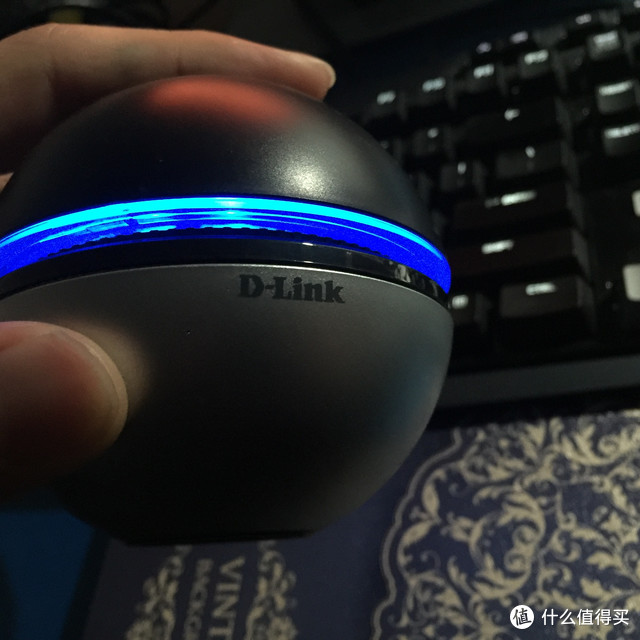
D-Link 友讯 DWA-192 1900M 无线网卡
作为玩电脑的屌丝,在基本奔三的年龄里,游戏貌似已经离我相对遥远一些了!作为现今的医学狗,每天的医患和大环境各种指标已经压着很繁重了,无休止的考核和考试,各种恶化关系就不一一表述了(说多了木意义啊!!!!)。闲暇游戏时间很远了!一般生活也就是文章和偶尔看看电影度过了!作为陪伴我5年的N55SF!赔我度过僧人旅程,帮我敲完论文,那当初渣渣的屏幕配置和I5处理器对现今使用已经有影响了(其实是好机器太多虚荣心作怪罢了!哪有多少性能差)于今年年初先后更换了CPU 更换为I7,新换了风扇和SSD!再次吐槽一下张大妈掏口袋的能力,简直是氢弹级别的,每天就差跪搓衣板了。于本年度先后更换了路由器AC68U,配合高速5G频段速度最高可达1300M!为了满足心理,更换了当时市面上最好见到的满速866的INTEL 7260网卡,配合无需更换的双天线,本想着应该可以满速运行,但是事与愿违速度降速非常快,基本速度仅仅500M左右链接速度,让人很抓狂,当时认为INTEL和博通之间兼容性较差,求助于万能的首富家,见到最新的超高速1300的博通BCM94360HMB!当即选择入手,看是否可以改变这个恶心的无法满速的现状。由于老本本只有mini pcie口,所以高速网卡选择面很窄,现在都是ngff的天线,但是这块卡竟然是3根天线的,我的电脑只有两根天线,而且这块卡的三根天线接口从普通的IPX 1代接头转变成IPEX4代接头!当时是相当崩溃,随即首富家寻找是否有1代转为4代的转接工具,寻找后真有人做这样的转接线和转接卡,当即决定购买,购买到货后立即安装,当然第三根天线页买回来了!安装以后遂发觉速度仍很差,平时仅有500-600M之间波动,只有拿着电脑放在路由器旁边速度才可以达到1300M!这个感觉真是相当崩溃,一直以为是转接卡的问题,随即购买原生的4代天线3根,将笔记本完全拆解以后,在笔记本旁边穿出三根天线,外露,速度有所改善,大约速读可达700M左右,外露天线很难处理,后下决心更换为1080P屏幕,随着拆解将屏幕重新归置于屏幕顶端两侧,但是我能说屏幕金属屏蔽太好,速度立马变为100M-300M左右波动么?这让人彻底崩溃了!再不愿意折腾内置网卡和天线,随即归结为内置天线功能和接受能力有限,值友肯定有人问你的7260哪去了!换到当年的K41笔记本里面去了!我能说那会没有啥5G没有那些乱七八糟,里面也是双天线,我能说插上天线老机器能稳定满速运行不降速么?这N55天线瞬间让人绝望了!再次探索1300外置网卡,发现市面上那唯一一款DWA-192!还是DLINK的!那个时候开始纠结和由于,当时京东上长时间无货,淘宝上价格更是居高不下,见过卖二手的,想入又不知道使用情况如何,于3天前京东补货上架,纠结很久以后还是使用白条支付购买了!(还是没忍住)下附链接:这会开始预定了,价格不错 友讯(D-Link)DWA-192 1900M 11AC双频USB3.0无线网卡今年最快的usb3.0无线网卡¥299京东查看百科详情 买回来以后拆机!开箱即完成,各位注意这玩意全新的一定是塑封完好的!当然使用大家很关心,链接USB3.0口以后当即机器是没反应的,灯也不亮,当时感觉是相当崩溃的!只当自己中奖了,残次品,随即抱着地马当做活马医的心理,安装驱动,驱动安装完成以后竟然有反应了!瞬间灯亮,当即链接路由68U!由于隔一堵墙,想着不会满速,看过以后心理是崩溃的!波动在1.1G-1.3G之间,速度相当满意!隔两堵墙信号强度信号接受能力还不错,看不见明显的天线,不过确实性能还好!至于发热问题,使用一段时间以后确实有温度,不过可以接受,一圈蓝色灯还是挺漂亮的,可以选择关闭!购买建议:1.首先真的对网络速度有极高要求的用户,家中有NAS的,建议购入高速网卡,1900的全速堪比中端路由,单5G频段最高可达1300!真的相当给力。 2.对于笔记本内置网卡及天线稳定性不满意的可以选择购入外置网卡,至于型号及速度可根据需要购买。(最新果果电脑请无视,你那满速已经是5G频段1300了!就不要虐待其他同志了,虽然你那价格就够贵了,不过我能吐槽同事新买的外星人仅仅两天线么?是单存价格问题么?)3.不上最高端速度达不到自家路由顶速心理不爽的可尽情购买,满足内心需求是医疗心理学重要的治疗方案之一。使用感受:这款外置USB网卡做工确实不错,速度让人满意,值得有需要的人购买,USB线配的大约有1米长,可以摆放到障碍物少的地方,记得金属底座之类的笔记本支架注意安排好地方,不然速度会有惊喜!蓝色彩带不错,不过不是RGB的可选色,各位为了睡好建议关闭LED灯,免得自己睡不着,连IOS9.3都支持NIGHT SHIFT了!注意健康很重要!再次提醒各位睡觉先休精神再休眼睛~!休中医上讲睡眠前一半休精神,完了眼睛才能得到充分休息,这就是为啥你说没睡好眼睛起来红的吓人了!这说明你连精神都没有休息好,心里事太多!睡觉就好好睡!又职业病犯了!优点:1.造型别致,做工精细 2.市面上唯一一款能到到速度1900的网卡,而且还是外置通用! 3.配线够长可移动到接收信号强度高的地方使用。 4.链接未定性很好,速度稳定,接受范围广,作为4X4的配置 4个功放 2个内置天线 2个外置天线配置真 是做工用料十足!诚意满满,竟然其他厂家像NETGEAR ASUS之类外置设备中无此速度着。缺点:1.位置选择很重要,远离金属屏蔽,远离手掌拿捏把玩,不然速度会给你相当大的惊喜。2.价格过高。3.如果家中没有NAS或者速度够快的路由此款与其他速度较低性价比较高产品没有本质区别,反而浪费钱财。 最后再唠叨几句,各位值友保重身体,挣钱难医院花钱那相当神速,入院常规检查就需要2000左右!各位值友精打细算懂得哪个更重要!还有建议各位按需购买,如果家中没有这样需求建议无视,而且路由速度与此配合才有效,近期不入手中高端路由或者家中无需NAS的可无视!本次未加入测速和本地局域网传输测试是因为这个决定因素态度,包括路由USB口限制,外接U盘速度等等,还有一堆吞吐量支流相信各位也不愿意看!最关键的其实是68U的USB口速度不佳!这个已成为事实!无需多赘述,这就是68P为啥有改观的原因,下次去同事那蹭过5300路由以后再补加测速内容吧!各位包涵!再次祝各位身体健康,保重身体,珍爱生命,远离病痛!:)

大材小用 D-Link DIR-882 AC2600 MU-MIMO双频千兆无线路由评测
感谢大妈再次让众测临幸了我,其实申请的时候没想到会中,家里的路由器用了很久很久很久,久到自己都不知道多久,平时3台手机,2台电脑加上电视一起用的时候,到最后看视频总是会无限的卡,虽然可能是20M网速的原因,可是限速之后效果并不明显,最开始的流畅感全无,高清都无法顺畅,只能有时候牺牲画质,家里是当时移动活动2年720元办理的20M网速,本来说到底换100M或者更高的,但是老妈顺路去补了费,又来了两年,现在移动最低都是50M起了,我这也算是复古绝版了,所以就有了标题,大材小用,但是真的好用 .一.开箱还是熟悉的朕值到了,泡沫裹得很厚,真是不怕摔啊 .正面展示了主体,底部有这款路由的几个主要功能.背面详细的讲述了各个功能,以及主体接口等介绍.里边包含三张纸册,安装介绍以及说明,还有保修卡.整体机身官方介绍是环保材料,正面磨砂哑光,X部位立体面是光面材质,产生对比效果,采用了上开口散热,虽然散热效果还算不错,但是这样的设计比较容易进入灰尘,好在全身有很多的大栏栅开口,吹风去尘也比较方便,4X4的天线,配备了一根网线以及电源.正侧方USB3.0接口,可以用于设备共享,散热口的也加在了这里一部分.后方搭配了1个千兆WLAN端口和4个千兆LAN端口.USB2.0接口,一键WPS以及WIFI,开关,重启,电源线接口.底部大栏栅可以很清楚的看到内部构造,旁边也有大的开口,4个垫脚,还有2个挂钩连接口,以便悬挂放置.二.安装以及设置介绍.浏览器输入192.168.0.1进入欢迎页面.检测互联网和路由之间的连接.选择连接方式,家庭主路由选择第二项拨号.输入宽带的用户名和密码.设置WIFI的名称和密码.最后设置登录设置页面的密码就完成基本设置了.功能设置简单明了,内容不多,但是看上去很舒服,就算小白也能一目了然.如果设备多的话,关键的QOS设置,无法设置明确的数值,只能依靠智能分配级别,最高,高和中三个级别,省去了设置数值的麻烦.惨不忍睹的APP官网有提供安卓的下载渠道,苹果的朋友可以从附带的手册最后找到下载二维码.简单的不能在简单了,完全可以不用下载.三.信号强度测试由于家里是20M的网速,那么对于千兆路由器来说,满载肯定是没有问题的,所以这里主要测试下家里的几个WIFI用网位置的信号强度测试.家里的户型不大,但是之前也是需要多台路由来分布,才能保证比如客厅的电视以及手机的正常顺畅上网看视频的体验.首先无遮挡的情况下信号正常下的测试数据如上图.隔了一堵墙之后的数据,有所下降,但是影响不大.隔两堵墙之后的数据,开始增加,时间久后自动会切换到2.4G,但是并没有上网体验的影响.最后来说一说自动切换2.4G和5G的功能,这个功能还是很爽的,不用自己去切换,但是有个小问题,在无格挡的情况本身应该是连接更好的5G信号,可是有时候会来回切,导致很小的不稳定,以至于偶尔会出现打开公众号文章缓慢.不知道有没有大神能解决这个问题,或者还是本身的问题,需要改进一下.最大的好处还是看多设备连接的时候看视频终于不再忍受不顺畅了,点个赞!!!!!!!四.优缺点总结优点:1.WIFI信号稳定,范围广.2.多设备连接下均可顺畅的拥有上网体验3.同时配置USB3.0和USB2.0接口,可以更好的提供选择性和多用性.缺点:1.虽然全方位的散热口可以更好的提供散热,但是也更容易进入灰尘,我都怕不小心进入水后会不会烧了.2.智能切换频段有时候会不稳定,需要改善一下.3.APP可以走心一点.实在没用啊老铁最后感谢张大妈选择了我,让我看视频再也不用哭了!

D-LINK 878简单开箱及刷机Padavan分享
购买理由首先是Wi-Fi 6,然后是这货可以刷机,可玩性比较高,不过较之882之前也做到过299的价格,这货(878)的性价比就显得不是那么特别那啥了!不过现在299的价格,某些第三方可以做到27X送一根网线之类的价格,还是聊胜于无的!刷第三方固件可以开启160频宽,但是也有朋友反应2.4G连接不稳定等等问题!这里就不讨论了。这里单独就DLINK-878刷入第三方固件的流程进行分享!不过还请大家注意! 刷机有风险,请大家自行斟酌! 友讯D-LinkDIR-8781900M有线无线全千兆双频智能无线路由器WIFI穿墙299元京东去购买 dlinkDIR-8781900M有线无线全千兆双频智能无线路由器穿墙WIFI329元天猫精选去购买
外观展示刷机步骤固件下载:GitHub OPT过渡DD-WRT 固件878 A1专版下载cd /tmpchmod 755 mtd-writemtd -r write breed.bin u-boot总结通过网上的拆机图看,这货有屏蔽,有散热,5g有功放,通过第三方固件可以解锁一些姿势。硬件方面,通俗的说,878就是没有USB功能的882,两者在其他方面的硬件一模一样,放在当下300以内的价格个人觉得还是可以一战的。


同事“上班摸鱼”,原来企业级路由器可以“锁住”
家用路由器与企业级路由器,有着巨大的差异。家用路由器只需要认准千兆口、信号稳定、价格实惠即可;而企业级路由器,往往要肩负着多用户使用、定额宽带分配、高效防火墙、上网行为管理等需求。在为公司挑选路由器之前,我也是对企业级路由器一窍不通的,甚至以为企业级路由器的造价都会很贵。但其实不然,D-Link友讯的企业路由器就蛮便宜的。造价从100多到400多之间,功能几乎涵盖中小型网络环境需要,如果是微小企业还蛮值得推荐的。而本文给大家分享的是D-Link友讯的DI-7003G V2,感兴趣的可以继续看下去。一、D-Link DI-7003G V2企业级路由,到底有什么亮点?故事就此展开,接下来马上进入本期内容,给大家从开箱到实际体验,分享企业级路由的使用痛点。【外观】我在企业级路由器面前,也是一个“小白”。因为从事自媒体那么多年,从未接触过企业级路由器,并不了解企业级路由器与家用路由器的区别。但是,当我真的给公司配上了DI-7003G V2之后,才明白企业级路由器原来功能那么强大。先从外观来看,它的确长得和我们家用路由器有着巨大的差异。全身都是用铁壳覆盖,尺寸为19寸,还是比较适用小型企业的环境需要的。多达5个GE接口,其中LAN口为4个,WAN口也是4个,第一个和第五个GE口只作为LAN/WAN口,都属于全千兆网口。同时,机身还设置了一个USB 3.0接口。在机器的侧部,还有较大的镂空设计,既是为了美观也是为了散热所需。路由器正面还有D-Link友讯的LOGO,材质确实还蛮有质感的。再来看看机器外包装所宣传的功能用途。可以支持SD-WAN、多WAN口智能选路、应用智能流控、云端可视运维等用途。而DI-7003G V2适用于80个用户同时上网的需求,适合企业、商场、酒店、餐厅等环境。二、D-Link DI-7003G V2企业级路由,都有哪些黑科技?企业路由器所强调的硬件防火墙、防止DDoS或是ARP欺骗病毒入侵等功能,这些在DI-7003G V2身上均可实现,这些是企业级路由应该有的功能,也不多去赘述了。在浏览器上192.168.0.1,就可以进入D-Link友讯DI-7003G V2的设置界面了。打开设置界面,一入眼帘的先是CPU使用率和内存使用率,这其实有利于主机监管路由器的使用状态。更关键的是,流控协议被放在了首页,可以监管的项目特别繁多。比如网络游戏、股票交易、网络电视、即时通讯等使用情况。如果有同事“上班摸鱼”,这个应用可以轻易捕捉到流控情况。【上网行为管理】如果是有同事在上班时间“摸鱼”,那该如何禁止呢?其实DI-7003G V2可以直接对应用进行协议控制,可以直接禁止应用上网。像笔者这样禁止了QQ的应用上网,之后在此IP端口发现,QQ还真的发不出消息,直接下线了。当然了,除了禁止之外,也可以设置宽带速率的管理。比如公司下班时间有人观看视频,但是导致公司其他同事上网“变卡”,那就可以采用每个IP“定额”带宽的方式,规范管理每个网络的带宽分配。【智能流控】智能流控也是DI-7003G V2一个极为有用的功能,它可以对用户进行优先级设置,便于重要工作的设备能够享受到更高效的带宽保证,对于企业用途来说,是非常重要的一个设置了。【人性化调整】像是测试网络的Ping值,直接输入网址就可以测试Ping包计数和连接情况了,对于运维工作者来说,真正高效提升了办公所需。防火墙方面,DI-7003G V2已经支持了内网与MAC地址的绑定,其实可以有效防止DoS的攻击,这些功能对于企业级路由器是十分关键的配置了。【SD-WAN技术】DI-7003G V2支持SD-WAN技术,这是企业级路由器最关键的功能配置了。同样拥有SD-WAN技术的企业级路由器,有的品牌把价格卖到1k多,友讯DI-7003G V2的这款路由器性价比还是十分突出的。DI-7003G V2支持SD-WAN技术,这是企业级路由器最关键的功能配置了。同样拥有SD-WAN技术的企业级路由器,有的品牌把价格卖到1k多,友讯DI-7003G V2的这款路由器性价比还是十分突出的。光说不练假把式,我们来实际操作一下DI-7003G V2的SD-WAN功能。DI-7003G V2的SD-WAN功能分录分为数据概览、添加设备、通告信息、全局管理、D-link服务、个人中心以及系统设置。DI-7003G V2的SD-WAN功能可以识别上千种不同应用的等级,并安排不同的服务质量。简单的举例来说,比如需要开视频会议,则对网络质量要求更高,就把优先级和QoS设得高一点。文字聊天啥的,就设得级别第一点,让它用LTE之类的网络,不影响到企业的工作优先级。在SD-WAN功能的全局管理中,分为项目管理、设备监控、模板管理、终端管理,每个都以图形可视化、文字直白化的方式进行展示,国内企业的IT工程师使用起来也更加容易上手。DI-7003G V2的SD-WAN功能也可以实现邮件部署、短信部署方式。比如,在需要使用到邮件部署时,IT工程师将配置通过邮件的方式,发给分公司的任何员工,该员工即可通过链接,完成设备的配置部署,使用其实十分快捷。此外,系统设置中还拥有警告设置,比如CPU使用率过高、DDOS攻击、MAC地址冲突等功能,均可以实现短信、微信或邮件的推送警告,并且全局网络健康指数的支持,也是该企业级路由器SD-WAN功能中的一大便利功能。三、如何评价D-Link DI-7003G V2企业级路由?DI-7003G V2还支持双BISO,防止因为病毒人为升级等原因导致的损坏,还有备用BISO保证使用安全。此外,整个路由器的设计很简洁,从配置、性能、价格综合来看是可圈可点的。硬件规格并不是衡量D-Link DI-7003G V2好坏的标准。关键是D-Link DI-7003G V2可以实现动态流控规则,人少网快,人多网稳的体验,而且设置也相对简单,对于小型企业也能用廉价的价格建立起一套可靠的办公环境。


D-Link 友讯 DCS-700L “云监控”,谁说只能看宝宝
开头:谁能告诉我,张大妈到底是谁。那天看到客户端有消息,怀着平常心打开,居然是慢慢的惊喜,就像在衣橱旧衣服里面发现钱的那种“没有一点点防备的喜悦”但是等待好漫长啊,足足等了有一周时间收到货了,收到短信时候满怀憧憬地奔向了自提点取货。派件的小哥问我:你这是微博抽奖抽到的奖品么,(看来SMZDM还有很大的潜在用户有待开发啊)带LOGO的外包装,小编胶带缠了辣么多道,真是拆得要命啊。。。静静地躺着我这款京东上的页面http://item.jd.com/1190521.html俯视图正面图侧面图背面图侧面图底部图不明白为什么我电脑上显示的正的图,传上来就颠倒了,重新编辑了图片再传上来,还是颠倒的居然是英文的。。。奔溃。。。正好弄颠倒了,你们也甭看了这才是主题,包装里全部:摄像头主体、适配器、彩环、说明书、保修卡、还有一对安装在墙上的螺丝钉居然还是倒的。。。首先去APP商店下载一个官方的应用,如下图然后下载的过程就可以把摄像头接上电源,然后打开APP,第一次使用选择安装新的的摄像机底座的底面有个连接密码到手机的WIFI里面找摄像头的网络,然后连接摄像头,此时手机会跟别的WIFI网络断开连接到摄像头后,点下一步,就要设置名字和密码在下一步就是把摄像头连接到WIFI上,左侧是附近的WIFI当摄像头连接到WIFI以后就到手机的WIFI设置里面,把手机连上刚才摄像头连接的WIFI里,在回到软件界面点击下一步,如下图这时候有个最后的提醒,如下图(这里说的选装变焦的功能我的好像木有,下面会说到分辨率的问题,我的好像只有一种分辨率,下面详说)进来界面后会有一些列提醒,如下图这是摄像机的相关信息实物图这里仔细看镜头上的红外滤镜有道裂缝,不知道小编给我寄的时候有没有注意到,我担心红外模式切换的时候会把它震裂掉蓝色萌萌哒~红色卡哇伊~屁股图下面是官网给的机器的参数,和我的实拍图无线网络:802.11n视频压缩:H.264格式视频压缩;JPEG格式静态图像视频分辨率:640x480;320x240宝宝监控功能:声音侦测,动作侦测图像传感器:1/5“VGA CMOS传感器最低照度:0lux(红外灯开启)数码变焦:4倍光圈:F2.4视角:(H)57°; (V)42°; (D)68°尺寸(L x W x H):70x 75x 100mm重量:108.2克下面是机组对比,每组的拍摄时间一样,只是切换了红外模式第一组 4:00PM第二组 5:00PM第三组 8:00PM当然,既然这款叫做宝贝看护机,肯定有特色的,看下面,我开启云监控后,当我的手在镜头前晃动一下,下面一列右面的小孩爬动的图案就会亮起,这个次数是累加的,其实就是监控宝宝的动作,还蛮灵敏的,有动静的时候也会提醒,左边是一个哭泣的图案,当有声音的时候也会亮起提醒~上图下面左侧五个团依次是:对讲、拍照摄影、宝宝监控功能、播放摇篮曲给宝宝听(下图)、静音上面的图片尺寸都是640 X 480,红外模式可以选择自动识别,下面这是dlink官网上的云监控设备http://cloud.dlink.com.cn/solutionsInfo.aspx?type=Cloud%20Camera&id=74,还有温度传感器,后面的温度传感器小尾巴萌萌哒~~~比我的功能也要多。。。好了,介绍完产品和上完图后说说我的感受吧:①产品的功能还是值得肯定的,以前放孩子睡觉后还要定时去看下孩子安全,先不说累吧,咱也不能保证孩子不安全的时刻被爹妈正好碰到,有了这款的声音侦测和动作侦测功能确实方便很多,实测敏感度也是够高的。②产品长时间开启也是没有问题的,手机通过网络可以随时链接上,发热量不大。③可以有抓拍照片和拍摄视频的功能,直接存储在手机里,可以留下宝宝的美好瞬间。还有就是假如不幸家里来盗贼了,也可以取证用嘛。④红外功能也可以保证全天候都可以实时监控。下面说几个缺点,①作为一款视频设备,卡顿现象还是有待解决的,我手机和设备在一个局域网内也会出现。②APP操作的流畅性也是急需解决啊,比铁道部买火车一代的APP还要卡真是不应该啊,人家是爷,可你们不是啊,抓住客户体验很重要。

下一个路由,不必是昂贵的WiFi6——89元的AC2600M路由器开箱体验
前言好久不见,甚是想念! 大家好,我是oeone,一个新人垃圾佬。距离上次文章已经过去好几个月了 ,虽然在这期间有很多便宜实惠的“垃圾”,但是还没达到让我写文的水平,而这次,终于有了这样一款产品,可以给大家分享分享 。购买理由本次带来的产品为来自友讯的一款AC2600M的路由器——DIR-878,曾经京东售价400+ ,这次找到一个商家,据说是工包来源,清理库存的时候发现的,于是果断决定群里开车福利一波。外观展示拿到手东西很简洁,就一个机器+电源,随便就发过来了,还好没啥事,老板说都是装在一个大箱子里,后期给配小盒子。友讯的12v1a,为啥不是原配的问老板他也不知道,好在是友讯的,测试下来路由器功耗就6w,这个也够用。正面是亚克力材质,纯黑色,上半部分黑色镜面条纹+下半部类肤质手感,好评。反面超大镂空,散热应该不错。 有电源开关,刷机方便多了,必须好评!!! 配置参数曾经的旗舰路由,现在化身性价比神器,让我们直接来与几款热门路由器对比一下吧。满血的无线看着就是舒服,红米的5g也不错,就是2.4g等于没有,太烂了 ,同时,我也做了一个和现在的WiFi6性价比路由的对比,大家看看就好 。上手体验 一、原厂系统体验由于我没升级固件版本,老版本还是显示的1733+300 ,据说新版本已经开启了2600M 。这样的速度怎么能满足呢?于是经过简单的刷机,直接刷好breed+老毛子固件(下一篇文章我会写保姆级刷机教程,并配上文件,大家不用担心不会操作 。)二、老毛子固件体验duang的一下,就刷好了 。开启160MHz,更改区域为USA,调整36信道 。开启硬件加速,这个很重要!! 万事具备之后于是我直接从内网nas传输文件来实测速度。测速开始的时候握手速度为1.3G,内网速度直接升到97M。稳定1.7G,实际速度到达我硬盘极限了,内网千兆,跑满!瞬间就舒服了 。三、集客固件体验(未完成)由于这款路由之前由于价格较高,玩的人相对较少,所以集客官方并没有进行适配 ,但是我在测试的时候,直接刷入了红米ac2100的集客固件,是可以启动的,并且5G WiFi显示正常,但是没有2.4G WiFi,所以我在红米ac2100的基础上修改了相应参数,成功开启了2.4G ,不过经过我测试,还是不怎么好用,回头如果有更多的进展,我会发到我的博客上,有需要的大家可以关注一下。集客固件是非开源系统,所以我也不能放出,只能借此机会宣传一下,看看集客官方能不能帮玩家适配一下。四、拆机欣赏拆下底部四颗螺丝即可轻松打开天灵盖,第一眼看过去就是这个超大的散热,杠杠的 。电路设计的也是非常的规整,还贴了散热片,真不错。拆到散热铝片,主要元器件都用屏蔽罩保护起来了。 很艰难才勉强无损拆开一个,可以看见超大的5G芯片,MT7615N,在80MHz频宽和256-QAM下,最高速率达到1733Mbps。而且用了外置功放芯片,型号是RFFM4552,信号非常的nice。可以对比得之,只有一颗MT7615N的k2p能火这么多年,这个路由的配置有多豪华。根据网友的拆机对比,DIR-878与它的大哥DIR-882主板设计一模一样,仅阉割了USB接口,万能的网友成功魔改上去一个USB3.0和USB2.0,牛逼PLUS 。开车信息联系了商家,商家目前配套也没准备好,先给我一点福利。数量不多,后续就没这个价格了。总结照例,汇总一下优缺点,给不愿意看长文的大佬们。优点:1、流水的路由器,铁打的MT7621 ,但是也正是这个原因,所以固件适配很简单,基本别的路由能玩的他都能玩。2、在这个价位,买到双满血的5G和2.4G路由器,买回家做ap,mesh组网+4x4mimo美滋滋 。3、作为曾经的高级路由,做工质量都是杠杠的,不需要“摸奖”美滋滋,长时间运行也不用担心散热问题。4、和老大哥DIR-882仅差USB口了,而且焊盘都有,补上就能秒变882,真不错。缺点:1、固件还是少了点 ,WiFi跑内网测试的时候速度不能像红米那样直接跑满,虽然实测也有100m/s,希望接下来货多一点,大家玩的多了,固件肯定就多了。2、自带电源仅有1a,如果改造USB接口的话,肯定得换了 。总结一下,作为曾经的高端路由器,DIR-878的表现非常的不俗,而且做工非常的好,网友的评价也都不错,仅89元的价格更是让我觉得必须要分享给大家,不知道看到这篇文章的值友们怎么看这款路由呢?欢迎大家留言。


D-Link 友讯 发布 DIR-859 大功率AC1750路由器
也许很多人都还在用着150Mbps带宽的单天线小路由,但市场上的主流路由器大都具备802.11n甚至是802.11ac连接能力了。很多高端路由器开始使用AC1900和MU-MIMO技术来提高整体带宽和单个终端的接入速度了,不过总体来说802.11ac和双频路由还在普及的路上。今天D-Link(友讯)发布了新款的DIR-859 AC1750无线路由,售价99.99美元(约合620元)。D-Link DIR-859支持2.4GHz和5GHz两种频率的Wi-Fi网络,带宽为1750Mbps(1300M+450M)其中前者适合穿墙和稍大面积的提供接入能力,后者则抗干扰能力较强,在短距离能够提供更快的速度。DIR-859具备大功率信号放大器,能够提供更大的覆盖范围,至于扩展接口方面则有四个千兆LAN口。支持WPA2加密,此外还有配套的手机APP,支持快速设置。D-Link DIR-859 AC1750 无线路由器价格:99.99美元(约合620元)
小红桶,大力量!双频千兆云路由D-Link 友讯 DIR-850LR
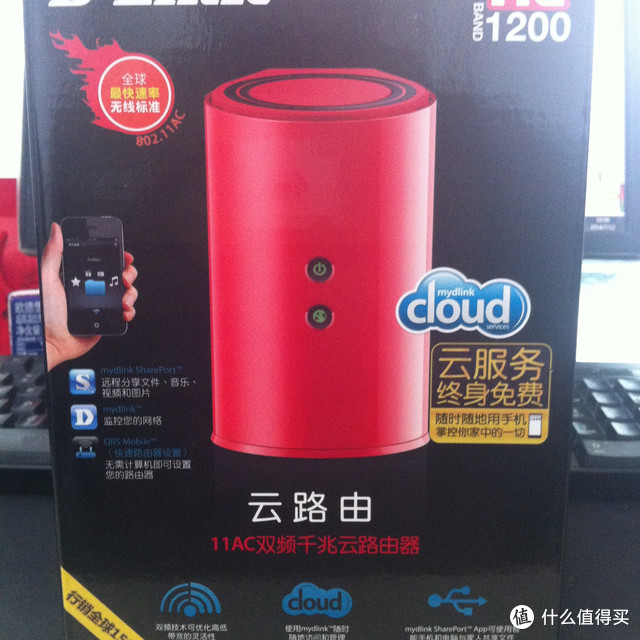
很幸运,SMZDM给了这一次评测的机会,现代生活已脱离不了这东西。家住二层的楼房,到现在用过两个路由器,都不尽如有意,放在楼上,楼下爸妈用的时候信号很弱;放在楼下,楼上住的我们夫妻俩用信号弱。周六加班的时候,快递大哥终于敲响了门!映入眼帘的是外包装,很高大上!这个胶带纪念礼包里好像有,可惜没中 迫不及待的开箱,有张纸,提醒咱怎么写! 里面还有一层,安全起见 去掉后,真身出现了,火红红的,颜色真赞。云服务的字样好显眼,看来是主打功能了 侧面,最低需求,装箱清单,还有一些功能啦!另一侧主要介绍了远程操作,下文详说。 背面一句话概括就是:这路由很高端,功能很强大。 啥也不说了,等不了了,二次开箱!住在二层小楼里,一楼是小红桶,二楼是电源 好大的一堆,保修卡,说明书……这颜色看着就喜庆,手感很好,工艺很讲究 正面很简洁,两个指示灯,一个电源灯,一个网络灯 背面,一字排列,4个LAN口,一个WAN口,电源键还有顶部的USB,云路由主要靠它了 底部,产品的型号啥啥的,用处不大把各种线接上,感受一下。 通电咯,当然电源灯先亮,稍等一小下网络指示灯也亮了起来。 这时候还不能上网,因为还没配置路由器~ 走起~ 浏览器进入192.168.0.1,起初密码为空,进入后第一个页面输入自己的宽带帐号和密码,下面就是无线链接了,分为2.4GHZ,和5GHZ,分别设置网络名和密码,自己可以切换!设置非常简单,即使是菜鸟也能轻而易举的完成~ 连上网啦~ 不小心暴露密码了,估计也没人能链接上嘿嘿 。在“高级”菜单,我们还可以对端口转发、防火墙、网站过滤器等一系列更高级的功能进行设定,提供更好的保护! 云路由嘛,主要是看一看到底如何,还是少不了设置, 先注册一下,有邮箱就可以 手机端需要安装一个软件,my D-link lite。暴露时间了,大晚上的开始写了就。登陆刚才注册的号码点击路由那行,就可以进入控制界面了,可以看见现在连接路由的设备,当然可以立即不让他用,哼~还有现在总的上行和下行数据。不仅手机端能控制路由,电脑端同样可以cn.mydlink.com,需要安装JAVA 还记得之前的USB口吗?通过云路由,各种设备可以共享U盘上的资源,现在插上U盘试试,里面备有爸爸去哪儿电影版。 这时,还得下载一个软件。mydlink shareport界面共分为视频、照片、音乐、文档、文件夹、收藏6个分区,我们可以根据实际需要进行选择。如果没有插上存储设备,会提示!找到了,看到爸爸去哪儿了~点击后就是视频界面了,实测加载有些慢。总结:连接此路由后,以前信号不好的地方,经过测试现在信号满格,平时看网页聊天用2.4GHZ足够了。最喜欢的还是shareport功能,真是太方便了,给爸妈下载了一些戏曲,他们可以直接用平板电脑看了!优点:1、外形设计的漂亮,做工好。2、企业级路由器,信号好,可以根据使用情况调整频段3、云路由可以共享资源,大爱!缺点暂没发现,如果下载好多软件算的吧,能合成到一个就好了!

年轻人的第N个路由器——【轻众测】D-Link DIR-823pro无线智能路由器
首先很幸运地有机会能够参加此次的众测活动,希望各位能够通过此篇评测对这款入门级路由器能有更多了解。友讯(D-Link)dlink DIR-823Pro 1200M 千兆双频 无线路由器 WIFI穿墙 内置信号放大功能199元友讯(D-Link)dlink DIR-823Pro 1200M 千兆双频 无线路由器 WIFI穿墙 内置信号放大功能京东去购买 看到过其他值友的评测,知道大妈的包装是很显(xian)眼(bai)的。一、外观部分拆掉外包装,主角登场。不过产品似乎不带塑封或者封条之类的。打开包装,里面的装饰比较简单,“无线路由器*1 电源适配器*1 快速安装指南*1 保修卡*1”。保修卡其实也是一张用户回执。安装指南比较简单易懂。这款产品可以配合微信内置小程序使用,稍后会在文章中提到,直接微信扫一扫即可进入。主机外观:看得出来模具还是比较精致的,线条明朗,散热孔覆盖整个机身。白色外观可能比较容易脏。二、实际使用安装比较简单。颜色区分:1WAN+4LAN。值得一提的是这款是带电源开关的,所以不用像之前几款老产品那样需要进入设置界面重启或者手动把电源,rest重置之类的。WPS也是外置实体按钮。在D-link的官网可以查到相关参数:可以看到,有线接口是百兆接口,无线5G所谓千兆是300+867=1167得来的,在市面上属于主流带宽。接通电源之后就可以搜索到WIFI了:接好网线之后,电脑会自动弹出网页。默认网址是192.168.0.1:点击“进入向导”:1. 输入上网账号密码,这里说明下,其实是可以选择上网方式的,如果是中继之类的可以选择“自动获取IP(DHCP)”。这一点在首次使用并没有提示,不是很人性化,相比同类产品小米路由器3之类的就有图形化提示。2. 无线设置密码。3. 路由器登录密码,建议设置不一样的。防止蹭网。4.最后确认之后,路由器自动重启:5. 因为我是在弱电箱中放了一个路由器D-link DIR-615作为拨号路由器的,所以这次只作为中继路由器使用。正如刚才所说,默认是作为主路由器拨号,所以不能链接网络:6. 进入路由器设置,更改上网方式7.这里看到还有很多其他选项:8.重启路由器之后,就能作为中继使用了,不过由于老路由器也是D-link的所以默认192.168.0.1的IP地址冲突了,登录时候自动提示有冲突,点击确认就会自动分配为192.168.100.1,解决了问题。9.主页右下角有个二维码,可以试用微信扫一扫登录路由器,即使在外面也可以看到家里路由器的状态。10. 回到电脑设置页面,还有其他功能比较常见,比如家长控制:实用的流量控制,这里采用图形化界面,拖拽已经登录的设备名称就可以安排优先级设置,比较人性化。更多里面有一些高级设置:访客网络这里还是挺方便的,可以防止其他人访问一些私密DA文JIE件JIE,三、老产品比较之前也提到我有一款买了好几年的DIR-615产品。网上有很多关于友讯的评价,最不满意的当属设置不人性化,稍微改动点东西就要重启重启再重启。界面也比较复杂难懂:通过使用本次评测的新产品,我能感受到友讯在用户界面这块确实有不少的改进,包括手机的联动以及不需要反复重启。四、产品总结市面上同类型价格的产品中,以小米路由器3为例, 算是比较常见的产品,小米的UI方面相比友讯更加方便直观一些,对于新用户比较友好。但是没有实体功能键,开关/WPS之类的,尽管不是天天需要用到,但是一旦使用,没有的话使用起来并不是很方便。总体来说,在这个价位中,DIR-823pro还是比较有竞争力的,不论从品牌,做工,还是功能实用性来说,只要稍微有一些路由器使用经验,上手都不会很困难。PS:在官网的产品列表中搜索型号,也有简单问题的处理方法,算是新手福音。感谢各位看完,图片比较多,但是整理的时候觉得路由器这块还是多些图片能更多体现产品使用设计思路。

家用百兆路由够不够?--DLINK DIR823pro 评测
感谢张大妈给了机会,让我们直接进入正题。一、产品外观梦寐以求的开箱~盒子挺大的,封面的钢铁侠确实如网友所说——一阵浓浓的山寨风。那不如换个model,红zaku参上。所有的配件,本体、说明书、保修卡、电源,感觉还应该送条网线才对。本体确实挺大的,瞧了瞧家里孱弱的弱电箱,妥妥儿的放不进去。细节方面,纯白的色调刻画出X形的棱角,蜂窝状的散热孔洋洋洒洒地排列着,四根孔武有力的天线沉稳着透露出庄严。远处,一红衣少女依偎着巨石窥视着我们……编不下去了。 正面的灯位,这里说明书有一个错误——“4 WPS指示灯”指示位置与本体不符,DLINK那么大的牌子,实在不应该。二、功能性既然标题是家用路由,DIR823pro的定位也是两百元以内的普货,那么她的性能到底够用么?1、硬件配置申请众测的时候,评论区就一片“令人诟病的百兆口”、“上个世纪的USB2.0”,确实在网络社会越来越快的今天和未来,DLINK在这个时间点推出这样的产品不免令人疑惑,但仔细在各大商城搜索一下,会发现DLINK在更新产品线的同时,也是在填补两百元价位以内产品的空缺。对比腾达同系列的AC6、上车下车的K2,都是配备了AC1200M的2.4g(300M)和5g(800M)双频网络,百兆口这样的大众配置。所以,“你们有的我也要有”,商家们仅是这样的策略罢了。腾达(Tenda)AC6 1200M 双频千兆智能无线路由器 Wifi无线穿墙 家用游戏级(信号增强)129元京东去购买 热热闹闹、沸沸扬扬的百兆口 在哪在哪,让我也看看 2、wifi下的2.4g和5g区别5g:能提供更大的带宽,可增强数据吞吐能力;另外5G频段受到的干扰少,因为微波炉、蓝牙、无线鼠标什么的频段都在2.4G的频段(这个频段是公共频段);缺点是5G穿透性较差,覆盖距离短;部分设备不支持5G。 2.4g:兼容性好,穿透能力比5G强。百度上的解释基本正确,这里我们要注意的是,5g更大的带宽并不是指网络的传输或下载速度快,而是指更低的延迟。打个比方就是,同样的一辆跑车(如100M光纤),它的极限速度是一样的,在没有人烟的跑道(5g)上加速自然比拥堵的街道(2.4g)快,这个加速的时间就是延迟。测试软件中,上面2.4g的ping值(延迟)明显比下面5g频道的高,而下载速度在不同的峰时会有起伏,两张图2.4g的下载速度都比5g高也应证了二者并不是下载速度上的关系。3、信号强度虽然申请的时候说明了“刚需”,但当我带上路由去到工地,却还是这样的景象……还好光纤已经就位,索性就在这样的环境下测试吧。 楼主家的工地户型图是这样的,建筑面积120平。路由和光猫均放在餐厅右边的墙上,经测试,全屋仅左手边最远处的阳台收不到信号,这样的表现是差强人意的。楼主也早早在每个房间埋好了网线,到时在信号弱的地方接个AP便是了。家里的光纤是50M的,平时下载速度也正常维持在5M左右,私以为一般家庭并不会配置NAS等需要千兆LAN口、并且家人大都用手机上网的情况下,这款路由的确是够了。三、智能吐槽当我们输入帐号密码以后,可以看见路由的几个拓展功能:1、USB接口2、终端用户管理3、QOS(自定义网络优先)4、家长控制以上4个功能一目了然,便不多说,我们要吐槽的是这里:不管是手机端还是PC端,右下角的二维码都是无法显示的,我们便无法通过扫码使用手机控制路由。 说明书上好好写着“无需下载APP,使用微信小程序轻松玩转智能路由”,现在看来,略坑啊。总结:DLINK的这款DIR-823pro路由在外观和功能上,对于一般家庭使用应该是勉勉强强。但在其199元的原始定价上,聪明的顾客们自然有更多其它的选择。那么,我们下期见!(下一个众测申请,小编一定要通过哦)

#本站首晒# 闲鱼偶遇稀罕货:D-Link DNS-325 双盘位云存储NAS开箱篇
太长不看版本:闲鱼170大洋入手,入门款的NAS,基本功能具备,云存储分享、迅雷下载等功能实现较同门的D-Link DNS-320L更为复杂,喜欢折腾的老鸟和只单纯做备份用图便宜可入。 D-Link DNS-325双盘位云存储NAS是在2012年3月的信息及通信技术博览会简称CeBIT展会上首发的老产品了,不过因为从未在大陆市场推出的缘故,一向少有人知晓。近日国内的云盘纷纷倒闭转型,身边的小伙伴们纷纷购置了移动硬盘用于存放学习资料。作为IT达人的本(diao)少(si)自然不会人云亦云地跟风买什么Elements、Passport,那样太low了!奈何观望了许久的群辉和威联通但时运不济几次BUG特价都没赶上,银(shou)根(li)紧(mei)张(qian)。无奈退而求其次准备入个D-LinkDNS-320L或者巴法络 BUFFALO LS520DE。前几日闲来无事刷闲鱼的时候无意中发现了一个卖家挂出一款陌生型号“DNS-325”,立刻上网做了功课,发现是和320L类似的产品,基于Marvell双核1.2GHz处理器(320L是双核1GHz)和256MB DDR2内存以及千兆网络接口为用户提供了一个简单易用的网络存储解决方案,运行的是基于Debian Linux的定制版本,还是具有一定的可玩度,最最关键的是几近全新卖家只要170大洋,双硬盘位的硬盒盒都要5XX元,还要啥自行车! 卖家对这台DNS-325包裹的很严实,外层纸箱,夹层裹了防震泡泡纸,内层防静电袋,这样的用心必须得点个赞!DNS-325的外壳为铝合金金属材质,侧面还有拉丝纹路,不但散热好而且质感也不错。不过实测满载的时候还是有点温热,这是后话了。底面有产品的规格及介绍。据说此款产品还获(mai)得过红点设计奖?正面可看到这台NAS正面的有「ShareCenter」字样,标榜自己是多媒体储存分享中心。主机的正面有两颗硬盘灯、USB指示灯以及电源灯,白色的灯光是用导光条从正面的金属板中透出来。DNS-325前方的面板免螺丝设计,直接往上推开就可看到内部的硬盘插槽了。话说刚刚到手的时候用力掰开了右侧,想了想不对上网查了手册才知道是上推。内部一样采取免螺丝的设计,里面有两个3.5吋的S-ATA硬盘插槽。机器内部来个特写镜头,可看到里面的Marvell 88F6281处理器以及两侧的S-ATA插槽。欧洲标准的双圆插头,电源上一大堆标志,最下面毫无意外地是“Made in China”掏出一块服役N年、闲置许久的WD硬盘,容量320G。硬盘正面朝右,直接插入插槽中,轻推到底就可以安装完成硬盘的安装了,相当轻松简单,有点多年前玩小霸王电视游戏机插卡带的感觉。在背面可看到散热风扇、硬盘退出的推杆、RESET按钮、千兆网络插口、固定锁孔、电源插孔及USB插槽。跟DNS-320L都具备有一个「USB COPY/UNMOUNT」USB复制/弹出按钮,轻轻一按可直接将USB移动硬盘、U盘和手机(仅限支持MTP模式)的全部文件复制到NAS中。不过非常让人失望的是USB 2.0接口,哎,这速度恐怕不乐观!毕竟是2012年推出的老产品了,话说我记得也是那一年发布的MacBook Air带了双USB 3.0插口。最后上个跟光盘比较大小的定妆照,做工相当精致,毕竟当年也是卖到$200的高档货色。预告:系统篇、应用篇以及长测使用感受随后放出,年底万事缠身,加班间隙码字评测,还望各位多多打赏鼓励一下!小编注:为了感谢诸位值友的首晒热情,响应大家的呼声,该活动分裂出了门槛较低的子活动#本站首晒#!欢迎大家来分享本站还没晒过的好物,为值友提供更多购物参考!原创话题征稿:#首晒# 重赏征集令 — 晒出Ta的第一次2015年12.30日更新:自咱们#首晒#活动上线后得到了诸多值友的大力支持,但是因为#首晒#的门槛较高,不少投稿的朋友们没能加上首晒的标签,为了感...19210643185 原创小小值

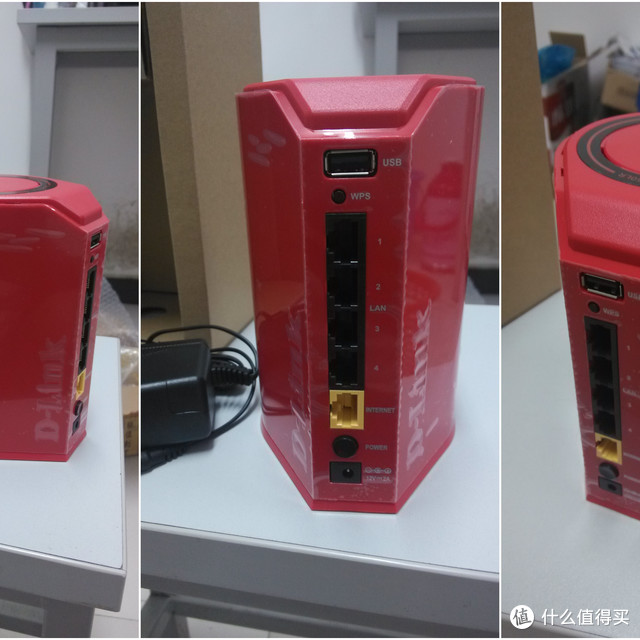
终于中了个必需品!D-Link 友讯 DIR-850LR 双频千兆云路由
一直处于打酱油状态,突然小编点中了我,于是我中了这货,你知道我的路由器放哪的吗?隔壁的隔壁!穿墙不给力,买的路由是之前张大妈推的,白菜价,只是现在性能不是特给力 。申请小米路由不给过,然后这货中了,超给力 。 没有收到值得买发货信息是种煎熬 ,然后收货是这样的,还以为很大的一货,小霸王扒衣见君啦! 你看这货也不大嘛。 说明书,保修卡等: ============================分割线===============================放一张与小米路由对比这款路由器设置继续傻瓜式设计,wifi名字为smzdm,密码是smzdm.com,附近用户可以试试搜索附近有木有smzdm 。 but,这货支持2.4GHz和5.0GHz的双频段网络。通过设置菜单,可以对这两个频段的网络分别命名和设置密码。但是我电脑收不到5.0Hz的网络,悲剧了,下次试试ipad mini行不行吧。连上网试试感觉,隔了两堵墙依旧强劲,也没有之前的路由掉线。 正常的网络没问题,现在主要试试云功能。如下图就可以找到云地址,仔细看我红色框标出来的, 输入用户名,密码就ok, 然后可以读取盘中的文件了,看视频40m的,是要下载下来看。一秒最快5m的样子,估计大文件也不赖,时间紧迫,没试了。试试手机软件,QRS Mobile还是设置路由器,云软件我始终没上去,不好用,给个差评。 谈谈使用感受:对于价格是稍贵的,应该还可以往下降点才合适;可能是我手机问题,手机端云功能不太给力,电脑端的还是可以的,可以给pad之类的作为后备的硬盘功能;外观红色亮骚,设置简单,傻瓜式操作,不过对于不爱看说明书的还是认真看我们这块路由的众测,有些用户写的非常清楚;无线能力较强,隔了两堵墙再也没掉线过。总之,这次活动终于中了个带电的 ,趁着大妈的生日还能收获礼品,嗯,大妈生日快乐!继续给力给咱爆出好商品 。

每个人都会有第一次!记第一次众测:D-Link 无线智能路由器
自从认识了张大妈后信用卡永远是欠费状态,经常足不出户已消费至大洋彼岸。话说还是在13年经大妈推介在ashford买了人生第一块机械表 ,不过这表只要一天不带就停摆,已经吃灰N年了。。。海淘Hamilton 汉密尔顿 Khaki Navy GMT 卡其海军系列 男款机械腕表$439($563.85,用码减$124.85,约¥2830)Khaki卡其起源于印度字,意思为泥土或灰尘,并长期用于军服颜色。Navy是汉密尔顿知名的海军系列,风格硬朗干练,性能稳定。H77625853男款机械腕表为常常“在云端”的商旅人士设计。GMT两地时功能,能够自由调节所在城市的名字和时间,并在9点钟位置显示出来。机芯采用21石的ETA2893-1瑞士奔天涯| 值40 评论29 收藏70去购买查看详情 人生都有第一次嘛,于是兴致勃勃的投出处女稿,幻想着金币拿到手软,结果居然被小编无情拒绝,说描述不够详细,于是乎心灰意冷,再也没有写过任何东西。只是机械的签到、看有没有适合的东西、剁手。。。后来上了众测到轻众测,我积极的参与了60次,但是因为没发表过任何评测(好像有一个推荐被采纳过),结果显而易见小编看不上你。我其实是一个比较有信仰的人,我始终坚信念念不忘必有回响,果然第61次中了,就是D-link这款智能路由器话说6月23日这个繁忙的工作日里,在朝(hun)气(hun)蓬(yu)勃(睡)的初夏上午,突然一阵欢乐的小黄人笑声把我从紧张的工作中拉了出来,最近收到不少垃圾短信我正准备删除,突然看到如下信息,我差点在办公室叫了起来!当时的感觉真是五味杂陈,长期的挫败让我只是机械点击参加,没想到真的选中了我,过了好一会才平复下来激动的心情,然后就开始了漫长的等待!等到发货的通知后,每天必做的事情就是查询申通,终于有一天短信提示东西已放入快递柜,下班后回到家赶紧去车库输入验证码,打开箱子就看到了很多值友晒过的张大妈专用朕知值道了!回到家迫不及待的拆开了外包装,不过申通的暴力运输还是导致了里面盒子有点变形不过还好的是没有影响到路由器打开外包装居然是类似变形金刚的封面。。。。难道是变形失败损坏了盒子打开盒子后的所有配件,比较简单(我家小朋友主动帮我摆好,两只小手友情出镜)我关掉使用了8年的华硕路由器,和这款D-link智能路由器放在一起比较,简直不忍直视。。。典型的黄脸婆和白富美,希望服务八年的小华同学原谅我的喜新厌旧吧。其实我早就想换掉这款路由器了,当初冲着华硕做笔记本不错买的这款路由器,结果经常掉包,害我打游戏老是被队友骂,掉多了以后居然戒掉了我的游戏瘾,功劳其实也是不小 。安装好路由器,打开我家Ipad进行路由配置,感觉界面和操作都非常人性化且比较简单,基本上小白用户都能很好的上手请忽略有小孩的家庭,乱的不像话近距离观察一下,做工还是比较有质感的,有点像之前我买的wii手柄的材质。当然也有可能是我本人要求不高也没见过更多的专业路由器,还望各位值友海涵特别是近距离观察下沿,这个蓝光的设计还是挺棒的!(I6拍照有点渣,可能没表现出来,真人更漂亮)D-link 823pro智能路由器的可以支持微信端小程序控制,感觉还是很方便,各种基本操作都能通过手机完成,还包括访客上网的控制等等,比较人性化的新功能。最让人惊喜的是,一开机还没输入宽带账号的时候就能链接路由器,我之前还傻傻的从公司拿了一根网线准备第一次连电脑用(好像我已经落伍太多了)。不过使用下来发现PC端功能还是多一些,譬如控制孩子上网时间等,貌似这个可以等我家孩子长大了就能用了,影响发育 。接下来我分别用小程序、PC端后台、免费的测速网站分别测试了我家联通网络情况,结果都不尽相同,特别是自家的软件和第三方的,跪求大神指导这是正常的还是,D-link自身提速了啊 最后我分别测试了一下在我家不同位置的链接情况,发现覆盖范围还是挺不错了,原来的华硕路由器在我家最里边的卧室直接没有信号,D-link 823pro表现还是不错的,信号很强我使用一般的聊天软件和收发邮件基本都比较流畅手绘了我家大概地形图,将就看在客厅和最里面卧室网络情况(Forza juve )由于时间关系(劳碌的打工仔)本次测试就到这里啦,总的来说此款产品表现还是比较优秀的,界面和设计都非常人性化,使用起来非常简单,操作终端也是支持多多。具体的下载、游戏等表现还需要我后续再多试试,我会在留言当中进行分享的。最后感谢张大妈这次机会,祝张大妈越来越好(多抽我几次)!

食之无味,弃之可惜@D-Link DIR-823pro无线智能路由器轻众测
一、产品展示外包装,机甲战士吗?你想报答啥,能不能找个好点的美工开箱了……上方设计像个X标志,四根天线,信号覆盖力还是不错的下方排气孔……带一个USB2.0接口,4个LAN天线可好多孔孔孔……二、使用感受安装还是很简单的,安装好后,输入192.168.0.1进入设置界面进入想到开始设置选择上网方式……名称和密码设置系统缺乏亮点,这个智能设置算一个吧!其实就是帮你分配优先等级三、总结一下因为是轻众测,我就不写那么多了!整个路由最大的亮点无非就是1200M+双频……但是,499得价格仅有这个是不够的吧!不过京东只卖199,也就值这个价!199,你还能要求他什么呢?说说穿墙效果,四天线确实还行,我路由器在门口,主卧到门口还有四道墙,biubiu的穿过来了……不过信号也就剩一格了,但这对我来说已经足够。最后说一句,设置界面真不咋地!功能太简单,没有可玩性。好了,点题,鸡肋!

D-Link DIR823 pro调控方便是关键—众测报告
感谢什么值得买在我生日这一天及时地把众测品Dlink的DIR-823Pro送到我的手里,使我的生日更乐呵了。马上开箱。收到的是这个样儿的包装盒除此之外还有一份众测须知。产品外观和细节打开盒子里面很简单就是主机和电源。当然还有说明书和保修卡。主机的顶部做了一个X的造型,代表这是X系列的。指示灯的排列一目了然。上下都有散热孔。底部有墙挂安装孔,但是由于Reset在底部,如果真的装墙上,就不方便做回出厂值的设置了。还是浮摆着吧!后接口板细图:UI设计和特色功能进门界面干净漂亮,缺省密码是空的。首页PC界面主要菜单展列 标称的主要功能打星的都是暂时没有的功能。操作手册上还提到了迅雷下载都是带星号的,需要以后升级才会有的功能。DIR-823Pro没有独立的手机APP,而是使用微信小程序遥控设置的。用微信可以绑定DIR-823Pro,在这里可以直接操控路由器的一些设置。首先在PC端首页有微信二维码的扫描,在操作手册上也有二维码,完成扫码就可以出现操作界面了。点按它可以在微信的小程序中安装DLink823pro的操作界面了。用手机微信控制DIR-823Pro路由器常用的设置还是很方便的。下面截图了一些界面请大家了解一下。手机界面的首页和次页: 比如在手机上方便地修改网络设置,这么方便可以考虑出差也带着。随时开关访客的wifi,修改访客的wifi访问密码:禁用蹭网的也很方便:根据需要随时修改上行速率和下行速率:根据情况调节上网设备的优先级: 吞吐速度测试由于USB是2.0的,而且存储只支持windows文件共享,所以Ipad和手机就不方便使用USB存储了,而我的笔记本电脑又用不了5Gwifi,只能用2.4Gwifi传一下文件看看,文件是从USB2接口上挂的硬盘用wifi下载到笔记本电脑上的。1261442KB的文件下载下来用了447.17秒,大概是2821KB/s,速度合算是2.8G。后来发现华为P9手机的文件管理-本地-网络邻居-OPENWRT可以访问到路由器所带的硬盘,而且手机可以支持5Gwifi访问的。所以就用5G的wifi下载同样的文件,耗时277.5秒,就是4546KB/s,速度合算是4.5G。这是大概的测试,这样可以对它的wifi数据传输的速率有个大概的了解。 评测结语:这个路由器自开始工作以来一直很稳定,不像我以前用的一个路由器:用一会儿以后必须重启才稳定。其他常用的的功能都有,家里和办公室用用都不错的。当时看到这个路由器是被智能二字打动,所以我很特意百度查了一下智能路由器的概念:就是智能化管理的路由器,相比于普通路由器,其像个人电脑一样,具有独立的操作系统,可以由用户自行安装各种应用,自行控制带宽、自行控制在线人数、自行控制浏览网页、自行控制在线时间、同时拥有强大的USB共享功能,真正做到网络和设备的智能化管理的一种路由器设备。但是我对照一下,好像没有独立的操作系统,所以也不能自行安装各种应用。。。所以只能算简易智能路由器,起码现在这个1.0.0的版本是这样的,有些功能虽然在说明书中列出了,但也需要后期软件升级后才能实现,比如迅雷下载的功能。现在这个版本只能算初版,一些功能还没有如手册所述的那样实现。微信界面下也没有说明书所提的路由存储的选项,所以一般的手机也管理不了移动存储中的文件。总之:这款路由器工作稳定,还是不错滴,微信的便捷操作是这个路由器的最大特色。同时希望升级包能尽快发布!

张大妈给了我第一次踩狗屎的机会——D-Link DIR-823pro 无线智能路由测评报告
前言:追随了张大妈这么些年头,第一次被张大妈“临幸”。我看了一下我的申请记录达到了183次,可惜啊前面182次够被大妈忽略。182次啊,想想我都后怕,我怎么就这么手贱呢?通过这次申请成功,我看到了对我自己的希望,这孩子能行。另一个好消息是由于我的坚持不懈,我可能要读PhD去了,已经99%,就差最后一步。可惜当年复旦大学捣蛋把我挡在了门外,我还是复旦自己的孩子。不说了,伤心死了。正文:本次对比是家里的老款路由器TP-Link,测评地点在卧室,距离有5米,长城100Mb 贷款(实际上下行有7-8Mb,空闲时段)。我总是嫌弃老路由器在卧室里的信号差的一塌糊涂。上传一站大妈的图片6月23号早晨收到张大妈的测评通知,当时我以为自己看错了。我又看了一遍才确定是真的,说实话,当时的心里很着急,很想立刻,马上,立即,立马收到路由器。家里的路由器是两根天线的,而且用了好多年了。穿墙能力差到没朋友。图片中是我儿子,很帅吧,有闺女的可以给我消息,定个娃娃亲。请看图片最上方左侧的路由器连接信号,为了测评,今天早上我特地在卧室里截屏的用的还是老路由器,截屏的手机是OPPO R9-107,老款。家里的老款TP-link。 路由器距离我的测评距离只有5米,我还把卧室的门关上,现在是是晚上九点,用网高峰,最能体现路由器能力的时候。图片很美观,是不是真的够霸道?待定……不好意思,被我们家Tarzan挡住了,第一眼的印象,的确够霸道,原来的路由器两个天线,这个路由器4跟天线,信号怎么也得好很多吧。我把电视和路由器一起拍了个照片(儿子的玩具太多了,家里有点乱),电视是风行电视,差的一塌糊涂,再也不会买风行的东西,换了三次最后给我换了一个阴阳屏,准备以后搬到风行总部,学学老罗,当着面砸了。我试着用OPPO手机打开UC Web路由器的任何一个网站,确实比原来的路由器快一些,具体快多少时间,很难说,反正是快了,特别是在这个用网高峰时段。晚上十二点左右,我一如既往的在测试比较这两款的不同,因为我不是硬件达人,无法从两款路由器的核心部件上比较,但是很明显,老路由器肯定是不给力的,各方面的不给力。这款路由器的有点是:1, 穿墙能力较老款强。2, 信号传输能力较老款强。3, 设置比较简单,没有繁琐的过程。4, 外观很拉风。 但是同样存在缺点:1,体积大,是老款的两倍大。2,智能路由器肯定耗电能力也要比老款强,无法计算。3, 多出的5G 信号没法用,这个又不普及。4,这点我要打问号“用网高分还是稍显吃力,电视的加载有点困难,但是我相信这可能是长城宽带的缘故,即便长城宽带说是独享IP,我估计不大可能”。对于我们一般家庭而言够用了。总之,要是不纠结于游戏之类的,妥妥的够用了。我有继续使用了一两天,没毛病,速度的确比以前好,晚上八九点这个时段也顺畅。换做以前的那个老路由是不行的。台湾的厂商还是挺靠谱的!我会根据后续的使用情况再写一篇深入的但是简短的使用报告。还是一如既往的支持张大妈!海淘力度再大点,门路再多点。
D-Link 友讯 DIR-850L 1200M 11AC双频千兆无线云路由
无线路由也是SMZDM经常推的东西,话说撸主家真不缺路由,从最开始的54M,到150M,再到300M,撸主都买过,XX-WRT撸主也浅浅的玩过,家里闲置的路由也有两三个了,但是面对人民群众日益增长的网速需求,撸主还是忍不住升级了802.11ac,买的是这款SMZDM曾经推荐的Dlink的DIR-850L双频千兆无线云路由,4个GBE口,2.4G无线450M,5G无线750M,还有云功能,虽然比不上1750M的*级路由,也基本够用了。购入渠道是淘宝商城,参加某银行信用卡的活动,减了144,最终购入价是245。在看到这个D-Link 友讯 DIR-820LW 1000m 无线路由器之前,我觉得也算好价了。
先上图吧。
开箱
总感觉这个塑料封装不是原厂的,像是卖家重新封的。
说明书保修卡都有。
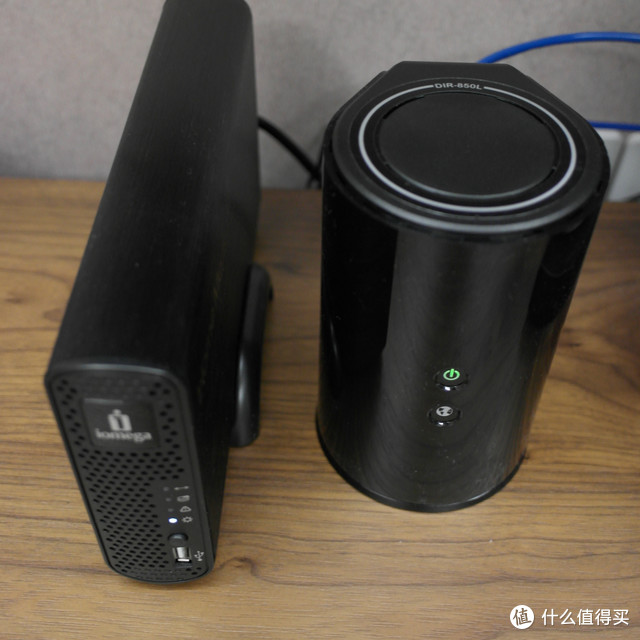
个头比想象中要小
默认已经设了密码
怎么看这个电源也是山寨的,没有原厂标志。
这个材质,太容易沾灰了。
正面没有连接指示灯,也就是说看不出哪个端口连接了
背面为毛转不过来,上传了两次。四个千兆网口,一个USB2.0.
和小伙伴的合影,也是SMZDM上推荐的iomega单盘NAS。
小米盒子连接2.4G的网速,1382KB/S
改成5G连接,3087KB/S,顿时又鸟枪换炮的感觉。
再测试一点云功能
可以通过http方式访问,端口8181。
局域网拷贝路由器上USB口的数据,这速度也太坑爹了。
局域网拷贝NAS上的数据,小伙伴又惊呆了,差距咋就这么大呢?
无线2.4G拷贝NAS上的数据,又回到解放前了。
5G无线笔记本连不上,看样还是要双频无线网卡支持。
好吧,最后说说感想吧。
1. 做工很一般,一开箱山寨的感觉就扑面而来。
2. 信号还不错,90平的房间,放在客厅里,没发现死角。
3. 自带的那个USB口速度不行。
4. 5G网络速度是要快一点,可是需要网卡支持。
5. 千兆的有线还是有必要的,不过布线的时候要用6类以上线。
总结,**觉得对局域网和无线体验有提升,也算值了。
理想很丰满,现实很骨感,D-Link 友讯 DCS-700L 无线宝宝看护摄像机测评
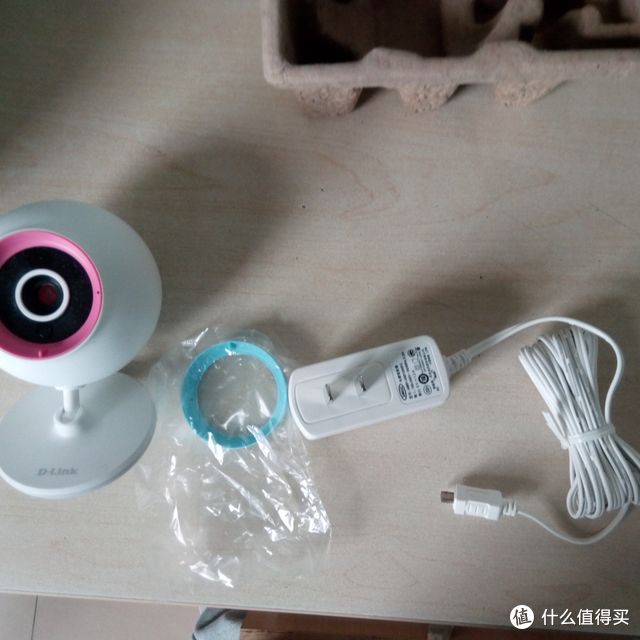
首先,依然还是要感谢张大妈,带给大家这么多账单 ,对于第一个申请成功的红测产品,话不多说,开测!!!!! 红测到手心情小小的激动了一下,话说为什么申请这个东东呢?首先讲理想是很好的滴,家里的宝宝1岁半喽,中午睡觉的时候都是一个人在屋里,有了这个东西,应该能方便娘亲大人带宝宝,省的隔段时间就往屋里跑一次。再不济也能装在窗台上对着院子当个防盗的摄像头用吧。理想就是这么丰满。 好了,开箱!!!!看外壳上的样子挺可爱的。里面的所有东西,本体,电源 两个膨胀螺丝,说明书 保修卡,吧啦吧啦 对我有用的就这两个东西。扫描包装上的二维码下载了软件,话说你的二维码能印的大一点吗?????摄像头不好的手机真心的扫不出来啊!!!!按软件的教程一步一步走到了这里,已经能看到摄像头的画面了,激动!!!!接着噩梦开始了。。。。。输完密码程序闪退,换了三部安卓的手机都是到这一步进行不下去了,话说我家只有安卓的手机啊,亲啊你们的软件上线之前不做测试吗?????没办法了,拿出落灰已久的ipad2,终于设置成功了。也成功注册了云用户。这个摄像头的像素一般般,放到ipad上看更是渣渣。上面的图分别是竖屏白天模式和横屏夜间模式的效果。下面一排分别是发送语音、截图、清除通知、播放摇篮曲,和摄像头静音的图标。还有两个比较暗的图标是摄像头检测到声音或者物体移动的提示。这个是设置的界面。调节摄像头的麦克风灵敏度和物体移动的灵敏度。图只结了这么多,ipad多年不用,也没找到截图的软件,大家凑合看看吧。总结下这款产品的使用感受吧。我给的评语是想法是好的,体验实在太差了!!!!!! 硬件外观的设计还是蛮可爱的但摆放是个问题,底座太小,放在桌面上回不稳,要用双面胶固定,如果挂墙安装的话底座调节的角度只有60度左右,底座与墙平行摄像头的视角就是是向下的,只能提高安装的高度来提高视频的覆盖面积。分辨率低是个硬伤。 从软件来看这款产品的固件还存在bug,在同一局域网内卡顿很明显,就算是用ipad直连摄像头也会有有卡顿。这个系列的摄像头应该还存在一款升级的产品,是可以调焦距,可以插卡录像的。但是我测的这款是没有这些功能的,所以按照程序的导引好多功能是没有的。最主要的时候这个摄像头客户端软件的安卓版本根本不能完成设置,用苹果的系统就存在这个问题,用苹果的系统完成设置之后再用安卓系统的客户端登陆页不能连接到摄像头,如果家里没有这台ipad的话根本就没法完成这个测评。时间仓促,再加上产品的体验太差使我写的这篇测评有写简单,希望厂家能在产品上市的时候能多做些测试,实现了应有的功能,也能给用户带来良好的使用体验。再看

Eye-Fi SD卡的替代解决方案——D-Link 友讯 DIR-505 150M迷你无线路由器
第一次晒单,就晒一个在神马值得买几乎没有出现过的玩意吧,大家轻拍
话说要从之前出门旅游的准备阶段说起。外出旅游,除了常规的物品外,有时由于一些酒店经常没有WIFI提供,于是无线路由现在也基本成了出门必备。
说到便携路由,TP-link大家族基本上已经是什么值得买的常客了,现在功能最新应该是TR862,集无线路由、3G上网、移动电源于一体,我以前也用的是最早的一款WR700,后来送给家里人了,于是就寻思着买一款新路由。
考虑到本人目标比较明确,并不需要3G,也不需要移动电源功能,在能保证无线路由工作好的前提下,LZ希望具备可以将相机拍的照分享到手机的功能,价格尽量实惠点。
之前也在什么值得买查了一些,有些网友推荐了Eye-Fi的SD卡,这货比较贵不说,貌似读写速度也一般,综合考虑后pass。又看了一些便携路由,不是功能不满足,就是功能过于庞杂,或者价格不理想。经过反复比较,最终选定了这款D-Link 友讯 DIR-505 150M迷你无线路由器,购入时仅139元。
号称“云旅机”。。。
外包装上直接标出了最主要的功能:路由、充电、数据分享。
外观比较简洁,有一个开关切换AP、route等功能
通电后,只有一个很小很小的绿灯亮起。
必须吐槽之前TPLINK WR700那个大大的蓝灯闪的实在太恶心了,严重影响人心情!
接下来试试看数据分享功能,把卡和读卡器插上去
在手机装上DLINK SharePort软件后,就能搜索到路由,并读取插在上面的U盘或读卡器了。
软件内还有分享功能,可以直接发到微信或微博
但有个非常白痴的问题,不能直接从shareport存到手机相册。。。
另外就是这个读取速度并不算快,建议主要用于卡片机的照片,单反照片太大,读起来恐怕会很令人着急
跟eneloop小白对比。。
顺便说句这个路由的插头是不能收起来的,虽然体积不大,但如果要装在口袋里,反而不是很方便
总体来说,如果对3G功能、移动电源不感兴趣的,这款机型会是一个不错的选择
以上,完毕。。。也算是给大家开启下思路吧,处女晒,求小编散金币!

