
兴趣内容
精选
最新
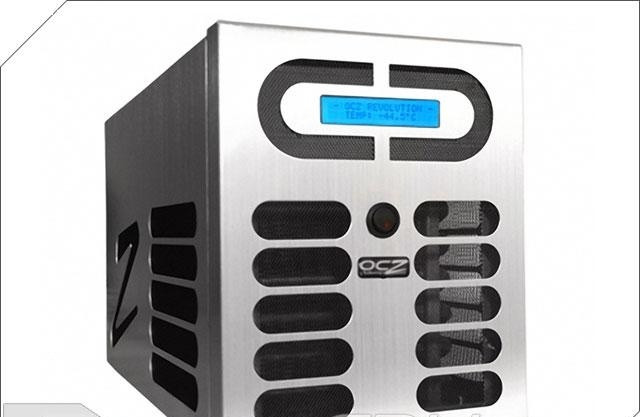
那些奇特散热器们•OCZ篇(下)
时至今日,风冷市场已然成熟,但千篇一律的塔体外观有些让人审美疲劳。遥想十余年前,在那个散热厂商还没有充分了解“风道”概念的年代,消费者们也乐意让自己的电脑“霸气侧漏”,彼时的风冷市场可谓百花齐放,奇葩辈出。本文中所介绍的散热器,它们或外观独特,令人印象深刻;抑或原理创新,令人眼前一黑;更有甚者,能够兼具二者之长,让人哭笑不得。本系列文章里,我们就将盘点那些在设计与原理上创新的奇葩散热器们。OCZOCZ是一家来自加州圣荷西的厂商,曾以生产固态硬盘而闻名。但鲜有人知的是,在被东芝(铠侠)收购之前,这家存储行业的著名品牌也曾在散热领域有过一番成就。风格迥异的设计之间,你能认出它们是来自同一个公司的产品吗?但在OCZ短暂而辉煌的商业生涯中,它的成就还不止于此。OCZ CRYO-Z OCZ并没有因Hydrojet的停摆而停下探索和整活的脚步。相反,他们选择将其精神继续发扬光大——他们这次要玩大,玩超大!2006年1月早在Hydrojet发布之前,OCZ就已经在研究并预热Cryo-Z散热器的相关技术。Cryo-Z是一款使用相变原理的冷却器,在2006年初的CES大展上,它首次出现在了公众眼前。Oryo-Z所采用的相变原理,本质上就是借助“汽化吸热,液化放热”这一简单的物理现象来完成的。OCZ CyroZ的主机实际上是一台压缩机。它的体积接近一台MATX机箱,其性能之疯狂自然可见一斑。Cyro-Z的内部填充着特制的低沸点冷却液,借助其主机的强劲力量,冷却液最初被压缩为液态。此时,蒸发器一端的温度能够达到甚至超越零下45℃!Cyro-Z使用近似于水冷的管道来安装到主机上,分为制冷端和蒸发端。当冷却液流至芯片时,蒸发端受热发生相变。化作气态的冷却液能够迅速带走处理器上的热量,并得以回到主机的制冷一端,从而完成热量的交换。OCZ没有透露Cryo-Z使用了何种冷却液,但一个压缩机上的标识出卖了它们:最初款的Cryo-Z使用了和SlientFlux一致的R134a冷却剂,一种碳氟化合物。R134a在常压下的沸点仅有-26.3℃!在媒体的采访之下,OCZ公关部门透露了这项“突破性技术”的一些消息:他们声称,在超频至3.3Ghz的AMD FX-57处理器上,Cyro-Z能将待机温度控制在零下22℃。而在负载状态下,处理器温度依然能够维持在零下10℃!这是仅次于液氮的冷却能力!更令人鼓舞的是,OCZ宣称他们精细地控制了成本,只为把价格降到最低。拥有如此强悍散热能力的Cyro-Z预计仅售350美元。OCZ甚至表示,如果销量上足够理想,他们甚至会将价格进一步下调至200美元左右!在2006年,一套入门级的水冷系统就将花掉接近200美元,且不成熟的技术让这些早期水冷的性能相当有限,决不能和温度突破冰点的Cyro-Z相提并论。也正是在同一时段,“酷睿”处理器尚未到来,英特尔奔腾4和奔腾D宛如火炉一般的发热高到令人难以忍受。人们迫切需要更强大的散热解决方案。在对外发布之后,Cryo-Z毫无疑问地引发了轰动——而这正是OCZ公司所期待的。然而有些不太对劲的是,在最初版的Cryo-Z上,冷头处甚至没有CPU平台对应的扣具。狂热中的媒体分析道,这是为了实现最大兼容性的明智之举。但事实上,这恰如其分地展现了Cryo-Z此时的低完成度。消费者们翘首以盼Cryo-Z的发售,以期它能解开高性能散热器的燃眉之急,满足处理器日渐升高的温控需求。然而,Cryo-Z并没有如媒体和消费者们所预想地那样很快到来。OCZ表示它还需要继续修改设计,以达到令人满意的水平。事实上,谁也没有想到的是,Cyro-Z的研发,最终会演变成一场超级长跑。2007年距Cryo-Z上一次出现在公众眼前已过去了1年半。在2007年年底,Cryo-Z的研发接近完成,一些相关的技术细节也披露出来。如前所述,Cryo-Z的蒸发端温度达到了零下45℃以上,这使人们几近疯狂。但在大家冷静下来之后,他们很快发现低温是一把双刃剑:超低的温度在成就Cryo-Z强大冷却性能的同时,也使硬件面临风险——Cryo-Z的主机将面临巨大的散热压力。此外,当散热器的表面温度太低时,空气中的水珠就会凝结形成冷凝水,无论是对电脑还是Cryo-Z自身而言,这都是致命的。对此,OCZ也不是毫无应对措施。Cryo-Z内部集成了温度监控电路,可将温度精确控制在零下45度附近,此外,它还接管了系统的电源控制。开机时,会先启动Cryo-Z而非电脑。且当蒸发端(也就是处理器端)的温度达到60℃时,就会发出警告,70℃时就会关闭系统,达到100℃后甚至会强制关闭计算机。另一方面,为了减轻冷凝水的影响,散热部分的背板实际上有电阻加热器,以防在PCB板上发生冷凝。并且在开机前,Cryo-Z需要预热并对系统进行制冷。约一分钟后,待蒸发端的温度降低到零下30℃时,才能启动电脑。当电脑关机后,Cryo-Z的主机也必须随之关闭并冷却——也就是说,当电脑需要重启时,你必须先关机。待Cryo-Z冷却下来,再进行预热,此后才能开机。尽管使用非常麻烦且充满风险,在2007年11月,OCZ官方还是发布了数张照片,展示Cryo-Z项目目前的进展。在图片中,数十台Cryo-Z已经装箱,随时准备推向市场。在2007年,大火炉奔腾已然离去,接替者是以高效率著称的酷睿架构。Cryo-Z的诱惑力已大不如前。即便如此,在这条消息发出后,在玩家间仍然引发了一轮讨论的热潮。人们猜测着它的售价,从蛛丝马迹间推测它的性能。许多期待着顶级散热器的玩家们仍然对它充满期待——毕竟这可是仅次于液氮的力量,但仅需高端水冷的价格!简直非买不可!2008年然而,事情并没有如玩家们预想的那样发展。直到两个月后,OCZ仍然没有将Cryo-Z上市。玩家们的等待愈发焦灼。在2008年3月,一篇评测发出。其中解释了一些此前的疑问,例如Cryo-Z使用的冷却剂实质是R507a而非R134a,但这篇评测也同时引燃了玩家们积蓄已久的怒火:在评测提及的参数里,Cryo-Z的最大稳定负载仅有120W!苦苦等待了两年,就等到如此的结果?即便是以高效率著称的酷睿2代架构,四核心的QX CPU也能轻易地突破200W——而这已然超过了Cryo-Z的标称最大功耗。当然,参数归参数。在评测中,CryoZ还是成功将1.75V电压的QX6850控制在了-60℃。但是由于主板供电没有得到同等的冷却,它们最终成为了瓶颈,导致CPU不能在极限超频下稳定。此外,Cryo-Z还是遇到了极为严重的冷凝水问题。评测中,一些冷凝水滴入了主板的插槽中。评测者甚至指出,在垂直安装时,冷凝水甚至会滴入显卡,导致系统烧毁。评测还批评了Cryo-Z上的LCD面板,它的可视角度实在太小,响应速度也慢。很难读懂上面的内容。意料之内,但雪上加霜的是,由于Cryo-Z的主机是一台压缩机,它自然也有如空调压缩机一般的特点:相比传统散热而言 堪称巨大的噪音。在测试中,Cryo-Z的噪音高达68dB!这几乎刷新了人们的认知下限。毫无疑问,在玩家们的失望与质疑情绪之下,OCZ公司又再次将Cryo-Z的发布推迟。此时,距离Cryo-Z的首次发布已过去了2年2个月。2009年马拉松般的研发历程,最终消耗了OCZ公司的信誉,也耗没了消费者的耐心。玩家们的态度,已经从期待和鼓舞 转变为质疑和愤怒。在过去的一年里,玩家们不断声讨着OCZ公司的所作所为。HydroJet项目的取消更是让消费者们失望透顶。但OCZ公司对此毫无回应。事实上,尽管Cryo-Z的发布又推迟了一年,但在过去的时间里,OCZ再也没有对Cryo-Z本体作任何改进。为了控制成本,原型Cryo-Z所支持的输入电压仅为110V,这意味着它仅能在美洲发售,与欧洲和亚洲的消费者无缘,这显然会影响它的销售,但OCZ公司已经顾不上这么多了。如果不是玩家们的激烈反应,恐怕Cryo-Z早已被OCZ所放弃了。2009年12月,在匆匆赶制了新平台的扣具后,Cryo-Z终于开始了预订,此时距离它的初次亮相已过去了3年10个月。然而,OCZ公司仍然没有完全信守诺言。事实上,困扰Cryo-Z已久的恰恰是居高不下的成本。Cryo-Z的价格并非2206年宣称的350美元、2008年评测时承诺的300美元,而是高达380美元(当时折合人民币2600元)!此外,重达26kg的它还需要额外支付大约40美元的运费,限制110V的供电电压也让欧亚两大洲的用户无法使用它,这让一切更加糟糕。不过,由于2009年发布的Nehalem架构第一代酷睿i7是个大火炉,在旺盛的需求下,Cryo-Z还是很快售罄了。但是,玩家们的怒火并不会因此平息。直到OCZ在主控行业崭露头角,并逐渐淡出了其他领域后,其品牌形象才终于从当初的空头支票中走了出来。OCZ的结局OCZ在主控方面技惊四座,但好景并没有持续太长时间。由于OCZ不生产闪存,无法获取稳定的闪存供应,本性难移的它选择了在固态硬盘上混用存储颗粒。这一行为被媒体曝光后,消费市场掀起了轩然大波。OCZ一如既往地选择回避,但愤怒的玩家们不会再轻易地原谅这位惯犯。各种负面事件最终拖垮了OCZ本就脆弱的口碑,最终,OCZ于2013年宣告破产,后被东芝(今铠侠)收购。忽悠玩家的企业,最后也被玩家们所抛弃。如今,OCZ已经随着Cryo-Z一道被人们淡忘。不知当年期待Cryo-Z的玩家们见此情形,会作何感想呢?北海冰神电脑CPU显卡压缩机水冷散热BH06DS超静音自动防凝网络版1999元淘宝精选去购买如今,你依然可以买到一些供电脑使用的压缩机。价格高昂的它们可谓Cryo-Z的精神续作。本篇“奇葩散热器”到这里就结束了,本篇主要介绍了来自OCZ的散热器们。图自网络,侵权删除。如果你对文中的散热器感兴趣的话,欢迎在评论区交流讨论,有关的问题我会尽力解答。如果你对这个系列感兴趣,欢迎点赞、交流与关注,我还会更新更多这方面的有趣内容的!
22-12-26


让小Y再次彪悍起来!Y470P升级OCZ ARC100苍穹系列 240G 2.5英寸 SSD固态硬盘
作为联想曾经当家花旦的Y系列,在神船这个搅局者还没来之前曾经是学生党梦寐以求的神机 ,高性能的显卡,JBL品牌音响~~一大堆好东西,当时拥有一台小Y意味着什么,意味着市场上的游戏你通吃,要知道这在之前那个笔记本只能打打流星蝴蝶剑和红警的时代是很牛逼的 ,作为一个标准的90后这也许就是对于小Y的情怀,不得不承认,联想的售后确实是众多品牌机中做的最好的,没有之一,但是不得不吐槽的是,联想对于国内与国外同机型配置的区别对待也着实很让人恶心 ,拿Y470来说吧,用过470的都知道,470是没有USB3.0的接口的,但是当时索尼和好多厂商已经给自己的产品线配置了USB3.0接口,而作为号称彪悍的小Y呢,只用了一个eSATA接口来恶心你,但是美版的确没有阉割这个接口,拆开主板也能很明显的看到,国行的主板其实是已经预留了USB3.0的针脚及电路接口的,只不过被联想给阉割了,不得不说,真是美帝良心企业 。当然说归说,牛人还是有好多,好多人自己已经成功给470换上了USB3.0接口,更有甚者直接安上了美版的Y480的背光键盘,如果不是这种情怀,谁还懒得折腾呢 ,但是这也证明,小Y还是有很大的潜力可以发掘的,记得本科宿舍的舍友Y460还跑得溜溜的,而且一直延保,前几天据说触控面板坏了,好家伙,联想售后直接把C面面板全换了,霸气侧漏 。说了这么多,只是觉得,每一个小Y的主人背后都有一颗躁动而闷骚的心,反观现在,联想众多的产品系列已经让人感到无所适从,而曾经的小Y的光环也渐渐褪去,消费者不是傻子,在厌烦了换汤不换药的升级手段之后,联想想要挽留大家,不能仅仅靠售后这一条吧,Thinkpad的小黑和小红就是一个足以让大家失望的典型例子。希望联想这个巨人能越走越远吧。 回归正题,今天的主题是对我的Y470P的硬盘升级,要说12年的机子,还没到硬件瓶颈的地步,但是由于作为一名工科机械学科的研究僧 ,总避免不了在电脑上装几个CAD啊UG啊Creo啊(虽然没事很少打开 ),最近有要求装Abaqus和Ansys,要学有限元分析,本本不给力肯定不行的,内存么,刚买的时候就应经加了一个4G的内存条,总共8G的内存是470最大支持的内存极限了,反观现在内存条价格涨成这个熊样,真是觉得我当时那125块钱花的值 ,然后处理器是I5的,这个本身就性能过剩,升级他,没啥道理啊,所以打起了硬盘的歪主意 ,自带的500G硬盘居然是是SATA2的,这么坑,你爸妈知道么,所以在大妈无数次色诱之下最终还是没把持住,入了这块OCZ 饥饿鲨 ARC100苍穹系列 240G 2.5英寸 SATA-3 SSD固态硬盘 饥饿鲨ARC100苍穹系列 240G 2.5英寸 SATA-3固态硬盘599易迅网 你们所争论的那些评价孰高孰低,说实话,我也不太懂,有这个时间成本,干点啥不好,你们说对不对,况且大家对于这款盘还是比较认可的,那又何必纠结太多呢,所以当天就领券下单,顺道呢一块买了外置光驱盒和光驱位硬盘托架,大家可能担心光驱位是不是SATA3的接口,影响硬盘性能,我是打算主硬盘位放固态硬盘,然后光驱位机械硬盘,至于那个自带的mSATA接口,以后再说吧,而且我之前不确定到底是mSATA2.0还是mSATA3.0的,但是今天看贴吧里有人确定了是3.0的,所以如果大家打算买mSATA接口的,还是建议大家买3.0的,也差不了多少钱,一步到位, 以后也可以用不是,我就直接按在主盘位了,反正光驱现在用的也少了光驱盒和硬盘支架是随便买的,但是要注意的是470的光驱机芯厚度是12.7mm,大家不要买错了,这是光驱盒 索厉 SL-BXU721 普及版笔记本光驱外置光驱盒39.9易迅网 这个是光驱硬盘架 金胜笔记本光驱位硬盘托架12.7mm通用型49易迅网 该准备的准备好了,正式开始来张图先 由于仓库不同,光驱盒和支架第二天就到了,而硬盘第三天才到,上几个开箱图比普通机械硬盘还是要薄一些的,由于外壳是金属的,掂起来还是有些份量的,下边是光驱盒总共就这些,一根USB供电线,一根数据线,一个电路板、一个塑料盒、两颗螺丝,满满的廉价感组装完以后是这样反正用的也不多,就那样吧,下边是换机械硬盘的没啥说的然后把螺丝拧下来换上固态硬盘就好了,铝箔贴纸最好还是贴上吧,有利于散热,下边需要注意的是光驱位的那个螺丝固定贴片安装的时候不要反了,反了就卡不进去了把支架附带的那四颗限位塑料螺丝记得拧上,最后把后边的那个限位滑块推上,这样机械硬盘就固定住了一切就绪后,在开机后直接用更改启动项重新安装系统就好了,我之前安装的就是Win8.1这次也还是老样子,毕竟要把固态硬盘的性能最大化的发挥一下不是开机启动项选择界面我已经提前把Win8.1的镜像解压到工具盘根目录了,需要大家注意的是,解压之后如果安装Win7一定要提前把bootmgr更改成win7mgr,相应的装Win8或Win8.1要换成win8mgr,要不然进入PE工具菜单项选择安装安装原版系统(我用的电脑店,其实都大同小异),然后等着进入安装界面就好了新盘第一次会生成300M左右的保留分区,这个回来系统装完以后可以进PE删掉然后用自带工具修复一下开机引导以后用磁盘工具并入系统分区就好了,之后的事就是非常常规的了,激活系统,安装驱动。下边是Y470P安装Win8.1需要注意的地方:驱动的话除了AMD独显和能源管理驱动不要装,其他的用官网的Win8驱动就好,能源管理用Win7的就好了(切记不要用Win8的能源管理 )独显呢我给大家放一个我用的独显的驱动的链接(这是AMD的独显,一定要先装集显驱动再装独显的要不然会切换不了的,经验之谈 ),还有就是你如果安装NetFramework3.5 的话会发现安装失败告诉大家一个网上的解决方法,然后就正常使用就好了,既然晒固态硬盘好像晒分成了一种习惯,常规的跑分软件有ATTO Disk Benchmark 、AS_SSD_Benchmark、CrystalDiskMark也没啥好说的既然大家都喜欢看那我就挂几张不知道是不是我分区的原因,不如人家网站评测的分高有木有,上边两项还正常,下边这个AS SSD做接口吞吐量测试有一项始终都报错,不知道为啥本来下载了PC Mark8打算来个**高的跑分的,谁知道,老是说我之前安装了一个旧版本的,死活安不上,So,**失败 ,给大家看一个中关村在线跑的你以为写到这里就算完了,看来你还是太年轻啊 ,作为一个负责的晒单人,没有点干货怎么行,大家都知道,固态硬盘的寿命与对其相应的优化有着很大的关系,一个良好的使用习惯,不仅能使你的固态硬盘发挥最佳的性能和最大的寿命,还能大大提高你的使用体验,我是一个电脑稍微卡顿就恨不得砸了的那种人,所以找了半天推荐大家用一款我用了很久的磁盘优化软件Diskeeper,之前用的是Diskeeper10,今天从网上找了个Diskeeper12,上几张界面图,强烈建议大家开着自动碎片整理,其他的可以默认就好,至于你们常用的360啥的我都没装就装了个ccleaner来优化和清理浏览器缓存,杀毒软件就用的自带的防火墙,用了两年Win8从来没中过毒,这个我觉得足够了,好了,写了不少,估计大家也看的累了,就此打住吧。

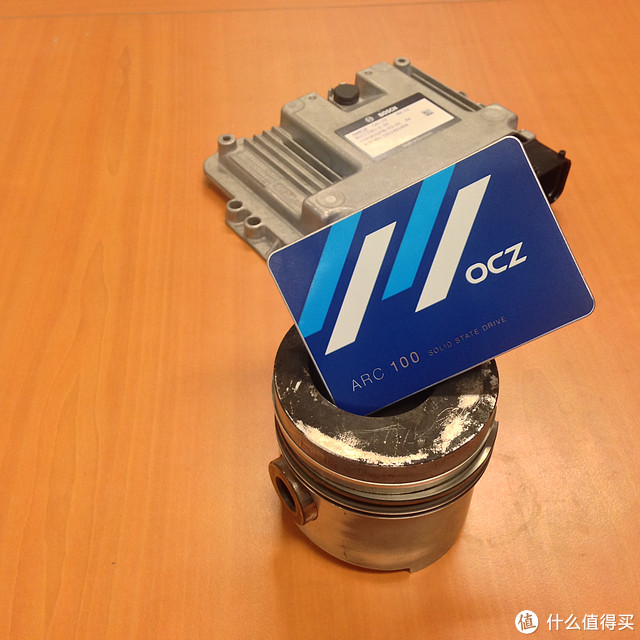
老古董电脑升级:入手 OCZ 饥饿鲨 ARC100 苍穹系列 240G固态硬盘
我这所谓老古董电脑的配置:是的,奔腾4单核处理器,DDR400的内存加到2GB也无济于事,仍然几乎不可用。点开IE要等十来秒,滚动鼠标,几秒后网页才开始滚动。常来SMZDM知道大家对固态硬盘的推崇,这几天又看见好多固态硬盘的推送,心想是否也能拯救这台老电脑?遂下单:OCZ 饥饿鲨 ARC100 苍穹系列 240G固态硬盘(7mm、赤脚3、A19nm、512M缓存)更新:有网友爆料易迅网目前有1000-80优惠券,买两件价格可更低。更新:120G目前手机端售价379元,用券后再到359元。自从饥饿鲨被东芝收购以后,也...52027 圆板凳儿 为了插入链接搜索之前的推送,发现这款又降价了,刚到手就降20 !SSD插入主板,不要拔掉原来的机械硬盘。开机,仍从机械硬盘启动原来的win7. 用Win7自带磁盘管理工具格式化SSD(据说自动4K对齐?)格式化后迫不及待的测了下速度,向SSD内拷贝一个大文件: 就这速度?心凉了半截,90多兆每秒和原来的机械硬盘没差多少嘛,下图是向机械硬盘拷贝文件,也有70兆每秒。难道老主板的Sata2接口限制这么严重?使用分区助手将Windows7所在的机械硬盘的C盘全部迁移至SSD,分区助手软件右侧有系统迁移的选项,按照向导一步步操作即可:迁移完成后从SSD启动,第一次没能进入系统,提示丢失文件。返回机械硬盘的win7,修复一下SSD的MBR引导就好了。重新启动,启动时间:从启动选项开始到进入桌面大概30秒,比之前提升不少。更重要的是运行速度竟然真的有极大提升,打开网页,视频,都不怎么卡。装在SSD内的软件虽不是秒开但也非常快,excel,QQ等都无压力,这台老电脑神奇的变得可用了。小编让重点说说用户体验,升级SSD对电脑速度的提升超过我的预期,我建议有升级电脑需求的先换块SSD试试。如果配置又比较老,就不要太在意SSD的品牌了,也不需要研究什么MCL,TCL,主控之类的。机械硬盘和SSD之间的差距是巨大的,不同品牌SSD之间的差距,尤其是对于老配置的电脑来说,恐怕没那么大了。跑分不懂,肯定惨不忍睹吧:

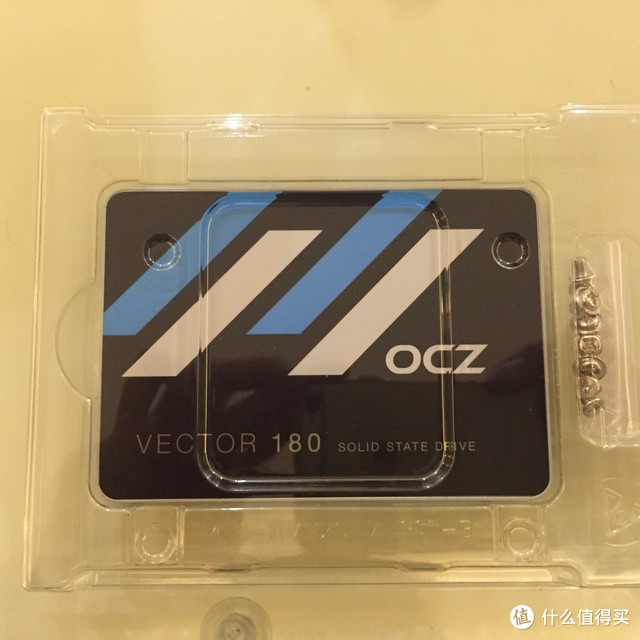
OCZ 饥饿鲨 Vector180 240G 固态硬盘 购买及售后换货攻略
迟到大半年的晒物及攻略又来了,这懒癌已病入膏肓了。。。 起因都是15年11月25日那天的这两条推送:新低价:OCZ 饥饿鲨 Vector180 240G 固态硬盘更新:亚马逊海外购同价,无库存但可订购,刚需值友可下单锁价。饥饿鲨高端SSD新低价~美国亚马逊目前特价至69.99美元,直邮运费2.99美元,含税直...1346472496 msl_林再降价:OCZ 饥饿鲨 Arc100 苍穹系列 240GB SSD固态硬盘17:30更新:目前已经补货。可以下单了~再更新:目前处于可预订状态,可以继续下单了~更新:瞬间售罄了~不过按照以往经验来看,补货的几率较大,...915564537 yst_terry OCZ Storage Solutions Arc 100 Series 240GB 2.5-Inch 7mm SATA III Ultra-Slim Solid State Drive wit...产品赤脚3+东芝19nm靠谱安逸$64.89美国亚马逊查看百科详情 当时也是在一番挣扎下,最终放弃了ARC100这个现货选择了V180这个期货。等待了半个月出库,到我手中的时间已经是12月18日。拿到当天当然是各种兴奋,也没想晒单之类直接就扒开包装装机使用了,结果因为安装的机子是08年老机子,装系统各种不顺,中途换了好几个版本的安装盘都出现了些小意外,导致重启了好几次。结果在某一次重启过后,硬盘找不到了。。。。从BIOS里面都显示不出来的那种。 这就是我当时的表情。那天晚上我不断尝试,不断找办法,什么带电放了几个小时的招数都没用。冷静点猜可能原因是机子本身太老,而这款SSD带有断电保护,而我不断硬重启不断加电造成了内部芯片或电路的损坏。反正就是普通人无力回天的状态了。既然拯救无效,只能想办法售后处理了。因为是在中亚海外购买的,第一个想到的就是找亚马逊的客服找帮助,当时时间紧对话情况没有截图留底,就附上现在的售后页面给大伙瞧瞧跟客服对话的结论跟上图的文字描述差不多,大概就是这玩意是美国亚马逊仓库发货的,我们公司是谁发货谁处理,您如果要退还货的话可以寄送回我们美国仓库,由美国方面确定商品故障情况再做进一步处理,如果是要国内售后的话您可以尝试拨打XXX电话联系OCZ国内售后看看(这个电话号码是客服MM从百度查的,我之前也查到过并打过去并不是OCZ国内售后电话)还是挺热心的,不过由于当时国内OCZ的代理早不干了,所以这条路不通,而寄送回美国这个事想了就头大,运费还得自理,就先打消了这个路子。断了亚马逊售后的想法后,开始百度有用的信息,当时搜索到的最有价值的就是这个帖子了: 关于冷门SSD之OCZ的保修一波三折终搞定——感谢台湾同胞 话说,悲剧发生在上海11月的某天,某次突然断电以后(跳闸),发现用了一年半的饥饿鲨SSD突然不认了,开机BIOS自检都通不过。。。。在换了...6914292 虬王傅翔 从这个帖子知道了OCZ官网售后渠道,当时看这个帖子的哥们是寄到台湾的,想想寄到台湾总比寄到美国简单点也不用把自己的小学英语拿出来丢人,就依照帖子所示找到OCZ官网开始了RMA之路;同样当时没心思截图只能附上现有的网站内容供大伙参考。OCZ官网->支持->技术支持:之后会出现这么一个跳转提示:技术支持页面:页面下方灰色按钮“创建新个案”就是RMA界面的进入按钮:(期间我有先注册了我得OCZ产品,是不是需要先注册,各位届时可以参考下)内容的填写都是用中文的,这里按照要求一路填下来最后“发送电子邮件”就可以了。之后的RMA处理流程都将以邮件的方式进行,不用再进官网处理。附上当时客服回复邮件内容及整个RMA流程的邮件列表:客服邮件内容:RMA流程邮件清单:通过邮件得知的好消息就是不需要寄到台湾处理,在上海已经有了售后中心可以直接处理。之后就是按照客服给的地址将故障的SSD硬盘寄出去(寄出的邮费自理,寄回的邮费OCZ方面出),之后的流程查询依旧可以通过邮件跟踪,OCZ方面的回复速度还是很可以的。由于寄送时上海那边缺货跟新年假期的原因造成了一些延迟,客服都会用邮件表述清楚。直到1月下旬收到了替换的SSD,整个RMA流程结束。附上开箱图:这里附上故障的SSD部分序列号截图:继续开箱:收到货后就继续在老机子上折腾,不过比上次小心就是,还好很顺利的装上硬盘。因为老机子的硬盘接口只有SATA1,所以速度也是相当感人 ,看图:后面实在不忍浪费这块硬盘的天赋,装到新机子上组成双SSD硬盘用了,效果如下:事实证明了好马配好鞍这个道理。综上,OCZ的RMA处理还是相当靠谱的,也为顾及国内售后难的用户免去了后顾之忧,值得拥有。

OCZ 饥饿鲨 Arc 100固态硬盘 + databus 存储巴士 硬盘盒
啰嗦几句这几天张大妈主页推的OCZ Arc 100 256G频出低价,作为入门级的MLC闪存芯片颗粒的SSD,京东459-20优惠券-10白条券=429元的价格购入,性价比飙升。近来固态硬盘逐步进入大众市场,虽然大部分被64G,128G占据,但是随着更大容量的固态硬盘频频降价,256G容量的固态硬盘也是大家的一个不错选择。 QQ端:OCZ 饥饿鲨 Arc100 苍穹系列 240GB SSD固态硬盘值友爆料原文:刚翻之前值友推荐459488合计去看看结果用手机客户端打开看后发现手机qq客户端459又搜了搜优惠卷手机qq京东优惠卷100-10实付449自从饥...341217 大白衣 OCZ的Vector和Vertex系列,主打高端和中高端市场,ARC 100系列则是OCZ进入大众市场的成功之作。ARC 100采用东芝A19nm优质闪存,具备了高端ssd的高质量,价位比19nm更低,但是性能容量耐久度方面不会差很多,同时主控方面仍然采用Barefoot 3方案。高达490MB/s的连续传输能力和80000 IOPS的4KB随机写入。OCZ独家FTL层算法使得硬盘减少电子的重复磨耗,增加闪存寿命,保证了使用的耐久度。依靠东芝的原厂优质闪存,拥有Indilinx主控,使得ARC 100成功的控制了ssd成本,要知道固态硬盘的绝大成本都是在闪存和主控上面,而闪存主控也是决定固态硬性能的主要方面。超高的性价比和不错的品质和性能,是我选择这款256G SSD考虑的。开箱外观▲京东购入OCZ Arc 100 256G,京东定制▲反面是ARC 100 苍穹固态硬盘的一些特点,前面说过了这里不赘述。▲配件简单,除了硬盘之外就一张说明书。▲盘体的正面,ARC有弧形或者天穹的含义,寓意OCZ剑指入门级SSD开阔市场。▲背面标签写有Part Number、WWN、Serial Number信息,出厂固件版本1.01看下网上放的ARC 100内部:▲OCZ ARC 100使用了和Vertex 450/460相同的Barefoot 3 M10主控,这颗主控是旗舰级Vector所用Barefoot 3 M00主控的降频限速版。▲正反面总共16颗东芝A19颗粒,型号TH58TEG7DDKBA4C,组成256GB容量。▲镁光的缓存芯片。SSD测速▲TXBENCH软件基准测试---ARC100 256G对比▲TXBENCH软件基准测试---samsungPM871 256G(系统盘) ▲ARC100作为入门级产品,OCZ通过主控降频对ARC 100的性能进行了限制,最后ARC 100表现出来的性能只能说中规中矩。但是256GMLC的SSD,400+的价格买入,就是冲着闪存主控来,也是不错的选择。存储巴士(databus 元谷X250一直用着的是飚王的硬盘盒,看到网上说元谷的硬盘盒做工质量也值得一试,决定入手测试下性能。话说我还是喜欢飚王,老的飚王SHE001虽然是usb2.0,但是从做工和用料上可以看到那个年代的良心,放个淘汰的3.5寸硬盘外接DC电源直接稳定工作。 存储巴士(databus 元谷X250 2.5英寸SATA硬盘盒 USB3.0接口 黑色¥69.9京东 ▲黄色的外盒▲大板,ASM1153主控芯片,应该稳定性还不错。▲USB3.0接口▲所有的配件。整体感觉硬盘盒还是比较厚实,做工还算扎实,外面的铝合金外壳有助于散热。▲配送的双头USB线,线还是比较粗的。下面测试下存储巴士 元谷X250 usb3.0的性能▲和Arc 100 合体之后▲最大读取速度和最大写入速度为都在200MB/秒左右。这是突然楼主有了一个想法,用SSD作移动硬盘会不会是一个不(装)错(逼)的选择呢,元芳你怎么看?


Lenovo 联想 Y50-70 笔记本电脑 换固态硬盘及元谷 PD2500S6G硬盘盒使用感受
最近金币紧张只好继续折腾我的电脑了,上次给大家分享了使用Y50-70的感受以及如何拆机清灰,大家可以去围观一下 ,这次就少废话,直入主题。Lenovo 联想 Y50-70 笔记本电脑 拆解清灰及使用感受分享这是我第二个发的原创,应该还算处女作上一个小编没给通过很是遗憾,这次继续努力希望能通过审核,说的好与不好希望各位勿喷,毕竟我也只是...431347 i灬xx 由于笔记本的5400转机械硬盘实在是龟速,所以我从买回来就考虑换固态硬盘了,然而毕竟穷学生,买个电脑就很伤,纠结了快两年了,所以固态硬盘就只能买了个便宜的。好像并没有什么关系 ocz trion 150_淘宝搜索淘宝搜索是最智能的商品搜索引擎,通过大数据的运营,准确的理解商品与用户,提供精准的个性化搜索体验。s.taobao.com 我对于固态硬盘真的不是很了解,大家也可以指出我的不足,下面就给大家讲讲怎么换硬盘。拆机过程大家可以看一下,我上一个原创Lenovo 联想 Y50-70 笔记本电脑 拆解清灰及使用感受分享这是我第二个发的原创,应该还算处女作上一个小编没给通过很是遗憾,这次继续努力希望能通过审核,说的好与不好希望各位勿喷,毕竟我也只是...431347 i灬xx 拆除D面之后就会看到这个笔记本唯一的硬盘位,别忘了!!一定要断电源线再进行接下来的操作,我们拆除硬盘四周的四枚螺丝,三长一短请记好顺序(反正我是忘记了 ,随便装回去了,哪位朋友有爱心告诉我下顺序也是很感谢) 在拆过螺丝之后慢慢的把硬盘拿起来一些,手一定要温柔的拔掉硬盘线(如果不好拔可以用指甲扣一扣)。切记请勿大力出奇迹,毕竟这线看起来好脆弱。接下来就是拆掉原装硬盘外面的铁框(我也不知道具体叫什么大家可以评论告诉我,谢谢)然后把新的硬盘装上 插上硬盘线,然后拧紧4枚螺丝,插好电源线,就可以合上后盖了。接下来就是装系统,相信敢自己换硬盘的朋友们都可以完成这一操作(友情提示:换固态别忘了4K对其) 既然原装硬盘拆出来了而且还没坏,给它找个房子就是必须的了,纠结了好久还是选择了价格挺贵的元谷 PD2500S6G,硬盘盒我也不懂,看大家都说元古的硬盘盒很好所以就选了个中间价位的,而且这个颜色的外观我还是很喜欢的 元谷 PD2500S6G_淘宝搜索淘宝搜索是最智能的商品搜索引擎,通过大数据的运营,准确的理解商品与用户,提供精准的个性化搜索体验。s.taobao.com 由于我这笔记本硬盘平面上只有两个螺丝孔所以我是这样固定的。。。 这小螺丝刀我就不说啥了。。。这个外壳确实像评论中说的,边缘割手,都卖100块了都不能处理处理。下面放个传文件的图,大家自行脑补这个硬盘盒好不好吧,毕竟我这笔记本硬盘也不怎么好。 总的来说,这个价位买个固态硬盘我认为还是可以接受的,毕竟穷,而且大家都说ocz的颗粒很不错,质量也行,速度也挺快的,最起码和我破机械一比就是自行车和飞机的差距。硬盘盒使用了一天感觉速度也可以,散热很不错,整个金属壳子都是热热的,虽然边缘处理不是很好,但是看起来还是很有**,值得入手。 谢谢各位观看,祝大家工作顺利身体健康! 小编大人给个过吧

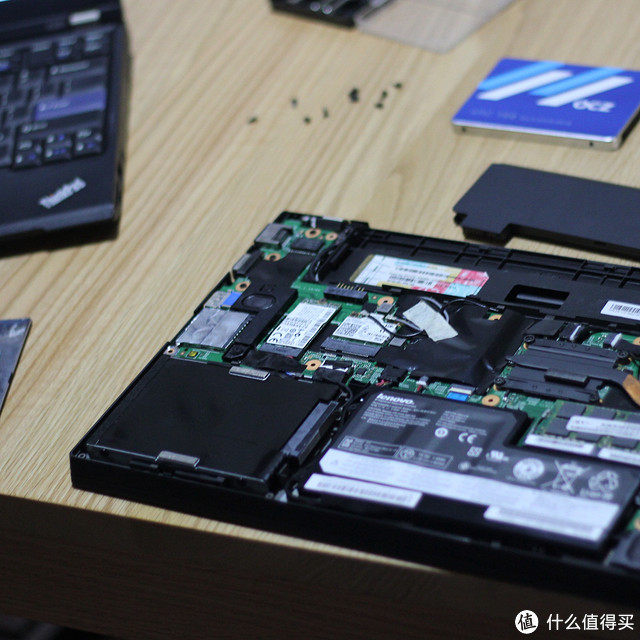
可能是最难拆的笔记本:lenovo 联想 昭阳K2450 升级固态硬盘的艰难历程
一. 缘起大家好,我是Neo。如果要问什么数码产品是那种“不是必需,但一旦用了就回不去了?”的话,我认为就是机械键盘和固态硬盘(SSD)。而如果一定要二选一的话,我选SSD。这不是差不多一年前,在台式机用上120G SSD + 2T传统盘的性价比套装后,也越来越对笔记本上上的500G传统硬盘越来越不适应。看到张大妈的这个折扣信息果断下单:550元到手OCZ 饥饿鲨 ARC100苍穹系列 240G 2.5英寸 SATA-3固态硬盘+凑单品平价正片,OCZ被收购后改过自新……CCQ神贴那里推荐看到的,不过内存和硬盘还在降价中,现在买还是等到618再买,看个人需要了,用满600减50的优惠...552432 沉沉饥饿鲨OCZ Arc 100苍穹系列 240G 固态硬盘产品赤脚3+东芝19nm靠谱安逸¥0京东查看百科详情 不要拦我,果断为了更好的生活剁手啊!二. 开箱安装▼ 很快收到货,一如既往的紧凑包装▼ 塑封的不太好,不过无所谓啦,正反面是一对参数,看了240G没错就拆开了▼ 里面的包装也很简单,就是硬盘和几页说明▼ 不过SSD的外观当然不是重点了,赶快拿来电脑,备份好数据后重启进BIOS关闭电源这一步主要是针对联系昭阳K2450、以及Thinkpad X240开始的内置电池笔记本电脑必需。一般的外接电池笔记本,只要关机拆除电池就好了。▼ 进入开拆环节,但是真的好难拆,第一步:根据图示开关,取下外接电池▼ 第二步,拧下图示的2颗螺丝,拆下键盘,注意不要弄断键盘排线哦这里要注意的时,渣想并没有准备让用户自行升级,所以键盘是用强力双面胶黏住的。拆的时候一定要胆大心细,敢用力、用巧力。这个只有拆解的时候自行体会啦,但是千万要敢发力。▼ 第三步,拧下键盘下面的3颗螺丝,以及图中所示背壳的6颗螺丝,终于可以拆下底板啦! ▼ 第四步,把图中圈出的原配硬盘,换成SSD即可,同样的2.5寸,同样的SATA 3接口,这步没什么难度了顺便可以看到,因为是核显,整机的散热配置不强,并且为了给内置电池留位置,内存插槽也只有一根,最大好像是支持8G。不过还是比Macbook等一大票不能自行升级公版SSD,内存还焊死的机子好多啦!▼ 至此,拆了一堆螺丝之后,终于换SSD成功。和很多几颗螺丝一下,就可以拆下底板愉快的换内存、硬盘的笔记本相比,昭阳K2450显然是过于复杂了。不过只要按照以上的:底面键盘2颗 - 键盘下3颗 - 底面6颗 的拆螺丝顺序,并且把拆下来的螺丝放好,胆大心细,还是不难升级SSD的。三. 一年使用感受一年多的使用下来,SSD的确让程序的安装、使用都快了很多。即使这款只是最入门的SSD。而现在SSD的价格进一步走低,比如下面这款300元出头,就可以入手240G的SSD了,单G价格到1元。 Toshiba/东芝 Q300 240G SSD 台式机笔记本 SATA3 固态硬盘最大读取速度550MB/s¥379天猫精选查看百科详情 ▼ 顺便对比了装好当天(左边)和今天(右边)的测试,一年多下来似乎并没有掉速的问题,可能我用的不多吧。所以还是非常推荐还在用传统硬盘的朋友,早换SSD早享受。 谢谢观赏!

辞旧迎新,用OCZ Arc 100 SSD为华硕老本续写生命长度
在对居高不下的价格犹豫很久之后,本着早买早享受的原则,终于在京东618活动入手了人生的第一块SSD——饥饿鲨(OCZ)Arc 100。作为这方面的小白来说,也就只能看广大的评论了,据说这个还不错 。饥饿鲨OCZ Arc 100苍穹系列 240G 固态硬盘【饥饿鲨 Arc 100苍穹系列】京东JD.COM提供饥饿鲨 Arc 100苍穹系列正品行货,全国价格最低,并包括OCZ Arc 100苍穹系列网购指南,以及饥饿鲨 Arc 100苍穹系...629京东 有了第一块SSD,于是就有了张大妈的第一次晒单,开篇先介绍一下本次被改装的主角:华硕F80H585S,购于2009年2月,转眼就是六年多了,当时买成5000多,现在基本是一文不值了。 机械硬盘在经历几万小时的使用后,读写已经比较吃力了,因此只能选择将机械硬盘升级固态硬盘为其延续生命的长度了,将机械硬盘送进博物馆。还是来张合照片为战友缅怀送行一下吧 。机械硬盘是希捷250GB,我看有些值友改装都是320GB硬盘,从容量就可以看出,确实比较老了。(上面好多灰尘啊) 辞旧迎新,这才是今天的重点,240GB换250GB,让我心理上无容量的落差。照例来几张开箱照吧。 全身照 在打开盒子的时候,可以看到一句话:There is a faster, more responsive computing experience inside this box.内有乾坤啊。 越做越薄 比机械硬盘薄了不少啊,技术进步带来的好处。 工欲善其事必先利其器,工具先得有吧。虽然有很多更换的头,但是也就只需用一个而已。。。 废话少说了,翻过笔记本,露出黑色的底部,带上改刀,就扑上去吧。 第一次拆了才知道,原来它的后盖是往侧面推开的,差点拿刀撬坏了,要多观察多动手啊。然后就看到了银白色的保护壳,又是一顿拆,一顿换,一顿装,然后机械硬盘和固态硬盘就互换空间了,前仆后继的替我工作。 电脑顺利识别出,有点开心,因为就剩下装系统了,这项工作已经做过很多次了,心想很快就能体验到SSD的飞速了,但是的但是,意外总是会降临在我头上,一切就续之后,插入U盘系统盘。在第一次重启之后,我在错误的时间拔出了U盘,于是安装过程就开始抽风了 迅速百度,找寻各种解决方案,最后找到一种,需要格式化SSD,网上方案是使用U盘PE系统进入格式化。又要做PE系统,让我觉得好麻烦,于是这时候细心的观察起到了很好的作用,我想起了去年买的希捷移动硬盘,接口处可分为两部分那款,于是就有了下面这个组合: 顺利格式化SSD,我真是太机智了,终于在一天之内把电脑弄好了,那就跑个分吧 但是,但是。。。和人家动不动几百分比,这分数也太低了吧,是我设置不对呢,还是电脑的硬件的限制呢,各位大神帮帮小白吧,顺便说一下,我的电脑AHCI似乎不能开始,应该是太古老的缘故吧,接口应该SATA2的吧,真是不太懂啊,其他还要怎么设置才能再提高呢。 最后说一下使用感受: 1、总的来说,提升效果不是非常明显; 2、打开软件不那么迟缓了,使用过程的卡顿也不怎么见了; 3、开机时间一般在30多秒,赶不上各位网友的十秒及十秒以内; 4、本来是想安装在光驱位的,一问朋友才知道,需要一个支架,真是读书太少了,于是就直接换掉吧。 好,到止为止!谢谢各位赏光!

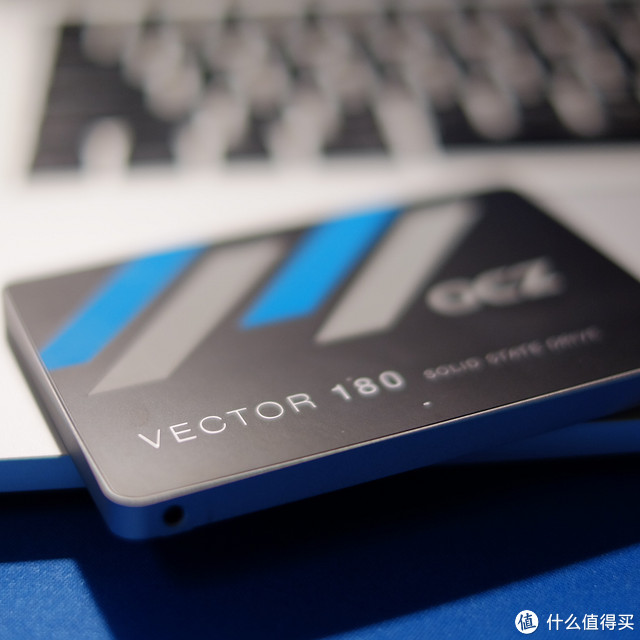
OCZ Storage Solutions Vector 180 Series 960GB晒单
之前mac mini上用的三星840pro是128G,一直想换个大的,把硬盘全部SSD化,看到美亚上OCZ Storage Solutions Vector 180 Series 960GB价格降到259刀,然后看了下JD卖3200大洋,果断就买买买,饥饿鲨OCZ Vector180 旗舰系列 960G 固态硬盘浴火涅槃!OCZ旗舰产品耀世登场,演绎Vector180王者归来。五年保固!¥3199京东 付款信息,之前建行充了6比102美元参加活动,按15%的返现的话,到手227美刀,到手不足1500元,很划算,没啥理由不买,下单时已经没有库存,但是能下单,从发货到拿到手10天,速度还不错,寄过来实物无破损.昨天还收到亚马逊退税1美元呢看下实物,东西很简单,拍了两张硬盘是装在mac mini2012上的,之前用的是三星840pro的128G和1T的HDD,现在把这两块都拿出来,直接用一个ssd了,现在自己电脑都是ssd了,ssd用了就回不去了,至于测试什么的还没有,我对测试数据不是那么有兴趣,用起来的体验才是最重要的,偷个懒从官网来个图吧据说神盾保固从国外买的ocz硬盘也可以国内保?我不太清楚,知道的值友麻烦说下,是不是就是和intel的全球保固一样?谢谢!第一次晒单,献给了张大妈

第一块SSD,第二春
黑五的,懒到现在才装上电脑。小白,简单开箱安装,不喜勿喷。楼主笔记本12年实习时买的( 叔叔不约~),acer 4738zg,中间加了条2g内存,win7系统下还可以,升win10后总感觉有点卡顿,小白嘛,那就剁个固态啊,适逢黑五张大妈推了这个OCZ Storage Solutions Vector 180 Series 240GB 2.5-Inch SATA III SSD with Toshiba A19nm NAND VTR18...$104.99美国亚马逊 当时69.99刀+2.99刀直邮,刚好中信的全币通卡刚到手,遂马上剁起来,等我等小白要去下单的时候已经显示没货要预定,果断下单锁价,然而,第一次海淘,小白不注意细节,下单后发现有visa优惠码优惠10%,还有中信海淘返现,事后才发现 ,妥妥的哭晕在厕所....下边正题:到手就一个袋 ,难道真的摔不烂么?拿回家后仍一边去了,昨天看见才装上电脑。开工,一把螺丝刀搞掂。 4738zg要把后盖都拆掉才能换硬盘加内存,比较麻烦。螺丝比较多,记得放好,楼主有个零件盒.... 以前曾经发生过过热自动重启,自己拆过几次清了一下风扇的灰,清后感觉会飞.,低飞也是飞啊不要在意这些细节。 左下角为机械硬盘,东芝的,其实现在电脑只用来上网和下美剧和电影放电视上看,游戏有PS4,准备拔草ALPHA,奈何家中大臣还没搞好申请。本想拔掉那条usb模块连接线,但看见模块只有一颗螺丝,拧掉妥妥的。vector 180薄一点。 循例测试图结束。总结:其实小白不懂测试图上数值,其实当时只想买只120G的当系统盘算的,但当看见大妈推的价,手断得比较快。应该是电脑本来sata2接口的,限制了这块硬盘的性能,无所谓了,反正重装系统后主观感受确实快了,开心就好,等alpha拔草后再入块120G的换这块过去~结束晒单。还有,话说这台机有值友安装过黑苹果么?想折腾一下。

速度达到主流水平:OCZ 正式发布Trion 100 TLC 固态硬盘
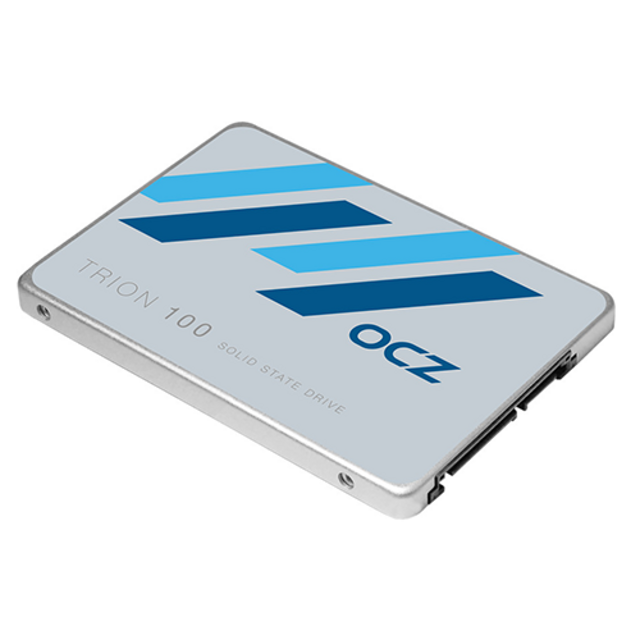
总结台北电脑展时我们说到,未来的一两年里TLC会成为主流固态硬盘的一种,用低价去冲击机械硬盘的市场。像浦科特、闪迪这种大厂也开始大规模推出TLC闪存颗粒的固态硬盘了,可见一斑。早在5月底,OCZ就介绍过他们针对高性价比市场推出的Trion固态硬盘,这款硬盘使用了东芝的19nm TLC闪存颗粒,主控同样是东芝家的 ,具备SLC缓存。Trion 100系列有120GB、240GB、480GB和960GB四种容量,价格从56.99美元(约合354元)起步。Trion 100 为2.5英寸规格,7mm厚度,使用SATA 6Gb/s接口(即SATA3)。虽然是TLC闪存,但是在读写速率等参数上,Trion 100已经可以和主流MLC固态硬盘相媲美,当然TLC的掉速和寿命问题是不可避免的。四种容量的版本连续读取速度都可以达到550MB/s,连续写入速度则最高530MB/s。在4K随机读取上,120GB版为79K IOPS,其他三种容量可以达到90K IOPS,4K随机写入速率按容量从低到高分别为25K、43K、54K、64K IOPS。OCZ为Trion 100系列固态硬盘提供3年质保,不过这个价格对于TLC硬盘来说还是偏贵了一些,350元价位完全可以选购其他MLC产品。
继承Trion 100:OCZ 推出 TR150 固态硬盘
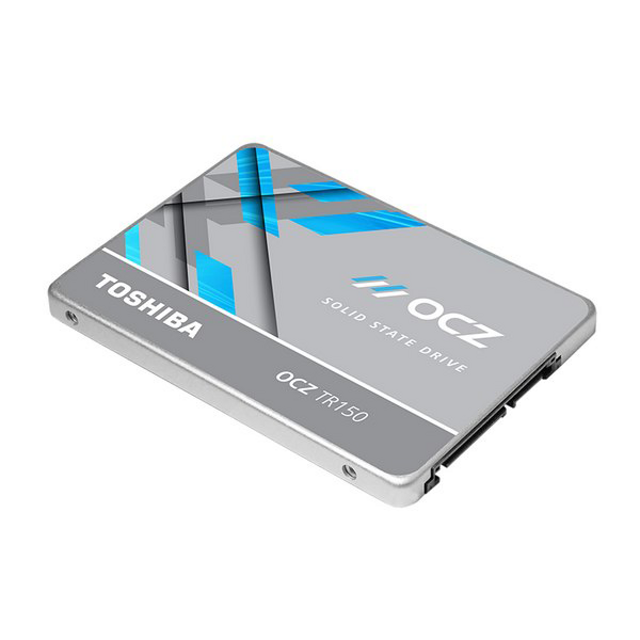
通过不断改进,固态硬盘如今在容量、耐久度和稳定性方面趋于完美,基本已经成为装机必备。最早进入SSD市场却一路坎坷最终被东芝收购的OCZ,依靠东芝NAND技术,在高端、企业级和普通消费级市场频频发力,继OCZ Trion 100、Trion 150后,近日又带来了OCZ TR150 SSD,产品定位消费级,基于东芝先进的闪存技术,专为追求性价比的主流平台打造,同时还具有全新电源管理系统。OCZ TR150 SSD已定于6月在Computex 2016展会上发布,提供120GB、240GB、480GB 、960GB四种容量,产品质保3年,价格暂未公布。OCZ TR150采用常规2.5英寸、7mm超薄机身设计,符合超轻薄笔记本电脑升级需要。具体配置方案未公布,搭载东芝主控和15NM TLC颗粒,并且固件有助于延长写入寿命,还配置了更耐久SLC作为缓存,因此在性能和寿命上都很可观。另外,OCZ TR150拥有全新超省电设计,可以延长笔记本电脑续航时间。性能方面,连续读取不论容量都可达550 MB/s,120GB—960GB写入从低到高分别为450MB/s、520MB/s、520MB/s和530 MB/s,4K IOPS 读取可达81000 IOPS—87000 IOPS,写入可达40000 IOPS—83000 IOPS,具体的参数规格如下图所示。
颗粒升级:OCZ 饥饿鲨 发布 Trion 150 固态硬盘
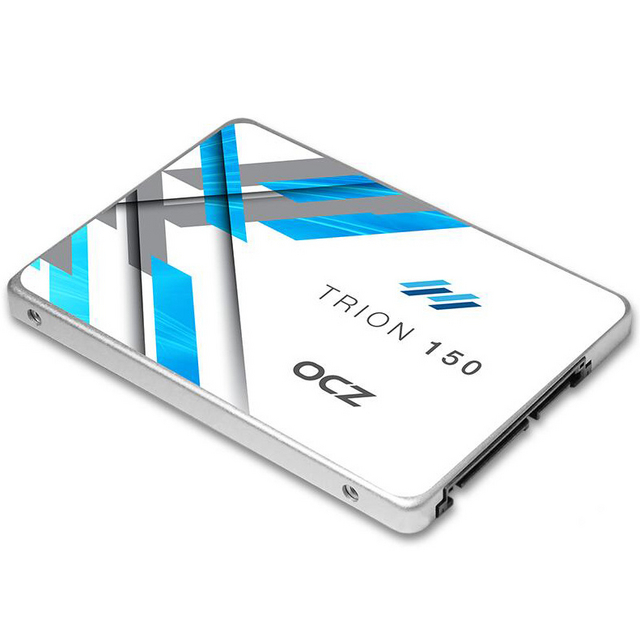
OCZ去年中旬发布入门系列产品Trion 100固态硬盘后,开卖后市场反响并不是很理想,曾在今年CES展上出现的Trion 150系列SSD新品,目前已上架官网,同样是定位入门级市场,应该是Trion 100的换代产品,不过从硬件参数上看仅仅升级了A15nm TLC闪存颗粒,其他方面均未变化,上市时间和售价暂未公布。Trion 150依旧是2.5英寸规格,7mm厚度,使用SATA 6Gb/s接口(即SATA3)。相比Trion 100,闪存由A19nm TLC升级为A15nm TLC,主控方面小编从官网介绍来看没有变化,型号应该还是群联Phison S10。如此看来,发热量可能会有所降低,但使用寿命依然没有保障,实际性能则是差别不大咯。硬盘仍然具有120GB、240GB、480GB和960GB四种容量,标称持续读取最高550MB/s、写入530MB/s,随机读取最高90000 IOPS、写入64000 IOPS。
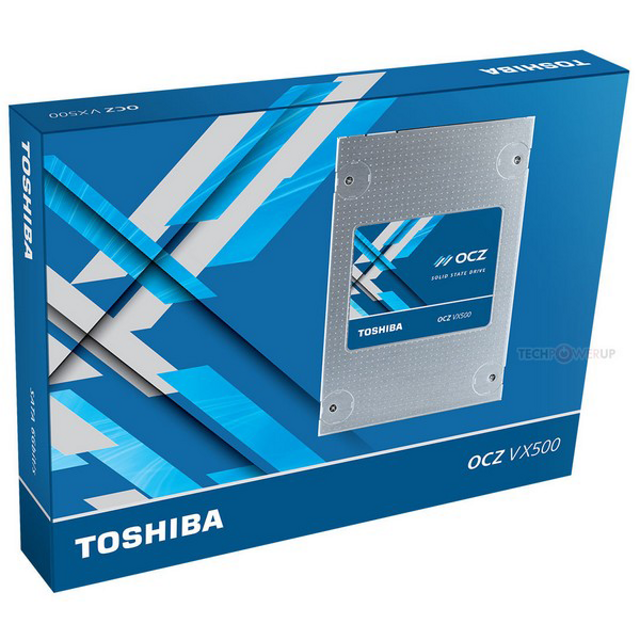
主流级MLC方案:OCZ 推出 VX500系列 固态硬盘
近日,OCZ推出了新的VX500系列SSD固态硬盘,定位主流级主打性价比,搭载东芝TC358790主控制器和15纳米MLC NAND颗粒,有128GB、256GB、512 GB和1TB四种容量可选,售价分别63.99美元(约427元)/92.79美元(约619元)/152.52美元(约1018元)和337.06美元(2250元)。产品采用标准2.5英寸规格,7mm厚度,SATA3 6GB/s,基于东芝TC358790主控制器(同Q300 Pro、Q300)和15nm MLC NAND颗粒,除1TB版本外搭载了256MB镁光Micron LPDDR3缓存外,其余都未配置。性能方面,不论那个版本都可提供高达550 MB/s连续读取,顺序写入从低到高分别提供485MB/s、510MB/s、515MB/s和515MB/s,随机4K读取可提供90000 IOPS,写入65000 IOPS。此外,OCZ VX500还有OCZ自带Acronis TrueImage克隆软件,方便用户数据转移。全系提供5年质保服务,分别提供74TBW、148TBW、296TBW和592TBW写入总量。
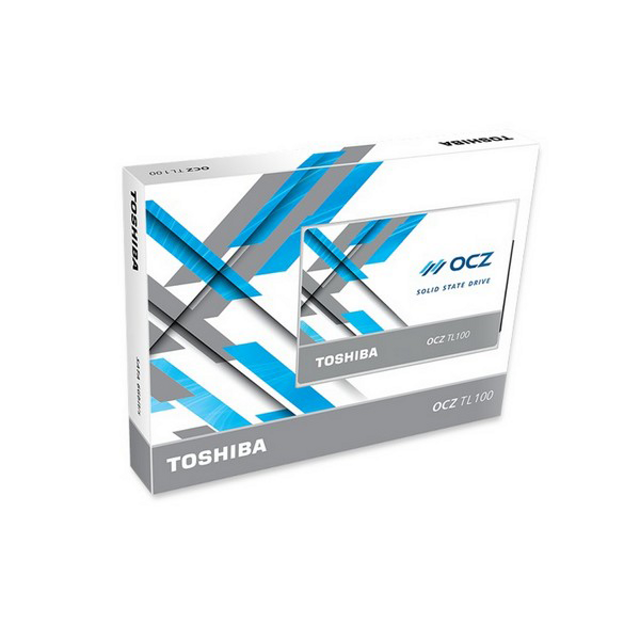
TLC主流级:OCZ 推出 TL100系列 固态硬盘
最近OCZ接二连三频频出手,除了推出VX500系列固态硬盘之外,OCZ又带来一款TL100系列入门级固态硬盘产品,主打性价比,定位比TR150系列还要低,搭载TLC和东芝主控,有120GB和240GB两种容量可选,对应售价分别为45美元(约300元)和68美元(约450元),都提供3年质保。TL100系列还是采用我们熟悉的OCZ设计,常规2.5英寸7mm超薄尺寸,可满足超极本升级。OCZ TL100 系列搭载自家Toshiba主控(型号未公布), TLC NAND 颗粒无缓存。性能方面,读取速度最快为550MB/s,写入530MB/s,4K随机读取85000 IOPS,4K随机写入80000 IOPS,TBW写入总量分别可达 30TB和60TB。
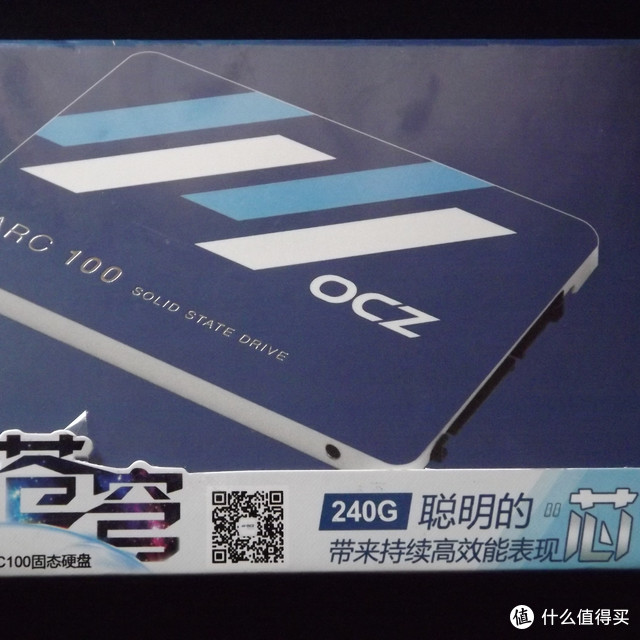
OCZ ARC100 SSD固态硬盘 与Acronis True Image
追加修改2015-05-07 18:40:23:更正一下原文中的错误,最近重装Acronis True Image发现,试用版是有功能限制的,最重要的Disk cloning功能是不能用的,必须注册后使用。不过我想这个问题应该难不倒经常上网的同学们的……节前看到京东240G的ARC100又到了599的价位,而且老台式机的机械硬盘速度实在惨不忍睹,容量也堪忧(80G还分了三个区,每次WOT升级都要折腾好久),所以征得老婆同意后立刻剁手入了 。[商品:饥饿鲨OCZ Arc 100苍穹系列 240G 固态硬盘] 虽然大过年的,京东快递还是没休息,17号晚上下单,18号早上送到,这个还是要赞一个的。拆开后包装比较简单,塑料壳夹着个盘,一张多语言说明书。外观当时急着插机器里面,忘记拍了,现在也懒得拔出来,就简单文字描述下吧:7mm盘体,金属外壳,略沉,侧面和底面都留有螺孔,固定到支架很方便。不过放台式机的话随便找个坑就扔进去得了,反正不会震动。盘的详细评测可以参考下面空盘简单跑个分跑分机器是X230笔记本,i5-3210M,系统是win7 64上官网下了Toolbox,功能不多,开Trim,SE,看SMART,升级固件。这里放个SMART图,其他的我就不一一上图了。总结一下,这块盘性价比较高,599的价位估计只有有些商家搞特价时候的M550有得一拼,但考虑到京东的保修政策,我更推荐这块。OCZ以前玩白片把自己玩脱了,这次被东芝收购后,NAND颗粒品质有了保障,大家可以更放心的购买了。下面要讲的是True Image,可能更多同学关心的是这部分。之前的晒单里面讲到了intel的IDMS,很多同学问,不过那个只能在intel盘上用。其实呢,intel的IDMS也是Acronis做的定制版,其真身便是Acronis True Image。其实买OCZ产品也是可以在OCZ网站上下载True Image的,不过ARC系列因为是低端定位,所以不提供注册序列号 ……但是有个好消息,那就是Acronis是提供30天的免费试用的,该有的功能都有的试用哦 链接不过官网的链接我从没下成功过 ……所以度娘了个软件下载地址安装了直接试用了。系统迁移软件其实不少,不过这个够傻瓜化,而且如果目标盘容量大于原盘,则可调整空间,这下我不用担心C盘天天叫空间不够了。实战如下:启动软件后选clone disk,进入clone disk wizard如果只要1:1克隆那选Automatic就可以了,我这边因为原盘C盘太小,经常报空间不足,需要调整,所以后选Manual,然后点右下角的next选源盘,然后next选目标盘,然后next跳出提示,意思是目标盘原有分区等信息会被清除,点OK然后选Manual,手动调整目标分区大小源盘是三个区,初始是按照原来分区在源盘中的比例来分配的,双击各个盘就可以开始调整大小可以移动上面的两个箭头直接调整调整完的样子,然后点next这个页面点击process就开始迁移了,也可以点Options,把一些不想迁移的文件夹勾选上之后就是重启重启后就是等着系统开始迁移,速度由迁移的数据量和硬盘读写速度决定,我的80G老盘大概用了一个小时多点吧,应该主要是老盘读取太烂的原因。迁移完后的情况。4K是对齐的,忘记截图了。

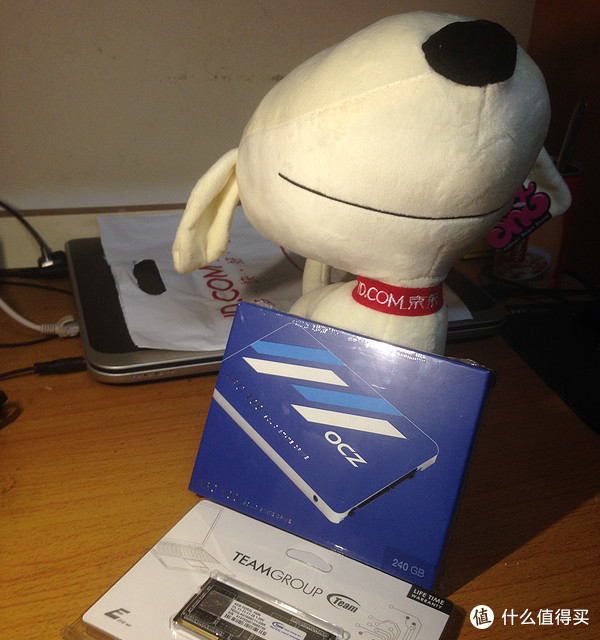
双十一为本本升级——加内存装固态
在张大妈混久了,对很多东西长草已久,但是本着够用原则(就是没钱 ),很多东西都是看看意淫下。电脑是13年下半年买的,戴尔14R 5437(i5低压cpu,750显卡,4G内存),平时不玩游戏,不用CAD,不用各种专业软件,平时就是看看电影,用用office,上上浏览器。我不会告诉你我大学四年一共就办过两个月的宽带,蹭网专业户就是我 ,自己办一个太贵(50每月),舍友由于要lol都自己办一个,那我就只好蹭他们wifi(主要还是抠儿 )。但是剁手这事,一不理性就剁了。对固态硬盘心水已久,十分想体验开机十秒内,word秒开是怎样一种感觉。固态硬盘选的是饥饿鲨OCZ Arc100 240G,这是值友公认性价比比较好的固态了,反正大家都说好。双十一以前查到历史低价是在618京东499元,早早加入购物车,等价格降下来。一天早上醒来,降到了559,用满500减30东卷,和20元白条卷,509到手,只比最低价贵十块,还等什么,剁剁剁。。。。。不过事实证明我还是太年轻,美亚太变态 ,直邮405,整整差了104,一根内存的价了。不过就当买了京东的售后吧(也只能这么安慰自己了 )。 饥饿鲨OCZ Arc 100苍穹系列 240G 固态硬盘产品赤脚3+东芝19nm靠谱安逸¥646京东查看百科详情 既然要升级,索性将本本升级到顶,以后就不折腾了,本本最大支持8G内存,再加根4G内存,以后就安逸了。内存挑起来就很随意了,当天看到十铨4G低压内存127,用上10元东卷和十元白条卷,107入手,不错了,入手。 十铨(Team) 低电压 DDR3 1600 4G 笔记本内存¥119京东 一 开箱晒图先晒图这里我不得不提这个京东玩偶,京东来学校搞活动,现场微信端送礼品,我问工作人员那个礼品需要购买的东西最贵,就是这个玩偶了,满99送,当场壕气的下了一单,拿上玩偶,转身,取消订单 ,为我的机智点赞 。接着晒图看看金手指,应该不是二手货,不过也无所谓了,京东售后还是值得信赖的。晒固态惯例看看金手指二 拆机装机戴尔灵越14R 5437装固态加内存还是比较容易的。第一步,关机,把电源,卸电池,第二步,用螺丝刀拧下中下部的这颗螺丝,再用翘片把撬开(语言略渣,大家海涵 )硬盘、网卡、内存槽。第三步,换上固态,加内存硬盘由一颗螺丝固定,拧下螺丝就可以把硬盘拉出,再拧下硬盘支架,合影可以看出机械硬盘要比固态厚一点,固态没有送硬盘垫,我是找了张硬纸板垫上了,完美 把硬盘支架装在固态上,带块硬纸板,插入 ,拧螺丝,so easy。再把内存插入,齐活儿。第三,装系统装系统对大家来说就更不是问题了,我原来由盗版win8.1升级了正版win10,所以这次直接装了win10,最令我惊喜的是,这次装系统,系统直接验证,不用输入激活码,或者软件激活,可以放心用正版了。装完系统,还要对电脑进行一些设置,才能使固态硬盘火力全开,复制于网上 ,大家可自行百度一、开启AHCI优化SSD的第一步首先就是要确保你的磁盘读写模式为AHCI,一般来讲如果你的电脑是Windows7系统,只需要在安装系统前进入BIOS设置下磁盘读写模式为“AHCI”即可,如果您已经安装过windows7,并且不确定是否磁盘工作在AHCI模式,那么请看下面的教程:1、点击win+R,进入运行对话框。2、输入Regedit进入注册表。3、选择路径“HKEY_LOCAL_MACHINESYSTEMCurrentControlSetServicesmsahci”。4、双击右侧的Start,将键值修改为“0”,重启即可。二、更新您的芯片组驱动程序保持最新的芯片组驱动有利于提高系统的兼容性和改善磁盘读写能力,尤其是现在SSD更新速度比较快,随时更新磁盘芯片组是非常有必要的。Trim是一个非常重要的功能,它可以提高SSD的读写能力,减少延迟。这是WIN7支持的一项重要技术,需要通过升级来支持。通过以上两个驱动就可以开启TRIM模式了,很多检测软件都能够看到,当删除数据后,磁盘在后台会进行TRIM操作。三、关闭系统还原这是一个非常重要的步骤,最近很多反馈表明系统还原会影响到SSD或者TRIM的正常操作,进而影响SSD的读写能力。1、右键单击我的电脑选择属性2、选择系统保护3、设置项4、关闭系统还原四、开启TRIM确认TRIM是否开启一直是一个比较困难的事情,因为我们必须非常密切的监控电脑的状态才能判断,而往往磁盘TRIM都是瞬间的事,所以很难察觉。我们可以通过如下方式来看TRIM是否开启成功:1、打开CMD2、右键点击CMD以管理员模式运行3、输入“fsutil behavior query DisableDeleteNotify”4、如果返回值是0,则代表您的TRIM处于开启状态5、如果返回值是1,则代表您的TRIM处于关闭状态五、关闭磁盘索引磁盘索引的目的是为了加速进入相应的文件夹和目录,但是SSD产品本身的响应时间非常低,仅为0.1ms级别,相比传统硬盘快了百倍之多,所以没有必要做索引,过多的索引只会白白减少SSD的寿命。1、点击我的电脑2、右键单击SSD选择属性3、取消索引勾选,点击确定。有时候可能会需要你以管理员权限操作,执行管理员权限即可。六、关闭磁盘整理计划win7默认情况下磁盘碎片整理是关闭的,但是在某些情况下可能会自动开启。因为SSD上不存在碎片的问题,所以没有必要让它开启,频繁的操作只会减少其寿命。1、点击磁盘右键属性。2、选择工具选项卡。3、选择磁盘整理计划,点击关闭整理计划按钮。4、点击确定。第四,晒图鲁大师来一发,原来的机械硬盘,我放在了光驱位,当作资料盘,固态用来装系统和软件。光驱位装机械硬盘就很简单粗暴了,我就不上图了。第四,使用体验经过了将近一个月的使用,我也来说说自己的感受,首先最大的改变是开机后,软件可以秒开,以前开机后,打开浏览器,要等一分钟左右,才能打开网页,现在真的是秒开。同时office软件也是秒开。然后开机时间,降到了十秒内。那叫一个酸爽,上面说了个人感官,也用数据说句话吧。这个分数应该还是不错的,够用,硬盘已经不是电脑的短板。

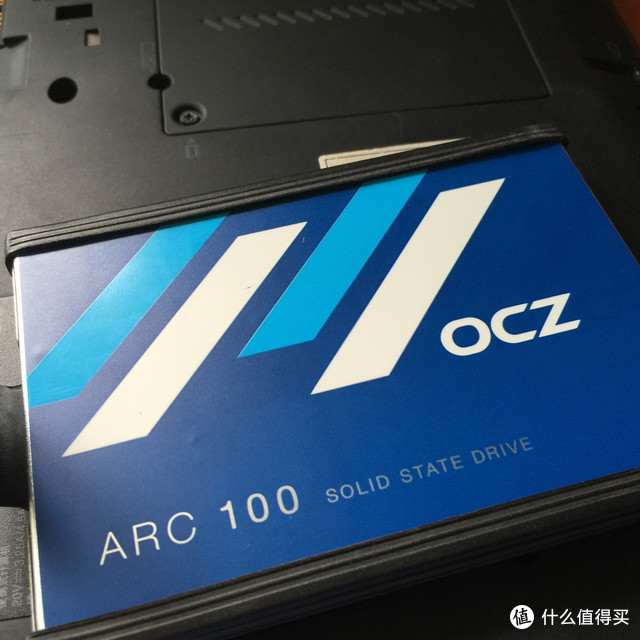
X22更换OCZ 饥饿鲨 ARC100苍穹系列 240G 2.5英寸 SATA-3 SSD固态硬盘
2012年刚刚入手一个X220笔记本,当时买回来后感觉速度非常慢,开机每次都要50分钟,更换了8G内存还是一样慢,实在没有办法,当时很多人说更换固态硬盘就可以解决问题,最后购买了MSATA的64G的建兴M3M穷人,只有买个便宜的),找了个X220I的拆机视频,马上安装上去,速度明显感觉飞快,但是最后才知道我这个笔记本msata只支持SATA2,只有主硬盘槽位才支持SATA3,就这么用过了几年,感觉这个硬盘差不多到寿命了,速度没有以前快了,刚好看到张大妈推荐, OCZ 饥饿鲨 ARC100苍穹系列 240G 2.5英寸 SATA-3固态硬盘+凑单品平价正片,OCZ被收购后改过自新……CCQ神贴那里推荐看到的,不过内存和硬盘还在降价中,现在买还是等到618再买,看个人需要了,用满600减50的优惠...582441 沉沉 ,昨天下单,今天就到了.以下是拆开包装图,包装明显是后封的(接通电源后用crystaldiskinfo查看,还好通电和写入都是0,算安心了,应该不是返修的吧)跟以前的破硬盘对比,老硬盘还是5400转的,用的都想吐血X220是按F12可以选择启动方式,我用老毛桃做的启动盘,然后把系统放在了U盘中,选择U盘启动用的老毛桃的启动工具,不知道这算不算给老毛桃做了广告,接着就开始安装操作系统了,大概用了8分钟的时间,系统安装就完成了,还是蛮快的(但是没有什么惊喜,跟以前的建兴64G的差不多)使用crystaldiskinfo来检查,当时开机的时候查询的时候忘记截图了,现在才截下来这是之前的硬盘,已经使用了7009个小时了,另外读取错误率临界值已经到了70,重新分配事件记数也有警告了,是不是这块硬盘快要寿终就寝了?使用atto disk 和as ssd软件来测试系统这是OCZ 向 建兴上拷贝这是建兴 向OCZ 上拷贝个人感觉: 两者跑分虽然相差有一倍,但是用起来都差不多,特别是ocz CAR100 的4K读取居然跟建兴的差不多,一个SATA2 msata接口的,一个sata3 接口的,没有质的飞跃,要不是建兴的容量太小了,我都不准备换这个,幸好最后拷贝测试OCZ还是稍微强不少(不过这跟接口还是有关,建兴的M3M在SATA3的测试的速率大概有500多M的读取),还有点安慰,,本来打算买个512G的,但是太贵了,以后两个硬盘一起用把,我估计过几年固态硬盘也是白菜价了。结尾:在电脑发展到今天,以前的机械硬盘确实无法满足我们电脑的需求,强烈建议没有更换固态硬盘的人马上更换。
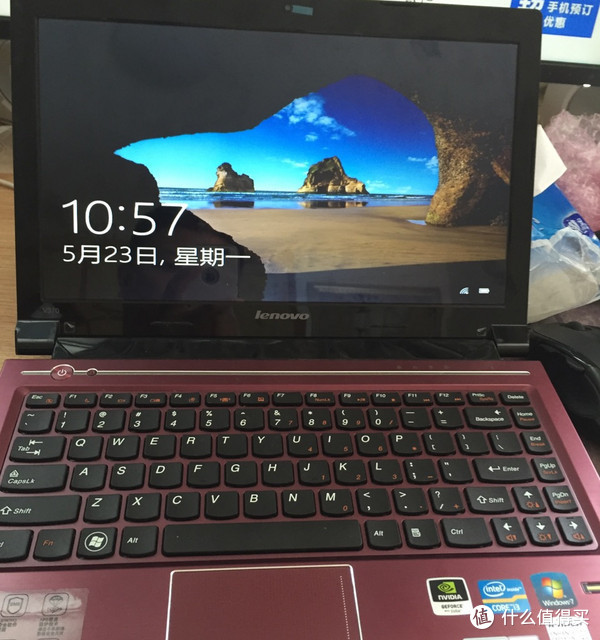
重生从“芯”开始!!联想V370复活记
结婚之前,本人就是一IT屌丝技术宅 ,喜欢捣腾电脑,从自个DIY,到后来的HTPC,从刷BIOS到黑苹果。鼓捣得不亦乐乎; 不过自从遇到了女神后,就感觉那些都是浮云 了。从此便不再爱了。从此家里的两台台机就开始吃灰 了,而后又买了部MBP,女神之前还买了部美帝良心想的V370。于是领导发话,一场轰轰烈烈的去库存运动开始了,能改造的改造,能卖的卖。能送人的送人。。现在就剩一部台式。一部MBP还有今天的主角--美帝良心想V370。联想V370配置:CPU:i3-2310M内存: DDR3 1600 4G (MBP升级留下的)硬盘:seagate 500G 5400rpm显示器:13.3寸 LG DISPLAY TNT屏还有指纹识别,配WINDOWS 7 家庭版机器买于2012年,当年这配置还是不错的,,用起来也还好。除了那超级不好用的鼠标板,后来家里电脑一多。这货也就少用了很多,前段时间南方回南天,这货就柜子里面被翻了出来。领导看了下,就插上电开了机,没想到这货竟然进不了系统,领导一看,进不了系统。当时就急了。说是有很多资料都在里面要拷出来云云。。这下心想彰显我高大上的时候来了,一阵捣腾,重装好系统。进去系统后突然间蓝屏了。。估计太久没用了,硬件有点跟不上,之前看到人家有笔记本换CPU的案例,便妥妥的闲鱼上下了个i5-2520M,想来硬盘也可能有问题,一迸升级了算了,点开了京东,买了OCZ的TRION 150。 饥饿鲨OCZ Trion 150 游戏系列 240G 固态硬盘¥348京东 二手东的速度还是没得说的,比CPU还快,晚上下单,第二天早上就到了,下午回到家,保安递给我个快递,哈。CPU也到了,万事俱备。只欠开工了。。吃完饭,开拆。拆机过程:换硬盘的时候忘记照相了,想起来的时候己经都把系统都装完了,所以还望各位见谅!只能描述一下,给需要到童鞋.首先拆开内存和硬盘的小盖板上次换SSD只拆到这里,同时卸下大盖板上的所有螺丝,包括5个键盘螺丝上图红色圈圈位置,接着顶出键盘.顶出键盘的目的是为了卸下键盘正下方的几个螺丝,然后把主板和大盖板彻底分离分离的时候注意先拆排线,不要拉坏了.最后拆下cpu上的散热器,用一字起旋转cpu锁扣半圈,cpu就能下来了.换上自己的i5,再把电脑重新装回去.一切搞定,然后去开机,用了一小会儿,突然间鲁大师狂报警。一看93度,心想完了,不会这么悲剧吧!难道没把风扇插回去?我又重新拆开,发现全都插好了,但是风扇就是不转,我开始以为是温控的,温度到达一定值风扇才会转,又过了半个小时。又是90度,风扇却纹丝不动,这真是见了鬼 了。后来查了半天才发觉是风扇插头插反了,要是真会转那真的见鬼了.再次装好,顺便插上2G内存,和原来的2G组成4G这里发现通过加内存来提高系统速度和加SSD相比的效果差远了,真是十万八千里阿.这次换芯工作可谓有惊无险,需要的是胆大心细,记得我第二次拆开的时候忘了键盘的螺丝,只顾着他的几个卡扣,差点把键盘抠坏了,, 还好后来想起。要不然后果不堪设想!!! 没升级之前,这货装个WIN7启动要1分半钟,再加上超级不好用的鼠标板,领导都不怎么想用它,升级后,装了个windows 10只需12分钟,半个小时后所有的软件和驱动都装完了。试着启动了下,只要7秒。。 7秒。。。7秒啊。。( 重要事情说三遍)。事实我之前加内存的时候。真心也没感觉4G内存跟2G内存有什么不同。 该慢还是很慢。。但是现在换了SSD后,各种软件都是秒开。。真心感觉爽!!之前还打算把屏幕给升级成高分屏的,不过找了好久没找到。。连换成原来分辨率的IPS屏都没有,太可惜了。要是能换得成。。那就完美了。。

OCZ 饥饿鲨 Vector180系列 240G 2.5英寸 SATA-3 SSD固态硬盘 VTR180-25SAT3-240G
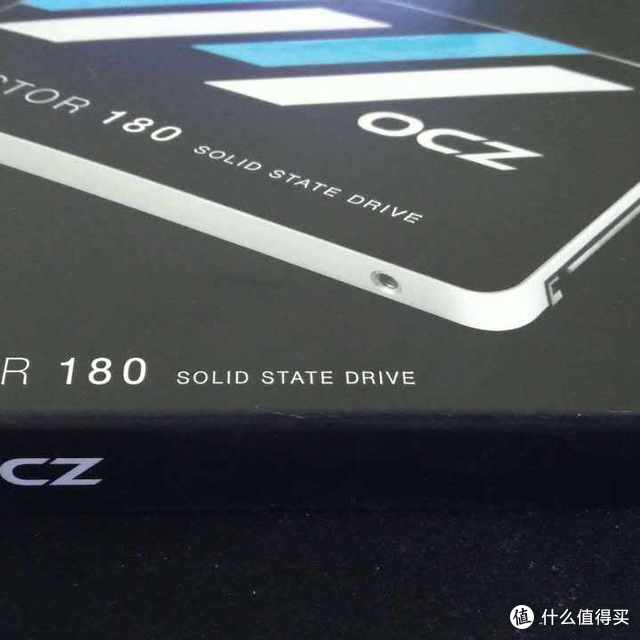
楼主第一次发帖,不足之处,望请见谅!废话不多讲,下面有请主角登场。 隐约记得OCZ三月份发布了这款产品,四月份全面铺货。当然**只能默默仰视,这牛逼吹得震天响的东西我一苦逼学生党要是买得起我就剁手!也许是京东与我有心灵感应,四月底的时候拉着我的手说:来,白条免息~你剁一个吧~ 顺利的1099(现在降价了 )大洋免息24期。 饥饿鲨(OCZ)Vector180系列 240G 2.5英寸 SATA-3固态硬盘VTR180-25SAT3-240G999京东 先介绍一下这个小家伙~(OCZ吹过的牛逼) **只能入得起240G的, 但是从数据上看(实际评测中也是如此)480G的性能是最棒的。 为什么要买这个呢?浦科特M6S刷刷的掉,性价比绝对棒~之所以如这个是因为只能默默仰视此等神器的屌丝经常看到OCZ有黑科技爆出来,加上这次的产品以及政策(估计别家也会跟进)比较给力,所以才入了坑。 数据摆在上面,评测参考外面。我就不多讲了,因为我也不是很懂。下面就说说使用心得吧!第一次入SSD,有说的不对的地方还请见谅。 1.当我欣喜若狂的准备将这个小宝贝挪入他的新家的时候,我发现了一个问题:标配没有SATA线~ 当时心中一万只**奔腾而过,不过后来想一想,HDD也没有这个标配。但是还请厂商考虑一下,毕竟SSD性能上很敏感,还是自家配一根好。实际使用中微星主板标配的线材的确会拖慢速度。 2.硬盘两侧的螺丝孔比较小,恩杰的硬盘架上免拆用的销子插不上,只能从下面拧螺丝固定。强迫症患者表示不要这样!(难道是因为2.5寸所以螺丝孔小么) 3.硬盘数据接口比较浅,三条SATA线都卡不紧。(也许是线材的问题吧,毕竟有一条相比较于其他两条松的过分,过分 ) 下面说重要的问题,性能。 按照OCZ的说法及各种评测,标称值是可以达到甚至小幅超越(5MB以内),所以**都没有测试,这就是信任! 但是突然有一天我心血来潮测了一下下,不开森了。 不是读550写530么?我怎么读450写460呢?还倒挂?!我怎么4K只有评测结果的一半呢?我怎么Acc.time翻倍呢?总分少两百啊! 那我问问客服吧,客服说您什么配置啊?**是靠农企站起来的。 主板:微星970A-G46 CPU:FX-8320 内存:金士顿 DDR3 8G 2133MHz 单条。客服说,那应该是你平台不行~我日,我的信仰~!我大AMD磁盘性能不行会差这么多?!(此处应该找I平台做对比测试,但是**就是懒) 上数据 有人说可能是主板节能导致的,我BIOS都快调烂了,速度也没上来。 总结一下: 我只是爆一个小小的使用报告,没有黑OCZ的意思(不然我为什么要用RMB支持他),问题也许真的出在我这里,毕竟我没有做对比测试(但是两台机器都是这样的结果,其中一台是FX-6300)。使用到今天已经一个半月了,我没有遇到任何可以被感知的质量上的问题,唯一的问题就是测速的结果。 总而言之,我依然对产品满意,推荐大家尝试。毕竟带有掉电保护,这也是他这么贵的理由。 忘记说一点,OCZ给出的数据有标注连续测试使用的是ATTO,我试了一下,读写在500左右。但是评测中AS SSD的测试结果也能达到标称值。
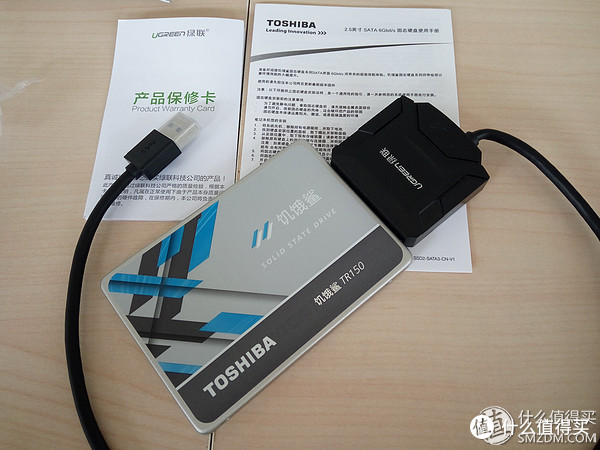
为了学jin习bi的剁手—OCZ 饥饿鲨 Tr150 固态硬盘 开箱简评
/**以下测评的文字中随时可能出现编程中带出来的职业病,勿拍*/1 选购起因作为一个用惯了Windows的程序猿,现在转学Linux感到相当不适应。倒不是因为用不惯命令行,主要是依赖包实在是装不全……咳,有点跑题了。现在渣渣正在学数据库,需要在Linux上安装;我的日常工作机器是raid0的固态,以前试着装过双系统但是差点因为折腾引导折腾到掉盘。从此有了心理阴影,再也不敢随便在raid0上用双系统** 。但是现在不装Linux不行了,加上在大妈上看到好多值友分享移动固态硬盘传文件快快哒 ,逐渐起了买块固态装系统顺便倒腾文件装个*的想法。所以,买买买的时刻又到来啦 !剁完双手的渣渣来剁脚啦 !为了好duo好pian学jin习bi,砸锅卖铁也要把长出来的草拔完 。2 选购过程预算不足<450,又有性能4k read="">=18&&write>30和容量>128要求,所以只能把目光锁定在几款廉价TLC产品上。一开始的备选硬盘是这样的: 创见(Transcend)SSD220系列 240G SATA3 固态硬盘¥369京东 金士顿KingstonUV400系列 240G SATA3 固态硬盘¥429京东 东芝 TOSHIBAssd固态硬盘240g 台式机硬盘笔记本硬盘 Q300 SATA3 240GB¥389.9京东 饥饿鲨TOSHIBA TR150 游戏系列 240G 固态硬盘手机客户端特价¥386京东 经过在ZOL的查询,发现OCZ Trion 150的性价比最高;同样为了省点钱,就选择了再加一条易驱线的连接方案。不过后来发现这样是不行的,还是老老实实上了硬盘盒。3 开箱晒物 这次京东用的是文件纸袋。包装背面说明打开之后里面除了本体和说明书之外什么都没有,! 背面简单标记了一些参数,但是为什么没有标定电流呢?听说有些固态的最大电流能到2A,USB3.0只有1.5A让人感觉有点悬啊 绿联的线材接口都有保护套,这点好评。一开始的合体效果是这样的。ORICO的硬盘盒4 性能测试测试环境如下:CPU:I7-4710HQ 2.6Ghz||3.5Ghz 4C8TRAM:16G DDR3 1600Mhz 128Bit操作系统:Windows10 pro 1511主板:MSI HM87显卡:MSI GTX 970M硬盘:日立HGST HTS721010A9E630 7200RPM 1TBOCZ Trion 150 240GB连接线缆:绿联SATA3转USB3.0易驱线 奥睿科 2569S3一开始用的是绿联的渣渣易驱线,随便拿AS SSD跑了一下:What ?谁说的read 550+、write 450+哪?虽然USB连接应该有性能衰减但是也不能这么狠吧?于是立马不能淡定,立马重新寻找连接方案、立马重新下单硬盘盒。鉴于之前使用奥睿科产品的还算靠谱的性能,我就选择了ORICO 2569S3。听说2569S用的是ASM1153E的方案,这下应该不能有问题了 。CrystalDiskMark 5测试,队列深度64,8线程先用2.6Ghz的主频测试CDM:再用3.5Ghz的主频测试CDM:可以看到成绩有了小幅提升,可能受限于USB线?我用的是希捷原装的USB3.0线。再附上一张我电脑自带的raid0的CDM测试,这也是4Kread速度的由来:再往下全部都用3.5Ghz的主频进行的测试,应该可以勉强模仿一下神器E3吧?HD Tune的程序界面最下方显示不出来,只好放测试报告:HD Tune Pro: TOSHIBA-TR150 Random AccessTest capacity: fullRead testTransfersize operations / sec avg. access time max. access time avg. speed512 字节 2176 IOPS 0.459 ms 1.060ms 1.063 MB/秒4 KB 2292IOPS 0.436 ms 4.386 ms 8.955 MB/秒64 KB 1341IOPS 0.745 ms 4.557 ms 83.834 MB/秒1 MB 287IOPS 3.473 ms 9.528 ms 287.883 MB/秒Random 490IOPS 2.037 ms 8.024 ms 249.083 MB////////////////////////////////////////////////////////////////////////////////////////////HD TunePro: TOSHIBA-TR150 File BenchmarkDriveM:传输速率测试文件大小: 500 MBSequentialread 348279KB/秒写入循序 349251KB/秒随机读取 3878 IOPS随机写入 3571 IOPSRandomread queue depth = 32 11096 IOPSRandomwrite queue depth = 32 9662 IOPS///////////////////////////////////////////////////////////////////////////////////////////HD TunePro: TOSHIBA-TR150 额外测试Testcapacity: 40 gB随机寻道 3050 IOPS 0.328 毫秒 1.489 MB/秒随机寻道 4 KB 2961 IOPS 0.338 毫秒 11.566 MB/秒蝶形寻道 3370 IOPS 0.297 毫秒 1.645 MB/秒随机寻道 / 大小 64 KB 2266IOPS 0.441 毫秒 34.840 MB/秒随机寻道 / 大小 8 MB 91IOPS 11.025 毫秒 367.777 MB/秒连续读取磁道外圈 2596 IOPS 0.385 毫秒 162.263 MB/秒连续读取磁道中部 2674 IOPS 0.374 毫秒 167.121 MB/秒连续读取磁道内圈 2599 IOPS 0.385 毫秒 162.412 MB/秒突发速率 1354 IOPS 0.739 毫秒 84.598 MB/秒 然后是Aida64的线性读写和随机读写测试,这个数据量就很大了。Aida Liner Read:Aida Random Read:Aida Liner Write:Aida Random Write:可见Tr150大约有3G的cache。5 总结一、足够便宜,价格在靠谱的256GB级固态硬盘里面基本上已经做到了最低,不要和我讲什么光威和一票"金"字开头的国产厂商,这是用来放数据库的呀。二、性能足够,将来即使放到台式上也是可以一战的;而且由于4代I家的主板上好像都没有原生USB接口,能达到这个性能基本上可以认定已经达到了USB的极限。三、和渣士顿家中高端的HyperX使用一样的群联S10主控 。四、没有类似于浦科特的内存加速软件无疑是减分项,但是我已经有正版PrimoCache了,还要浦科特干嘛 ?而且我也不会经常的把它当成仓库盘来用。话说浦科特有适用于Linux的软件吗?五、没有配件!我只想说一句:真小气。不过我用不着哈!最后谢谢大家看完这篇测评。

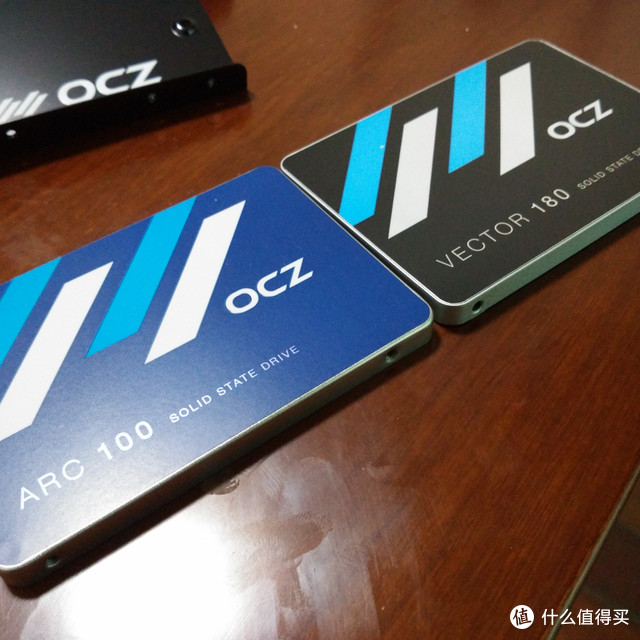
黑五美亚购入OCZ VECTOR 180 240GB旗舰级固态硬盘
最近运行一些大型软件,机械硬盘速度实在是受不了了,30s-1分钟+的速度简直可以泡杯茶了,决定再入一个ssd,去年就在奶茶东家入了两个ARC100 240g,装在我和LD的两台笔记本上,用得还不错,没觉得有什么掉速,打算再入一个才发现一年过去居然还涨价了。正逢黑五,OCZ ARC100 240g当时中亚全球购以RMB400+的价格引起了抢购热潮,楼主当时没赶上,一直在找还有什么渠道买ARC100,当时新蛋还可以下单但比Amazon贵了一点,7年多的老号上面的绑定手机都已经不用了,又改不了,实在下不了单。睡前在美亚一转,原来arc100还可以下单,正下着,发现相关链接的Vector180 240G居然是69.99美元,还支持直邮,赶快下单了。回张大妈一看还没人爆料,我就自己爆了个,第一次被采纳了。就是这货。OCZ Storage Solutions Vector 180 Series 240GB 2.5-Inch SATA III SSD with Toshiba A19nm NAND VTR18...OCZ Vector 180 系列 240GB, 美亚历史最低价 $69.99, 可直邮, 邮费$2.99, 无关税.比两天前爆料低$18 !该款采用OCZ自家的自控芯片, 东芝A19 MLC, 1G缓存, 带掉电保护...$99.99美国亚马逊 OCZ我倒是不担心掉盘的问题,白片的问题也不存在了,加上五年保固,妥妥的剁吧。十来天过后,亚马逊送来一个黄包包。重马赛克,抱歉。不过美亚这么轻薄的包装,摔坏了怎么办?!可能它知道ssd摔不坏?易客满承运。背面就是中文标签了。里面就这么单薄的缓冲。真身现身,带了一张订单纸,挺节约。背面是卖点图,可以看到,240G和大容量的性能基本一致。拆开,全家福,带一个2.5转3.5的黑色金属支架,还有螺丝钉,右边涂抹掉的是送的Acronis True Image的正版序列号,不过是2014版的。方便机械硬盘过渡到ssd。背面,台湾产。把笔记本里的ARC100 240G拿出来对比,厚度,重量,手感区别不大。厚度基本一致。背面标签有点意思,奶茶东的行货没有封贴,美行居然有封贴,不怕我们拆怕美帝人民拆?ARC100装上金属支架和橡胶缓冲垫。还原回笔记本了。 180上机。用Acronis转原C盘到SSD,一次成功,性能肯定有损失,但4k对其、ACHI都开了,重装C盘太麻烦了,还生怕丢了东西。就日常使用看来,个人觉得两者区别并不是很大?那些入了ARC100没入Vector180的可以放心了吧。总的说来,这个价相当值。这次黑五买的东西并不多,本来想买的NB和ASIC也没入。还是那句话,什么值得买,先有需要,才值得买,不建议大家光图性价比买。虽说生命不息,剁手不止,但没用的资源太多也是种负担。各位摸着自己的手量力而行吧。
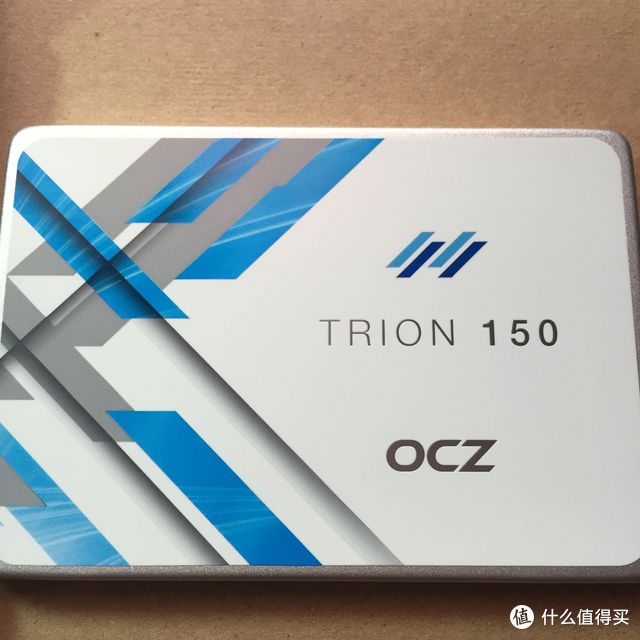
六年老本升级:安装 OCZ 饥饿鲨 Trion 150 游戏系列 240GB 固态硬盘
前言 入坑张大妈好久了,手机APP连续签到都两个月了。来张大妈后,我的生活质量直线提高,荷包是不断缩水 ,入手了法亚XBOX、加亚的啃奶、斯莱德钢笔、东芝的移动硬盘、金士顿的SD卡、博朗的电动牙刷、烤箱、榨汁机等等。各种的白菜小东西更是数不胜数。第一次来分享 ,求轻拍。 下面言归正传,最近值友们的各种升级SSD、内存等等方式让老本焕发青春,我的Y460C也已经饥渴难耐。看了值友们最近关于电脑的升级和拆解,被科普了N多知识,然后毅然决定自己动手升级。小Y服役4年再续命—金士顿16G低压笔记本内存&建兴睿速T9 256G&日立1T大升级引子不知不觉,楼主的联想小YY480已经购置满4年了,四年来,Windows系统的补丁的体积是翻着倍儿的增长。而楼主的Y480已经淘汰给了老妈做炒股机/偷...5528142 黄大河 焕然新生——老Y460升级SSD写在前面的话:其实,很多时候想在ZDM写点东西,并不是为了那一点点金币。我想大多数人很多时候都有自己的想法想对人倾述,却缺少合适的途径...7421121 流风之回雪 最开始我是拒绝的,因为已经把购买一个新电脑纳入了日程,当时考虑的有macbook pro13低配,DELL的xps。但考虑到近万元的支出,心里还是比较痛。而且我的小Y在去年增加了2G内存后,虽然年迈,但还是能勉强用用。周末去体验店试了pro和苏菲,差点都下单了,回来算了算自己的钱包,再加上自从入坑SMZDM剁手无数次,还有无数次剁手在等着我,这一次,我忍住了! 第一张:购物准备惯例先上这次升级入手的东西。饥饿鲨OCZ Trion 150 游戏系列 240G 固态硬盘¥377京东南旗NANCH 28合1精密螺丝刀苹果手机维修工具组合精密螺丝刀中较好的选择,但批头是Cr-V铬钒钢¥69京东查看百科详情 通过优惠卷加白条一起426元。没赶上之前SMZDM的特价优惠,不过感觉不错也无所谓了 微信端:OCZ 饥饿鲨 Trion 150 游戏系列 240GB 固态硬盘值友爆料原文:手机端377,微信端359,可叠加张大妈家推荐的300减20的微信端优惠券,并且可以3/6/12期免息白条付款313329 Airon1123 刚刚新鲜到货,现在上图: 京东的袋子已经被我拆了,京东快递很放心。 拆开后,塑料封装和说明书。我是很少看的 塑料封装的还可以,不会晃动磕碰。 拿在手上很薄。第一次接触SSD,有种乡巴佬进城的感觉。都说固态是一用就回不去的东西。 接口处,是叫金手指吗? 电脑小白 接下来当然是本次电脑手术的手术刀,在张大妈上看到的这个牌子,好像评价不错。可惜最近推荐的优惠都过期了,然后在JD上找到的一个。不过拿到手好像是一样的啊,28合1。京东自营。 移动端:NANCH 南旗 螺丝刀套装值友爆料原文:这款和以前推过的28合一那款材质不同,这款的是CR-V钢的,现在价格不错移动端69元使用免邮卷更优惠。481231 我的风 保鲜膜 拍照后就被我撕掉了 颜值很高 随便插上一枚,这个材质手感很好,固定上了,使用起来很稳。前端带有磁性,可以吸住螺丝,使用很方便。 加上延长杆,手感材质还可以吧。 今天的开箱晒物就结束啦~~ 晚上下班了动手术 希望一切顺利。第二章:动手篇 我的电脑以前被我暴力拆卸过 因为没有趁手的螺丝刀,有部分螺丝被我弄得面目全非了。因为我的电脑是联想的,众所周知联想的电脑最好拆。拆硬盘位只需要扭两个螺丝一个小面板拿下来就OK了。如图所示,非常Easy就换好了硬盘。我尼玛我大价钱买的Nanch螺丝刀不能这么浪费啊 想起抽屉里还有根去年买的硅脂,可以给CPU那里换换硅脂嘛 自信心完全膨胀啊。这个Nanch的螺丝刀真心好用,前端带有磁铁可以吸住螺丝,把手末端可以滑动,在扭螺丝的时候完全不费力,手感也非常好。如图,准备拆铜管和风扇。CPU那里有个黑色的螺丝锁,才能下下来。下图是拆卸下来的铜管。 在擦硅脂的时候,掉下来的渣渣被我弄到CPU的针脚里了 吓尿了,这尼玛完全作死,CPU特别脆弱会不会挂掉 晚上还要给领导写材料 然后我一点点把东西清理出来。装好后接上电源,竟然没有任何反应。。。。心如死灰啊!如果上天再给我一次机会,我一定跟他说,我绝对不会碰CPU!然后不死心的再次拆开电脑,一个个检查,擦!原来CPU那里的一个黑色螺丝锁没有还原,立马弄好再次开机,看到屏幕点亮的那一刻,我摊到在椅子上 下图是我擦掉硅脂后扣准备涂新硅脂。之后实在是心太痛,忘记拍照了。 屏幕虽然点亮但是木有安装系统,我作为一名电脑小白,因为基友是这方面的专业人士,我就木有操心,直接喊他来帮我装系统,用的老毛桃U盘安装WIN7 64位系统。刚开始要在BIOS里改硬盘读取方式位IDE才能识别固态。系统装好25秒开机,对比之前近两分钟的开机时间,非常满意。鲁大师跑分也比之前高了很多。要注意的是装好系统一定要查杀毒。。。拆下来的硬盘里有大学四年很多的珍贵资料,以前在学生组织呆了三年,很多历史资料文件照片装了一两百G。准备留着看是装到光驱位还是怎么,还没想好。 经过这两天下载魔兽世界(断断续续十年的休闲玩家)试玩后,读条速度快了很多,点开网页什么的更是光速一般,这感觉实在是太爽了。笔记本已经是第六个年头了,这次更换固态,感觉还能再战三年。游戏也就是WOW,大型游戏主要在用XBOX ONE。这台笔记本目前也就是下载电影文件,或是写材料。 最后,感谢张大妈这个平台,笔记本升级想了很久了,这次是看到很多值友们的分享,让我下定决定动手。拆机的过程很凶险,但最终结果很满意 文笔不佳,忘各位值友轻拍。


戴尔灵越N5110-15R-958全解剖换ARC100固态硬盘加内存小升级大体验
这个电脑是2012年上半年大学快毕业的时候买的,是戴尔的中低端电脑灵越系列,当时对电脑的要求就是可以移动指的是跟台式对比,屏幕要大因为看电影好一点,不怎么玩游戏,不过当时对电脑的重量没概念导致后面工作后经常出差就很**,这个电脑连电源的总重量差不多2.7kg,也就是将近六斤,再加上资料还有其他东西,每次出差就要背着个10斤重的包到处跑,搞得想换个电脑了,不过这个电脑的基本应用平常还是满意的,除了之前用了一年半左右底壳的螺丝柱坏了,导致如下图:到现在用了三年多倒也没什么问题,但是用久了就感觉系统很慢,不管怎么样重装都是慢,开机动不动就两分钟开机软件还显示开机40多秒,所以我是不信各种软件统计的开机时间,所以我待会也都是手动测开机时间的再加上张大妈上动不动就有换固态的晒单,再加上固态的价格也越来越亲民,所以就计划也换个固态,但并不是急需,因为今年的工作不用经常出差,也不用天天带着电脑,平常用到自己电脑的时间也越来越少,所以到后面也变成买块固态来体验下而已. 固态选购:确定换固态后就每天刷张大妈的时候就多关注下固态的推送信息及固态相关的晒单,因为我这个电脑英特尔HM67芯片组,去英特尔官网查询是支持sata 3.0的,所以选的固态都是支持sata3.0的,并且我不打算把原来机械硬盘换到光驱位,光驱虽然现在基本上用不上,但是如果有一次两次要用的时候就有点小麻烦,所以就确定不挤光驱位,128g当主硬盘及唯一硬盘太小,500g左右的价格还不太亲民,也不是很有必要,所以买个240g这一档的就够了,也最适合我。经过观察,arc100 240g跟创见340 256g这两款固态满足我的要求,特别是ARC100,连续读写都可以上400M/S,刚好可以测试下我的sata3.0接口(创见340写入只有300M/S左右),两款硬盘最低价相差差不多50元,所以重点关注ARC100的推送跟晒单,刚好ARC100也一直在有好价,接下来就等好价推送了。4月底有天下午刚好有空刷张大妈刚好看到ARC100出现550.5的凑单好价 OCZ 饥饿鲨 ARC100 苍穹系列 240G固态硬盘(7mm、赤脚3、A19nm、512M缓存)+凑单...240G低价SSD新低价,写入460M自带缓存,赤脚3+东芝19nm靠谱安逸。自从饥饿鲨被东芝收购以后,也彻底转型成了一家自家主控(赤脚3)、自家颗粒(东...2600181 烧排骨 ,比之前的最低价便宜30左右,感觉不大可能有这么好价,所以就手机直接下单买了,其实我不知道这货后面每个月都在掉价,不过也还好,目前最低也才比我入手的价低30左右。而且这货装完就是早买早享受,还是蛮值的哈,顺便在某宝买了个USB3.0移动硬盘盒,打算把换出来的机械硬盘装硬盘盒里当移动硬盘! 固态硬盘与移动硬盘盒到手开箱▽狗东一如既往的快速度,第二天早上即送到,就是包装有点寒碜▽固态与凑单的美工刀▽外包装盒子还是磕到了▽还有个内包装盒子看起来没事 ▽7mm的厚度感觉还是蛮薄的哈▽与公交卡的对比照,可以看出整体还是比较小巧的 此固态挺有分量的,本来要称一下,后来没找到工具就略过,跟后面换出来的电脑自带西数硬盘的分量差不多. ▽速装式USB3.0移动硬盘盒某宝32元购买,现在看了下好像是29.9 磨砂面看起来还不错哈,不过是个指纹收集器~抽屉式直接安装,非常方便: 里面还贴了个防震垫,虽然感觉没啥用,但是聊胜于无哈把ARC100放入硬盘盒试试,完美搭配,并进行了测速,后面测速会附上.拆机换盘(完全解剖换盘)我这系列电脑(戴尔N5110)和其他戴尔灵越系列N开头的系列电脑,我网上查了,如果要换硬盘或者清灰都是要全拆,也就是包括拆主板,所以我估计很多机友一看这情况就基本上就不爱自己去清灰或者换盘了,我是在之前电脑买完一年半后一直都没清过灰,然后夏天出现高温电脑因为散热不行出现蓝屏,所以就百度了下教程看怎么清灰,发现要全拆,当时看完就电脑完全备份后开始拆,想着如果把电脑拆挂可以直接换新,当时拆完其实我还不懂哪个是CPU哪个是显卡,但是我知道看哪里有灰吹掉就可以了,完全拆完刚好发现之前坏的那个螺丝柱好像可以换底壳来解决问题,某宝搜了下刚好真的有卖D底壳啊,说明这个系列的电脑这个问题经常出现啊,所以就买了个过来换上!所以待会大家看整机的时候会发现很正常看不出哪里有坏过!!--------------其实说那么多,是想说明我在不了解各个零件的情况下,光看网上拆机图直接拆,而且来回拆装了好多次,也没坏,所以有机友看完待会我写的详细拆机教程一定不要畏难情绪,按教程来很好拆的,我下面的详细拆机也是参考网上某大神教程,也会用到这个教程的部分截图,提前谢过此大神。 拆解正式开始:1、扣电池,把下面图片所有螺丝全旋开取出; 2、接下来是拆内存,这个机子虽然清灰跟换硬盘很麻烦要全拆,但是换内存就非常简单,拆开内存盖就可以换了,如下图:这边打开盖子要注意力气,第一次打开,盖子上面有个尖东西扣住光驱如下图:光驱往外一拉就出来了,如下图: 3、接下来开始拆键盘面,也就是常说的C面,下面图片里红圈里有四个卡扣,往里顶一下拆比较方便:下面也有六个卡子,需要往上拉,如下图: 4、拔掉排线,就可以拿开键盘了,如下图:把下面图中四个螺丝旋开,就可以把C壳整面取出,如图: 5、拆开C壳后就可以完全看到主板了,如下图:到这里后接下去如果要清灰或者安装硬盘,还需要把屏幕拆开,下面图中红圈为屏线,第一次拉会比较紧,注意力道: 再旋开这上图四颗螺丝,就可以把屏幕拉起来了 6、接下来开始拆主板,硬盘就在主板下面,拆主板的时候要注意下图红圈中结合有点紧,力度要控制好:拆开后,翻过来,硬盘就在下面:旋开螺丝一拉就可以把硬盘拉出,如下图: 这个电脑自带西数硬盘是9mm的,本来我以为我这个ocz 7mm的可能还得拿东西垫,结果发现这个自带硬盘含支架,而且装新固态也刚刚好,真不错,省心啦: 新老硬盘厚度对比:装上支架直接无障碍安装:到此,就换完了,按顺序装回去就可以了.测试and测速篇1、换固态之前的电脑及ARC100装入移动硬盘盒测试ARC100速度(我这电脑是2012年初那会低端电脑配置usb3.0蓝色接口的少有的几款电脑之一,当时还因为有这个觉得是个卖点,现在觉得一个usb3.0接口没有配套设备是不可能充分发挥它的优势的,下面速度就是插入USB3.0接口,空盘跑的速度) 理论上USB3.0的峰值速度应该是400M/s,但实际上由于电脑测试平台,硬盘本身速度以及usb线等等多种因素影响基本上是达不到,此次连续读取可以达到150M/s,我相信是因为电脑自带的西数机械硬盘的瓶颈在,不然应该可以达到更高的速度,能达到150M/s的连续读取速度也说明移动硬盘盒的店家用的USB3.0的芯片还不错,因为USB2.0的峰值应该是38.4M/s左右,不过有个疑问就是,我换完固态后把电脑自带的这块西数硬盘放到移动硬盘盒后测速,连续读取却只有81M/s,如下图: 下面是这块自带西数硬盘没换之前,在电脑直接运行软件的测试速度:所以,不知道这前后的区别应该是怎么解释,不过从此侧面可以发现,固态对电脑的提升好像不只是速度。个人见解,如有欠妥,还望大神指出。2、ARC100装入电脑后进行测速,速度如下图:易讯的宣传图如下: 连续读取速度基本达到标称的速度,4k读取速度差一点,不过2012年初的电脑这表现还可以接受哈实际小文件拷贝速度(峰值50M/s,平均20~30M/s): 3、Windows与鲁大师综合评分:换盘前: 换盘后:2015年9月4号刚插一条十铨ddr31333的4g内存后还没刷新截图的,装完这条内存后,刷新后内存得分还是显著增加呢: 还没加内存的鲁大师综合得分:可以看到硬盘得分从1380跃升到10470的得分,可以说是质的飞跃。加完内存后的得分:知道为啥大伙都叫娱乐大师了,处理器得分低了好多不说,加了条内存竟然内存得分都基本不变.实际体验篇: 测速软件可以大概的看出ARC100的综合性能,Windows评分与娱乐大师的评分可以初步的显示硬件的综合性能,但最本质的还是实际体验最能感知硬件对性能上的提升.我目前用此电脑的常见应用场景有:1、编辑及打开word,excel表个别excel体积稍大10m以内;2、浏览器打开N个网页;3、看720P,1080P等蓝光资源类电影电视剧;4、玩极品飞车17。下面我通过这几个常见应用场景简单说说更换硬件前后的实际体验:1、 更换硬盘前,打开word、excel表(office2010)比较慢,大一点的表格有时候会卡死,开多表格跟文档后也会卡死;更换硬盘后,会非常快的进入文件,大一点的表格打开还是有时候会卡一下,但是我觉得是内存不够大导致的,昨天加完内存后发现确实基本上不会了2、 换盘前,浏览器打开网页打开前几个还好,开5个网页以上就开始很慢加载出来,再多开,浏览器就有可能崩溃;换硬盘后,打开网页加载快很多,开5个网页以上加载也很快,但是再多开一些就会影响其他软件的运行,最后可能还是内存不够用,网页就崩溃重新加载,昨天加完内存后,果然大大的缓解这个症状3、 换盘前后,看蓝光资源类电影电视剧感觉影响并不是很大,在预期之内。换盘之前也不影响看蓝光资源类电影电视剧。4、 换盘前,打开极品飞车17到游戏界面要加载比较久,换盘后,可以说是秒加载,快非常多,但是游戏有些时候会出现卡帧的现象,我之前也是觉得内存不够影响的,加完内存还是感觉明显改善,可以说基本上不出现卡帧的现象了。除了这几个我常见场景的实际体验外,其他体验还是改善很多,打开什么软件基本上都是秒开,开机到桌面后马上可以打开软件,时间就是生命,花个几百块升级一下还是很值得的,让以前那种慢慢的等还卡死的那种糟糕体验见鬼去吧(罗老师向)。对了,人工对升级完后的电脑开关机时间测定:开机时间:28.458s(按完开机键到桌面时间)这个时间没有像其他值友20s内那么优,有点小失落,不过后来查了下也属于正常水平,Windows 7 64位系统确实开机要差不多那么久,如果用Windows8.1或者Windows 10,有快速启动,会快很多。Windows 8.1装过,我感觉不好用,卸载了,改天装个Windows 10体验一下。相信我这硬盘体验会非常好的。 关机时间:15.341s(从按关机键到电源灯熄灭)这个关机时间也没有像其他值友10s内那么优,但是我觉得是非常满意的,以前关个机也要一两分钟。写在最后从2015.4.24买完固态,五一装完到现在不知不觉也已经过了4个多月了,可以看出楼主是一个拖延症比较严重的人,当然也因为工作比较繁忙,周末什么都不爱动才拖到现在的。不过从一开始想换硬盘就想着到时候自己换的时候要写出来要分享给大家,因为看到很多值友分享折腾的乐趣,自己也被传染了哈,而且我这型电脑比较少人分享升级,而且又需要全拆电脑,我觉得分享后应该会很有意义,所以拖了这么久还是要发布出来的,所以就花这三天假日慢慢的写出来,从这边可以看出楼主是个有强迫症的人。不过没有学过专门的排版及编辑可能整体看起来不够美观,不过还是希望能帮上有用此款机器的机友。最后,希望张大妈越来越好!签到图镇楼:

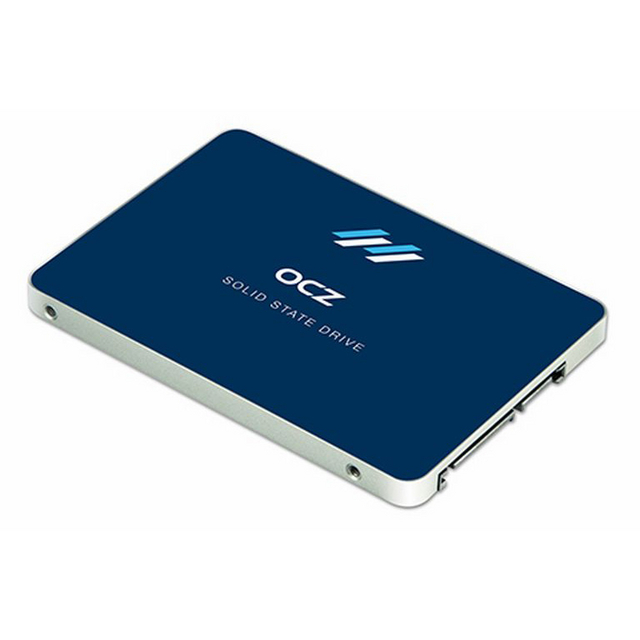
TLC抢占入门市场:OCZ 发布 Trion 100 TLC SSD 和 Z-Drive 6300 企业级PCIe SSD
曾经因为白片问题而声誉扫地的OCZ在被东芝收购之后,总算是老老实实做产品了,最近的一些产品性价比都还不错。昨晚他们又发布了Trion 100系列TLC固态硬盘和企业级的Z-Drive 6300 PCIe固态硬盘,前者使用东芝的19nm闪存颗粒,主控也是东芝家的Alishan,读取速度最快可以达到550MB/s,随机读取91K IOPS,写入方面的速度没有提到。两款产品都会出现在6月初的台北电脑展上,OCZ的展位为台北世贸中心南港展览馆#J0224,有去现场的朋友可以注意一下。相比OCZ不久前发布的Z-Drive 6000系列企业级PCIe SSD,Trion无疑是针对中低端市场设计的,东芝的Alishan主控也是第一次看见,有可能是东芝和OCZ面向入门级市场推出的一整套廉价解决方案,毕竟几天前闪迪的Z400s可是喊着要取代机械硬盘呢。至于同时发布的Z-Drive 6300系列,是比6000系列更加高端的PCIe固态硬盘,连续读写最快能够达到3GB/s,随机读写700K IOPS,容量则最高可选6.4TB,支持NVMe协议,台北电脑展上将展出试产产品。
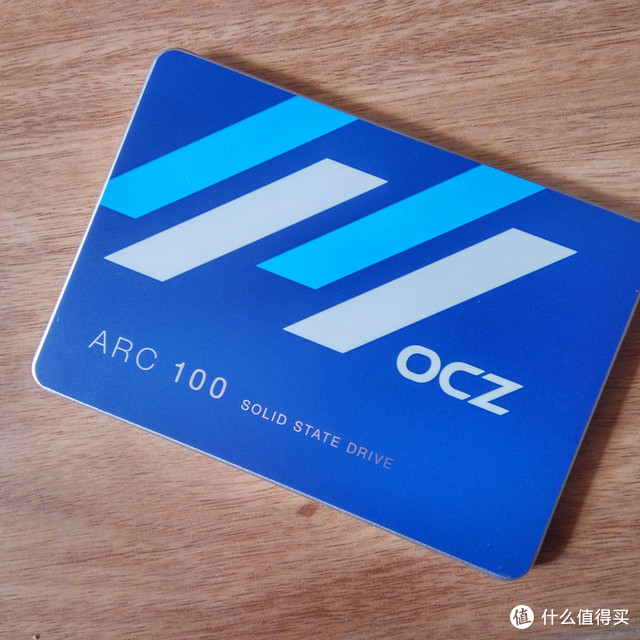
中亚海外购直邮OCZ 饥饿鲨 Arc100 240GB 固态硬盘
以下是个人的简单分享,如有打错的字词或说错的地方,请见谅,喷子请绕道。1、前言 说到SSD,楼主用的时间不是很早,但也不算很晚。2012年3月份,以608元价格从淘宝购买了当时很火的镁光M4 64G SSD,安装到了才使用2年的笔记本上,光驱直接拆掉没要了。 一年后家里配了台式机,当时考虑到SSD价格还会一路走低,就没配SSD。忍了2年,到2015年9月忍不住想给这个台式机配个SSD,当时美亚SanDisk Extreme PRO 240G 闪电购,到过690元,可惜当时一犹豫,想入的时候已经涨价了,甚是后悔。最终花了599元选择了正在涨价的镁光MX200 240G,因为这货8月份淘宝最低到过535左右,后来一路涨到599左右(据说是因为缺货),而各B2C电商此款价格一直偏贵。 买了一个月左右,JD上SanDisk ExtremePRO 240G就多次特价到659元,说多都是泪,哎,早买早用吧!2、选购 后来家里反馈4年前配的另外一台联想B460笔记本,反应好慢,所以决定再入手一个SSD。当时京东上SANDISK PLUS120G /Ultra ll 240G分别特价到过249元/399元,然后手里还有一张猜题抽到的199-50优惠券,算下来只需199元/349元。但是由于担心SSD经常被提到的颗粒问题,TLC颗粒是阴影,所以没下手。 2015年黑五前夕,中亚的海外购优惠活动很给力,海外购满199返50元代金券,美亚直邮商品用VISA信用卡能打9折,一些特价优惠商品算下来,相当于又便宜了50元或打9折。楼主记忆最深的是:OCZ饥饿鲨 Arc100 240GB 405元、OCZ Vector 180 240G 466元、AMD Radeon R7 240G 435元。 在11月24日OCZ饥饿鲨 Arc100 240GB,特价417.37元,含运费到手才437元,加上50元代金券,相当于387元,相对于国内行货500以上价格很给力,果断入了。 再特价:OCZ 饥饿鲨 Arc100 苍穹系列 240GB SSD固态硬盘美国亚马逊目前再次特价417.37元,支持直邮,邮费18.43元,到手约437元。上次推荐同价后就迅速断货了,目前再特价,没有买到的网友可以入手了。自...152086 此病无医 附中亚海外购的购买链接 ,截止发帖时价格是514.72元。Ocz 饥饿鲨 ARC100苍穹系列 240G 2.5英寸 SATA-3固态硬盘ARC100-25SAT3-240G¥514.72亚马逊中国 3.1、下单 付款用的建行双币(美元)信用卡。订单截图。 付款后没多久就在微信中亚公众号发现问题:连续3次,预授权扣款成功,不到2小时后,又取消了。这个卡,此前在中亚、美亚使用多次都没问题,很是怪异,联系中亚,告知可能是银行的原因,联系银行,又被告知,银行系统没问题。最后第4次,预授权扣款后,终于没再取消了。 11月26日上午,又看到此款降价32元的优惠,当时立即截图了,不想取消订单折腾了,所以就致电中亚海外购客服,被告知,收货后7天,可以退差价。这里不得不赞一下,中亚客服,态度真的很好。后来又看到美亚OCZ Vector 180 240G直邮特价466元。看介绍,此款有断电保护,定位也更高端,后来想想,笔记本也用不上那好的,就算了。 3.2、收货 付款后就是等待了,有事没事刷刷进度。 11月25日,收到了要求提交身份证信息的邮件,立即点邮件上的网址,然后提交成功。 没想到,12月3日到了海关后,一直卡着没动。 通过包裹号,在易满客查询,结果也是卡在2015年12月3日。 12月7日,家人说收到货了,EMS派送。 但是中亚上的进度至今还是卡在这。 3.3、退差价&领代金券 确认收到货后,联系客服,很快收到了退的差价。 2016年1月15日后,迟迟没收到中亚的代金券邮件,后来主动联系中亚客服,发来链接才搞定,顺利领取。代金券有效期1个月,购物满118元才能用。 最终算下来,实际花费437-32-50=355元。 4、外观细节 外包装就一个黄色牛皮纸包装,内层有气泡袋。包装盒子,热缩膜包着。反面侧面说明书,语言较多有中文本体,正面侧面接口接口,俯视图侧面5、拆机&装系统要更换的SSD的电脑露个脸,渣想的B470淘宝22块多钱包邮的光驱托架取下原机的光驱,取下这个螺丝就可以了。光驱光驱和光驱托架取下原来的机械硬盘,拆掉这里即可。原来的机械硬盘,希捷的500G完美匹配,送个红色塑料块,放进去,刚好很紧。托架上没有固定到笔记本上那个金属卡孔(下图右下角处),需要把原来光驱上那个取下,装到托架上。顺利装入 装系统6、体验开机后装完各种驱动使用AS SSD Benchmark,打开后显示pciide-BAD,,跑分居然才300多,极不科学网上一查,原来硬盘用的不是AHCI模式。然后按照网上方法:1、修改注册表,先找到:HKEY_LOCAL_MACHINESystemCurrentControlSetServicesMsahci ,修改键名为Start的值为02、进入BIOS设置,在硬盘读取方式这里选择AHCI模式,保存,重启。搞定!再跑分就正常了.以下是各软件跑分测试速度,和家里台式机上的镁光MX200 250G对比。OCZ ARC100 240G 得分931分。MX200 250G跑分对比,得分1066分。OCZ ARC100 240G镁光MX200 250G ,速度要快些。OCZ ARC100 240G 测试镁光MX200 250G 测试。OCZ ARC100 240G WINDOWS系统评分,主硬盘7.9分OCZ ARC100 240G 开机时间全文完。

以父之名:儿子的客厅影音小钢炮
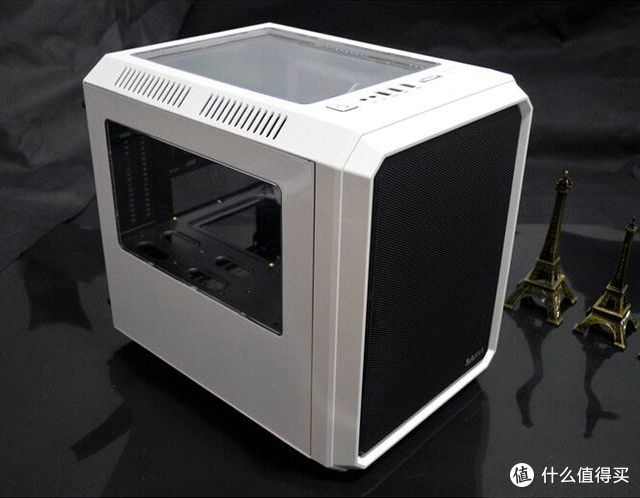
1.购买背景: 家有萌宝,下月过2周岁生日,平时酷爱听小苹果小水果之类的动感歌曲 ,自从看过电脑上播放的MV之后,就开始天天跟我抢电脑 。自作孽不可活,为了保住我的电脑,也为了保护宝宝的眼睛,所以打算组装一台小机箱,放到客厅里连接电视让小朋友平时看动画片听歌跳舞之用。2.选购过程: 因为是本着给宝宝看动画片听歌之用,所以对性能要求不高,因为已经有一台E3+970了,所以这台打算只用I5的核显,这样自己想用小机箱的时候直接把970显卡插上就可以了 。本来淘宝已经付款买上I5 4590了,但是刷张大妈发现京东开启了电脑节,各种低价各种优惠啊 特别是新平台的主板内存之类的价格都很合适,马云家查了下新平台的I5 6500跟4590价格相差无几,那必须上新平台啊!!!3.装机过程先上一波购买链接 先马(SAMA)米立方白 小板专用迷你游戏电脑机箱U3双SSD背线大侧透平置...此款高颜值机箱采用Flat ATX结构,一扫众多装机问题,主板横置更加牢靠稳固
优点: 1、USB3.0接口,让用户体验快速传输带来的方便;
2、同...¥169京东查看百科详情微星(MSI)B150M MORTAR主板 (Intel B150/LGA 1151)高规格性价比B150主板¥629京东查看百科详情饥饿鲨OCZ Arc 100苍穹系列 240G 固态硬盘产品赤脚3+东芝19nm靠谱安逸¥479京东查看百科详情芝奇G.Skill Ripjaws 4系列 DDR4 2400频率 8G 台式机内存 宾利黑相对于DDR3,DDR4内存可以在较低工作电压的情况下提供更高的带宽,频率也远高于主流的DDR3内存。这款芝奇SNIPERF4-2400C15S-8GRKDDR4 8G台式内存套装使用240...¥229京东查看百科详情游戏悍将(FORGAME)魔兽白灯风扇 超静音/极寒之光/风神之证¥27.9京东 ▲京东购买链接,新平台件闲鱼买也并不便宜,所以一起从京东上买了▲话说装机从京东买真不错,搞活动的时候价格低,售后也有保障▲看动画片有点太奢侈了 不过考虑到以后实用性,直接一步到位,不用换件了,购于某宝▲8G的DDR4的芝奇马甲条,179元购于京东,价格表里忘记减出10元的白条优惠了 好便宜!▲Mortar主板,以前开箱存的照片找不到了,拍了个成品图 ▲今年第二块ARC100了,同样240G,用了固态真的就回不去了 ▲随便一装,全程也没有拍照,直接来个成品图吧,因为没加显卡,整体功耗很低,用的以前的拆机旧电源▲扣好面板效果,散热是暴雪T4双风扇也只装了一个,影音机装这个散热感觉好浪费 ▲完成图,很喜欢这个机箱,名字叫米立方,但是我觉得应该叫米胖子 ▲装好后连接电视测试一下,儿子吵吵着要看光头强 ▲开鲁大师检测下硬件▲娱乐大师简单跑个分,影音机简简单单也就不测评了4.总结:因为是影音机,所以没有什么测评的必要了,就总结一下需要注意的地方吧这个配置只要不玩大型游戏,看看影音玩玩LOL之类的应该可以完全胜任关于微星Mortar这款主板,需要注意的一点是,CPU卡槽附近有一圈散热片,安装塔式散热器的时候有可能会卡到安装WIN7的朋友需要注意,装完系统会遇到USB失灵的情况,目前主流有这几个应对方法:①使用PS/2接口的键鼠 ②把USB3.0驱动写入装机系统镜像里 ③使用主板厂商的解决方案这款先马机箱只是裸机箱,不带电源线不带风扇,都需要买家另行购买这款米立方的另一个优点是可以装30cm以内的游戏显卡,大多主流显卡都可以安装了最后放到电视柜里,完美!!总共花费两千多,感觉还是很靠谱的,性价比不错,体验了新平台,而且扩展性也不错。如果将来升级,可以直接装全尺寸显卡,换个高功率电源立马变身游戏小钢炮!!妥妥的! 感谢观看!END!

老本升级 OCZ 饥饿鲨 Trion 150 SSD 固态硬盘
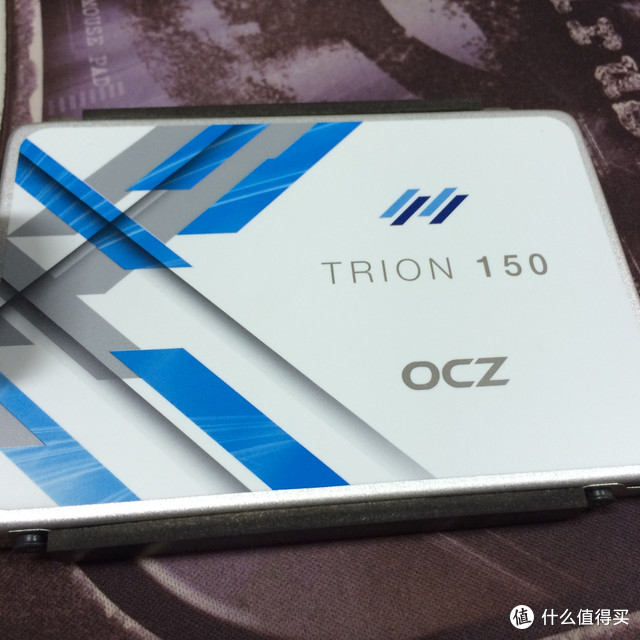
在张大妈看了太多的老本升级的贴,也想买块SSD来感受下秒开的感觉。家里有两台老本,一台thinkpad的SL400,一台宏碁的E1-471G,SL400购于2009年,电池早就坏了,基本当台式机用,日常办公也勉强能用。某天收到推送“OCZ Trion 150 游戏系列 240GB 固态硬盘 339元(需领卷200-20)”,这价格也合适,反正是老电脑,也不管什么TLC、MLC了,5月27日下了一单。 OCZ Trion 150 游戏系列 240GB 固态硬盘值友爆料原文:饥饿鲨OCZTrion150游戏系列240G固态硬盘,现价359元,叠加优惠券200-20配合白条199-5,最低就334元;了。201515 wangmgs 京东的配送速度还是不错,次日上午就送到了。第一部分、SL400试用:刚好送到了办公室,正好用这个超期服役的老兵来体验下。题外话,我就喜欢thinkpad的键盘手感和小红帽,B面都烂了,习惯了也就一直没更新。其实还是因为穷。穷。穷!!! 有设置开机密码,实际开机估计在45+以上了。SL400拆硬盘非常的简单,一颗螺丝就搞定了!把原硬盘上的支架拆下来后重新装到SSD上,再装到硬盘仓就好了。开机可以识别,由于机器太老,只支持SATA2.0,也没办法体验据说飞速的GPT分区。硬盘速度评分从5.9提升到了7.7,SSD果然威猛!!!不就为了体验GPT分区,开机秒开吗????还得把这块SSD升级到E1-471G上,买了SSD顺手又买了光驱位硬盘托架和外置光驱,链接就不上了。第二部分:E1-471G换SSD,光驱位硬盘及外置光驱,上64位WIN10体验当时买的这款机器也不懂,支持SATA3的主板给配的是SATA2.0的硬盘,难怪每次启动个软件都那么慢。 先搜索了下帖子,主要参考了如下两个帖子的教程。购入SSD的杯具与洗具acer.it168.com E1-471G加装光驱位硬盘启动问题解决办法E1-471G光驱位装原硬盘要取消活动分区acer.it168.com 先把原来的硬盘给换咯(拆后盖的图忘记照了,网上教程里都有。)拆掉光驱,上光驱位,把原光驱的盖板扒下来装到光驱位,这样才够美观。光驱位托架送的盖板是平的,必须得把原光驱上的斜盖板给拆下来装上去才美观。卸光驱之前先把光驱弹出后会比较容易拆,几个卡扣处多注意,别用蛮力硬掰就好!拆这个原光驱盖板费了点时间,总算把原硬盘装到光驱托架上了。外置光驱盒就比较简单了,将原光驱直接插到外置光驱的线路板上,然后拧紧螺丝,再装上附送的盖板,通电即可。实话说,这个外置光驱盒感觉不太好用,光驱盒接口内侧比较粗糙,倒不至于划伤手,就是每次弹出时都会碰到外壳,得用手拨下。线路板和光驱盒不是完全垂直,会导致固定的螺丝比较难拧或者是歪的,我自己用钳子稍微校正了下,才勉强算合格了。因为光驱实际使用的频率少之又少,几十块的东西也懒得退货了。这玩意大家根据需求再决定吧!装好SSD,格盘建立GPT分区,当时图便宜买的带Linux系统的机器,还得刷带BILC2.1的BIOS,又是边装边搜教程,总算实现了UEFI+GPT+WIN10 64位的历程。过程不表,有需要的可以自行参考以下帖子。ACER E1-471G不给刷2.0X版本的BIOS怎么办?acer机型UEFI+GPT全新安装、win8下加装WIN7教程分享一个E1-471G在UEFI模式专用的win7 64位系统,完美兼容 UEFI模式装64位WIN10,原以为下的win10 64位系统直接装了会自动激活,连装了几次都激活不了。之前装的是32位的win7升级到win10是自动激活的,重装32位win10也会自动激活。网上搜了很多帖子,说法不一。后来直接致电微软官方客服,提示OEM版的系统要重装到WIN7然后升级安装到WIN10才能激活。下了个64位的系统,一路升级果然完美自动激活!更新到win10怎么查看激活信息和是不是永久激活1、使用 Windows + R组合快捷键打开运行命令框2、运行:slmgr.vbs -xpr 命令可以查询Win10是否永久激活。先看下开机速度到底有多快!这个是原HDD时的开机时间,两相对比,果然大不一样!必不可少的测速图也要来一个!其实这些参数我也不懂,感兴趣的可以看下面的帖子。SSD也没分区,就一个C区,装些常用的软件,电脑的启动速度快了对我来讲就满足了,重要的数据我还是保存在原机械硬盘上的,也懒得倒腾了。青出于蓝胜于蓝——OCZ 饥饿鲨 Trion 150 游戏系列 240G 固态硬盘开箱其实日常生活方便的上网浏览网页发发邮件什么的,主要时间都还是在用笔记本。但是家里还是得有一个台式机用来偶尔玩点游戏什么的。因为家里...342175 露比小精灵 OCZ Trion 150系列分析,探讨TLC的真实速度与观念-固态硬盘吧-微头条wtoutiao....2016年是固态硬盘加速普及的一年,今年各大厂家的重心都向TLC产品便宜,TLC的到来,价格上的优势无视加速www.wtoutiao.com 因为时间问题,原硬盘没有全部格掉做GPT分区,直接就光驱位挂上了(要取消原硬盘的活动分区)。每次点击这个HDD硬盘分区时会有点点的迟钝。想到那写到那,思维凌乱,还请各位看客海涵

饥饿鲨 ARC100 240G 固态硬盘 开箱
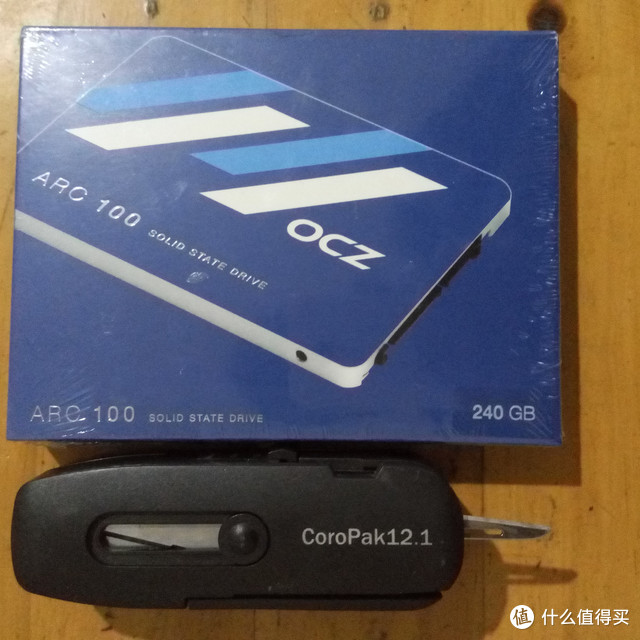
开篇阔论!本篇乃是鄙人的处女稿,各位看官轻喷!关注“大妈”也有一段时间了,一直为各种高大上推荐默默点值,献上我的微薄之力。当然,我是那种勤俭节约,理性消费的人( 其实是大穷逼 ),默默看各位看你们各种土豪各种晒,今儿,小弟也要晒一篇!“黑五”小黑手,中亚海外购!与往常一样,上来看看你们又买啥啥啥,又晒啥啥啥,竟然我看到了这玩意儿--饥饿鲨 ARC100苍穹系列 240G 固态硬盘,亚马逊海外购只要435.56大洋漂洋过海到你手,又看了一下某东价格600+,我当场就跪下了。 饥饿鲨OCZ Arc 100苍穹系列 240G 固态硬盘【饥饿鲨 Arc 100苍穹系列】京东JD.COM提供饥饿鲨 Arc 100苍穹系列正品行货,全国价格最低,并包括OCZ Arc 100苍穹系列网购指南,以及饥饿鲨 Arc 100苍穹系...649京东查看百科详情 可是啊可是,我TM犹豫了(屌丝心理作怪 ),等我想好出手时,恭喜我缺货了。最终我的手还是没有保住,后来亚马逊补货,我闭着眼一键下单了,心也总算安定了。万万没想到,第二天**的又降价30大洋,把我给气的不行不行的,立马去势汹汹地找客服退钱,你的,客服用温暖的字眼,和蔼的态度融化了我的愤怒,最后还说要退我30美刀着实让我激动的说不行。 再降价:OCZ 饥饿鲨 Arc100 苍穹系列 240GB SSD固态硬盘17:30更新:目前已经补货。可以下单了~再更新:目前处于可预订状态,可以继续下单了~更新:瞬间售罄了~不过按照以往经验来看,补货的几率较大,...8010537 yst_terry进入主题,开箱验货快递原件已经被我扔了,直接进入主题。撕烂薄膜,扒掉衣服 ,硬盘一个,使用说明一份,还有一张售后提示的小纸。装备升级,挽救老本4750G这里本来想展开说说4750G我倒腾的事儿,主要原因是在我倒腾的时候没有拍照,没法细讲。简言之,趁此次升级SSD,随带把笔记本的内置喇叭替换成摩托罗拉E398手机的喇叭,比自身的效果提升不少(自带的喇叭跟蚊子声音差不多),教程网上有。本想也拍照做个晒单,只是喇叭的四个锡焊点搞了我两个小时,已经失去了拍照的动力了。。。。。。随便把机械硬盘挪到了光驱位置,某宝买个硬盘托盘即可。。。。。。让我们来看看数据,其实我不懂专业的只是我不懂,数据差不多就这样了吧,现在我是双硬盘,我使用一个叫“分区助手”的软件直接把系统迁移到固态硬盘,很傻瓜很方便。关于售后保修OCZ最近已经在中国推出神盾保固政策,海淘货一样适用。以下是简单的神盾保固流程:(摘自网络)1. 用户购买OCZ SSD2. 保固期间内SSD非人为损坏(例如:系统无法辨识)3. 上OCZ神盾保固网址申请: OCZ Storage Solutions | 入口网站support.ocz.com 4. 点选保固网址右上方的 “创建新个案”5. 点选后会导到填入信息页面: OCZ Storage Solutions | 发送电子邮件给我们support.ocz.com 6. 这些信息必须要填写完整以及正确,因为UPS会用此信息来寄送新品,以及回收故障SSD7. 新品会在3 - 5个工作日寄给用户,北上广会快些,内陆的用户可能会较慢收到。神盾保固适用于以下OCZ SSD产品:Vector 180Vertex 460ARadeon R7ARC 100Trion 100总结总结就是这样子!!!

三进宫的坑货OCZ TRION 100开箱【千万别买】
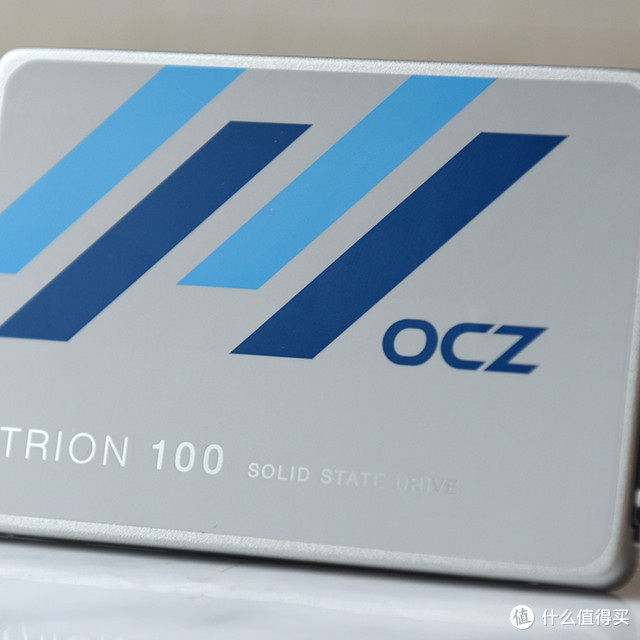
重要的事情说三遍:千万别买这块SSD!!!千万别买这块SSD!!!千万别买这块SSD!!!不信邪,不怕掉盘,不怕丢数据的,除外。这块硬盘是我8月底时候在某东购入,准备给老爸的老台机升级硬盘用。由于老爸电脑用的是Win8,机械硬盘响应速度实在太慢,所以看到当时这硬盘便宜,加上各论坛、贴吧都对OCZ赞誉有加,直接剁剁剁。在给老爸电脑装上这硬盘一个月后的某天,老爸打电话来说电脑坏了,黑屏,重启不了。当时我以为是电脑出问题了,让老爸拍了张照片来,看文字显示读不到硬盘!!!WTF???这是新的SSD,之前买了两块Crucial用了很久都没出现这种问题?中奖了?我不信邪,回家换了台电脑接上看看是否能读到盘,果不其然,读不出盘!!!掉盘了!!!联系某东售后,上门取回,两天内电话联系我说直接给我换新,当时觉得这某东售后还是不错的。由于老爸要炒股,没硬盘可不行,在等售后处理的时候,我又给老爸买了个硬盘换上了,这块换新回来的硬盘自然而然就闲了下来。后来,老婆向我抱怨,岳母的电脑速度实在太慢,后来想象2G+机械硬盘可能真的要升级了,于是直接给买了8G内存,和闲置下来的这块内存一并换上。过了一个多月,也就是12月中旬,又悲剧了。老婆上班时候来了个电话说,老妈电脑坏了!拍来照片一看,又是找不到硬盘!!!我瞬间就震惊了!!!这不是我人品的问题,是硬盘的缺陷!!!又是联系某东售后,售后还是给我换了块新的,就有了这次开箱!!!当然不排除我中奖的可能,但OCZ这款硬盘掉盘的问题似乎还挺严重的,所以强烈不建议各位购买这款SSD,不怕死的除外!!!仔细看了下小标签,Made in China。能别再给中国制造抹黑么?配件就2片纸,一个塑料支架,一个外包装盒。连个防静电袋、支架都没有。SSD的包装虽然都很简陋,但简陋到此的也就只此一家,别无分号了。看到硬盘总觉得有哪里不协调,仔细看了一下,正面贴纸整个贴歪了。再看下背面贴纸,也是歪的。What Are You弄啥来?标签纸到底肿么了?在仔细看了下正面贴纸,有气泡?No!No!No!里面是灰尘,制作SSD这种精密组建的地方竟然不是无尘车间!竟然能进灰!!!What Are You弄啥来?总结:1、且不说现在这款产品的价格有多低,数据是宝贵的,丢了再也找不回来。2、硬盘做工细节很差,看不到大厂风范。3、掉盘问题严重,4月内两度掉盘换新,我也是醉了。4、可能这是东芝第一次自己试水从头到尾做一款SSD,把本应在实验室里面测试的试验品拿来零售,以后我是不敢再买东芝的SSD和U盘了。5、SSD不能只看测评、跑分,硬盘这货说到底还是要看耐用性,保修政策再牛再长,数据丢了损失就大了!说到最后还是一句,SSD这货还是买SanDisk、Intel或Crucial这些大厂的比较靠谱,日韩系厂商产品实在是看的怕了!

