
兴趣内容
精选
最新

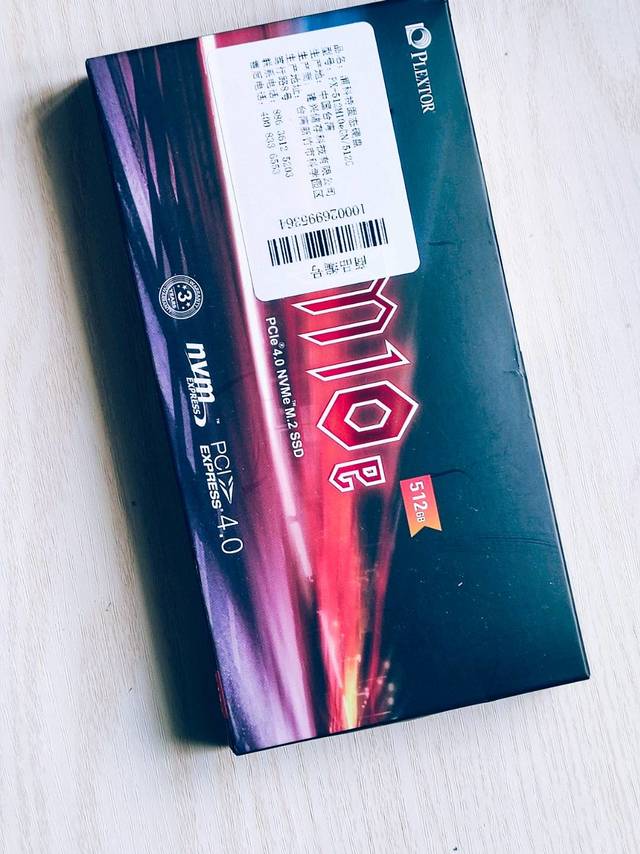
浦科特M10p:浦科特的绝响
M10p是浦科特的新一代旗舰硬盘,也是现阶段顶尖的PCIE4.0硬盘之一。浦科特为M10pgn配备了来自东芝原厂的BiCS4-HDR特挑颗粒,其性能和寿命均超越了铠侠所使用的普通BiCS。也正因如此,浦科特自信地为1T容量的M10p给出了640TBW的标称寿命,高达铠侠的160%!颗粒性能之高可见一斑。然而,与技术上的突破截然不同,M10p竟成为了浦科特在消费级领域的绝响。就在刚刚过去的10月,沉寂已久的浦科特透露了离开消费领域的信息。昔日比铠侠更强的东芝第一梯队,如今竟落得如此结局,浦科特的离去令人唏嘘。或许,在竞争日益激烈的NAND领域,唯有真正的强者才能在高端杀出生路。
22-11-26


适合给五公主加装的SSD
浦科特的这款SSD,双十一期间只需要379元,如果搭配500-40优惠券,仅需344元就可以到手,性价比非常高。只不过有网友说,这款SSD的读写速度不怎么优秀。内容物很简单,也就一个SSD再加一个螺丝钉。撕开贴纸,可以看到主控芯片和颗粒。浦科特没有说明这是哪家颗粒,而颗粒上也没有什么标识,十有八九都是经过后期加工打磨。至于主控,来自慧荣的SM2267。这款主控的理论读写速度3900MB/s、3200MB/s,这读写速度在PCIE 4.0来说,只能算是入门级别。由于这款主控并不支持DRAM缓存,故此这款浦科特SSD也没有搭配DRAM。拆解PS5外壳这里就不详细说了,有需要的小伙伴自行上网搜索一下。PS5外壳采用插针设计,要想取下还真的需要点巧劲才行。打开外壳一侧就可以可供加装SSD的插槽,散热有需要的小伙,记得把SSD的散热片去掉,要不然会放不下。安装SSD前,记得把PS5升级到最新版本。只有最新版本才支持外接SSD。PS5提示加装的SSD速度不怎么快,看来PS5这货对SSD还挺挑的。这读写速度差不多有3500MB/S了,可惜没钱买速度更快的SSD,你就将就着用这个吧,别嫌弃。虽然PS5认为我加装的SSD速度不够快,但好歹也是Gen4,符合要求,因此PS5顺利对SSD进行格式化。好的,终于可以把放在主机上的游戏移到外接SSD上了。要想一劳永逸,还是有办法的,就是把安装位置默认为外接SSD,这样就不用每次都把游戏移来移去了。经过数次的游戏移动,发现浦科特这款SSD初期移动文件还是挺快的,可到了后期速度就会降下来。这估计是SSD采用了HBM技术(全称Host Memory Buffer,主机内存缓冲技术)。HBM就是为了让SSD可以在没有DRAM闪存的情况下,借助主机的内存(memory)的高速读写搭建一个FTL,从而使没有DRAM闪存的SSD能够发挥出,跟自带DRAM闪存的SSD差不多的性能。但由于移动的文件太大,一下子把内存塞满了,因此文件移动到后期,速度也就慢了下来。至于玩游戏,相比起存储在主机中,存储在外接SSD的游戏在游玩时,加载时间稍微会长一点。


五年前买的浦科特(Plextor)固态硬盘
有值友说昨天发的256G小,当时的价格贵不少,放到现在当然能买更大容量的。2018年宽带免费提速,下载速度快了不少,于是疯狂的下载电影,然后乐极生悲了,笔记本上的机械硬盘不幸以身殉职。没办法,买个固态硬盘换吧,穷啊,买不起大的。这块浦科特(Plextor) 128GB SSD固态硬盘 SATA3.0接口 M8VC 购自京东自营,花了389元。现在来看,容量真的是太小了,很多U盘都比它大。五年多来,运行稳定。


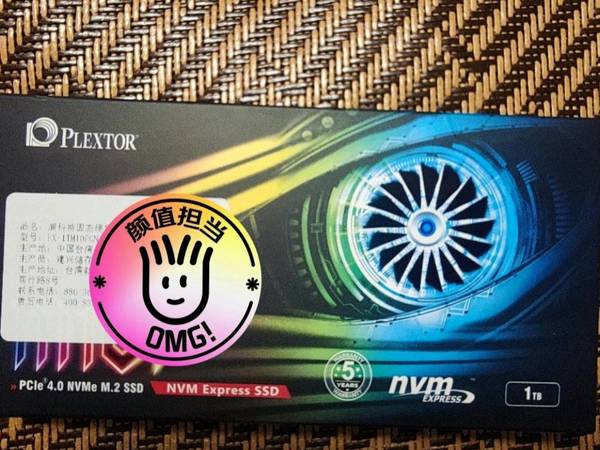

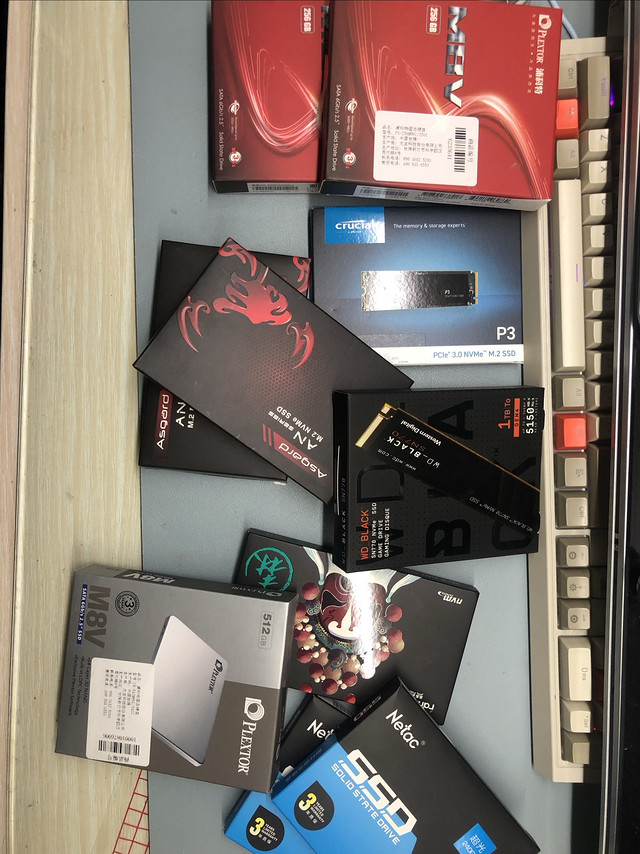
这两年买的ssd摆开,价格真的是越来越美了
其实浦科特之前是最常用的,这是一批留下盒子的,还有几个盒子没留。然后是阿斯加特,后来还买了几张朗科做冷盘。今年买的黑盘和镁光。长江终于起来了,不用忍受三星,镁光之流随意割韭菜了。

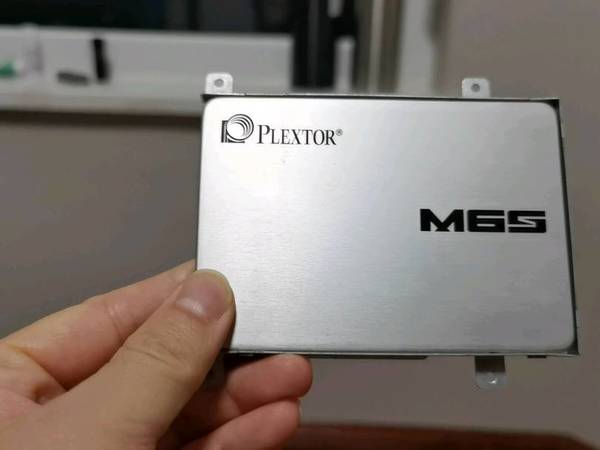


曾经的王者mlc 固态硬盘M6S
记得是15年的时候吧,那会固态硬盘128G的要500多,陪媳妇逛电子城,看到了这款256G的固态硬盘只要998,媳妇豪迈的说送你做生日礼物。从此离不开这飞一般的感觉了。目前这块256的退役到我的nuc啦,健康状况还是不错的。顺便说一下nuc用着就是爽,折腾小主机的最终归宿哈,[得意]


海鲜市场捡固态
家里有台老电脑开机越来越慢,看来是该做个系统换个硬盘了,海鲜市场逛了一圈,发现这款浦科特性价比不错,就是它了。外形外观:硬盘采用银色全金属外壳,既美观大方又方便散热。正面logo和型号标注也很简单,整体看上去比较低调。运行体验:这款固态运行很稳定,虽然是老产品了,但用起来非常好,在上家手上没用多久,大多是闲置,现在该让它发光发热了。传输速度:老电脑换上这个固态后,做了个win7系统,速度直接飞起,开机10秒左右搞定,非常的满意。做工质量:浦科特这款做工确实不错,全金属外壳做的很细致,整体散热也很好,拿在手里沉甸甸的,给老电脑升级非常合适。


浦科特M9PGN + nvme固态硬盘矿
浦科特M9PGN + nvme固态硬盘矿渣晒单推荐理由:依旧是之前POC挖矿狂潮时候的常见型号之一,拿这型号跑P盘的场子其实不多,但我晒物这批就是矿盘,所以还是得注意点。产品简介:镁光P5 nvme的颗粒为TLC,官方数据持续读取速度为3400MB/s,持续写入速度位2200MB/s,读取IOPS为340000,写入IOPS为320000,使用的是东芝的颗粒,性价比一般,毕竟浦科特已经不是当年那个浦科特了。使用体验:这款M9PGN +性能一般,全新的价格也是偏高,不是特别推荐,二手要是有价格合适的可以玩一玩,当然你要对浦科特有信仰也可以冲。推荐购买二手货,全新不怎么推荐。


浦科特M10p:全能旗舰
作为浦科特的最高级旗舰产品,浦科特M10pgn可能是价格最低的原片旗舰硬盘之一。M10p采用来自铠侠的特挑Bics4 HDR颗粒,质量甚至比铠侠RC/RD系列所采用的颗粒更优秀。同时,配合英韧主控与DDR4缓存,接近90MB/s的随机读写性能,让浦科特M10p成为了毋庸置疑的PCIE4.0高端硬盘。难得的是,在保证品质的同时,浦科特M10p同时也成为了价格最低的PCIE4.0原片旗舰硬盘之一。浦科特优秀的保修自然也不会缺席。如果你需要一款性能全面而均衡的PCIE4.0硬盘,相信浦科特M10p是值得考虑的选择。
22-10-01

浦科特m10p,挺好!
外形外观: 这个外观没啥说的,没有散热片,看起来还不错。其它特色: 温度控制还可以,速度也没得说,浦科特还是很牛的。运行体验: 用起来速度很快,算4.0的金标准吧~应该。。。。入手价格860,618入手,现在估计没这价格了。。。


10年前固态硬盘的做工,用料确实非常扎实
十年前买的这款固态硬盘,浦科特M6V,今天无意翻出来拆开看看,用料确实扎实,全铝合金的外壳,带散热硅胶贴片,电路板上预留了不少的内存颗粒位置,原厂的东芝内存颗粒,质量更有保证,齐刷刷的摆成一片,看着也是一种享受。这个固态硬盘十年前的价格真是不便宜,没想到十年后也差不多要退出历史舞台了。现在的固态速度越来越快,价格也越来越便宜了,真是感叹科技进步快啊!


浦科特M10P总出状况?延长寿命秘籍在此
#为什么你的SSD容易坏!如何延长固态硬盘的使用寿命? 浦科特M10P使用中状况不少。不恰当的驱动程序会影响性能和寿命。要从官方渠道下载最新、适配的驱动。同时,定期检查系统更新,保证系统与SSD兼容性良好。另外,避免频繁进行磁盘碎片整理,固态硬盘和机械硬盘原理不同,频繁整理反而伤盘。做好这些,浦科特M10P就能稳定运行,使用更长久。
![[已注销]](https://res.smzdm.com/images/user_logo/default_avatar/0-small.png)

 哔哩哔哩
哔哩哔哩
#原创新人# 经济适用小主机-华擎deskmini 110 + G4560装机
第一台电脑是08年上学时候买的联想thinkpad屌丝系列SL400,这个型号有个通病,转轴容易断,我的也不能幸免,在11年左边转轴断了。就这么个性能羸弱加上断轴的残疾电脑又用了6年,中间加过固态硬盘,性能提升确实明显。后来由于笔记本电脑的显示屏颜色很淡,尺寸也小,严重影响视力,这个理由太充分了 ,我无法阻止自己在去年双12剁了戴尔的U2417。笔记本外接显示器之后感觉整个世界立马生动了起来。如此帅气的显示器配上这么猥琐的断轴笔记本,实在是太委屈了,理由再次如此充分,谁也无法阻止我的再次剁手 。戴尔(DELL) U2417H 23.8英寸四面超窄边旋转升降IPS屏显示器1649元消费者在购买家用或者办公用的电脑时,说到显示器,DELL 戴尔就是一个无法忽略的品牌。在消费级显示器当中,戴尔以其接近专业级产品的色彩和远低于专业显示器的价格成为了不少用户的选择,较高的颜值和服务也是一个方面,在这其中主流产品线UltraSharp系列显示屏受到了很多消费者的青睐。相比大屏幕的U27京东直达链接查看百科 对于一个低端笔记本用9年的人来说,性能肯定不是主要需求,我对电脑的所有要求就是可以处理文档,上网和看电影。一度非常长草nuc,小巧又有信仰加成。但是错过了15年黑五的低价,之后这货居然一路涨价,作为一个终年潜水的大妈粉丝,我买东西的心理价位就是历史低价或者接近历史低价,涨价后的nuc实在是下不了手。后来偶然间看见有大神晒的deskmini,我发现这就是我的菜啊,小巧的体积,方正的姿态,酷黑的配色,实在非常对我的胃口。再加上可以上桌面处理器,性能碾压同价位的nuc,虽然体积较nuc大了许多,但也已足够小巧,且散热也会更好。 deskmini常年没优惠,价格坚挺999,还不时缺货。买的时候凑单一个sandisk的u盘 ,49.9元,然后使用了1000-40的京券,支付时使用1000-30的白条券,最终两个东西980左右到手。华擎(ASRock)DeskMini 110/COM Intel H110/LGA 1151 999元华擎DeskMini 110/COM是一台定位商用机的机器,严格来说其实是一个商用机的机箱和一块Mini-STX主板,以极小的空间获得了体积上的优势,内部仅1.92L,不过显卡基本上不用想了。内部一块H110主板,支持LGA1151规格的CPU,选择多样,但散热风扇同样需要自己选购。带有两个DDR4京东直达链接查看百科 处理器的选择没有过多纠结,直接选择当前大热的牙膏厂大力产品奔腾G4560。G4560双核四线程,性能直逼i3 6100,价格确只有后者的一半,缺点是核显性能稍显羸弱,但是对于我这么低端的需求,这都不是事。G4560买的时候使用了400-20的京券,支付时用了199-10的券,最终419到手。本来天猫有更低价,用券只要399,但是奶茶家快啊~ 英特尔(Intel)奔腾双核G4560 盒装CPU处理器449元京东直达链接 内存的选择没啥好说的,面对已经翻倍的内存价格,只能选择最低容量的4G,以后有机会再升级了,对于2G内存用了9年并且一直用着32位系统的人来说,4G内存也非常充裕了,稍微有点遗憾的是没有组双通道。内存买的时候用了一张200-10的券,支付时用了199-10的券,最终209到手。 deskmini 110,G4560,内存三件东西花费总共不到1600,如果再加上PLUS会员返利,最终价格还要更低。金士顿Kingston系统指定内存 DDR4 2133 4G 笔记本内存229元京东直达链接 SSD的价格也是不忍直视,从旧笔记本上拆下来15年买的128G的浦科特M6S,将近两年了,这货价格不降反升,这一波涨价实在是太猛了。我对于容量要求不高,我一般电影都是下的720P的,我觉得已足够清晰,128G也基本够用。浦科特 M6S 128G SATA3固态硬盘429元 非常实用畅销的硬盘京东直达链接查看百科 键鼠用的是罗技的MK270无线键鼠套装,当时在普通机械键盘还是无线键盘纠结了好久,无线的机械键盘实在是消费不起,最终为了桌面整洁选了无线键盘。这个键盘上面有多媒体键,在键盘上就可以开关机,还是挺方便的,缺点也很明显,键盘有时会有延迟,打字时候那酸爽的感觉无法描述。罗技(Logitech)MK270 无线光电键鼠套装109元罗技MK270套装由一个全尺寸无线多媒体键盘、一个全尺寸无线鼠标和一个USB接收器组成,采用2.4GHz无线技术,免驱设计,即插即用使用方便,黑灰配色,磨砂表面,人体工学设计。键盘带8个多媒体按键,鼠标使用1000dpi。带键盘、鼠标开关,官方宣称键盘电池续航可达15个月,需要2节7号电池供电,鼠标京东直达链接查看百科 接下来是晒图环节。 这是电脑整体效果,风格统一黑灰色调,符合我内秀的个性 。请大家忽略后面杂乱的线,插线板放桌上比较方便。 点亮张大妈的效果,显示器边框够窄,字体大小适中,刷刷网页还是很惬意的。 这是deskmini的前面板,依次有开机键,指示灯,两个耳机接口,typeC接口,USB3.0接口。 deskmini的侧面大面积的散热孔,压制G4560这种入门U毫无压力。 主机后面也是一票接口,主要有电源,HDMI,DP以及两个USB接口。还在纠结买哪个内置无线网卡,先用外置的无线网卡凑合着。 这次的升级基本满意,花了不到一千六(包括deskmini,G4560及内存)替换掉了老旧的笔记本,桌面简洁许多,电脑也更加畅快。体验的提升主要在多任务方面。以前同时开上几个程序就会明显卡顿,现在多任务处理明显流畅许多。目前使用下来唯一不满意的是无线键盘输入有时会有延迟,经常会打错字,非常影响打字的体验。有文字处理需求的上机械键盘才是王道。 这次升级我有两个体会。首先是这次处理器和内存升级带来的电脑速度的提升远不如之前单纯更换固态硬盘那么明显,要知道我那九年前的羸弱笔记本也只是笔记本平台的酷睿双核,甚至还没进入i时代,内存也只有区区2G,固态硬盘不愧是提升老电脑使用体验最具性价比的升级 。其次,G4560这个u相对于G4500提升了cpu的性能,但是同时gpu的性能却有明显下降。对于有简单游戏需求的人来说,如果选用deskmini,有着更好核显的G4600会是更好的选择。 最后大妈惯例,谈谈deskmini 110的优缺点。 优点:体积小巧,不占地方。与nuc相比用的桌面级CPU,性能更好。装机简单,升级方便,适合像我这样的小白。接口丰富,该有的都有了。黑色的机身看起来不错。 缺点:没法接独立显卡,限制了升级的空间。浑身洞洞,妥妥的灰尘聚集地,好在拆机清灰比较方便。电源体积较大。


浦科特128G固态硬盘
好多年前买的固态硬盘了,当时是给台式机用的,后台台式机升级以后换下来给到笔记本继续服役,笔记本电脑最棒的升级就是换固态,焕然一新的感觉。
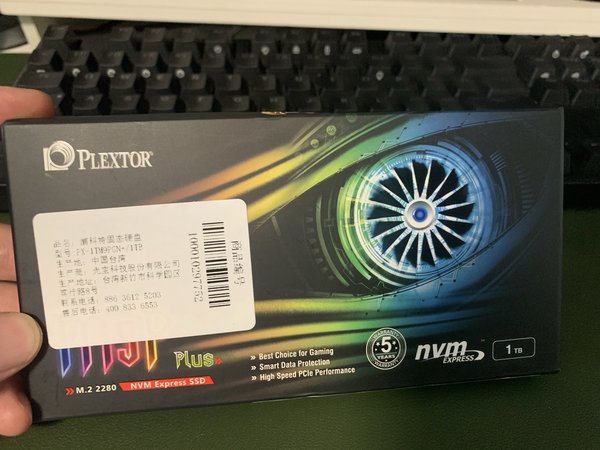
浦科特M9p Plus,1T
终于969买了个1T的高端货,持平618价格,当然头脑一热的我应该加点钱买个名人堂pcie4.0的固态,我等自营的1t,麻烦京东自营去胖虫进点货啊……

超级性能无敌怪兽,综合实力最强囖
这款浦科特确实比三星系列 m .2速度快、温度不高,但掉速不理想降的有点快哦,但浦科特稳定温度控制在业界有名的而且持续性能也好,使用pcie4.0速度都是7000/5000,目前看来选择非常正确,喜欢的值友们关注一下嘛。
22-09-27


分享最简单的win10装纯净系统一条龙教程,以及怎么跑高分
win10系统是微软推出的全新系统,虽然很多人还是很喜欢win7。但是实话实说,win10在各方面慢慢超越了win7了。当然如果还有人喜欢win7,想在新平台上装win7的话——#本站首晒# Kingston 金士顿 HyperX Savage 128GB 高速U盘来袭随着X99芯片组以及1xx芯片组的到来,转接的USB3.1接口逐渐走入大众的视野。USB3.1又分为TypeA和TypeC。TypeA可以向下兼容USB3.02.01.11.0,而TypeC则可以正反随意插.....好像这个说法有点邪恶,USB3.1TypeC就是不分正反面了!USB3.1可以最高传幻惑之铃| 赞19 评论28 收藏153查看详情★这有我以前写过的一篇教程,往下翻可以学习到,怎么在新平台上装win7系统。最简单的win10系统安装U盘方法微软官方网站win10下载链接win10时代U盘已经是大路货,普及品,所以微软适时的推出了系统U盘制作工具,本文就是教你怎么利用这个工具,化繁为简的装好win10系统。制作系统U盘需要的工具一台可以上网的电脑,一个4GB以上的U盘——个人推荐8g至32g容量的U盘。制作系统U盘前,请先备份好你在U盘里面的数据,不然会清空U盘里面的资料的。制作U盘过程★点击微软官方的win10下载工具,并且保存,记住这个exe的名字,或者你自己弄个你自己可以记住的名字。★然后点开刚刚下载的工具,exe后缀的文件,基本上是不费脑的操作。★接受许可★ ★为另外一台电脑制作介质★ ★下一步★ ★U盘★ 这四个操作。★此时会让你选择路径。要注意想制作系统盘的U盘的盘符,别点歪了.....点完再点下一步,就是自动化的下载,并且把东西写入U盘,期间你啥都不要管,安心去看网页、视频、电视剧吧。全部完成了,会有个★完成★按钮,★点★,然后系统U盘就制作完成了。超过32G的U盘会遇到的问题★比如我这个64G 的U盘 会只分区32G。★此时仅需调整下分区到满盘即可。制作完系统盘的U盘,是可以承担日常U盘的作用,可以往里面塞任何东西,要装win10系统时,可以当做win10系统U盘。实战怎么给SSD装系统。★M.2的SSD越来越多人选择了,新平台的标志就是支持DDR4 同时支持M.2的SSD,并且支持最新CPU系列。PLEXTOR/浦科特 PX-256M8SeG M.2 PCIEnvme ssd固态硬盘m8seg879元天猫精选去购买★我们这次实战选用用浦科特M8SeG 512G这款SSD,来试试安装系统难吗? 其实装系统教程挺费SSD的P/E寿命的,像我忘了拍些照片,不得已,再次重新分区,重装系统。★背面主要看的是官方标称的速度,我后面会教各位测试,看我们装的系统/驱动 是否达标。★浦科特M8SeG 包装盒里就一个盘体+固定螺丝★浦科特M8SeG本体,采用金属片覆盖,能起到适当的散热作用。M.2接口 NVMe协议的SSD★所有的电子元器件、Flash、主控、缓存都在正面,背面就是铭牌。 ★内存采用芝奇对条 烈焰枪 DDR4 2400 16G*2套装,兼容性会比较好~~~~芝奇G.SKILL烈焰枪系列 DDR4 2400频率 16G8Gx2套装 台式机内存 铁骑黑F4-2400C16D-16GFX1099元京东去购买★小参数如图所示......等有时间压到 15-15-15-35试试。★内部就是两条烈焰枪DDR4 2400 8G内存,还有个芝奇贴纸。★近距离看内存条上的铭牌。同时也是完全兼容AMD Ryzen系列主板的。★内存正反面赏析,全金属马甲辅助散热,顶部有钢牙设计。★装入浦科特M8PeG SSD跟 芝奇烈焰枪对条。插入制作好的系统U盘,准备通电开机。给电脑装WIN10系统设定系统盘的启动顺序为第一确保插入制作好的系统U盘已经插入到USB 接口,有USB3.X 优先插入USB3.X★按下开机按钮后,请一直按压键盘的Delete按键(方向键上方),直到进入(Uefi)bios界面。在新的平台上,Uefi bios是支持鼠标操作。鼠标移动到打蓝色方框的启动顺序区域,把你刚刚制作的系统盘长按,拖动到第一顺序启动位。如果不知道哪一个怎么办?鼠标悬停在图标上面,会显示这东西的名称,按照名称查找。顺手把绿色方框的内存XMP打开,开启内存xmp模式。★进阶型操作是,★按F7进入高级模式,★setings,★启动,★然后把Uefi U盘的启动顺序设为第一位。F10保存设置退出后。自动进入win10 安装界面win10安装过程★选择 win10 Pro版本(旗舰版),如果是未分区的SSD,系统会自动分割成三个区。★选择SSD的主分区,★点取下一步,★选择我没有产品密钥,★下一步,★等....★在初步安装完win10后,会自动重启,进入win10系统初次设置界面。我当时就是忘了拍照,再安装一次系统的..选择中国区域,微软拼音,不选择第二种键盘布局★如果此时连接网线,会自动更新,但是不会影响你的下一步操作。此时系统一般会自动下一些公版驱动,无需在意会突然黑屏,一会儿会亮起来。★依照需求选择个人 / 企业★新版的win10会让你登陆到巨硬。注册过程很烦,如果不想再此时注册,可以选择脱机账户,等以后再补上。日常使用影响不大。★设置账号密码。我更推荐进阶型用户日常使用时,用administrator这个管理员账户。★Cortana(小娜)是微软亲闺女,日常通过Cortana(小娜)实现跳转。为了防止隐私泄露,选择否!!!!! OneDrive有多远滚多远!!!!★这个隐私设置根据需求吧,甚至连位置都可以关闭,语音搜索对于我们这种闽南人是撒盐的存在,我关了,你们随意。设置完这些,就等着win10在那边啰嗦,啰嗦完就进入系统了。进入系统后要做的事★AMD平台要去AMD官网下南桥驱动,提升使用体验。网卡驱动用公版即可,声卡驱动看个人需求,如果独立声卡,请安装驱动,显卡驱动也是要安装的。怎么才能跑出高分?★在Cortana(小娜)处输入 ★电源,进入电源和睡眠设置,点击旁边的其他电源设置。★就可以进入这个界面,跑分的时候,可以改成高性能,平常推荐平衡或者 AMD电源管理。★在Cortana(小娜)处输入“设备管理”,进入设备管理器。★双击磁盘控制器,★SSD盘,在策略页面下,确保两个都勾上。测试示例★CPU-Z 与 GPU-Z是好东西,比鲁大师靠谱多了,可以百度搜索并下载。★撸大湿是娱乐的,看看就好。★内存与Cache测试,一般采用Aida64 的内存与缓存测试benchmark。进入之后,点 Start benchmark,此时请不要同时运行其他程序。然后静等结果。save可以保存结果。★Diskinfo,可以查看挂载在电脑上的硬盘info,可以查看一些SSD的读写总量。通电次数与时间等。CrystalDiskInfo是萌化版...★AS SSD百度一下,就可以下载下来测试了。这款软件已经很久没更新了。AS SSD挺重要的一个功能就是看左上部,NVMe驱动跟SSD 4k分区是否都搞定了。点Start就可以测试打钩的项目。★DiskMark也可以测试ssd的性能,点ALL就可以测试:连续读写速度、4K连续性能、单进程读写速度、单线程4K读写速度等。Crystal前缀是萌化版。★anvils storage utilities,这是一款很专业的软件,点run就可以一次性展示SSD的所有数据,并且给出适当的评分。通过这些参数,你可以全面了解这款硬盘的性能。通过这三个测试软件的测试成绩,可以了解到M8SeG在性能方面是十分出色的!总结用微软官方的win10 系统U盘制作工具,能够轻松的制作系统盘,虽然系统并不是最新的合辑,但是开启自动更新后,已经区别不大了,适合新手、初次安装系统的网友们使用,进阶型的可以自己去找iso。超过32g的U盘要注意扩充分区。


#原创新人#新一年旧一年,换个SSD再一年:苹果14款Mac mini换SSD教程
写在前面作为一个14款Mac mini中配版的用户,在得知今年mac发布会上并没有出现新款Mac mini之后,便下定决心把那磨人的HDD换成SSD再战一年……恰逢双十一,便从二手东入了块浦科特m6s+准备动手术。 浦科特 M6S+ 256G SATA3固态硬盘浦科特的固态硬盘稳定且声称不掉速,mlc颗粒,速度快¥699京东查看百科详情上篇:准备工作 医生要给一个人做手术,那么术前准备是必不可少的。咱要给Mac mini做手术,自然也要做好万全的准备。在网上东看西看了不少教程之后,自己规划了一套“手术”方案,顺道准备齐了“手术”工具。一、工具工具全家福具体列举的话就是:T6螺丝刀一枚(中空,也就是T6H)T9螺丝刀一枚(中空不中空无所谓)硬盘盒一个镊子,两把小号螺丝刀,女王大人挑痘痘的针以及化妆用的镊子。其中前三项是必备的,至于最后一条里的小零碎工具,主要是为了方便,可有可无的(大概…… )二、给SSD做系统对,你没看错,就是先给SSD装上系统。在看了许多教程之后,我发现最科(sheng)学(jin)的方法就是在把SSD装进去之前就先做好系统。这样既不需要u盘装,也不需要下载Carbon Copy Cloner之类的软件,可以说是相当的方(wu)便(nao)。具体步骤如下:把SSD装到移动硬盘盒里。从appstore里下载最新的系统安装包。把变身为移动硬盘的SSD插入Mac mini的USBju……)用实用工具里的磁盘工具将固态硬盘抹去为“OS X 扩展(日志式)”,随便起个名字。 5. 直接将系统安装到格式化完成的SSD中。 6. 安装完成后会变成第一次打开Mac时候的设置界面。 7. 选择time machine或其他mac恢复。到此为止就算是给SSD做完系统了。如果不放心系统完整性的话,可以选择重启,在听到开机提示音时长按option,选择从SSD启动一次。如果正常启动的话就说明系统已经安装的很成功了。 此刻可以:关机拔电源拔线拆出SSD准备正式开始手!术!了!下篇:动手换SSD工具准备好了,硬盘准备好了,自然就该干正事儿了。先把Mac mini的黑盖子敲下来。这个黑盖子是卡在上面的,只需要稍微用力就可以拆下来。 2. 用T6h取下框中的螺丝(共六枚),专门放在一边保管好,记住是哪里用的(脑子记不住顺序的人可以照相,额,貌似暴露了什么…… ),后面的螺丝处理方法同上。 打开铁片的时候注意Wi-Fi的线,拽断了就哭了…… 3. 拆下框中的螺丝(一枚),取下 Wi-Fi模块。 4. 拆掉框中的螺丝(共三枚),然后将风扇的排线取下来就能拿出风扇。 排线的拆的方向是从下往上,我在这里用的是女王大人的镊子和针…… 实测徒手亦可。 5. 拆掉红框里的螺丝(共三枚),同时拆下绿框里的排线,拆法同风扇排线。 这里需要注意的是左边绿框里排线上面有个铁片,需要注意保存,别不小心弄丢了。 6. 用两根小螺丝刀(或铁棒或两根粉刺针…… )插入方框里的两个小孔。 这里得胆大心细了,用些力道往外推,就会把主板推出来。但又不能太猛,因为电源线还连着,太猛有可能弄断。 7. 拆掉电源排线,就可以把主板完全抽出来了。 这里需要注意的是,电源排线与之前的排线拆法不同,是要横向用力的。 8. 继续拆方框里的螺丝(共两枚)。额,居然没照相……这步没方框了,不过机箱里就两个显眼螺丝了,我估计不用看图大家也知道怎么拆…… 9. 把电源下面的铁片(红框标示)按红箭头方向拆下,并把电源插头按逆时针(绿箭头)方向旋转九十度,一手扶着竖起来的电源插头,一手将电源整个推出。接着就可以拿出硬盘盒了。至于机箱基本算空了。 10. 换t9螺丝刀,将硬盘盒两边的螺丝取下,将HDD拿出来。排线拔下来,X到咱的SSD上,然后装回硬盘盒。 这里要注意的是排线是用胶纸粘在硬盘上的,撕的时候要小心些。 11. 往回装就不细说了,从10到1逆向操作就是了。 需要注意的地方只有一个,就是主板往回装的时候手动往里塞塞填充物和卡扣,蛮力往下压有可能会断齿。收尾待零件全部装回去之后,X线、通电、开机、“咚~~~”、苹果loading、没多少秒就到登陆界面了。你以为就完了?并没有,还有最后一步,开启SSD TRIM。啥?不知道啥是TRIM?! 看下面科普,当然也可以自行百度。【无聊科普】固态硬盘(SSD)为什么需要TRIM?咱就不在这儿解释了,只说下开启步骤:打开“终端”。输入命令:sudo trimforece enable以后按return。输入password。输入:y以后按return。输入:y以后按return。(不是不小心多写不是重要的事儿说两遍,是真的有两次要输入y。 )等待重启。重启完成后进入系统报告里查看,TRIM支持会变为:是。TRIM开完之后,就该处理拆出来的三桑1T HDD了。把它放到之前准备的移动硬盘盒里,利用系统自带的磁盘工具格式化为exfat,这样一来win mac都能用。也算是废物再利用吧。 至此,给14款Mac mini换SSD的任务算是全部完成了。应该能熬到新款Mac mini出来吧……?


确实能够这么持久 浦科特M8V Plus硬盘评测
浦科特在近期推出了全新的M8V Plus系列固态硬盘,属于之前的M8V系列的升级款,其主要升级点就在于搭载了DRAM缓存,这使得硬盘在长时间运行后,还能保持高速运行,这也让我非常期待DRAM缓存在浦科特SATA固态硬盘上会有怎样的表现,废话不多说,接下来就来测一测浦科特M8V Plus固态硬盘的性能。外部包装新款M8V Plus系列固态硬盘外包装依然是熟悉的全红包装,除了M8V Plus系列的传统SATA接口形态产品外,M8V Plus系列中还有型号为M8VG Plus的M.2接口产品可选,这两种产品硬件规格和性能上一致,仅接口上不同,适用不同电脑。拆开包装,SATA版M8V Plus是标准的2.5寸规格,外壳为铝制全红外壳,再加上白色LOG,在光线下的质感不错,而M.2版就是常规样式了,绿色PCB+白色贴纸,并且是单面颗粒,对于笔记本这种空间狭窄的设备比较友好。硬盘拆解接下来,对硬盘进行拆解,当然自行拆解硬盘会失去保修,并不推荐个人这么操作。拆开后,可以看到M8V Plus SATA接口硬盘的PCB版只占据了一小部分,颗粒与主控采用双面布局,其中主控与缓存颗粒位于一面,主控为慧荣SM2258H与M.2版本一致,采用40NM制程,支持外置缓存,NANDXtend技术。外壳内侧贴有黑色块为绝缘纸,并不用作散热。额外DRAM缓存颗粒为DDR3-1866MHz的NT5CC256M16ER-EK 容量512MB,而M.2版型号批次不同,但容量一致。硬盘存储颗粒都为TH58LJT1T24BADE,未查到详细信息,但能确定为铠侠(原东芝)3D TLC颗粒,浦科特官方宣传为东芝96层3D TLC颗粒,相比之前4颗粒才能做512GB,存储颗粒数量直接缩减一半,容量密度提升还是非常明显的。性能测试先用AS SSD Benchmark、CrystalDiskMark、ATTO磁盘基准测试这三个我们非常常见的测速软件做个简单测试。在CrystalDiskMark中,顺序读写速度分别达到563MB/s、528MB/s,基本等于官方宣传的速度,其中决定固态硬盘日常使用体验的4K随机读取速度分别达到36MB/s,102MB/s。如果以高速NVME固态硬盘的眼光来看,这个4K随机读写性能就很一般了,但作为最高600MB/s速率的SATA硬盘来说,这个4K单线程写入速度非常高了,而在AS SSD Benchmark中,也给出1193的得分。这里我也是实际准备了一个容量22GB的单个压缩包文件,对应硬盘的实际拷贝性能进行测试,22GB测试数据放在另外一块NVME 固态硬盘内,不会给浦科特M8V Plus造成瓶颈。经过测试,在给浦科特M8V Plus写入的情况下,这22GB数据用时81秒完成,平均速度在298MB/s,而从浦科特M8V Plus写入到NVME固体硬盘中时,用时44秒完成拷贝,平均速度537MB/s。之所以会出现写入速度远远慢于写入速度,是因为SLC缓存机制,当缓存用完了,就只能以更低的真实写入速度进行写入,写入速度肯定低于之前AS SSD Benchmark、CrystalDiskMark测试出的数据。这里我们在空盘的情况下使用HD Tune Pro对硬盘的SLC缓存进行测试,通过测试,500GB容量的浦科特M8V Plus硬盘拥有接近4.5GB左右的SLC缓存,缓存内写入速度为稳定的500MB/s,缓存外写入速度290MB/s,作为SATA盘来说,这个成绩还是非常不错,缓外写入速度非常稳定,没有出现大幅波动的问题,应该是采用闲时垃圾回收机制,保证硬盘在使用时能稳定运行。接着对硬盘填充数据,填充至仅剩余20GB,简单模拟硬盘长时间使用,容量不足的情况,等待硬盘充分完成垃圾回收后再次使用HD Tune Pro对硬盘的SLC缓存进行测试。同样是写入10GB随机数据,在仅剩20GB空间的情况下,SLC缓存仅下降了不到1GB,而缓外速度依然稳稳保持在290MB/s的位置,其表现可以说非常不错了,基本与空盘状态下没有区别,由此看来,SLC缓存+额外DRAM缓存的配置确实能保证硬盘在低剩余容量的时候,也能保持与空盘状态下相似的高速稳定读写。在填充数据时,顺带查看了硬盘的温度,在连续写入超400GB游戏文件后,CrystalDiskInfo读取到的硬盘温度最高也仅有55度,用手触摸外壳也只是温热,现阶段的SATA硬盘和NVME硬盘相比,低运行温度是最主要的优势。另外,使用CrystalDiskInfo可以看到这款硬盘对NAND写入总量718GB,对比580GB的主机写入总量,写入放大系数为1.23,仅增加了23%,这也是因为较小的模拟SLC缓存和额外DRAM缓存在发挥作用,长时间写入不会给硬盘存储颗粒造成过大的压力,影响寿命。作为SATA固态硬盘,极限速度不会像NVME固态硬盘一样,拥有6000+这种极其刺激眼球的数据,其后续更新也更多是在稳定性与寿命上做优化。而浦科特这一代M8V Plus系列固态硬盘在保证基础速度的情况下,额外增加了DRAM缓存,让硬盘能够在长时间使用后也能持续保持全速运行,而DRAM缓存的引入,也降低了模拟SLC缓存的使用率,降低颗粒整体寿命磨损,以保证M8V Plus在长时间使用后还能拥有如同全新空盘的使用体验。


终于上了3D的车:浦科特M8V固态硬盘评测
从SSD走入家用起,浦科特这一品牌就始终待在第一梯队。可靠的做工、扎实的用料、以及稳定强悍的性能,浦科特凭借着这三点一度称雄消费级SSD领域。而今,在NVMe协议全面崛起的同时,作为旧时代王者的浦科特却仍在坚守着SATA的主阵地,旗下的新产品M8V仍旧值得我们关注。外观&拆解M8V的外壳是很有质感的红色,感官上是我在PC配件中见过最好的红色之一,一贯的金属外壳,坚固且有利于散热。背面就是具体的产品信息标签了。我们到手的这块M8V是256GB版本。M8V的拆解很方便,只要将侧面的四颗螺丝卸下即可。打开盘体后可以看到PCB面积其实很小,PCB被三颗黑色螺丝固定在外壳上。芯片是双面搭载,两面各有两颗东芝3D NAND TLC颗粒,编号TH58TFG9T23TA2D,四颗组成256GB容量。主控为慧荣SM2258H,属于原生SATA主控。这颗主控最大的特色是支持独家的NANDXtend ECC技术,号称能延寿TLC SSD三倍以上,并且可以通过算法减少爆缓存后的降速幅度。缓存颗粒来自SK海力士,编号H5TC4G63EFR-RDA,DDR3 DRAM颗粒。主控所在的那一面PCB有散热贴和金属外壳贴合,以保证散热效果。性能测试浦科特的SSD从MLC转向TLC后,性能是否会下降无疑是消费者最为关注的,这里我们用CrystalDiskMark、AS SSD Benchmark、ATTO Disk Benchmark这三款常用测速软件来进行测试,具体平台配置如下:1、CrystalDiskMark在CrystalDiskMark中,我们测得M8V的顺序读写速度分别为562.7MB/s和511.1MB/s,4K读写性能达到了39.79MB/s和91.13MB/s。2、AS SSD Benchmark相较CrystalDiskMark,AS SSD Benchmark中的数据更为接近日常使用的情况,顺序读写速度分别为526.19MB/s和478.30MB/s,4K读写速度分别为40.79MB/s和84.79MB/s。3、ATTO Disk BenchmarkATTO Disk Benchmark的数据则更为接近SSD的理论极限,这项测试中M8V的最高读写速度分别达到了562.17MB/s和512.53MB/s。总结在我们关注正火热的NVMe SSD的同时,不要忘了目前SATA SSD仍旧是大多数人的主流选择。浦科特从MLC转向TLC至少说明了一件事,无论是上游的颗粒厂商,还是下游的成品制造商,都更倾向于将SSD做得更廉价、更普及、容量更大。可喜的是,我们能看到浦科特并没有因为更换了颗粒种类就对产品敷衍了事,用料、调校等方面依然是第一梯队的优秀水准。对于大多数用户来说,浦科特M8V这块SSD是个好选择。

原厂颗粒带来稳定保证:浦科特M9P Plus系列SSD评测
目前随着Flash闪存芯片价格的雪崩,越来越多的厂商开始入局SSD市场,同时也极大程度地拉低SSD的价格。此外对于这些之前没有SSD制造基础的厂商来说,以群联为代表几个大型解决方案提供厂商包办了很多新入行品牌的方案,也就是说从主控到NAND闪存实现了一体化的服务,厂商也不用研发过多的精力,这样子自然能够降低SSD的制造成本。然而在NAND颗粒的选择上,各家SSD厂商选择的又不尽相同,除了三星、东芝、Intel等自己生产NAND内存颗粒的厂商之外,其他厂商大部分使用的并非原厂颗粒,有的甚至采用了来路不明的颗粒,自然是为了降低生产成本。而对于浦科特这样的老牌SSD来说,使用原厂颗粒能够带来更加稳定的性能,自然是不会妥协的。浦科特在近期发布了全新的M9P Plus SSD,从名字就可以看出,这是一款M9P的升级版而不是之前传闻的M10P系列产品,或许浦科特接下来计划在M10P上使用PCIe 4.0的产品。外观从包装上来看,浦科特M9P Plus和M9P差不多,外包装采用了一个涡轮引擎的图案,只不过M9P变成了M9P Plus,其他的还是一样的,而在包装的背后则是浦科特M9P Plus的三个规格,包括256GB、512GB以及1TB。其中512GB和1TB两个版本的性能是一样的,256GB版本略低。我们先看一下浦科特M9P Plus SSD的外观。浦科特M9P Plus SSD采用的是黑色的PCB而不是之前的绿色PCB,从而在外观上抛弃了绿色SSD的廉价感。此外,浦科特M9P Plus最大的改变就是将信息标签贴到了背面,原因估计是为了应付日益增长的SSD散热,而由于前部分为NAND闪存,因此如果将标签贴至前部会造成散热不畅,从而降低SSD的性能。在主控芯片上,浦科特M9P Plus SSD采用的是MARVELL 88SS1092,这款主控产品定位于高端旗舰级,实际上面向企业级的应用,外置DRAM更大,性能也更加出色。南亚DRAM而浦科特M9P Plus SSD所选用的NAND闪存采用的是东芝原厂颗粒,代号为TH58LJT1T24BAEF。这是东芝的96层堆叠3D TLC,单颗为256GB,支持8通道传输。而DRAM则采用了南亚生产的512MB的LPDDR3颗粒,使用LRDDR3颗粒自然也是通过高速缓存来提升SSD的性能也是目前NVMe SSD常用的手段了。实际性能我们选用了英特尔的平台来测试浦科特M9P Plus SSD,基于最新的平台以及处理器可以让NVMe SSD得到最佳的性能。我们使用了几款常用的SSD测试软件来测试浦科特M9P Plus SSD 512GB容量的性能,包括AS SSD Benchmark、CrystalDiskMark和PCMark 8等软件。基础性能CrystalDiskMarkAS SSD Benchmark在CrystalDiskMark的测试中,浦科特M9P Plus SSD取得了3324MB/S的读取速度以及2218MB/S的写入速度,和官方数据相差不大。而AS SSD Benchmark也能够取得3182分的好成绩。在PCMark 8的测试中,浦科特M9P Plus SSD取得了5096分的成绩,速度为748.43MB/s,这个成绩在所有的SSD中处于领先的位置,浦科特M9P Plus SSD在重压情况下还是相当给力的。SLC缓存测试目前,绝大部分SSD为了能够获得高速读写速度,均会采用SLC缓存技术。那么浦科特M9P Plus SSD在SLC缓存之外究竟性能如何呢?我们使用HD Tune来测试它的持续性能。我们使用了共100GB的数据量来测试浦科特M9P Plus SSD,经过测试发现浦科特M9P Plus SSD的SLC缓存大小大约在25GB,之后速度将会降低至550MB/S,不过也能满足普通消费者的日常应用。此外在25GB至100GB的存储测试中,浦科特M9P Plus SSD的读取速度保持一根直线,说明在大容量的测试中,浦科特M9P Plus SSD的速度比较稳定。应用测试在30G文件的拷贝中,浦科特M9P Plus SSD基本上能够维持在2GB/S的写入速度,整体的进程也十分地平滑,说明在高容量的任务下,浦科特M9P Plus SSD能够保持一个稳定的速度。温度测试目前制约SSD持续读写的一个因素之一便是温度,过热的温度经常会造成SSD尤其是NVMe SSD的性能急剧下降,那么浦科特M9P Plus SSD的散热性能究竟如何呢?在使用HDTune进行100GB文件数据拷贝之后,使用AIDA 64进行温度的读取,发现浦科特M9P Plus SSD的SSD温度在44度,还算是个理想的成绩。总结对于日益平民化的NVMe SSD,消费者可选择的种类是越来越多,自然也得到了相当大的实惠。然而SSD行业随着玩家的增多呈现出鱼目混珠的现象,尤其是非原厂颗粒的大量使用让很多消费者踩了许多雷。而浦科特M9P Plus SSD坚持使用原厂NAND闪存的做法,对于消费者还是相当负责的。此外通过智能动态SLC缓存,浦科特M9P Plus SSD也能确保在拷贝大型文件时候的速度稳定性。同时动态SLC缓存的使用策略又可以让浦科特M9P Plus SSD在性能和温度之间保持一个出色的平衡,并且浦科特M9P Plus还采用了积极的数据策略,能够最大化地确保数据在断电时得到保护,这也是难能可贵的。

给低配办公电脑提提速,加装一个SSD。
去年买的一个戴尔的台式办公电脑,平时很少用。但每次需要用的时候开机———等待1~2分钟才能完成开机,开机之后还要等一会才能正常使用,实在太慢了。电脑只有一块1T的机械硬盘,这也是慢的原因,所以买了一个固态硬盘,自己动手装上…不装不知道,一装吓一跳!原来这么简单。因为只是想增加一个系统盘,所以只选择了一个128G的,东哥家对比了一下,选了一个浦科特的。对于固态硬盘,一点不懂,只是随便买的,本来想买个三星,但觉得并不常用的电脑,太贵有点浪费。浦科特(Plextor)128GBSSD固态硬盘M.2接口M8VG原厂原片持久可靠三年质保269元挖掘SATA极限性能。京东去购买这货的安装实在没什么可说的,就是插进电脑预留的插口,然后蓝色小塑料钉固定一下…没别的了!懒着装系统之类的(也不擅长),就网上下载一个分区助手把系统迁移到固态硬盘,过程完全傻瓜式的。安装完后,开机也进入了十多秒的区间,比机械硬盘快了很多!但就是觉得没有我的笔记本快,不知道为什么?如有懂的朋友还望提示一番,是不是哪里设置还有问题?随便分享一下,谢谢大家

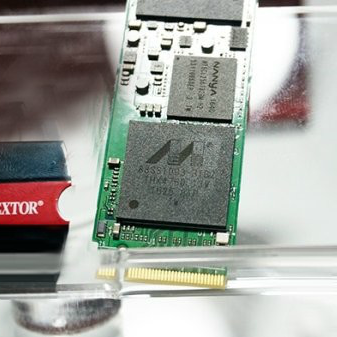
3.1GB/s读取、64层3D TLC:PLEXTOR 浦科特 展出 M9Pe 系列固态硬盘
不久前,PLEXTOR(浦科特)高调发布了S3C、S3G、M8SeG、M8SeY等一系列新品,扬言要重新崛起。在今年的COMPUTEX 2017展会上,除了主流消费级,他们还带来全新旗舰M9Pe系列SSD,用于取代M8pe,拥有RGB幻彩背光和大面积散热模组,是一款颜值和实力于一身的扛鼎之作。目前该M9Pe系列已在展会上亮相,据称发布时间会在今年秋季,提供512GB容量,暂未公布售价。外观方面,与刚上市不久的M8SeG、M8SeY相同,只是配色不同而已,拥有M.2及PCI-E两种版本,均配备了RGB LED灯以及黑色散热片。定位旗舰级,规格方面M9Pe采用Marvell 88SS1093主控,东芝64层堆栈3D TLC NAND闪存,单颗容量512GB(64GB),缓存来自南亚易胜,具体容量和频率细节暂未公布。性能方面,官方表示持续读取可达3.1GB/s,持续写入以及随机读写能力未公布,支持LDPC纠错技术,写入寿命等细节未公布。
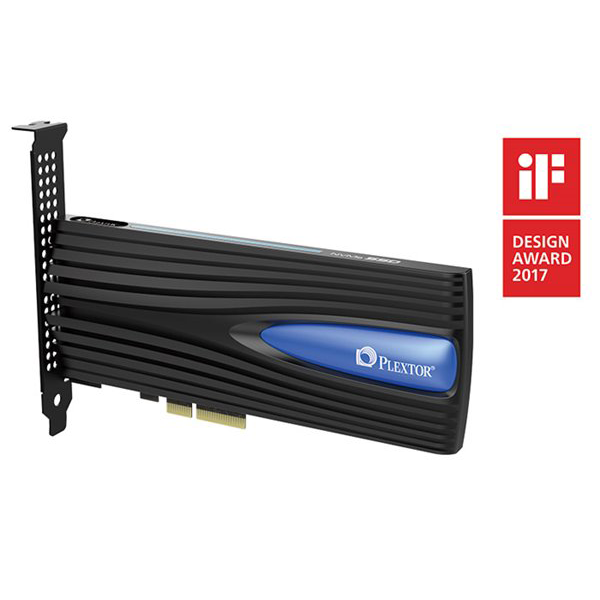
降级采用15nm TLC颗粒:PLEXTOR 浦科特 发布 M8Se 系列 NVMe 固态硬盘
去年依靠M8系列逐步拉回劣势后,PLEXTOR(浦科特)在年初CES期间就积极带来了新一波产品。今天,浦科特正式发布了新的M8Se系列固态硬盘,仍基于Marvell 88SS1093主控方案,但颗粒从老款MLC NAND换成了东芝15nm TLC颗粒,性能强悍耐久度官方承诺提供150万MTBF(无故障运行),提供PCIE/M.2 SSD裸卡规格,满足不同平台需要。新款浦科特Plextor M8Se系列预计将于5月初正式发售,提供128GB、256GB、512GB及1TB容量可选,暂未公布售价,不过考虑更换了便宜的TLC颗粒,价格方面应该也会更亲民。造型设计与之前完全不同,采用流线动感设计,为满足各种环境扩展需要,M8Se系列提供两种扩展接口,包括M8SeY PCI-E适配卡和M8SeGN常规M.2 SSD,M.2版本又分带有散热片和不带散热片两个型号。配置方面,M8Se基于Marvell 88SS1093主控,搭载东芝15nm TLC颗粒+512MB LPDDR3缓存,提供128GB、256GB、512GB及1TB容量可选。性能方面,顺序读写分别为2400MB/s和1000MB/s(256GB)4K IOPPS表现同样惊喜。虽然降级采用TLC颗粒,但经过严格质量测试,拥有150万小时MTBF保证,最高版本提供6400 TBW总量,只可惜提供3年保修。
