
兴趣内容
精选
最新

 今日头条
今日头条


垃圾佬的超级服务器--x99双路选购指南
更新2020-05-16 13:22:38:修正一处错误,之前说x10 d系列主板 不支持PCIE拆分(pcie bifurcation),是错误的。主要是因为官网和用户手册上都没明确写出支持。。。。但是群里和评论区的几位大佬都说支持,我看了一下bios确实也是支持的。这里我因为目前没有多口的nvme转接板也没法测试。先留个问号吧。
在这里给各位大佬咚咚咚了。帮你打造垃圾佬的专属超级服务器。0x00之前发的文章稍微晒了晒家里的几台服务器,这里厚脸皮捞一下 组建属于自己的折腾实验室Homelab小编注:此篇文章来自#原创新人#活动,成功参与活动将获得额外50金币奖励。折腾是男人的浪漫!作为一个二流程序员,三流网管,业余攒机爱好者,天生垃圾佬,我一直都梦想着家里能闪烁着各种指示灯,因为看起来就很有逼格是不是——不过比较容易睡不着觉。。。最早想玩虚拟化和nas,看了看品牌nas的价格实在是太劝值友9209298937| 赞26 评论34 收藏132查看详情这篇文章来详细说说其中的一台双路x99服务器,主要说说主板和cpu。主板篇超微主板,双路必选目前除了比较便宜的华南妖板,高贵的z10pe,只能上ddr3的广达双子星魔改型号,能上双路e5 26xx v3的板子型号最多,功能最全,品质过得去的主板那就得说超微了。超微的双路服务器二手主板性价比真的很高,注意前提是原装,无修。品质嘛 to business,老牌厂家,没得说。型号功能,也是针对各种不同需求设计了不同的主板,只要你的需求不是nvme,基本上都有型号满足你的特殊需求。总而言之,价格便宜,质量靠谱,扩展丰富,还要啥自行车? 命名规则 杀猪先磨刀,买东西之先多了解一下,省的花冤枉钱。 官网列出的x10系列E-ATX和ATX规格的主板有22款,根据支持的feature不同进行划分。在命名上可以看出主板的key feature。了解命名规则可以快速的选购符合预期需求的主板。选购指南-前期准备先说下我在选购的时候比较关注的几个feature,排名分先后。散热器规格(有些型号只支持专用的散热器)PCI-e插槽数量支持的DIMM插槽数量LAN规格和数量NV SLI支持RAID支持我们一条条看。散热器规格:Intel为LGA2011-3设计了两种锁具,Narrow ILM 和 Square ILM Independent Loading Mechanism。对应的散热安装孔位置是不一样的,所以散热有两种规格。如果你不想买贵的要死的服务器专用散热,那就得看好主板的散热孔是Square规格,而不是Narrow规格。PCI-e插槽数量:主板上没有nvme,没有nvme,没有nvme,而且超微全系不支持pcie拆分pcie bifurcation,所以一个pcie接口如果想插nvme扩展卡单卡1个m2以上都需要PEX/PLX芯片支持。这东西非常贵。想要高速ssd只能从PCIE扩展,所以PCIE插槽数量必须要够用。支持的内存数量:最少也是8条,如果考虑以后扩展需要,看好插槽数量。LAN:最低1G。最高40G SFP+。当然都是板载。这个其实可以不用过多考虑,价格合适当然是越高越好。反正pcie也能插,不用太纠结。NV SLI:万一一块显卡不够用呢?先了解好以后加的时候不会麻爪。注意KVM直通显卡的话,多块直通不同的VM不需要NV SLI。RAID:主要是支持的模式不一样,如果有需求需要注意。基础的是0,1,5,10,想要6,50,60的要仔细看看。板型方面,一般pc主板厂商E-ATX标准是12''x10''。但是千万别被这几个字蒙蔽了双眼,超微的ATX/E-ATX标准螺丝孔位置和标准的E-ATX不一样。所以选购机箱的时候一定要小心。那么符合我们条件的板子还剩几种呢?确实不多了,22款中符合条件的只剩下9款。下面分开说说这9款主板。选购指南-正篇先说说DAi DAC DAX DAL-i。前三款都是12''x13''SSI-EEB,SATA raid 支持 0,1,5,10。 不同的是DAX支持最大4路的NV SLI,DAC 支持SAS Raid 0,1,10。DAL-i由于版型比较小,是12‘’x10‘’ SSI-CEB,所以PCIE缩了一些 ,少了两条。其中dai 和 DAL-i 比较常见,另外两款零星有看到过。楼主的就是这款DAL-i。然后DRL有5款,分别是DRL-i,DRL-iT,DRL-C,DRL-LN4,DRL-CT。版型清一色SSI CEB,相比DA系列,DR系列普遍在PCIE数量上缩水。某鱼上比较常见的是DRL-i,特点是一条pcie 3.0 x16, 三条pcie 3.0 x8, 一条pcie 3.0 x4 in x8 slot。其中C,CT有SAS支持,iT,CT有万兆电口,LN4有4个1G电口。9款主板其实也都大同小异,主要问题其实就是pcie了。dr系列的3款由于pcie数量比较少,不推荐,除非你真的对存储性能没啥需求,也不需要扩展网卡,但是我觉得喜欢折腾的各位肯定都有这两方面的需求。在看版型,12‘’x13‘’的那几款da系列,箱子比较难找,所以也不是很推荐。选来选去也就只有DAL-i 和DRL-i比较值得买了。而咸鱼上的情况基本上也是如此,这两款主板卖的比较多,也稍微贵一些。CPU篇简单说说,E5 26xx v3 从7x到9x型号,核心数量从10-18,频率都差不多2.x-3.x,差别都不大。所以,哪个便宜买哪个就对了!目前楼主了解到的,最便宜的型号就是2673v3。intel ark上是没有这个型号的,OEM型号。所以就借cpu-world的图来看一下吧。2.4G基础频率,3.2最高睿频,全核心满载大概有2.6左右吧。虚拟化两个最重要的指令集vt-d,vt-x支持也都有,基本上需求都能满足。不过没有avx512,想压片的话可能只能靠显卡了。内存篇我不是很熟悉,唯一需要注意的是v3只支持到2133,v4到2400。其他的反正都是从二手拆机贩子那淘,看着差不多就下手了。注意到手一定要跑memtest,我第一次买的时候就出了问题,memtest过不了,然后商家很痛快的给我退款了。毕竟7x24,不敢怠慢。机箱篇能兼容SSI CEB的机箱真是不多。楼主的c700m其实并不是完全兼容,好几个螺丝孔对不上。鑫谷和先马有几款便宜的服务器产品可以兼容,价格也很亲民。淘宝上有很多专业服务器机箱,比如infreesys cd01虽然贵但是人家带个电源,也还算可以吧,扎曼,贵的一b。虽然质量和设计肯定是要比鑫谷和先马好上几个档次,但是这个价格基本上违背了我们捡垃圾的初衷。可以上,但是不太推荐。总结可以说这是一篇二手捡垃圾指南了。虽然C612和LGA2011-3已经被淘汰了,但是这才是大船的意义所在。商用可能已经不能满足要求,但是对于垃圾佬来说,这些淘汰的工业垃圾,就是可玩性和性价比的代表。最后祝大家都能淘到自己心仪的垃圾。
20-05-10

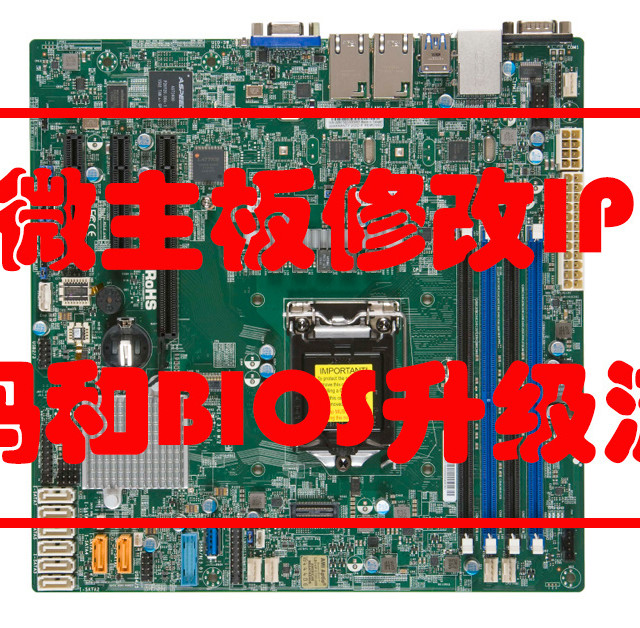
超微X11SSH-F主板IPMI密码修改和BIOS升级流程
上次和大家分享了一块最近捡垃圾入手的超微X11SSH-F主板,只要两百多块,可谓是近期性价比较高的适合用来DIY的NAS主板。这批铺货的主板都是某公司的定制版本,所以很多功能都是受限的。比如IPMI的密码就不是标准的ADMIN/ADMIN,无法登录。虽然没有IPMI也可以利用U盘装系统,可以外接屏幕连接主机,但是平时运维非常不方便,所以研究了一下超微的主板如何来添加管理员账号。首先介绍一下什么是IPMI。IPMI(Intelligent Platform Management Interface,智能平台管理接口)是一种用于管理服务器的开放标准接口协议。它由英特尔、惠普、戴尔和其他公司联合开发,旨在通过硬件级别提供对服务器的监控、管理和远程控制功能,即使操作系统不可用或系统未启动时也能工作。IPMI的核心功能硬件监控IPMI可以监控服务器的关键硬件参数,例如温度、风扇速度、电压和电源状态,以确保系统正常运行。远程管理无论操作系统是否正在运行,管理员都可以通过IPMI远程启动、关闭或重启服务器。这对于数据中心和远程管理至关重要。事件日志记录IPMI会记录关键事件(如硬件故障、电源问题),帮助管理员进行问题诊断和历史分析。远程控制台访问通过KVM(键盘、视频、鼠标)功能,管理员可以远程查看服务器的屏幕并与其交互,就像坐在服务器前一样。固件更新IPMI支持远程更新服务器固件,提高了维护效率。IPMI的架构BMC(Baseboard Management Controller)IPMI的核心组件,是一个嵌入式微控制器,通常集成在主板上。它负责与服务器硬件交互并管理传感器数据。IPMI协议通过标准化协议,BMC可以与外部管理系统(如管理站或工具软件)进行通信。支持多种网络接口,如LAN、串口和专用接口。外部工具和软件支持管理员可以使用厂商提供的专用管理工具或开源工具(如IPMITool)通过IPMI协议进行操作。到超微的官方网站,寻找IPMICFG工具,并下载。将工具包解压缩通过WinSCP上传到系统中(这里是Debian 12系统)。输入命令:./IPMICFG-Linux.x86_64 -user list可以查看当前IPMI配置的账户名,可以看到只有一个ADMIN账号,在第2个槽位。但是通过工具无法修改ADMIN的密码,但是可以添加一个额外的管理员账号。./IPMICFG-Linux.x86_64 -user add 3 账户名 密码 4命令格式中3代表槽位,4代表权限等级为管理员运行之后再运行./IPMICFG-Linux.x86_64 -user list,就可以看到我添加了一个gxxxxxxxx的账户。随后网页访问IPMI的IP地址,就能用我新建添加的账户登录了。在IPMI里可以做很多操作,比如查看主机的健康状况,直接导入ISO文件安装系统等等。但是升级BIOS等操作需要激活产品,所以我们需要获取一个秘钥。通过以下网站可以根据算法算号,拿到新的产品码。页面里点击Miscellaneous -> Activate License,输入产品码激活。IPMI的底层核心是基于BMC的,所以要升级BIOS,需要先升级BMC,到超微的网站找到对应产品的固件下载。然后进到Maintenance -> Firmware Update里升级固件。毕竟超微这个品牌是针对商用市场的,这么老的主板还一直在提供固件更新。按照同样的方法升级BIOS。这里可以看到系统信息里固件和BIOS都已经升级到最新版本了。我安装的镁光DDR4 2400的矮条只能识别到2133的频率,我以为是BIOS太老的缘故,但是升级到最新的BIOS工作频率还是2133MHz,不知道是什么原因。反正也不影响使用。IPMI里的Remote Control远程功能太实用了,从此只要IMPI网线接好,再也不用外接显示器了。系统提供了多种远程方式,Console Redirection里的Console是一个基于Java的插件。第一次使用需要安装Java Runtime,不过使用体验还是非常完美的,比HTML5的浏览器模式更加稳定。至此超微主板的IPMI功能都已经配置完毕,下一步准备安装PVE虚拟化平台。
25-01-01


六盘位新咖——Tank NAS机箱
写在前面去年实在受不了威联通TS-431,用迎广MS04机箱装了一台NAS,以unraid为底层系统,作为家里影音中心,使用非常满意,但是当时装机是各种情况妥协的结果,因为安装空间只能使用4盘位的机箱,又因为预算有限把钱都花在买硬盘上没有选择带IPMI的主板,当这两个制约因素都基本解决后开始寻摸升级NAS,机箱选来选去没有特别满意的,万由810A因为PCIE拓展空间不够放弃,DIYNAS只卖成品也放弃,而且产品比较神秘,本来打算购买小克思这类8盘位工控机箱甚至奢侈一把上银欣CS381或者妥协再来一个ATX机箱用CS380时候,搜到了Tank 6盘位机箱,6盘位也足够满足需求,盘位数量不是问题,单盘容量越来越大,支持MATX主板满血PCIE拓展空间才是优先考虑,,后来淘宝商家也出了铠晶6盘位机箱(现在也有凯晶8盘位,但是PCIE是半高)这样结构和体积都与Tank家类似的机箱,无论是价格和颜值都没有动摇我的选择,价格相近、结构类似,还是不锈钢拼接结构,为了避开认亲反而把结构做的更复杂,都没有足够让我更换的理由。 迎广MS04装机+Unraid使用分享小编注:此篇文章来自#原创新人#激励计划,新人发文前三篇文章,篇篇额外奖励50金币。参加超级新人计划活动,新人发文即可瓜分10万金币,周边好礼达标就有,邀新任务奖励无上限,点击查看活动详情前言家里一直使用2016年买的威联通TS-431+(6T红盘×4,raid5),作为家里的影音中心,终端播放就是老师我想早恋| 赞52 评论99 收藏399查看详情 从去年9月1日确定下单以来,一直满怀期待机箱到来,但是意料之中的一鸽再鸽,毕竟从买玩家心血来潮自制机箱(比如MK3S)或者体量小的商家发布自制量产机箱的情况看,特别是第一次接触做机箱的商家,不敢说100%,70%都会从设计到量产定型遇到各种各样的问题,量产会一再推迟,本来打算年前再没发货就退掉等二期改进,没有一点点防备年前竟然发货了,2月6号到货,我直到收到货打开看看才知道是机箱,也打乱了我的计划,年前下单各种配件,又是意料之中的年后才到甚至年后上班才发货,装机就只能一等再等。整体感受开箱展示和装机过程可以参阅一下先行者的分享,我没有专业的摄影设备也没有摄影技巧就不献丑了: 新瓶装旧酒:TANK 6盘位4PCI-E扩展ALL IN ONE NAS机箱装机实战是返乡过年?还是就地过年?最新一届#双面过节指南#开始啦!本次征稿活动分为A面返乡和B面就地,大家可以根据自己的情况,分享自己的春节攻略,优秀的投稿文章还有可能能获得优厚的大奖哦,快点击查看活动详情77群主| 赞61 评论118 收藏322查看详情 6盘位Tank机箱简单开箱以及我对NAS机箱的浅薄看法是返乡过年?还是就地过年?最新一届#双面过节指南#开始啦!本次征稿活动分为A面返乡和B面就地,大家可以根据自己的情况,分享自己的春节攻略,优秀的投稿文章还有可能能获得优厚的大奖哦,快点击查看活动详情77群主| 赞55 评论111 收藏231查看详情 Tank家价值699元的米多贝克机箱到底值不值?是返乡过年?还是就地过年?最新一届#双面过节指南#开始啦!本次征稿活动分为A面返乡和B面就地,大家可以根据自己的情况,分享自己的春节攻略,优秀的投稿文章还有可能能获得优厚的大奖哦,快点击查看活动详情随猴子| 赞125 评论233 收藏475查看详情 TanK陈老板的坦克机箱服务器套装机篇·语雀↓↓↓↓↓本人实测版↓↓↓对此套硬件有什么问题或者建议...www.yuque.com去看看 就这款机箱而言,在第一批用户不足700元包邮送散热解决方案的前提下,有优点也有不足,惊喜偏多。这个评价是我主观评价,看官肯定有不同意见,欢迎讨论。首发的几篇测评我也看了,颇有争议,抛开需求和价格谈商业产品本身就是耍流氓,不得不说Tank陈老板的需求切入很准,做市场上极其少见的6×3.5盘位NAS(描述准确,无需再杠),同类型除了一个模仿跟随的对手,鲜有厂家。以下的评价均在千元以下6-8盘位NAS机箱的范畴里。外观颜值。这评价会带有主观色彩,但是拿到手上来看,渲染图美颜了但是实物也没那么差,或许是成本问题或许老板审美喜好,这个机箱缺少“高级感“。我之前倒腾过不少铝箱子(ABEE RS07、联力Q18/Q33、乔思伯VR1/A4/i100、Ncase M1、MK3S),以我的感觉,这种缺失主要体现在整机外观,正面贴了拉丝贴纸,意外的是硬盘托架把手在没有设计成镂空情况下也没有贴拉丝贴纸,正面显得非常突兀,喷漆的托架把手和机箱正面有明显的色差,那个“all in one”的slogan显得有些累赘,既破坏了铝机箱一贯简洁素雅风格,也落入了"煎饼卷万物"的俗套里,换成贴纸让玩家自主选择更好;其次整机棱角过于分明,折角的工艺太过粗暴,特别是上外壳并没有使用营造高级感的整块铝板弯折工艺;最关键的一点,这机箱外壳阳极氧化使用了色温比较暖的白色,而且比较粗糙,并没有全铝机箱厂家常用的暗冷色调拉丝或者锐度比较高的亮色铝,整体来说,外观给人第一种印象就是乔思伯C2、C3那种粗犷型全铝机箱,还好正面拉丝贴纸挽回不少,考虑到千元以下6-8盘位裸机箱里,这真没看上眼的,就算是矮子里拔将军。空间结构。这个是最值得说道的地方,6-8盘位MATX NAS机箱的处理空间结构一般有两种,一种是以万由810A为代表,主板上置,为了控制尺寸,PCIE横置,仅有两条PCIE插槽,还有一种是主板下置,4×PCIE)拓展,是否半高看设计,最早是银欣CS381,小克思工控也是模仿这类风格,等比例缩小,SFX/SFX-L电源换成FLEX电源,双12cm风扇换成双8cm,也继承了CS381的缺点,底部设计跟摊大饼一样,把电源和主板在同一水平面摆放,好处是PCIE插槽顶部空间富裕,2.5盘位置也阉割一点,加上一些地方为了适应各种配件,旷量比较大,整体空间利用率不高,CS380是在ATX机箱上改进,空间利用率不高,倒是不在乎体积的玩家的一个选择。Tank NAS机箱第一次看到设计展示图的时候,就知道老板参考了不少机箱,把FLEX电源挪到PCIE插槽的正上方,虽然牺牲了PCIE部分顶部空间,越肩和过长的板卡是不能上了,但是也能满足了大部分玩家需求和兼顾市面上的产品,在压缩尺寸的同时(CPU顶部散热高度仅仅比插上内存后高一点),在PCIE槽正上方还留了一个8cm的风扇托架,风扇可以垂直对着PCIE,这点可以体现老板设计时候的细心,一些板卡特别是是服务器拆机件,一般只带被动散热,但是原本是设计在服务器贯通的高压风道里,装在NAS机箱里结构紧凑,很容易热死,参考翼王的NAS装机视频里,就给一些板卡装了风扇。总体来说,这款机箱设计紧凑,体积小巧,正面投影比A4还小,也兼容大部分世面上的产品。需求切入。NAS市场虽然在不断扩大,但是吃下增量大都是群晖、威联通等品牌整机,大多也以双盘位和四盘位为主,甜品级的品牌NAS性能还是有限,高端NAS溢价价太高,对于暴躁的发烧友,自组NAS成为主要选择,虽然这部分比例非常小,但是×14亿人口就是一个不小的市场,随着家庭宽带千兆、内网万兆普及,紧凑体积家庭影音数据中心成为一个新的需求点,毕竟人人都不可能是大别野、大平层具备装机柜的条件,家庭影音数据中心集基础NAS、PT下载、影音播放、家庭娱乐、生产工具等功能于一体,而支撑这么功能除了CPU和内存外还需要PCIE拓展,以及支持热插拔硬盘笼的NAS机箱,市面上6×3.5盘位以上的机箱比较稀少。在老板的宣传里,设置6盘位主要是因为intel祖传6sata,在我看来更像是不愿意做8盘位正面冲击万由,对于暴躁老哥来说只要PCIE够24盘位都行(9305-24i)。Tank机箱精准命中了一票玩家的需求,满血MATX主板PCIE槽位,第一批近500人上车可见市场切入还是很准,6×3.5盘位虽然少,但是随着单盘容量提升,6和8盘位的差距可以慢慢抹平,其实这个结构做8盘位不是问题,今后市场必定有这类产品,满血PCIE+越来越多的3.5盘位。配件用料。机箱用料为外铝内钢,用了挺足,外壳用很重的铝板,边角有些粗糙,我这个机箱,顶盖有个地方有凸起,背面有些凹凸不平,好在不是明显,硬盘托架第一批翻车不少,硬盘笼卷边和SATA接口方式都有一定的问题,只能等老板后续跟进。 配件方面诚意很足,附送散热解决方案(包括LGA2066)/引导U盘/网盘空间,6×60cm左弯头SATA线,线材过长,比较意外的是硬盘笼侧面的两个2.5寸安装位置没有附送胶垫,只给了螺丝挂住,我是找以前装机留下的胶垫装上去,粗暴的解决方案也有,3M胶大法好。装机难度。装机细节看后面部分,装机部分评价 6.5/10,满分10分打6.5,主要是硬盘笼拆卸过于繁琐。从老板的装机视频来看不常装机,尤其是这种紧凑空间装机,为了散热对走线要求比较高,老板底部给的空间很大,底部有铜柱孔,插上铜柱主板又太高一截,线材可以从底部过去,顶部和主板前部也有一定的富余空间可以走线。装机需求NAS机箱和ITX机箱类似,主板确定后,围绕着主板选型,我对主板的需求如下MATX版型(PCIE至少16+8)支持IPMI万兆网络接口≥1个NVME M.2≥6个SATA接口对我来说IPMI也基本上是刚需,除了因为工作用的习惯了以外,因为NAS放在家里,没有多余的显示器和键鼠,每次进BIOS或者接显示器调试都是兴师动众,从机柜里搬出来接到电视上,再拔下现有设备的键鼠,尤其装满硬盘的机箱非常重,除了自己折腾外,家里人也觉着我整天捣鼓这捣鼓那,还占用电视。对我来说宁愿花这钱,让家人“看起来”不再折腾,这一点非常重要,如果预算绝对充足的话,我也会买一个便携式显示器加上一套键鼠作为最后的保底工具。配件选择具备以上条件的主板,基本上从超微、永擎(华擎)、华硕、技嘉等工作站主板中选择,通过条件筛选,主要有以下支持IPMI且有万兆网络的MATX主板入选:超微:X10SRM-TF C612芯片组,支持E5-2600v3v4/双X550万兆电口/10×SATA(其中4个为MINI SAS拓展)/1×M.2X11SSH-TF C236芯片组 ,支持E3-1200v5v6/双X550万兆电口/8×SATA/1×M.2X11SSH-CTF 配置与X11SSH-TF相同,但多了两组8643 SAS接口,规格更高X11SPM-TF C622芯片组,支持至强可拓展处理器(LGA 3647)/双万兆电口(X722+X557)/12×SATA(其中8个为双MINI SAS拓展)/1×M.2X11SPM-TPF 除了将万兆电口替换为光口,其余与X11SPM-TF基本一致X12SCZ-TLN4F W480芯片组 支持10代桌面U和至强W系列/双X550万兆电口+双千兆电口/4×SATA/2×M.2(不过一个是E KEY,只能无线拓展用)超微X10/X11/X12家族还有很多BGA封装的主板、以及双千兆和四千兆网口的组合就不一一列举,而且很多主板只能在官网查到,而实际购买根本无货永擎:Z490D4U-2L2T 支持10代桌面U和至强W-1200系列/双X710电口+双千兆电口/8×SATA/1×M.2E3C242D4U2-2T 支持至强E-2100/2200和8、9代桌面U/双X550电口/6×SATA/1×M.2E3C246D4U2-2T 支持至强E-2100/2200和8、9代桌面U/双X550电口+双千兆电口/6×SATA/1×M.2X570D4U-2L2T 4系和3系锐龙和锐龙pro/双万兆电口+双千兆电口/8×SATA/2×M.2X470D4U2-2T 3系锐龙和锐龙pro/ 8×SATA/2×M.2/双万兆电口其中C242/C246/X470均有千兆版本,这里不再一一列举以上备选主板,结合预算和需求,最合适的莫过于X10SRM-TF,双万兆电口,IPMI,10×SATA,1×M.2,还有非常便宜的E5v3v4可选,支持4通道内存,原生PCIE拓展槽一共3条(16+8+8,同时插满也可满速),REG ECC内存也相对纯ECC那是相当便宜,还可以白嫖超微IPMI高级功能(X12就没了),加上原来的MS04里有一片二手NVIDIA P400用于视频硬解,不需要核显,也没有直通核显的需求,于是经过重重比选,我的最终配置如下(不含硬盘、独立显卡,硬盘和显卡此次装机均为利旧):明细里有几项需要说明下CPU和内存是确定使用X10SRM-TF主板后于2020年9月购买,查了一下发帖时候,E5-2650v3已经涨到接近400元;原来服务器拆机内存16G 2133 260元一根,现在咸鱼16G服务器拆机条价格大约270-300元一根,也是略微涨价,不过就现在的价格,也比家用内存便宜一些,其余配件包括主板均为春节前在淘宝购买;均热板可以在咸鱼购买,风扇也可买稍微便宜的品牌,散热上可再节省100元;FLEX电源台达或者益衡400W足矣,500元上下,原本电源准备使用之前购买的全汉500W模组FLEX电源(FX500G),买到手看过测评觉着还是不稳,想了想不要电源上再省直接一步到位益衡7660B;UPS为发帖前一天购买,小区夜里停电,早上起来发现unraid在疯狂校验,犹豫一番后决定还是买UPS,快递还在路上,此次发帖并未出镜,主要是图个放心,之前血的教训,生产力一是要用带硬盘背板的机箱,二就是一定要有UPS,尤其是NAS。至于为什么选择APC,理由很简单,Unraid的UPS选项里就推荐了APC。综合比较下来,这套方案性价比相对较高,照顾到各方面需求(PCIE拓展/万兆网络/后续升级),价格也不是特别夸张,即使选用X11/X12/C242/C246/X99/X299的千兆主板,因为CPU和纯ECC内存价格偏高,总体预算也比选用同规格性能相近X10SRM-TF的方案偏高,而选用千兆版本支持E5v3v4的主板(C612/X99芯片组),价格进一步下探,也与选用同规格性能相近桌面主板+桌面CPU+单/双千兆网口组合价格持平,何况还有REG ECC内存加持。当然就现在的价格,这套配置的CPU要么推荐300元的E5-2640v3 8核2.6G睿频3.4G,要么推荐400出头的E5-2660v3 10核2.6G睿频3.4G,再高就不划算,如果将来有性能拔高需求,鸡血补丁也可以打一打,X10SRM-TF这片主板最高支持E5-2699v4,22核心44线程,如果追求单核性能可以选择E5-1600v3v4系列,i7 Haswell-E的换皮,唯一的问题可能就是初装的玩家没有核显,要么需要亮机卡要么需要IPMI支持,对于视频硬解或者虚机直通还是需要独立显卡,加高了成本。当然如果预算充足,且也想满足以上要求,Intel平台永擎Z490D4U-2L2T和E3C246D4U2-2T/超微X12SCZ-TLN4F和X11SPM-TF也是非常棒的的选择,AMD平台更只有永擎一家,X11SSH-TF/X11SSH-CTF不推荐主要是因为残疾的PCIE插槽,竟然只是X8+X2,基本上失去了拓展的意义。如果想用高端芯片组多PCIE条数,X99/X299主板也是可以选择:华擎X99M-杀手,X99芯片组/8×SATA/1×M.2/双千兆华硕X99-M WS,X99芯片组/8×SATA/1×M.2/双千兆技嘉X99M,X99芯片组/8×SATA/1×M.2/双千兆微星X299M GAMING PRO CARBON AC/8×SATA/2×M.2/双千兆微星X299M-A-PRO/8×SATA/1×M.2/单千兆关于散热卖家有装机演示视频,附送的散热基本解决绝大部分玩家的CPU散热问题,但是我可能是少有偏要使用下压或水冷散热的人。早在刚购买的时候,我就与店家联系能否支持LGA 2011-3/LGA2066散热,一开始的答复是暂未支持,先不要买硬件,等实际到手后再看,后来发货后再联系说是春节后可以加钱换购定做的扣具,着实高兴了一番,但是拿到主板准备放进去模拟安装的时候,发现问题不对,超微X10SRM-TF这片主板CPU底座比家用主板更靠近主板边缘,内存安装位置也与家用主板正常方向不同,CPU底座上面还有一个比较高(大约高3cm)的万兆网卡散热,老板送的散热器弯曲程度不够,即使能大力出奇迹弯曲过来,弯曲后也基本卡住,上个图可能会直接一些,LGA2011-3底座巨大,而且位置偏下,老板推荐的主板,以及大部分家用主板主板布局均为类似B365小雕的布局,也不像用超微X11-SSM-L这片主板的老哥,CPU底座在主板居中位置,CPU上方的散热片不在硬盘笼正下方,送的散热器可以弯一弯,凑合用下,而且用的是4核心的U,发热量也不大。散热方面,翻车两次,通过尝试,Tank NAS机箱的散热显高只有36mm!36mm!36mm!并不是早期宣传的4cm,115X和AM4能支持的散热能正常买到的也就几款款:ID-Cooling IS30、乔思伯HP-400、北风谷S950M等,还有一些组装的产品,没牌子只根据配件或者风扇命名,如AVC散热、迈度等牌子,其中HP-400高度36mm已经达到散热显高极限,还想低些的话只能风扇换成8010风扇。以下图片由群友提供。我首先考虑了一体式水冷散热,也为此购入了支持LGA2066(LGA2011-3的散热和LGA2066通用,LGA2066的产品较新)的海盗船H60,但是没有做足功课严重翻车,我只搜到H60的冷头高2.75cm,但拿到手发现H60供电是依靠SATA供电(恩杰部分一体式水冷也是如此),FLEX电源没有多提供这个供电,只能由大4PIN转接,串联接法冷头和风扇处于满速状态,转速调节需要再接USB,安装Windows或者MAC环境下的ICUE调节软件,可是我用的底层系统是unraid啊,翻车!而且因为X10SRM-TF这片主板CPU底座与内存离得太近,而且CPU底座的投影完全在硬盘里下面,水冷头出入水接口只能上下安装,不然左右安装只会卡内存条,而H60冷头水管也比较粗上下安装,则水管则卡在冷头、硬盘笼、网卡散热之间;综合考虑放弃一体式水冷。从我的实践经验来看,如此狭小的空间不适合装一体式水冷,除了体积偏大占据内部宝贵的空间,增加理线难度外,以硬盘为主要热量源的NAS机箱使用一体式散热反而把CPU温度带热。如果增送的散热真的不行,确需上水冷的话,就要注意两点,一是冷头高度不超过36cmm,二是CPU投影不要被硬盘笼底座覆盖,这样才能保证水冷管不会卡在硬盘笼下面。当时寻找低于4cm(4cm这个高度在老板原来的宣传页面上有,早先咨询老板也是这个数值)的散热便成了阻碍装机的最大难题,AM4和Intel 115X的下压散热好找,但是支持LGA 2011-3或者LGA2066底座的散热本身就少,支持低于4cm的散热就更少了,这里要感谢下政久的淘宝客服,我以“2066散热器”为关键词搜索散热器时候,咨询客服,我当时倾向于使用政久全铜均热板R25,高度只有3cm,这样最稳,但是客服不推荐R25,有个高达7000转的风扇,噪音太大,推荐用T318均热板搭配8010风扇,风扇用圆形3M胶固定就行,散热效果好,设计散热TDP165W,压E5-2650v3的TDP105W问题不大,而且高度只有37mm,我觉着限高4cm,37mm再怎么着也够了,但是就当全部安装妥当准备装机时候,发现硬盘笼能下去但是卡住散热风扇,政久T318均热板+8010风扇的方案失败翻车了。于是乎淘宝又寻找到了金钱豹的均热板2011长方形均热板,高度只有23mm,加上风扇也不过34mm,可以满足装机要求。算是终于解决了散热问题,当然还有LGA2066风冷终极解决方案,就是政久R25均热板+暴力风扇,高度3cm。装机装机散热问题解决后,终于可以装机,此次装机走线为主板下方走线,装机步骤为:拆硬盘笼(比较难拆)、机箱风扇铺好走主板底部的24pin主板/8pinCPU/硬盘笼侧方2.5寸硬盘位SATA线/开关机线安装已经装好CPU散热的主板插好主板6×SATA线安装PCIE位置风扇安装电源、机箱风扇回装硬盘笼捆线、装上外壳此套配置模组线推荐长度为(主板底部走线):CPU:65cm主板:60cmSATA一拖二:60+15cm大4pin:30-35cm显卡:20cm因为我的硬盘托架全部翻车,决定等tank老板的新硬盘架到货后再把MS04机箱里的硬盘、SSD以及P400迁移过来,所以此次装机PCIE位置和M.2槽并没有安装设备,内部完工后展示如下:6×SATA和3×大4PIN在顶部走线,简单捆扎,盖上顶盖时候边角用布基无痕胶固定下,这里我可要吐槽下硬盘背板的固定方式,凭空高出一截,加上过长的SATA线和弯头方向,真的怕线扭坏了放在主板侧面的是留着备用的2×SATA供电口,注意观察硬盘笼边缘,这侧折边了,但是另外一边没折边运气不好,6个托架全部中招,基本上是远近高低各不同,只能等换新托架,现有托架存在公差问题,用料比较单薄。插电~开机~超微主板IPMI第一次全新开机,网卡模式为DHCP,登录名为ADMIN,密码为CPU盖子或者IPMI网口上面标示PWD后面的字母,进入IPMI界面后推荐升级IPMI高级功能,可以在IPMI内升级主板BIOS和IPMI固件以及管理RAID。来到我最关心的CPU温度部分,超微主板风扇模式设置成normal,在室温开空调20℃的环境下,在启动和使用U盘里的ubuntu,CPU温度在38-42℃,此时下压8010风扇转速在1300(满载3100转),C12pro才800转(满载1900转),整个机箱只有C12pro风扇切风的一点点声音,装满硬盘后炒豆子声音会盖过去,空载时候温度在35℃。E5-2650v3毕竟10核心,CPU顶盖面积那么大。温度控制还是可以接受。如果未安装外壳,因为没强制形成风道,CPU的温度会比较高(50℃+),此时不要紧张和诧异,装好外壳反而能降低温度,在MS04装机时候就体验到这点,开放散热CPU温度反而非常高。在等待新托架的期间,正好利用这台机器做各种NAS系统尝鲜,比如司波图近期一直催眠的TRUENAS、黑群晖、unraid6.9beta等等,也测试下散热压力。完全体后配置为总结Tank 6盘位NAS机箱作为市场上新品,头批发货后褒贬不一,从我2月6日到现在,从观察到装机,体验如下:优点:结构紧凑,空间利用率高,赠送散热解决方案,千元以内外观颜值尚可,NAS玩家的又一难得选择缺点:机箱缺乏高级感;机箱完成度不高,尤其是硬盘托架/硬盘笼折边/硬盘笼SATA接口以及一些装机的细节,影响装机和使用体验;3.5盘位偏少总体评分:7/10作为消费者,给Tank陈老板提几条意见和建议(想到哪说到哪):以后批次除了改进硬盘托架、硬盘笼折边、硬盘笼接口外,能否考虑将硬盘笼上移动3-5mm,凑足4cm的散热空间,可以安装更多更好的下压散热,比如猫头鹰L9I、IS-40、政久的均热板+8010风扇等,对于水冷也比较友好,毕竟L型散热器不能解决所有散热情景,也能提高装机的配置上限硬盘背板如果不做改进,还是如此固定的话,背板上沿可以开几个凹槽,方便理线走线,常规走线位置可以考虑增加扎带捆线的耳朵后续12盘位NAS可以考虑SFF-8643接口背板,当然能出8盘位更好,满血PCIE根本不差一个HBA/SAS卡原机箱后面的3pin风扇赠送意义不大,基本都换,建议换成4pin或者可选不要风扇,附送老板装机视频里的超长螺丝刀改进硬盘笼的固定方式,减少螺丝,统一机箱螺丝规格新的血液同样在发帖几天前,又一款玩家自制的NAS进行预热,又燃起了我的折腾之心,NAS机箱这个不大的市场又热闹了起来,已经有Tank机箱在手,还是希望这个细分市场百家争鸣,百花齐放,希望NBOX能成功发车。

每月400的电费伤不起,利用IPMI给NAS自动开关机
自从上了NAS这条贼船,家里的各种开销就增加了。以前使用Rock 5b开发板+USB硬盘盒的组合还好,因为ARM架构的功耗非常低;但是自从几个月前自己基于超微X11SSH-F服务器主板DIY了一套NAS系统,加上散热风扇、HBA卡、SAS硬盘的用电开销,每月电费就直线上升,去年年底付了四百多了电费。当然这也不能完全归咎于存储系统,毕竟因为个人爱好的缘故,家里的各式电子设备比较多,而且目前国家采用的阶梯型计费系统,12月份往往是一年中电费最高的月份。我自己分析了一下,家中NAS的主要用途是自动下载高清电影,但是实际上存储中的电影太多没有时间及时观看,所以NAS保持24小时开机不间断下载完全没必要,其实只要保证在家中的时间段可以媒体播放娱乐即可。自动开关机有很多种实现办法,我最早hack的Pogoplug是通过定时插座实现自动开关机的,优点是方法简单,但是关机是强制关机,对于硬盘健康不利。不少电脑支持Wake On Lan技术,直接在BIOS里开启这一功能即可。这项技术的特点如下:依赖网卡(NIC) 接收特定的 Magic Packet 进行远程唤醒。需要主板和网卡支持 WoL,并在 BIOS 和操作系统中启用相关设置。主要用于消费级 PC 和服务器,无法监控系统健康状态,仅用于远程开机。一般只能在 同一局域网(LAN) 发送魔术包,远程使用需要端口转发或 VPN。而我最近折腾的服务器主板拥有IPMI接口,可以利用超微的IPMI Tool实现定时开关机。机制和WoL也是不一样的:独立于操作系统,通常由服务器上的 BMC(Baseboard Management Controller) 处理。提供 远程电源控制(开机、关机、重启)功能,类似物理电源按钮的作用。支持硬件级监控(如 CPU 温度、电源状态、风扇速度等)。通过 IP 地址 访问,不受局域网限制,可以通过外网远程管理。常用于企业级服务器,如 Dell iDRAC、HPE iLO、Supermicro IPMI 等。具体操作方法如下:首先到超微的官网中下载名为SMCIPMITool的软件包,支持Windows和Linux系统。因为需要网络中的另一台设备向NAS系统发送指令开关机,所以这台设备需要保持长期在线。在我家的环境中,有一个Rock5b的开发板作为软路由保持24小时开机,我准备让其承担这一角色。因此我下载了Linux版本。将软件包通过Putty或者WinSCP等软件拷贝到开发板上。解压缩,我们要用到的就是SMCIPMITool。注意需要预先安装JAVA环境。命令格式如下:ipmitool -I lanplus -H -U <用户名> -P <密码> power on其中指的是NAS的IPMI地址,相应的用户名和密码也就是登录IPMI的账号信息。比如我这里的命令是这样的:将命令放到sh文件中执行,却收到了Unable to establish IPMI v2 / RMCP+ session的报错。网上搜了下对应错误的解决方案,试了却没有起作用。绝望之际,偶然发现短时间内再次运行脚本就成功了,我猜想可能是因为网络延迟造成无法响应的缘故。于是将脚本更新一下,增加了一个循环,直至执行成功。开机脚本 power_on.sh#!/bin/bashIPMI_CMD="/usr/bin/ipmitool -H 192.168.1.144 -I lanplus -U 用户名 -P 密码 chassis power on"# 最大尝试次数MAX_RETRIES=5COUNT=0while [ $COUNT -lt $MAX_RETRIES ]; do OUTPUT=$$IPMI_CMD 2>&1 echo "$OUTPUT" # 如果执行成功,退出循环 if echo "$OUTPUT" | grep -q "Chassis Power Control: Up/On"; then exit 0 fi # 增加计数器 COUNT=$COUNT + 1 # 等待1秒后重试 sleep 2doneecho "Failed to power on after $MAX_RETRIES attempts."exit 1关机脚本 power_off.sh,注意这里要使用power soft软关机,让系统执行标准的关闭流程,就像执行 shutdown -h now 命令一样。#!/bin/bashIPMI_CMD="/usr/bin/ipmitool -H 192.168.1.144 -I lanplus -U 用户名 -P 密码 chassis power soft"# 最大尝试次数MAX_RETRIES=5COUNT=0while [ $COUNT -lt $MAX_RETRIES ]; do OUTPUT=$$IPMI_CMD 2>&1 echo "$OUTPUT" # 如果执行成功,退出循环 if echo "$OUTPUT" | grep -q "Chassis Power Control: Up/On"; then exit 0 fi # 增加计数器 COUNT=$COUNT + 1 # 等待1秒后重试 sleep 2doneecho "Failed to power off after $MAX_RETRIES attempts."exit 1可以手工执行一下两个sh文件,确认脚本可以成功运行。crontab -e编辑crontab定时任务:保证在主机开机之后,对应的CT,Docker也能自动启动,运行以下命令:pct set -onboot 1docker update --restart unless-stopped 容器名称或ID开关机脚本已经在我的环境中正常运行几周了,现在每周通电时间只有四十几小时,大大节省了用电开销,同样可以满足我平日的NAS需求;模拟软关机的方式也不会强制断电,损害硬盘健康。如果大家的NAS系统支持IPMI,也可以采用此种方式节省每月电费。
25-02-13

捡垃圾之4U服务器(双路C612)
购买理由我之前折腾的蜗牛星际(换了b365 + i3 9100 + 16G)越来越难以满足我的需求,没办法随心所欲的分配内存/CPU给虚机,就又开始物色合适的机器。这次我再也不想折腾ITX机型了,拓展性和散热简直折磨人,而且自打我从杭州的15平小房间搬到成都2居室后,再也不担心放不放得下的问题了!刚开始相中了Dell的塔式服务器T630,找了很大一圈都是4000-5000左右价位的准系统,很离谱,我记得B站Up主无情开评2K+入手的,果断放弃。又在V站看到了有人配浪潮SA5212M4 2U服务器,真的很便宜,准系统就800块,简直香得一匹,但是考虑到2U没有接触过,噪音问题不好把控,先放置一边。闲逛的时候看到有人推荐了拓普龙S465-24这类24盘位4U机箱,很满意,拓展性拉满。但是全新机箱1700+ 有点劝退,本垃圾佬秉承着勤俭持家的原则,当然是去海鲜市场逛逛,最终发现了一套价值大概在3500左右但是只卖2600的整机,马上拿下。配置单如下表到货拆箱很重,光机箱都是20kg+!把它跟蜗牛一起对比ger插电开机开机的时候才想起来,这类服务器主板基本都是只有VGA接口,家里已经没有VGA的显示器了-_- ,不过还好有IPMI可以远程管理,到爱快里找到IPMI的IP, 登录结果完犊子,用默认密码进不去!!我以为是密码被之前的用户修改了,马上找了官方指导手册,短接JBT1重置BIOS(这个JBT1有意思,不是常规的两根针脚,而是两个焊点)重置完后发现密码还是不对,后来在主板标签上找到了密码,这是什么操作,超微家的设计都这么秀吗。用标签上的密码终于进去了,IMPI可以远程装系统,改BIOS设置,真的很方便。目前来说开机声音确实起飞,后面再讲静音化改造。背板刷直通模式参考别人的教程直接刷就行了硬盘背板测试24个硬盘位的时候就遇到大问题了,首先我这个LSI 9211阵列卡的2个SAS口只能连接8个硬盘。主板上还有2个SAS口连接8个硬盘,最大一次性只能识别16个位置,所以在测试期间,我需要把连接背板的口子换一下才能全部测试。这个24盘位硬盘背板的,其本质也是2个一模一样的12盘位背板组合而成测试中发现上面一些个硬盘位能识别出来,但是指示灯始终是红色,我刚开始以为是背板的问题,于是乎把背板干下来下方的硬盘背板多链接4根不同的线,有主板USB,机箱跳线,还有两根屏幕排线一样的东西。我就把背板调换了一下,发现还是一样的问题。机箱机箱右边还有一个UID接口怎么都不亮,看了下是跳线没有连接,但是主板的跳线是单针的,机箱又是2针的不知道怎么搞了。听说超微的技术支持都很给力,马上邮件问问,得到的答复是不支持第三方机箱。。静音改造机箱上自带的热拔插风扇结构很简单,就是一个12038风扇加一个壳子,把风扇的4Pin接口(下图中红色框中的)卡在壳子上面。我找了下自己的库存发现了一个Arctic F12风扇,但是这个扇子的4Pin接口(下图中黑色的接口没有办法卡住,总结第一次接触到服务器主板,发现服务器主板带有的IPMI确实很好用,很强大,效果如下:还能直接远程控制操作系统 录屏,跟采集卡的效果差不多,整体很满意,拓展性拉满,先装个ESXI,日后慢慢加满硬盘。

超微C612 NAS服务器测评
追加修改2021-03-03 19:37:35:PCIE分布补图修改BIOS文件实现PCIE热插拔 www.rog-net.com主板X10SRL-F芯片组是C612,支持E5V3/V4系列的CPU,丰富的PCIE通道和插槽能为带NVME存储和万兆甚至40G网络NAS提供支撑,坠重要的还是高能耗比和IPMI,使得运维效率大大提升后期会上万兆或40G网卡,HBA卡,插数条NVME SSD上图右侧快速参考指南 点击上面网站右侧 Quick Reference Guide从左到右网口分别为IPMI管理口和两个业务口主板PCIE分布从左到右依次为SLOT 1-7,SLOT 1为南桥引出的PCIE插槽,其余都是CPU直连PCIE插槽前期文章介绍修改BIOS文件开启PCIE热插拔的方法全新主板价格在1.6-1.8K人民币之间机箱图片来自超微12个3.5寸盘位,支持SAS/SATA硬盘,机箱深(长)度65厘米,能安装EATX主板,可惜的是2U高度只能塞半高PCIE卡,用不了OCP CX341万兆网卡和HPE 40G等物美价廉的网卡,只能使劲加钱上标准半高PCIE卡。电源只能用超微自家的热插拔电源,能同时塞两条热插拔电源,但是插两条电源时必须两块电源都通电CPU未来几个月主要担任NAS等对单线程性能要求较高的业务或应用,而且SAMBA多线程优化捉急,所以选择单核性能相对强劲的E5-1620 V3和1607 V4内存在群友那PY的一条镁光DDR4 16G 2400 2Rx4 RECC条子用着先电源电源用的是额定500W的PWS-501P-1R,由于运行功耗不大,100W以下为主的工作功耗如果用920W的PWS-920P-SQ,低负载工作会带来的低转换率稍后会与PWS-920P-SQ对比BMC/IPMI组装好后通电,网线插入IPMI口,打开IPMI WEB,账号ADMIN,默认密码是CPU盖子给的PWDIPMI WEB展示可以从官网下载最新BIOS和BMC固件功耗E5V4待机封装功耗直接干进5W,和V3待机差2-3W左右P95烤机测试通过P95烤CPU得知,INTEL标的TDP几乎是在放屁,两款CPU烤机都连TDP的一半都跑不到由于501P-1R风扇长期处于高负载状态,即使关机风扇也可达到4000多转,直接拉低电源“等效”转换率,也拉小了01P-1R和920P-SQ转换率差距,导致两款电源输入功率差2W左右,而且80PLUS认证是不算散热功耗的……PWS-501P-1R分别用两款CPU,使用PWS-501P-1R,只插了一块SATA SSD,整机待机输入功率37-41W之间,输出功率31-34W之间E5功耗并没有想象的"开机100W"之类的如此恐怖,即使70多瓦工作电费30多一个月完全可以接受,开几台问题也不大。。。噪音噪音主要来自机箱和电源风扇非常建议把机器放在单独房间或者其他对噪音不敏感的地方运行在reddit r/homeserver论坛上有让非SQ后缀电源强制进入风扇静音模式的方法,风险自行衡量机箱风扇可以自行更换其他8CM四线风扇,但是风扇热插拔座只适配这个Nidec暴力扇,可以把热插拔座扬了直接扎带绑住新风扇噪音最好的解决办法是上塔式机箱,一劳永逸,放卧室睡觉都没问题,毕竟这是通用ATX主板祝 搞机愉快

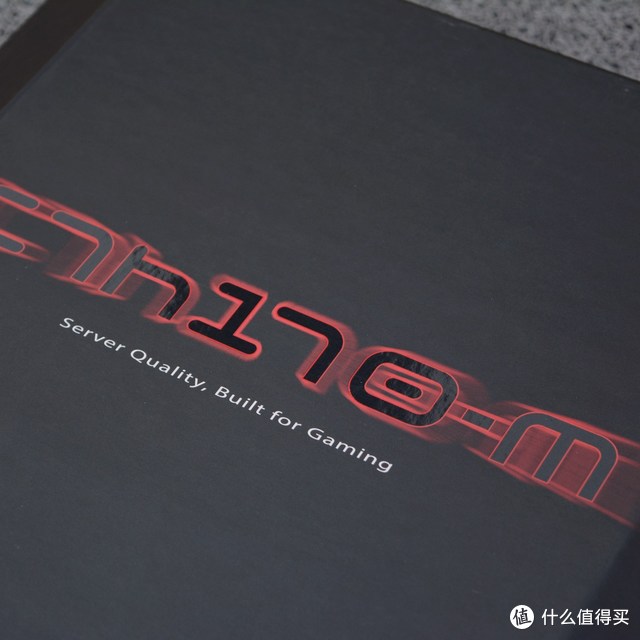
Server血统——SUPERMICRO 超微 C7H170-M 主板开箱简评
前言:说到超微,老司机们肯定有俩种反映,一是AMD(超微半导体),二是美国超微(Supermicro),AMD大家都比较熟悉了,而对于接触过服务器的朋友来说也很熟悉美国超微Supermicro,美国超微(Supermicro)公司成立于1993年,公司总部设在美国的加里福利亚州,是一家专业研发,设计,生产中高档电脑主板的厂商,同时也生产自己品牌的服务器和工作站,是intel公司的战略合作伙伴之一,其生产的超微系列高挡主板,号称全球三大 intelsupermicro,tyan品牌高档主板,在欧美销量名列第一,超微主板具有技术先进,稳定性好,速度快,规格齐全,价格适中的特点,是配置工作站和服务器的理想选择。如果提到服务器更多给人映像应该是硕大的机箱以及高频的噪音,因为服务器主要侧重的是大容量数据吞吐能力、高扩展性、高冗余、数据准确稳定性、要求24X7工作模式、50摄氏度双电源设计工况。标准是多核多线程并行CPU、ECC纠错内存、SCSI高速热拔插硬盘、双千兆网卡。而美超微作为老牌服务器主板厂商,但在消费级PC主板确实很少见到,但之前超微在消费级主板确实有过小打小闹,比如C7Z87-OCE,但C7Z87-OCE依然有着很浓重的超微(服务器)特色,蓝色PCB和普通的散热鳍片,以及很传统的BIOS界面,给人感觉还是离玩家太远。但在去年看到一个好基友在坛子里发表了一篇红黑配色主板的开箱贴,就是超微的C7Z170-SQ,当时确实很惊讶超微居然做DIY或者说Gaming主板了?当看到实物图时愣是没认出这是超微的主板,因为C7Z170-SQ主板采用目前消费级厂商流行的黑化PCB以及个性的散热片设计,但料依然很明显的超微特色,而且提出“Server Quality,Built for Gaming”的口号。而这次为大伙带来的是超微另一款“Server Quality,Built for Gaming”DIY主板:C7H170的开箱贴,是从基友从台湾转运过来。我们知道服务器不同与普通PC的是他要长年不断工作来提供给用户及时服务,所以服务器产品不管是用料还是效能都是追求的稳定,而且当我拿到这块主板的时候听说这是市面上少有的可超非K系列CPU的H170主板了,那这款拥有服务器血统并且可以超非K级CPU的超微C7H170会是怎么样的了?那么就往下看吧!因为是从台湾转运过来,所以里面包装还是UPS包着超微C7H170-M外包装设计比较前卫,特别表面拉丝感科技感十足,而且包装较于其他品牌主板包装设计上风格很不同,他的包装方式更像是某种奢侈品的礼品盒,采用双层纸盒套封包装。就首先从外包装设计就可以看出超微为了进军DIY主板市场也是精心准备的了。包装外层纸盒C7H170-M字样镂空设计,对应内盒字体脱掉外盒就是内盒了C7H170-M,Server Quality,Built for Gaming(服务器质量,专为游戏)侧面C7H170-M示意图物品包括:.C7H170-M主板.SATA线×4.I/O挡板×1.驱动盘×1.说明书×1背面注明了主板规格以及特性,最吸睛的是下面三个图片:server DNA(服务器血统)、PCIe M.2/32 Gb/s、sersupport Thunderboit Add-in-Card(支持外接雷电接口)打开包装能看到如山真面目了,防静电袋子不错主板是斜着放着的,下面就是驱动光盘、附件那些东西附赠的SATA接口做工很好,应该是超微主板也一直采用的sata接口主板挡板吐槽下,主板说明书只有有关主板接口的说明,没有关于主板BIOS一些说明,想看BIOS说明只能去官网找,而且没有中文版!如果超微想进入中国区希望把本土化做好些看了半天箱子终于到主板主体了,超微C7H170-M从型号也能看出是MATX规格的主板,外观并不算夸张,没有像目前市场主流的100系列主板那样太花哨的散热片,给人感觉有点像7系列主板,但是配色也是常见的gaming风格的红黑色,虽然用的是黑色PCB,但用料也是满满的服务器风。主板规格:I/O接口:键鼠PS2、俩个USB2.0接口、DVI-D接口、RJ45光钎接口、四个USB3.0接口、8声道音频接口、HDMI和DP接口上面是S/PDIF音频接口为了迎合DIY市场超微对CPU散热片也做了精心设计,总体并不夸张,但红色配色多少有些Gaming的味道。如果和目前市场上主流的100系列主板比较的话还是有点素了侧面有点微星gaming的味道PCH南桥散热片CPU底座来至FOXCONN6代CPU已经改用1151插槽,所以不能支持上一代1150的CPU,而且插槽也进行了镀镍背部焊满了陶瓷电容CPU 6相供电,用料也是超微服务器主板常用的级别,PWM控制芯片为IR35203电感服务器主板常用的VITEC PR72-221 DrMOS最早也是出现在服务器上,属于高度集成供电设计,也是目前高端主板和显卡的主流供电设计,比较传统的供电设计,DrMOS技术是将MOS管和驱动IC整合在一起,这样做不仅能够增加转换效率、减少电磁干扰。红黑相间内存插槽一相内存供电内存供电PWM来自PrimarionInfineon PX3143HDM6个sata接口均为芯片组原生PCE X16以及X4和X1插槽M.2理论速度32Gb/s,支持260/2280/22110规格的设备8pin供电接口,下面一颗电感为8pin接口的辅助供电模块Audio前置硬盘接口,以及主板自带的蜂鸣器,依然离不开服务器主板的影子,主板自带蜂鸣器现在的消费级主板确实少见到跳线部分也和传统主板的不一样,接口定义看下图机箱usb3.0跳线另一边发现又一组USB3.0接口的空焊,依然离不开服务器主板规格上的特点靠近内存插槽的三颗按钮,依次是Power Buttom(电源按钮)、CLEAR CMOS(清空CMOS)、BIOS Restore(BIOS修复)CPU FAN1FAN2FAN3FAN4FAN5Super I/O芯片,型号为NCT6792常见的Realtek ALC 1150 小螃蟹声卡芯片Intel 1219V在高端DIY主板用的很多,但驱动需要自行下载安装HDMI芯片来自ASMedia ASM1442IDT6V4时钟发生器,这原本只会在Z系列主板出现的时钟发生器,所以这个是超微H170能超外频关键因数主板大概介绍完毕,下面介绍下一起买的内存:一直在用美光的柏胜系列内存,柏胜系列有个特点就比一般内存要矮一些,所有是高塔散热器玩家的福音。而柏胜一共有Sport系列、Tactical系列、Elite系列这三个系列,这次买的是柏胜Tactical系列,也是我目前所有DDR4内存中最矮的一条(看下图),主要为了兼容酷冷至尊MasterAir Maker 8散热器枪灰色和这款H170主板颜色稍微不搭配,主要还是为了兼容。但是,,,后面说最新的DDR4内存和DDR3金手指上还是有些不同的,DDR4的金手指呈弯曲状,主要为了方便拔插内存,并且针脚数增加到了284个,DDR3则是240个,不过内存条的长度基本没变。2666MHZ 时序16-17-17-36 工作电压1.2VBALLISTIX™ Tactical DDR4Crucial上机:配置:CPU:i5 6500主板:超微C7H170-M内存:威刚 游戏威龙DDR4 4G×4 2400MHZ显卡:讯景R7 250 无外接供电fanless显卡散热器:酷冷至尊MasterAir Maker 8散热器电源:讯景XTR550硬盘:东芝Q系列128G看上述列出的上机配置会发现,内存已经换成威刚 游戏威龙DDR4 4G×4 2400MHZ,主要因为超微这块主板居然与美光Tactical不兼容,一插电主板自带蜂鸣器就响6(代表内存问题),这个问题已经通过国内超微代理联系上台湾超微,已经向他们详细说明情况,目前沟通了俩个星期正在努力更新新版BIOS对此解决,而且台湾那边态度很不错而且很积极,每过一段时间都会通过电话问题询问情况,这个点个赞!超微C7H170-M BIOS界面简单介绍:bios不再是超微服务器那种传统的bios界面,新的bios界面设计上给人耳目一新的感觉,视觉上很有科技感。CPU基本信息:内存基本信息:CPU信息详情:这里的CPU信息就比较全面了,具体直接看上图,我都对此进入了汉文翻译。这里就是CPU超频选项了,主要就是CPU倍频调节功能,这款主板少数可以支持非K系列CPU超频的H170主板CPU电源管理界面:这是CPU外频调节部分:内存详细信息界面:启动选项界面:quiet boot这个默认是打开的,就是关闭自检快速启动。boot mode select默认是legacy,就是传统的启动模式,这里超微有三种方案可选,legacy模式和主流UEFI模式,还有legacy和UEFI共同模式。下面legacy boot order+数字就是启动顺序了BIOS特征界面:基本输入和输出系统界面:以上就是SATA接口的一些详细的设置,超微CZH170-M有6个原生SATA接口都可以通过bios里的SATA控制器单独设置模式以及开关PCI设备的一些设置,比如每个PCIE的模式设置,这里一般就不用动他,默认即可USB接口的设置界面,支持传统USB设备,还可支持最新的USB3.1接口,最后一个USB安装win7的设置看起来比较实用些,因为intel在这代100系平台上移除了ehci总线,而且win7又是不集成xhci总线驱动,所以一般100主板无法支持安装win7,目前的办法一个是厂商在100系列主板去集成ehci芯片,还有种方法就是在系统里安装USB3.0驱动。如果这么说超微这款主板是自带了echi芯片?PCH南桥这个芯片设置最好不要动他COM串行接口设置,,这个一般用与打印机比较多,都是默认开启,也不要动硬件监控页面:这里显示的就是目前CPU、系统以及主板芯片的温度状态了风扇控制模式,standard就是标准模式应该就是PWM了这里显示的就是目前CPU和内存以及芯片的工作电压了管理界面:这个ACPI表示高级配置和电源管理接口(Advanced Configuration and Power Management Interface)就是系统控制电源管理和设备配置的机制,这里默认是S3(Suspend to RAM)一些主板会直接显示S3 STR,而STR模式就是把系统进入STR前的工作状态数据都存放到内存中去。在STR状态下,电源仍然继续为内存等最必要的设备供电,以确保数据不丢失,而其他设备均处于关闭状态,系统的耗电量极低。一旦我们按下Power按钮(主机电源开关),系统就被唤醒,马上从内存中读取数据并恢复到STR之前的工作状态。内存的读写速度极快,因此我们感到进入和离开STR状态所花费的时间不过是几秒钟而已chipset芯片组设置界面:VT-d就是VT虚拟化技术,顾名思义就是用于虚拟机的,主板bios都会默认打开。显卡选项设置,里面primary display就是主显卡,以及下面的intel核显都是默认自动总结俩句:其实从开箱介绍到主板bios整个介绍过程中都不难发现超微这次是真正的想做玩家使用的消费级主板,无论在外包装设计、口号、主板整体规格以及外观设计还有bios界面设计上超微都在努力的迎合目前的主流,虽然超微在服务器领域算是一匹老马,但在目前消费级主板市场还算是毛头小子,所以还是有一些不足之处,比如自带蜂鸣器以及开机较慢,这俩点都看出依然摆脱不了服务器主板的影子,而且个别内存还会出现不兼容的问题,如果说这块主板最大的特色那就是在于他是目前市面上少有可超频非K系列CPU的主板,而且还是非Z系列芯片组,其实前一段时间论坛上掀起过一波非K系列CPU的超频热,很多品牌发现这个BUG都偷偷泄露破解的BIOS供玩家下载,但好景不长被intel发现后都被封杀,所以目前能超非K估计也就只有超微的主板。而谈到bios里的超频选项,在研究bios过程中除了感觉界面比较新颖外,bios整体确实没有太多可玩性,主要是超频选项上,比如在设计CPU电压参数上无法手动输入,只能比较傻的一直按+键来一点点加电压,而且超频选项不多,相较于目前主流品牌的bios确实做的有点不足,所以超频体验也会大打折扣,在目前以bios可玩性来分一二三线的今天,bios确实是一个主板的关键,这需要更多的技术经验去沉淀,这是超微目前最需要做功课的地方,还有就是无汉化版本的bios,如果超微想进入中国这个庞大的市场这也是迎合本土市场的关键。


支持8路扩展224核心:SuperMicro 超微 发布 7089P-TR4T 7U主机系统
近日,SuperMicro(超微)带来一款7089P-TR4T主机系统,针对企业服务器平台,拥有罕见八路系统,支持多达八颗Intel Xeon Scalable至强处理器,如果扩展8路*级Xeon 8180(28核/56线)的话,该平台一共拥有多达224核心和448超线程,是目前能扩展处理器数量最多的平台,主要针对企业级环境,比如面向虚拟化、ERP、CRM、内存数据库、国家级科研、大规模高性能计算等领域。目前官方未公布具体售价,对于普通消费级用户而言只当看看热闹罢了。整个系统相当庞大,采用7U构架规格,机身三围尺寸73.3×44.8×31.0cm,重达81.65kg。系统提供8个LGA3647 CPU插座,支持Xeon Scalable系列处理器,配备96条DDR4-2666MHz LRDIMM内存插槽(支持单条128GB,总容量可达12TB),41路NVMe设备(32个支持热插拔)、23块PCI-E 3.0扩展卡、8路双槽显卡扩展(OEM定制可做到39条PCI-E 3.0插槽)。另外,还有4个千兆以及10GBase-T万兆以太网等扩展,当然供电也相当吓人,一共配备了5个1000/1600W白金电源。

透明、壁挂 Z270 CF平台搭建!
一、尝鲜要趁早面对着INTEL“挤牙膏”式的性能增长,主板平台从Z77、Z97、Z170一路走来,虽然每次升级,带来的性能提升有限,但INTEL为了让用户升级,CPU插槽依然在不停地变化,这让我非常怀念起最长寿的LGA775平台。说到底,这一切都是因为AMD的不给力,农企的产品无法正面交锋并产生优势。去年的时候,由于对Z170平台的失望,转而入手了X99平台。X99平台超频的便利性、CPU超频的稳定性等等这些优点,都体验到了。作为最新的Z270平台,表现到底如何呢?二、硬件作为最新的Z270高端平台,与之配合的其他硬件也比较给力,新硬件合影。主板:Z200系列已经发布一段时间了,共有Z270H270B250三种主板,分别对应不同的市场和人群。Z270、H270、B250分别对应于Z170、H170、B150,区别主要在于PCI-E通道配置、超频、USB 3.0、RST PCI-E通道等方面。超微Z270是一块定位游戏级应用的主板,配色主板黑色和绿色风格,不同于其他主板黑红配色的游戏风格,非常有个性。超微品牌的主板主要面对服务器及工作站市场,从Z170时代才开始转型面向民用级市场,由于品牌认知度不高、渠道不便、售价较高等原因,一直在市场中不愠不火。但是从Z270可以看到,超微已经开始积极改变。Z270作为200系列主板的高端产品,接口非常齐全,主板供电部分覆盖有散热片,并且有LED发光功能。Z270-C6拥有着6个SATA接口、4条内存插槽、3条PCI-E插槽、2条M.2接口,但凡是你能想到的接口和数量,它统统都有,而且一个不少。新平台的200系列芯片组有Z270H270B250三种主板,分别对应不同的市场和人群。Z270相对应于Z170,PCI-E 3.0通道增加4条,达到了24条。内存:内存选用了现在的金士顿Fury DDR4 2400 内存,2条16G内存组合为32G总容量,主打稳定和散热,也能够满足日常软件和游戏应用。CPU:Kaby Lake-S架构的*级产品非常让人口水,前期入手了7700K,继续使用之。显卡:为了最大限度提升**和性能,此次使用的显卡是XFX RX480 4G深红版本。Z270作为全规格主板,可以兼容两张显卡,因此使用了XFX RX480 4G深红版组成CF,可以在有限的预算下提升性能。XFX RX480 4G深红版拥有酷魂4代散热系统,此散热系统在低负载下可实现风扇停转功能,拥有3根8mm直径热管,可自由拆卸风扇,并更换同规格风扇。显卡还采用了双BIOS设计,主要用来备份,并不具备超频功能,阳极化铝合金背板也较高。原显卡自带风扇为红色LED光,购买了1蓝1白共2副风扇进行更换。电源:作为双显卡平台的动力来源,电源必须以可靠、稳定为第一要求。选用XTR650。XTR650额定功率650W,80PLUS金牌认证,LLC+DC-DC的*级方案,海韵G方案的代表电源之一。机箱:非常喜欢TT的P3壁挂式机箱,但是太贵了,实在是买不起,TT P3惨淡的销量也证明了它定价的不合理性。经过千挑万选终于在马云家找到一款类似的机箱,终于能够满足我的要求。没错,你确实没有看错!!!只要139元!!!此机箱下半部分为金属板,可以安装主板、电源、240规格水冷、SSD、HDD等硬件,最大可以支持EATX主板。上半部分为一片亚克力透明盖板,上下两部分通过4根立柱连接。整体上构造成一个全规格钢质透明机箱。此机箱整体可以壁挂,做工不错,抛光很干净,边角都经过打磨处理,孔位也很精准。唯一的不足是金属板比较重。散热器:机箱选择了透明壁挂式平台,CPU散热器自然也要使用一体式水冷散热器才能提升**。选用九州风神船长240EX版本。船长240经过两年多的改进,从水管、扣具、风扇、冷头都完成了全方位进化,做工、效能、安全性都得到了很大的提升。存储:SSD+SSHDSSD:高**主机要选用极致性能的SSD,M.2接口的SSD散热始终是个无法回避和解决的问题,于是选用了PCI-E接口的浦科特 M8PeY 512G PCIe NVMe固态硬盘。M8PeY支持NVMe协议,作为系统盘安装系统、常用软件、大型游戏非常合适。而且浦科特面向个人的无忧RMA政策,非常让人安心。SSHD:此前使用一块希捷酷鱼2T硬盘存放整机大部分日常资料,但HDD机械硬盘的速度始终无法让人满意,加之SMART信息出现黄色预警,决定升级为SSHD,决定使用一块SSHD来存放日常使用的资料。因为浦科特M8PeY有着512G的容量,系统、常用软件、常用游戏都已经完全容纳。为了减小硬盘体积,本次选用2.5寸希捷SSHD进行装机,容量为2TB。于是,最后确定整机配置如下:CPU:I7 7700K散热器:九州风神船长240EX主板:SUPER MICRO Z270-CG内存:金士顿 FURY 2400 8G×2显卡:XFX 480 4G X2 CFSSD:浦科特M8PeYSSHD:2.5寸希捷酷鱼2T系统:WIN10 PRO电源:XFX XTR650三、装机1、部件组合组成机架,并安装主板固定铜柱、安装立柱CPU、主板、散热器扣具组合安装主板到ATX机架中安装电源夹具,并固定电源安装散热排夹具,固定水冷头,并安装散热排安装SSHD半成品展示:安装内存安装PCI-E支柱,并依次安装两张显卡安装PCI-E SSD安装完成,成品展示,随后安装灯条将XRT650模组线与硬件连接,巧妙地利用将线缆缠绕在立柱的方法,达到美观的效果。连接主板供电连接CPU供电连接显卡供电连接SSHD、与灯条供电连接SSHD数据线2、ATX平台展示所有线缆连接完成,成品展示在机架顶部安装亚克力面板,胶垫是必须要的,否则容易损坏亚克力面板。3、灯光效果展示原始红色灯光效果展示:将显卡更换为蓝色与白色LED风扇,RGB灯条变换色彩进行设置,灯光效果:机架只需订制相关配件,即可实现壁挂功能,将机架竖直立式摆放。四、性能测试及总结电脑信息概况CPU性能测试:内存缓存性能测试:SSD性能测试:SSHD性能测试:显示性能测试:Z270作为200系列主板的高端产品,功能非常全面,支持CPU超频自然不在话下,CPU超频到4.8G性能测试: 可见,超频到4.8G的7700K相比于默认频率下4.2G的7700K,性能大概有11%的提升,在大型应用程序中,优势比较明显。可惜这颗7700K体质有些雷,电压达到了1.33V。五、总结平心而论,Z200系列以及Kaby Lake-S架构又是INTEL的一次“挤牙膏”行动,它只是属于从Z100系列到Z200的完善和升级,性能的提升并不是第一位的。Z100系列,无论是对于在厂家还是玩家,都是比较失望的。Z200系列从规格、产品布局、支持等方面都得到了明显的提升,相信Z200不会再让人失望。全新的Z270平台已经发布,各式各样的**产品已经来临,喜欢尝鲜的你,绝对是值得买的!


