兴趣内容
相关好价
全部产品
精选
最新
1800元买了两张3080,显卡真的蹦盘了吗?
前两天买的顶级的显卡3080,以为捡到了宝,结果没想到运气太差了,顶级显卡落地成盒,直接变成真手办。没办法只好再去找老板处理,结果老板说钱是不能退了,有问题可以换新,但是需要再买一张显卡,结果经过讨价还价1800元一张,买了两张技嘉的顶级3080花了3600元。深深的感觉自己被套娃了,可以看到显卡由于经过长期的锻炼加上工作环境可能很恶劣吧,上面积累了很厚的灰尘。如果要使用的话还需要话力气来清理。显卡非常有重量,毕竟是顶级显卡,做工质量应该还不错吧。心里很矛盾呀,本来只想买一张显卡,结果超支这么多,要是让媳妇知道不知道会不会被打死呀,要是再碰到落地成盒的卡怎么办,难道继续套娃之路吗?
预算紧张又想玩迷你主机?300多的技嘉带4K硬解,不用瞎折腾了
二手鱼里刷到一台技嘉的迷你主机,卖家挂价363元,处理器是酷睿i3 7100u。感觉这机器质感不错,开机键设计在顶部很方便,4G+128G带电源,还带无线,唯一问题是有个通病,HDMi接口安装完系统后黑屏,但可以通过minidp转HDMI转接头解决,卖家写了赠送。这台技嘉迷你电脑,尺寸只有180x117x36毫米,重量900多克。整机功耗控制得不错,i3 7100u的TDP只有15瓦,最高可配置降
感谢值友没有骗我,3080扫雷果然不卡
🌸购买原因🌸拥有一块终极显卡是每一位老男孩的梦想了,在老男孩心中,它就像武者宝剑。当你用着它扫雷,看动漫不顺滑不卡的时候你就会觉得很值🌺 产品特点🌺采用GeForce 3080显示核心,搭载10GB GDDRS6X 320-bit显存,风之力三风扇搭配特殊刀锋扇叶正逆转功能,RGB Fusion 2.0-与其他AORUS设备完美同步灯光效果,造型金属背板。🍇双BIOS模式🍇静音模式会提供较安静的使用环境使用体验。模式切换后需要重新开机才会启动。 🎊RGB FUSION2.0🎊灯光效果除了可以支持1677万色的变化,更可以通过软件设定各种个人喜好模式,可以支持其他RGB Fusion 2.0的AORUS产品同步灯光。🍓使用体验🍓虽然已经2021年了,虽然3080不是最顶级的显卡,但是使用起来依然非常的香。用起来非常的稳定,而且造型非常的好看,有时候不玩,你就看看着炫酷的极简风格造型就觉得非常舒心个,相比其他高级显卡,这个是不是完美的平替款。用来扫雷那是非常的顺滑而流畅,这大概就是值友们所说的丝般顺滑吧,人到中年有点自己喜好的东西不容易呀,每天看着它在简约的工作台上,看着那RGB的信仰灯光,那充满简约风格的造型,一种满足感袭来。🌳购买推荐🌳 显卡设计非常简约,造型也简约有个性,对于玩扫雷游戏觉得有些卡的同学我推荐想买就用自己的私房钱购买,对媳妇说这个是路由器可否。可以完美平替3080ti推荐指数三颗星⭐⭐⭐
虚拟币暴跌,可怜的6600XT何去何从
入手背景770熬了一年实在扛不住,年前正好朋友想换掉手头的6600XT,直接折了1000给我,他是12月底京东买的,三年保的技嘉,所以虽然不怎么喜欢这牌子,奈何价格太香,加上当时也看不到显卡有回暖的迹象,心一狠就上了。鬼知道的是显卡一开年就持续走下坡,老毛子那边也打起来了,然后乌克兰最大比特币矿场也被导弹带走,ETH暴跌14000+,虽然现在回涨了不少但总体来说感觉等等党胜利在望了,兄弟们坚持住,我先歇歇。外形外观: 外观方面黑银搭配,棱角分明,整体长度 282 mm,大部分紧凑型机箱都可以顺利安装。 5热管三风扇,刀刃式扇叶整体看起来略显夸张。6600 XT 整体功耗并不高,三扇叶与其说是为了散热不如说是为了好看从而拉高售价。供电为 单8Pin 辅助电源接口,支持1677万色灯效,不过灯光只会点亮 GIGABYTE LOGO,属于聊胜于无。运行体验: 6600 TX 的官方定位是抗衡N家的 3060ti,但从各大视频评测来看最多也就和3060打的有来有回,也就是典型的甜品级,1080P没啥问题,跑4K比较困难。比如荒野大镖客,最高画质开启 4K 分辨率在野外能保持50帧,室内的复杂场景在40帧+,集市、人多的地方只有30多帧,好在2K 分辨率下全程保持60帧。个人总结没啥说的,都怪兄弟我意志不坚定。至于显卡性能倒是满足我的需求,就这样吧
骨折的3090 gaming box真香
2021年底开始关注3090 gaming box,那时候的日常价是18999,一直下不去手,最近显卡降价,加上618天猫旗舰店活动,价格竟然来到了7399,简直是骨折价,毫不犹豫,直接出手。到手看了一下,显卡坞是21年21周生产的。用了几天,还是很满意的,通过雷电3接口性能是有些损耗的,大概比台式机的3090下降20%,接近于台式机3080的水平,但它有24g的大显存,这对于搞深度学习的人来说很重要。而且这个价格的3090显卡扩展坞,还有什么可挑的呢?
mini主机能跑千亿参数大模型!技嘉 AI TOP ATOM真把我看傻了
混了这么久的数码圈,常常听一句话,“我就是刷刷剧、做做PPT,又不打游戏,买个mini主机就得了。”看看,又是一位有着刻板印象的朋友,似乎mini主机天生就是“性能孱弱”,为了体积牺牲一切的“样子货”。可是如果我跟你说,有这样一台机器,体积小小却塞进了一颗可以跑动千亿参数大模型、算力达到1 PFLOPS(每秒一千万亿次)的“心脏”,你敢信?这就是技嘉 AI TOP ATOM,一台搭载了NVIDIA
京东上买的二手2080ti
750ti用了好几年,一直馋新游戏,618攒了电脑配件后拿不定买什么显卡,综合了各种评论后下手了炼丹卡,店保一年,还买了一年京东延保,到手2200,测试正常,温度一般,赛博朋克高画质50帧,就是风扇吵的厉害,希望能多用几年#2080ti#
现在的显卡价格,才知道去年的锻炼卡真便宜
📺购买原因📺去年因为某些原因,造成二手显卡价格短暂的雪崩,所以乘着那个时间段买了便宜的旗舰显卡。🎥产品特点🎥采用GeForce RTX 3080 显示核心。搭载10GB GDDR6X 320-bit 显存,风之力三风扇搭配特殊刀锋扇叶。RGB Fusion 2.0-能与其他AORUS设备完美同步灯光效果。💰实际体验💰往年的旗舰显卡,到现在性能还是非常强,虽然只是过期旗舰,但是现在的主流游戏基本毫无问题。成色也还行的,没有经历过风吹日晒,毕竟经过了地狱模式的锻炼,所以存在可能随时终了的结局。但是目前为止使用还是很正常的。每天打开电脑玩玩游戏,一点都不卡。就是看西游记后传的时候在打斗镜头的时候会有卡顿的感觉。
900入手价值3000的2060S,含泪回购真香
购买理由想换显卡很久了,一直没换成,原因你懂的,这货最高居然到3500,这次看准了下手入了微星万图师2060S,花费900,今天到手。使用感受看起来成色不错,没什么明显的使用痕迹,但愿是真的是二手货,而不是三手四手这样的。上机跑分显示跑分36万分,不知道在这个卡上算是什么表现。玩了几个早已下好的一直想玩的游戏,发现都可以流畅运行了,心中却已经没有了波澜。也没有了当初想玩的激动。起码在目前情况来看,这卡表现还可以,没发现暗病和无故花屏,风扇转的也还利索,不追最新大作的话,都够用了,只是已经没有了一心想玩游戏的心态,家里电脑大部分时间都是关机状态,我早已经习惯了用手机处理各种事情,包括游戏。总结终于入手了之前一直想买的显卡,却没了当初的激情,玩上了一直想玩的游戏,却也没有了当时的新鲜感。果然是应了那句话,早买早享受,晚买享折扣,你们说是吧!
技嘉桌面AI超算竞赛圆满结束
7月26日由技嘉联合 NVIDIA 主办,趋境科技、京东等多方协办的技嘉桌面 AI 超算竞赛迎来圆满收官,11 支开发者战队同台竞技,现场干货拉满,彻底刷新我对桌面端本地 AI 算力的认知赛事奖品含金量十足,最佳作品直接送出技嘉 AI TOP ATOM 主机,还有 RTX 系列显卡、电竞显示器等丰厚硬件,足以看出品牌扶持开发者生态的诚意。现场参赛队伍的落地成果,更直观印证这款设备的实用价值:中医团
跟对象说这显卡200买的,应该能蒙混过关吧!
🌿购买原因🌿最近一段时间,不少显卡厂商都推出了4060的刀卡,还是很有意思的。刀卡还是不怎么常见的,在4060这种入门级甜品卡上推出,后续做极限形态的ITX主机可玩性还是很高的(就是这类机箱实在是太贵了)。这次是搞来了一张技嘉的4060刀卡,准备装一套高性能小体积的ITX主机,这样放在桌面上也十分小巧,也很好玩。产品名称:技嘉4060刀卡入手价格:2499元🌈产品外观🌈技嘉这款4060刀卡采用还是
玩个游戏,“爱”上妖精!
《黑神话:悟空》里的女性妖精角色确实让人眼前一亮!这些妖精角色不仅有着浓厚的东方美学,还完美地融入了妖魔的独特魅力。比如说,蜘蛛精的形象设计,充满了危险的美感。她那细长的手指,犹如蛛丝般轻盈,眼神中带着一丝神秘和挑逗,仿佛随时都要将人引入她的陷阱中。这款游戏不仅在玩法和故事剧情上有突破,在美术设计上更是达到了一个新高度。每个妖精角色都被赋予了独特的个性和魅力,带领我们走入了一个神秘而充满魅力的幻想
128GB内存支持2000亿参数模型
【技嘉 AI TOP ATOM:桌面级千亿大模型工作站】技嘉推出首款桌面级开箱即用 AI 工作站,搭载台积电 3nm NVIDIA GB10 Blackwell 超级芯片,128GB 统一内存 + 1000 AI TOPS 算力,单机可跑 2000 亿参数模型,完整跑通 RAG 链路。机身仅 150×150×50.5mm,支持 ConnectX-7 直连算力叠加。预装全图形化趋境智问系统,无需命令
技嘉AI TOP ATOM:从开箱到跑模型,五分钟搞定
最近有一个话题的热度明显在往上走,就是本地化AI部署。不少开发者都在抱怨,云端API用着方便,但数据出域的问题始终绕不过去,而自己攒一台能跑千亿参数模型的机器,成本和技术门槛又太高。技嘉这次推出的AI TOP ATOM工作站,恰好卡在这个节点上,而且它的定位很直接——桌面级、开箱即用、能跑2000亿参数模型。技嘉AI TOP ATOM工作站的核心是NVIDIA GB10 Grace Blackwe
E3神教新座驾?C232芯片主板不到200元
Intel C232芯片,老主板命名刘知道了,DDDD.支持E3-1200 v5/E3-1200 v6处理器,也支持67代酷睿,兼容性很强。双通道 ECC, Non-ECC, Un-buffered DDR4内存,四根内存插槽支持2-路CF多卡互联技术, 是16+3 PCIE 3.0配置高速M.2 SSD插槽,采用PCI-E 3.0 x4通道32 Gb/s高速带宽(支持PCI-E通道和SATA通道M.2 SSD)SATA-Express接口,支持16 Gb/s带宽,自从有NVME以后,比较少见了。
150块的E3+b85板U套装机—大叔捡垃圾篇1
150块的E3+b85板U套装机—大叔捡垃圾篇一 某天,闲鱼刷到了我一个板U套装198包邮。跟卖家深入勾兑了半小时感情,达成JY,150包邮。 这个板子是技嘉当年的高级货,ATX版型,4条内存插槽,sniper狙击手配色,两条显卡插槽(打算买个PCIE转M2的转接板,把M2固态硬盘安排上,速度嗖嗖的)CPU是当年经典的E3 1231v3 4核心8线程,和4代I7同样的制程和工艺性能。价格只有I7的一半,所以在14 15年那个挤牙膏的年代,E3是很多注重性价比的童鞋(垃圾佬)的最爱,吃鸡不在话下.4条4G DDR3 1600内存插满,很多年前剩下的,这次发挥下余热,我看现在闲鱼也很便宜 27两条包邮。显卡就是200快捡的470显卡,1080p吃鸡没问题。机箱就去回收站,20找老板买了一个成色好的电源也是回收站的,看了下能用,鑫谷的500瓦,50快拿下。最后计算下150的板U带来的一台nnn奶机花了多少钱。板U:150+内存16g 50+硬盘算个120g 30+显卡200+机箱20+散热30+电源50=530整机500元吃鸡,e3党再战5年。喜欢装机电脑游戏的朋友,大家讨论下现在配e3值吗
技嘉Z890M冰雕装机手记:纯白海景房的千元级扎实选择
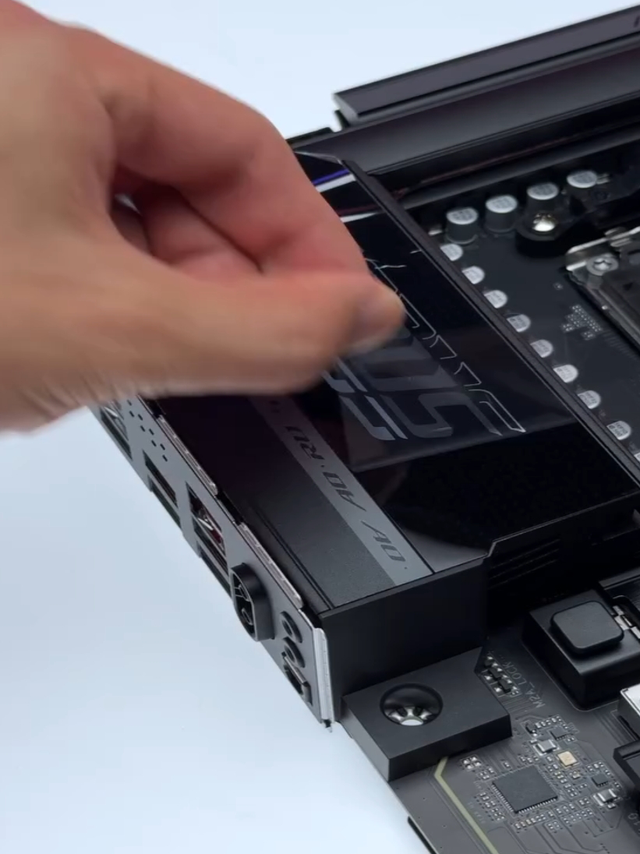
#攒机爱好者 这次装的是U7 265K配技嘉Z890M A ELITE WIFI7 ICE冰雕,MATX白色海景房方案。选这块板主要是冲着"彻底纯白"去的——市面上很多所谓纯白主板只把PCB和散热装甲做白,接口插槽卡扣还是黑的,冰雕连内存槽、PCIe卡扣、甚至M.2螺丝都做了白色,整机色调一致性拉满,强迫症友好。装机过程有几个细节印象深刻。M.2散热装甲是旋钮式快易拆,拨一下就开,三组M.2里首条
从5080到9070XT的升级之路
#我的装机升级之路 我的装机升级之路|5080升级9070XT,剁手技嘉小雕 闲来无事,又忍不住折腾我的主机,完成了一次显卡大升级,从RTX5080换到技嘉小雕RTX9070XT。拆开包装盒的那一刻,沉甸甸的显卡质感十足,全新的外观设计,散热模组做工扎实,光是盒子和本体,就已经能感受到硬件升级的快乐。 旧的5080性能其实并不弱,日常玩3A大作、剪辑渲染都够用,但看着新一代显卡发布,心里难免会心动
470捡漏技嘉光之翼主机,配置9代i3+R7 240显卡,这价格亏不亏?
最近在二手鱼上发现了一台技嘉光之翼主机,配的是i3-9100F处理器,R7 240 1GD5显卡,准系统,没有内存和硬盘,但470元的售价,确实让人有点心里痒痒的。机箱尺寸是276*384*128mm,内置了400瓦的电源,散热系统采用的是垂直风道设计,配了4热管的散热器和3个风扇。卖家描述里这台机器带一个雷电3接口、无线网卡和蓝牙,2条双通道ddr4内存插槽,1条nvme硬盘位,2个2.5寸硬盘
老显卡升级,技嘉RX7650GRE体验
#我的装机升级之路 家里老显卡已经用了五年,时不时出毛病,玩游戏经常卡顿闪退,做点图片处理也特别费劲。刚好赶上618,对比了好几款中端显卡,最后入手技嘉RX7650GRE魔鹰OC,给老电脑升级,实际体验提升挺大。 魔鹰OC的散热用料挺实在,带双风扇还有金属背板,高负载玩游戏,温度压得住,噪音也不会很吵。开启FSR3之后,不管是网游还是3A大作,1080P高画质玩起来很流畅,大部分游戏2K也能稳60
60款显卡性价比排序:2022显卡购买攻略
图1是60款显卡的性价比排序,其中显卡得分来自videocardbenchmark网站,不是我测的跑分,我也没有60款显卡来测试跑分。60款显卡的价格是2022年10月30日我在京东查到的最低价格(拼多多也许更低,请留意)。图2是60款显卡的跑分、价格、京东最便宜显卡型号的数据。图3是我做的散点图,让大家知道显卡性能基本和价钱成正比,英伟达和AMD似乎在显卡定价上很有默契。图4是60款显卡的跑分截图,如果想看显卡跑分,请自行去videocardbenchmark网站查看。有一些旧的显卡,例如750Ti没有上榜,因为跑分1万以下的显卡我都没有收录。跑分1万以下的显卡,请自行计算性价比。
老树发新芽—Gigabyte技嘉P35GV2笔记本电脑水冷改造
序 炎炎夏日(不要提醒我现在冬天了,我知道我又拖沓了)每次使用笔记本的时候,听着那风扇的咆哮,看着那90多度的CPU和GPU运行温度我不禁捏了一把汗,生怕笔记本一不小心就罢工。换一台新款发热量低的笔记本?说实话舍不得,这个本子才用3年多点,各方面都能满足需求。无视温度继续用?夏日夏日正常运转70,80度,一运行游戏就往90多度跑的温度说实话很难让人无动于衷。使用风冷散热垫?抱歉,那个东西真心没啥用,还不如四个角落垫个瓶盖来得利索。忍无可忍的我,最终把视线放到了传说中的水冷上。 水冷其实并不复杂,它的原理很简单,利用水泵让活水不断流过散热模组带走热量而已。一个可以让水流过的散热模组,一个水泵,一套机外散热模组和配套的水管就能实现。这么简单的东西为什么在笔记本上没有普及呢?答案只有一个——空间太小。为了让自己的笔记本焕发第二春,我做了不少功课和尝试。一、简易无伤水冷 我的笔记本技嘉P35GV2算是冷门笔记本,当初之所以选择它不仅因为它有一颗标压4代I7的CPU,更因为他体积的纤薄,至少在同一时期里面它算得上是非常苗条的了。 P35GV2的厚度在2.3cm左右,相比于游戏本来说它更便于日常携带。可也正是因为太薄,想要改水冷就变得非常棘手。无伤改水冷成了我的首要目标,我有有幸在网上找到相关的帖子。 几经寻觅,上图这个帖子映入我眼帘。用导热绝缘硅胶管来替代铜管,从散热数据上看效果差了很多,但胜在无损啊。尝试一下总没坏处。 导热绝缘硅胶管s.taobao.com去看看笔记本水冷散热器s.taobao.com去看看 东市买骏马 西市买鞍鞯。从首富家购置好装备后,准备工作就绪,开始改装。左上角关键词为“笔记本水冷散热器”,不少店铺都有成品出售,建议还是别自己组了,价格其实差不多。 根据我笔记本的结构,要做无损只有放弃光驱位从那里出导管。 耐热扎带除了固定导管外,还需要裁剪一下放入导管中,确保导管不会因为弯曲而堵塞。 实际动手中发现,扎带并没有想象中的那么好穿,老是被卡主,建议不要采用这个方案。 把穿好扎带的导管放在散热器上会发现,弯折的放置方法额外增加的厚度非常多,会导致后盖无法盖上。 更改放置方法后,后盖能勉强扣上。 导管像两根小尾巴一样从光驱位偷偷的伸出来,没有对电脑的结构造成任何伤。 运行水冷设备后遗憾的发现,这个方案的散热效果并不理想,最高温度依旧在80,90度徘徊。 为了使导管更好的弯折,我改用废弃的数据线穿管再次进行了尝试。 在放置导管时,我还特意减少了两根固定扎带,以确保扎带内水流的通畅。 即便是这样,还是不能阻止安装导管后后盖的突起。 连接好设备,开启水泵,我信心满满的再次进行了尝试。 遗憾的是现实和理想往往是有差距的,这次的尝试依旧失败了,温度几乎没有受到任何影响,依旧我行我素。二、硬改散热抉择 简易方法失败了,接下来我只能寻求硬件更改方法了。目前我搜罗到的硬件修改方法有两种。 第一种为焊接铜管法。这种方法对笔记本空间有一定要求,对手艺更是有要求。如果没有相关从业经验或者完善的工具,我奉劝还是老老实实让店家来吧,网上改失败的惨例我就不放上来了。 第二种为模组修改法。这种方法对工艺的要求更高,它是直接在原有的模组上进行修改或者替换,把水路整合到原有的模具里。 这样做的好处显而易见,它不需要额外的空间最大限度的保持了机器的原貌。缺点就是根据师傅的手艺不同可能会出现漏水现象,而且必须把机器送到店铺进行更改,存在个人信息泄露风险。 我改水冷的需求是既要提高散热,确保软件运行的稳定;又要保留便携性,风冷依旧可以独立使用。几经权衡,最终我选择了第二个方法。三、网上硬改的注意事项 方法确定下来之后,因为商家不在本地寄出修改让我犹豫了许久。担心笔记本一去不复返是其次,数据安全才是我考虑的首要问题。在寄出笔记本之前我做了如下事项来确保信息的安全。 1. 退出Chrome账号,删除本地数据。自动填充的密码可是不可告人的重要秘密。 2. 退出OneDrive账号,删除本地数据。日常云盘文件的隐私也非常重要。 3. 转移桌面文件到机械硬盘。转移时做好分类工作。 4. 取消程序自动登录设置。特别是装在C盘软件的自动登录。 5. 取消系统登录密码。 6. 拆除额外硬盘。因为是固态和机械的搭配,我只保留了装有系统的固态硬盘来确保系统正常运行。 以上准备一切就绪之后,我全凭诚信赌人品的把电脑给寄了出去,毕竟这种操作方式目前还没有很好的监督保障平台。我先拍下链接付款,然后把机器寄给对方,对方收到机器之修改好之后将机器发回并选择发货,接下来才是大家网购的熟悉流程。我这次网上修改硬件的体验说实话并不好,修改机器要排队我可以理解,但修改的时间和说好的相差还是比较大。期间催促的时候一度让我以为这个机器要有去无回了,好在最后修改的成品确还是让人非常满意的,完全符合我预期。四、硬改的和效果 改好的笔记从外观上来看堪称完美,盖上堵头几乎和原来无异。 水路的进出口占用了一部分原先鳍片的位置。左侧黑色板子上有一条明显的焊接线,那是硬改之后留下的痕迹。 以上对比图可以看到,散热铜管和风扇依旧使用了原来的模组,只有CPU和GPU的散热模块进行了更换。 这两块就是更换下来的模块。 从整体上看,模块的替换完成度相当好,几乎和原来的散热模组无异。 唯一有点损伤的是GPU上的散热铜管,这应该是拆卸原来模块时所留下的,对功能没有任何影响。 取下堵头后,可以拧上两个外径4mm的快接。 建议在不同地方购买材料的时候提前问好管径,我因为口径转换的问题又耽搁了好几天在采购转接头和导管上。把水泵和水冷模组连接好之后,万事俱备只欠东风了,接下来就是正式测试。 惊!毫无作用???别着急,第一个测试并没有开水泵,而是继续使用的风冷模组进行散热。运行FIFA之后,熟悉的风扇声又想起了。恩,风冷模组运行一切正常,看来外出携带看来没有任何问题,接下来才轮到水冷出场。 水冷开启之后,前一秒还快要90度的温度几乎来了个腰斩,陡峭的温度曲线足以说明水冷效果的良好。40几度的温度还是在运行游戏的前提下,如果关闭游戏日常使用温度会在30度左右徘徊(测试时室内温度20度)。 惊!漏水!!!玩完游戏准备把笔记本挪窝的时候,水冷接口下方居然有一摊水!莫非改失败了? 带着疑问联系改机工程师之后得知,原来是我把快接拧的太紧,白色的垫圈被挤开了而导致的漏水,其实只用拧到像上图一样的位置就可以了。 更改快接的接法之后,为了安全起见我依旧在关机状态做了水冷模组漏水测试。幸运的是,这次20分钟的闭水测试非常成功,我用卫生纸擦拭水冷模组并未发现漏水现象。 漏水疑云至此告一段落,好在是虚惊一场。我这台笔记本的水冷改造到这里也就结束了,最后让我做个简单的总结吧。五、总结 水冷的优点我就不赘述了,让老树发新芽除了加装固态硬盘和内存,接下来最好的选择就是它了。但笔记本水冷改造目前主要还是依靠DIY,部分厂家出的水冷笔记本体积臃肿不便于携带,在改造的时候需要自己做多功课。 加装铜管法不破坏原模组,但需要额外的厚度;模组修改法最大限度的保持了原貌,但存在漏水风险。想要改造的值友建议选择本地商家,最好能上门送去改装。 笔记本改装之前建议做好个人隐私保护工作,送改完成之后做好测试工作。 感谢观看!
技嘉Z890M冰雕装机实录:纯白M-ATX的细腻体验
#攒机爱好者 这次装的是265K配Z890M AORUS ELITE WIFI7 ICE冰雕,搭乔思伯D32 PRO白色,目标是24L紧凑纯白。开箱第一感觉是技嘉这次真的把"纯白"做透了——PCB、散热装甲、内存插槽、卡扣甚至CPU保护盖全是白,连双8PIN供电胶壳和SATA线都配了白色,海景房方案基本不用再想怎么遮丑。M-ATX 24.4×24.4塞进D32很宽松,走线比ATX省心,前面板Typ
等等党的新难题:老黄又把3060从坑里拉出来再战AI时代
哈喽大家好呀,硬件圈最近又整了个大活儿,据说因为英伟达产能受限,老黄打算重启RTX 3060 12G的生产线。是的,你没看错,那块2021年发布的老战士要被拉出来再就业了。 消息一出,等等党们的心情可以说是相当复杂。有人欢天喜地:等等党永不为奴!但是这剧情我好像看过,上次这么说的时候,3060从1899涨到了2499。 先来看看魔幻的现实,各大平台上,RTX 3060 12G的新卡售价依然坚挺在
继CPU过热后,显卡也嗝屁了...
事情经过休息日,一觉睡到中午,随手打开电脑,去洗洗刷刷完打算玩会游戏,然而,接下来的一幕是我万万没想到的...刚坐下打开游戏,我的显示器画面就开始闪烁,出现一些乱七八糟的条纹伴随着异常画面的出现,我先是听到一声“噗嗤”的声音,随后显示器直接黑屏了,紧接着伴随而来的是一股烧焦的味道,然后我就看到主机里有一个位置发红,我也不确定那是什么 下面放上我那嗝屁的显卡让大家一观型号是-- 技嘉 2060 OC 6G,2020年5月左右在技嘉旗舰店买的,排除矿卡的因素
外观期初一直怀疑是主板的CPU供电烧了,但越想越不对,CPU供电出问题,但画面先出问题是什么鬼...然后我有点怀疑是不是显卡的问题(最不想怀疑的就是显卡... 一是这玩意最贵,二是现在这个市场情况,不敢买新卡 ) 在我观察了好久之后,看到最里面的有一颗电容爆浆了,用光照着可以看到有一滩黑糊糊的东西,下图红色箭头指的地方处理方式 当时是在考虑是去线下去给修一下还是去售后线下的话快一些,但可能贵,而且还不一样能修好走售后的话,听大多数人讲,起码要十天半个月才能有消息,不过修不好的话,会给退款或者换卡最终还是决定走售后了,要发到上海然后返厂尾修最终会怎么样,等消息吧... 售后给消息后我来给个后续
敢叫日月换新天——笔记本安装外置显卡攻略
一位智者说过,折腾是人类进步的阶梯(不要问我是哪个智者,我这么低调的人)。在给我的老Y(联想Y570)换了固态硬盘升级了内存条之后,最近,我一颗蠢蠢欲动的心又不安分了,可是要换什么呢?有了!这几天打dota2,常常因为电脑卡,影响我风骚走位加五杀,电脑的CPU什么的都还可以,一定是显卡的锅!不能忍了!我要给我的笔记本换显卡!首先,来看看目前的配置,好歹也是2011年中高端影音娱乐本!(联想的宣传语,不是我说的),娱乐大师的评分。 打dota2开最低特效,显卡太弱,玩着玩着,CPU负荷太高温度上来,就走一步卡两步,帧数也就20吧。。。其实cpu什么的,普遍是性能过剩的,配置的短板就是显卡。准备工作开始。联想Y570一台,某东购买的技嘉GTX750TI,淘宝买的外接显卡装置(EXP GDC),花费899+278。不要跟我说899买这个那个显卡的,我就是这么任性!全家福~HDMI线是因为我要接外接显示器,这个不是必需。 技嘉(GIGABYTE) GV-N75TOC-2GI GTX750Ti 1033MHz-1111MHz/5400MHz 2GB/128bit GDDR5显卡¥899京东传说中的外接显卡装置(EXP GDC)就长这样,本体很小,大DELL是电源,电源为220W,可以带起大部分显卡(如GTX650、GTX660、GTX670、GTX750、GTX760、GTX950、GTX960、GTX970、HD7750、HD7850、R9 270等)。如果使用如GTX770、GTX680、R9 290等大功率显卡需要使用ATX台式机电源供电~ 外接显卡设备s.taobao.com注意,这个东西是区分版本的,要看你的笔记本有什么接口,一般笔记本使用MINI PCI-E接口即无线网卡接口(我的Y570就是,这意味着需要另外买一个USB无线网卡),有的带EXPRESSCARD接口,较新的笔记本使用NGFF接口,还有Thunderbolt接口。都需要拆机安装。安装示意图如下图。打开笔记本后盖,找到无线网卡(就是图中有条形码的位置),拆下来,然后把EXP GDC的连接线插上去,另一端插到EXP GDC上。就是这样,笔记本带了尾巴后,后盖就装不上了,为了DOTA2早日重回5000分,我认了。看看显卡,虽然是750TI,我就愿意用双风扇,我就是这么洒脱~合体!左下就是连接电脑MINI PCI-E接口的,右下是电源线,拐出来的黄线是显卡供电线完成后的效果,我知道我桌子该擦了 外观是挺炫酷,有没有疗效呢,经过一系列折腾(此处略复杂,笔记本自带双显卡的需要用EGPU软件来屏蔽原来的独显,建议没有耐心,毫无计算机基础的小伙伴还是不要尝试了),我的笔记本显卡成功改成了GTX 750TI,就是这么霸气~继续上娱乐大师,粗粗一看,哇,显卡性能提升了4倍!(娱乐娱乐,不要较真)比较直观的对比就是,DOTA2特效全开,60-70帧。我终于可以安心的冲分啦!哈哈哈!你们这些菜鸟,等着被我收割吧!咦?为什么又输了。。。肯定是队友的问题!!! 需要注意的是,因为EXP GDC目前只支持pci-e 1x规范,所以发挥显卡的实际性能要打折扣,经各路大神的测试,大概要损耗10%-20%的性能。越高端的显卡,损失越大,当然,如果有小伙伴硬要外接四路泰坦,那也没人拦着,而且我还愿意当你的朋友!PS:本文只是给喜欢折腾的值友提供一个思路,毕竟还是装一个台式机用起来更爽,当然也更费钱。。。PS2:我也不知道为什么张大妈强行给我这篇文章加上这么多序号,我还删不掉。。。
选购 GIGABYTE 技嘉 BRIX GB-BXi7-5775 迷你主机
几天前看到大妈推动的这GIGABYTE 技嘉 BRIX GB-BXi7-5775,心里就开始长草了,当时是美亚会员价249.99刀,折合人民币大约1630软妹币,再加200大洋转运费的话,差不多可以1800大洋到手,大家光看这个价格是没啥感觉的吧,何况还要自己加内存和硬盘。接下来我就分析一下我心动的原因。海淘GIGABYTE 技嘉 BRIX GB-BXi7-5775 迷你PC$249.99(约1827元)i7-5775R四核八线程,IrisPrographics6200核芯显卡。美国亚马逊目前售价249.99美元,不支持直邮,走转运到手约1827元(未含税),需自行购买内存以及硬盘,感兴趣的值友可以关注下。值友爆料原文:折合人民币1660左右,i7cpu,加上硬盘和内存就能用了,IrisPro620CCRG11| 值66 评论65 收藏94去购买查看详情 本人从2000年开始使用电脑,2001年拥有自己的一台(自己DIY的,前期做了近一年的功课,电脑城跑了无数趟),一直到现在为止,都没有使用过i7四核八线程的处理器,只用过之前海淘联想美官的官翻T530使用的双核四线程的i7-3520M,不客气的说,这个i7名不符实,和同时买的X230使用的i5-3320M没有太大性能上的差距,前几天我还在想是不是淘一块二手的i7-3840QM给换上,圆了我i7四核八线程的梦,后来我就看到了大妈推送的这个mini主机了,我喜欢mini主机,前面618的时候组了一台i5-7500 + 广迎肖邦机箱的小钢炮,就比华擎的DESKmini稍微大一点。这广迎肖邦的机箱虽然只有巴掌大(244 x 217 x 84 mm),但还是比较大,并且全部装好之后还是太重,并不适合携带,放桌面还行。加上最近觉得X230和T530处理文档还行,但是跑大一点的程序已经有些力不从心了,所以想想还是把T530出了,入这个迷你主机来替代吧,而X230就留着做纪念了(前段时间看到有值友12.5寸屏改1080P的13.3寸屏变成窄边框,也长过草),把T530的两根8GB低电压内存拆下来用(内存涨价前184大洋一根买的,一共370元不到,现在这价格一根都买不到了,两根起码要1K吧。)加上手上有之前美亚买的镁光的MSATA固态硬盘,配件都是现成的,很有搞头,于是开始研究这处理器和集显怎么样。相信大家现在很少有看到或者听到intel第五代的处理器吧,至少我之前很少很少听说这个处理器,而且二手的也见得很少,多是四代4770,或者第六代6770的i7处理器,而五代的5775几乎没有听过,于是我就去查了一下天梯图,不知道你们是否看得轻啊。从天梯图中可以看出,第五代i7-5775C的排名还是非常靠前的,而这迷你主机用i7-5775R基本上可以看成BGA版的5775C,性能没有太大的区别,是专供一体机和迷你主机用的,比如intel NUC,比如这技嘉BRIX。(BGA版简单说就是焊死在主板上的处理器,比如我那X230的i5-3320就是焊死在主板上的,换不了,而T530的i7-3520M是PGA的,可以自己换CPU)。这5775C超过了第四代的4770K桌面处理器,远超前代4770R,而且核显也升级到Iris Pro 6200。再看一张天梯图,这张天梯图是截止到2016.10.25,上面没有第六代的处理器。《单路CPU性能排名》,上面5775C是第97名11090分,而5775R第101名10784分,两者相差不大。而i7-6700K是第98名11005分,介于两者之间,所以之前网上也人用娱乐大师测试之后问为什么6700K都不如5775R,虽然这个因配置不同,会有不同的差异,但是不管这么样,这第五代的5775和第六代的6700之间的差距不是太大那是肯定的了,而i7-6700现在的售价也差不多要2000大洋左右(二手便宜一些,盒装贵一点),和这个整机差不多了。并且这个也超过了我正在使用的第七代i5-7500(约等同于i5-4690K,第265名7689分,差距不少。)另外关于核显IrisPro 6200的描述,不仅拥有完整的48个EU单元,还配备了128MB eDRAM缓存。正是由于eDRAM缓存的加盟,Iris Pro 6200的性能可以说是双倍于Iris6100、HD6000核显,号称差不多快要追上GTX750了,如果是这样的话,应该还是很不错的。那就撸一台吧,但是又看到有评论说风扇的声音会让人后悔,我还是比较讨厌噪音的,广迎的那个小机箱我配的就是静音风扇,不过感觉声音还是有点大。又去美亚看看评论,果然有人给风扇噪音差评了。于是开始网上找找有没有人评测过这款,不过好像这款没有进入中国,不知道是不是因为第五代寿命短的原因,只看到上一代4775R的拆机图,因为同是65W的大功耗处理器,这离心风扇确实很大,不知道能不能在马家军那找个静音的给换上。(下面两图为上一代4775R的拆机图,图片来自于网络,风扇和散热片都很给力)因为不确定能否换个静音风扇,加上又需要转运,显得有点麻烦了,于是一直在考虑中,今天又上美亚看了一下,发现居然可以直邮中国了。不过没有之前的会员价249.99刀了,想到自己只是中亚的会员,不是美亚的会员,那就不纠结了,尝试下一单吧,看看一共费用多少。 百科Gigabyte Ultra Compact Mini PC Barebones Components GB-BXi7-5775 Intel i7-5775R ProcessorBRIX是技嘉推出的Mini-PC产品,和英特尔NUC的定位与设计类似,都不再使用ATX标准,以实现PC的更小型化。这台GB-BXi7-5775内置了intel Core i7-5775R四核八线程处理器,Iris Pro graphics 6200核芯显卡,机身内部拥有双DDR3L内存插槽,一个m 值5 点评0 原创0 好价1去购买查看详情说到费用之前,上次爆料有人买了,12月18日买的,12月29日说四方转运显示发货很久了,但是没有后面的物流信息,不知道什么时候能收到。我下单的时候看了一下,预计1月11-24日收到。而总的费用比之前转运的要稍微高一点,一共$343.82,因为用的是中国的信用卡,亚马逊美国也支持直接转换成人民币来结算,按照汇率1:6.83,不划算,要2348.38大洋,所以我选择用美金支付,收到中信银行的信息是折合人民币2249.03元,少了100大洋了,可以吃十天方便面了。接下来,就等待吧。to be continued……
RTX5060 显卡性价比之王
#我的装机升级之路 RTX 5060目前2000价位段性价比最突出的N卡。2499元定价比4060 Ti便宜不少,性能差距很小,搭配DLSS 4体验更好。150W低功耗意味着500W电源就够用,老电脑升级几乎不用换电源。但8GB显存限制了2K高画质和4K体验的上限,适合1080P电竞和网游玩家,但是如果预算够建议直接上5070~
e3 1240v5超频测试及魔改BIOS遇到的问题
大家好!我是爱折腾的小斗斗
刚过完春节,祝大家新年快乐
上一节我介绍了,我为什么选中了这个CPU的经历(传送门:
)
申明:这篇文章主要结合了d大、和各种论坛的资料。写的自己的超频过程中遇到的各种问题及解决办法
现在来介绍这个CPU我的超频历程, 首先CPU选择1151针CPU及6-9代的酷睿 但是非k CPU的超频仅限于6代Skylake架构,6代我试过最低端的赛扬G3900 超频到4.0Hz是没问题的,所以推测6代应该是都支持超外频的
现在找到了支持超频的CPU,就要找支持超频的主板了,那当然选z170系列主板了并且需要带idt芯片(华擎的极限玩家4以上和超频方程式带,技嘉的基本都带,只要正面第一条pcie右上方有TURBO-B-CLOCK马甲就带,其他品牌的不清楚了。只不过也有例外华擎的b150和h170 hyper系列也能超频,虽然有了硬件支持也要软件支持,超外频则需要特定的BIOS版本。华擎早期16年1月以前的BIOS能直接超外频,其他品牌得特定版本BIOS且官网没有,我这找到了技嘉主板对应超频BIOS需要的,需要的发邮件。
GA-Z170X-SOC Force - F6f
GA-Z170X-Gaming G1 - F7c
GA-Z170X-Gaming GT - F6c
G1.Sniper Z170 - F4a
GA-Z170X-Gaming 7 - F7d
GA-Z170X-Gaming 6 - F3b
GA-Z170X-Gaming 5 - F5g
GA-Z170X-Gaming 3 - F5j
GA-Z170X-UD5 TH - F4
GA-Z170X-UD5 - F5i
GA-Z170X-UD3 - F5f
GA-Z170-D3H - F5b
GA-Z170MX-Gaming 5 - F4c
GA-Z170M-D3H - F6c
GA-Z170-HD3 - F6e
GA-Z170-HD3P - F5h
GA-Z170-HD3 DDR3 - F5b
GA-Z170N-WIFI - F7c
这次我们用志强处理器(桌面平台u直接刷入超频bios就可,不需要带idt芯片),所以在非原生支持志强平台的1151需要禁用me(禁用me在不带idt及外置时钟发生器的主板设置无法生效),添加微码(如果BIOS支持6代桌面平台u,则不需要添加微码,因为6代桌面平台微码和志强v5系列微码一致。
修改BIOS这里需要使用 Flash image tool关闭me 和 UEFITool 技嘉关闭me不能引导系统需删除模块 两个工具
1、Flash image tool打开特定超频BIOS文件可以先打开fit 然后把BIOS文件直接拖入打开),左侧导航栏选择Intel Me Kernel 右侧找到 Reserved 并把 Value 选项 设置为 YES
保存Ctrl+s 会暂时存为xml配置文件,之后在使用tool 打开保存的xml配置文件 重新打包编译(Ctrl+B就可生成新的bios文件(文件名随机都行),这个文件就可以直接在bios中更新。
2、技嘉的主板魔改bios还需要删除 MeRecoveryDxe 模块,这个就需要借助UEFITool这个软件,打开已经关闭me的bios 可能存在找不到bios的情况是因为未选择文件格式,将格式设置为all即可
打开后搜索(Ctrl + F)F1FCD66F-8966-441E-909C-77F211AB9C3E
下面会出现以GUID开头的字母 那个为搜索结果双击既可跳转到改模块位置,选中该模块右键选择Remove 保存(Ctrl +S)即可
到这里志强v5超外频准备工作就已经做好了,搞懂后还是挺简单的,这里由于不需要更新微码就省去这个步骤。
测试平台:
CPU e3 1240v5
主板 z170 ud3
内存 掠食者3200 8G*2
显卡 gtx1070 G魂 驱动为516.93 2022年7月
系统为win 10
最终经过多次调整外频126 倍频35 电压 1.28v 主频则是4.42 更高主频由于受内存影响无法测试
内存频率3025(更高的频率无论加电压调整内存倍频 外频均无法开机)时序和xmp时序一致 16 18 18 36 CR2 默认测试开启 xmp 3200 时序一致
下面为了做比较 同一场景,上图为默认测试,下图为超频测试
新版鲁大师 综合性能倒退
cpu z 单CPU跑分有提升
AIDA64 缓存测试 CPU超外频后 一二级缓存性能 大幅降低 6代CPU超外频通病
AIDA64 单烤FPU 超频后功耗还跟低了 估计是和avx失效有关 因为有几次刚开始烤鸡时功耗还能在125w左右坚持几秒然后就掉下来 但是通过cpuz查看 CPU频率又没掉
R15 R20测试
PR导出 手机录制4k 15s素材导出码率10000
游戏测试 CSGO 默认平均帧 232 超频平均帧366
LOL 极致画质 1080p 默认1%LOW 88 超频1%LOW 99
CF 全高1080p 默认1%LOW 66 超频1%LOW 98
GTA5 默认画质 1080p 默认1%LOW 73 超频1%LOW 76
古墓丽影 暗影 默认1%LOW 30 超频 1%LOW 27
测试完了 总的来说超外频除了游戏其他项目基本全是倒退,只不过这u默认情况还是不错的 搭配b150 不到300 搭配z170 可以超内存 我超到了3600 c18 但是我的内存一般 再高就不行了 而且用的旧BIOS,如果用新BIOS 关闭me测试 我估计能在提升一点,这次折腾主要是改BIOS折腾了好几天,幸好有大佬分享经验,这次折腾算是成功了,我也是玩过6代超外频的人了
我们下次再见 我是爱折腾的小斗斗