
兴趣内容
相关好价
全部产品
精选
最新
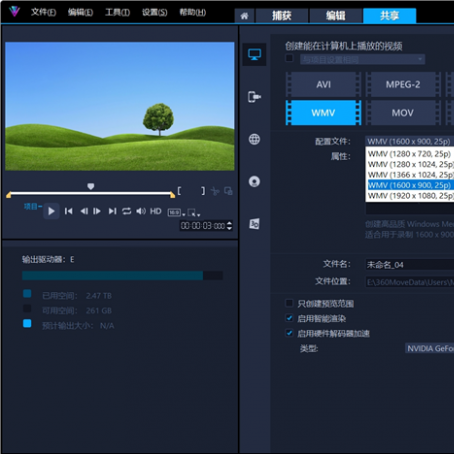
会声会影输出格式区别,会声会影输出什么格式最好
剪辑技术五五开,输出格式占一半。成片效果欠佳,或许不是剪辑操作的问题,而是输出格式没选好。只钻研视频编辑技术却忽略了输出格式上的区别,很可能会吃大亏。有关会声会影输出格式的区别,会声会影输出格式哪个清晰的问题,本文将进行详细介绍。一、会声会影输出格式区别Corel公司拥有全球顶尖的图像处理技术,该公司研发的会声会影视频剪辑软件,在过去的20余年中一直追求作品输出的最高画质。会声会影拥有16种视频导出格式,涵盖了市面上所有的主流视频格式。搭配无损剪辑和导出的功能,单就输出作品的画质而言,会声会影一直是天花板级别的存在。图1:会声会影视频剪辑软件1.AVI格式这是由微软推出的视频格式,AVI格式的文件对微软设备的兼容性较好。默认两种输出配置,帧大小都是720×576(标清),支持4:3和16:9两种画面比例。图2:展开AVI配置文件选项会声会影视频剪辑软件还提供了更专业的AVI输出文件配置。点击界面右侧的“+”号按钮,在配置文件的基础上,新建一个AVI配置参数。点击常规页面,修改帧速率、帧类型、帧大小等参数。图3:新建AVI配置文件常规选项在AVI界面中,修改配置文件的编码类型、质量、音频格式、音频属性等参数。图4:打开AVI压缩和音频配置界面2.MPEG-2格式该视频格式在MPEG-1的基础上进行了改进,在压缩率(压缩率越低,视频文件体积越大)上要低于MPEG-4。在相同的压缩编码中,MPEG-2的画质略强于MPEG-4。会声会影视频剪辑软件为MPEG-2的配置文件,提供了以下几种预设。(标清)分辨率720×576、画面比例4:3、帧速率25P、比特率8Mbps;(标清)分辨率720×576、画面比例16:9、帧速率25P、比特率8Mbps;(小高清)分辨率1440×1080、画面比例16:9、帧速率25P、比特率20Mbps;(小高清)分辨率1440×1080、画面比例16:9、帧速率50i、比特率25Mbps;(高清)分辨率1920×1080、画面比例16:9、帧速率25P、比特率25Mbps;(高清)分辨率1920×1080、画面比例16:9、帧速率50i、比特率35Mbps;以及4种适用于MyDVD设备的MPEG-2配置文件预设。小技巧:在处理一些“小众配置”视频素材的时候,如果发生音画不同步、遮罩与时间轴对应不上等情况。可以先用会声会影将素材导出为MPEG-2格式,再将导出的MPEG-2文件作为素材重新插入进行编辑,即可避免以上错误的出现。图5:展开MPEG2的配置文件选中一个MPEG-2配置文件后,点击右侧“+”号按钮,可以在原配置的基础上修改帧速率、帧类型、帧大小等参数。图6:新建MPEG2常规选项在“压缩”界面中,用户可以修改介质类型、视频质量、视频格式、音频格式等配置参数。图7:新建MPEG2压缩选项3.M2T格式蓝光光碟点击AVC/H.264后,会声会影可以导出后缀名为“.m2t”的视频文件。这是蓝光光碟常用的视频格式,采用AVC/H.264编码类型(我们平时常见的MP4、AVI等格式的视频文件,都是在M2T的基础上转换而来的)。截止发稿日,AVC/H.264是目前应用最广的MP4编码类型,常用于压缩高清视频(压缩率高于MPEG-2和MPEG-4)。因此,在同等文件体积下,对比AVI、MPEG-2、MPEG-4文件而言,M2T文件可以拥有更高的画质或视频时长。同样地,会声会影的m2t配置文件预设中也有1280×720(标清)、1440×1280(小高清)、1920×1080(高清)三种分辨率选项。另外还支持3840×2160和4096×2160两种4K分辨率的视频格式输出,以及3种适用于MyDVD设备的m2t配置文件预设。选中列表中的配置文件后,点击右侧“+”号按钮更改配置。在新建配置列表的常规选项卡中,修改帧速率、帧类型、帧大小等参数。图8:AVC和H264配置文件在“压缩”界面中,用户可以修改介质类型、视频质量、视频格式、音频格式等配置参数。图9:新建AVC和H264压缩选项4.MPEG-4格式输出文件后缀为“.MP4”,这算得上是目前最常见且兼容性最好的视频格式。通常情况下,MPEG-4的压缩率要高于MPEG-2。也就是说相同体积下的MPEG-4视频文件,比MPEG-2文件拥有更高的画质或视频时长。使用技巧:会声会影为用户提供了M4V-SP、M4V-ASP、H263、H264-BASELINE、H264-MAIN、H264-HIGH、AV1-MAIN、H265,八种视频编码器(以上8种视频编码的压缩率依次递增,其中H265需要显卡支持方可使用)。MPEG-4视频配置的文件预设如下图所示。“1”号框的两个导出选项,主要用来制作手机竖屏视频(720P和1080P)。如果您的显卡不支持H265编码格式,想在节省存储空间的同时追求尽可能高的画质,请选择“2”号框中AV1编码格式的导出选项(请注意:这里所说的编码格式,不是AVI而是AV1)。“3”号框中的HD和FHD两个导出选项,就是我们常说的“标清”和“高清”。“4”号框中的三个配置文件,能够导出H264-HIGH编码格式的4K画质视频。“5”号框中的两个配置文件,则拥有更高的帧率(100P和200P,更接近人眼的刷新率)。“6”号框中的四个配置文件,主要用来制作“方屏”视频(画面宽高比为1:1)。“7”号框中的四个配置文件为360°全景视频,画面宽高比为2:1。“8”号框中的三个配置文件,采用H264-HIGH编码程序,帧速率为50P。“9”号框中的三个配置文件,采用H265编码程序,支持导出4K画质的视频,但需要显卡支持才可以使用(对比AV1和H264,H265拥有更高的压缩率,也是目前最新的压缩编码程序)。图10:展开MPEG-4的配置文件列表选中列表中的配置文件后,点击右侧“+”号按钮更改配置。在新建配置列表的常规选项卡中,修改MPEG-4项目的帧速率、帧类型、帧大小等参数。图11:新建MPEG4常规选项在“压缩”界面中,用户可以修改压缩方式、视频速率、音频类型、音频速率等配置参数。图12:新建MPEG4的压缩选项5.WMV格式作为同样由微软开发的视频格式,WMV文件的视频画质要低于AVI,视频压缩率要高于AVI。由于该格式的文件拥有更小的视频体积,因此常被用来制作网络流媒体文件。如下图所示,会声会影视频剪辑软件为用户提供了5种WMV配置文件预设。图13:展开WMV的配置文件列表选中列表中的配置文件后,点击右侧“+”号按钮,选择WMV配置文件(会声会影提供了60多种MWV配置文件,几乎囊括了所有的MWV配置类型)。图14:新建WMV配置文件在“属性”界面中,用户自定义WMV文件的标题、作者、版权等信息。图15:新建WMV文件属性6.MOV格式它是由苹果公司开发的视频格式,能够兼容Windows设备播放,可以跨平台播放是MOV的主要优点。该视频格式拥有较高的清晰度(会声会影的mov格式,支持导出4K画质),但不能简单地认为MOV的视频画质一定会高于MP4(因为两种文件,都有很多不同的压缩方式)。但大家公认的是,MOV格式的视频文件,通常都会占用更多的存储空间。注意:下图红框中的五个MOV配置文件,需要显卡支持H265编码器才可以使用。图16:展开MOV配置文件列表选中列表中的配置文件后,点击右侧“+”号按钮更改配置。在新建配置列表的常规选项卡中,修改MOV项目的帧速率、帧类型、帧大小等参数。图17:新建MOV常规选项在“压缩”界面中,用户可以修改MOV文件的压缩方式、视频质量、关键帧间隔等配置参数。图18:新建MOV压缩选项7.音频会声会影的音频输出分类中,有4种不同的音频格式预设。其中,音质最清晰的是WAV。WMA:微软推出的一种音频格式。因其压缩率高、体积小、便于传输,wma也是网络上较常见的一种音频格式。虽然目前最常见的音频格式仍为mp3,但wma在音质上要略高于mp3。WAV:也是由微软推出的一种音频格式,采用了无损压缩的方式,音质非常好,输出的文件体积也很大。m4a:该格式的全称是“MPEG-4 ACC”,通常在音质上要强于WMA。ogg:一种较新的音频格式,优点是开源和免费,在音质上比mp3文件略强一些。图19:音频配置文件列表8.自定义在“自定义”分类中,除了上文中提到的文件格式以外,会声会影还提供了几种其他的格式。3g2与3gp:都采用了H263或M4V-SP的压缩方式,视频清晰度较低,文件体积也很小。适用于低网速中的视频传输,属于3g时代的产物。Webm:常用于制作网页视频,采用webm的压缩方式,支持自定义帧大小。Uis:友立图像序列格式,支持自定义帧大小,采用25P/S的帧速率。用这种格式输出的是一整套的“.bmp”图像序列,和一个“.uis”文件。例如3秒钟的视频,导出结果为75个按序排列的bmp图像(25×3=75)和一个uis文件。GIF:高压缩比,拥有固定帧大小、帧率的动图(小知识:GIF在众多图像格式中,占用的存储空间最小)。Ivf:英特尔视频格式,采用AV1压缩器进行编码,支持自定义帧大小。图20:自定义导出格式二、会声会影输出格式哪个清晰用会声会影做视频剪辑,想要让作品实现最高画质,则需要从以下两个方面进行考虑。1.不做大小限制的情况下如果对文件大小不做限制,仅仅想要追求最高清晰度的话,那肯定是每一帧的分辨率越大越好。分辨率越高,画面中可容纳的细节就越多,画质也就显得更清晰。在会声会影视频剪辑软件的输出预设中,AVC/H264、MPEG-4、MOV三个分类都可以输出4K画质的视频。但MOV的4K画质采用了H265压缩编码,需要显卡硬件的支持。图21:可以输出4K画质的视频格式2.同等文件大小下同等文件大小下,压缩率越高,可容纳的画面信息就越多。因此,在文件大小受限的情况下,拥有高压缩比率的H265编码程序,常表现出更高的清晰度(MPEG-4和MOV,由于MOV文件体积大于MP4。则在同等文件大小中,采用H265编码的MP4视频画质要优于MOV)。图22:采用H265高压缩比编码器的格式高压缩比的视频编码程序,对电脑硬件的要求会更高(编码和解码的过程,都需要硬件的支持)。如果您的电脑不支持H265压缩编码,在会声会影视频剪辑软件中,采用AV1压缩编码的MPEG-4视频和采用AVC/H264编码的m2t视频,一样可以输出较高画质的视频(在同等文件大小下)。图23:另外两种高压缩比编码格式三、会声会影输出一般选择什么格式在剪辑创作过程中,会声会影的输出视频格式,要根据实际需求来决定。1.无损导出想要最大程度地保留视频画质,就不要对视频素材进行二次编码或压缩(无损剪辑、无损导出)。二次编码后的像素细节会受到损失,画面经过放大后,可以明显看到一些不自然的地方(例如经二次编码后的“颜色渐变带”会自动取一个平均值,渐变出现明显分层,常见于蓝天、海平面等素材画面中)。首先,点击会声会影软件上方“设置”,在下拉菜单中找到“参数选择”。图24:打开会声会影参数选择请勾选“将第一个视频素材插入到时间轴时……”这一项。图25:勾选检查第一个视频素材属性设置完成后,插入素材的时候会声会影就会提示“是否更改项目属性使之与插入的视频相匹配”,点击“是”开始进行无损剪辑。图26:更改项目设置与视频属性一致剪辑完成后,在共享页面的上方勾选“与项目设置相同”或“与第一个视频片段相同”。填写文件名和保存路径后,点击“开始”将项目无损导出为视频文件。图27:无损导出视频2.选择导出格式如果您要将作品上传到网络平台,那还是建议选择MPEG-4格式的视频(大多数平台都兼容MP4视频)。会声会影配置文件预设中的“1280×720、25P、10Mbps”和“1920×1080、25P。15Mbps”就完全够用。图28:选择MPEG4视频配置预设这里有一个小技巧:如果您将素材插入会声会影以后,出现了编辑卡顿、音画不同步、遮罩不同步等情况。那说明,插入的视频的属性参数有点“小众”,并且采用了高压缩率的编码程序。这时候,将素材导出为MPEG-2格式后,再重新插入会声会影进行编辑,问题就会迎刃而解。图29:选择编辑流畅画质尚可的格式本文介绍了会声会影的所有输出格式,包括16种视频格式、4种音频格式、2种图像导出格式。在对文件大小不做要求的情况下,会声会影的MPEG-4、AVC/H264、MOV配置预设,都可以输出4K画质的视频。如果追求更小的视频文件大小,采用H265编码的视频格式,则可以容纳更多的视频细节。选择会声会影视频剪辑软件的导出格式,应根据实际情况进行判断。更多有关会声会影的使用技巧,可以在安装会声会影视频剪辑软件后进行体验。会声会影中文免费安装包(旗舰版):https://souurl.cn/Xu9x8M 会声会影更多视频剪辑技巧:https://souurl.cn/rTiPQs


如何高效快速剪辑?精选这四款视频剪辑工具,摆脱剪辑效率低!
现在的短视频实在是太火了,人手必备的剪辑技能需要借助好用剪辑工具,只要挑对了工具,小白也能快速剪辑出满意的视频来,不管是工作需要还是日常生活的记录,都非常实用,快来看看这四款吧:第一款:Foxit video 编辑我一直以来都有在用的这款视频编辑了,和市面上的很多视频剪辑工具相比,它做到了很多软件所不同的是体积小巧但却功能上丰富多样,只需要操作鼠标就可以实现对视频进行剪辑、配音、调色以及添加字幕等等的操作,让原本无味的视频变得更加精彩,时间轴的编辑方式更是便于用户做精细的调整~如果是刚接触这类视频编辑工具的伙伴,可以进入新手教程的模式,走一遍他的操作指导,对软件有基础的使用流程就便于后续快速上手操作了,非常贴心人性化第二款:会声会影剪辑这一款是开发了20余年的一款剪辑工具了,经过这些年的上百个版本的不断迭代更新,功能已经全面多样并且操作上也越来越简易化了,是公认的一款易上手并且口碑好的剪辑工具,在剪辑操作中,只需要通过简单的拖拽即可将效果编辑到视频当中,内置的上百种特效、滤镜和转场给到用户充分的选择,就算不会做精细的视频编辑操作也没关系,一键模板套用即可快速出片了~第三款:Edius视频剪辑这是一款速度快并且功能丰富的非线性编辑软件,在制作纪录片和4k高清的戏剧作品上非常适用,并且在低配置的电脑上也能实现流畅地操作各种功能,实时处理能力强大,也有丰富多样的模板供用户选择,不过智能安装储存在C盘当中,无法在其他磁盘中正常运行,适合对特效运用较少的剪辑第四款:剪映视频剪辑抖音旗下的一款视频剪辑工具了,想必也是很多伙伴都用过的,尤其是有玩抖音的伙伴,这款就非常适合用来剪辑这类抖音热门的视频,并且还会实时更新每个阶段的热门模板,就算是小白想发视频也可以快速发布,没有什么技术含量,并且转场、滤镜等等素材也是非常丰富的!以上的这几款都是非常适合初学者上手的视频剪辑工具了,比专业的剪辑软件更加简单好上手,学习周期大大缩减,所以有喜欢拍视频上传平台或者做日常记录、工作需要的伙伴都可以看看哦!
24-07-15

好用的视频剪辑软件工具有哪些?新手入门必备的8款剪辑软件!
电脑剪辑软件哪个好?如果你只是剪辑短视频和企业宣传片,对功能要求不多,那么普通的傻瓜式剪辑软件足矣!下面是我测评了200+款主流视频剪辑软件后,找出的功能比较强大,基本上都是大公司出品牌的,千万不要用杂牌软件!一、电脑剪辑软件1、蜜蜂剪辑官网:https://beecut.cn/短视频剪辑必备的软件,可以自动实现语音转文字,一键就能生成对应时间轴的字幕,而且支持智能抠像,人像美颜,格式转换和视频素材功能等,可以说是剪辑领域里面比较强大的一款啦,身边不少新手剪辑师都在用!1、Pr世界上最流行的专业剪辑软件,对电脑配置也有一定的要求,但是功能非常强大,调色功能尤其出色,网上也有不少插件和模板,并且可以跟PS和AE高效集成,快速帮你做出想要的视频效果!2、会声会影过去十几年非常流行的傻瓜式剪辑软件,网上有海量的电子模板,支持多轨剪辑、字幕添加、视频转场、特效制作和绿幕抠图等功能,缺点就是目前上手难度有所增加,需要花费一定的时间学习。3.爱剪辑这个也是近几年非常流行的一款剪辑软件,一开始还是免费的,适合电脑配置比较低的同学,基本操作也比较简单,可以满足一般的剪切、配音和字幕需求,当然也有一些素材可以直接给你添加!4、剪映抖音出品的傻瓜式剪辑软件,其最大的特点就是素材非常丰富,例如各种热门音乐、花字、贴纸和模板等,直接一键可以添加,电脑端和手机端都支持,也有云同步功能,不用担心文件丢失的问题!5、Edius这是一款专门用于电视台剪辑的软件,当然剪辑普通视频也是可以的,其特点就是剪辑和导出速度非常快,可以满足时效性的需求,如果你想追一些热点短视频,这款软件就特别适合你!6、Vegas这款则是不少博主用来做鬼畜剪辑的软件,毕竟支持无限音轨,以及混音功能强大,由于是索尼出品的,对于Vlog的剪辑更是得心应手,简直不能再爱啦!7、FCPX苹果出品的电脑剪辑软件,对硬件要求也比较高,可以跟特效软件Motion结合,效果媲美Pr+AE的组合,导出速度也OK,软件也不会出现太多的崩溃问题,可以放心进行剪辑!8、AE最流行的特效制作软件,身边不少做影视包装的朋友都是用的这款,当然必须多练习,基本上的操作还是有难度的,后面也会给同学推荐网上的免费教程!二、配套软件1、Arctime这是一款兼容各大主流剪辑软件的字幕神器,可以根据音频的情况进行字幕的输入,还有语音转文字功能,再也不用一个个字的打上去了,同样大幅提升了工作效率!2、水印管家不少从视频网站下载的视频都带有水印,这个时候一款批量去水印工具就可以帮你解决这个问题,方便你做影视混剪或者其他类型的视频!3、HandBrake一款开源免费的视频压缩软件,可以上传到各个主流视频平台,质量也非常高,压缩率非常OK,神不少剪辑师也在用!4、obs-studio一些视频平台的视频下载不下来,那么就可以用录屏的方式获取视频,这款是完全开源免费的,并且可以录制摄像头,简直不能再良心!5、格式工厂如果你下载的视频不是Mp4格式,那么可能无法导入剪辑软件,那么一款高效的视频格式转换工具,就是你最大的帮手,这款软件支持多种主流视频和音频的格式转换,世界上最主流的格式转换工具!6、Au音频处理也是非常重要的环节,毕竟你下载的视频里面有噪声和杂音等,那么就可以这款音频编辑软件进行剪辑,可以满足你的各种音频处理需求!三、视频素材1、皮克斯国外非常知名的一个视频素材网站,包括各种实拍、建筑、特效、美女、风景和建筑的视频都有,无需注册登录即可免费下载!2、Coverr每周只更新10个高清视频素材的网站,适合平时对素材质量要求较高的同学使用。3、4K中国全部都是高清4K视频和图片素材,该网站是邀请制,但是质量非常高!4、做视频网一个有视频素材、AE模板、剪辑插件和教程资源的网站,全部素材直接拿来就可以用。5、爱给网一个主要提供了各种音频素材的网站,可以按照音效类型长度、格式等进行筛选。6、傲视网这是一个比较知名的模板网站,包括AE模板、PR模板、会声会影和Edius模板都可以找到。7、国外素材网专门提供世界各国的高质量素材,可以给你做短视频使用。8、5118素材搜索强大的短视频搜索引擎,也是一款运营工具,支持批量无水印下载。当然,更多的视频、图片、字体和模板等素材,也可以看下我之前的一系列回答:四、剪辑书籍1.《剪辑的语法》:罗伊·汤普森一本讲解剪辑和镜头语法的书籍,理解剪辑背后的原理远比工具更加重要。2.《看不见的剪辑》:鲍比·奥斯廷对剪辑手法进行深入剖析的书籍,是你成为电影剪辑师的必看书籍。3.《魅力剪辑》:周新霞国内剪辑思维的代表作,可以对一些实战中的剪辑技巧有更深刻的理解。4.《电影语言的语法》:丹尼艾尔·阿里洪对剪辑和拍摄进行讲解的书籍,适合编导和剪辑师阅读,并且也有丰富的插图讲解,深入浅出。5.《眨眼之间》-沃尔特·默奇一本剪辑师必看的访谈录,主要讲解如何通过剪辑的手法,调动观众的情绪。五、剪辑教程1.星月兮B站Pr 教程up主,偏向特效类,一些基本的剪辑机器啊可以向他学习,讲解也非常简单易懂,可以帮你快速上手!2.Oeasy提供了剪辑和设计相关的软件教程,还会结合一些文史哲的知识,学习起来特别有趣。3.AK大神AE特效软件教程,将内置功能发挥到极致的一流特效师。4.轩龙鸽鸽Vegas教程大神,用Vegas剪辑出来的效果,非常惊艳。------通过上面的内容,相信你对剪辑相关的内容有了一些了解,如果你想了解更多剪辑和短视频运营的知识,可以看下我接下来的文章哦!


探索电脑视频剪辑软件的神奇功能世界
视频在现在社会已经逐渐成为了人们记录生活、表达创意和传递信息的重要方式。很多时候为了剪辑方便,电脑成为了视频剪辑的主战场。今天我们一起来探讨下电脑视频剪辑软件的功能和效果吧。1.FOXIT视频剪辑连接直达>>(复制到浏览器打开)www.pdf365.cn/foxit-clip/?agent=smzdmzy不知道你是否有视频剪辑的基础?如果没有这个工具就非常适合你。它有简洁的界面和简便的
24-09-30


2024专业视频剪辑的强大利器
短视频流行促使人们寻找合适的视频剪辑软件,pr剪辑软件用来剪辑短视频好像有种杀鸡用牛刀的感觉,这篇文字我们一起探讨有什么工具适合用来快速便捷的剪辑短视频吧。1.FOXIT视频剪辑连接直达>>(复制到浏览器打开)www.pdf365.cn/foxit-clip/?agent=smzdmzy 短视频的剪辑要求不是很高,所以即使没有剪辑经验的小伙伴也能开始制作。这个工具就非常适合没有经验的小伙伴使用。它自带了丰富的滤镜、模版、音乐库、转场特效,如果到后期进阶想要剪辑出更有趣的视频还可以使用它的贴纸和文字等素材来丰富画面的展示效果。这个工具能实现的操作不少,但是执行起来都很简单,只要你认字跟着窗口的标题操作基本就能完成剪辑操作。而且软件打开之后还提供简单的教程教学,如果跳过后期有不懂的地方可以在右上角看到新手教程重新开始学习操作。2.爱拍剪辑 连接直达>>(复制到浏览器打开)www.aip.yswdap.vip/gp/aipai.html?c=fuxin-jianji 这款视频剪辑工具操作也很简单。软件有丰富的编辑功能可以为我们提供视频剪辑操作。我先说它的基础功能吧,这些功能我大部分用来进行视频的前置处理。比如对视频的合并、剪切、旋转、调速这些初步的处理。当然它也可以对视频进行进阶处理,可以在一个视频中叠加一个画面或者视频进行画中画的叠加效果。也可以进行绿幕抠图,而且是对一段视频进行视频抠图操作哦。方便我们对背景进行更换让视频主角世界穿梭。搭配上软件里的音频素材,在不同轨道里进行调节,让视频呈现更好的效果。3.Pinnacle Studio这款视频编辑软件专为编辑新手量身打造,拥有直观易用的操作界面与覆盖广泛的基本功能,让视频创作变得简单快捷。它源自与会声会影相同的开发商之手,作为会声会影的入门级版本,虽在功能深度上略逊于旗舰产品会声会影,但完全能够满足初学者及家庭日常视频编辑的需求,是一款性价比极高的选择。4.Lightworks如果初级操作已经轻松掌握了,就来看看专业一点的工具吧。这款工具因其清爽直观的界面搭配高效强大的剪辑工具组合,深受专业视频编辑人员的喜爱。然而,其高度专业化的设计也构成了一定的门槛,使得它更多地被那些追求极致、经验丰富的重度用户所青睐,对于初学者或非专业用户来说,可能需要一定的学习曲线来掌握其全部功能。pr剪辑软件比较适合有一定剪辑基础之后想要精进剪辑效果的时候使用。再此之前我们可以根据自己的设备、预算方面选择更适合我们的视频剪辑工具。
24-09-26


盘点四款好用的剪辑工具,还有爱剪辑官网免费版下载步骤详细哦~
在当下这个数字化、自媒体蓬勃发展的时代,视频剪辑已成为大家日常中的一项不可或缺的技能。面对市面上丰富多样的剪辑工具,许多初学者往往感到困惑,不知道该如何选择。今天接这篇文章给大家详细解析五款常用的视频剪辑软件,包括还有爱剪辑官网免费版下载操作步骤哦~爱剪辑官网免费版下载操作步骤:打开爱剪辑官网,选择免费版软件下载选项,按照指引点击【立即下载】。在弹出的对话框中选择合适的下载位置和方式,下载完成后点