兴趣内容
相关好价
全部产品
精选
最新
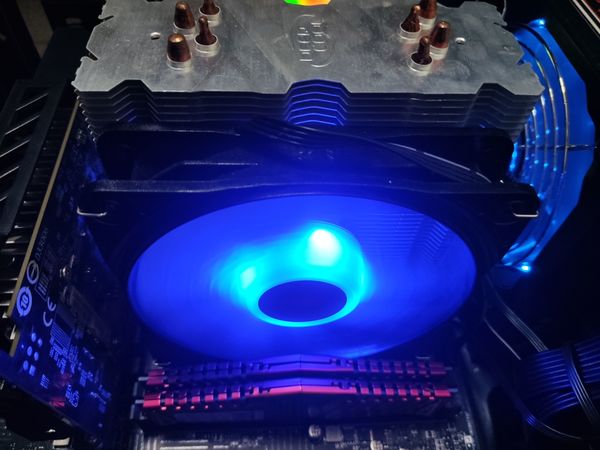


DIY塔式散热器塞进限高65MM的ITX小机箱
购买理由一直想在严格限高、体积3.4L的V32 Pro机箱里整活儿,搞个塔式侧吹散热,但一直找不到合适的。某次找散热器看到某宝的改造成品,觉得有搞头,完全可以塞进itx机箱。但仔细观察发现还是很尴尬的。这款散热只能超向或背向主板io接口方向安装。在多数itx机箱只有顶部风扇和出风口的情况下,这个朝向没啥用,如果能向上吹风,就比较香了。但拿尺子纸上作业一下,发现横着安装内存会有妨碍导致装不上去。 于是忽悠店主能不能改造一款上吹产品,但店家表示你在说什么??? 没办法只能自己动手了。 DIY过程首先搜图找到了散热器本体,DELL PowerEdge PE2950服务器的散热器。 这个固定方式,基本只能自行安装压具和风扇了。经过对比计算,找到了以下适用的DIY材料。1、玄冰400的diy压具(18元)。2、AVC的6010调速风扇(12元*2)。3、底部铜板。规格37*50*2mm,订购了4块(安装后,发现底部还需要一块铜底垫高。总20元包邮)。4、锡浆(30g 10.33元包邮)。正好有热风枪,决定不用硅脂,直接吹焊上去。5、戴尔散热器本体,部件号(0gf449)(19元)。总材料成本76.33元,加上邮费总共大概100元出头。工具不算,需要有热风枪、电钻、十字螺丝刀、手锯、三角锉。打孔——切割——打磨——吹焊——安装。耗时2小时,成品完成。安装效果 总结室温16℃,用FurMark双烤了20分钟。CPU E3-1226 V3持续100%,最后稳定在65℃,显卡1050ti 持续99%,最后稳定在75℃。在巴掌大的小小机箱还形成了比较合理的风道。除了兼容性差(内存不能有护甲+CPU同侧I/O高度不能高于2层USB接口),性能上这个散热器还是很不错的。用在限高的小型ITX机箱也很合适。实践下来证明这个改造思路可行,有兴趣和喜欢动手的朋友可以自己试下。


《垃圾佬的自我修养》之RGB灯光同步详解及入门水冷初体验(偃月240)
【写作说明】:618买了个入门RGB水冷,想到之前帮人装机过程中遇到的各种RGB灯光同步问题,加上近几年侧透机箱和RGB同步设备的兴起,经常有人在各论坛提出RGB同步的一些问题,有些朋友RGB线和风扇线是两根不同的线都没搞清,5V3针ARGB和12V4针普通RGB插口有何不同都不知道就胡乱回答误导新人,遂写此文,谨以此分享RGB灯光同步的浅略经验。 一、前言 作为一名业余装机爱好者,这两年前后帮同事、朋友装了数十台电脑,从入门家用到分体水冷、整机灯光同步都略有涉猎。其实一开始我是拒绝水冷和光污染的,尤其是拜读了《水冷——从入门到理赔》、《如何优雅的与客服**》、《遭受经济损失后的心理调节》、《我的钛合金狗眼》等几部大作之后,再加上高端水冷动辄千元以上,入门水冷存在寿命短、漏液不包赔等风险,另外普通RGB风扇几十块钱一个,ARGB风扇接近百元一个,所以我自己的二奶电脑就没搞光污染,装的一直都是普通百元风冷——九州风神玄冰400(没错,就是反人类400!)为什么叫反人类400呢?因为散热鳞片和底座的固定靠的是卡扣,而这个卡扣又紧又硬,散热鳞片又大又锋利,安装时稍不注意就会被鳞片刮伤手指,下图为证: 所以之后找我装机的一说要买玄冰400,我都推荐他换成螺丝底座非卡扣的(不同类型的风冷还是有很多的)···我的二奶机配置是2600X+技嘉B450 arous pro wifi+蓝宝石580超白金+影驰3600陶瓷EX,玄冰400在AMD板子上安装还容易一些,因为AMD板子本身CPU底座旁边有两个黑色卡条,无需装玄冰附送的底座,直接把散热片卡上即可,这个卡条相对INTEL板子稍微好装一点点。 去年双十一前后入的这套当做二奶机,机箱用的鑫谷凡仕F1,主要看中了他的大,以及大侧透,装完机后是这样子的: 但是实际使用中稍微有些小问题:电源仓上置加上前面不通风,只有底部三个风扇位,侧面2个风扇位(这个位置只支持240冷排),后面1个风扇位。由于地处济南,空气环境堪忧,每周屋里都会有些灰尘,如果构建风道的话,下置风扇应该是往里进风的,我不想机箱变成吸尘器,所以没有装下置风扇。再吐槽一下机箱送的这几个风扇,其实并不是RGB风扇,只是一圈多彩塑料环底下有一圈灯珠,只有一根风扇供电线,插上灯珠就亮不能调颜色 (风扇及RGB同步问题下文仔细说明)。 6月份入夏后济南经历多次高温,室外温度达到近40度,室内没开空调的情况下,用娱乐大师(鲁大师,将就着用吧懒得下其他软件)监测CPU温度待机50度,玩dota2差不多62度左右,用AIDA64单烤FPU瞬间就到85度,CPU并未超频这个温度有点偏高了。 于是机缘巧合下买了这个超频三偃月240水冷,什么腔内直喷增压,FEP高分子水冷管等等就不说了(开什么玩笑!这是科普文,又不是商品介绍文,想看详细介绍去购物页就好了,比我写的好 )关键是带俩5V3针1680万色的ARGB风扇,这就很值了啊!要知道俩ARGB风扇就一百多块钱了,这一套水冷总共才不到300块。二、灯光同步小科普 生活中经常遇到朋友想整台酷炫的灯光同步主机(人称光污染),又不知道怎么才能做到灯光同步,或者买错主板、风扇等硬件导致无法实现整机同步,借此机会给大家讲一讲,如果有说错的地方请大家在留言区给予指正。1.关于风扇 市面上的常用的电脑风扇不考虑尺寸、风量、转数及轴承等区别的话(比如8cm、12cm、14cm等,磁悬浮、双滚珠等),只从风扇接线上来讲可以分为两大类: 一大类是非RGB普通风扇,这类风扇只有一根线需要接(用来给风扇转动供电)。一般是小4pin插头,或者小3pin插头(几pin就是几针的意思),两个插头都是防呆口,可以直插主板的风扇插针(主要分为CPU_FAN、SYS_FAN、CPU_OPT等,CPU_FAN用来插CPU散热风扇供电线,CPU_FAN和它旁边CPU_OPT必须保证其中一个插着风扇,否则会导致开机报错显示“CPU Fan Error”;SYS_FAN用来插机箱风扇供电线,一般在主板上分布多个;CPU_OPT和AIO_PUMP,用来插冷排风扇及泵头供电。这几个插针长得都一样,只在插针旁标出了属于哪类插针)。 小4pin风扇比小3pin多了个PWM温控功能,可以根据CPU或者主板温度自动调节转速,小3pin可以进bios里用电压DC调控(主板bios中有这功能才行),总的来说普通风扇小4pin比小3pin要好一些也要贵一些。小3pin风扇也要插到主板的sys_fan或CPU_FAN 4针插口上,需要空出一个针(没有温控功能),由于有防呆口,所以顺着防呆口插上即可。有些风扇小3pin线后边又串联一个大4D接口(甚至有些更便宜的风扇仅有大4D接口),那是给主板sys_fan离风扇太远不好接线或者sys_fan插口数量不够而准备的供电口,可以直接插机箱电源上的大4D供电插口,但是同一根线上的小3pin与大4D两个串联口不要同时插(同时插地球会爆炸)。另外需要注意:只有风扇直插主板sys_fan(或其他fan)口,或者通过风扇分线器插sys_fan(或其他fan)口才可根据温度自己变速或者进BIOS里用电压调速,大4D风扇接口接机箱电源无法调速只能恒速转(除非自己在线上焊电阻降压···)。 另一大类风扇是RGB风扇,RGB风扇和普通风扇区别在于:风扇出来两根线要接。一根是上一段里说的小4pin或者小3pin风扇转动供电线,另一根是RGB连接线,这两根线插头长得完全不同,RGB插头上一般贴有标签写着RGB,作用是给灯珠供电。RGB风扇又分为12V4针的普通RGB风扇和 5V3针的ARGB风扇。两种风扇插口不同,针对的主板RGB插针也不同,一定不要搞混,因为电压、针脚定义不一样。有的朋友拿到5V3针的ARGB风扇,以为插头是坏的被堵掉一个针孔,硬要往主板12V4针上插,这是错误的做法(从外观上看5V3针插头确实很像12V4针插头堵死一个针孔 )。 12V 4针是传统RGB(5050方案),4个针脚分别是红、蓝、绿和地线,也就是所谓的“呆瓜灯”,只能同时呈现一个颜色,没有混光流光特效,不能寻址因此也没法逐个点亮,只能整体同步变化。可实现单色循环、渐变、呼吸、常亮、闪跳等基本光效。 5V 3针是ARGB(2812方案),3个针脚分别是供电、信号和地线,因为有独立的信号针脚,可以做到寻址,对单个发光单元(led灯珠)实现分别控制,可以控制每个发光单元的颜色和点亮顺序。可实现流光溢彩、跑马灯、软件编程控色等更多功能。反正就是ARGB更酷炫也更高贵,买就对了!2.关于主板 买主板前要看看主板上有哪种RGB接口,部分低端主板是不支持灯光同步的,所以板子上没有RGB接口。部分中高端主板带有12V4针RGB接口,可以将12V4针RGB风扇的插头直接插到或者通过RGB分线器接到此处。还有少数中高端主板在带有12V4针RGB接口的基础上又增加5V3针接口,可以将5V3针ARGB风扇的插头直接插到或者通过RGB分线器接到此处(千万不能把不同RGB插口的风扇强行混插,插了地球会爆炸 )。RGB插针没有防呆口,需要看清正负极再插入,一般主板RGB针脚上最左边一根针标着+极,风扇RGB插头正极那边会印个小三角符号或小箭头指出来,插错正负极会烧毁灯珠甚至主板。 另外,技嘉主板为了搞独特,主板上12vRGB接口搞了个12V5针出来,最右一根针写着w,说是可支持RGBW灯带,其实可将12v4针RGB插头插到此处,w针空着不接。前几年的技嘉主板上3针RGB接口也很独特,叫做VDG接口(V、D、G三个针紧挨)只能去买根VDG转RGB线才行,近期出的都是正常的3针D_LED接口了(D和G两针中间空1针,下图里有,长得和5V3针一模一样),而且最神奇的是电压可以5V也可以12V(默认5V,可以通过D_LED接口旁边的DLED_V_SW跳线帽来实现5V和12V转变,说明书里有,但很多人看完摸不到头脑 )。真心希望以后各大灯光板商能统一RGB接口规则,毕竟RGB是近两年装机的热门话题。3.关于同步 风扇的RGB线和主板RGB接口通过直插或者RGB分线器连接后,灯就亮了(此时颜色变化不规则),可去自己主板的官网页面下载对应的灯控软件(主要是华硕的AURA 、微星的Mystic Light、技嘉的RGB Fusion、华擎这几个,软件叫法不同,功能类似),开机后可以通过软件调节所有连在主板RGB口上的风扇或者灯带的颜色,并且可实现与内存条、主板灯、显卡灯等灯光同步,做到整机灯光同步。(前提是你所买各个设备支持该主板的RGB同步,并且是直接或间接连在主板上的,都可同呼吸,共变色)。12V4针和5V3针都可以做到整机同步,只不过5V3针更加酷炫,更加流光溢彩!(买!) 对于主板没有RGB接口的朋友,只能通过风扇厂家送的控制器,来控制风扇达到“伪同步”。还有些朋友主板有RGB接口,却将风扇连在厂商送的控制器上了,也无法实现真正的整机同步。最后还有种情况需要注意,就是海盗船大部分水冷和风扇只支持自己的控制器来同步,不支持几大板商同步(好像只和微星有少数几个产品合作,其他均不行,但我没见过···)。几大板商来比的话,华硕的灯控效果最厉害(所以人家叫神光同步 ),其次是技嘉,再次是微星,华擎的我没用过不好评价。(吐槽下华硕那个灯控软件太难找了,你去官网对应主板型号的下载中心里都不一定能找到,在ROG官网或许能找到,而技嘉和微星在官网每个主板对应的下载中心里就有。) 总的来说就是要先选好支持RGB同步的主板,看清支持的是5V3针还是12V4针,并买对应插口的RGB同步风扇,而且要接到主板RGB接口上,再通过主板的灯控软件控制就可以了。如果有朋友想加灯带,也要遵循这个原则。 希望通过我啰嗦这么多,能给大家解释的明明白白滴,有说错的地方可以留言指出,一起讨论。 下面回归正题,偃月240开箱及上机并同步灯光!(扯太远了也 )超频三(PCCOOLER)偃月240RGB CPU水冷散热器 (支持AM4/2066/一体式水冷/CPU风扇/多种光效模式)399元京东去购买 三、水冷更换 话不多说,直接开箱,水冷大家都见惯了,不放图了,直接上张配件图 降温效果勉勉强强吧,毕竟是铝制冷排,好在风扇够炫,质保期只有三年,我咨询过客服,客服说质保期内如果因为水冷漏液导致其他硬件损坏,超频三这边负责维修硬件,维修不了的话包赔,这一点还算可以的。但还是希望不要漏液哈···四、后记 这篇文章从618前就写了草稿,但是只有文字没有图片怎么行,616下单水冷后,一直处于采购中,终于在第八天到手了,立刻上机拍图继续写。好处是中间停写时间很长,所以我多次删删改改尽量不出现什么错误。如果有说错的地方,请在留言里指出,谢谢! 喜欢我的文章请关注我 下篇计划写一下自编耳机线的话题。历史文章:6月16日,《垃圾佬的自我修养》之0新G502换壳记(刚吃饱饭不建议观看)《垃圾佬的自我修养》之0新G502换壳记(刚吃饱饭不建议观看)小编注:此篇文章来自#原创新人#活动,成功参与活动将获得额外100金币奖励。详细活动规则,请猛戳此链接!江湖一直流传着习武之人必备产品:罗技G502这样一个传说,奈何我一直没机会体验。终于,前几天有个基友说他G502滚轮坏了,买了个新的赛睿鼠标,我说了句G502不要的话寄给我吧,我折腾一下,于是在花十一月的鞋帮| 赞95 评论134 收藏197查看详情6月22日,《垃圾佬的自我修养》之鼠标双击不要扔,换个微动很轻~《垃圾佬的自我修养》之鼠标双击不要扔,换个微动很轻松~小编注:此篇文章来自#原创新人#活动,成功参与活动将获得额外100金币奖励。详细活动规则,请猛戳此链接!【写作说明】:写上篇文章时有值友问我鼠标微动怎么换,怎奈我手里没有需要修的鼠标,这周刚好基友的雷蛇奥罗波若蛇Ouroboros左键双击,右键变软,想寄给我让我修完再寄回去,正所谓来得早不如来得巧,十一月的鞋帮| 赞9 评论7 收藏42查看详情

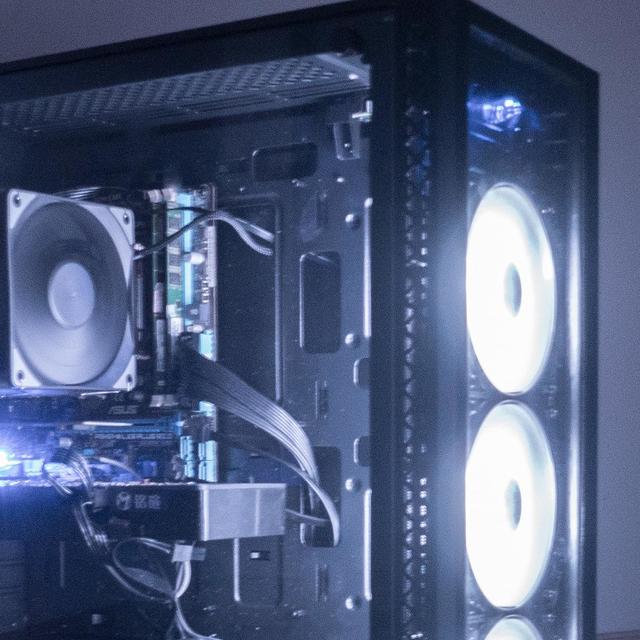
老电脑翻新成炫酷RGB主机?玄冰50机箱与玄冰400EX散热器装机上手体验
最近因为疫情影响,许多网吧都倒闭了。面对巨量的网吧主机,很多垃圾佬相比都跃跃欲试。我也收来了一台网吧倒闭出清的主机,但是这台主机的外观实在是惨不忍睹。在这里,我将用新的机箱与散热对其翻新处理,打造一台幻彩RGB的“淘宝整机”本次出现的硬件:网吧旧机:600元 E31220V2 GTX760 华硕公包H61 4G DDR3 1600*2 酷妈400W电源九州风神送测:169元 玄冰400EX散热海康威视送测 C2000Pro(只拿了散热片)海康威视借测 E200 512G Q2000 1T京东自购 DQ750ST电源 429元 玄冰50机箱 299元淘宝自购 原道耳机 5元 NVMe转接卡 20元咸鱼收的 光威奕初代120G 50元 2T HDD 200元顺带提一嘴,这块50元的固态硬盘已经写了4000PE,是做过耐久实验的产品,我也不知道啥时候会坏装机配置是如何确定的选择这套机箱电源,一方面是考虑九州送测了一个散热器,嫖了人家有点怪不好意思的。二来是考虑到这套平台总归有一天要换,不如选套好点的能多用一段时间。带ARGB会显得更高级,放在家里美观也很重要。选择这套H61的平台,其实还有一个重要的原因是我平时都是玩固态硬盘的。有了这个平台的PCIe3.0*16,以后就不用辛辛苦苦的拆笔记本测新的固态硬盘了。当然,作为代价,显卡就被迫移到了最下面的PCIe2.0*1上。不过这也就是普普通通亮机卡,没啥好说的。为了放下显卡,我还干掉了南桥配件介绍电源:这套网吧整机自带的那颗酷妈400W的SATA供电有问题,不过网吧都是无盘系统,拿回来的时候根本发现不了。于是被迫更换电源,选择了一块750W的九州风神金牌电源。这颗电源是10年质保。虽然有配防翼王装置,但是隔着风扇可以看到全日系电容,主电容容量标在顶上,是一颗390uf的红宝石电容。虽然GTX760是那个时代的电老虎了,但是用这颗电源带动那是轻轻松松。美中不足是电源只给了一个CPU接口,在我这张只有4PIN CPU供电的主板上是绰绰有余,但是显然无法承受全新Intel平台的恐怖能耗。但是嘛,我要升级也不会上Intel平台的。机箱:这台机箱虽然是ARGB风扇,但是机箱也自带了一个RGB控制器,对于这种老平台用户也能控制RGB的显示。机箱的钢板厚实,做工还不错,光效炫酷,就是USB3.0只有一个,有点网吧机箱的风范。不过我这H61都没有USB3.0,要前置USB3.0也没用。机箱的配料包包含了一条风扇接口拓展线和一条ARGB一分多的线。螺丝给了一大把。机箱一共有6个SATA位,2.5寸4个3.5寸2个,能够满足大多数人的硬盘拓展需求了。硬盘仓可以前后移动,在大电源与前置360水冷之间切换。上面的风扇位支持280水冷,并且配了磁吸式防尘网。机箱侧板的玻璃是茶色的,这样我这种老平台装进去也不会轻易看出来盖中盖的工包主板。玻璃侧透的质感是真的舒服,希望能一直用下去。散热器:接下来就是这次的重点:散热器。打开包装,最先看到的是配料包,包含AMD和Intel两套平台的扣具与一袋硅脂。其实这个硅脂的性能也不差,但是九州坚持采用这种朴实无华的包装,严重影响了这台散热器的高级感。反观友商把硅脂用零售常见的针管包装,再标个极高的单售零售价,一下子就把价格炒上去了。揭开泡沫塑料之后可以看到本体的顶盖采取了黑化处理。这两把无光的黑色风扇标称风压2.07mmHg,风量52CF,转速500-1500RPM,为4pinPWM调速。本来我是打算拆一把下来做机箱排风扇的,但是因为没有合适的安装螺丝只能作罢。而且这块可怜的H61只有一个调速风扇接口,导致我前面板风扇也只能接在CPU_FAN上。底部与采用了热管直触工艺,底座打磨的应该是比较光滑的。散热器的本体应该做工比玄冰400好不少,鳍片的边缘没有玄冰400那种锋利的感觉,在手里把玩也不会滴血认亲。由于我没有其他厂家的4热管散热器,也没有发热大户CPU,这里不好测试这台散热器的性能,不过对付这颗E3 1220V2是妥妥够用的,FPU烤机温度比环节高约20度。硬盘:硬盘主要是因为网吧无盘系统需要硬盘驱动采用的。除了这块光威,还塞进去了一块海康威视的E200。海康威视的这块E200是E200Pro的继任者,去掉了企业级掉电保护,增加了一些针对游戏负载优化的固件,总体来说更适合家用。沿用了之前的半透明外观,改天把这块硬盘改成RGB的。不过这是借来的,到时候要还的,只能上了这块60元收来的光威奕——这东西已经写了4000PE,随时会炸,在稳定性上倒是和淘宝整机差不多。此外还有块2T的3.5寸机械,连续读写达到了170M/S。装机效果: 懒得理线了,和鸟窝一样,反正背板一盖啥都看不见。送的扎带就用了俩。主板线和SATA线走的孔似乎有点不对,导致电源背线差点不够长拍照不方便展示效果,传个视频吧


pdd百亿补贴玄冰400v5 40块钱
晚上8点月黑风高,平时去百亿补贴逛一逛这个散热器,晚上就有概率推给你,我之前是40,最近应该是39左右,四热管散热,压压六核的u没啥压力

