
兴趣内容
相关好价
全部产品
精选
最新
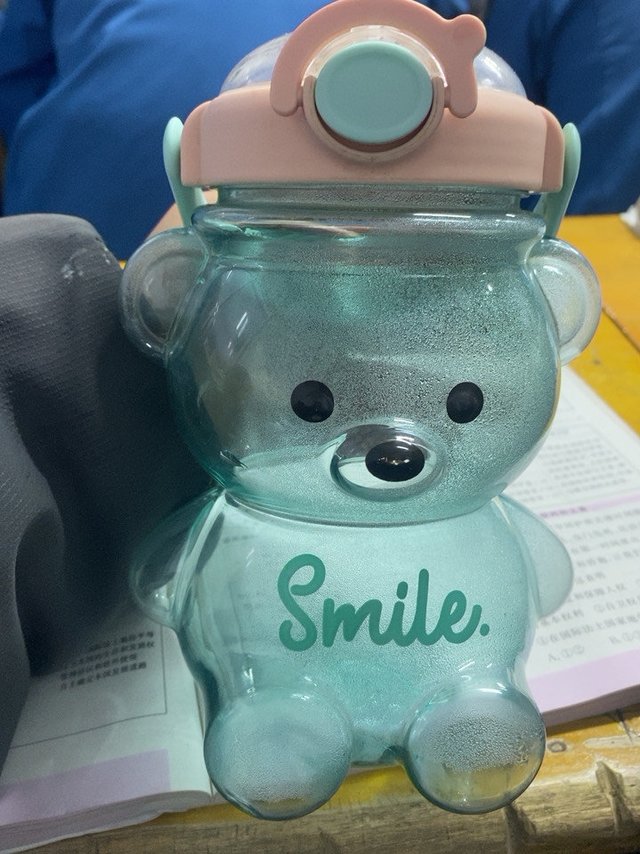

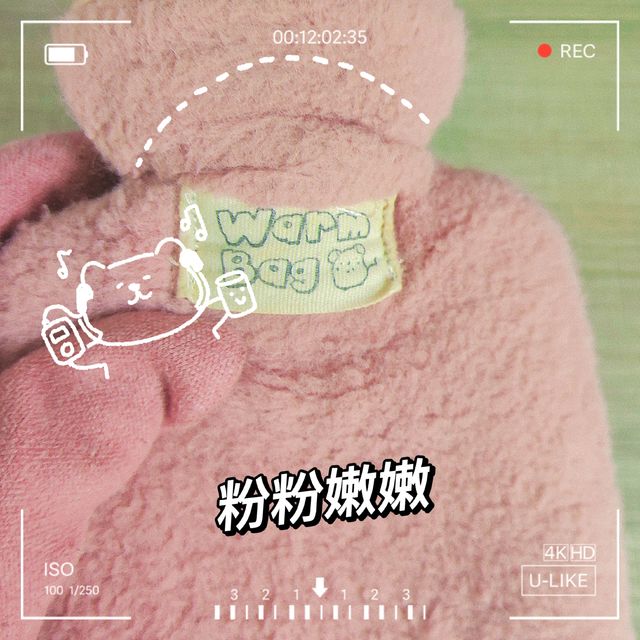
毛绒绒的暖手宝冬天最爱
🌺推荐指数🌺⭐⭐⭐⭐⭐🌸使用体验🌸这一款暖手袋是装水的哦使用起来也是蛮方便的哦直接加热水就可以了暖手袋的外面一层是毛绒绒的。热水袋的外面一层是换不下来的。然后毛绒绒的摸起来特别的舒服。
![[已注销]](https://res.smzdm.com/images/user_logo/default_avatar/0-small.png)


冬天推荐
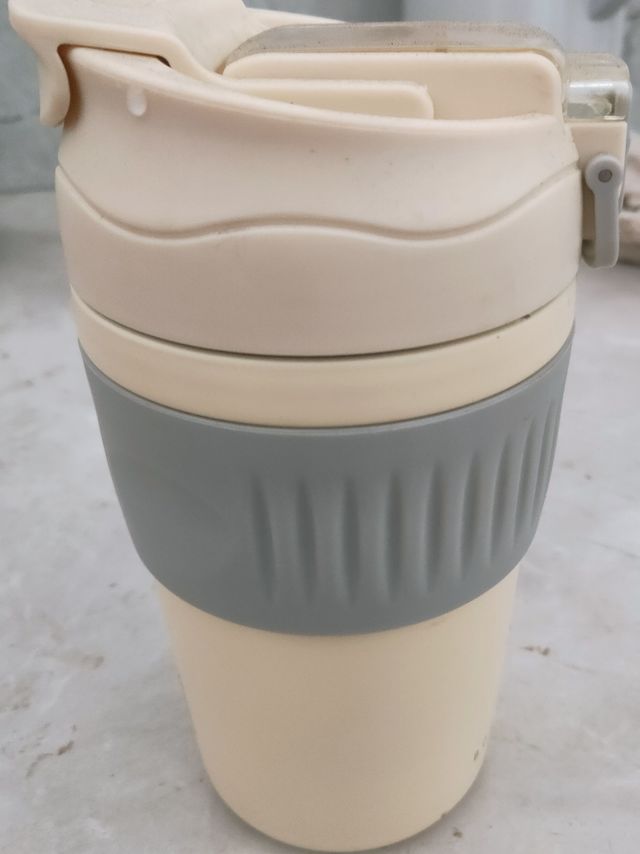
保温性能非常好,也很漂亮,携带也方便。赞!大卖! “人的一生,总是为了寻找生命中的光,而走在了漫长的旅途中。”日本作家星野道夫如是说。的确,命运之手打造出一个个截然不同的生命,因缘不一,际遇不同,也韵律万千。但我五系有病终会归于尘土,化为无名。生命被无法掌握的命运所雕刻,但其中变化无穷的纹理还是由我们来自己一道道地刻上。我们要敬畏命运,亦要相信自己。 岁月是慢性流浪,人们背起自己小小的行囊,分道扬镳,走向自己心中的远方。清华毕业生兼博士生谢邦鹏
21-12-06



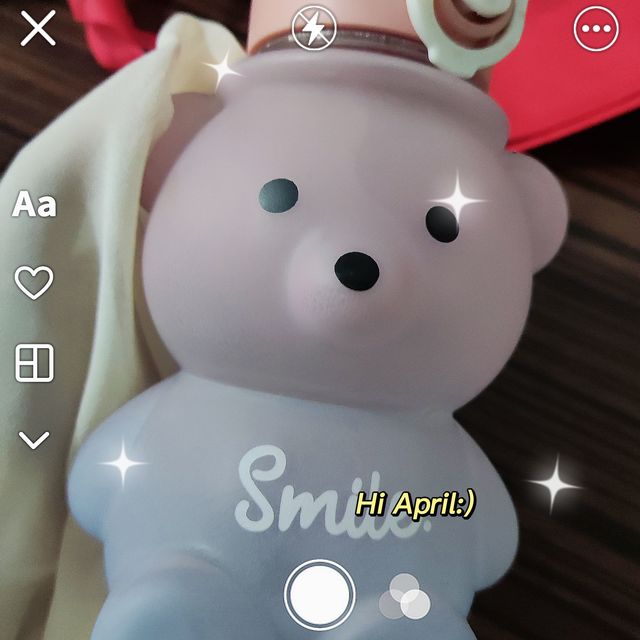
男朋友送的可爱小粉熊
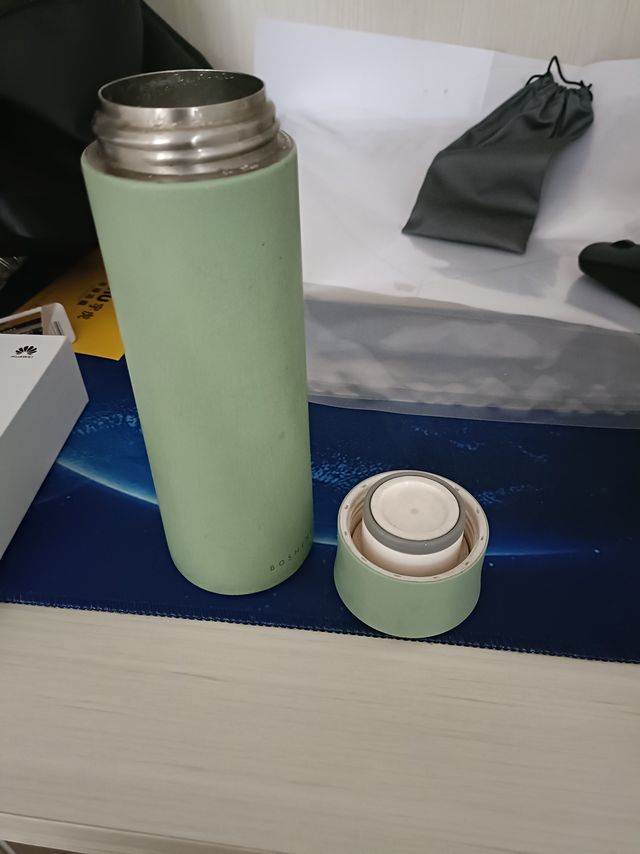
男朋友送的超级可爱的小粉熊杯子,超级可爱,粉嫩嫩的。而且还可以装很多的水,夏天完全够用,够喝,冬天还经常用它来暖手,而且实物超级漂亮,颜值超级高,真的非常的喜欢。


超大容量,可爱小熊杯
这款小熊杯是我买过最好用的一款,超大容量,外出一天都不用担心喝水问题,而且还是自己喜欢喝的水或果汁,质量也很好,用起来很方便,一按就可以喝到水了,都不用拧瓶盖,哈哈,简直既可爱又实用,值得购买。


如何将入门级的主机搭建成高性能的家庭NAS?
INTEL酷睿NUCelement赛扬celeron4305U算力魔方迷你电脑铂盛科技949元淘宝精选去购买 前言如何将低配置的主机搭建成高性能的家庭NAS?什么是NAS?NAS(Network Attached Storage:网络附属存储)简单来说就是连接在网络上,具备资料存储功能的装置,因此也称为“网络存储器”。它是一种专用数据存储服务器。它以数据为中心,将存储设备与服务器彻底分离,集中管理数据,从而释放带宽、提高性能、降低总拥有成本、保护投资。其成本远远低于使用服务器存储,而效率却远远高于后者。”如何安装NAS ?这次使用的是算力魔方双层设计PZ21 迷你主机,搭载intel Celeron®4305U+4GB 内存,还附带64G emmc,按照系统足够了;第一层为计算机的基本功能,这里可以安放一个M.2的固态硬盘,支持sata和NVME规格,这一层为一个219网卡,第二层为,拓展层有一个额外的M.2接口的硬盘插槽,仅支持NVME规格,这一层还有一个225网卡。这样两个ssd可以满足了一般NAS的需求。1. 下载镜像与烧录软件首先,我们先下载FreeNAS镜像和烧录软件(balenaEtcher)(https://www.truenas.com/download-truenas-core/?location=hero)(https://balenaetcher.org/)下载完成后打开烧录软件将镜像烧录到你的U盘里面2. NAS系统安装烧录完成后插入U盘进行安装,按下回车进入安装界面选择第一项“Install/Upgrade”进行安装 按下空格键选择你的硬盘设置一下管理员密码选择一下启动格式,这边建议选择UEFI格式启动此时显示已经安装完成选择重启一下FreeNAS系统3. 网络环境与IP地址配置设置一下网络配置并调试你的IP地址,如果不想设置可以直接插入网线,系统会自动获取并提供给你对应的IP地址4. 打开另一台电脑,在浏览器输入设置好或NAS系统提供的IP地址进入NAS管理页面先在System-General-Language将语言更改为简体中文,有了中文后续操作就简单多了修改后点击仪表板,就可以看到作为NAS系统主机的配置与参数啦5. 存储池数据添加与Windows SMB文件共享开启点击存储-池-添加,选择你安装的硬盘、点击向右箭头添加进去(由于我NAS系统主机上暂时没有安装其他的硬盘,故而用U盘作为显示)勾选强制并进行创建,等待创建成功即可 点击共享-Windos共享(SMB)进入界面,点击添加新建一个配置选择创建成功的存储池点击提交即可出现这个提示则为创建成功点击服务检查一下SMB是否正常开启,可以看到已经正常运行。 6. SMB服务配置创建打开此电脑点击右键选择“添加一个网络位置”输入你的IP地址你的存储池名称,点击下一页使用默认配置即可,当然你可以自己进行修改、点击下一页完成回到此电脑,可以看到多出一个网络位置,表明SMB共享服务已经配置成功。这样你就可以拥有一个简单的NAS系统了,关于Free nas的应用,后续再展开讨论。有什么建议和意见,也欢迎评论区留言讨论。

