
兴趣内容
相关好价
全部产品
精选
最新

无线网卡,还是comfast好
爸妈家里的电脑一切以能用为主,没怎么实际用过。结果实际用了一天发现网络掉线严重,本来以为小米的ax3600应该所有网卡通吃,没想到居然有这么大的问题。原来之前的tplink小网卡质量这么差,同样的位置手机和笔记本完全没有掉线的现象,只能是它的问题了。立即下单自己家里已经在用的comfast自带底座延长天线的ax210,比家里的200芯片略有升级但是价格基本没有区别,换上之后立竿见影,网络非常稳定,无线网卡果然还是要选这种pcie接口!


49.9入手的无线迷你路由信号接收器还不
蓝牙和WiFi合一的收发器,蓝牙是4.2版本,WiFi传输速率最高支持650兆,而且既能用来做WiFi接收器,又能用来做WFi发射器,这简直是太高级了!作为准备购买笔记本电脑的热身运动,先买入一些电脑周边设备做铺垫,看到价格便宜又好用的电脑周边设备必须买入,传输速度:非常快,下载视频比用网线快了好几倍!稳定性:很稳定,玩了几个小时游戏都没有任何卡顿和闪退。操作难易:操作简单,在官按照步骤下载安装驱动即可使用。做工质量:外观简洁明了,大小适中其他特色:WIFI信号强,传输速度快,蓝牙性能高。
22-06-23


家里存在WiFi信号死角?一个办法就能解决,看我如何操作
对于如今的大户型居民房屋来说,全屋的WIFI网络信号覆盖一直是一个问题,很多用户购买了功率更高信号更强的路由器,但不论放在家里哪个位置,总会有WiFi信号死角,非常影响上网体验,对于这个问题,有的用户会选择价格更高的字母路由器来解决,其实很多人不知道,只需要购买一款WiFi信号放大器,就能有效解决这个问题,以我家为例,139平米,三室两厅两卫,平常路由器放在客厅,家里大部分区域WiFi信号覆盖还算可以,但是在北卧和北卫生间,还是存在信号弱以及信号覆盖不全的情况,本篇文章,我就用我购买的COMFAST雪豹WiFi信号放大器为大家实际操作一下,如何通过一款小小的WiFi信号放大器来增强家中的WiFi网络信号,实现真正的WiFi覆盖。COMFAST雪豹WiFi信号放大器外观非常的小巧精致,全白配色,方形的设计,左右两侧各一个天线,整体做工简洁细致,风格能与大多数的家庭装修搭配起来。它的正面有三颗指示灯,分别表示电源,网线接入状态以及WiFi信号状态,直观易懂。顶部有一枚恢复出厂设置按键,底部是网线接口。背面是插座,都是机身,也设计了许多的散热孔,保证设备在运转时有更好的散热。COMFAST雪豹WiFi信号放大器配备了四科高增益独立信号放大芯片,搭载双频天线,无线速度达到了1200Mbps,支持2.4G与5.8G信号同时拓展,具备双频抗干扰能力,而且有着较强的穿墙能力,从参数上来看相当强悍,当然,我们就要进行一个实际的测试。COMFAST雪豹WiFi信号放大器的安装操作过程很简单,选择我们需要增强信号的房间,插上电源,打开手机WIFI,连接“ COMFAST_xXX 2G”或COMFAST xXX 5G”,随后会弹出登录界面,输入原始密码admin登录,然后点击设置密码,这时候设备会自动扫描可以接入的WiFi,选择家里的WiFi,输入家里WiFi的密码,即可完成设置。在设置过程中你也可以选择合并无线网络,也就是说将2.4G频段和5G频段合并为一个频段,设备在上网时会根据环境和网速自动选择合适的频段。还可以设置成同步上级,也就是说WiFi名称和密码与上级WiFi一致。接下来我们开始测试,来验证一下信号放大器的效果,在文章开始我讲到,我家的信号死角主要在北卧室和北卫生间,平常在这两个位置使用网络的时候,要么经常断流,要么网速极慢,我家里的宽带是中国联通的500M,安装信号放大器之前,使用花瓣测速来测试,可以看到,北卧室的无线下载速率只有89Mbps,北卫生间的无线下载速率只有94Mbps,网速很慢,完全不能满足使用需求。接下来我们将COMFAST雪豹WiFi信号放大器放置在北卧,安装完毕之后再进行网速测试,可以看到,北卫生间的无线下载速率可以达到318Mbps,北卧室的网速可以达到369Mbps,网速提升非常明显,我同时又进行了实际的下载测试,100MB的应用软件差不多,只要2秒就能完成,速度非常快,同时打开多个短视频软件进行测试,能够做到到了即点即开,没有任何卡顿。从实际测试中我们可以看出,COMFAST雪豹WiFi信号放大器的信号增强效果非常明显,能够有效的提升WiFi信号强度和网速,对于清除WiFi信号死角盲区有着立竿见影的效果,并且它还有一个优点,就是使用非常灵活,我们可以根据不同的家庭户型和使用环境灵活的选择它的安装位置,哪里信号不好就插到哪里,特别的方便。COMFAST雪豹WiFi信号放大器也支持多种连接扩展模式,除了我刚才测试的中继模式,还可以通过网线接主路由器,将有线网络转成无线网络,实现更长距离的网络覆盖,还可以通过无线中继连接主路由器之后,通过网线输出网络连接台式机,电视等等,多种的连接模式我们可以根据自己的不同使用需求来选择,功能还是非常强大的。总体来讲,COMFAST雪豹WiFi信号放大器使用效果相当不错,双频天线加上高增益信号放大芯片,使得它的网络中继能力非常强悍,能够有效的扩展主路由器的网络信号,网速和网络稳定性也相当不错。而且它的安装操作简单,无需下载APP,没有繁琐的过程,小白也能轻松上手,再加上它自带网口,支持多种连接模式,功能确实非常强大,如果你的家里或者是工作场合中存在信号死角问题,不妨可以试一试这款COMFAST雪豹WiFi信号放大器,价格不贵,效果却相当不错,值得推荐。


完美解决台式机上网的神器
因为工作原因一天要用差不多10g流量,费用根本用不起,特殊原因又没办法装宽带 就买了这个随身wifi,居住地方信号很好,接了2个设备,看电视,刷抖音,更新游戏都不会卡,东西个头不大,拿着手感也很舒服,而且很容易携带 也不占地方 覆盖区域屋里都能覆盖 上下两层用起来毫无压力 传输效果挺快的,足够日常生活用了 连接速度非常快,刚连接上就能用了 很满意

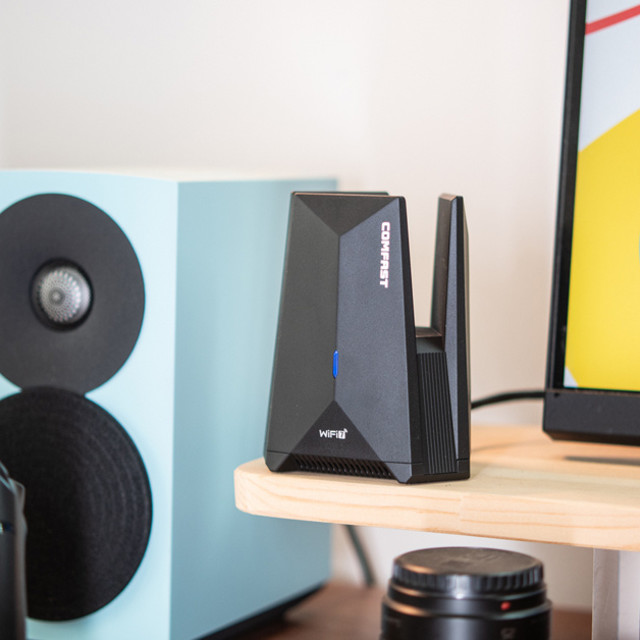
老电脑用上WiFi7,网络体验超越有线,三百多完成升级!
我家里的台式电脑已经用了好几年了,不管是办公、剪视频,还是打打游戏,性能上都完全够用,但最困扰我的就是它的网速。之前主板上的接口,包括后面安装的无线网卡,现在用起来都不那么舒服了。于是想着升级到WiFi7,也刚好与家里的WiFi7路由器相匹配。目前无线网卡种类还是挺多的,有那种特别小的USB网卡,也有我之前用的直接安装在主板上的PCIe网卡,还有一种就是我这次选择的,带有高增益天线的无线网卡。为什么不再选择PCIe无线网卡呢?原因很简单,因为主机放在角落之后,接收信号能力没那么强,而这次选择的COMFAST CF-987BE BE6500 WiFi7无线网卡,它不仅自带天线,而且可以随意摆放位置,在信号接受上优势更加明显。说实话,第一次看到这款网卡的时候,我真的以为它是个路由器,因为这个造型真的是太像啦。当然,这种略显“夸张”的造型其实是为了满足其功能性,因为它内置了2根4dBi高增益天线,不仅接受信号的能力更强,而且还会更加的稳定,打游戏的时候再也不用担心ping值狂跳了。COMFAST CF-987BE WiFi7无线网卡的正面由一枚指示灯,能够让用户非常直观的了解到当前工作状态,并且WiFi7的字样也在时刻提醒你它的性能。来到网卡的底部你就会发现,它在散热性的考虑上还是相当到位的,三个散热孔的设计,让内部芯片的热量能够及时排出,长时间高负载使用的时候会更加的稳定。在与电脑的连接上,它走的是SUB3.0通道,在速度与稳定性上是有保障的,并且附赠的线材长度也达到了1.2米,能够满足用户随意摆放的需求。配合上它的这个造型,放在桌面上还能当个小摆件,确实还是挺有意思的。咱就是说,如果以后换代,多来几个配色,甚至出个透明“探索版”,摆放在桌面就更酷了。COMFAST不愧是老牌厂商了,在用户体验上确实做得很好,这款网卡插上之后只需要按照提示,就能够非常快速的完成驱动安装,纯纯的小白式体验,非常的方便。从安装好的驱动中能够看到,COMFAST CF-987BE WiFi7无线网卡使用的是Realtek 8912AU的WiFi7解决方案,不仅使用体验上非常稳定,而且还能够同时兼容Win10和Win11,方便了老电脑的升级。从实际体验上来看,更换无线网卡之后,网络体验的提升确实还是非常大的。首先是在看视频的时候,4K片源也能够做到秒播,并且进度条的拖动也是丝般顺滑,从根本上解决了卡顿的问题。其次就是在玩游戏的过程中,能够明显感受到网络波动更小、延迟更低,整体上更加的稳定,像一些热门的网络游戏,提升都很大。不仅如此,就算你是3A玩家,在下载游戏的时候速度也会更快,就这么说吧,换了WiFi7网卡后,下载黑神话悟空都比别人快了。当然,上面都是主观上的感受,要想真正感受到WiFi7网卡带来的体验变化,肯定还是需要数据支撑,为此我进行了网速测试。在换用COMFAST CF-987BE WiFi7无线网卡之前,它的只能够做到下载335Mbps,上传53Mbps,时延11ms,抖动42.78ms。其实我用的是千兆网络,但是受限于网卡性能,速度根本就跑不满,不仅使用体验不好,而且也造成了带宽上的浪费。在升级到COMFAST CF-987BE WiFi7无线网卡之后,能够明显看到WiFi7的优势,它的速度有了质的提升,下载941Mbps,上传52Mbps,时延仅有6ms,抖动更是只有0.56ms。可以说在WiFi7网卡的加持下,千兆宽带的性能才能够被它充分利用,带来更加出众的使用体验。从这段时间的使用来看,将我的旧电脑升级到COMFAST CF-987BE WiFi7网卡之后,它的网络性能有了质的飞跃,不管是速度还是稳定性都得到了大幅提升。对于跟我一样,有着升级老设备需求的用户来说,它确实挺方便的,并且不论是PC主机、笔记本或者是迷你主机,它都能够适用。对于小白用户来说,也完全没有使用门槛,基本做到了上机就能够直接用。作为老牌网卡厂商,COMFAST确实是非常了解用户需求的。如果你也想选择一款适合自己的网卡,COMFAST CF-987BE这款WiFi7无线网卡性价比的确还挺高的。


让你的电脑更强劲-ax200 wifi6
之前配电脑的时候还是用的旧的网卡,这次双十一就买了一个ax200的网卡,配合我的ax3600 性能强劲,还带蓝牙5.1非常棒。


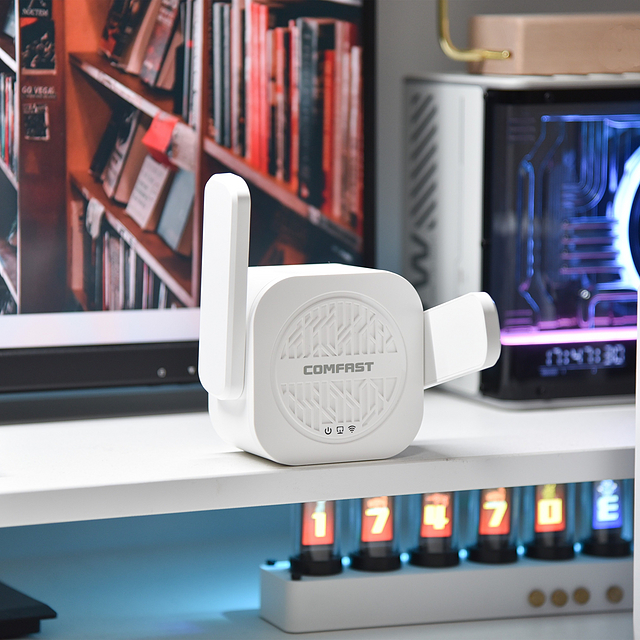
一分钟超快安装配网,COMFAST雪豹Wi-Fi体验,信号盲点解决无压力
早些年在家里开始着手装修的时候,作为对网络有一定要求的我,选择了在墙壁上安装了价格相对昂贵的网线接口,两百多一组,家里还装了三组,书房、主卧以及儿童房都进行了预留。过了几年才发现,需要用到网线的地方少之又少,加上网线也不够美观,到头来所有的网线接口都处于闲置状态。端口闲置了,但是网络的问题还是需要解决,特别是现在家中的电子设备越来越多,平板、手机、电子书、笔记本、投影、电视还有学习机等等,加之家里空间稍大,墙体较多,导致网络状况一直不佳。外形小巧,随装随用为了解决家中网络问题,我也想过不少方案,大功率路由器、字母路由、改装墙壁路由,最后发现效果都不够理想。最近,我就入手了一款COMFAST雪豹Wi-Fi信号放大器,1200M双频信号放大,操作简单,随装随用,最重要的还不占用过多空间。 【顺丰】COMFAST雪豹wifi信号扩大器双频5G信号增强放大器中继器1200M家用路由加强扩展网络桥接CF-WR765AC229元天猫精选去购买 先说外观,COMFAST雪豹 Wi-Fi信号放大器采用了纯白色的塑料材质外壳,质感和设计都非常出色,不管是什么家居装修风格,这款信号放大器都不会显得过于突兀。为了提升COMFAST雪豹 Wi-Fi的信号传输效果,主机两侧分别设计有一支可旋转的5dBi双频全向天线,通过调整信号的指向性来提升信号传输的稳定性以及可靠性。同时,这两组双频全向天线还能有效提升Wi-Fi信号的收发灵敏度,让设备支持的范围更广,对大户型更加友好。正面除了电源指示灯还有COMFAST雪豹 Wi-Fi工作状态指示灯,由于这台信号放大器配备专属的应用,所以在大多数情况下,我们只能通过指示灯来了解设备的工作状态,其中绿色表示正常连接,红色表示信号弱,蓝色表示信号强。COMFAST雪豹 Wi-Fi底部配备的是一枚WAN/LAN百兆网络接口,在平时的使用过程中,虽然网络端口的使用频率极低,但是有备无患,总无过错。在COMFAST雪豹 Wi-Fi的插座下方,我们可以看到一些设计非常有意思的线条,这些就是信号放大器的散热孔,加上插座拥有一个阶梯式的设计,虽然这台设备的整体最大功耗只有16W,但是其对散热的考虑还是做到了实处。作为一款墙面插座,从使用情况来说,COMFAST雪豹 Wi-Fi并不会占用桌面空间,但是相对一般的墙面插座或者设备来说,这款放大器的体积还是偏大的。在安装的时候,我们可以尽量选择单个插座进行安装,也可以组合一般的设备进行搭配,避免同时两款大型的插座挤占安装空间。前面提到了,COMFAST雪豹 Wi-Fi并不具备单独的应用进行支持,所以在操作的时候,我们可以借助顶部的这枚多功能按键,实现更快的功能复位。参数方面,COMFAST雪豹 Wi-Fi采用的是双频设计,支持2.4G和5GHz频段,支持802.11a/b/g/n/ac标准,理论带宽可以达到1200M。最重要的是,为了提升信号的强度和稳定性,这台信号放大器配备了4颗独立PA,相对于市面上2PA的产品,COMFAST雪豹 Wi-Fi在信号覆盖面积以及穿墙效果上都更加出色。安装简单,轻松配对在以前,路由器的安装应该也算得上技术活了,各种设置和调试让男生有了接近女生的机会,这也让家里的长辈犯了难。那么在COMFAST雪豹 Wi-Fi上是否也有安装的烦恼呢?在将信号放大器通电之后,我们只要打开手机的网络,在网络列表中找到COMFAST,连接好之后,画面就会自动跳转到当前环境下,设备周围的全部网络信号源。接着,我们只要找到家中主路由,并且输入密码就能快速完成设备接入。接着,设置好管理密码,等待一分钟后设备配对重启,一切就轻松搞定了。也许这个方法我还没说完,你的COMFAST雪豹 Wi-Fi就已经接入网络了,操作非常简单方便。当COMFAST雪豹 Wi-Fi的两枚指示灯亮起之后,原有的COMFAST账号就会消失,改为我们接入的设备,无缝切换,免去了不同账号切换的麻烦。另外,我们也可以根据我们设备的情况对天线角度进行调整,以实现更好的网络覆盖。网络提升有效果,轻松解决信号盲点安装好了之后,我们就开始测试下设备的网络改善情况。我先来说说我家里的情况,全屋的建筑面积在160㎡左右,主路由器被放置在了电视柜上,能够较好地保证全屋的信号覆盖。但是几个房间的墙壁太多,以及电视柜紧挨房屋承重墙,所以导致主卧特别是主卧卫生间区域的网络情况大打折扣。在安装COMFAST雪豹 Wi-Fi时候,我选择了过道靠墙处,不仅仅能够提升主卧的信号强度,还能提升两个次卧的信号状况。在信号测试点选择方面,①号点为沙发处,平时主要的休闲区域;②号点为偏远端的阳台;③号点主卧卫生间;④号点为最远端次卧点。首先,我们来看看在安装COMFAST雪豹 Wi-Fi信号放大器之前的网络状况。从测试结果可以看到,在主路由附近的①号位置的信号非常强,最大现在速度可以达到将近300Mbps,②号点的信号强度的表现虽然有下降,但是依旧非常不错。不过③、④两个位置的网络状况就差了不少。在安装了COMFAST雪豹 Wi-Fi信号放大器之后,我们可以看到全屋的信号状况有了一定程度的改变,网络传输效果得到了一定的提升,特别是离主路由最远的④号点,提升效果最明显,提升了将近20%,平时在次卧追剧玩游戏也是没有太多压力的。需要声明的是,不同的测试设备、家居环境以及软件在测试结果上都是有区别的,本次的测试结果也只针对我个人的体验来得出结论。最后,我来总结一下这款COMFAST雪豹 Wi-Fi信号放大器的使用感受。首先,从外观上来说,这款产品时非常出色的,颜值高,家居适配度也是没有问题的;其次,在性能方面,这台设备配备了四颗高增益独立信号放大芯片,在抗干扰、穿墙效果、信号覆盖以及稳定性上都有着不错的表现;再有,这台COMFAST雪豹 Wi-Fi的设置非常简单,类似于简单连接个手机Wi-Fi,非常方便快捷;并且,在我实际体验上,这台信号放大器对我家里的信号提升还是有帮助的,价格也不贵,不到200就能搞定。如果,你家中的面积相对更大,主路由的布局不够合理,那么我们可以选择一台或者多台COMFAST雪豹 Wi-Fi信号放大器来提升全屋的网络覆盖效果,轻松解决信号盲点。


万物可测-COMFAST迷你USB无线网
外观外形:给我的windows平板配的,很小巧,感觉也很耐用,比起拉网线来。确实是很方便,不占地方。功能体验:这款USB网卡是免驱的,支持windows,linux和mac系统。可以做到即插即用。插上后直接上网就成功了。网速在Win10系统下,竟然达到了120mbp/s,上网很快,打开网页正常。是还能作为额外的wifi发射器,最大发射功率为18dbm。目前用起来没有出现过断网的情况,很稳定。产品质量:京东自营品质还是有保证的。同时该产品提供一年的质保。安装售后:京东自营购买,发货速度挺快,服务态度也挺好。之前问了很多关于安装的问题,客服都很耐心的回答。其中还有许多很专业的问题,他也给出了让我很满意的答复。产品包装:该产品包装依然为透明塑料材质包装。可以清晰地看到产品外观。


用了四个多月的无线网卡真的挺不错的
家里的笔记本儿电脑网卡比有救速度,根本无法满足现代的需要,所以就在网上买的这个千兆双频usb无线网卡。上网速度有了质的飞跃。下载电影非常快,很过瘾。在现在这种光纤时代。硬件设施太重要了,必须要跟得上新时代的水平,目前用了四个月总体感觉如下操作难易:即插即用,不需要下载驱动,非常方便。传输速度:整体信号比较高,传输速度不错。稳定性:整体稳定性蛮高的。外形外观:外观很简洁,天线外拨就可以用。收纳也方便。其他特色:性价比很高的一款接收器,强推。
22-06-23


 公众号
公众号


外接网卡,旧电脑一样可以无线上网。
8年前的旧电脑,家里北面卧室没布网线,搜到这款无线外接网卡,感到性价比很不错。外观形状像机器人,结构稳定;免驱版,不用复杂的操作;连接稳定,网络一点也不卡。配上这款设备,老电脑一样无线上网,现在推荐给大家。


有了ta,再也不怕没网了
#参数党618严选指南 👉最近这几天遇到了一件烦心事。就是我把我的台式主机挪了一下位置,然后发现了一个很尴尬的问题,就是插不了网线了。如果再接一根网线吧,就感觉特别突兀,也不是很美观。于是考虑了一下,决定改用usb无线网卡。👍在选购网卡的时候,我也做了一点功课。目前市面上的网卡主要分为pcie网卡和usb网卡。个人感觉usb网卡更方便,更实用一点。而usb网卡又根据类型可以分为2.4g网卡,2.4


不到一百,十年前的台式机,照样能用无线
过年整理屋子,为了给孩子学习桌腾空间,电脑桌移到北侧卧室;由于没有提早布线,13年的台式机成了摆设。不过,最近发现无线网卡是个好东西,可以复活老旧台式机。开始在水星和普联之间徘徊,但价位偏高,必要性不大,最后选择了Comfast的这款1300M免驱无线网卡。如今已经用上,网速一点不差,现在就分享给有需要的朋友们:🌼外观外形黑色的底座,加上夸张的四天线设计,有种机器人的感觉;整体体积不大,放到机箱上即可;天线可以转动,占用空间小;🌼使用体验由于是免驱版的网卡,用usb连接后,很快自行安装完成,选择自家的无线网络就可以了;给他配置了100M的带宽,支持2.4G和5G网络,直接选择双频合一,速度100M+,非常满意;另外,传言的外置无线网卡会掉线,用了几天没发生过。盘活因网络闲置的老旧台式机,还得靠它。不得不说,这款Comfast的1300M无线网卡用起来真的很舒服,另外还有WIFI6的版本可选,大家可以去看看。


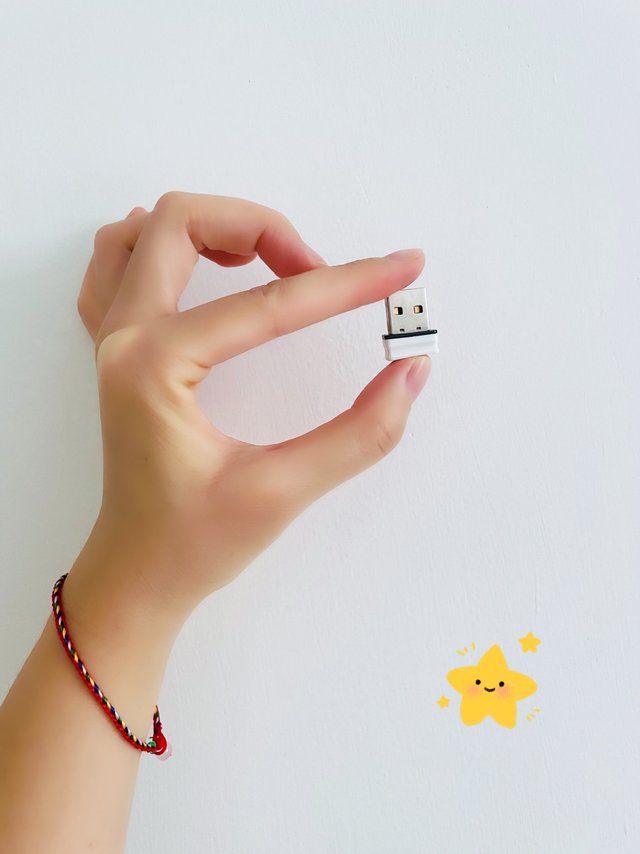
家里又一件必须退役的无线网卡
入手原因:前两年搬家不想给台式机拉线,就买了这款无线网卡。外观颜值:COMFAST CF-WU810N 迷你USB无线网卡,一边是个U插口,一边白色帽,写着品牌与型号。这个小家伙身材很小,全长不到2cm,看起来就是个单纯usb的接口。这个小巧的身材,几乎放在任何设备上都很不起眼,不占空间!产品体验:因为公司以前也用这个,所以体验心得还满多的,在百兆的时代,这个插在台式机上,公司办公几乎没什么问题,不论传输下载还是穿墙都不错。即插即用,适配市面上大多数win与mac系统,特别方便。针对某些信号弱的笔记本也是能用的。但是随着家里与公司的网络升级,路由器更换,我发现这款小网卡越来越慢了,甚至因为距离、墙体出现了信号中断的情况!总结推荐:随着互联网的各种升级,物理硬件真的是越来越容易被淘汰了。这款150M的小网卡明显已经跟不上时代了,前段时间刚刚退役,目前限制吃灰。有没有大神,能给些再利用的建议?


COMFAST AX200 PLUSWIFI6网卡开箱
以前买的台式电脑因为没有配网线所以就装了一个usb无线网卡,但是usb无线网卡有时候不小心碰到了就直接断线,接触不是很稳定,时间久了被搞烦了就买了一个pcie的comfast内置无线网卡。网卡半手掌大小,外置一块红色散热片,自带3000Mbps速率的wifi6和蓝牙5.2,现在用起网速很稳定。而且我买的这一款是外置天线,天线底座自带软胶和磁吸,固定非常稳定。总的来说颜值做工都在线,而且传输稳定,个人非常推荐。


我的第一个无线网卡—COMFAST网卡
购买目的家里的有线网卡坏了,要换一个新的网卡,京东上面逛了半天,最终选定了这款评价高,销量高的COMFAST双天线网卡。这是我第一次接触这种网卡。产品外观这是一款通身黑色的网,和家里的黑色电脑很搭。接口是USB接口,两侧各有一个小天线,可折叠起来,折叠后的整体形象就像一个放大的U盘。天线可120度旋转调节信号。还网卡整体尺寸137*41*12,非常的小巧美观了。产品介绍我买的这款无线网卡是CF—924AC型号的,它是一款无线双频网卡。天线是外置天线,有2.4G和5G两种信号通道。其中5g速率达到866M,总速率达到1300M,可以说速度非常快了。使用感受收到货了,赶紧装上,试用了一下,速度非常快。穿墙性也好,几个房间信号都很好,很适合家用。实测了一下,家里实际速度可以达60Mb/s,信号强,速度稳定,挺好用的。


有了它就省了两根桥接网线和一个对接头
家里的水星无线网卡驱动掉了就再也安不上了,还过了质保期,买了个对接头外加两根网线,有线直连了一些天,线需要横跨客厅地面,放外面不美观,放地毯下还硌jio,看到站内值友爆料,虽不是历史好价但评论中规中矩,于是入手,安装简单,省了我一个usb接口,实际运行还算稳定,一周以来还没出现掉线的情况,蓝牙据说是坑,但我没用没有发言权。


不再受网线牵制,给家里台式机来个USB无线
现在家里的路由器是无线的,所以在没有特殊要求的情况下,大家还是给家里的台式机换上无线网卡吧。不受网线限制,可以随意换地方。这款就不错,物美价廉。


真香,小白级设置,1分钟拓展无线信号
✨体验亮点虽然我平时爱折腾各种数码设备,可严格来说,我对于电脑硬件这块其实并没有太深入的了解,所以在解决家里WiFi问题的时候我压根不敢考虑交换机这玩意,如何设置绝对能够让我折腾好一段时间。而之前的便携无线拓展WiFi,又要进入后台、又是各种IP设置什么的,经常让我懵圈,头大不已。在这样的前提下,不需要配合相应app预设、不需要专门找后台的COMFAST雪豹WiFi信号放大器,真给我这种小白解决了问题。从我入手COMFAST雪豹WiFi信号放大器的体验感受来看,这款设备在配置使用上有着极其简单、高效、便捷的一面,并不需要过多的知识就能快速接入到现有网络,实现信号拓展;且在四颗高增益独立信号放大芯片的加持下,即使处于厨房当中,面对诸多的智能厨电设备,在抗干扰、穿墙效果、信号覆盖以及稳定性上都表现出了让人惊讶的一面。🙋♀️推荐指数

