
兴趣内容
相关好价
全部产品
精选
最新
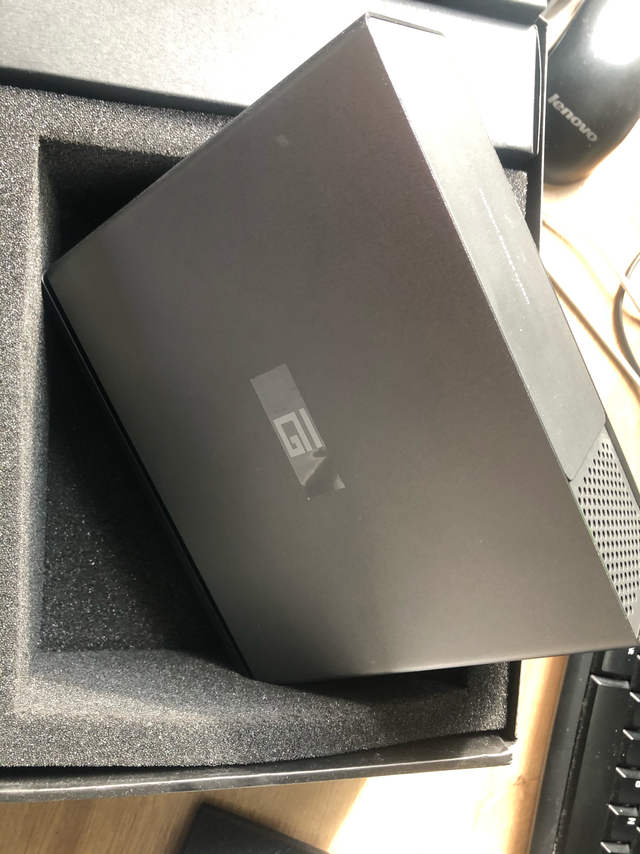
矿渣是垃圾佬最好的年货-我家云小钢炮
最近突然火起来的我家云,可以安装小钢炮。我收到的是卖家宣称只拆了硬盘的,成色很不错。看起来很精致。要是不掉盘就更好啦。[邪恶][邪恶][邪恶]


当年大几千买的选择还能卖500吗?在线等
购买原因当年在区块链最火的时候购入的,本以为会因为这个实现自己的零花钱自由梦想,结果还是一场梦呀。产品特点我家云的硬件参数,搭载Cortex-A53的架构处理器,拥有8GB的ROM,1GB的DDR3内存,内置的2T硬盘为 5700转拥有两个USB接口分别是USB3.0和USB2.0,采用的是12V DCIN直流供电。使用体验产品整体风格非常简约,正面只有一个圆形的电源开关,下面一个小的运行指示灯,采用的是铝合金外壳,磨砂质感,手拿的话不会留下指痕。它具有手机客户端,电视客户端和PC客户端。可以在下载各种资料还可以播放各种视频。作为一个家用型NAS还是非常不错的。当然最重要的是区块链技术了。通过共享闲置空间用户保持在线可以赚取CBC积分。总结现在这个服务器已经停止运营了,所以放在家里已经吃灰好久了。不知道现在卖的话还能值多少钱,毕竟这是我所有的零花钱买的的,当时可是指望它来实现我的零花钱自由的


曾经的网红如今的矿渣,我家云
购买原因:有很多喜欢看的电影,用电脑不方便,想用手机随时看,想体验私有云。产品介绍一款非常实用的手机网盘存储应用。我家云是一款全方位的家庭数据存储设备,帮助你和家人保存海量的照片、视频和文件,你可以与5个家庭成员一起使用它,在保存数据的同时,还能够便捷的与家人分享,让你和家人一起感受科技带来的美好生活。 功能概要: 1、5T超大空间:我家云拥有超大容量,满足全家人使用。 2、5人共用:我家云可支持5个家庭成员共同使用。 3、隐私保护:所有数据保存均采用双因子加密,保障私有云数据安全。 4、数据防丢失:采用本地与分布式网络混合存储,保障硬件损坏时,数据也可恢复。 5、访问速度快:不论在局域网或跨网环境,均可流畅的访问我家云中的文件,以及在线播放视频。 6、存储内容形式丰富:支持所有文件格式的保存,不限制文件大小。 7、照片自动备份:可自动备份手机中的照片到设备。 8、照片智能整理:照片保存后可自动的进行整理和归类,方便查看。 9、家庭共享:可轻松的与家人分享照片、视频和文件,分享生活点滴。 10、微信相册:与微信小程序无缝连接,家人和朋友不用下载App也能一起共享照片。 11、文件分享:可轻松将保存的文件通过邮件、社交软件等第三方软件进行发送。 12、支持多客户端:Windows电脑/Mac电脑/iPhone手机/Android手机/iPad实际体验:做工非常好,全金属外壳,磨砂质感,有手机APP,电脑端,TV端,使用方便,操作简单。不足:已经停止运营了,你们是接盘侠吗?[喜极而泣][喜极而泣],我是[倒地][倒地]

当年几千块买的我家云,现在还能值100元吗
购买原因以前家里缺一个nas,而这个既可以充当NAS有可以赚一点网费当年大火的时候几千块钱一个,在京东买了几个想用它来补贴家用,但是后来突然希望就破灭了。产品特点Cortex-A53的架构处理器,拥有8GB的ROM,1GB的DDR3内存,内置的2T硬盘为 5700转拥有两个USB接口分别是USB3.0和USB2.0,采用的是12V DCIN直流供电。使用体验 产品外壳为铝合金外壳磨砂质感,正面有一个启动按钮和一个指示灯背面接口丰富:电源接口、千兆网接口、USB2.0接口、USB3.0接口、Restart孔。分别有手机客户端,电脑客户端,和电视客户端。三个客户端都可以访问我家云上的内容。实际使用体验还是很不错的。可以后来服务器关停了,这个就变砖了,只能放在家里吃灰了。

我家云 保姆级教程:完美OMV固件推荐+硬改不掉盘实操 超值低功耗NAS 家庭服务器 下载机
大家好,俺又来了! 引子之前分享过一个50元包邮的矿渣:我家云,也叫联想粒子云,详细链接看这个: 捡垃圾:50元包邮的我家云怎么样?教你如何挂载硬盘/共享文/smb和电脑访问,omv设置教程!前言大家好,俺又来了,这次带来一个50元还包邮的矿渣:我家云/联想粒子云的OMV设置教程!关于我家云:联想粒子矿云是我家云的马甲版本(主板相同),采用usb3.0转接sata方式内置3.5寸4TB硬盘;硬件方案为RK3328,4核A53,1GBDDR内存,8GBemmc闪存,千兆网卡,usb2.0和阿文菌| 赞739 评论651 收藏2k查看详情我家云配置,对比N1: 这玩意经过几个月的发酵,目前涨价到60-70元包邮,虽然涨价了一点,但也是超值的。毕竟这玩意,颜值很高,而且可以用3.5寸硬盘。最主要的是,功耗非常的低,垃圾佬非常喜欢。 安装了3.5寸硬盘后,刷了OMV,armbian,openwrt,小钢炮等固件 可以实现非常多的功能。 有人用它建站,有人用它下载,还有人用它当旁路由器,甚至还有人用它接出HDMI接口,来当电视盒子。 可谓是,百花齐放!拷贝速度,这玩意能到70-90M/s,加上3.5寸盘现在很便宜,所以,家里备一个我家云,也能为自己增加不少乐趣! 在目前,群晖、威联通,动不动几千售价的市场中,这个我家云,几十块的矿渣产品,买一个来玩,或者给群晖、威联通当备机下载,也是非常不错的! 今天的内容主要三个方向: 1、从零开始教给大家如何给 我家云 刷机,保姆级教程。 2、推荐 Ride_Wind 大佬的 我家云 固件,这个固件非常稳定,功能多,哪怕不用硬改也很稳定。 3、硬改我家云的实操,有需要硬改的朋友,可以参考这个方案,实测硬改后,写入2T数据无掉盘现象。 也许有人还不知道掉盘是什么意思!这里简单解释下,就是用着用着,这个硬盘消失了,无法拷贝,无法写入数据进去,找不到硬盘信息了,这就叫掉盘。消失后,设备只能重启,非常影响使用。目前的固件,大多都安装了掉盘补丁,还是很不错的。 我们废话少说,进入正题。 一、要准备的东西:实物一:我家云一台,某鱼自行购买,建议一次下单2台,1台稳定挂机,1台自己玩。 实物二:双公头USB数据线,白菜商品的时候,1-2元一根即可入手。刷机工具:我已经打包好,按照我的下载即可,链接如下:实物三:安装了windows系统的PC电脑一台!(刷机用,请自备) 实物四:硬盘一个,推荐3.5寸的硬盘,某鱼有12元包邮的500G 3.5寸硬盘,对数据要求不高的也可以买来玩玩。 以上东西备齐后,就可以愉快的玩耍我家云了。 硬改方面,需要准备一个电烙铁,一把螺丝刀,一根飞线用的线,可以用漆包线,或者干脆用网线。 二、我家云外观展示。1、我家云,是在某鱼购买的。价格是50包邮入手的,我买了好几台,为了折腾,现在已经涨价到70元左右: 2、卖家将硬盘取下来了,其它成色几乎全新,就是有些缺少了固定外壳的螺丝,但是不影响使用: 有些我家云,带4T硬盘,才买400出头,这样的我也觉得很不错: 3、IO接口方面,从上到下分别是:重置按钮,USB3.0接口,USB2.0接口,千兆网口,电源口: 4、正面是一个开机键和一个电源指示灯: 5、顶部有个散热风口,整个我家云外壳都是金属的,质感不错,在矿渣里面,我家云颜值不错: 6、拆开外壳,里面有一个4CM的散热风扇和硬盘接口,3.5寸硬盘就放这个里面: 这个外壳有点难取下来,建议大力出奇迹:7、电源方面,是用的12V=3A: 8、电源接口: 9、还送一根全新的网线,感觉配件都不错: 这个价格,买到这样成色的矿渣,还是很不错的! 三、开始刷机:1、先解压一下刷机工具包,安装一下驱动: 2、打开这个文件,点驱动安装,等10秒钟左右,驱动安装完成: 3、打开AndroidTool刷机工具,点击下面箭头空白的地方: 4、上个步骤操作完成后,会弹出选择固件的窗口,我们选择下载的 Ride_Wind 大佬的固件: 选择以后,就准备完成了!5、上面刷机工具都准备好了,我们用双公头数据线,连接我家云的USB2.0接口 和 电脑: 6、连接了USB以后,按住重置按钮不动,再接入电源线,这个步骤要一直按着重置键不动: 7、在电脑上,显示了发现一个MASKROM设备,这个时候不要松开手,重置键在出现这个提示后,还要保持10秒钟以上,不然会加载失败。 MASKROM设备出现后,保持10秒按住重置按钮后,就可以松开重置键的按钮了,我们直接点击执行按钮:8、开始刷机了,刷机大概3分钟左右,提示下载完成后就刷机结束了: 9、这个时候,我家云的灯就会亮起,我们拔掉数据线和电源: 10、然后,建议把要安装到我家云的硬盘进行格式化一下,在电脑上格式化,我用的易驱线: 11、软件用的DiskGenius,这个格式化很好用: 12、先删除这个硬盘的分区,然后点新建分区,建立一个ext4格式的分区,这个格式是给linux系统下使用的: 13、完成后,记得点击保存更改,格式化就完成了: 14、将硬盘安装到我家云里面,我家云接电源,接网线: 15、在路由器后台管理页面中,找到Chainedbox字样的ip地址,这个就是我家云这台设备的ip地址: 16、肯定有人习惯性的进浏览器输入ip,发现,诶,怎么回事??我家云呢,嘿嘿不要急: 17、我们打开putty工具,这个是连接linux设备的好工具: 18、打开后,输入ip地址,点登录: 19、出现这个提示,点是: 20、输入账户 root,再输入密码 1234 ,密码默认是隐藏的,输入以后,就会提示自动进进行扩容操作: 21、当弹出这个导航 安装操作的时候,点击 是 即可,等待导航页的安装: 22、安装完成后,我们再到浏览器输入我家云的ip地址,就可以看到下面的页面: 这个导航页和我的小站上的非常的像,功能也很相似! 安装完成!四、固件功能介绍1、安装完成了,简单介绍下这个固件的功能,第一个控制台按钮就是OMV: 2、用户:admin 密码:openmediavault3、OMV这个系统,是一个非常轻量开源的NAS系统,我之前已经分享过怎么设置,大家看这个文章即可: 捡垃圾:50元包邮的我家云怎么样?教你如何挂载硬盘/共享文/smb和电脑访问,omv设置教程!前言大家好,俺又来了,这次带来一个50元还包邮的矿渣:我家云/联想粒子云的OMV设置教程!关于我家云:联想粒子矿云是我家云的马甲版本(主板相同),采用usb3.0转接sata方式内置3.5寸4TB硬盘;硬件方案为RK3328,4核A53,1GBDDR内存,8GBemmc闪存,千兆网卡,usb2.0和阿文菌| 赞739 评论651 收藏2k查看详情4、值得注意的是,上文,12步的地方,还需要设置一下SMB共享才可以建立共享,我写漏了: 5、我家云的读取和写入速度也是挺快的,均在80M-90M/s 左右: 6、我们继续介绍,第二个按钮是可道云,这个用来管理我家云里面的文件,非常的好用: 7、首次进入,会需要设置一下管理员密码: 8、随后就可以管理和操作我家云里面的文件了: 9、第三个按钮,是QB下载工具,非常好用的工具,我下载、挂pt都是用的这个: 用户 admin 密码 adminadmin10、我家云的QB下载路径,设置要改一下哦,先到OMV里面设置好硬盘共享文件夹后,再设置这个路径: 11、路径是在 /sharedfolders/共享文件夹名字 这个里面,记得用FB进去看看路径有没有共享文件夹: 12、再到QB里面设置一下路径,愉快的下载吧: 13、第四个按钮,是荔枝相册,很好用的相册,我一直在用: 14、我的小站上有演示页面: 15、第五个按钮,是视频,我们点开看看,居然是jellyfin: 16、jellyfin 是非常不错的媒体管理程序,家里的家庭影院,大家可以看我写的这篇文章设置: 使用群晖Docker 安装Jellyfin 家庭影院HTPC 比emby plex好用多了大家好,俺又来了,这次给大家分享群晖Docker安装Jellyfin了!这个是算是俺的压轴节目了,最近一口气写了好多关于群晖NAS软件的分享,脑袋都是疼的!关于jellyfin,最开始知道这个的时候,俺已经体验过plex和emby了,这两个软件是不错,但是因为收费,不得不放弃之。引用萌鼠博客的内容:阿文菌| 赞918 评论658 收藏7k查看详情 17、由于我家云的显卡不是很强,所以我家云用jellyfin,只推荐内网下本地访问,用源文件的格式进行播放我家云的电影库!不过我现在换了emby会员,其实是一样的,只要不转码,内网播放体验还是很棒的: 18、第六个功能,是探针按钮工具: 19、可以详细看到我家云的系统占用信息,非常的牛X: 20、接下的应用,大家也可以自己测试,我化繁为简,简单说下: 21、AriaNg下载,设置起来比较繁琐,但是设置好了,下载还是不错,一个离线下载工具,最大的亮点是下载百度云的东西: 22、这个是一个office程序,可以直接处理我家云上面的office文件: 23、TR下载,也是适合挂pt的工具,和QB下载很像,一样,要注意路径设置哦: 24、FB文件管理器,这两天刚刚写过一个FB文件管理器的文章: 可以看看:UNRAID群晖威联通教程:1分钟安装 FB 文件管理器 NAS必备 轻松玩转Docker大家好,俺又来了,废话少说,直接进入正题!我的常用UNRAID的工具就下面这些,最近有不少值友让我分享一下安装过程,所以有了这篇文章:何为FB文件管理FB文件管理器,是类似于百度网盘,NAS的File文件管理程序,全称是:filebrowser!可以安装在自己的NAS上,用浏览器的方式即可访问和管理阿文菌| 赞95 评论73 收藏511查看详情 25、数据库程序,配合博客使用,很不错: 26、h5ai,这个是一个类似网盘分享的程序,也很棒,可以分享一些东西出去: 27、易有云,这个是恩山上现在主推的文件管理程序,自带内网穿透功能,无需公网,可以多设备访问我家云里面的文件: 28、wordpress,博客程序,可以建立属于自己的博客: 29、nextcloud,又是一个文件管理器程序,访问NAS里的文件: 30、超级终端,可以无需putty工具,直接属于命令行来设置我家云: 差不多就介绍到这里了,这个固件集成度非常的高,而且它自己还是一个armbian系统,也可以自己玩很多功能。 目前我觉得Ride_Wind 大佬已经非常牛逼的把这些功能都加入了,让小白可以省下非常多的折腾时间,大家直接用这些功能了,非常感谢Ride_Wind大佬的缝隙。佩服佩服啊! 这篇文章写完后,发现站内有同样折腾我家云的作者,写过这个固件刷机教程,大家也可以参考一下,感谢各位作者的热情分享: 矿渣折腾之我家云小白历险记小编注:此篇文章来自#原创新人#活动,成功参与活动将获得额外100金币奖励。我家云的折腾历程,还得从在张大妈家看到阿文菌的文章“50元包邮的我家云怎么样,教你如何挂载硬盘/共享文/smb和电脑访问,omv设置教程”说起,在此之前,也是受张大妈值友的分享毒害,上车了一个新路由3,将家里的网速一下子提高包邮不买| 赞54 评论122 收藏408查看详情 刷机完成,已经可以愉快的玩耍了! 五、硬改实操:我家云掉盘后,出现了很多大神,分享了掉盘硬改的解决方案,有用换电源的,有用飞线等方法的,而在矿渣论坛中,出现一个硬改的方法,已经得到多数人的实测,能保持稳定不掉盘。 但,这个方案也不是百分百能成功,和固件和硬盘方面也有多个因素。目前的比例是 8:2。至少8成硬改用户,没有出过掉盘情况,还是不错的成绩。 我也不废话了,不建议新手,直接来硬改,最好有一点焊接基础,虽然我也是个菜鸟,但目前也改造成功了。1、这是我重金购买的工具台,就用来折腾我家云: 2、拆开外壳后,需要拆掉2颗螺丝,下图绿色框框处: 3、背面也有4颗螺丝需要拆除: 4、把线都拔下来,主要硬改的就下面3个地方:其中,右下方的芯片,是需要焊接下来,并且短接2个触点:左下角和上边,是需要进行飞线连接:5、先用风枪工具,将这个芯片吹下来,用电烙铁也可以弄下来:6、吹下来以后,风枪就没有用了:7、然后将这2个地方,用电烙铁加焊锡,进行短接,这一处地方就处理好了:8、我用漆包线进行飞线,没有这个线的朋友,也可以用网线,或者比较细的线:9、飞线的主要是下面这2个触点,其中左边这个,是串联,接旁边的也可以,这些触点非常的小,飞线一定要小心:10、飞线完成,大家参考我这2张图操作即可:11、最后,用万用表检查一下,飞线的触点是不是正常,就完成了:硬改完成,将主板,螺丝安装好,可以正常使用了,就是这么简单! 这里非常感谢momo大佬热心分享的硬改方案,我只是搬运这个技巧,原理并不懂,希望大家按需使用。 操作有风险,大家操作时候,切记谨慎小心点! 六、总结:又到了总结的时候了! 总结开头,不得不感谢一下 热心的Ride_Wind 大佬,这个固件真的是很不错! 还得感谢wdmomo大佬的热心分享 硬改方案。 我家云目前已经稳定挂机很久了,我的设备挺多的,所以对我家云的需求并不多,但这个玩意可以用来当我下载机。 家里设备少的朋友,也可以直接用我家云当媒体管理器。 而对linux有想法,学习的朋友,完全可以用我家云学习linux方面的技术。 毕竟这玩意,动不动就要命令行,敲代码,我也是在折腾我家云的过程中,大大的学习了linux 方面的知识了。 我家云,最终怎么玩,还是看各位自己的玩法。非常感谢大家的观看。 如果觉得这篇文章对您有一点点用处的话,欢迎点赞、评论、收藏、一条龙哦。 最后说一下,关于硬改方面,请一定要小心,小心,再小心。我这里建议,可以不需要硬改,先这样用,当出现了掉盘等情况后,不到迫不得已,再选择硬改的方案。我们下次再见! 希望大家在新的一年里折腾愉快!拜拜!


我家云粒子云刷OMV后部分问题解决
买了俩矿渣粒子云和我家云,本来寻思折腾一下,结果发现这个真的需要时间,就目前的固件我遇到的问题简单的分享一下1,共享文件,文件管理很多小伙伴按照保姆教程,完成了安装和调试,结果发现分享的文件夹是可以打开浏览的,但是当你里面有了其他的文件或者文件夹的时候,却打开不开,例如像是QB下载的文件,明明在里面却打不开… 这个时候需要用这个ACL,给每个文件或者文件夹分配权限,比如在download文件夹添加你的账户的权限。然后你就可以愉快的使用这个共享文件系统了。将共享文件夹映射到电脑上会更加方便访问。2,QB下载两个注意点,一个是下载路径一定要设置到你的硬盘里,否则会引起系统内存满了而引发系统崩溃。别问我是怎么知道的。二个就是设置上传下载的速度限制与时间。这个位置一定得点一下,让转速表最大,否则就会出现下载只有不到1m的情况,找了好久才找到原因…3,相册相册挺好用的,但是你会发现图片都会上传的自带的硬盘里,而自带的也就剩余几G而已…我是没有找到映射路径的办法,而且自带的也没有设置选项,于是我决定曲线救国。1)在容器中将主要本地路径设置为硬盘。2)在容器中搜索lychee,安装并部署它映射端口,别忘记点击加号。调好以后点击确定,文件系统中会生成一个lychee文件夹,在该文件夹中新建两个文件夹,一个命名为conf,一个命名为photo。填写环境变量中的PGID和PUID。挂在新建的两个文件夹。别忘记点击加号。PGID和PUID的获取是在超级终端中输入ID 用户名,就可以看到了。至此就算安装结束了,浏览器输入IP+端口就可以了,自带的就可以卸载了,也需要在终端中命令删除。怎么将安装的替换到主页呢?你需要找到如下文件opt/wwwroot/navi/index.php打开。按照格式在外网,内网修改一下保存就好了,再次打开你会发现就可以自行注册设置了,而且现在传输的照片也会传输到硬盘上了。4,视频jellyfin有两个问题,一个是现在好的文件找不到或者打不开的问题,这个其实就是权限问题,按照问题1解决就可以了。如果按照1仍然不能解决看看是不是解码问题,毕竟硬件能力有限,不要让他做4k什么的。。。第二个问题就是刮削问题,就不要难为jellyfin了,还是用电脑比较好,比较好用的就是tinyMediaManager这个软件,网上有使用教程,命中率很高。祝玩儿的愉快!

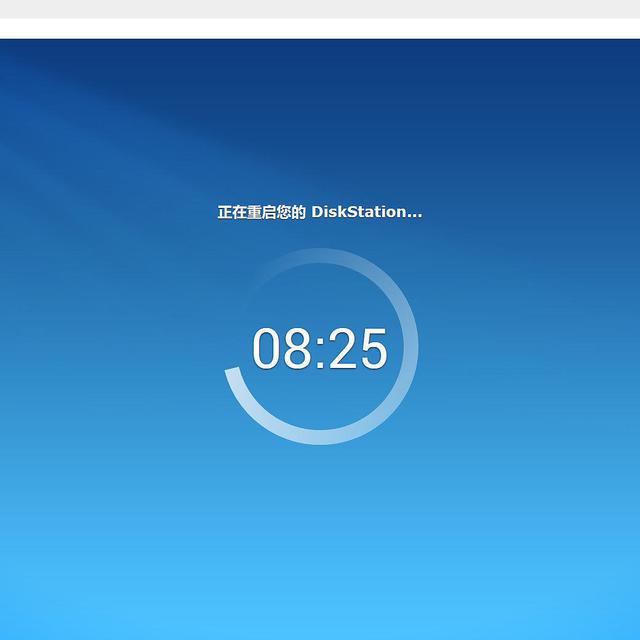
我爱捡垃圾之G1610折腾黑群记
来到大妈家已经一年有余了,相见恨晚呐,不得不说大妈家的高人很多。可是呢,象我这样几乎不懂电脑,且妻(穷)管(屌)严(丝)的人,怎么才能用得上群晖这样高大上的东西呢?不多说了,看我这次捡垃圾装黑群的过程。为什么把G1610放在标题呢,下回(看)分解。 一、垃圾来源 对群晖不是刚需,而且在大妈家看大神们刷我家云就入手了一个,并且刷成功了,有兴趣的可以看这一篇。这是我买的我家云: 后来刷成这个样子:扯远了,也不太远,呵呵。我家云刷成功后,风扇呼呼的响啊,噪音那个大,让人心烦,而且我家云只能装一个硬盘,硬件决定性能不高,就懒得再折腾了。象我这种爱捡垃圾的,手里的旧硬盘不少,又舍不得扔,不折腾一下怎么能彰显我变废为宝(垃圾佬)的决心呢?于是,就找单位上的后勤人员,给我留意一个成色好的旧电脑。这不,上周美女打电话来了,说有单位交上来一台。于是乎,这东西就到了我手中。宏基商祺,居然还没有开过机箱,成色什么的就不说了,看配置。呃,发现忘记截图了,只有一个撸大师的跑分图了。说一下配置吧,cpu G1610,2.6G双核,主板宏基H61-AM3,内存2G,集显,500G硬盘。于是乎,DIY NAS的心冲天而起。简单济览了几篇黑群的教程后,就开始动手了。二、组装过程前面说了,本人不太懂电脑,更不会编程。所以,只能看保姆级教程了。感谢阿文菌,呵呵 按照教程,准备好U盘、下载好工具和镜像,开工了。一路顺爽,出现了这个(忘记照相了,阿文菌原谅我借用一下啊。)直到出现这个不是说好的安装成功了吗?于是,关防火墙,卸安全卫士,然并卵。我想,可能是我的U盘太水吧,换U盘,换内存,嗯?换硬盘??(呵呵,没这么傻)……依然如此。……于是,根据文章的提示“如果您的主机和群晖918+固件不太兼容,可以参考这个链接的3617固件。”又把3617固件下了下来,依然并卵。 直到有一天(刻)看到下面的评论,“安装ds916+,ds918+,ds1019+,这三个还必须使用四代以后CPU“,网上一查,G1610是三代U,而且H61主板网板还是螃蟹夹rtl8111,无论哪一个有问题都是妥妥的前功尽弃啊。于是,到大妈家找以前的文章,也没有G1610安装黑群的,只有找万能的度娘的。……呃,什么,有人说能装DS3615XS-6.14?问题是片刻间到哪里找啊?裤子都脱了你给我说今日没片。只能找高一点版本试了。还别说,阿文菌是个好人,在3617的云盘里有一个好东西3617刚才已经试了,稳定版也找不到NAS,那就下载第一个吧,DS3615XS-6.1(1.02b),然后在型号系统里下载DS3615XS-6.17这个版本,引导系统和镜像千万要对着哦,不然能引导不能安装。再再再再……再一次根据阿文菌的保姆级教程,再次来到我借(盗)图那个界面,打开群晖助手,心里嘀的一声,找到了!!!!后面的就跟着阿文菌走吧,一路顺爽,安装成功后如图不要问CPU为什么显示的不是G1610,黑群的通病,大妈里有教程可以修改,有必要吗?又不增加性能。然后添加硬盘,创建共享文件夹,看了一下传输速度90M/S,不要失望,硬盘是SATA2接口的,且都使用16000小时以上了,加上网线的原因,就安心了。三、使用感受 不知道什么原因,主板设置好U盘启动后,有时能直接启动到群晖,有时不能。后来换了主板电池,倒没再出现。匆匆安装好,还没有好好测试,但有几点必须注意。1.本文要结合阿文菌的文章一起看;2.修改VID、PID值时,0X这个数值不能删除,只修改后面4个数字和英文字母;3.不要更新,除非有人测试好了。
四、小结断续折腾了两天,折腾是种乐趣,也是一种学习。有了阿文菌的保姆式教程,这篇就只是给老旧的CPU、主板一个折腾的方法。第一次写,希望有人喜欢。

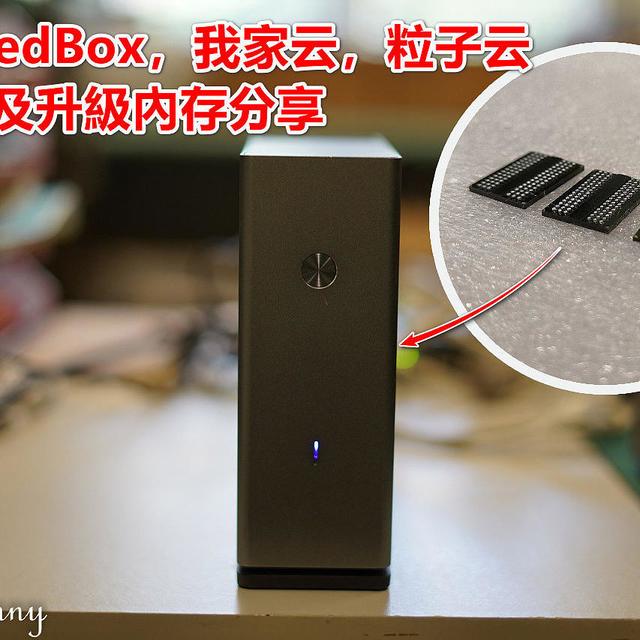
ChainedBox,我家云,粒子云 扩容及升级内存分享
前言: 在小黄鱼购入我家云,刷入系统后经常无固死机或者出错等情况,最后检测是`eMMC`模块坏道。没有办法只好硬着头皮自行更换升级吧! 操作过程: 原机eMMC是8G的储存空间,既然要升级最少也要16G起步,在深水宝购入所需要的配件。 eMMC扩容:网上搜寻及查询相关扩容贴文,得到一位大佬答覆。好多是需要复制`eMMC`字库克隆系统才可以,如N1。大佬@fanallen 提示 >>> 线刷包,可以不用克隆eMMC,换上16G空芯片,直接线刷即可。所有的配件到齐后立即开干,由于是首次更换`eMMC`芯片在风枪温度和焊油用量把握不太好,最后不得不折焊多次及重植钖膏,好在皇天不负有心人,庆幸完成更换**16G** `eMMC`芯片及成功刷入`armbian`flippy大佬编译的系统。进入系统后可查看`mmcblk0`的容量是**14.7G** ,也检测到`eMMC`模块没有坏道。升级内存RAM:我家云预留焊位给升级内存芯片,在扩容成功后,就停不了折腾的心,也想一并升级内存,但当初没有入购置内存芯片。“众里*寻他千百度*” 找到吃灰小云玩客云的内存芯16位DDR3是可以移植到我家云。 于是委屈一下了......用植锡网对位玩客云主板中拆下来的内存芯片用刮刀刮一点锡膏**含银有铅中温锡膏** 190℃,均匀涂到钢网上用镊子按压植锡网,热风枪吹我用杂牌所以要350℃,很快便化锡。等它冷却下来,用镊子把浮着的锡球顶下去,卸下植锡网,加点助焊剂,再用热风枪吹一下,等吹化锡球即可归位。主控板的焊盘重新涂上助焊剂,不要太多,内存芯片对好位之后就可以焊接了,热风枪温度350℃左右,因为用含银有铅中温锡膏植球,所以很快就化锡了,用镊子轻轻推一下内存芯片,如果内存移位后又回到原来的位置归位,就说明焊接好了成功。`MIRA` `P3P4GF4BLF-GGN` 是`BGA96`封装的 `DDR3 512M`内存芯片内存`RAM`及`eMMC`已识别到正确容量。再来个内存简单检测,看有没有报错。测试没有问题后,可以装机还原。连3.5寸硬碟的待机功耗很满意。结语: 因为一次不太愉快的购物经历,所以有这篇「ChainedBox,我家云,粒子云 扩容及升级内存分享」贴文。 购买的工具及配件的价格也可以重新买另一部装置了,更多是为折腾吧!


在2023年时的我家云刷机使用体验
缘起去年还没有x86nas的时候,曾经买过我家云做轻nas用,结果体验下来不是太好,性能不行经不起折腾,有了新nas后就扔一边吃灰了,最近在角落里看到了,准备拾掇拾掇卖掉它,卖之前再折腾折腾也给对它有兴趣的小伙伴踩踩坑。对了,我家云还有个别称叫掉盘云,传说3.5寸硬盘休眠了就启不来啦,我拿来挂pt倒是没遇到过这种情况,准备下手的小伙伴要注意了。折腾还是先来看下外观吧,额这个外观感觉没啥好说的,四四方方的大盒子,漏在外面的接口也只有两个U口和一个千兆网口,还有一个电源接口,USB口一个2.0一个3.0够用了,拆开脚垫旁隐藏的螺丝,再拆开固定在铁框上的螺丝就可以看到硬盘位了,这货有个3.5寸硬盘位,算是它的卖点了。配置方面,CPU是瑞芯微的RK3328,配有1g内存,8g储存,干一般的活够用了。话不多说直接刷机,首先需要准备些东西:电脑一台,USB双工头数据线一根。然后先给电脑装上瑞星微的驱动,打开瑞星微的刷机工具,这两个文件我会放在我导航站的网盘里,按文章发布日期找寻,需要的自取dh。fengcun。top我家云的固件挺多的,一般来说刷OMV的体验不错,这里提供一个我用着最稳定的包,来自乘风大佬的经典OMV包,感谢大佬们的无私奉献,需要其他包的可以网上找找,我推荐用这个就行了。将下载的刷机包解压出来备用,先来学习一下刷机姿势,如图示双公头线一头连电脑,一头连我家云的USB2.0接口,按住reset键再插入电源,就这么简单。完事具备,我们将界面切换到刷机工具的界面,然后按照刷机姿势给我家云通电,不出意外的话,刷机工具会提示“发现一个maskrom设备”,就可以松手了,然后如图示选择好刷机包的路径,点击执行就开始刷机了。如果提示是“发现一个loader设备”的话,将选项卡切换到“高级功能”,如图示,点击“进入maskrom”即可。然后按照上述方式就可正常刷入。刷机过程中右侧的信息栏会有提示,刷机完成后会自动重启,插上网线后过一会儿在路由器后台就能看到设备的ip地址了。用ssh工具连上我家云,用户名是root,密码为1234。连上我家云后会自动扩容分区,不用管它,然后会跳出来一个对话框,询问你是否需要安装导航,根据需要选择,为了方便使用还是装上吧。点了确定后会跑码,一会儿就安装好了。出现图示安装完成画面,按下回车,会提示你要不要删除导航安装引导,删了就是,以后用不上了,不然每次启动都会提示你装导航,删了引导后会自动重启,重启好后在浏览器直接访问设备ip就可以看到导航站了。点击控制台,就可以进入OMV的管理界面,默认用户名是admin,密码openmediavault。这个老版本的OMV在我家云上好用些,导航上的功能可以自己慢慢探索。然后来说说其他用得上的一些设置。如果不需要那么多功能的话是可以删掉一些的,有些直接用软件包管理就可直接删掉,删不掉的可以在如图示的 /opt/bin和 /opt/wwwroot 里面找找,直接删掉就可以了。然后导航的配置文件在 /opt/wwwroot/navi/index.php 可以吧用不上的功能图标删了。还有就是风扇的控制,有时候嫌风扇太吵了,或者觉得默认调度散热不行,可以手动编辑下控制风扇的脚本,改脚本在路径是:/sbin/fan ,如图示如果要改最低档的触发温度,将55℃改为50℃触发,就将55000改为50000,转速由百分之20改为百分之25,就将2000改为2500即可。我还专门给装2.5寸盘的情况下画了一个外壳,不需要装硬盘的也可以改改尺寸,需要的朋友网盘自取吧。总结上古时代遗留下的矿渣不少啊,到了现在真是便宜又好用,可惜我家云有掉盘的毛病,不然做一个轻nas还是很合格的,不过网上有各路大神硬改不掉盘的,加内存的,只要想折腾,还是可以完美使用的。

